Что такое беспроводной сетевой адаптер для Xbox 360?
Беспроводной адаптер WA-1 позволяет в полной мере использовать возможности Xbox 360. Вы сможете за считанные минуты настроить высокоскоростное беспроводное интернет-соединение, даже если консоль не оборудована встроенным передатчиком.
Как подключить беспроводной сетевой адаптер для Xbox 360?
Как подключить беспроводной сетевой адаптер для Xbox 360
- Присоедините беспроводной сетевой адаптер для Xbox 360 к задней панели консоли Xbox 360, вставив пластмассовые контакты адаптера в разъемы на консоли.
- Присоедините USB-кабель к USB-порту на задней панели консоли. …
- Поверните антенну.
Как подключить интернет к Xbox 360 без адаптера?
Чтобы вручную настроить параметры беспроводной сети для консоли Xbox 360, выполните следующие действия.
…
- В разделе Настройка сети выберите вкладку Дополнительные настройки.
- Выберите Дополнительные параметры.
- Выберите Имя узла, введите имя узла, выберите Готово и выберите Готово.
Как подключить консоли к Xbox 360?
Подключение геймпада к консоли Xbox 360
- Включите консоль.
- Нажмите и удерживайте кнопку Guide на геймпаде, пока он не включится.
- Нажмите и отпустите кнопку подключения на консоли.
- В течение 20 секунд нажмите и отпустите кнопку подключения на геймпаде.
Можно ли заходить в интернет с Xbox 360?
На Xbox 360 S и E внешний адаптер не нужен. Для подключения к интернету нужно выйти в главное меню и нажать кнопку Guide (настройки). В открывшемся окне нужно выбрать пункт «Параметры сети». Далее выбираем тип соединения и вводим пароль, если требуется.
Как подключиться к интернету на Xbox?
Подключение консоли к беспроводной сети:
- Нажмите кнопку Xbox , чтобы открыть гид.
- Перейдите в раздел Профиль и система > Настройки > Общие > Настройки сети.
- Выберите Настройка беспроводной сети.
- Выберите беспроводную сеть в списке доступных сетей. Примечание.
Почему не подключается интернет на Xbox 360?
Если Xbox 360 не подключается к роутеру, проверьте правильно ли Вы ввели пароль. Попытайтесь подключиться с любого другого устройства, возможно, самое время оплатить счета за интернет. Если подключение осуществляется с помощью кабеля, но интернета нет, посмотрите, в каком состоянии находится сам шнур.
Почему не подключается вай фай на Xbox 360?
Другие причины Иными моментами, которые объясняют, почему Xbox 360 не подключается к Wi-Fi, являются несовместимость сетевых модулей роутера и данной консоли. Беспроводное подключение возможно лишь в том случае, если роутер будет работать в стандарте «g» или смешанном «n».
Как на Xbox 360 играть без интернета?
Чтобы использовать консоль Xbox без получения запроса на подключение к службе Xbox, переведите ее в автономный режим.
…
Перевод консоли Xbox в автономный режим (не в сети)
- Нажмите кнопку Xbox на геймпаде, чтобы открыть гид.
- Выберите Профиль и система > Настройки > Общие > Настройки сети.
- Выберите Отключиться от сети.
Как подключить Xbox к интернету через кабель?
В комплекте с приставкой Lan-кабель не продается. Чтобы подключить интернет—кабель к Xbox One, его нужно докупать отдельно. Кабель нужно вставить в соответствующий разъем на задней панели Xbox One, а другим концом – подключить к роутеру или модему. На этом все, осталось только включить приставку.
Как подключить геймпад Xbox One к ПК по Bluetooth?
Нажмите и удерживайте кнопку привязки на геймпаде в течение трех секунд (кнопка Xbox начнет быстро мигать).
- На компьютере нажмите кнопку Пуск , затем выберите Параметры > Устройства > Bluetooth и другие устройства.
- Включите Bluetooth.
- Выберите Добавление Bluetooth или другого устройства > Bluetooth.
Как подключить Xbox через адаптер?
Подключите беспроводной адаптер Xbox к устройству с Windows 10, а затем нажмите кнопку на адаптере. Убедитесь, что геймпад включен, а затем нажмите кнопку Привязка. Во время подключения индикаторы геймпада мигают. После подключения индикаторы на адаптере и геймпаде будут гореть постоянно.
Можно ли подключить сторонний джойстик к Xbox One?
Нет, Xbox понимает только свои геймпады. Т. е. геймпад должен быть сертифицирован для Xbox 360, если это не так, то он не станет работать.
Xbox 360 xbox беспроводной адаптер для Windows
Если вы являетесь обладателем Xbox 360 и хотите насладиться игрой на компьютере, то Xbox беспроводной адаптер для Windows — идеальное решение. Это устройство позволяет подключить беспроводные контроллеры Xbox 360 к вашему ПК и наслаждаться игровым процессом без лишних проводов и хлопот. В этом обзоре мы рассмотрим возможности и функции Xbox беспроводного адаптера для Windows и предоставим вам инструкцию по его настройке и использованию.
Один из главных плюсов Xbox беспроводного адаптера для Windows заключается в его совместимости с различными версиями операционной системы Windows, начиная от Windows XP и заканчивая Windows 10. Вам не нужно беспокоиться о том, поддерживается ли ваша версия ОС, адаптер будет работать практически на всех компьютерах под управлением Windows.
Использование беспроводных контроллеров Xbox 360 на ПК позволяет вам полностью погрузиться в игровой процесс и наслаждаться насыщенными графикой и звуком играми, не отвлекаясь на мельчайшие технические детали. Xbox беспроводной адаптер для Windows обеспечивает стабильное подключение и отзывчивость, что делает его лучшим выбором для геймеров всех уровней.
Обзор и инструкция к Xbox 360 Xbox беспроводному адаптеру для Windows
Если вы являетесь обладателем игровой консоли Xbox 360 от компании Microsoft и хотите использовать ее беспроводной контроллер на компьютере под управлением Windows, вам потребуется Xbox 360 Xbox беспроводной адаптер для Windows. Этот компактный устройство позволяет подключаться к беспроводным контроллерам Xbox 360 и использовать их на компьютере.
Адаптер имеет небольшой размер, что делает его удобным в использовании и переноске. Он поддерживает беспроводное подключение на расстоянии до 9 метров, что позволяет вам свободно перемещаться по комнате, не ограничиваясь кабелем. Совместимость с операционной системой Windows позволяет использовать адаптер с популярными играми и приложениями, доступными для этой платформы.
Подключить адаптер к компьютеру очень просто. Присоедините его к одному из USB-портов компьютера и дождитесь, пока система автоматически установит необходимые драйверы. После установки драйверов адаптер будет готов к использованию. Вы также можете проверить его работу, нажав кнопку «Синхронизация» на адаптере и на беспроводном контроллере Xbox 360.
Для использования беспроводного контроллера с играми и приложениями на компьютере вам нужно синхронизировать его с адаптером. Для этого нажмите и удерживайте кнопку «Синхронизация» на адаптере, пока индикатор на нем начнет мигать. Затем нажмите кнопку «Синхронизация» на контроллере, чтобы установить соединение. После синхронизации контроллер будет готов к использованию в играх и приложениях.
Важно отметить, что некоторые игры и приложения могут не поддерживать беспроводные контроллеры Xbox 360 и требовать использования проводного контроллера или дополнительных настроек. Проверьте совместимость игр и приложений с беспроводным контроллером перед их запуском.
В целом, Xbox 360 Xbox беспроводной адаптер для Windows — это отличное устройство для тех, кто хочет использовать беспроводные контроллеры Xbox 360 на компьютере под управлением Windows. Он обеспечивает удобство и гибкость, а также позволяет наслаждаться играми и приложениями, предназначенными для Xbox 360, на компьютере. Ознакомьтесь с инструкцией и начните использовать адаптер прямо сейчас!
Основные характеристики и функции
Адаптер Microsoft Xbox 360 беспроводной адаптер для Windows позволяет подключить беспроводной контроллер Xbox 360 к персональному компьютеру с операционной системой Windows.
Основные характеристики адаптера:
| Характеристика | Описание |
|---|---|
| Совместимость | Адаптер совместим с операционными системами Windows XP, Windows Vista и Windows 7. |
| Беспроводное подключение | Адаптер позволяет подключить контроллер Xbox 360 к компьютеру без использования проводов, обеспечивая удобство использования и свободу движения. |
| Дальность действия | Адаптер позволяет использовать контроллер Xbox 360 на расстоянии до 9 метров от компьютера. |
| Поддержка игр | Адаптер полностью совместим с играми, поддерживающими контроллер Xbox 360. |
| Простота подключения | Для подключения к компьютеру следует установить драйверы, затем подключить адаптер к USB-порту компьютера. |
Адаптер Xbox 360 беспроводной адаптер для Windows – отличное решение для тех, кто предпочитает играть на компьютере с помощью контроллера Xbox 360.
Как подключить Xbox 360 Xbox беспроводной адаптер к Windows
Подключение Xbox 360 Xbox беспроводного адаптера к компьютеру с операционной системой Windows может позволить вам использовать контроллер Xbox 360 для игр на компьютере без использования проводов. Вот шаги, которые необходимо выполнить, чтобы успешно подключить адаптер.
Шаг 1: Установка драйверов
Перед тем, как начать подключение адаптера, необходимо установить драйвера. Вам может потребоваться скачать драйверы с официального веб-сайта Microsoft или использовать диск, поставляемый с адаптером. Установите драйверы на компьютере, следуя инструкциям.
Шаг 2: Подключение адаптера к компьютеру
Подключите адаптер к свободному USB-порту на вашем компьютере. Убедитесь, что адаптер правильно вставлен и надежно закреплен на месте.
Шаг 3: Проверка подключения адаптера
Когда адаптер подключен к компьютеру, вы должны увидеть значок адаптера в системном трее. Щелкните правой кнопкой мыши по значку адаптера и выберите пункт «Open Network and Sharing Center» (откройте центр сети и общего доступа).
Шаг 4: Настройка адаптера
В центре сети и общего доступа найдите раздел «Change adapter settings» (измените настройки адаптера) и откройте его. Вы должны увидеть список всех доступных адаптеров. Найдите адаптер с названием «Wireless Network Connection» (беспроводное сетевое соединение), щелкните правой кнопкой мыши по нему и выберите пункт «Properties» (свойства).
Шаг 5: Включение беспроводного адаптера
В окне свойств адаптера найдите вкладку «Network» (сеть) и откройте ее. Убедитесь, что включен флажок «Connect automatically when this network is in range» (подключаться автоматически, когда сеть доступна). Нажмите кнопку «OK», чтобы сохранить настройки.
Шаг 6: Подключение контроллера
Подключите контроллер Xbox 360 к компьютеру, следуя инструкциям, поставляемым с контроллером. Когда контроллер успешно подключен, он будет готов к использованию в играх на вашем компьютере.
Теперь вы знаете, как подключить Xbox 360 Xbox беспроводной адаптер к компьютеру с операционной системой Windows. Готовьтесь наслаждаться играми на компьютере с использованием контроллера Xbox 360 без проводов!
Преимущества использования Xbox 360 Xbox беспроводного адаптера
Использование Xbox 360 Xbox беспроводного адаптера для Windows предоставляет несколько значительных преимуществ.
1. Беспроводное подключение:
С помощью Xbox 360 Xbox беспроводного адаптера вы можете подключить свой контроллер Xbox 360 к компьютеру или ноутбуку без использования проводов. Благодаря этому вы избавляетесь от необходимости сидеть рядом с консолью, что позволяет больше свободы и удобства в игровом процессе.
2. Универсальность:
Xbox 360 Xbox беспроводный адаптер совместим с операционными системами Windows XP, Vista, 7 и 8, что обеспечивает его работоспособность на большинстве современных компьютеров. Вы можете легко подключить его к своему ПК и наслаждаться играми с помощью геймпада Xbox 360.
3. Простота настройки:
Установка и настройка Xbox 360 Xbox беспроводного адаптера не вызывают больших проблем. Вам нужно всего лишь подключить адаптер к компьютеру через USB-порт, а затем выполнить небольшую последовательность действий для его связи с контроллером Xbox 360. Все инструкции и необходимое программное обеспечение прилагаются к адаптеру.
4. Качество сигнала:
Благодаря беспроводному соединению, Xbox 360 Xbox беспроводной адаптер обеспечивает стабильную передачу данных между контроллером и компьютером, что позволяет избежать задержек и прерываний в игровом процессе. Кроме того, адаптер имеет достаточно большой радиус действия, что позволяет вам свободно перемещаться без потери сигнала.
В целом, Xbox 360 Xbox беспроводной адаптер для Windows является незаменимым аксессуаром для тех, кто предпочитает играть на своем компьютере с помощью контроллера Xbox 360. Он обеспечивает удобство, свободу и надежность в использовании, позволяя вам полностью погрузиться в игровой мир.
Часто задаваемые вопросы по Xbox 360 Xbox беспроводному адаптеру для Windows
Здесь приведены часто задаваемые вопросы о беспроводном адаптере Xbox 360 для Windows. Если у вас возникли вопросы, которые не были рассмотрены ниже, пожалуйста, обратитесь в техническую поддержку.
Вопрос:
Совместим ли Xbox 360 беспроводной адаптер для Windows с операционной системой Windows 10?
Ответ:
Да, беспроводной адаптер Xbox 360 совместим с операционной системой Windows 10. Вы можете установить драйверы и программное обеспечение для адаптера с официального веб-сайта Microsoft.
Вопрос:
Могу ли я использовать Xbox 360 беспроводной адаптер для подключения к Xbox Live на консоли Xbox 360?
Ответ:
Нет, беспроводной адаптер Xbox 360 предназначен исключительно для подключения контроллера Xbox 360 к компьютеру с операционной системой Windows.
Вопрос:
Могу ли я подключить несколько беспроводных контроллеров Xbox 360 к одному адаптеру?
Ответ:
Да, вы можете подключить до четырех беспроводных контроллеров Xbox 360 к одному адаптеру.
Вопрос:
Как установить драйверы для Xbox 360 беспроводного адаптера для Windows?
Ответ:
Для установки драйверов для адаптера Xbox 360 вам необходимо скачать соответствующее программное обеспечение с официального веб-сайта Microsoft. Запустите установочный файл и следуйте инструкциям на экране для завершения установки.
Вопрос:
Могу ли я использовать беспроводной адаптер Xbox 360 с компьютером, работающим на операционной системе Mac?
Ответ:
Нет, беспроводной адаптер Xbox 360 несовместим с компьютерами, работающими на операционной системе Mac. Адаптер поддерживает только операционные системы Windows.
Какой адаптер нужен для подключения Xbox 360 к Wi-Fi: выбираем правильное оборудование
Адаптеры для подключения Xbox 360 к Wi-Fi позволяют игрокам наслаждаться игровым опытом онлайн, не прибегая к применению проводного подключения к Интернету. Выбор правильного адаптера является важным шагом для обеспечения стабильного и бесперебойного соединения. В этой статье будут рассмотрены различные адаптеры, совместимые с Xbox 360, а также факторы, которые следует учитывать при их выборе.
1. Адаптер Xbox 360 Wireless Network
Адаптер Xbox 360 Wireless Network — это официальное беспроводное устройство, разработанное специально для подключения Xbox 360 к Wi-Fi-сети. Он обеспечивает надежное и стабильное подключение с минимальной задержкой. Адаптер позволяет подключить консоль к существующей беспроводной сети или создать свою собственную точку доступа.
2. Универсальные Wi-Fi адаптеры
Для тех игроков, которые не хотят приобретать специальный адаптер Xbox 360 Wireless Network, существуют универсальные Wi-Fi адаптеры, которые также могут быть использованы для подключения консоли к беспроводной сети. Эти адаптеры имеют USB-интерфейс и обеспечивают совместимость с Xbox 360.
Однако перед покупкой универсального адаптера необходимо обратить внимание на следующие факторы:
- Совместимость: убедитесь, что выбранный адаптер совместим с Xbox 360. Это можно проверить на официальном сайте производителя или прочитав отзывы.
- Скорость и стабильность: выберите адаптер с высокой скоростью передачи данных и стабильным соединением. Это поможет избежать лагов и прерываний во время игры.
- Установка и настройка: убедитесь, что адаптер имеет простой и понятный процесс установки и настройки. Это позволит быстро и легко подключить вашу консоль к Wi-Fi.
3. Рекомендации
Несколько рекомендаций при выборе адаптера для подключения Xbox 360 к Wi-Fi:
- Приобретайте официальные или рекомендованные производителем адаптеры для обеспечения лучшей совместимости и качества.
- Учитывайте отзывы и рейтинги адаптеров, чтобы выбрать надежное и качественное устройство.
- Если намерены играть онлайн, рекомендуется выбирать адаптеры с поддержкой высокой скорости передачи данных.
- Проверьте наличие драйверов и обновлений для выбранного адаптера, чтобы гарантировать его совместимость со всеми версиями Xbox 360.
- Рассмотрите возможность использования адаптеров, которые также могут быть использованы для других устройств, чтобы получить максимальное использование за свои деньги.
Заключение
Выбор правильного адаптера для подключения Xbox 360 к Wi-Fi является важным шагом для обеспечения стабильного и бесперебойного соединения с Интернетом. Официальный адаптер Xbox 360 Wireless Network или универсальные Wi-Fi адаптеры с совместимостью с Xbox 360 являются оптимальными вариантами. Убедитесь, что выбранный адаптер обеспечивает высокую скорость передачи данных, стабильное соединение и простоту установки и настройки.
Настройка и подключение беспроводного вай-фай адаптера для Xbox 360
Оригинальный вай-фай адаптер для «Иксбокс 360» (Adapter) подходит также для Xbox 360 S. Однако следует учитывать, адаптер, подключённый приставке, вызовет автоматическое отключение беспроводного модуля, которым оборудована данная консоль. Его можно использовать в тех случаях, когда необходимо увеличить мощность сигнала.
Подключение адаптера к Xbox 360
Процесс подключения не должен вызывать особых сложностей.
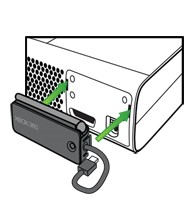
Для этого нужно выполнить ряд следующих действий:
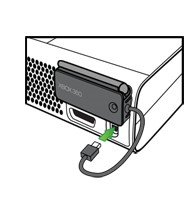
- Присоединить вай-фай адаптер к задней части консоли. При этом потребуется правильно вставить его в разъёмы, расположенные так, как это показано на картинке ниже. Wi-Fi модуль для Xbox 360 обеспечивает широкую полосу пропускания в отличие от внутреннего модуля данной консоли. Для его подключения потребуется выдвинуть ножки адаптера и поставить его на поверхность консоли.
- Воткнуть USB-кабель, идущий от адаптера, в разъём, который расположен на задней стороне консоли.
- Отключить сетевой кабель, если таковой имеется на задней панели Xbox.
- Произвести настройку адаптера.
Беспроводное подключение к «Иксбокс 360»
Параметры сети изменяются в следующей последовательности:
- Перейти во вкладку управления консолью, нажав соответствующую кнопку. Выбрать пункт «Система».
- Далее нужно открыть окно под названием «Сетевые настройки».
- На этом этапе пользователю будет предложено сделать выбор сети из списка предложенных.
- В предоставленном списке сетей вай-фай найти свою.
- Далее «Иксбокс» попросит ввести пароль для выбранной сети. Потребуется сделать это и нажать кнопку «Готово». После осуществления данного действия «Иксбокс» автоматически выполнит попытку подключения.
Важно! Зачастую бывает так, что приставка не может отобразить название необходимого Wi-Fi. В этом случае нужно зайти в меню «Дополнительные параметры» и выбрать пункт «Указать другую сеть». В открывшемся окне нужно будет вручную ввести название подключения. Далее система предложит на выбор несколько типов защиты соединения: WPA, WEP либо WPA2. Если выбранная сеть не имеет пароля, нужно выбрать «Нет защиты».
Пароль должен быть введён правильно. Некорректные символы не позволят пользователю получить доступ к беспроводной сети.
После выполнения всех вышеуказанных действий потребуется перейти в пункт «Настроить сеть». Вниманию пользователя откроется вкладка «Основные параметры», в которой нужно будет перейти на «Беспроводной режим».
Обратите внимание! В некоторых случаях Xbox не отображает беспроводной режим. Эта проблема обычно решается путём установки специального программного обеспечения, которое имеется на диске, идущим в комплекте с беспроводным Wi-Fi адаптером для «Хбокс 360».
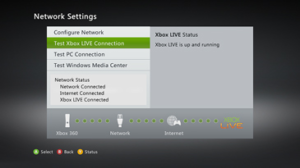
Затем нужно будет взять в руки геймпад и зажать на нём клавишу B. После этого действия на экране высветится окно, в котором потребуется выбрать пункт «Проверка подключения к Xbox». Таким образом, Wi-Fi адаптер для Xbox 360 будет настроен.
Если подключение будет выполнено, то на экране монитора появится следующее окно:
Беспроводное подключение вручную
Важно помнить, что вай-фай модуль для Xbox 360 имеет широкую полосу подключения. Если что-то будет некорректно работать, то производительность приставки резко снизится. Крайне не рекомендуется самостоятельно производить данную процедуру. Эту работу смогут правильно выполнить только профессионалы. Кстати, Xbox One Wi-Fi модуль настраивается сложнее.
Порядок действий следующий:
- Войти в панель управления консолью и переключиться на пункт «Настройки». В открывшемся окне перейти во вкладку «Система».
- Далее кликнуть на «Сетевые настройки».
- Затем система предложит несколько сетей. Из всего списка потребуется найти необходимую. Пользователь должен будет ввести запрашиваемый пароль и выбрать «Готово». Далее система произведёт проверку, по окончании которой нужно будет указать интересующую Wi-Fi сеть и нажать «Продолжить».
- После этого действия стоит нажать на фразу «Настроить сеть». На этом этапе уже можно начинать процесс ручной настройки следующих параметров: MAC-адрес, IP или DNS.
Далее речь пойдёт об изменении каждого параметра.
Параметры DNS
Чтобы изменить параметры, нужно:
- Перейти в «Основные настройки» консоли и зажать «Параметры DNS».
- Затем зайти в настройки DNS и выбрать пункт «Вручную».
- После этого система потребует ввести адрес, который имеет основной DNS-сервер. Нужно сделать это и кликнуть на кнопку «Готово».
Обратите внимание! Дополнительный DNS-сервер настраивается точно таким же образом.
Параметр IP
Пошаговый алгоритм изменения IP:
- Перейти в «Основные настройки» консоли и нажать на «Параметры IP».
- Затем зайти в настройки IP и выбрать пункт «Вручную».
Для того чтобы вручную произвести настройку шлюза, потребуется в соответствующем окне ввести адрес шлюза. Аналогичные действия выполняются и с маской подсети.
MAC-адрес
Как изменить MAC-адрес:
- Зайти во вкладку «Настройка сети» и перейти в пункт «Дополнительные настройки».
- Открыть окно дополнительных параметров.
- В появившемся поле ввести MAC-адрес и нажать «Готово».
Как ноутбук может заменить адаптер для Xbox
Что необходимо для осуществления данной процедуры:
- наличие Интернета;
- ноутбук, который сможет выйти в Интернет;
- ноутбук, оборудованный беспроводным адаптером;
- игровая консоль Xbox 360;
- интернет-кабель для соединения ноутбука с консолью.
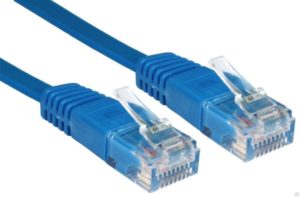
Чтобы ноутбук можно было использовать как Wi-Fi адаптер для Xbox 360, нужно выполнить несколько действий:
- Проверить наличие данного адаптера у компьютера. Обычно на этом этапе не возникает особых проблем. Ведь большинство ноутбуков имеет такое устройство.
- Взять кабель, который нужен для подключения ноутбука к Сети. Для Xbox 360 подойдёт практически любой сетевой кабель. При помощи него выполнить подключение игровой консоли к ноутбуку.
- Далее следует зайти в панель управления на ноутбуке. Перейти в меню, которое отвечает за беспроводное соединение, и открыть его свойства, нажав соответствующую клавишу внизу экрана. В дополнительных свойствах найти раздел под названием «Общий доступ к Интернету». Затем сделать так, чтобы другие пользователи могли подключаться к сети с данного компьютера, установив галочку над соответствующей строкой. После изменения настроек адаптера нажать ОК. На этом настройка ноутбука считается выполненной.
- Перейти в меню «Настройки сети» на Xbox. Далее зайти во вкладку «Изменить настройки». В разделе IP-адресов потребуется установить автоматическое определение. Если всё выполнено правильно, то на экране ноутбука должно высветиться сообщение, подтверждающее, что он нашёл новое соединение.
- Ноутбук должен постоянно работать. Для этого стоит изменить в его настройках некоторые параметры, которые не позволят устройству самопроизвольно выключиться.
- При покупке адаптера следует отдавать предпочтение внутреннему, т. к. он более производителен.
- Ноутбук, используемый в качестве адаптера, должен быть производительным, т. е. обладать достаточной мощностью, которой хватит для выполнения необходимых пользователю задач.
Беспроводной адаптер Xbox 360 подключен, но выдает ошибку
Данная ошибка может возникнуть при попытке выполнить подключение. Для ее устранения необходимо изменить параметры адаптера. Для этого потребуется выполнить следующий ряд шагов:
- Взять в руки геймпад и нажать на нём кнопку, которая называется Guide.
- Далее потребуется зайти в «Настройки».
- В появившемся меню необходимо выбрать пункт «Системные параметры».
- Затем перейдите во вкладку «Параметры сети».
- Выбрать интересующую беспроводную сеть и ввести пароль от неё.
- Перейдите в пункт «Настроить сеть».
- Зайдите в «Основные параметры» и выбрать «Беспроводной режим».
- Далее потребуется зайти в пункт под названием «Поиск сетей». Система потребует ввести пароль от Wi-Fi. После ввода данных нужно нажать на «Готово».
- Потом нужно будет выполнить перепроверку подключения. Для этого следует зажать кнопку B, расположенную на геймпаде консоли.
Как узнать пароль от Wi-Fi
Пароль от беспроводной сети узнать довольно просто. Для этого придётся взять в руки маршрутизатор, перевернуть его и посмотреть цифры, которые указаны на обратной стороне. Это и есть пароль. Также у него существует ещё несколько названий: ключ безопасности, WPA ключ.
Важно! В качестве альтернативы можно посмотреть пароль на официальном сайте разработчика роутера. Для этого достаточно воспользоваться ноутбуком, к которому он подключён.
На основании всего вышесказанного можно сделать вывод, что осуществить беспроводное подключение к Xbox 360 сможет практически каждый. Для этого нужно всего лишь руководствоваться советами, изложенными в данной статье.