Определение ip-адреса принтера – Инструкция по эксплуатации Xerox WorkCentre 3045

15. Для возврата к экрану готовности нажмите кнопку Возврат.
16. Распечатайте страницу «Настройки системы» для проверки новых настроек.
Теперь можно приступать к установке программного обеспечения.
Online Support Assistant (Онлайновый ассистент поддержки) по адресу
Определение IP-адреса принтера
Для установки драйверов для сетевого принтера необходимо знать его IP-адрес. IP-адрес также
требуется для получения доступа к настройкам принтера из приложения Интернет-службы
CentreWare IS. IP-адрес принтера можно узнать на странице "Настройки системы" или с панели
Печать страницы «Настройки системы»:
1. На панели управления принтера нажмите кнопку Система.
2. В разделе Информ. страницы нажмите кнопку OK.
3. Кнопками со стрелками выберите пункт Настройки системы и нажмите кнопку OK, чтобы
распечатать страницу.
IP-адрес принтера на странице указывается в разделе «Проводн. сеть».
Через две минуты после включения принтера можно распечатать страницу
«Настройки системы». IP-адрес указывается на данной странице в разделе «Сеть». Если на
данной странице для IP-адреса указано 0.0.0.0, значит принтер ещё не получил IP-адрес от
сервера DHCP. Подождав две минуты, снова распечатайте страницу «Настройки системы».
Проверка IP-адреса принтера с панели управления:
1. На панели управления принтера нажмите кнопку Система.
2. Кнопками со стрелками выберите пункт Меню администр. и нажмите кнопку OK.
3. Кнопками со стрелками выберите пункт Сеть и нажмите кнопку OK.
4. Кнопками со стрелками выберите пункт TCP/IP и нажмите кнопку OK.
5. Кнопками со стрелками выберите пункт IPv4 и нажмите кнопку OK.
6. Кнопками со стрелками выберите пункт IP-адрес и нажмите кнопку OK.
Как узнать IP-адрес моего Xerox WorkCentre 3025?
На панели управления принтера нажмите кнопку «Домой». Коснитесь Устройство> О себе> Информационные страницы. Коснитесь Отчет о конфигурации. В айпи адрес информация находится в разделе «Связь» отчета о конфигурации для IPv4 и IPv6.
Как подключить принтер Xerox 3025 к сети Wi-Fi?
- На панели управления принтера нажмите кнопку Статус машины.
- Нажимайте стрелку вниз, пока не отобразится Сеть, затем нажмите OK.
- Нажимайте стрелку вниз, пока не отобразится Wi-Fi, затем нажмите OK.
Как мне изменить IP-адрес на моем аппарате Xerox?
- Войдите в систему как системный администратор на панели управления.
- Нажмите кнопку Статус машины.
- Выберите вкладку Инструменты.
- Выберите Параметры сети.
- Выберите Настройки TCP / IP.
- Выберите динамическую адресацию.
- Выберите Отключено.
- Выберите Сохранить.
Где IP-адрес на Xerox b210?
На панели управления принтера нажмите и удерживайте красную кнопку отмены около 4 секунд. Когда индикатор состояния принтера начнет быстро мигать, отпустите кнопку. Отчет о конфигурации распечатывается. IP-адрес отображается в разделе «Настройка сети» отчета о конфигурации..
Как получить доступ к Xerox Centerware Web?
- Выберите "Войти" в правом верхнем углу страницы.
- Введите имя учетной записи администратора в поле имени пользователя.
- Введите пароль учетной записи администратора в поле Пароль. ПРИМЕЧАНИЕ. Имя пользователя по умолчанию — admin, пароль — 1111. .
- Выберите Войти.
Как подключить копировальный аппарат к беспроводной сети?
Включите компьютер и подключитесь к сети. Нажмите "Пуск" и "Панель управления". Введите «Сеть» в поле поиска и нажмите «Ввод», чтобы открыть «Центр управления сетями и общим доступом». Щелкните "Просмотр сетевых компьютеров". и устройства"и щелкните имя копировального аппарата, чтобы получить доступ к устройству в вашей сети.
Как мне изменить IP-адрес на моем копировальном аппарате?
- Нажмите клавишу [Инструменты пользователя / Счетчик], а затем нажмите [Системные настройки]. .
- Нажмите вкладку [Параметры интерфейса].
- Нажмите [IPv4-адрес аппарата], чтобы указать IPv4-адрес аппарата. .
- Нажмите [Адрес шлюза IPv4], а затем введите адрес шлюза IPv4.
Как подключить Xerox WorkCentre 3345 к WIFI?
- Коснитесь устройства.
- Коснитесь Сеть.
- Коснитесь Сетевое подключение.
- Коснитесь Беспроводная связь. .
- Коснитесь своей беспроводной сети. .
- Коснитесь Вход.
- Введите пароль для своей сети с клавиатуры на сенсорном экране.
- Коснитесь Подтвердить (галочка).
Как установить сетевой принтер?
- Нажмите кнопку «Пуск», а затем в меню «Пуск» выберите «Устройства и принтеры».
- Щелкните Добавить принтер.
- В мастере добавления принтера щелкните Добавить сетевой, беспроводной или Bluetooth-принтер.
- В списке доступных принтеров выберите тот, который вы хотите использовать, и нажмите Далее.
Какой IP-адрес у принтера?
IP-адрес уникальный идентификатор, который ваш принтер HP использует для подключения к вашей сети. Если вы настраиваете свой принтер в новой сети, вам, вероятно, понадобится этот номер в какой-то момент в процессе настройки.
Как мне найти сетевой принтер?
Найти принтер в сети
В Windows введите «cmd» в поле поиска в меню «Пуск» или на панели задач, затем щелкните значок, чтобы загрузить командную строку Windows. Введите "netstat", чтобы вывести список активных. подключений, которые могут включать ваш принтер.
МФУ Xerox WorkCentre 3025: настройка и подключение по Wi-Fi
Всем привет! В статье мы посмотрим как можно быстро подключить по WiFi Xerox WorkCentre 3025. На самом деле ничего сложного там нет, просто делайте именно то, что указано в моей инструкции. Также можете задавать свои вопросы в комментариях, если у вас возникнут трудности, или что-то будет не получаться.
Заходим в меню
- И так сначала надо нажать на кнопку «статуса». Предназначение кнопок смотрите в инструкции.
- Далее необходимо выбрать с помощью стрелок «Сеть» и далее нажать «ОК»,
- Возможно нужно будет ввести ключ по умолчанию: 1111,
- Теперь выбираем «WiFi»,
- Сначала включаем вай-фай выбираем соответствующий пункт меню «Вкл/Выкл Wi-Fi»,
- Теперь очень важный момент можно подключиться двумя способами, то есть выбрать один из двух вариантов пункта меню:
- «Мастер» просто выбираем нужный WiFi, а дальше вводим ключ от него,
- «Нестандартный» в случае, если у вас беспроводной Вай-Фай невидимый или скрытый. Тогда придётся ввести имя, шифрование, а также ключ,
- Нажимаем «WPS»,
- Далее необходимо выбрать тип аутентификации со вторым устройством.
- Если вы выберите PIN, то нужно будет ввести цифирный код. Если вы подключаетесь к роутеру, то его можно найти в настройках аппарата или на этикетке под корпусом,
- PBC никакого кода вводить нет необходимости: просто нужно будет один раз нажать на кнопку WPS на маршрутизаторе.
Wi-Fi Direct
Таким образом можно на прямую подключиться к телефонам, планшетам или ноутбукам. Сначала включаем функцию на МФУ Xerox WorkCentre 3025, далее вводим имя устройства, IP-адрес, и ключ сети. На некоторых прошивках может понадобится ввести дополнительную информацию.
Настройка через Web-интерфейс
- Подключаемся принтер к компьютеру по сетевому кабелю или по USB. Открываем браузер и вписываем IP адрес устройства. IP-адрес по умолчанию находится на корпусе,
- Вводим данные для входа: admin-1111,
- «Свойства» «Настройка сети» «Wi-Fi» «Настройка беспроводной сети»,
- «Быстрая настройка WiFi» выбираем из списка ваш WiFi. Вводим ключ и подтверждаем данные,
- Дополнительные настройки:
- Включаем радиосвязь,
- «Список поиска» выбираем вайфай. Если вы не видите ваш вай-фай то нажмите на кнопочку «Обновить». Если сеть невидимая, то нажмите «Ввести новый SSID»,
- «Настройки безопасности» выбираем методы шифрования и аутентификации,
- В поле «Использование ключа» вводим пароль.
Руководство пользователя или мануал
Вы также можете скачать руководство пользователя прям с нашего сайта по этой ссылке. Там представлена вся нужная информация о подключениях и эксплуатации аппарата. Но также вы можете задавать свои вопросы в комментариях и мы постараемся вам помочь.
Как быстро узнать IP адрес принтера
Если знать варианты, как узнать IP адрес принтера, то поиск будет адреса будет быстрее. Чтобы помочь в этом вопросе мы сделали подробную инструкцию, которая позволит понять, где IP адрес принтера или МФУ. Сразу стоит сказать, что описанные варианты универсальные и если вам нужно найти IP адрес для принтеров/МФУ: HP, Xerox, Samsung, Epson, Canon и т.д., то эта информация будет Вам полезна.
Даже самые опытные пользователи, имея отличные навыки работы с оргтехникой, не смогут быстро ответить, где указана информация о сетевом адресе принтера. Если раньше, чтобы напечатать документ, требовалось для начала скопировать файл на рабочий стол компьютера, который уже подключен к принтеру через кабель, то сегодня задача намного упростилась. Большинство офисов оборудованы таким образом, что сотрудники в любой момент могут воспользоваться печатным устройством, подключившись к нему посредством локальной сети.
IP-адрес представляет собой идентификатор подключения к домашней либо корпоративной сети. Его предоставляет провайдер при подключении в сеть или же если это принтер сетевой, то назначает IP адрес системный администратор, а также в настройка принтера уже может быть задан IP адрес. На сегодняшний день производители современной оргтехники выпускают такие модели принтеров, которые оснащены функцией проводного и беспроводного подключения. Это очень удобно, если в помещении работает одновременно несколько стационарных компьютеров или планшетов, но используется только один печатающий аппарат.
Собственный IP-адрес принтера важно знать для того, чтобы избежать неприятных ситуаций с печатью. При смене адреса необходимо также изменить настройки на ПК, иначе операционная система отправит документ по старому маршруту. В итоге пользователь увидит оповещение об ошибки печати.
Как искать данные о принтере
Через меню
Сведения о серийном номере, названии модели и конфигурации сети можно узнать через интерфейс принтера. Зачастую IP-адрес прописывается в настройках на панели, которая размещена на лицевой части оборудования.
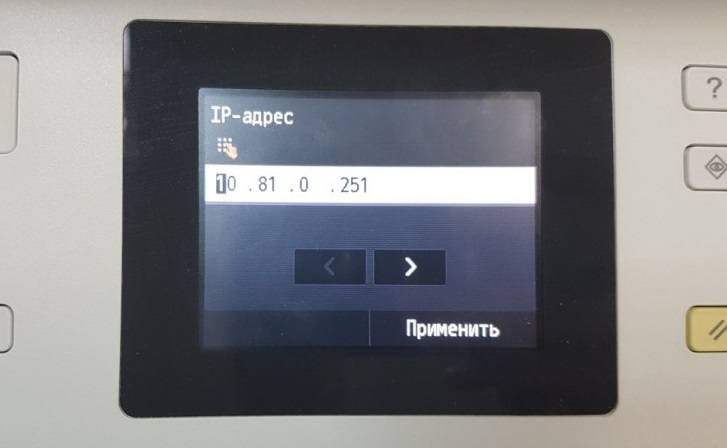
Нажав на «Меню» или значок с иконкой «гаечного ключа», открываются все основные разделы.
На заметку! В различных моделях принтеров производитель может обозначить «Меню», как «Network», «Настройки», «Options», «Сеть», «Опции» или «Settings» — места, где можно будет подсмотреть IP адрес для Вашего принтера.
Технические сведения принтера
- Заходим в меню нужного нам устройства и нажимаем «Пуск».
- Выбираем «Панель управления», далее «Устройства и принтеры».
- Делаем один щелчок правой кнопкой мыши по принтеру и переходим во вкладку «Свойства».
- Заходим в раздел «Веб-службы», который находится рядом с надписями «Общие» и «Оборудование». В нижней части окна указывается информация об IP и MAC-адресах.
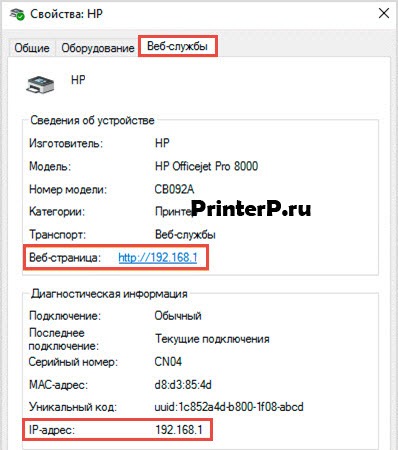
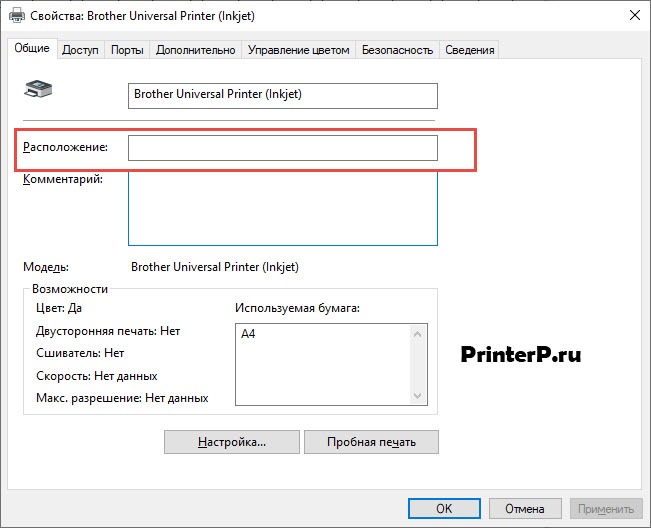
На заметку! Проверить данные IP-адреса принтера можно также, открыв графу «Расположение».
Если на вашем ПК установлена ОС Windows 7, 8 или 10, перечень подключенных к нему устройств легко узнать с помощью одновременного нажатия клавиш Win+R.
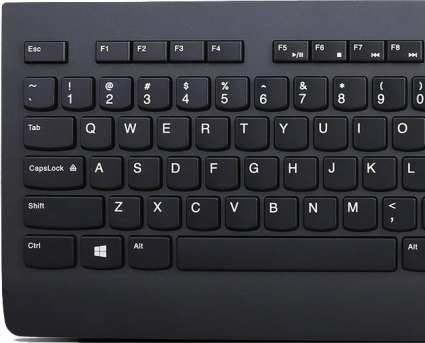
Далее в появившемся диалоговом окне необходимо ввести команду «control printers».
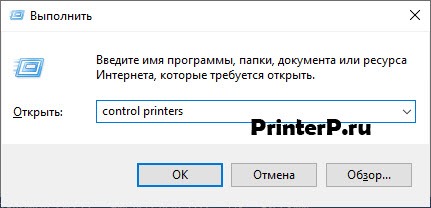
После чего зайдите во вкладку «Общие» и там будет информация по IP адресу.
Через настройки роутера
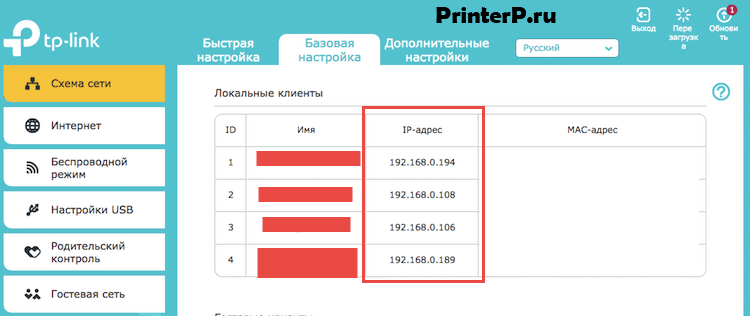
Если вы еще не прояснили вопрос, как узнать IP адрес принтера, то следующий вариант будет полезен для опытных пользователей. За стабильную работу техники, которая подключена к компьютеру по локальной сети, отвечает роутер (или маршрутизатор). В его настройках также содержатся сведения о сетевом адресе принтера. Открываются настройки маршрутизатора через любой браузер.
- В поисковой строке браузера прописываем путь http://192.168.1.1 (этот адрес может отличаться, так как производители могут использовать разные IP адреса). Если внизу вашего роутера есть наклейка, то обратите на неё внимание, так как там обычно указывается адрес, куда надо зайти для настройки роутера.
- Вводим логин и пароль, который указан на корпусе роутера. Как правило, под логином подразумевается «admin» (опять же может отличаться).
- При совпадении логина и пароля выбираем вкладку «Устройства» или другая вкладка, например, «Подключенные устройства».
- В списке устройство ПК и принтеров находим принтер. Если к ПК подключено несколько устройств, здесь важно не ошибиться.
- Рядом с моделью оборудования указана комбинация цифр – это и есть искомый сетевой адрес.
Через печать пробной страницы
Режим тестовой печати также позволяет быстро выяснить ip. Детальная информация о девайсе, отображенная на листе, включает помимо сведений о драйвере и технический адрес.
- Одновременно нажимаем клавиши «Windows» + «R» на клавиатуре.
- Прописываем команду «control printers» в открывшемся окне «Выполнить».
- Выбираем нужное оборудование для печати и заходим в «Меню».
- Открываем «Свойства принтера» и отправляем документ на пробную печать, либо переписывает цифры с экрана в блокнот.
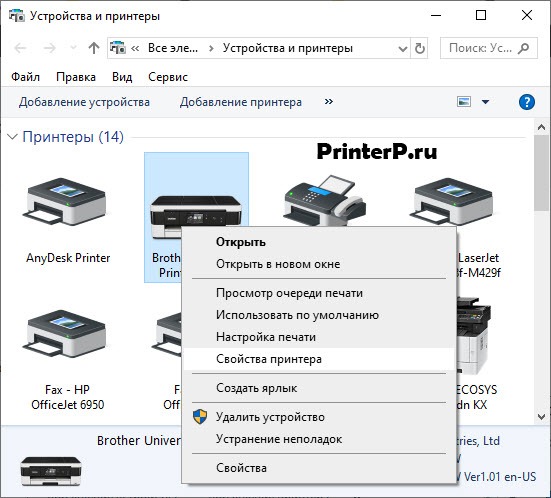
Зайдите во вкладку «Общие» и нажмите пробная печать. В распечатанном устройстве Вы можете посмотреть IP адрес.
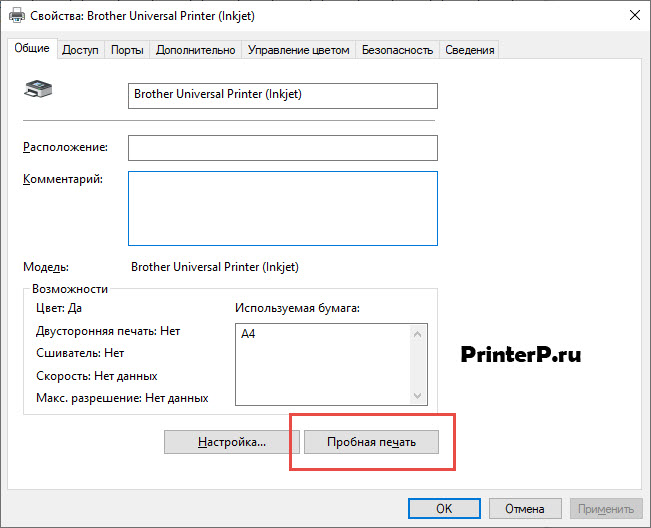
В более продвинутых устройствах есть специальная распечатка о конфигурации устройства. Смотрите в настройках МФУ.
Если этот принтер уже подключен к кому-то компьютеру как сетевой принтер, то можете посмотреть на самом компьютере какой IP адрес принтера. Если зайти в папку, где отображаются все принтеры, которые подключены к компьютеру, то под названием принтера Вы можете увидеть IP адрес.
Через текстовые редакторы
Большинство распространенных редакторов для печати, например, Word, WordPad, Writer Open Office и др. имеют функцию печати документов. Рассмотрим способ, как отыскать IP-адрес принтера, в редакторе Word.
- На рабочем столе создаем новый файл Word или открываем пустой лист.
- Нажимаем комбинацию клавиш CTRL+P или заходим из «Меню» во вкладку «Файл-Печать».
Откроется информационное окно, где в графе «Порт» и будет указан ip.
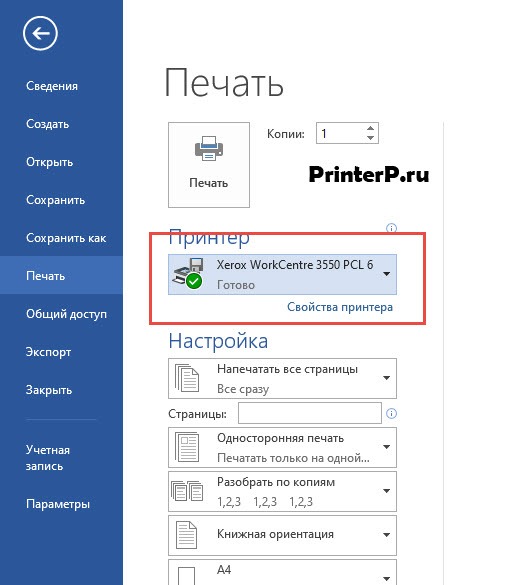
В последних версиях редактора порядок действий упрощен, т.е. можно сразу навести курсор на работающий принтер в окне «Устройства и принтеры». Всплывающая подсказка укажет, какой адрес и порт имеет подключенное оборудование.
Через свойства сети
IP-адрес оргтехники, которая подсоединена к ПК через Wi-Fi или Интернет патч-корд, помечен также на панели управления, а именно во вкладке «Центр управления сетями и общим доступом».
- Нажимаем две клавиши вместе: «Windows» + «E».
- В списке с левой стороны окна щелкаем на раздел «Сеть».
- Справа высветится перечень всех ПК и подключенных к ним устройств.
- Находим принтер, IP-адрес которого нужно знать, и кликаем на «Свойства».
Внизу под МАС-адресом будет прописан ip.
Через командную строку
- Зажимаем клавиши Windows+R, попадаем в окно быстрого запуска.
- Вводим команду «cmd».
- Вводим «netstat-r».
В появившемся списке устройств легко найти название подключенного принтера, а в свойствах – сетевой адрес.
На заметку! Командная строка открывают и другим способом, например, через поиск Windows.
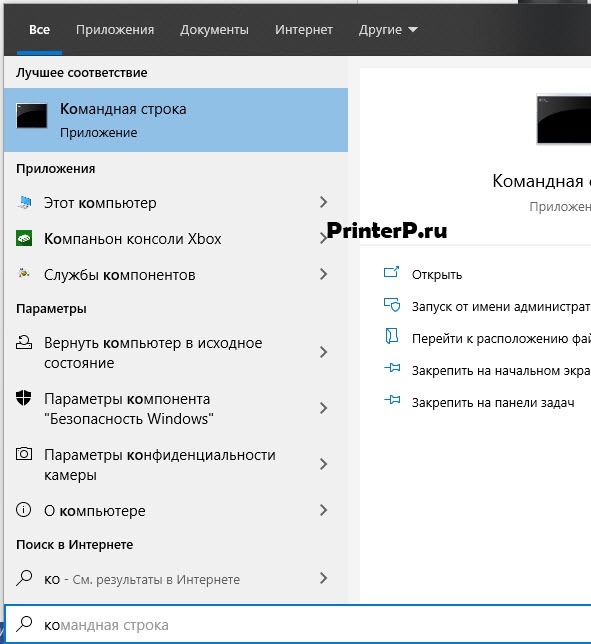
Через ПО принтера
Метод установления адреса IP-адрес оргтехники через программное обеспечение актуален только в случае с моделями, выпущенными недавно. На них загружают драйвера и утилиты, которые позволяют выполнить поиск принтера в сети. Благодаря этим служебным программам контролируется расход тонера и можно устранить возникающие неполадки техники.
Какие существуют утилиты для поиска IP в сети
Производители софта для ПК разрабатывают специальные фирменные утилиты к принтерам, которые помогают в обслуживании оборудования. Наряду с основными функциями они выполняют поиск сетевых устройств.
Чтобы воспользоваться утилитами со сторонних ресурсов, их для начала скачивают на ПК и загружают установочный файл. Чтобы запустить утилиту, щелкают на вкладку «Сканировать». По завершению сканирования откроется список установленных девайсов. Перейдя на вкладку «Свойства» рабочего принтера пользователь сможет узнать его IP. К лучшим утилитам для поиска сетевого адреса относятся: NetViewer, IPScan, LANScope.
Суть программ – они делают опрос, какие устройства есть в сети и таким образом будет отображён ваш принтер. Однако надо его подключить сначала к сети, а уже потом использовать программы.
Мы разобрали все актуальные и практичные варианты, как узнать IP адрес принтера и если статья была вам полезна, то можете оставить комментарий. Если вы узнали другой вариант, то готовы добавить в статью, чтобы пользователи могли решить этот вопрос не вызывая специалистов.