Пять лучших и бесплатных офлайн-плееров музыки для iPhone. Сейчас особенно актуально
 В закладки
Вот уже несколько месяцев я всё реже запускаю Apple Music, потому что количество музыкальных новинок в этом стримингововм сервисе для России сильно поубавилось.
Если раньше можно было просто зайти на страничку с релизами и увидеть, что появилась парочка свежих альбомов от групп, которые мне нравятся, то сейчас в этом разделе лично для меня сплошная тоска. Я уже давно не видел там ничего хорошего.
То же самое касается и других онлайн-поставщиков музыки: с уходом западных лейблов свежие альбомы Nickelback, Disturbed, The Pretty Reckless и многих других просто невозможно послушать по подписке . Так что я всё чаще запускаю офлайн-плеер вместо Apple Music и слушаю заранее скачанную на свой смартфон музыку.
Как в старые добрые времена.
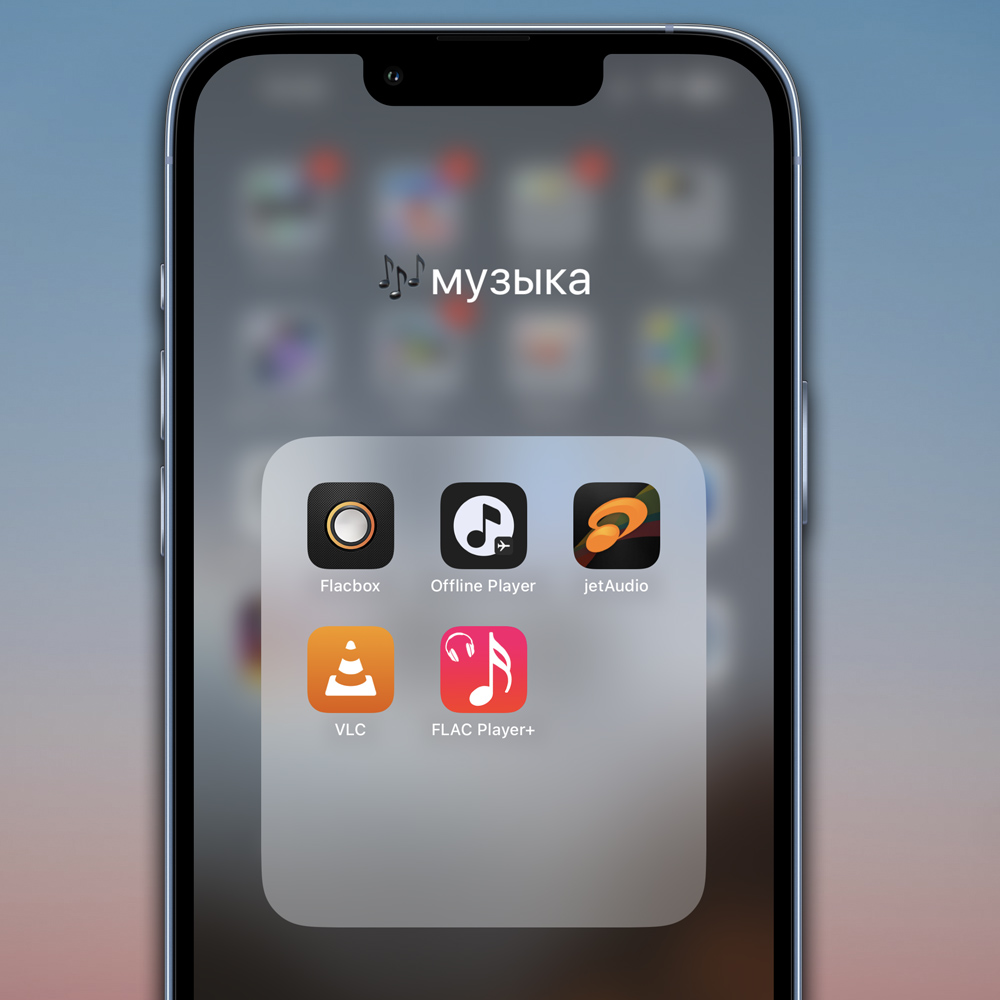
Далее расскажу о пяти самых удобных, бесплатных и функциональных приложениях, каждое из которых позволяет с комфортом слушать заранее загруженную музыку без всяких подписок, регистраций и смс. Приложения скачиваются из App Store, ну а где взять свежие альбомы любимых групп, я думаю вы сами знаете.
1. Flacbox. Самый навороченный бесплатный плеер
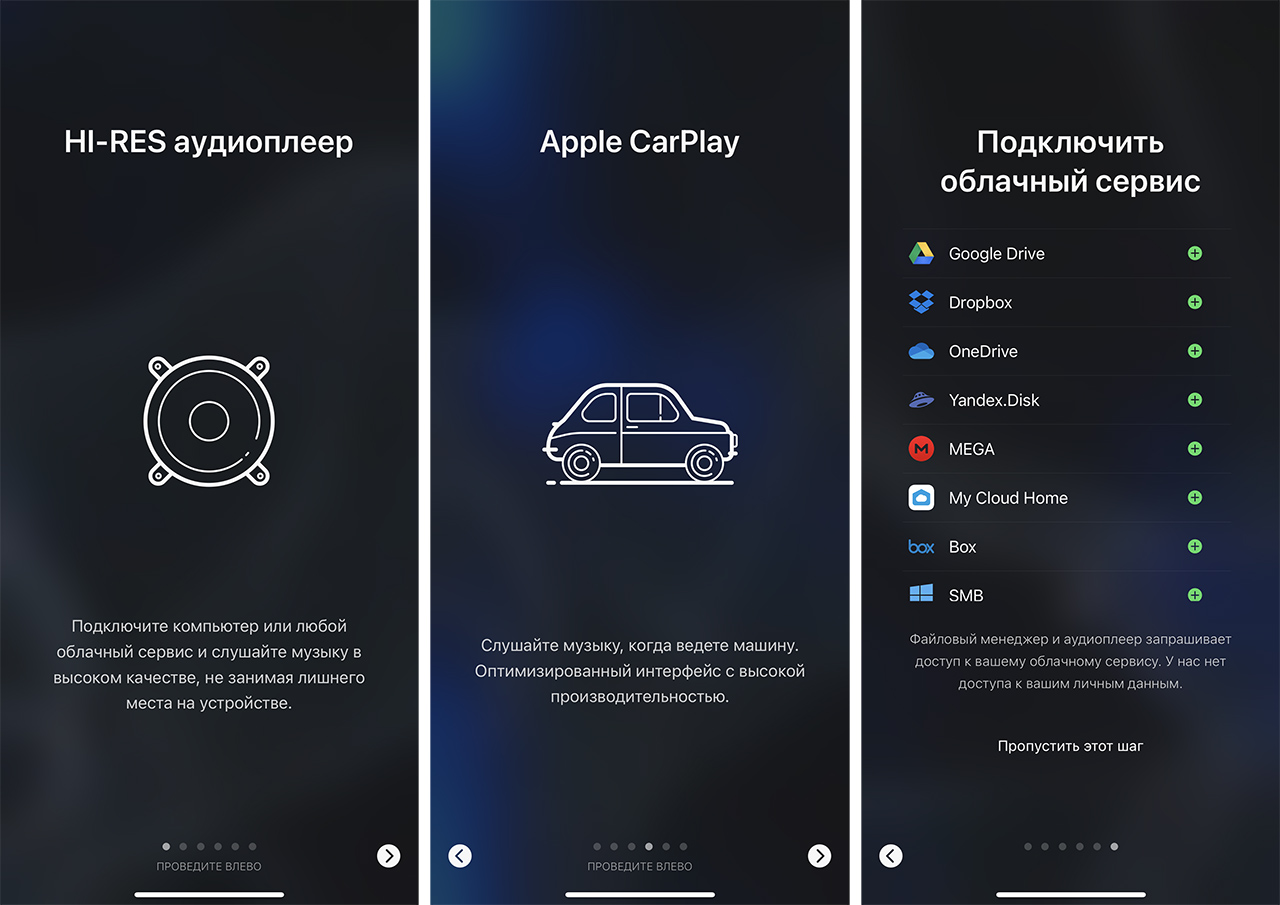
Несмотря на своё название, плеер Flacbox проигрывает практически все популярные форматы аудио, будь то wav, flac или mp3. Этим плеером я пользуюсь чаще остальных и в скором времени планирую оставить только его, благо бесплатного функционала хватает с лихвой.
В частности, Flacbox может объединить в себе как закачанную на смартфон музыку, так и треки из Apple Music: нужно лишь привязать свой аккаунт стримингового сервиса.
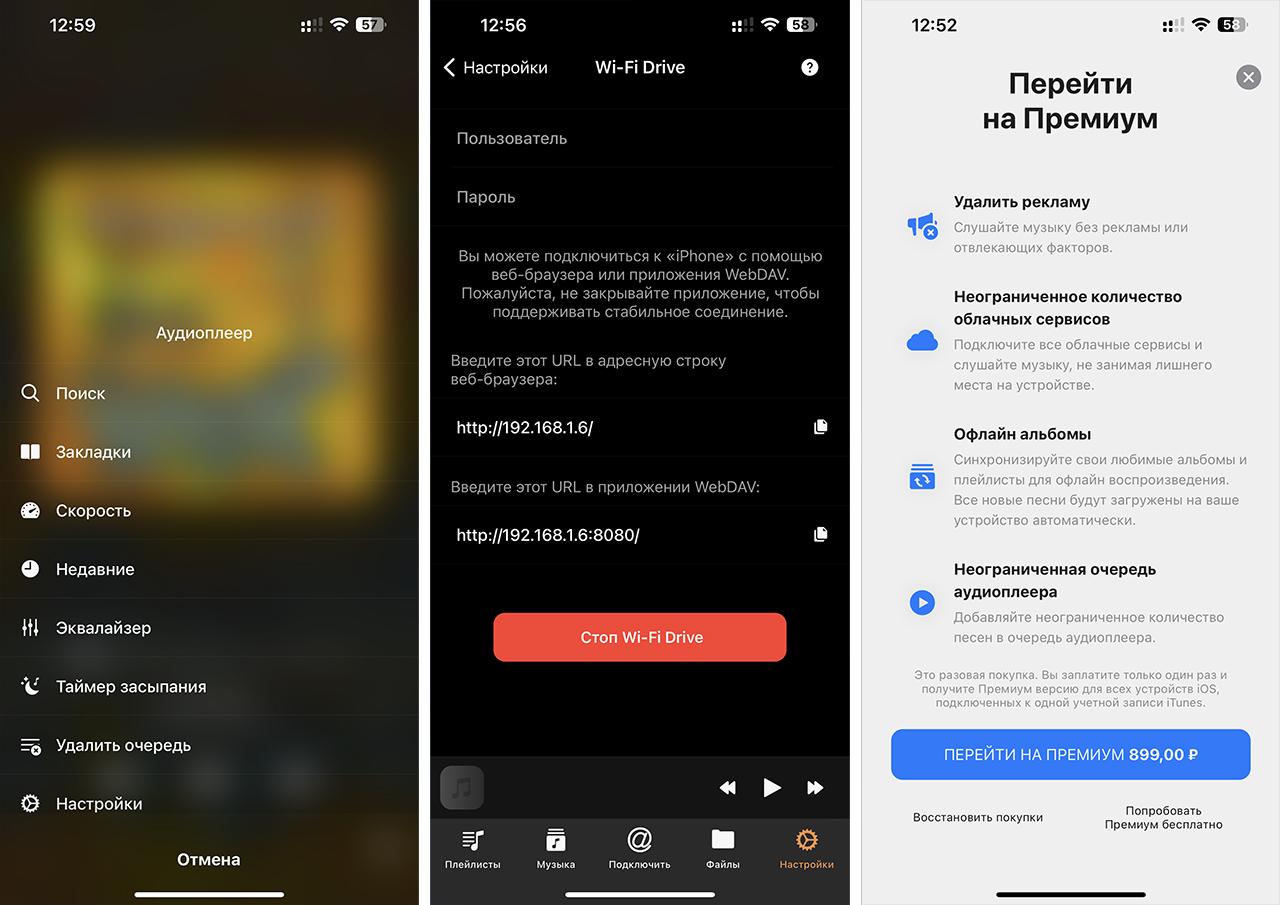
Также к Flacbox можно подключить любые из популярных облачных хранилищ и стримить музыку оттуда. Это особенно будет удобно владельцам большой аудио-библиотеки и айфона с малым количеством памяти. Просто заливаете всю свою медиатеку в облако и получаете свой личный стриминговый сервис.
Поддерживаются следующие облака:
▪️ Google Drive
▪️ Dropbox
▪️ OneDrive
▪️ Яндекс.Диск
▪️ MEGA
▪️ My Cloud Home
▪️ Box
▪️ SMB
В настройках плеера можно настроить порядок воспроизведения, поставить таймер сна, активировать фоновый режим или воспользоваться сортировкой треков по альбомам, исполнителям и прочим параметрам. Добавьте к этому поддержку CarPlay и AirPlay и получится практически идеальный музыкальный комбайн.
В Flacbox есть возможность оформить подписку за деньги, но только если вам необходимо пользоваться встроенным эквалайзером. Всё остальное вышеперечисленное доступно сразу после скачивания приложения совершенно бесплатно.
2. Offline Player. Аудио и видео комбайн
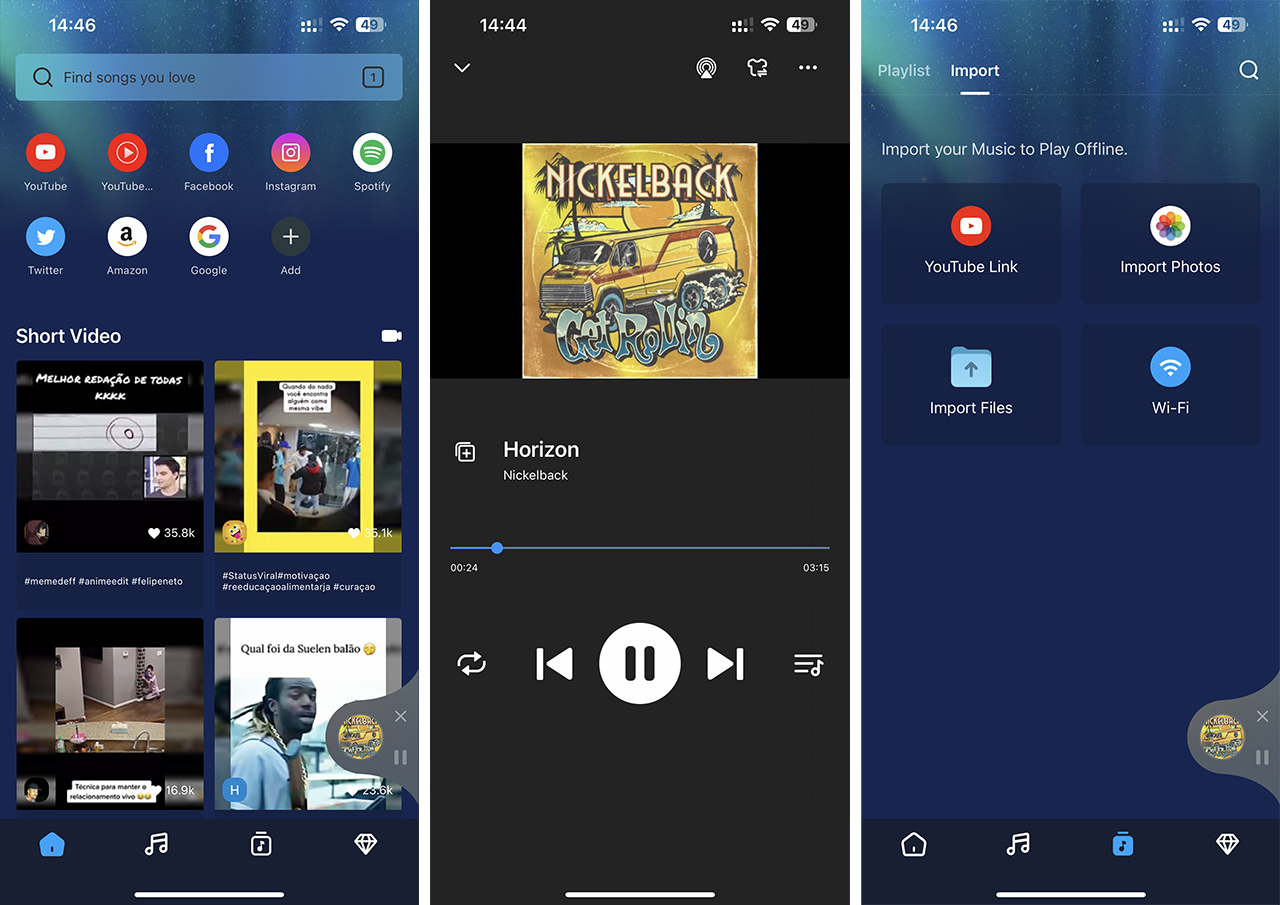
Это приложение даже не плеер, а мультимедийная библиотека, в которой можно искать треки по всем открытым источникам автоматически. Кроме того, есть поддержка прямой закачки своих аудиофайлов с помощью Wi-Fi Direct, приятный интерфейс и плюшки в виде таймера сна и возможности добавлять свои обложки к трекам.
Можно оплатить подписку, но её плюс заключается лишь в возможности смены «скинов» плеера, так что тратиться совершенно необязательно. В остальном этот плеер можно использовать чтобы просто включить музыку из интернета, без всяких подписок и регистраций.
3. jetAudio. Самый красивый плеер с базовыми функциями
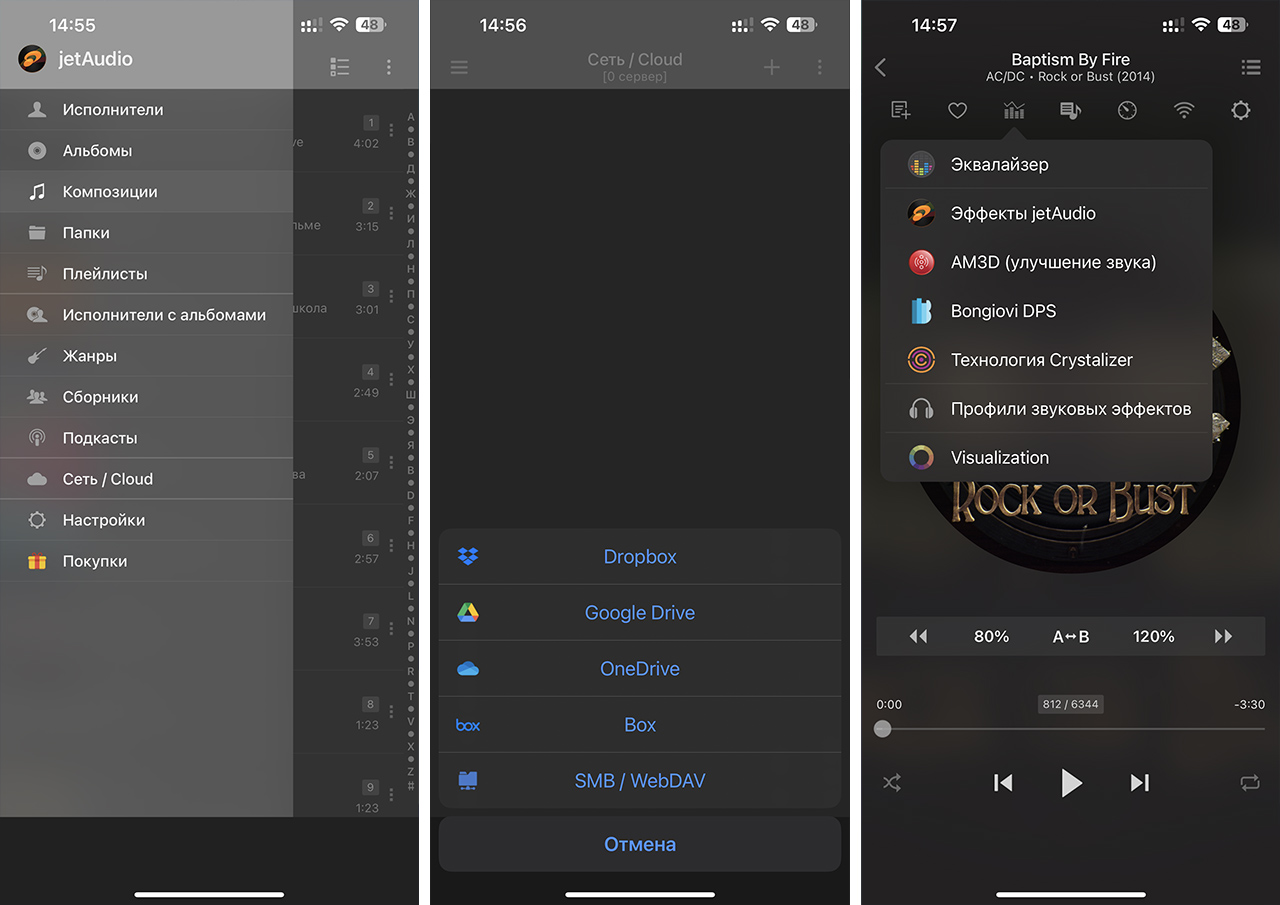
Создатели jetAudio подобрали поразительно приятное цветовое оформление плеера, несмотря на присутствие всего двух цветов, серого и зелёного. На экране минимум кнопок, управление интуитивно понятное, поддерживаются форматы Flac, mp3, Wav, Ogg и несколько других.
Из особенностей могу отметить кучу настроек по улучшению звука, начиная от продвинутого эквалайзера, заканчивая несколькими запатентованными «улучшайзерами». Правда все это великолепие становится доступным, если оплатить подписку.
Изредка появляется реклама в бесплатной версии, но она абсолютно ненавязчивая. После оплаты подписки становятся доступны изменения цветов интерфейса, звуковые тонкие настройки и несколько совсем незначительных параметров. В целом, удобный и лаконичный плеер, который стоит попробовать.
4. VLC. Видеоплеер, который и аудио отлично играет
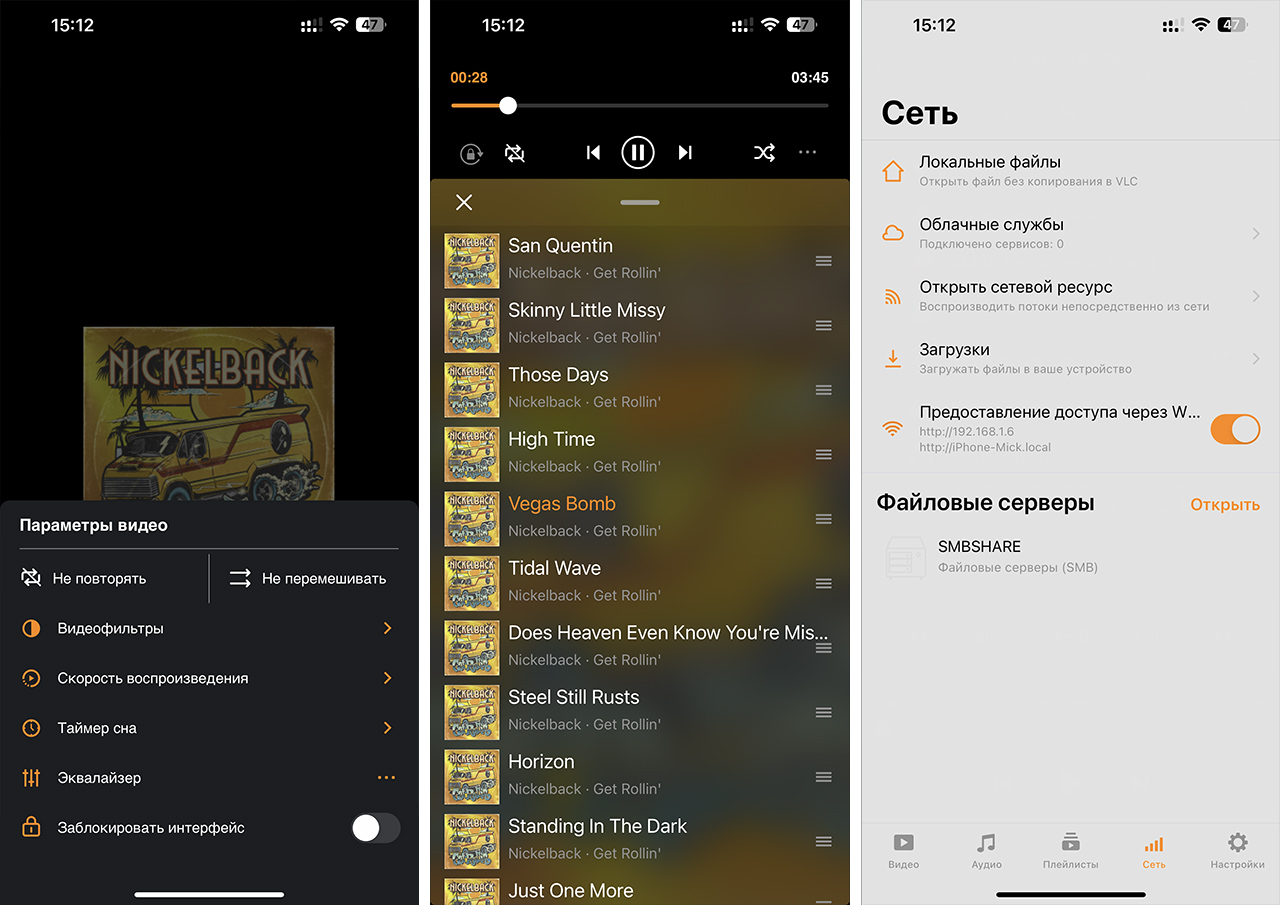
Зарекомендовавший себя видеоплеер для iOS отлично подходит и для использования в качестве аудиопроигрывателя. Поддержка всех популярных форматов, никаких ограничений в бесплатной версии, да и вообще – никакой платной версии нет в принципе.
Этот медиакомбайн будет хранить ваши фильмы и музыку на айфоне и сортировать их по категориям. Есть десятки тонких настроек аудио и видео, лаконичный интерфейс, поддержка воспроизведения файлов с Dropbox, GDrive, OneDrive, Box, iCloud Drive, iTunes, напрямую по ссылке, через общий Wi-Fi, а также трансляция файлов с SMB, FTP, SFTP, NFS, медиасерверов UPnP/DLNA и Интернета. Удобно и просто.
Хотя это единственный плеер в этой подборке, который всё-таки больше заточен под видео, чем аудио, его функционал и полная бесплатность без встроенных покупок позволяет конкурировать с остальными.
5. FLAC Player+. Самый лаконичный аудиоплеер
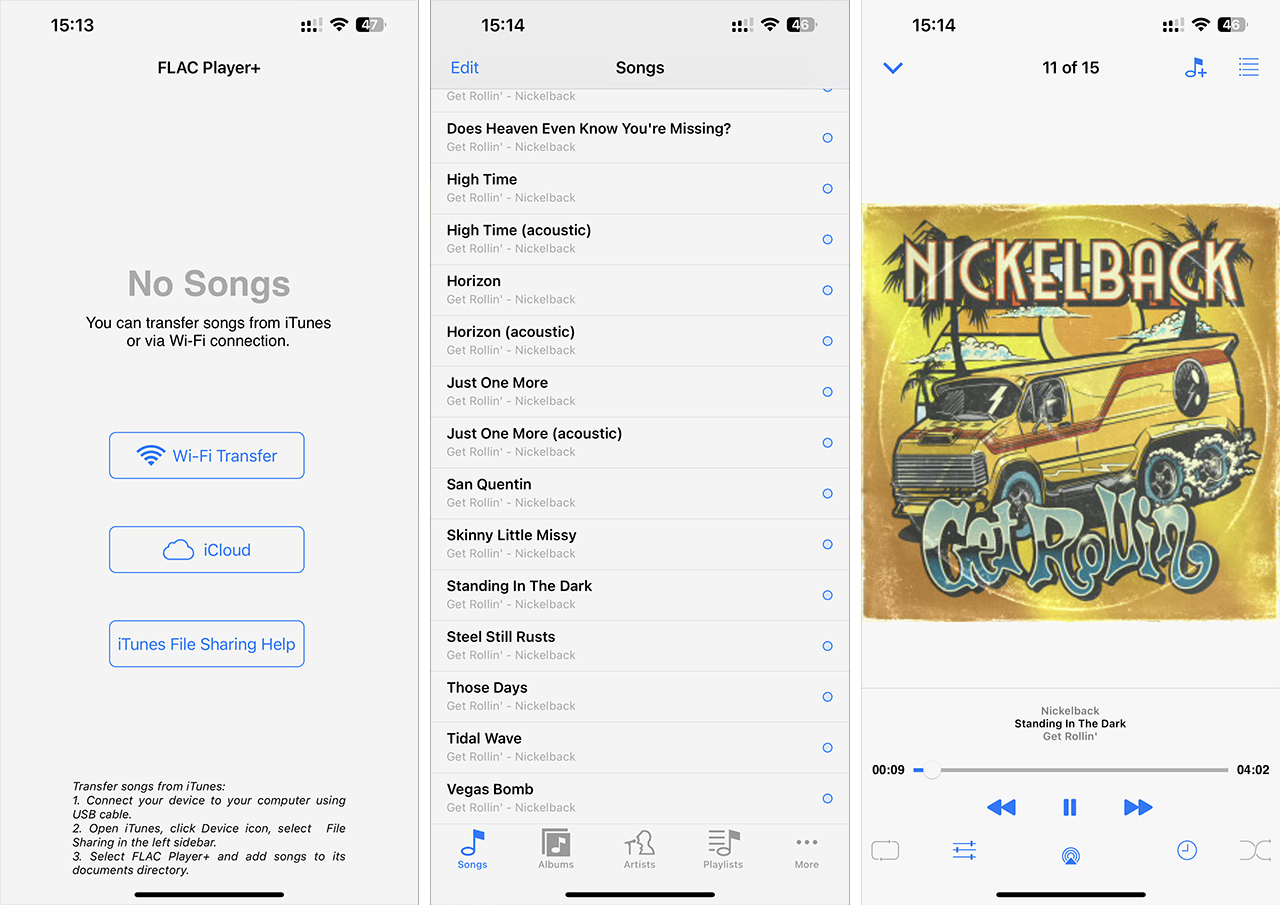
Этот бесплатный плеер поддерживает AAC и mp3, но главное легко переваривает музыку в несжатых форматах Flac. Из особенностей – есть возможность поставить в треке «закладку», чтобы начать воспроизведение с определённого места.
Кроме того, в приложении есть полноценный эквалайзер и удобная навигация по медиатеке.
FLAC Player+ визуально сильнее всех похож на Apple Music, так что разобраться в нём будет делом нескольких минут, интерфейс прост и понятен. Указываете путь к аудиофайлам на устройстве или запускаете синхронизацию песен из облака, вот и всё. В бесплатной версии плеера нет никаких ограничений, только присутствует реклама. Но это можно пережить ради музыки в студийном качестве.
Такой получился топ-5 аудиоплееров, которые совсем скоро (если не уже) поселятся в ваших айфонах. Для себя, после нескольких недель тестирования и сравнения, я выделил в фавориты плеер Flacbox, хотя вам может зайти любой другой. Пробуйте, тестируйте, а главное – слушайте хорошую музыку назло всем ограничениям.
Искусство должно принадлежать миру, и никак иначе.
В закладки
Куда скачивается и где хранится музыка в айфоне
Времена, когда телефон выполнял лишь функцию звонка уже давно прошли и теперь в современных гаджетах мы имеем практически любое необходимое нам приложение. Это не обошло стороной и музыкальный плеер, его поместили вовнутрь телефона и теперь нам уже не нужно носить с собой два приспособления. Но используя встроенный внутри телефона плеер, любой пользователь сталкивается с тем, как правильно закачать музыку в свой девайс и где она будет хранится? Наша статья расскажет вам как правильно использовать музыкальный плеер в iPhone и где хранится музыка.
Как скачать музыку на iPhone?
Если вами только приобретён новенький смартфон и хотите скачать на него вашу любимую музыку, но не знаете как, предлагаем вам выполнить следующие действия:
Первое, что необходимо сделать — это скачать специальную программу iTunes, с помощью которой ведётся передача всех данных между айфоном и компьютером. Эта программа является бесплатной и нам предоставленна возможность скачать её с официального сайта. После этого нужно будет синхронизировать необходимые песни с компьютера в эту программу. Выполнить это можно несколькими способами.

- Способ 1: Для этого необходимо будет открыть плейлист под названием «Музыка», который находится в списке «Медиатека». В открытое окно вам необходимо перенести вашу музыку, для этого просто перетащите песню из папки, внутри которой она находится внутрь данного окна до появления зелёного плюсика. Если ваша музыка хранится внутри папки и перенос по одной песне займёт очень долго времени, можете просто перетащить папку, при этом порядок песен установленный внутри папки при переносе не изменится.
- Способ 2: Так же сделать это можно с помощью основного меню iTunes. Для этого вам необходимо в основном меню выбрать путь «Файл», после чего «Добавить в медиатеку». После этого во всплывающем диалоговом окне вам необходимо выбрать нужные вам мелодии и папки с ними и нажать кнопку «Открыть». После этого аудиозапись уже будет добавлена в Медиатеку. Так же внутри этого диалогового меню будет возможность добавить плейлисты.
- Способ 3: Если вам хочется перекинуть музыку внутрь айфона с имеющегося у вас диска, то сделать это очень просто. Для этого вставьте диск в дисковод компьютера, а после чего откройте Айтюнс. Внутри медиатеки уже должны появится песни, находящиеся на диске, но если их там нет, то обновите медиатеку или нажмите F5.
- Способ 4: Этот способ является менее популярным, так как он платный. Для того чтобы приобрести музыку необходимо будет зайти в специальный магазин iTunes и нам выбрать понравившийся вам альбом, песню или плейлист.
В случае, если необходимо скачать мелодии из соц. сети ВК, вам не обойтись без специального приложения Download Music Pro. Это приложение можно найти на страницах AppStore. После того как оно будет скачано, необходимо будет зайти в социальную сеть используя браузер, а не стандартное приложение. Когда зайдёте на свою страницу, то следующим действием нужно перейти в меню настройки и выбрать полную версию сайта.
Перейдя в аудиозаписи при открытой полной версии сайта у вас появится специальный значок, с помощью которого у вас получится сможете загрузить мелодии на ваш iPhone.
Где хранится и куда скачивается музыка в айфоне? 
Для того чтобы найти где хранятся мелодии на новом смартфоне, необходимо чтобы на нём уже была хоть одна мелодия.
- Если синхронизация аудиозаписи в iPhone выполнялась с помощью программы Айтюнс, то скачанный файл должен автоматически появится внутри приложения «Музыка» или iPod.
- Не стоит так же забывать, что файлы передаваемые через Bluetooth будут находится в принятых.
- Скачанные вами файлы из социальных сетей будут находится лишь внутри тех папок, которые были указанны вами при сохранении на телефон.
Но если вас интересует именно где в айфоне хранится музыка, то вам будет необходимо открыть файлы вашего смартфона через компьютер, а именно через путь \private\var\mobile\Media\iTunes_Control\Music\. Именно в открытой папке и хранится музыка скачанная вам. Не стоит забывать о том, что попытки вручную поместить вовнутрь этой папки музыку будут тщетны. Потому что когда программа Айтюнс синхронизирует аудиозаписи передавая их на телефон, то специально шифрует их во избежании вирусов.
Так же найти где расположенный тот или иной файл можно с помощью дополнительных приложений, например таких как ifunbox, с помощью такого приложения просто необходимо будет указать, что вам нужно найти мелодии и видео, после чего приложение покажет вам где хранится файл и его можно будет оттуда скачать. Но не стоит забывать, что такой метод является не безопасным и может повредить ваш телефон.
Где искать скачанную музыку на айфоне
Если вы являетесь пользователем iPhone и хотите узнать, где можно найти свою загруженную музыку, то вам на помощь придет этот подробный гид. Здесь мы расскажем обо всех местах, где можно найти музыку, загруженную из Apple Music или скачанную с Интернета на ваше устройство. Кроме того, вы узнаете, как перенести музыку из загрузок в медиатеку.
Где найти скачанную музыку на iPhone
1. В медиатеке приложения «Музыка»
Здесь содержится вся музыка, добавленная или загруженная из Apple Music, а также синхронизированные телешоу и фильмы, а также покупки из iTunes Store.
2. В папке «Download»
Все скачанные из Интернета файлы хранятся в этой папке. Для её открытия вам требуется открыть файловый менеджер, затем найти в каталогах данную папку. После этого вы сможете открыть любой скачанный ранее файл, в том числе установочный **. Отметим, что папка может находиться как на главной странице, так и в разделе «Файлы» вашего iPhone.
3. В папке «Music» или внутренней памяти
Обычно музыка на андроид устройствах хранится в папке «Music» на SD карте или внутренней памяти. Если же вы скачивали музыку с помощью браузера, то посмотрите в папке «Download». Для доступа к файлам можно использовать стандартный диспетчер файлов (если он есть).
Как скачать музыку на iPhone в файлы
1. Через приложение Apple Music
Откройте это приложение, нажмите и удерживайте песню, альбом или плейлист, которые вы хотите добавить в свою медиатеку. Нажмите «Добавить в медиатеку».
2. Через iTunes на ПК
Выберите пункт меню «Файл» > «Добавить файл в медиатеку» или «Добавить папку в медиатеку». Укажите файл или папку, затем нажмите «Открыть». Если вы добавляете папку, все файлы, содержащиеся в ней, добавляются в медиатеку.
Как перенести музыку из загрузок в медиатеку на iPhone
- Откройте приложение «Файлы» на вашем iPhone и найдите папку «Download».
- Выберите файлы, которые вы хотите переместить в медиатеку.
- Нажмите на значок «Поделиться» в правом верхнем углу, затем выберите «Копировать».
- Откройте приложение «Музыка» и найдите «Библиотека».
- Нажмите на значок «+» в правом верхнем углу и выберите «Добавить песню в библиотеку».
- Нажмите на значок «Вставить», чтобы добавить скопированные файлы в медиатеку.
Полезные советы
- Если вы хотите иметь доступ к своей музыке в любое время и в любом месте, рекомендуется сохранять ее в Apple Music.
- Если у вас есть несколько устройств от Apple, то вы можете настроить синхронизацию и иметь доступ ко всей музыке на своих устройствах.
- Если вы скачали слишком много музыки, то вам следует проверить свободное место на вашем iPhone, так как большой размер музыкальных файлов может занимать много места на устройстве.
Выводы
Теперь вы знаете, как найти свою скачанную музыку на iPhone и перенести ее в медиатеку. Независимо от того, где вы загружали свою музыку, вы всегда можете найти ее в соответствующем разделе на вашем iPhone. И если вы следуете нашей инструкции, то перемещение файла в медиатеку не займет у вас много времени. Наслаждайтесь своей музыкой в любое время и в любом месте!
Где хранятся файлы Яндекс музыки на айфоне
Файлы Яндекс Музыки на айфоне хранятся в памяти устройства. Они сохраняются в зашифрованном виде, что делает невозможным их прослушивание или загрузку на сторонний сервис. Однако, чтобы поделиться треком с другими, можно отправить ссылку на него в приложении Яндекс Музыка. Для доступа к скачанным трекам нужно открыть вкладку «Скачанные треки», которую можно найти в разделе «Коллекция». Здесь будут отображаться все треки, которые были загружены на устройство. Теперь вы можете легко найти и слушать свои любимые треки в приложении Яндекс Музыка на своем айфоне.
Почему скачанная Музыка не отображается в плеере айфон
Если скачанная музыка не отображается в плеере на iPhone, следует проверить, что осуществлен вход с Apple ID, который используется для подписки на Apple Music. Для этого необходимо зайти в настройки устройства и выбрать раздел «Музыка». Затем следует активировать опцию «Синхронизация Медиатеки».
Эта функция позволяет автоматически добавлять в плеер все песни и альбомы, которые были загружены с помощью подписки на Apple Music. Однако, если эта опция не включена, скачанная музыка может быть недоступна в плеере, и ее придется скачивать заново для прослушивания в автономном режиме.
Проверка настроек и активация «Синхронизации Медиатеки» позволит устранить проблему и получить доступ к скачанной музыке в плеере на iPhone.

После загрузки музыки на iPhone она хранится в медиатеке приложения «Музыка». В этом разделе можно найти все треки, которые были добавлены пользователем, синхронизированы с других устройств или приобретены в iTunes Store. Для поиска конкретной песни можно воспользоваться функцией поиска в верхней части экрана. Также можно отсортировать музыку по альбомам, исполнителям или жанрам. Важно отметить, что не все треки хранятся на устройстве, а только те, которые были загружены или синхронизированы. Если же пользователь хочет получить доступ к другим трекам, которые не хранятся на устройстве, он может воспользоваться сервисом потокового воспроизведения Apple Music.
Приложения для бесплатного прослушивания музыки на iPhone
Один из наиболее востребованных отечественных сервисов, VK Музыка, позволяет слушать аудиозаписи на Айфоне через официальное приложение практически без ограничений на бесплатной основе. В данном случае необходима авторизация через единую учетную запись VK ID, напрямую связанную с личным профилем в социальной сети ВКонтакте.
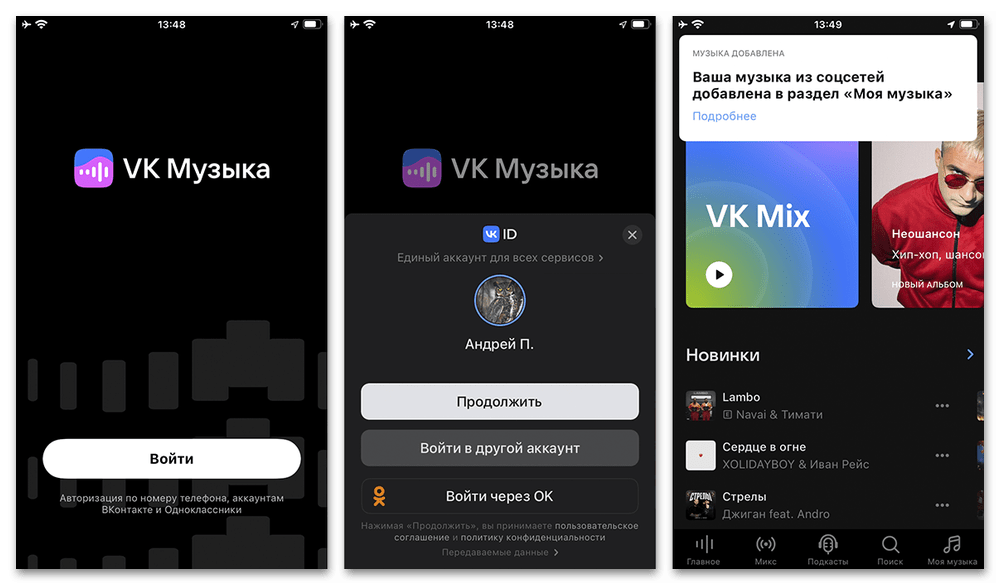
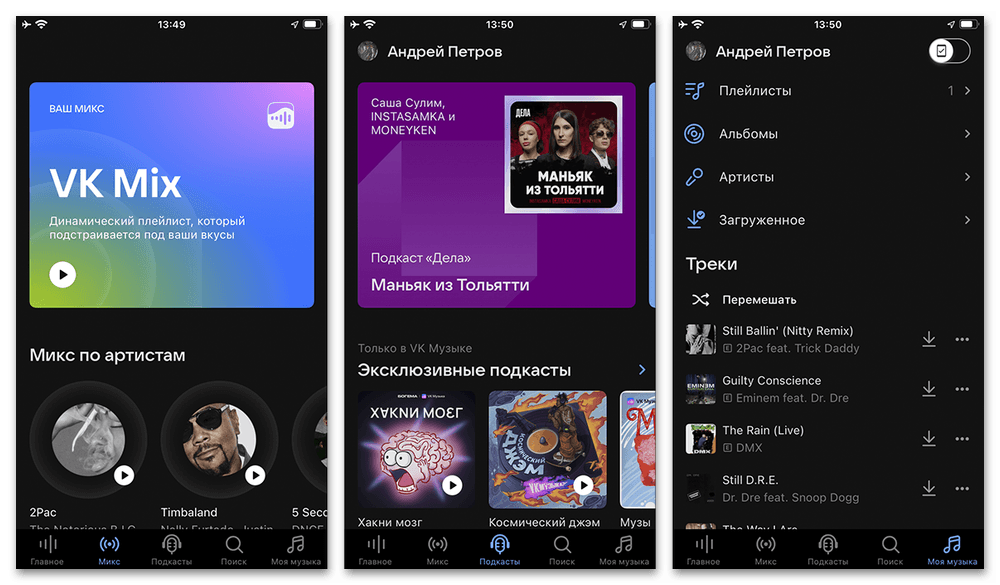
Интерфейс приложения представляет собой набор из пяти вкладок, посвященных общей библиотеке, миксам на основе различных критериев, подкастам, поиску и личной медиатеке. Искать музыку можно как вручную, так и воспользовавшись готовыми подборками, которые можно целиком или частично сохранить для прослушивания в будущем.
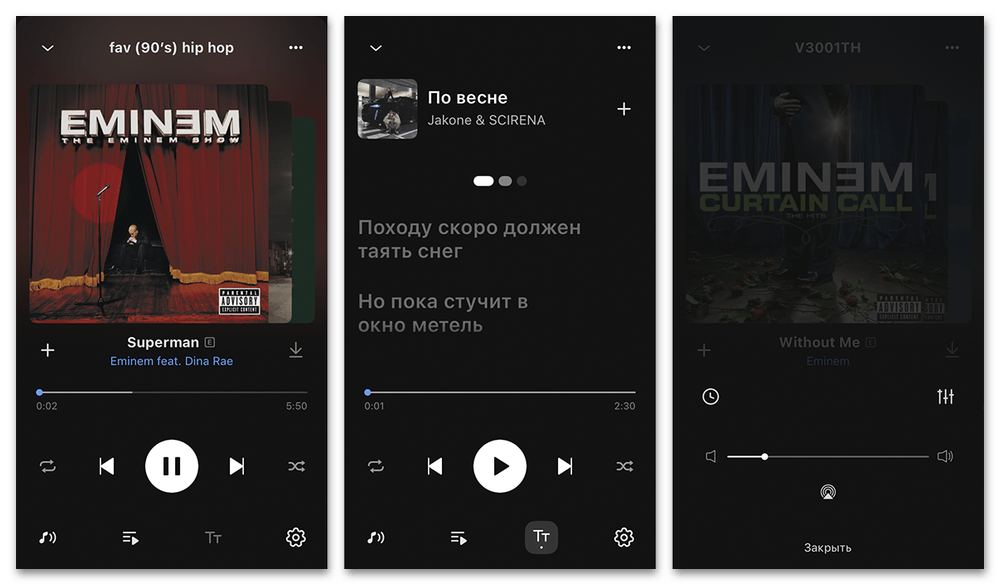
Воспроизведение музыки осуществляется через встроенный плеер, предоставляющий набор стандартных функций, включающих перемотку, просмотр текста, повтор композиции или списка песен, а также настройки звука. Очередь воспроизводимых композиций всегда можно посмотреть на отдельном экране и по необходимости внести изменения.
Кроме всего сказанного, приложение позволяет создавать собственные плейлисты, но, к сожалению, не поддерживает добавление песен из любых других внешних источников. В то же время, за счет интеграции сервиса и социальной сети музыкой в рамках подборок можно делиться с друзьями.
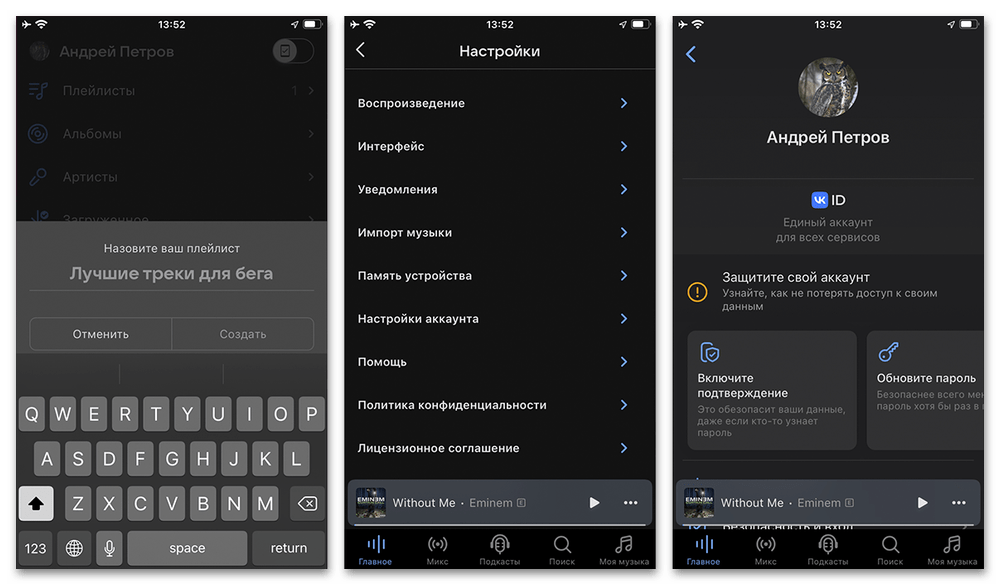
Отдельного внимания заслуживают настройки, с помощью которых вполне можно изменить некоторые элементы интерфейса, контролировать расход памяти устройства и управлять учетной записью. При этом основными недостатками сервиса выступают ограничения, в число которых входит фоновое воспроизведение и скачивание музыки для прослушивания без интернета, а также рекламные вставки, что решается только путем оформления платной подписки.
YouTube Music
Еще одним условно-бесплатным и востребованным приложением является YouTube Музыка, отличительной особенностью которой выступает интеграция с Ютубом и огромная музыкальная библиотека. Как и в предыдущем случае, для доступа к основным возможностям потребуется авторизоваться в единой учетной записи Google.
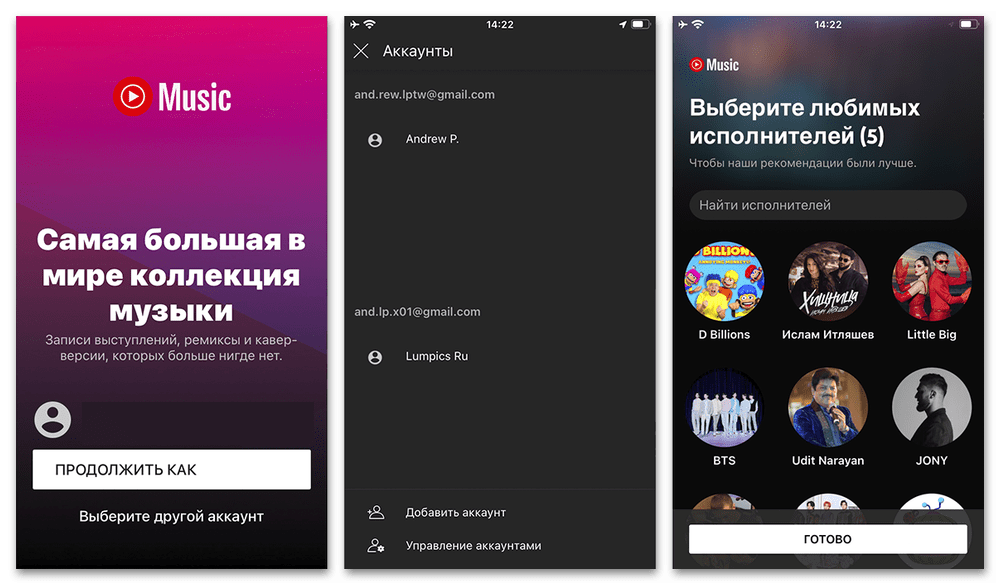
Само по себе приложение поделено на три раздела, включающих «Главную» вкладку с подборками на основе интересов, «Навигатор» с популярной музыкой по различным критериям и «Библиотеку» с личными треками, будь то сохраненные или просто прослушанные композиции. Для поиска, в свою очередь, предусмотрен отдельный раздел на верхней панели приложения.
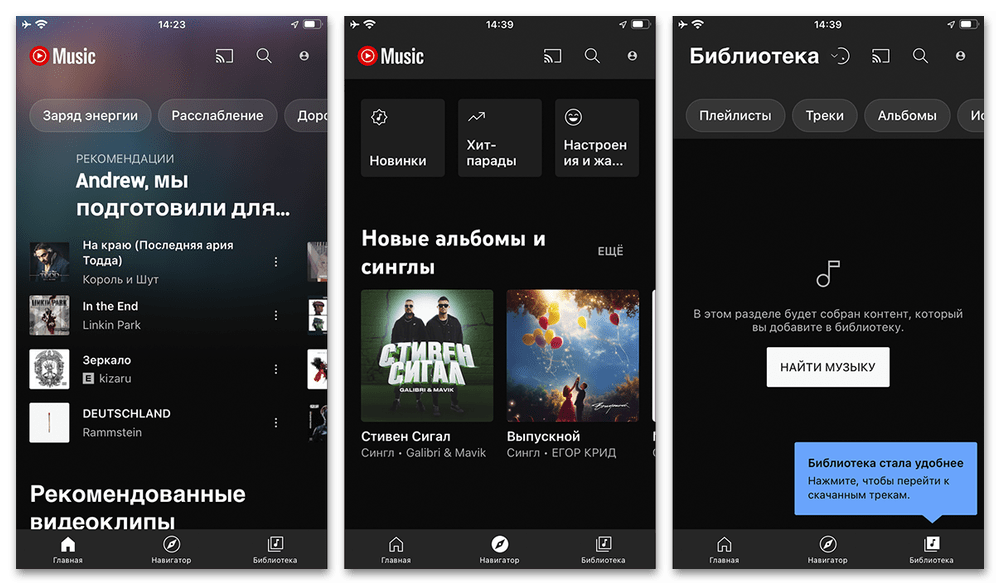
Во время прослушивания музыки можно включить полноэкранный режим, где доступны основные элементы управления, списки воспроизведения и похожих песен, полный текст композиции, переключение режима «Аудио» и «Видео», а также кнопки оценки. Более того, через выпадающее меню «…» можно воспользоваться дополнительными возможностями: настроить очередь, добавить трек в библиотеку или плейлист, перейти к исполнителю и многое другое.
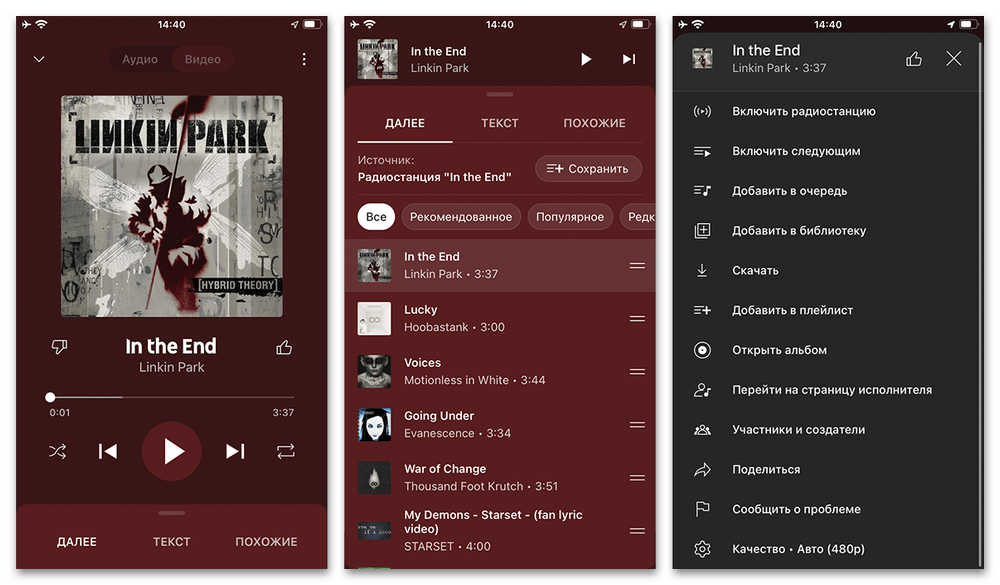
Главный недостаток приложения заключается в том, что без подписки недоступно фоновое воспроизведение. В то же время, со всеми остальными задачами сервис справляется отлично и не ограничивает доступ к песням, не считая региональных ограничений.
SoundCloud
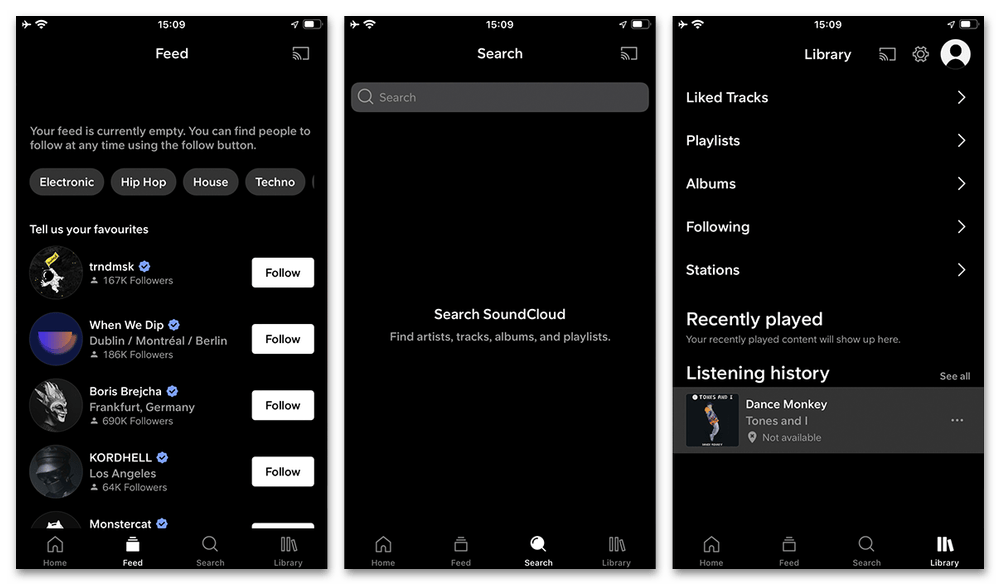
Следующее музыкальное приложение-сервис для Айфона, SoundCloud, во многом похоже на предыдущие – предоставляет схожие возможности и ограничено платными функциями. Для использования программы необходима, опять же, авторизация, однако в данном случае воспользоваться можно многими внешними сервисами для быстрого входа.
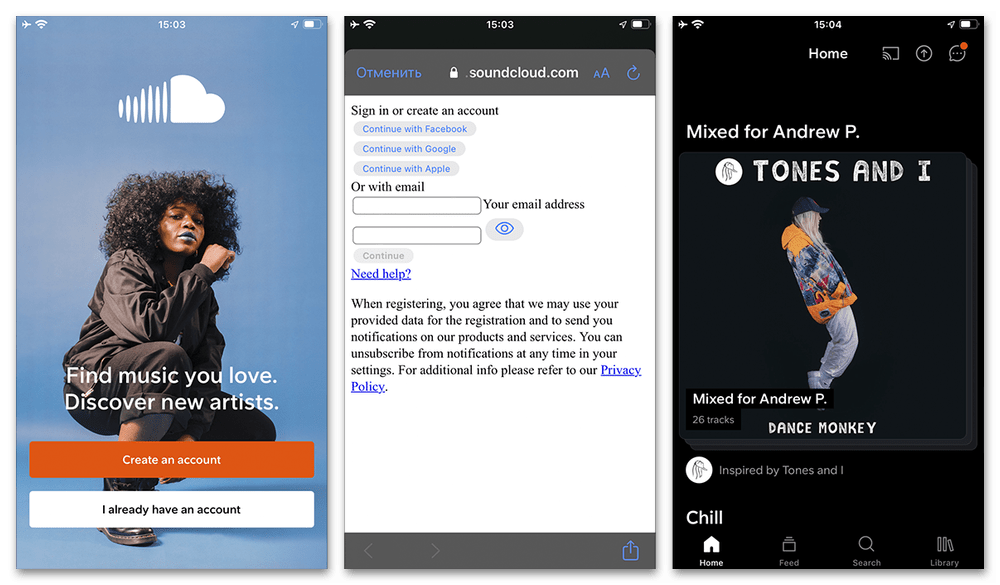
Разделено приложение на четыре вкладки: главную, список подписок на исполнителей, поиск и личную библиотеку. Особого внимания заслуживает страница «Feed», так как именно здесь можно быстро находить треки определенных авторов, и «Library», где можно создавать собственные подборки и просто просматривать сохраненные композиции.
Музыкальный плеер в данном приложении предоставляет основные элементы управления, а также возможность отметить музыку с помощью лайка и по необходимости оставить комментарий. Достаточно востребованная функция просмотра текста здесь недоступна, однако это, как и многое другое, еще может появиться в будущих обновлениях.
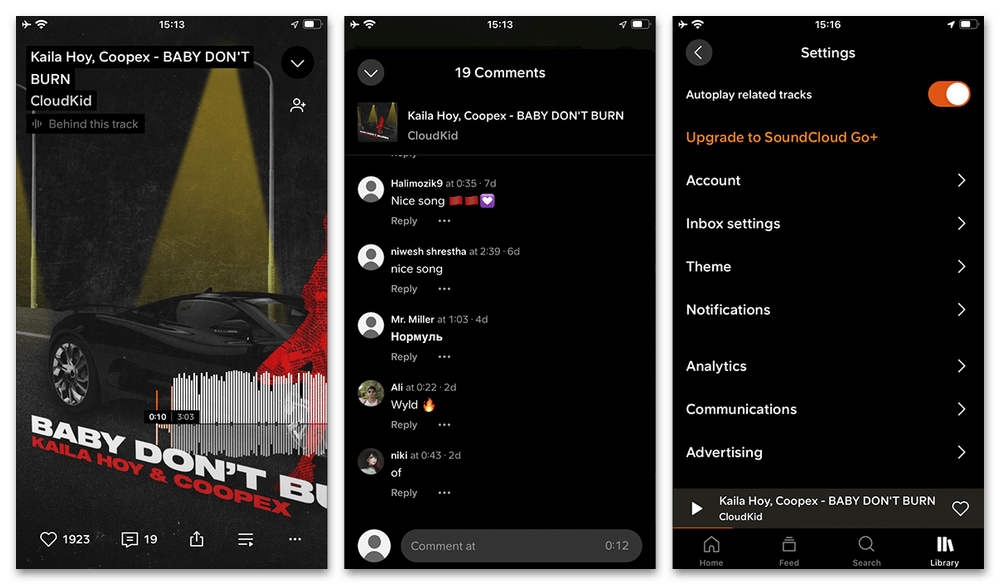
Внутренние настройки позволяют менять как параметры учетной записи, так и самого приложения. При этом доступная здесь платная подписка практически не влияет на функции приложения, которое, в отличие от большинства известных аналогов, поддерживает фоновое воспроизведение в бесплатной версии и не содержит рекламных вставок.
Audiomack
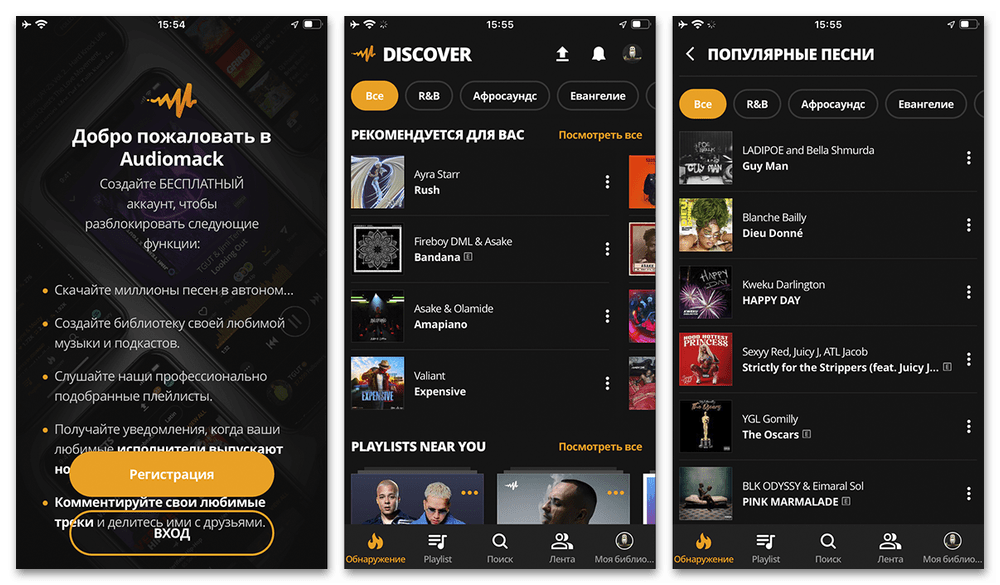
Во многом похожее на SoundCloud музыкальное приложение Audiomack позволяет на бесплатной основе случать и по необходимости скачивать музыку из достаточно большой библиотеки, но только после предварительной авторизации. На главном экране «Обнаружение» и «Playlist», в свою очередь, можно сразу ознакомиться с подборками сервиса по разным исполнителям, жанрам и другим критериям.
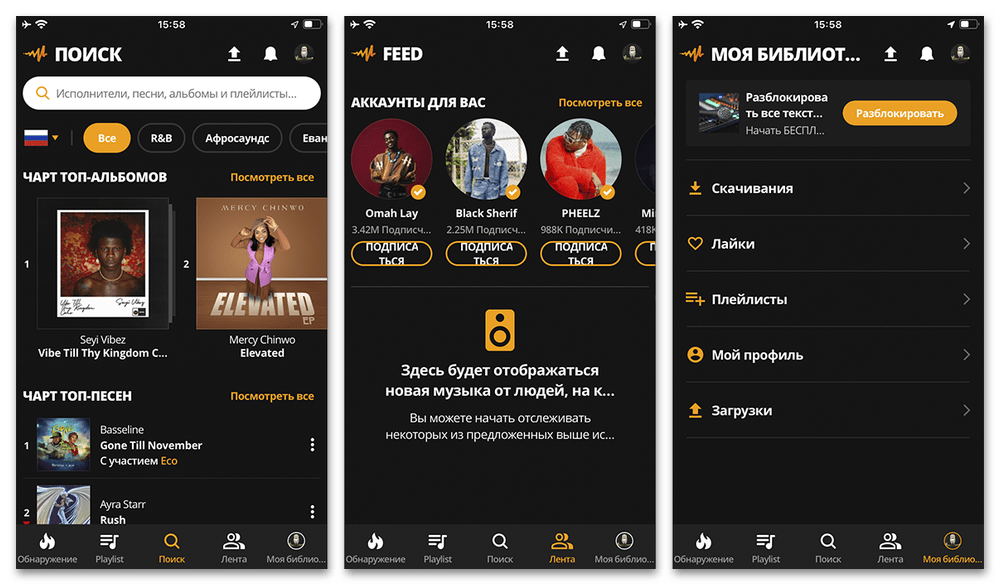
Оставшиеся страницы позволяют воспользоваться внутренней системой поиска и персональной лентой, где можно найти музыку понравившихся вам исполнителей. Сохраненная музыка автоматически попадает на вкладку «Моя библиотека», где, кроме основного списка, можно создать и прослушивать собственный плейлисты.
Доступный в приложении музыкальный плеер мало чем отличается от любой другой аналогичной программы и предоставляет все основные инструменты, будь то свободная перемотка, просмотр похожих композиций или быстрое сохранение. Особого внимания здесь заслуживает кнопка «Скачать», позволяющая загрузить музыку для офлайн-прослушивания, что не требует оформления подписки.
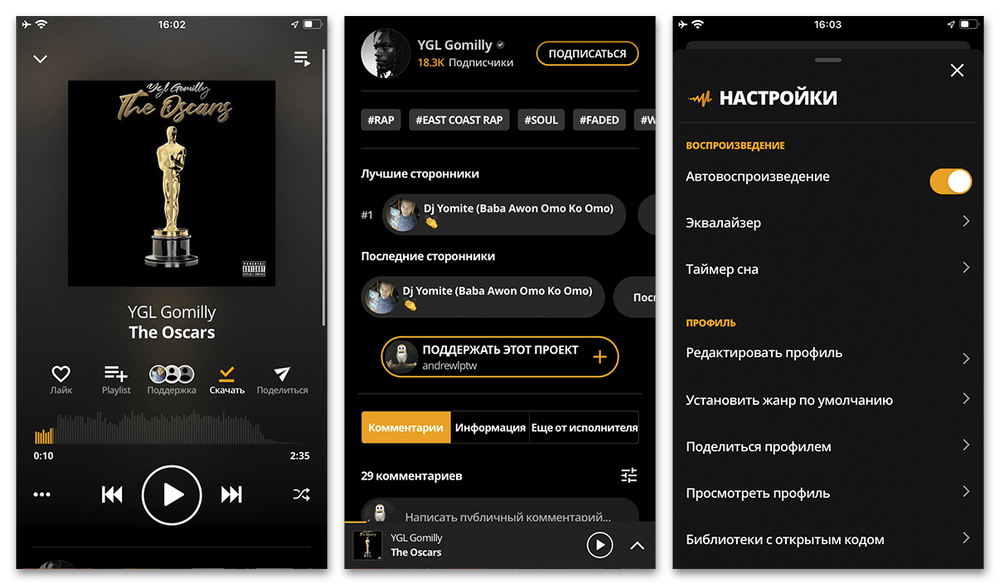
Настройки программы в данном случае позволяют редактировать профиль, устанавливать таймер сна, управлять звуком с помощью эквалайзера и вносить некоторые другие изменения в работу. Платная подписка, которая все же имеется, не дает явных преимуществ – в основном это относится к удалению рекламы, демонстрируемой в бесплатной версии, но не во всех регионах.
Zaycev.net
Последний в рамках статьи полноценный сервис, Zaycev.net, представляет собой приложения для Айфона со всеми основными функциями одноименного и довольно известного веб-сайта. В отличие от большинства аналогов, программой можно воспользоваться сразу без авторизации, достаточно просто выбрать музыку на главной странице или найти нужное на вкладке «Поиск».
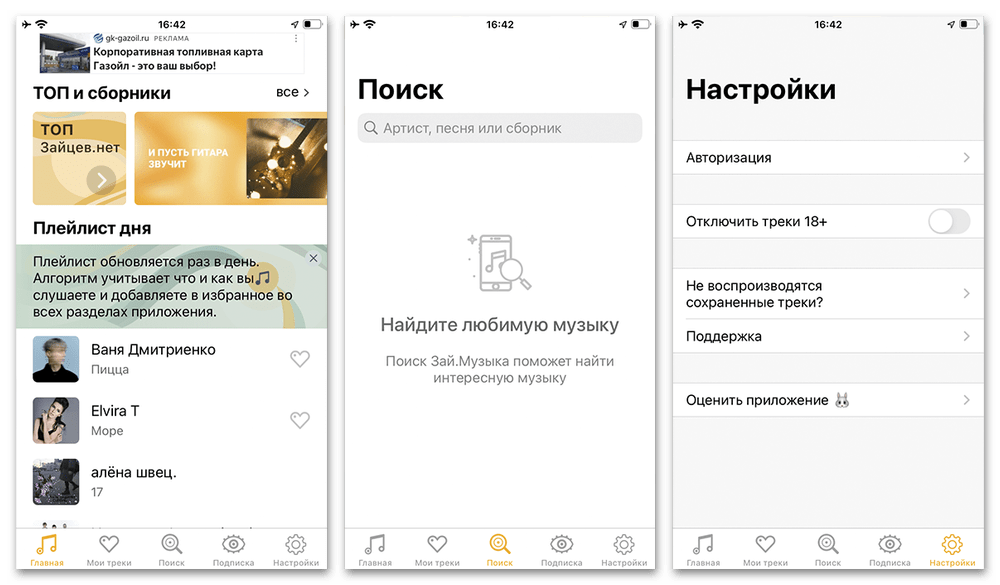
Музыкальный плеер в данном случае ограничен функциями оценки и перемотки, и в целом не может быть развернут на весь экран. При этом музыку можно слушать в фоновом режиме без каких-либо ограничений, не считая переключения между треками.
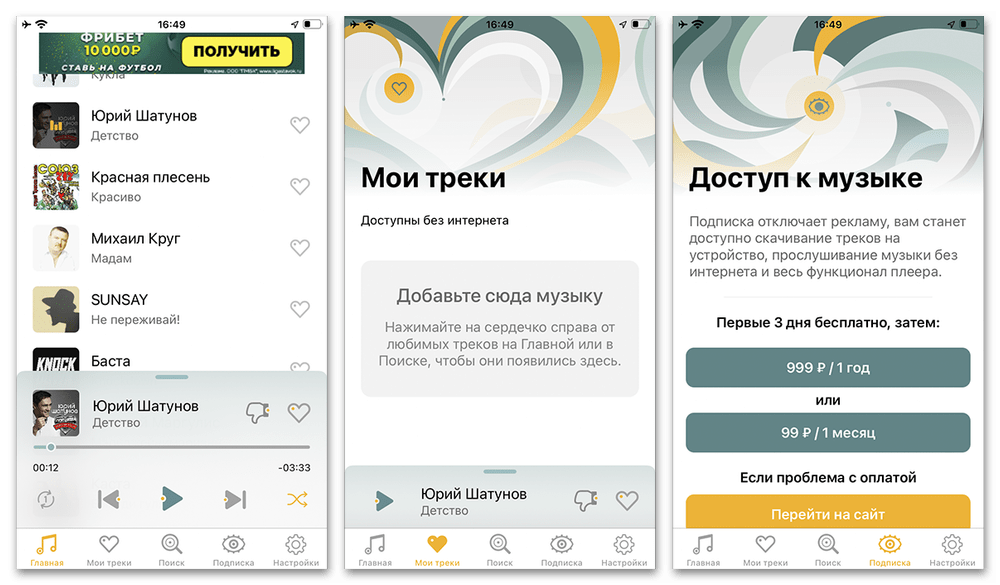
Несмотря на простоту и доступность, данный вариант является наименее удобным, так как в обмен на бесплатный доступ содержит огромное количество рекламы, ограничивает некоторые функции и предоставляет минимум настроек. Более того, основная музыкальная библиотека состоит из преимущественно российской музыки, чего может оказаться недостаточно.
Radio Record
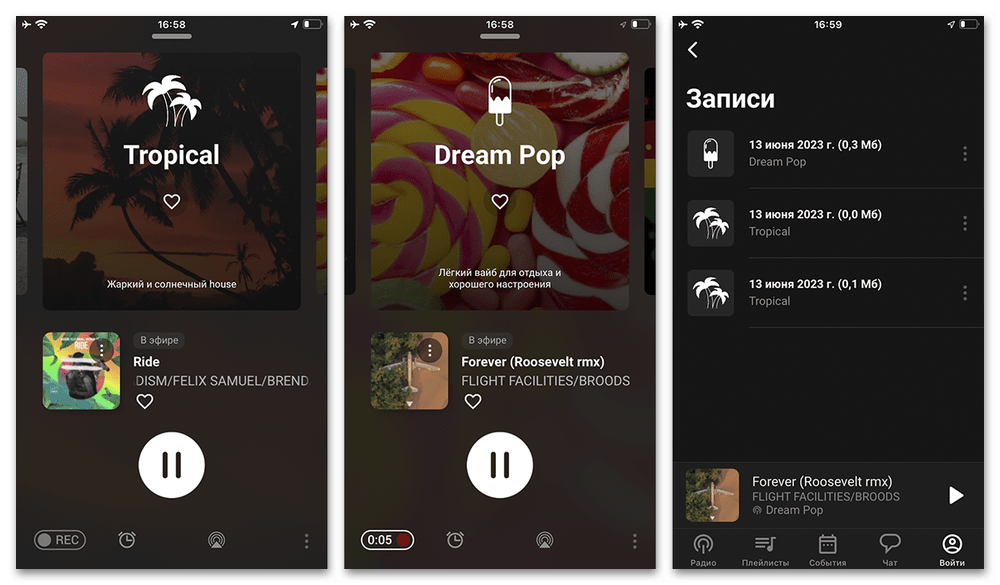
Основное отличие приложения Radio Record от прочих программ в рамках нашей статьи заключается в том, что данный вариант делает упор на воспроизведении множества радиостанций через интернет. Воспользоваться основными функциями можно без авторизации, просто выбрав на главном экране интересующую вас радиостанцию по направлению или наименованию.
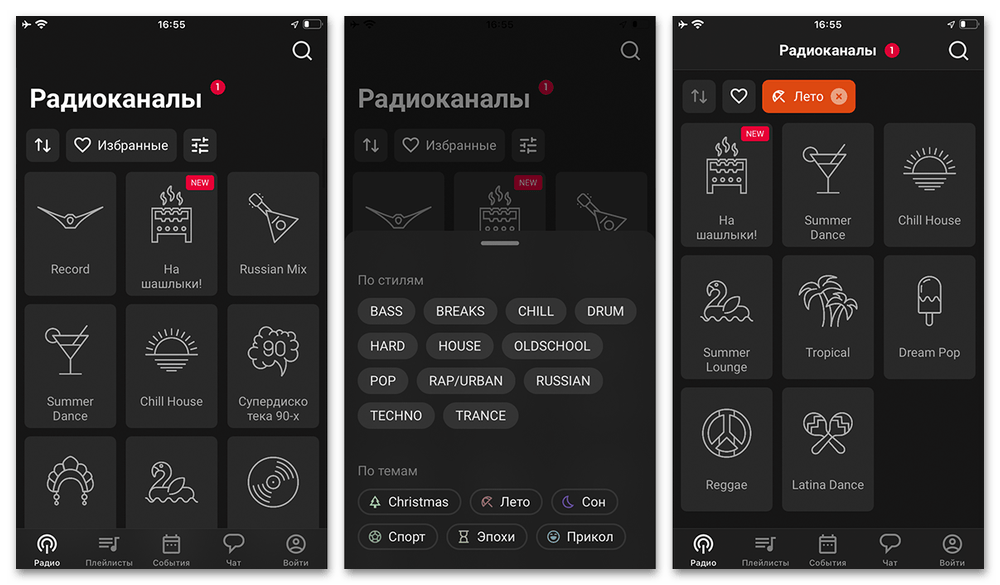
Из-за главной особенности приложения музыкальный плеер здесь ограничен всего одной кнопкой воспроизведения, но поддерживает быстрый переход между станциями. В то же время, по необходимости можно произвести запись эфира с помощью соответствующей кнопки, чтобы прослушать музыку в будущем.
Вкладка «Плейлисты» позволяет быстро находить определенные каналы, в «Событиях» располагается новостная информация о ближайших мероприятиях, а через «Чат» можно получить обратную связь. При этом каждая из указанных функций будет доступна только после авторизации, равно как и дополнительные разделы на вкладке «Войти».
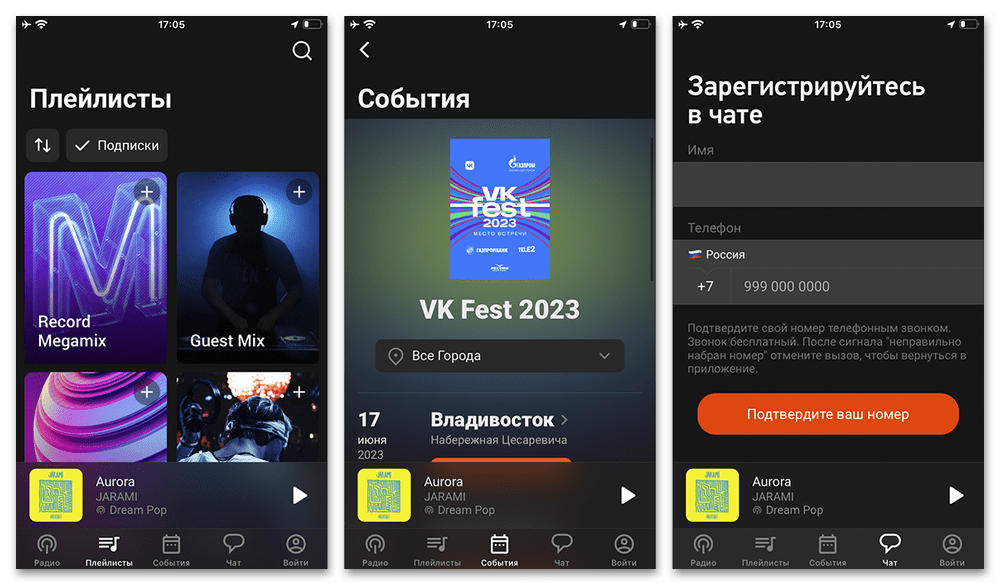
Настройки в данном приложении доступны, но не заслуживают внимания, так как распространяются на профиль. В свою очередь, платная подписка практически ни на что не влияет, кроме удаления малочисленной рекламы, что делает программу одним из лучших вариантов для прослушивания радио.
Собака
Промежуточным решением между полноценным музыкальным сервисом и проигрывателем выступает приложение Собака, представляющее собой, как нетрудно догадаться, плеер с возможностью воспроизведения треков из различных источников. Непосредственно саму музыку можно добавить на главной странице в качестве самостоятельных файлов или же воспользоваться встроенным браузером на вкладке «Поиск», чтобы слушать композиции с Ютуба или ВКонтакте.
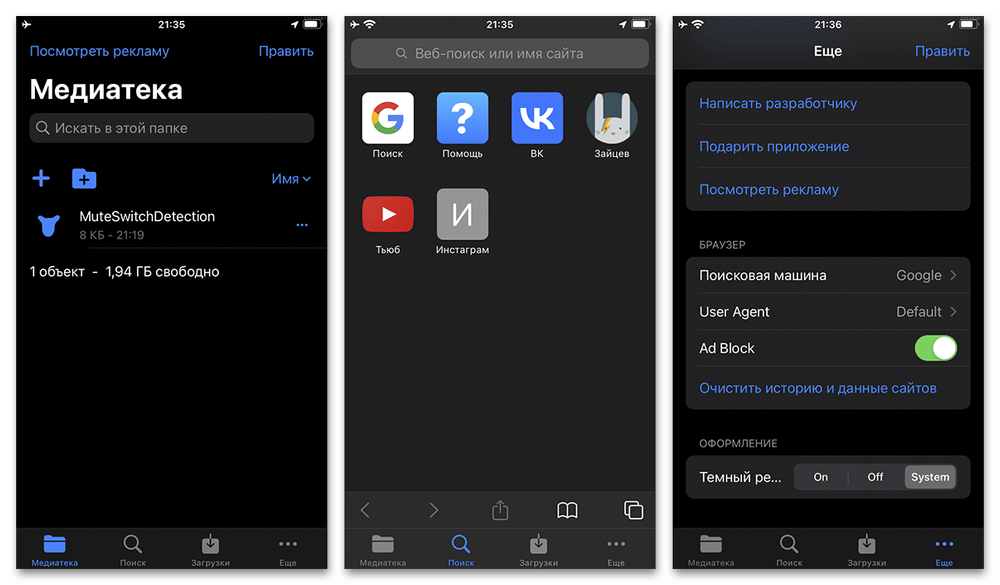
Настройки программы на сегодняшний день ограничены всего несколькими параметрами относительно стандартной поисковой системы для встроенного браузера и темы оформления. При этом данное приложение по аналогии с большинством решений является лишь отчасти бесплатным, и потому придется смириться с неудобствами в виде рекламы или все же оплатить подписку.
Flacbox
В отличие от большинства предыдущих вариантов, Flacbox является музыкальным плеером, а не полноценным сервисом, и потому не предоставляет доступа к музыкальной библиотеке. Данная программа станет отличным решением, если вы храните предварительно скачанную музыку в каком-либо облачном хранилище вроде Google Drive, которое поддерживает синхронизацию.
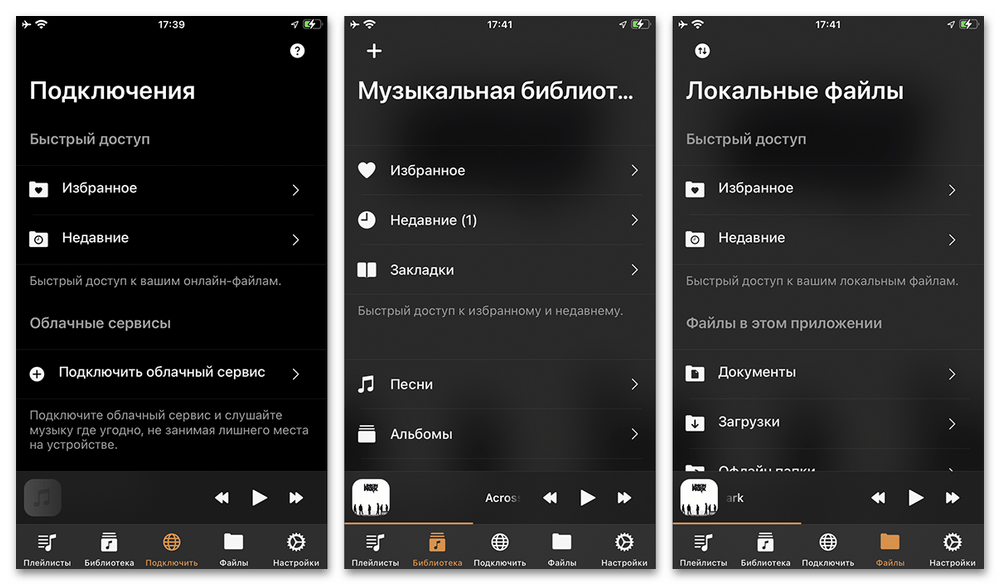
На вкладке «Подключить» можете добавить синхронизацию с облачным сервисом, в «Библиотеке» найти сохраненную или прослушанную музыку, а на странице «Файлы» управлять скачанными на устройство данными. Сам по себе плеер практически не отличается от рассмотренных ранее приложений и предоставляет основные элементы управления.
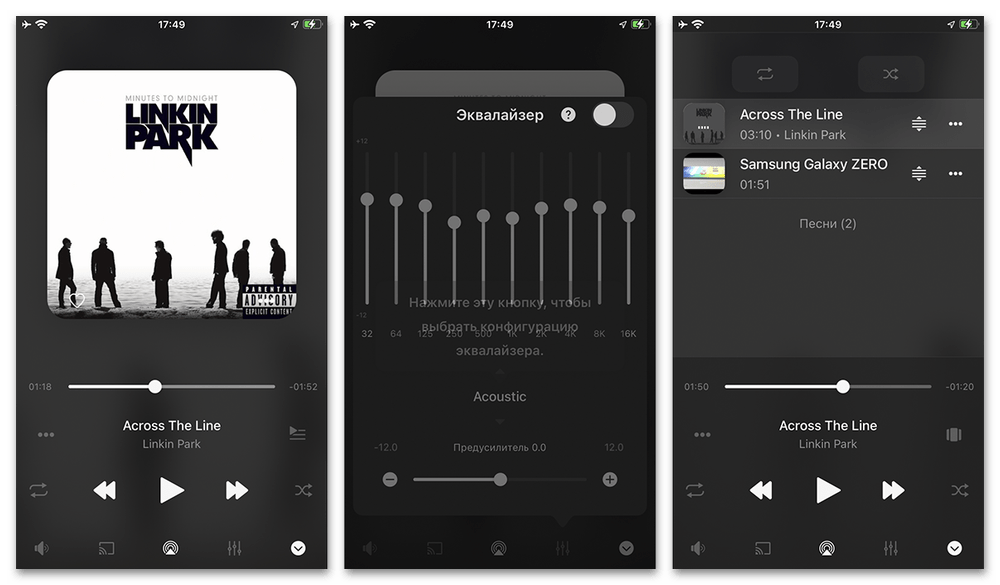
Отдельного упоминания заслуживают «Настройки», расположенные на одной из вкладок и позволяющие одновременно менять параметры приложения и использовать дополнительные функции. В свою очередь, к недостаткам программы можно отнести рекламу и в целом наличие платной подписки, которая при этом практически не влияет на удобство использования плеера.
Проигрыватели для Айфона
Дополнительно в рамках одного варианта отметим прочие медиапроигрыватели, каждый из которых практически не отличается друг от и друга и предназначен в основном для прослушивания музыки из Айклауда или добавленной с компьютера. Особенно актуальными являются VLC и AcePlayer, но вам вполне может подойти и любой другой аналог, рассмотренный в отдельной статье на нашем сайте.
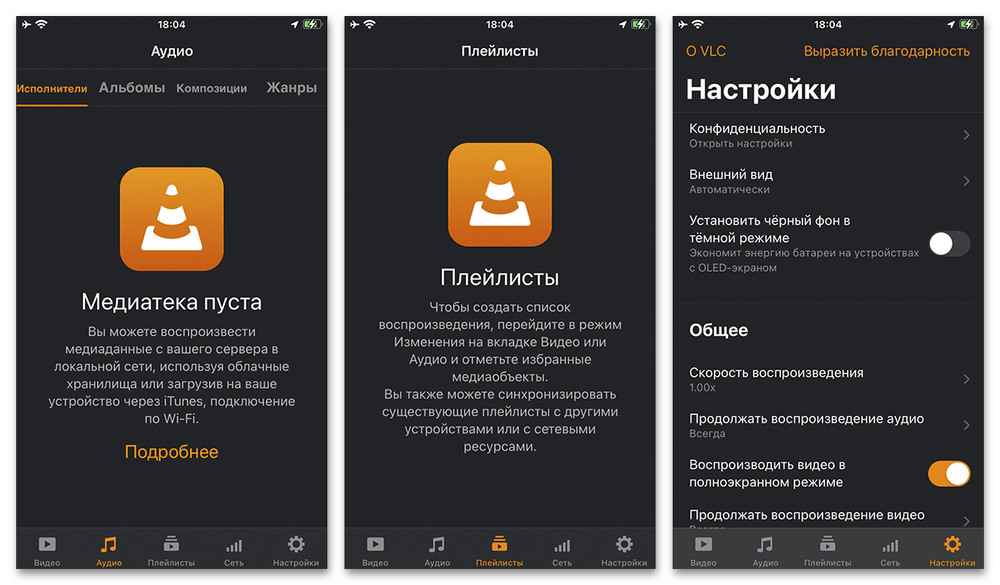
Обратите внимание, что отчасти к таким плеерам можно отнести и стандартный Apple Music, так как при включении синхронизации вполне можно добавлять песни с компьютера через iTunes. К сожалению, такой вариант не может похвастаться удобством и, более того, будет недоступен, если вы активно используете связанный музыкальный сервис.