Настройка BIOS на материнских платах Gigabyte

Многие пользователи, которые самостоятельно собирают себе компьютер, часто выбирают в качестве материнской платы продукцию компании Gigabyte. После сборки компьютера необходимо соответствующим образом настроить BIOS, и сегодня мы хотим познакомить вас с этой процедурой для рассматриваемых «материнок».
Настраиваем БИОС Гигабайт
Первое, с чего стоит начать процесс настройки – вход в режим низкоуровневого управления платой. На современных «материнках» указанного производителя за вход в БИОС отвечает клавиша Del. Её следует нажимать в момент после включения компьютера и появления заставки.
Читайте также: Как войти в BIOS на компьютере
После загрузки в BIOS вы можете наблюдать следующую картину. 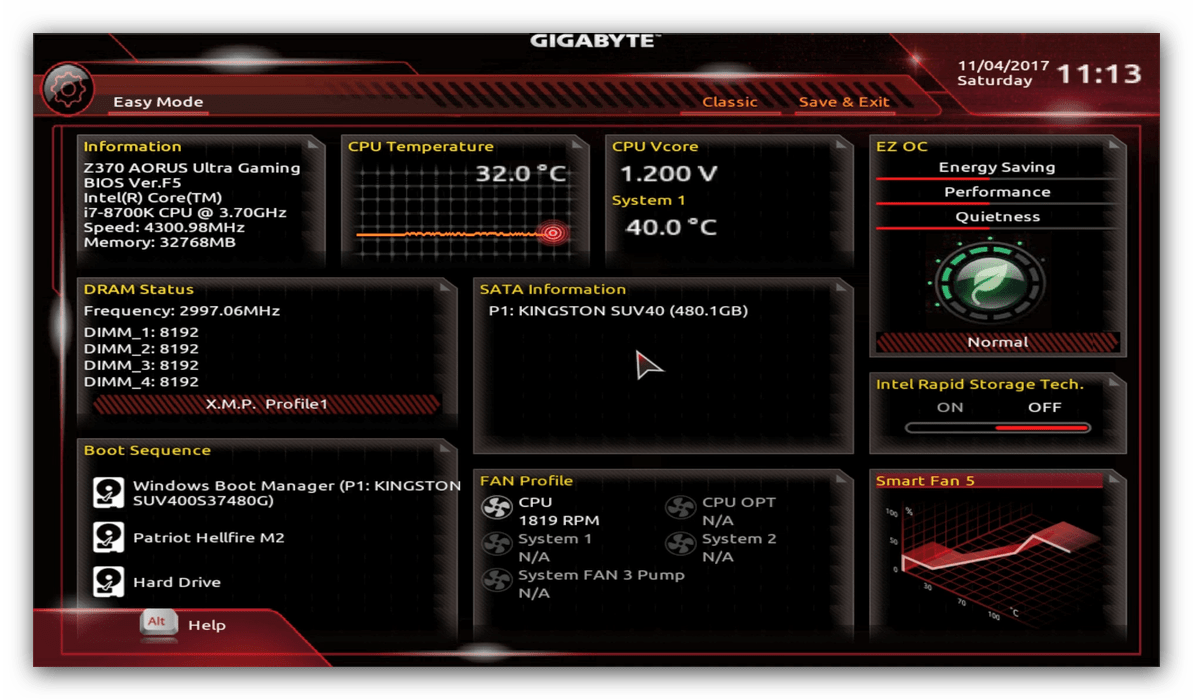
Как видите, производитель использует UEFI, как более безопасный и удобный для пользователя вариант. Вся инструкция далее будет ориентирована именно на UEFI-вариант.
Первое, что нужно сконфигурировать в параметрах БИОСа – тайминги оперативной памяти. Из-за неправильно установленных настроек компьютер может работать некорректно поэтому внимательно следуйте инструкции далее:
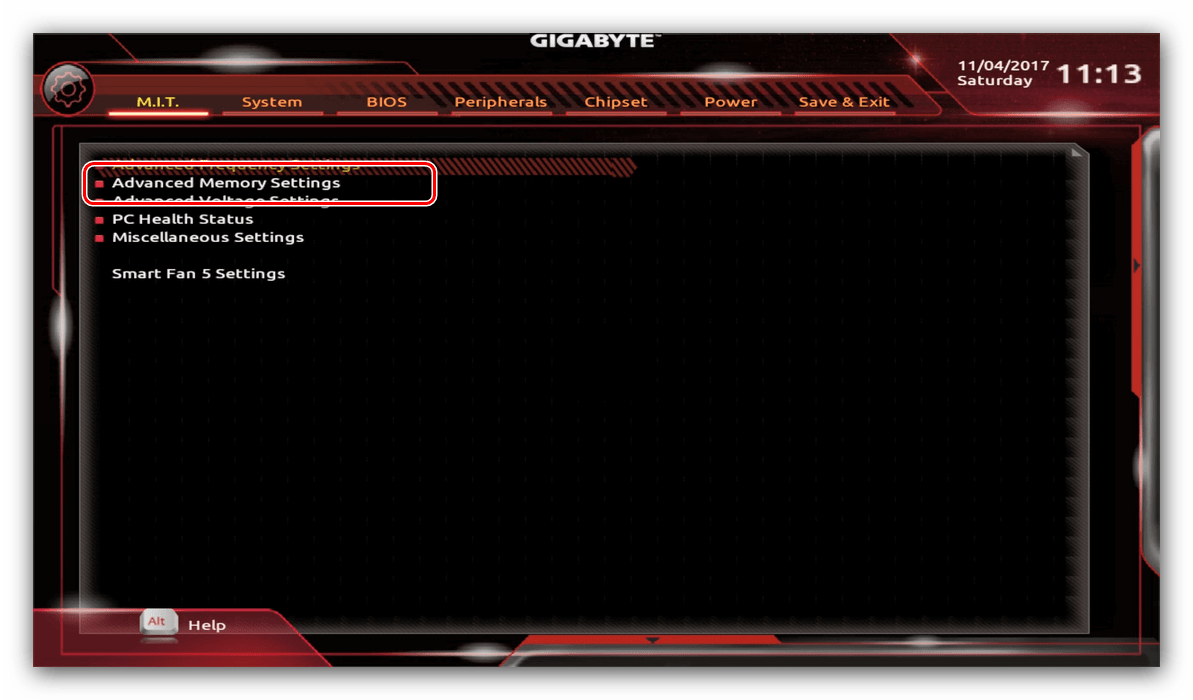
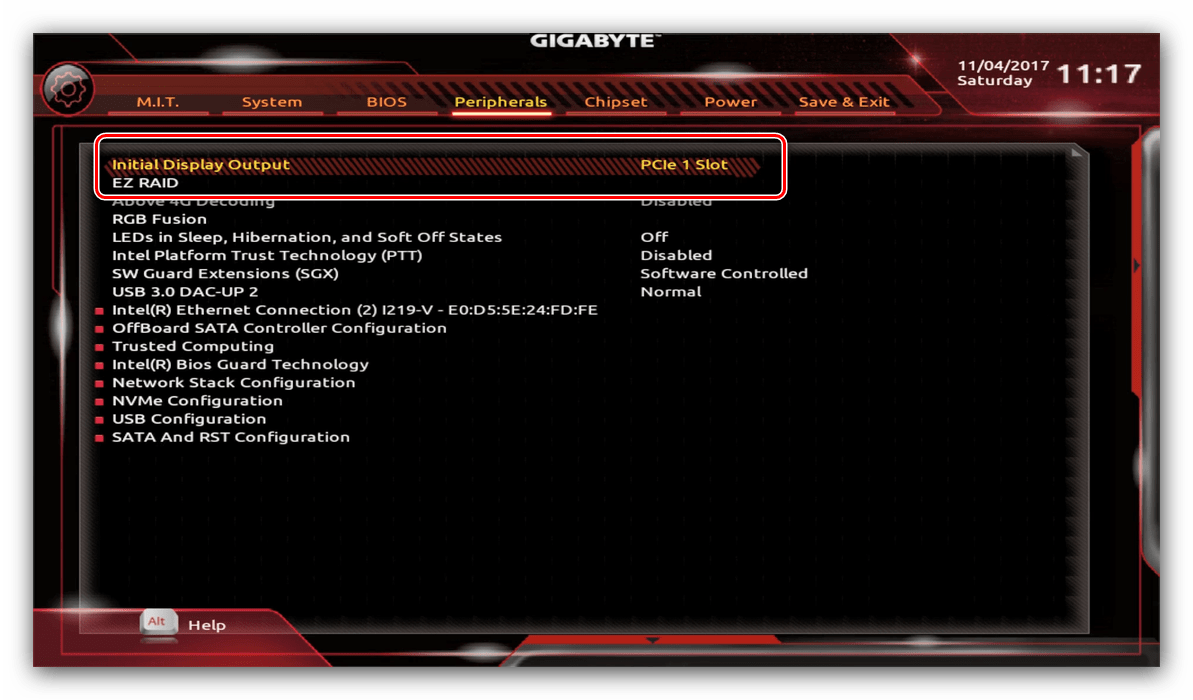
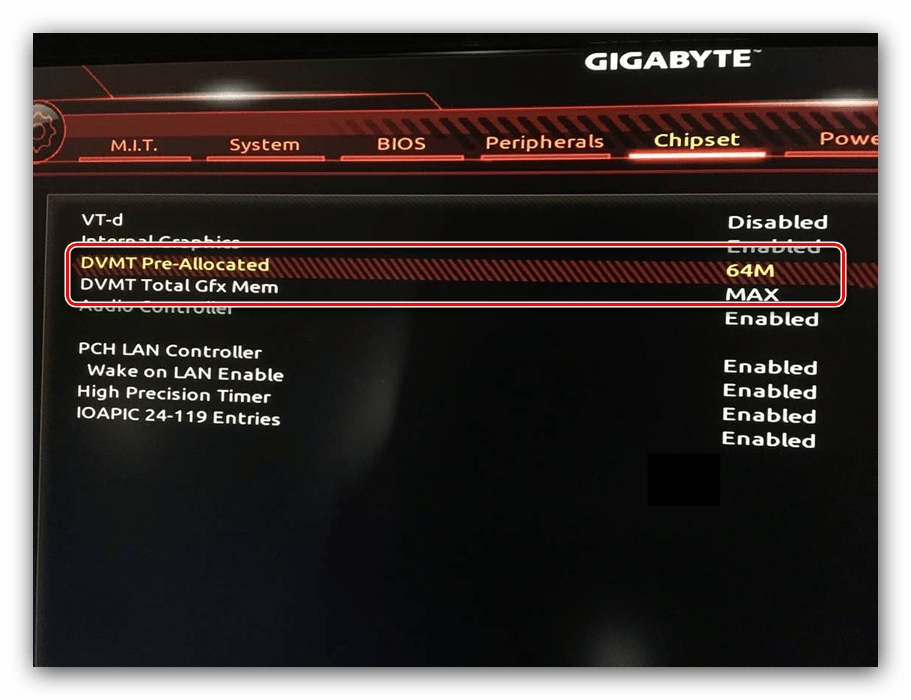
Через UEFI BIOS плат Gigabyte можно настроить работу компьютера с видеоадаптерами. Для этого перейдите на вкладку «Peripherals». 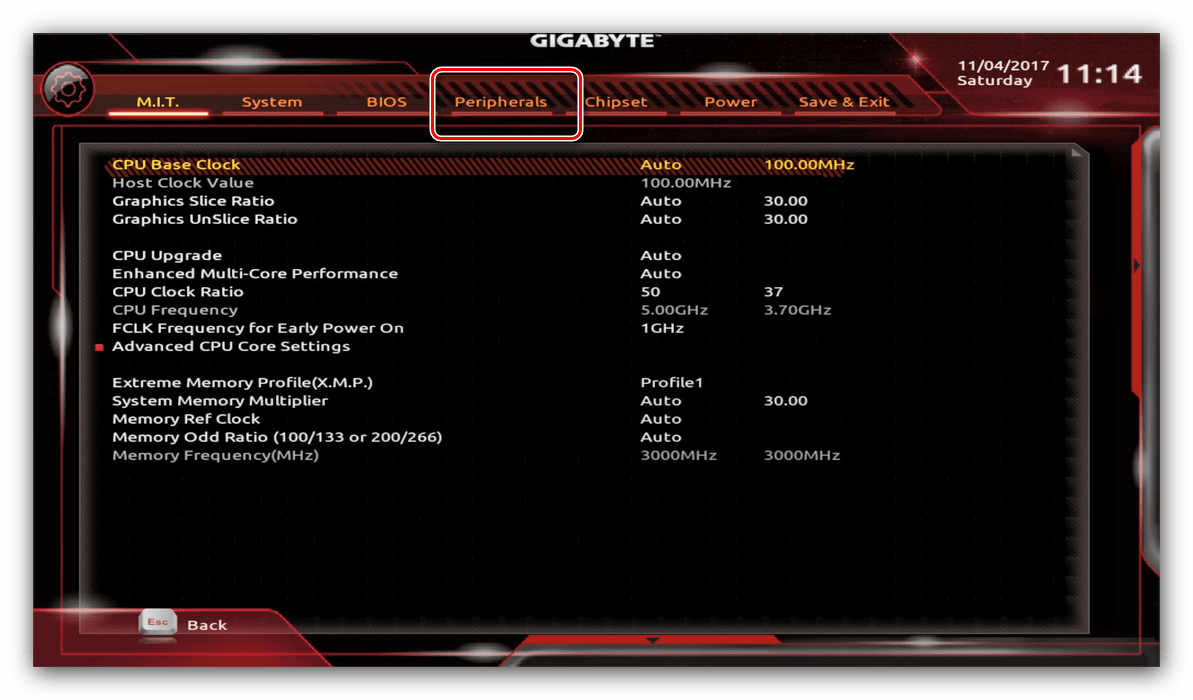
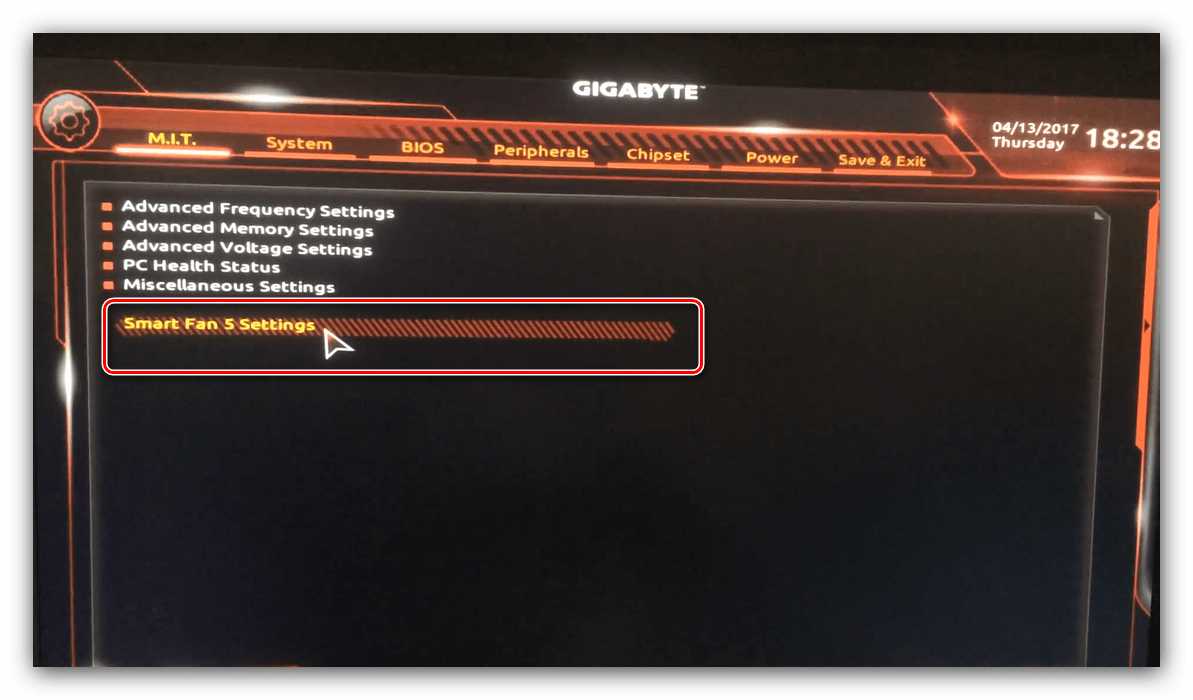
Настройка вращения кулеров
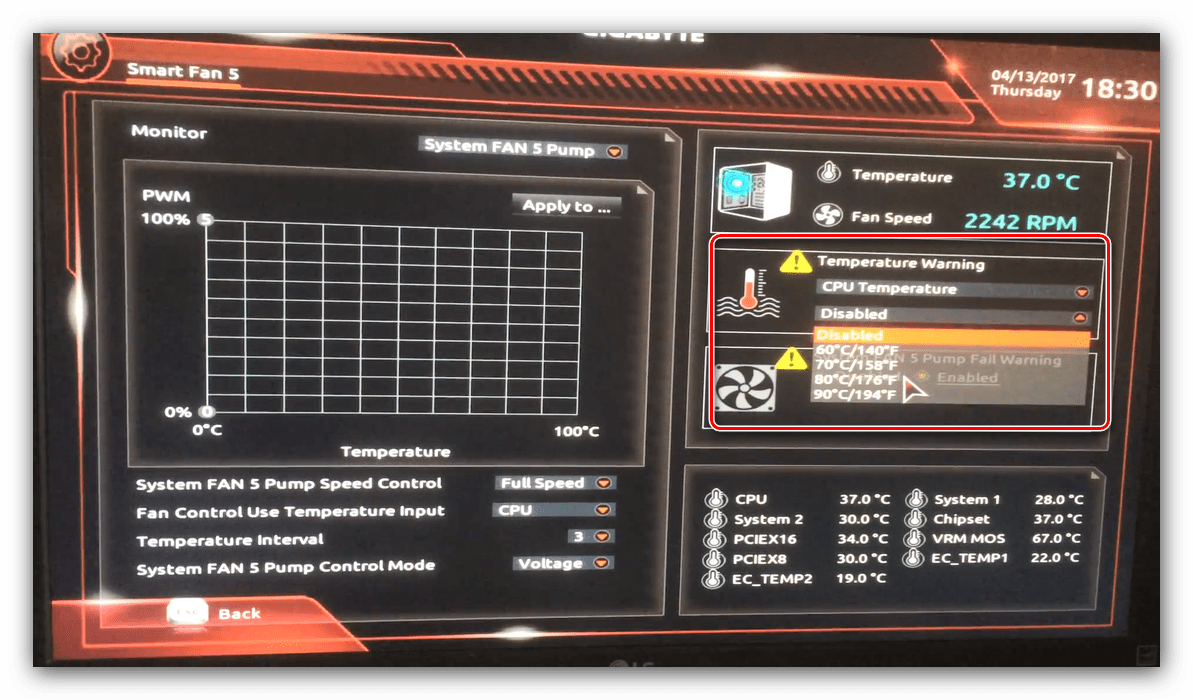
Оповещения о перегреве
Также в платы рассматриваемого производителя встроено средство защиты компонентов компьютера от перегрева: при достижении порогового значения температуры пользователь получит оповещение о необходимости выключения машины. Настроить отображение этих уведомлений можно в разделе «Smart Fan 5», упомянутом на предыдущем этапе.
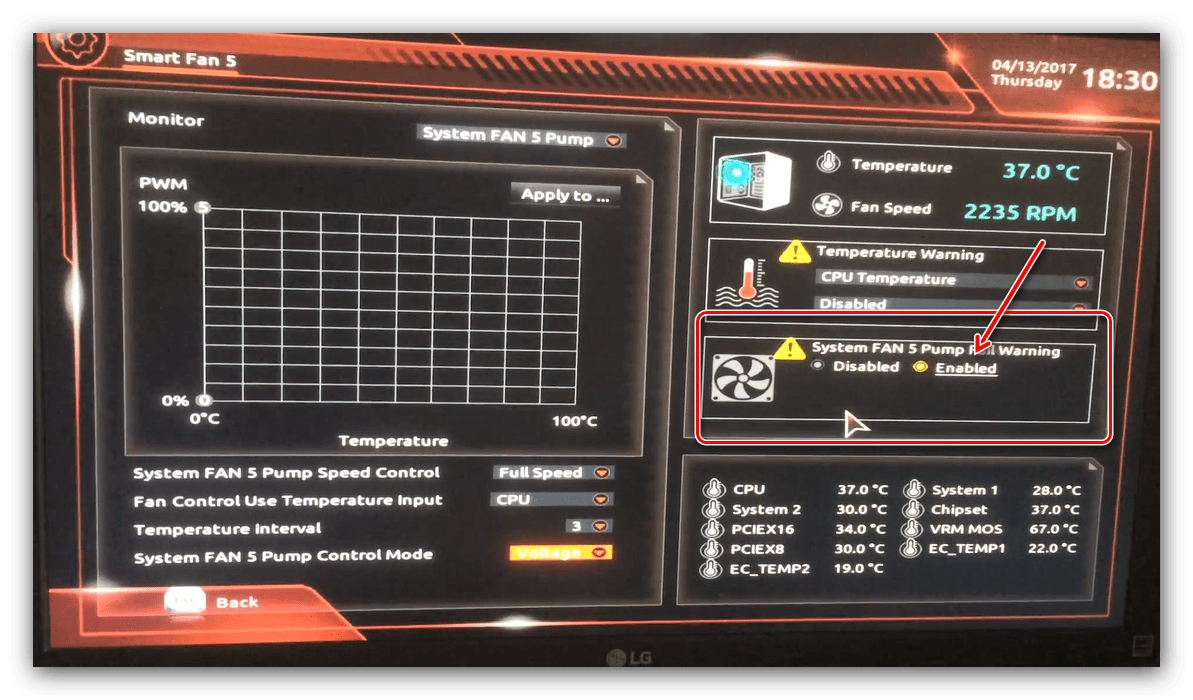
Последние важные параметры, которые следует настроить – приоритет загрузки и включение режима AHCI.
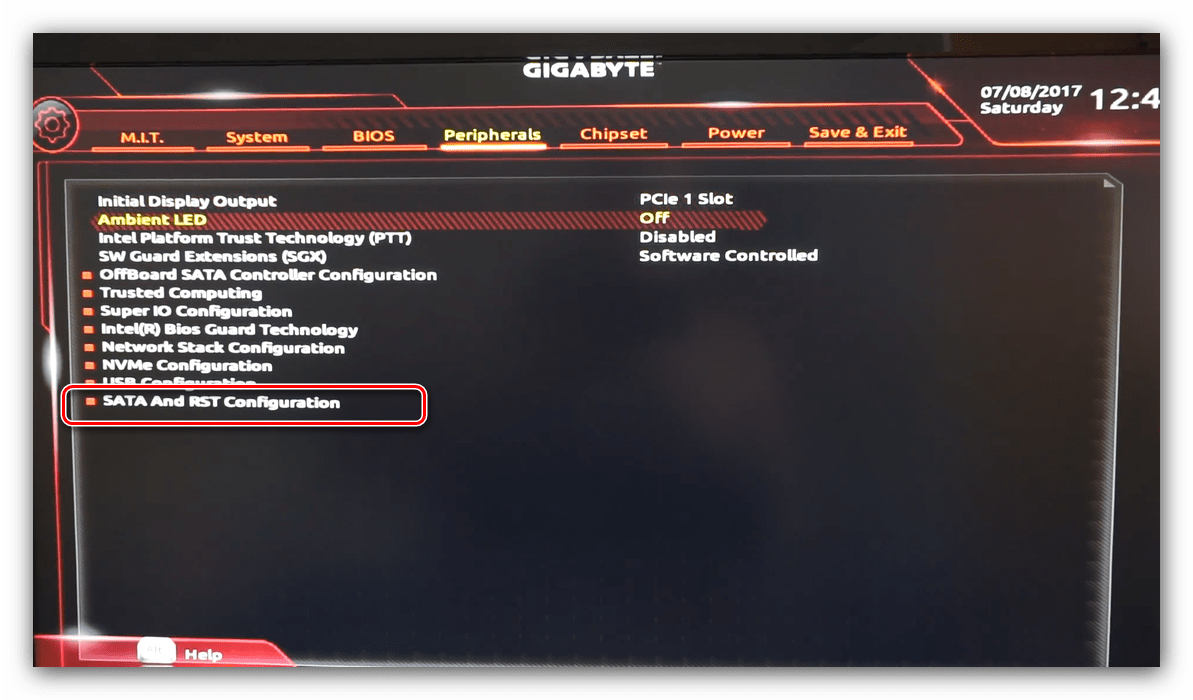
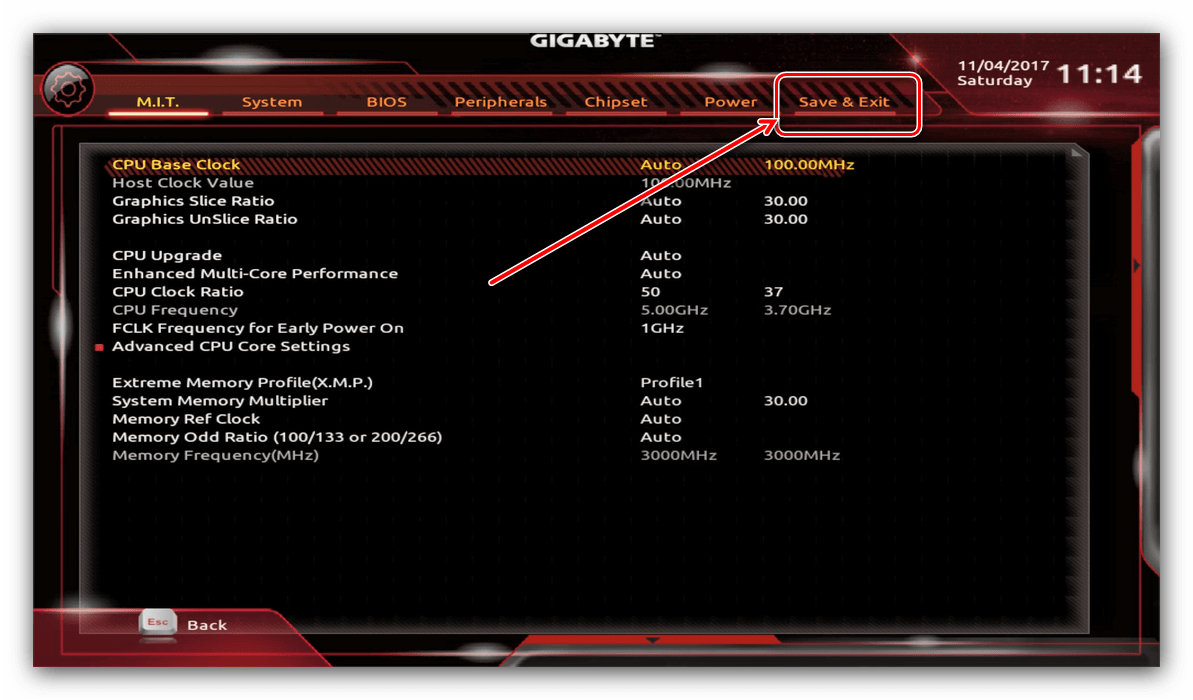
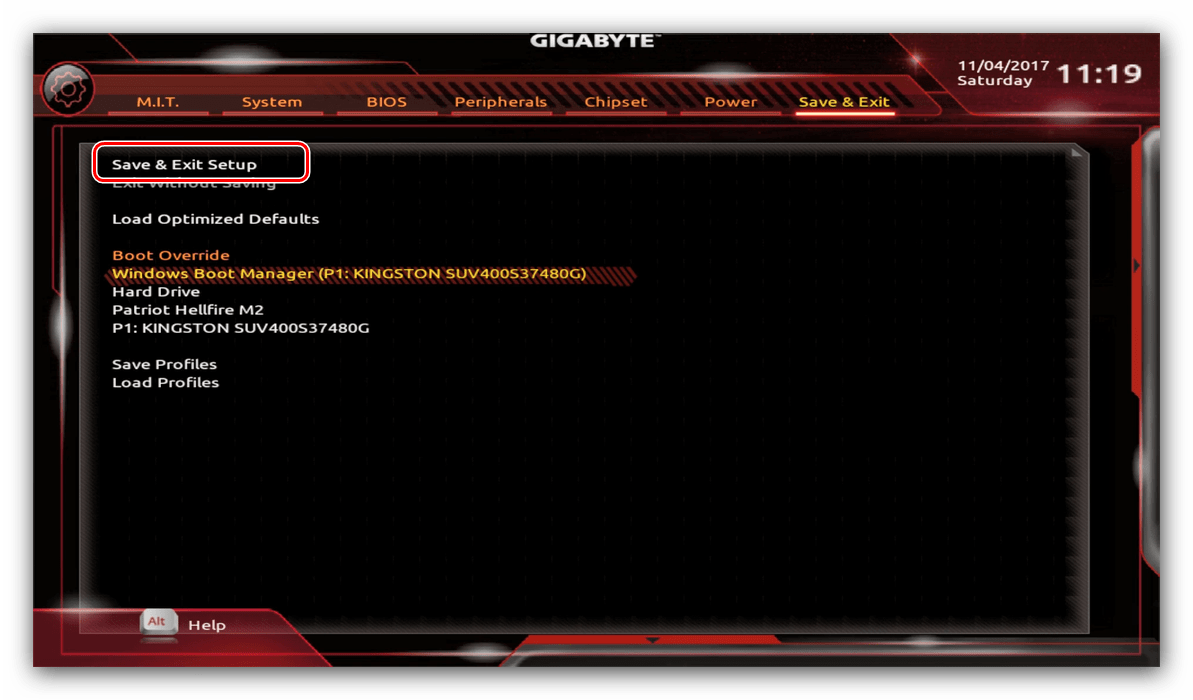
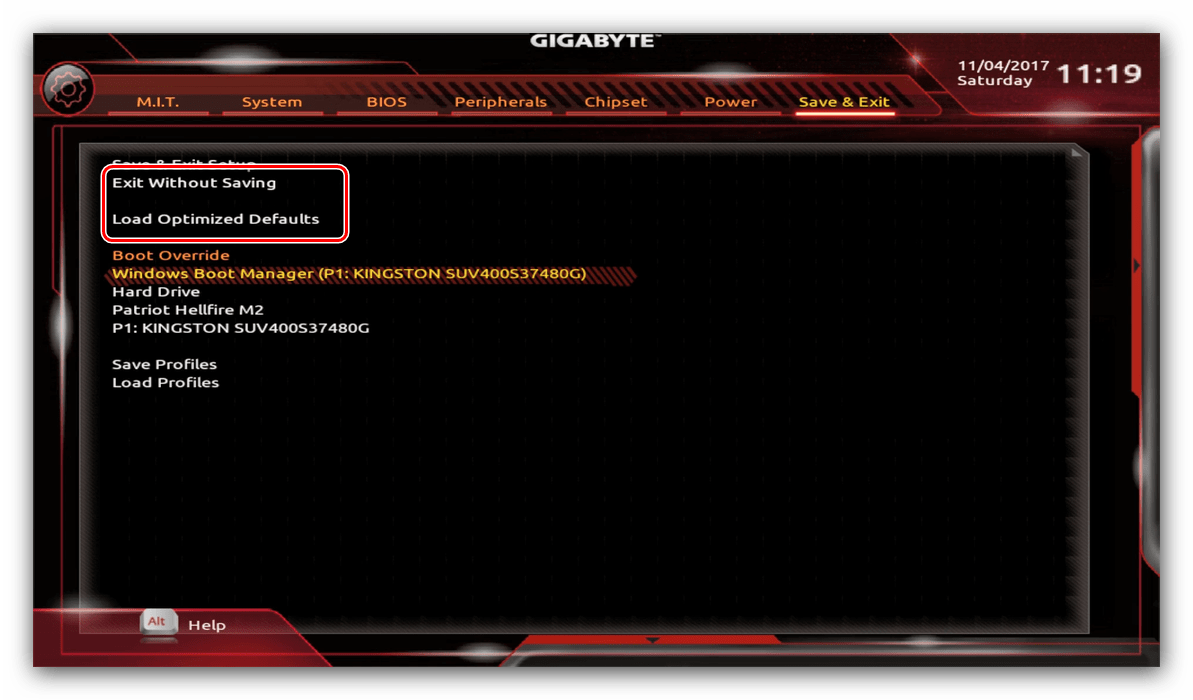
Таким образом мы закончили настройку основных параметров BIOS на материнской плате Gigabyte.
Как правильно настроить BIOS для материнской платы Gigabyte
BIOS (Basic Input/Output System) является одним из самых важных элементов компьютера. Он представляет собой программное обеспечение, которое выполняет первичную загрузку операционной системы и управляет аппаратными устройствами компьютера. Настройка BIOS может быть полезна для оптимизации работы системы и решения различных проблем, возникающих в процессе использования компьютера.
В этом подробном руководстве мы рассмотрим процесс настройки BIOS для материнской платы Gigabyte. Материнская плата Gigabyte является одним из популярных производителей продукции и обладает широким спектром возможностей настройки BIOS.
Перед тем как приступить к настройке BIOS, важно понимать, что данная процедура может повлечь за собой потерю данных или неправильную работу компьютера, поэтому рекомендуется быть внимательным и сохранить все важные данные перед началом настройки.
Первым шагом в настройке BIOS для материнской платы Gigabyte является вход в режим настройки BIOS. Для этого необходимо нажать определенную клавишу в зависимости от модели материнской платы. Обычно это клавиша DEL или F2. После нажатия клавиши, компьютер перейдет в специальный режим настройки BIOS.
Как настроить BIOS для материнской платы Gigabyte
Материнская плата Gigabyte предлагает различные опции BIOS, которые можно настроить в соответствии с потребностями и требованиями пользователя. В этом руководстве мы рассмотрим основные шаги настройки BIOS для материнской платы Gigabyte.
- Загрузка в BIOS:
- Перезагрузите компьютер и нажмите клавишу «Delete» или «F2» (в зависимости от модели материнской платы Gigabyte), чтобы войти в BIOS.
- Появится экран BIOS с меню, содержащим различные опции и настройки.
- Основные настройки BIOS:
- На главном экране BIOS вы можете изменить дату и время системы, а также выбрать порядок загрузки устройств (например, жесткий диск или USB).
- Убедитесь, что настройка «Boot Mode» установлена в соответствии с операционной системой, которую вы собираетесь установить (например, Legacy для Windows 7 или UEFI для Windows 10).
- Настройка процессора и памяти:
- Перейдите во вкладку «Advanced» или «Электронный экран». В этой вкладке вы можете изменить такие параметры, как тактовая частота процессора, напряжение и тайминги памяти.
- Будьте осторожны при изменении этих параметров, поскольку неправильные настройки могут привести к нестабильной работе системы.
- Настройка жестких дисков и устройств хранения данных:
- Во вкладке «Peripherals» или «Устройства» вы можете настроить параметры жесткого диска, подключенного к материнской плате Gigabyte, а также другие устройства хранения данных, такие как SSD или оптические приводы.
- Убедитесь, что выбран правильный режим SATA (например, AHCI или RAID), чтобы обеспечить оптимальную производительность и совместимость.
- Сохранение и выход:
- После завершения настройки BIOS проверьте все изменения и сохраните их, нажав сочетание клавиш «F10» или следуя указаниям на экране.
- Перезагрузите компьютер для применения изменений.
Важно помнить, что настройка BIOS требует осторожности, поскольку неправильные изменения могут привести к неработоспособности системы. Если вы не уверены в том, что делаете, лучше проконсультируйтесь со специалистом или обратитесь в службу поддержки Gigabyte.
Подготовка к настройке BIOS
Перед тем, как приступить к настройке BIOS, рекомендуется выполнить несколько предварительных шагов:
- Ознакомьтесь с руководством пользователя: перед настройкой BIOS важно ознакомиться с руководством пользователя материнской платы Gigabyte. В руководстве вы найдете информацию о различных параметрах BIOS и их функциональности, что поможет вам провести настройку наиболее эффективно и безопасно.
- Создайте резервные копии: перед настройкой BIOS рекомендуется создать резервные копии важной информации, хранящейся на вашем компьютере. В случае ошибок в процессе настройки BIOS это позволит восстановить систему без потери данных.
- Запишите текущие настройки: перед внесением изменений в BIOS рекомендуется записать все текущие настройки. Это позволит вам восстановить их в случае необходимости или сравнить с новыми настройками, чтобы убедиться, что все изменения были внесены корректно.
- Определите необходимые настройки: определите, какие конкретные настройки BIOS вам требуются для вашей системы. Например, вы можете захотеть изменить порядок загрузки, настроить разгон процессора или активировать определенные функции.
Учитывая эти предварительные шаги, вы будете готовы приступить к более подробной настройке BIOS на материнской плате Gigabyte. Это поможет вам достичь оптимальной производительности и стабильности системы, а также осуществить все необходимые настройки в соответствии с вашими требованиями и предпочтениями.
Основные настройки BIOS
В меню настроек BIOS материнской платы Gigabyte вы можете найти множество опций, которые можно настроить для достижения лучшей производительности и совместимости. Вот некоторые из основных настроек, которые могут быть доступны в BIOS:
- Дата и время: В этой настройке вы можете установить текущую дату и время для системы. Это особенно важно при использовании функций синхронизации времени и аудита событий.
- Загрузка: В этой настройке вы можете выбрать порядок загрузки устройств, таких как жесткий диск, USB-накопитель или оптический привод. Вы также можете настроить функции загрузки, такие как загрузка сетевым протоколом PXE или быстрая загрузка.
- Устройства: В этой настройке вы можете настроить аппаратные компоненты, такие как процессор, оперативную память, жесткий диск и т.д. Вы можете установить такие параметры, как тактовая частота процессора, тайминги оперативной памяти и порядок работы жесткого диска.
- Энергосбережение: В этой настройке вы можете настроить функции энергосбережения системы, такие как приостановка и гибернация. Вы можете выбрать, когда система должна переходить в энергосберегающие режимы и какие компоненты должны оставаться включенными.
- Безопасность: В этой настройке вы можете защитить свою систему путем установки паролей для доступа к BIOS и запуска системы. Вы также можете настроить функции безопасности, такие как включение или отключение виртуализации или выполнение кода с внешних устройств.
Помимо этих основных настроек, в BIOS материнской платы Gigabyte могут быть и другие важные опции. Важно быть осторожным при настройке BIOS, так как неправильные настройки могут привести к непредсказуемым результатам или даже повреждению компонентов системы.
Если вам необходимо настроить BIOS, рекомендуется ознакомиться с руководством пользователя материнской платы Gigabyte или обратиться к документации и руководству по эксплуатации компьютера. Также можно обратиться за помощью к специалистам или посетить официальный сайт Gigabyte для получения подробной информации о возможностях BIOS вашей материнской платы.
Настройки системного времени и даты
Настройка системного времени и даты в BIOS материнской платы Gigabyte очень важна для правильной работы компьютера. Неправильно установленное время и дата могут вызвать проблемы, такие как сбои в работе операционной системы или ошибки приложений.
Чтобы настроить системное время и дату, выполните следующие шаги:
- Зайдите в меню BIOS материнской платы Gigabyte, нажав определенную клавишу (обычно это Del или F2) при запуске компьютера. Сводку настроек BIOS вы можете увидеть на главной странице.
- Перейдите в раздел «System Time» или «Дата и время». Обычно он находится во вкладке «Standard CMOS Features» или «Базовые параметры CMOS».
- Используйте стрелки на клавиатуре, чтобы выделить опцию «System Time» или «Дата» и нажмите Enter.
- Введите текущее время в формате ЧЧ:ММ:СС (например, 12:34:56) и нажмите Enter.
- Перейдите к опции «System Date» или «Дата» и нажмите Enter.
- Введите текущую дату в формате ДД/ММ/ГГГГ (например, 31/12/2022) и нажмите Enter.
- Сохраните изменения, нажав клавишу F10 и подтвердив свои намерения.
После этого системное время и дата будут настроены в BIOS материнской платы Gigabyte. Убедитесь, что эти значения правильно отображаются при следующей перезагрузке компьютера.
В случае необходимости, вы можете изменить системное время и дату снова, следуя тем же шагам и обновив значения.
Клавиши для доступа к разделу BIOS различных материнских плат Gigabyte
Настройка загрузочных устройств
Настройка загрузочных устройств в BIOS Gigabyte позволяет выбрать устройство, с которого будет осуществляться загрузка операционной системы. Это может быть жесткий диск, USB-флэшка, компакт-диск и т. д. Определение правильного загрузочного устройства особенно важно, если у вас установлены несколько операционных систем или если вы приобрели новый носитель для установки ОС.
Для настройки загрузочных устройств выполните следующие действия:
- Зайдите в BIOS. Запустите компьютер и во время загрузки нажмите клавишу Del (или другую указанную в инструкции для материнской платы). У вас откроется BIOS-меню.
- Перейдите во вкладку «Boot». В верхней части BIOS-меню найдите вкладку «Boot» (или похожую надпись). Используйте стрелки на клавиатуре для перемещения по меню и нажмите Enter, чтобы выбрать вкладку «Boot».
- Выберите загрузочное устройство. Во вкладке «Boot» вы увидите список доступных загрузочных устройств. Используйте стрелки на клавиатуре, чтобы перемещаться по списку. Выделите нужное загрузочное устройство и нажмите Enter.
- Задайте приоритет загрузки. После выбора загрузочного устройства вы можете изменить его приоритет. Используйте F5 или F6, чтобы перемещать загрузочное устройство вверх или вниз по списку приоритетов.
- Сохраните изменения. После завершения настройки загрузочных устройств нажмите клавишу F10, чтобы сохранить изменения и выйти из BIOS. Подтвердите сохранение изменений.
Обратите внимание, что интерфейс BIOS может незначительно отличаться в зависимости от модели материнской платы Gigabyte. В случае возникновения проблем или для получения более подробной информации о настройке загрузочных устройств обратитесь к документации на вашу материнскую плату.
Как настроить UEFI BIOS на материнках Gigabyte
UEFI BIOS – это мощный инструмент, который позволяет пользователям настраивать различные параметры и функции своей материнской платы Gigabyte. Он предлагает обширный набор опций, которые помогут вам получить максимальную производительность и стабильность из вашего компьютера.
Настройка UEFI BIOS может быть задачей непростой для начинающих, поэтому в этом подробном руководстве мы рассмотрим основные настройки и функции, которые вам может потребоваться изменить или включить в BIOS своей материнской платы Gigabyte.
1. Загрузка в BIOS
Прежде чем вы сможете настроить UEFI BIOS, вам нужно будет загрузиться в него. Чтобы это сделать, перезагрузите компьютер и в процессе загрузки нажмите указанную клавишу, обычно это Del или F2, чтобы войти в BIOS. Если не уверены, проверьте документацию к вашей материнской плате.
2. Основные настройки
В разделе «Основные» вы сможете изменить основные параметры системы, такие как время, дату и режим работы SATA. Здесь вы также можете включить XMP-профиль для оптимизации работы оперативной памяти или выбрать базовые конфигурации процессора.
Следующим шагом будет раздел «Расширенные настройки», где вы сможете настроить функции, такие как виртуализация, USB и различные режимы работы процессора. Не забудьте сохранить изменения перед выходом из BIOS.
Важно помнить, что неправильная настройка BIOS может привести к неполадкам и потенциальным проблемам с вашей системой. Поэтому будьте осторожны и, если вы не уверены в том, что делаете, лучше проконсультируйтесь с профессионалом или оставьте настройку BIOS по умолчанию.
Обращайтесь к инструкции по вашей материнской плате Gigabyte, чтобы узнать больше о доступных параметрах и функциях UEFI BIOS, и сделайте вашу систему еще более уникальной и производительной в соответствии с вашими нуждами и предпочтениями.
Зачем настраивать UEFI BIOS на материнках Gigabyte
Настройка UEFI BIOS на материнках Gigabyte предоставляет пользователю возможность оптимизировать работу системы, улучшить производительность компьютера и решить некоторые проблемы, связанные с оборудованием.
С помощью UEFI BIOS можно настроить различные параметры, такие как порядок загрузки операционной системы, скорость вращения вентиляторов, режим работы процессора и памяти, а также настроить различные опции энергосбережения.
Настраивая UEFI BIOS, пользователь может также включить или отключить различные функции и возможности материнской платы, такие как Secure Boot, Fast Boot, Intel Virtualization Technology и другие. В зависимости от потребностей конкретного пользователя, включение или отключение этих функций может повлиять на безопасность системы, скорость загрузки операционной системы или возможности использования виртуализации.
Установка правильных значений в UEFI BIOS, соответствующих конфигурации конкретного компьютера, может помочь предотвратить несовместимость оборудования, снизить энергопотребление, повысить стабильность работы системы и увеличить ее производительность в целом. Настройка UEFI BIOS также позволяет пользователю управлять функциями материнской платы и получить доступ к расширенным настройкам, которые могут быть полезными для опытных пользователей или системных администраторов.
Однако перед настройкой UEFI BIOS необходимо быть внимательным и осторожным. Любые неправильные настройки могут привести к нежелательным последствиям, таким как неработоспособность операционной системы или оборудования. Поэтому рекомендуется перед настройкой сделать резервную копию важных данных и быть готовым к восстановлению системы в случае непредвиденных проблем.
Раздел 1: Подготовка к настройке
Перед тем, как приступить к настройке UEFI BIOS на материнках Gigabyte, необходимо выполнить ряд подготовительных действий:
- Проверьте совместимость вашей материнской платы с UEFI BIOS. Убедитесь, что ваша модель поддерживает данный тип BIOS
- Обновите BIOS до последней версии. Перейдите на официальный сайт Gigabyte, найдите вашу модель материнской платы и загрузите последнюю версию BIOS. Установите ее согласно инструкции производителя
- Создайте копию всех важных данных на вашем компьютере. Во время настройки BIOS могут возникнуть неожиданные проблемы, поэтому иметь резервную копию данных всегда полезно
- Ознакомьтесь с руководством по использованию вашей материнской платы и UEFI BIOS. Прочтите инструкции производителя и ознакомьтесь с основными функциями и настройками BIOS
После выполнения этих шагов вы будете готовы приступить к настройке UEFI BIOS на материнках Gigabyte.
Проверка версии UEFI BIOS
Чтобы узнать текущую версию UEFI BIOS на материнской плате Gigabyte, выполните следующие шаги:
- Запустите компьютер и нажмите клавишу Del или F2 (в зависимости от модели материнской платы) для входа в настройки UEFI BIOS.
- В появившемся меню UEFI BIOS найдите раздел, отвечающий за информацию о системе или версии.
- В этом разделе вы сможете найти информацию о текущей версии UEFI BIOS.
Обратите внимание, что процедура проверки версии UEFI BIOS может немного отличаться в зависимости от модели материнской платы Gigabyte. В случае затруднений рекомендуется обратиться к руководству пользователя, прилагаемому к материнской плате, или посетить официальный сайт производителя для получения более подробной информации.
Создание загрузочной флешки
Для того чтобы настроить UEFI BIOS на материнках Gigabyte, необходимо создать загрузочную флешку. Это позволит вам осуществлять обновление прошивки BIOS и внесение изменений в системные настройки. Следуйте инструкциям ниже, чтобы успешно создать загрузочную флешку.
- Скачайте установочный файл программы Rufus с официального сайта и запустите его.
- Выберите USB-накопитель, который хотите использовать для создания загрузочной флешки. Убедитесь, что ваши важные данные уже скопированы в безопасное место, так как весь контент на выбранном USB-устройстве будет удален.
- В поле «Схема разделов» выберите «MBR (для BIOS или UEFI-CSM)».
- В поле «Создать с помощью» выберите вариант «ISO-образ» и нажмите на кнопку с изображением диска, чтобы выбрать загрузочный ISO-файл.
- Нажмите на кнопку «START» и подтвердите удаление всех данных на выбранном USB-устройстве.
- Подождите, пока Rufus завершит создание загрузочной флешки. Это может занять некоторое время.
Поздравляю! Теперь у вас есть загрузочная флешка, которую вы можете использовать для настройки UEFI BIOS на материнках Gigabyte. При необходимости вы также можете использовать ее для обновления прошивки BIOS вашего компьютера.
Раздел 2: Вход в UEFI BIOS
Чтобы настроить UEFI BIOS на материнке Gigabyte, Вам необходимо войти в UEFI BIOS. Для этого выполните следующие шаги:
- Перезагрузите компьютер.
- Немедленно нажмите клавишу DEL или F2 (зависит от модели материнской платы Gigabyte) до того, как появится логотип загрузки.
- Вы попадете в меню UEFI BIOS.
Если клавиша DEL или F2 не работает, попробуйте использовать другие клавиши, такие как F10 или F12. Вы также можете найти нужную клавишу в руководстве пользователя к Вашей материнской плате Gigabyte.
Убедитесь, что Вы навигируетесь в UEFI BIOS с помощью клавиш на клавиатуре, а не с помощью мыши. Клавиши со стрелками влево и вправо позволяют перемещаться по разделам, а клавиши Enter и Esc служат для выбора пунктов меню и возврата назад.
После входа в UEFI BIOS Вы будете готовы к конфигурации своей материнской платы Gigabyte и некоторых других параметров системы, которые влияют на работу компьютера.
Методы входа в UEFI BIOS на материнках Gigabyte
1. Вход в UEFI BIOS через клавишу при старте компьютера:
При включении компьютера необходимо нажать определенную клавишу, которая дает доступ к UEFI BIOS. Для материнок Gigabyte самая распространенная клавиша — «Delete» (Del). Также можно попробовать использовать другие клавиши, такие как «F2» или «F12». При включении компьютера следует посмотреть на экран, на котором отображается информация о типе материнской платы и производителе, чтобы узнать нужную клавишу.
2. Вход в UEFI BIOS через операционную систему:
Другой способ получить доступ к UEFI BIOS на материнке Gigabyte — это использование операционной системы. В таком случае, необходимо перейти к параметрам компьютера через панель управления. Оттуда можно перейти в меню «Перезагрузка и восстановление» и выбрать элемент «Перезагрузка в параметрах UEFI». Это приведет к перезагрузке компьютера и входу в UEFI BIOS.
3. Вход в UEFI BIOS через программу Gigabyte:
На компьютер можно установить специальную программу от Gigabyte, которая позволяет получить доступ к UEFI BIOS. Данная программа имеет название «EasyTune» и доступна для скачивания на официальном сайте Gigabyte. После установки программы следует открыть ее и выбрать соответствующую вкладку или пункт меню для входа в UEFI BIOS.
Теперь у вас есть несколько способов для входа в UEFI BIOS на материнках Gigabyte. Выберите наиболее удобный для вас метод для настройки и управления вашей системой.
Раздел 3: Настройка UEFI BIOS
Настройка UEFI BIOS на материнках Gigabyte позволяет пользователю определить параметры работы компьютера, включая загрузку операционной системы, управление энергопотреблением и различные функции материнской платы. В этом разделе мы рассмотрим основные настройки UEFI BIOS и как их настроить.
1. Загрузка и вход в UEFI BIOS:
Для входа в UEFI BIOS необходимо нажать определенную клавишу при загрузке компьютера. Обычно это клавиша Delete или F2. При входе в BIOS вы увидите главное меню настроек.
2. Обновление BIOS:
Перед настройкой UEFI BIOS на материнках Gigabyte рекомендуется обновить BIOS до последней версии. Это позволит исправить ошибки и улучшить производительность системы. Обновление BIOS происходит через специальную утилиту, которую можно скачать с официального сайта Gigabyte.
3. Основные настройки:
В UEFI BIOS есть ряд основных настроек, которые позволяют пользователю определить параметры работы компьютера. В этом разделе можно выбрать язык, установить дату и время, настроить порядок загрузки операционной системы и задать пароли для защиты BIOS.
4. Расширенные настройки:
В разделе расширенных настроек можно настроить дополнительные параметры работы компьютера, такие как управление энергопотреблением, определение жестких дисков и настройки USB-портов.
Примечание: При настройке UEFI BIOS на материнках Gigabyte рекомендуется быть осторожным и не изменять настройки, если вы не уверены в их влиянии на работу компьютера. Внимательно прочитайте руководство пользователя и обратитесь к специалистам, если возникнут вопросы или проблемы.
Как настроить BIOS на материнской плате Gigabyte
BIOS (Basic Input/Output System) – это важная часть компьютера, которая отвечает за запуск и контроль аппаратного обеспечения. Настройка BIOS может быть необходима, если вы хотите изменить параметры работы системы или разрешить определенные функции. В этой статье мы покажем вам, как настроить BIOS на материнской плате Gigabyte шаг за шагом.
Шаг 1: Включите компьютер и нажмите клавишу Delete на клавиатуре, пока не появится экран BIOS. В некоторых случаях может быть нужно нажать другую клавишу, такую как F2 или F10. Обратитесь к документации к материнской плате для уточнения.
Шаг 2: После входа в BIOS вы увидите основной экран BIOS с различными вкладками и опциями настройки. Используйте стрелки на клавиатуре для перемещения по меню и выберите нужные вам параметры.
Шаг 3: Внимательно ознакомьтесь с доступными настройками BIOS. Обычно они разделены на несколько категорий, таких как «Main» (Основные), «Advanced» (Дополнительные), «Boot» (Загрузка) и других. Используйте команды, указанные на экране, для навигации по разделам.
Шаг 4: В каждой категории найдите нужные параметры и внесите необходимые изменения. Некоторые настройки могут быть скрыты или защищены паролем. Если вам необходимо изменить такие параметры, обратитесь к инструкции к материнской плате или поставщику.
Примечание: Внесение неправильных изменений в BIOS может привести к неправильной работе системы или даже ее поломке. Будьте осторожны и всегда делайте резервные копии важных данных перед внесением изменений.
Шаг 5: После завершения настройки BIOS сохраните изменения и перезагрузите компьютер. В некоторых случаях BIOS может запросить подтверждение внесенных изменений.
Проделав все описанные шаги, вы сможете настроить BIOS на материнской плате Gigabyte по своим потребностям. Помните, что BIOS на разных материнских платах может отличаться, поэтому результаты могут незначительно отличаться. Если у вас возникли проблемы или вопросы, обратитесь к документации или поддержке Gigabyte.
Подробное руководство по настройке BIOS на материнской плате Gigabyte
1. Запуск BIOS
Перед началом процесса настройки BIOS необходимо войти в сам BIOS. Для этого при включении компьютера нажмите указанную на экране клавишу (обычно это DEL или F2). Если не успеете нажать на нужную клавишу, перезагрузите компьютер и попробуйте снова.
2. Основное меню BIOS
После успешного входа в BIOS вы попадаете в основное меню. Здесь вы можете увидеть основные параметры системы, такие как дата и время, конфигурация процессора и памяти, информация о жестких дисках и другое. Используйте стрелки на клавиатуре для перемещения по пунктам меню.
3. Настройка даты и времени
Перед настройкой других параметров, рекомендуется проверить и скорректировать дату и время в BIOS. Перейдите в соответствующий пункт меню и введите правильные значения в формате, указанном в инструкции к материнской плате.
4. Настройка загрузочного устройства
Один из важных параметров в BIOS – это настройка загрузочного устройства. В этом меню вы можете выбрать последовательность загрузки, определить первый загрузочный устройство (обычно это жесткий диск), а также настроить загрузку с дополнительных устройств, таких как USB-флэшки.
5. Настройка процессора
Другой важный параметр в BIOS – это настройка процессора. В зависимости от модели материнской платы, вы можете настроить такие параметры, как тактовая частота, напряжение и т. д. Обратитесь к документации к вашей материнской плате или к производителю для получения подробной информации о настройках процессора в вашем BIOS.
6. Дополнительные настройки
Помимо основных параметров, BIOS может предоставлять дополнительные возможности настройки, такие как управление энергопотреблением, настройка портов USB, настройка аудио и видео, а также другие параметры. Исследуйте различные пункты меню, чтобы узнать больше о доступных вам настройках.
7. Сохранение и выход
Когда вы закончите настройку BIOS, не забудьте сохранить изменения. В некоторых BIOS после внесения изменений нужно нажать клавишу F10 или выбрать опцию «Save and Exit» для сохранения изменений и выхода из BIOS.
Это подробное руководство поможет вам настроить BIOS на материнской плате Gigabyte и получить максимальную производительность и стабильность вашей системы.
Описание BIOS и его роль в работе компьютера
Роль BIOS заключается в следующем:
- Загрузка компьютера: BIOS запускает первоначальную загрузку компьютера, проверяя работоспособность железа и инициализируя операционную систему.
- Проверка и инициализация оборудования: BIOS сканирует все устройства компьютера, определяет и настраивает их параметры. Это включает в себя настройку процессора, памяти, жесткого диска, видеокарты и других важных компонентов.
- Предоставление настроек: BIOS предоставляет пользователю возможность настраивать различные параметры компьютера, такие как порядок загрузки устройств, скорость вращения вентиляторов, различные режимы энергосбережения и т.д.
- Взаимодействие с операционной системой: BIOS предоставляет интерфейс между операционной системой и оборудованием компьютера. Он отвечает за передачу команд от операционной системы к устройствам и осуществляет контроль над процессом загрузки.
- Обновление BIOS: BIOS может быть обновлен производителем материнской платы для исправления ошибок, добавления новых функций или поддержки нового оборудования. Обновление BIOS может быть выполнено через специальное программное обеспечение, предоставленное производителем.
Важно помнить, что любые изменения в BIOS должны быть выполнены с осторожностью, так как неправильные настройки могут привести к неполадкам в работе компьютера.
Шаги для входа в BIOS на материнской плате Gigabyte
Если вам необходимо настроить BIOS на материнской плате Gigabyte, вам понадобится знать, как войти в него. Вот шаги, которые вам следует выполнить для входа в BIOS на материнской плате Gigabyte:
| Шаг 1: | Перезагрузите компьютер. |
| Шаг 2: | Проверьте, какая клавиша вам нужна для входа в BIOS. Обычно это клавиша «Delete», «F2» или «F12». Вам может понадобиться узнать это информацию в руководстве по использованию материнской платы Gigabyte. |
| Шаг 3: | Нажмите нужную клавишу несколько раз сразу после того, как компьютер начнет загрузку. Вы должны это сделать быстро, иначе загрузка операционной системы может начаться. |
| Шаг 4: | Если вы все сделали правильно, вы должны увидеть экран BIOS. Здесь вы можете настроить различные параметры, связанные с вашей материнской платой Gigabyte. |
| Шаг 5: | Чтобы выйти из BIOS и сохранить внесенные изменения, найдите соответствующую опцию (обычно называется «Save and Exit» или «Exit Setup») и подтвердите свой выбор. |
Теперь вы знаете основные шаги для входа в BIOS на материнской плате Gigabyte. Помните, что BIOS — это мощный инструмент, который позволяет вам настроить различные параметры вашей материнской платы, поэтому будьте осторожны при внесении изменений.