Замена и нанесение термопасты
Термопаста – это теплопроводящая многокомпонентная субстанция для лучшей стыковки между греющимся компонентом и радиатором. Она не полимеризуется и не переходит в другое агрегатное состояние. То есть, если паста засохла, то она не работает как надо. По идее вы должны и через пять-шесть лет найти под радиатором жидкую пастообразную субстанцию, максимум – с отвердевшими краями. Применяются термопаста для установки радиаторов охлаждения для чипсета, процессора и видеокарты.
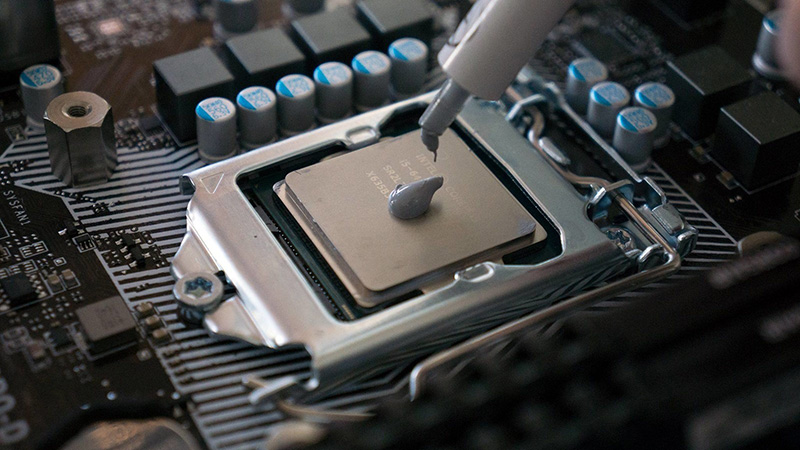
Если смазать термопастой все компоненты компьютера, то работать он лучше не станет, ее применение необходимо только в местах плотного прилегания греющегося элемента компьютера и радиатора. Она нужна только для того, чтобы заполнить собой микротрещины на теле кристалла процессора и рассеивающего тепло элемента. Парадокс в том, что сама термопаста, какая бы она не была, имеет теплопроводность ниже, чем у любого, даже самого низкокачественного металла радиатора.
Термопаста – не единственный способ улучшить теплопередачу, группа таких средств называется теплоинтерфейсами. Интерфейс, то есть разъем, подразумевает контакт радиатора и самого процессора. Для этого есть и другие средства:
- Теплопроводящий клей. Он пригодится, когда нужно приклеить радиатор там, где он не предусмотрен. Самый частый случай использования его – для цепи питания. В материнских платах редко ставят функциональные радиаторы на эти важнейшие модули. В штатном режиме они не требуют дополнительного охлаждения, но при экстремальных экспериментах с разгоном процессора лучше обезопасить свое железо хотя бы пластинкой алюминия.
- Полимеризующиеся компаунды. Вид термоинтерфейса, который имеет время застывания и работает только в застывшем состоянии. Обычно такие штуки не применяют в компьютерах, точнее, не применяют в домашних условиях. Не то чтобы это сильно сложно и нужно дорогостоящее оборудование, просто все самые важные узлы уже с завода прикрыты компаундом.
- Теплопроводящие прокладки. Они бывают двух видов: силиконовые и металлические. Силиконовые применяются для отвода тепла с пластиковых чипов, например, модуль памяти на видеокарте. Металлические пластины чаще всего делаются из меди или ее сплавов. Они также используются для охлаждения самых разных модулей. В компьютерной технике ими заменяют силиконовые прокладки. Но с этим связан ряд сложностей, о которых далее.
- Припой и жидкий металл. В начале статьи написано, что никакая термопаста не способна обеспечить такой теплопроводности, как монолитный металл, например медь или алюминий. Если бы кому-то в голову пришло припаять греющийся модуль к радиатору, то он бы получил лучший отвод тепла из всех возможных. Но сделать это невозможно, так как процессоры строятся на кристалле кремния, а это не металл, а значить, и припаять его невозможно. Но существует жидкий металл – и первой в голову приходит ртуть: она жидкая при комнатных температурах, однако ее пары очень токсичны и использовать ее в бытовой электронике – верх безрассудства. Существует также специальный «жидкий металл» – достижение современной науки. Это нетоксичный сплав, температура плавления которого находится в районе 15-25°C. Это один из лучших телопроводников для электроники, какой только можно найти, но использование его накладывает ряд ограничений и имеет огромное количество трудностей, об этом читайте далее.
Где нужна термопаста в компьютере
Термоинтерфейсы используются во всех местах, где находятся радиаторы. В самых простых материнских платах – это только процессор. На видеокарте также всегда есть радиатор, который требует дополнительной плотности прилегания к кристаллу. В игровых материнках системы пассивного охлаждения ставятся на цепь питания, m.2 слоты, северный мост и южный мост. Далеко не всегда используется термопаста, иногда это могут быть силиконовые прокладки.
Где лучше применять жидкий металл
Единственным местом, где оправданно применять жидкий металл – это под крышкой процессора, только там он дает существенный прирост к отведению тепла. Под крышкой процессора, которая приклеена герметиком, он не рискует протечь на другие компоненты компьютера.
Чтобы лучше понять прирост производительности, канал Digital ScorPion провел свои тесты. А мы перевели их в удобную таблицу.
| Средняя температура, °C | Пиковая температура, °C | |
|---|---|---|
| Жидкий металл под крышкой и под радиатором | 55 | 68 |
| Жидкий металл под крышкой, а на радиаторе хорошая термопаста | 58 | 71 |
| Качественная термопаста под крышкой и на ней | 73 | 89 |
| Штатная паста под крышкой и хорошая на ней | 84 | 94 |
Как видите, жидкий металл дает серьезное преимущество при разгоне процессора, но только при нанесении его под крышку. Нанесение его под радиатор не дает ощутимого прироста теплопроводности. Хорошая термопаста справляется с этим очень неплохо, разница всего в 3 °C.
Как выбрать термопасту
Обратимся к последним тестам с канала Digital ScorPion . Автор сравнил все доступные на российском рынке термопасты максимально объективно. Указана температура при разгоне его процессора, какого именно – не имеет значения. Главное то, что конфигурация компьютера и радиатор не менялись.
Мы выбрали несколько самых популярных термопаст, которые заслужили высокую популярность и стоят вашего внимания:
- Arctic MX-4 – 84°C
- ArcticSilver 5 – 85°C
- CoolerMaster MasterGel Maker – 82.7°C
- Cryorig CP5 – 85°C
- DeepCool Z9 – 85.3°C
- EK Water Blocks EK-Tim – 83.8°C
- Innovation Cooling IC Diamond 24 Carat – 82.7°C
- KingPin Cooling KPx – 80°C
- Noctua NT-H1 – 84.8°C
- Noctua NT-H2 – 80.8°C
- ProlimaTech PK-3 – 82°C
- Thermal Grizzly Kryonaut – 84.5°C
- Thermal Grizzly Hydronaut – 85.8°C
- Thermal Grizzly Carbonaut – 87°C
- ProlimaTech PK-3 – 82°C
- КПТ-8 – 92.2°C
Тест – это еще не все, имеет огромное значение долговечность и удобство нанесения. Поэтому, среди прочих факторов, лучше выбирать пасту известных брендов. Например, Noctua имеет одни из самых лучших показателей на «долгой дистанции». А народным выбором уже который год является Arctic MX-4 из-за соотношения цены и качества. Однако из-за такой популярности в сети встречаются множество подделок.
Есть мнение, что можно использовать зубную пасту. Если вы нанесете зубную пасту на процессор, то с ним ничего не случится (конечно, если она не протечет на материнскую плату), однако результат вас точно не обрадует. Разницы между «голой» состыковкой и использованием зубной пасты почти нет.
Как часто нужно менять термопасту?
На процессоре и видеокарте желательно заменять термоинтерфейс раз в год-полтора вместе с полной чисткой. Но если вы используете качественную пасту, например, Noctua NT-H2, то можно ориентироваться по температурам и шуму системы охлаждения.
Чем труднее будет отводиться тепло, тем сильнее будут реветь вентиляторы. Все дело в том, что градусник меряет температуру в самом процессоре и при ее превышении он разгоняет вентилятор, что вы не сможете не услышать. Если же тепло слишком медленно будет отводится от процессора к радиатору, то вентилятор будет реветь, а процессор все равно останется горячим. Очень явный звоночек для чистки компьютера и замены термопасты.
Как часто нужно менять термопасту в ноутбуке?
Желательно около раза в год, опять же, с поправкой на использование качественной пасты. Но замена термопасты раз в год не означает, что нужно с такой же частотой проводить чистку. Ноутбук желательно продувать от пыли сжатым воздухом раз в месяц или раз в два месяца в зависимости от запыленности помещения, где он находится.
Если ноутбук имеет дискретную видеокарту, то на ней тоже меняйте термопасту с такой же частотой.
Замена пасты на видеокарте
Для этой операции вам потребуется небольшая крестовая отертка. Никаких особых специфических знаний не нужно, достаточно быть аккуратным и следовать инструкции.
Выключите компьютер и открутите поддерживающую планку PCI устройств. Поддерживайте карту, чтобы она не сломала своим весом разъем. Отключите дополнительное питание, если оно предусмотрено.
Вытяните ее из PCI слота. Помните, что там есть замочек, на разных материнских платах он выполнен по-разному, но он там есть. Отогните его при помощи пинцета, пальца, отвертки или любым другим удобным для вас способом.
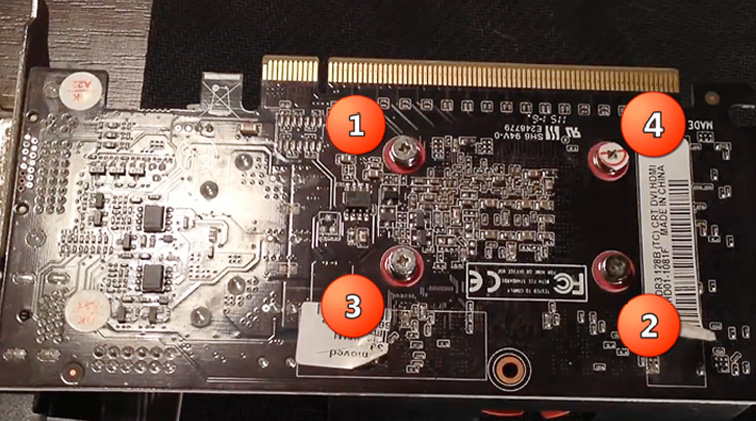
Первым делом нужно открутить радиатор, который, как правило, крепится на четырех болтах вокруг чипа. Осторожно, не потеряйте пружинки, которые служат ограничителями прижима.
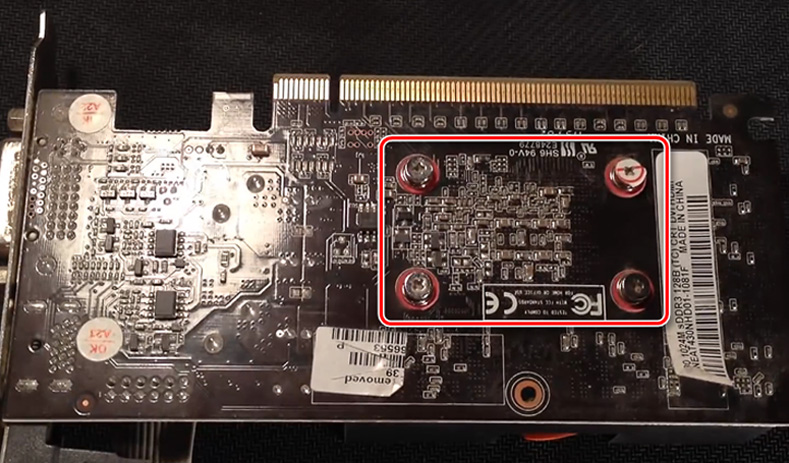
Теперь нужно снять радиатор. Осторожно! Если вы давно не меняли термопасту, она могла прикипеть и засохнуть. В таком случае вам ничего не остается, как только плавно расшатывая корпус радиатора медленно крошить затвердевшую пасту до полного отсоединения.
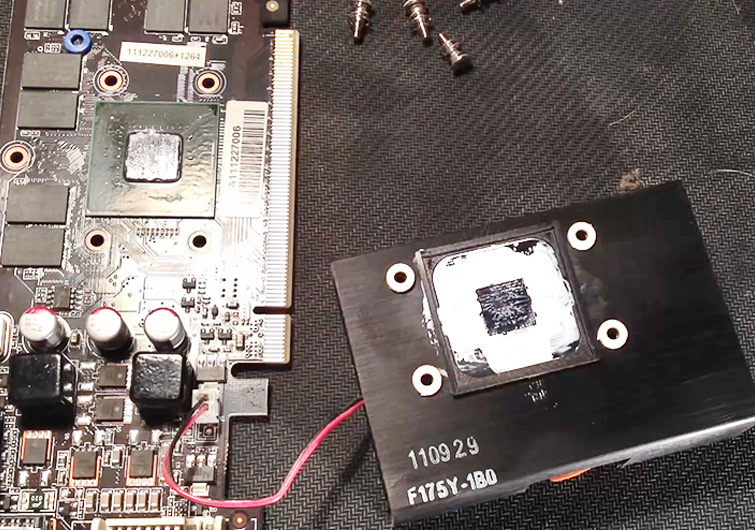
На фото вы видите грязный радиатор и не менее грязный кристалл видеопроцессора. Их нужно отчистить, и лучше всего это делать с помощью спирта, тряпочки и деревянной палочки. Так вы точно ничего не повредите.
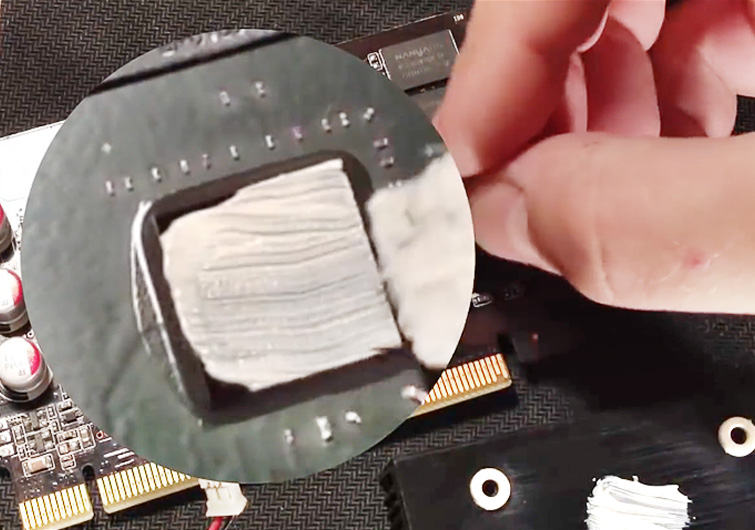
Нанесите новую термопасту на кристалл и размажьте ее любым подручным инструментом, можно сделать это пальцем, обвернутым в пищевую пленку или использовать пластиковую карту для распределения. Пасту наносите не больше спичечной головки. Помните, что она нужна только для сглаживания неровностей, а не в качестве прокладки.
После нанесения термопасты нужно прикрутить обратно радиатор. Закручивайте болты крест-накрест, таким образом радиатор останется в плоскости кристалла и его не перекосит. Сильно закручивать не нужно, пружин достаточно, чтобы радиатор держался крепко. Тут важно не переусердствовать и не раздавить кристалл.
Процесс замены пасты закончен. Вам ничего не нужно ждать, сразу ставьте ее в компьютер и испытывайте новую термопасту.
Замена термопрокладок на видеокарте
Проблема силиконовых термопрокладок в том, что они бывают разных размеров, точнее толщины. Каждый производитель в зависимости от высоты используемых чипов применяет разные прокладки. Если чип процессора видеокарты всегда плотно прилегает к радиатору, чтобы максимально увеличить передачу тепла, то на более низких пластиковых модулях памяти используются проставки.
Залить все термопастой нельзя, там слишком большие расстояния, она не будет работать. Поэтому и используют терпопрокладки. Обычно они имеют толщину от 0,5 мм до 5 мм.
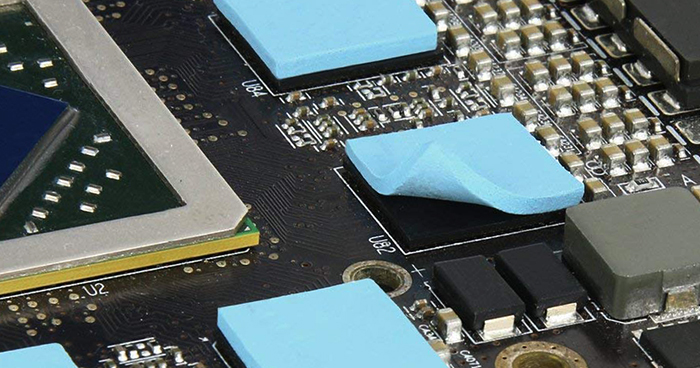
Как узнать толщину термопрокладки
Чтобы купить нужную проставку, вам необходимо подложить под радиатор в нужное место кусочек пластилина. Прижмите винтами радиатор и замерьте штангенциркулем толщину пластилиновой лепешки. К сожалению, без штангенциркуля такое не провернешь. Разве что на глаз, но есть серьезный риск ошибиться.
Как заменить термопрокладку
Если вас не устраивает охлаждение модулей видеокарты, то прокладку можно заменить с силиконовой на медную или алюминиевую. Но для них придется подбирать толщину очень точно. Сейчас можно купить целый комплект пластин, стоит он не дорого, в нем собраны самые пластинки разных толщин, чтобы вы смогли подобрать их под свои задачи.
Чтобы поменять саму прокладку, смотри инструкцию по замене термопасты. После снятия радиатора снимите также силиконовые проставки и поставьте на их место выбранную вами замену. Если вы решили использовать медные пластинки, то их с обеих сторон нужно смазать термопастой для лучшего контакта – теплопроводимость меди в 78 раз выше, чем у силикона с термопроводящими добавками.
Замена термопасты на процессоре
Процессор и видеокарта ограничены в своей частоте температурой перегрева. Выделяемое тепло при большем разгоне некуда девать и штатные средства не справляются с ним, в итоге температура поднимается и устройство становится не стабильным.
На заводе при изготовлении процессоров их создают под заложенные в них нагрузки. Но отчаянные пользователи в погоне за частотой ищут способы обойти законы физики и усилить отвод тепла.
Сделать это можно, например, с помощью более качественной современной термопасты. Самые отчаянные экстремалы используют жидкий металл. Как говорилось выше, это один из лучших термоинтерфейсов. И он действительно позволяет улучшить передачу тепла на радиатор. Однако при его использовании есть ряд нюансов, которые нужно учитывать:
- Из-за наличия галлия в составе жидкого металла он вступает в реакцию с алюминием. Любая капля пролитая на алюминиевую часть радиатора или крышки испортит его или ее. На фото ниже яркий пример того, что бывает, если не следовать этому правилу. Помните, что это касается не только радиаторов, но и любой другой алюминиевой детали, например, крышка ноутбука или инструмент.
- Данный тип термоинтерфейса не является диэлектриком. Большинство термопаст не проводят электричество, что делает их диэлектриками. При желании и необходимости ими можно обмазать всю материнку. Но любая капля жидкого металла на контакты материнской платы закоротит их. По этой причине его очень редко применяют для нанесение под радиатор. Все свое существование он находится в жидком состоянии, если вы нанесли слишком много, то он рано или поздно начнет стекать вниз, если это произойдет, то скорее всего он закоротит что-то на видеокарте.
- Замена такого типа термоинтерфейса немного сложнее чем любого другого. Обычная термопаста стирается спиртом или летучими растворителями, силиконовый коврик просто снимается пальцами, а жидкий металл уже через несколько месяцев использования оставляет налет на обеих плоскостях. Такой налет имеет высокую теплопроводность и не препятствует теплообмену. Но для нанесения нового термоинтерфейса его нужно удалить, даже если вы просто хотите обновить жидкий металл.
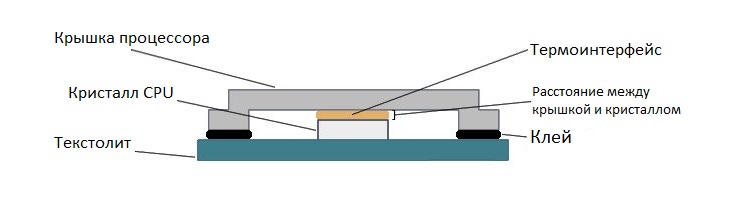
На самом деле крышка процессора – это всего лишь кусок металла с хорошей теплопроводностью. Вот так вы привыкли видеть процессор.
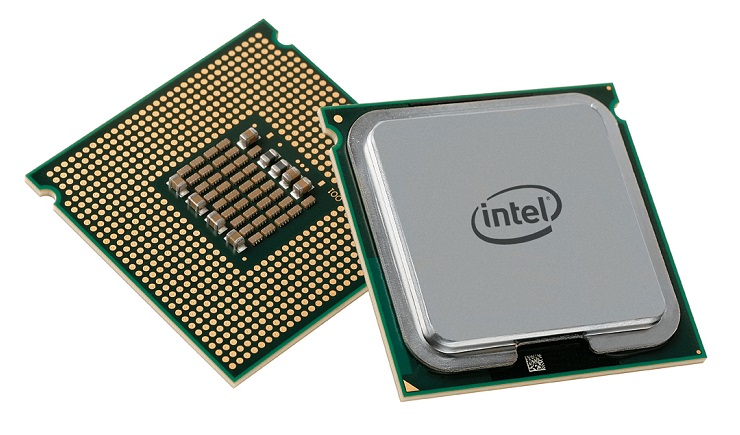
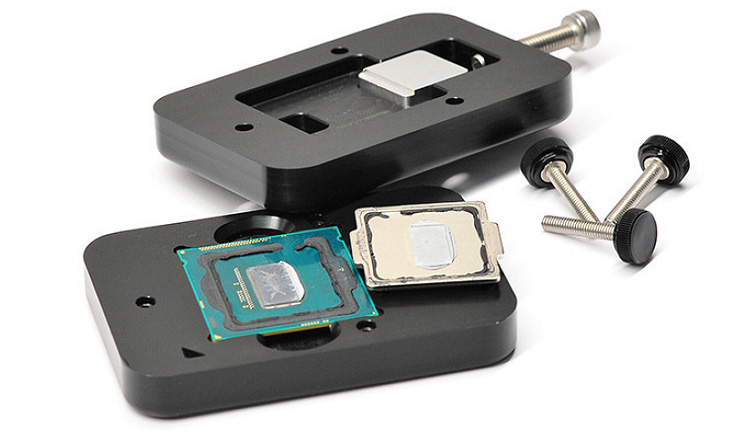
Эта металлическая крышечка плотно сидит на герметике и снимается с помощью специальной машинки (на фото). Это инструмент для снятия крышки, он с помощью резьбового прижима сдвигает крышку, отдирая клей и старый термоинтерфейс. В комплекте также идет прижимной механизм, чтобы зафиксировать крышку строго перпендикулярно печатной плате. В таком положении должен высохнуть клей-герметик и максимально качественно прижаться кристалл к теплораспределителю через термопасту или жидкий металл.
Процесс снятия крышки называется скальпированием.
Вот так выглядит устройство процессора под крышкой.
Пошаговая инструкция замены термопасты на процессоре
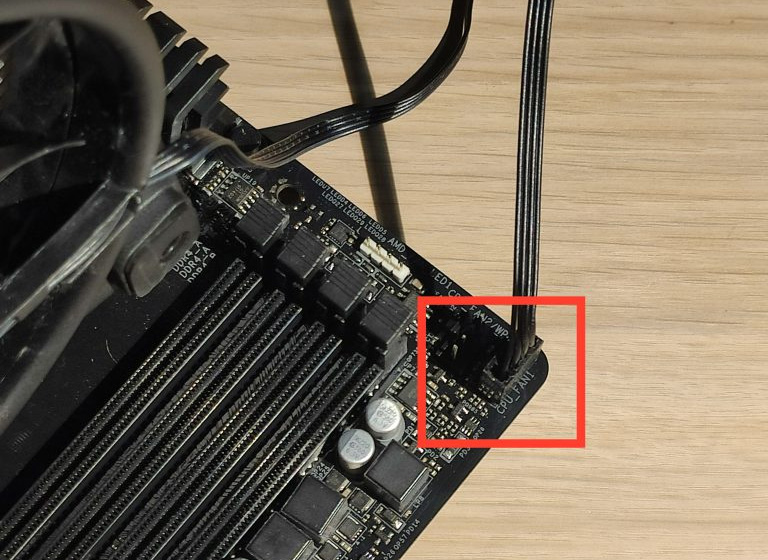
Перед началом этого действа отключите компьютер и желательно вынуть шнур питания, чтобы вас точно не ударило током. Перед тем, как вынимать радиатор охлаждения процессора, нужно отключить прикрепленный к нему кулер. Обычно он подключается к материнской плате снизу или справа.
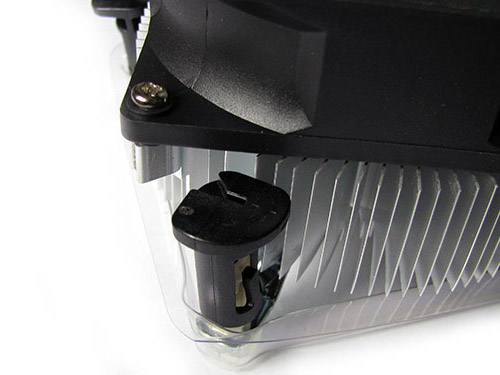
Если у вас процессор AMD, то там вы найдете крепление, как на фото выше, его нужно просто нажать и отцепить. На другой стороне он просто висит на пластмассовой детальке и там ничего отжимать не нужно. Если термопаста прикипела, то оторвать радиатор будет сложнее, нужно действовать аккуратно и не дергать саму башню, а немного ее раскачать.
Если у вас Intel, то крепление будет выглядеть как на фото. Просто поверните пластиковые прижимы так как показано на стрелке.
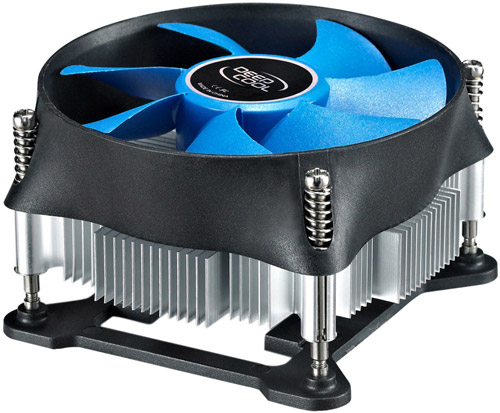
В некоторых случаях крепление может быть нестандартным. Например, на прижимных болтах с пружинами. В таком случае вооружившись отверткой откручиваем их и снимает радиатор.
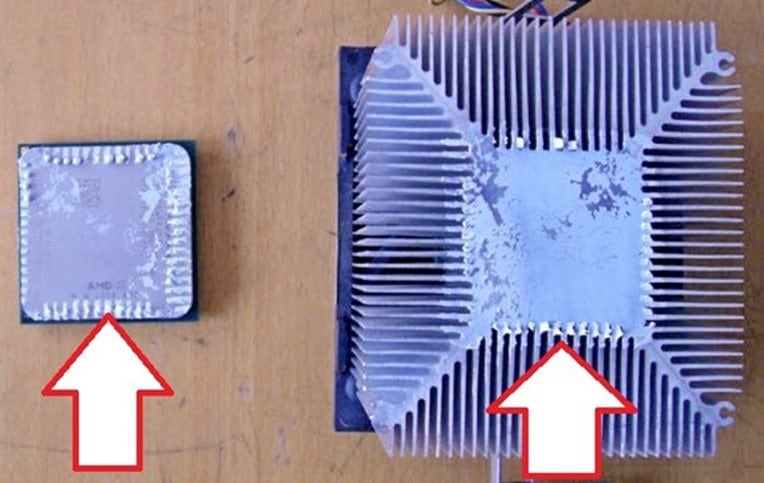
После снятия радиатора перед нами будет такая картина.
Термопаста засохла и уже не работает. Ее нужно отчистить при помощи салфетки, спирта и деревянной палочки. После этих манипуляций поверхность крышки процессора и плоскость прилегания радиатора должны быть ровными и без царапин. Если вы не будете использовать металлические инструменты для чистки, то так оно и будет. Используйте только дерево и пластик, чтобы соскрести засохшую пасту.
После того, как поверхность стала чистой, нанесите слой новой термопасты. Выдавите из шприца не больше спичечной головки термопасты на каждую сторону контакта. В некоторых случаях, когда паста слишком густая, нужно выдавить больше, но не забывайте про то, что чем меньше пасты вы нанесете, тем лучше будет эффект.
После этого нужно поставить обратно радиатор так же, как вы его и сняли. Использовать компьютер можно сразу, ничего ждать не нужно.
Замена жидкого металла на процессоре
Этот вид термоинтерфейса совсем не дешевый – 1 грамм в шприце строит около 12-15 долларов. В то время как хорошая термопаста за такую же цену будет в упаковке по 3,5 грамм.
Как говорилось выше, наносить жидкий металл на крышку процессора – не самая лучшая идея. Он не дает существенного прироста к отведению тепла, но повышается опасность случайных замыканий при протекании. К тому же, если вы вдруг используете радиатор с алюминиевой площадкой примыкания, то она испортится.
Есть смысл наносить жидкий металл на сам кристалл под крышку процессора. Целесообразность его использования будет оправдана только в том случае, если ваш камушек сильно нуждается в разгоне и будет с повышенными частотами работать на предельных нагрузках, только в таком случае есть смысл скальпировать процессор и наносить туда жидкий металл.
Жидкий металл на тело процессора наносится с помощью кисточки. В принципе, он не токсичен и можно наносить его хоть пальцем.
Зачем скальпировать процессор
Обычная замена термопасты на жидкий металл может быть не очень эффективна, а если там стоит заводской припой, то замена такого термоинтерфейса будет работать в худшую сторону – припой считается одним из лучших способов отвода тепла. Самостоятельно припаять теплораспределитель достаточно сложно и опасно. Вам нужен припой с низкой температурой плавления до 135 градусов и паяльная станция с регулятором температуры. Если у вас такого оборудования нет, то дешевле будет обратится к профессионалам.
Если вы счастливый обладатель такого набора, то припой наносится после лужения на крышку процессора и сам кристалл. Потом при совмещении прогревается крышка и когда припой станет жидким нужно прижать с помощью специального приспособления. Лучше использовать термоклей, он при нагревании размягчится, что упростит позиционирование.
Есть также вариант замены штатной крышки процессора на медную, есть также варианты охлаждения, которые монтируются напрямую к кристаллу без крышки.
На фото – Ryzen 3000 OC, комплект для установки системы жидкостного охлаждения прямиком на кристалл процессора.
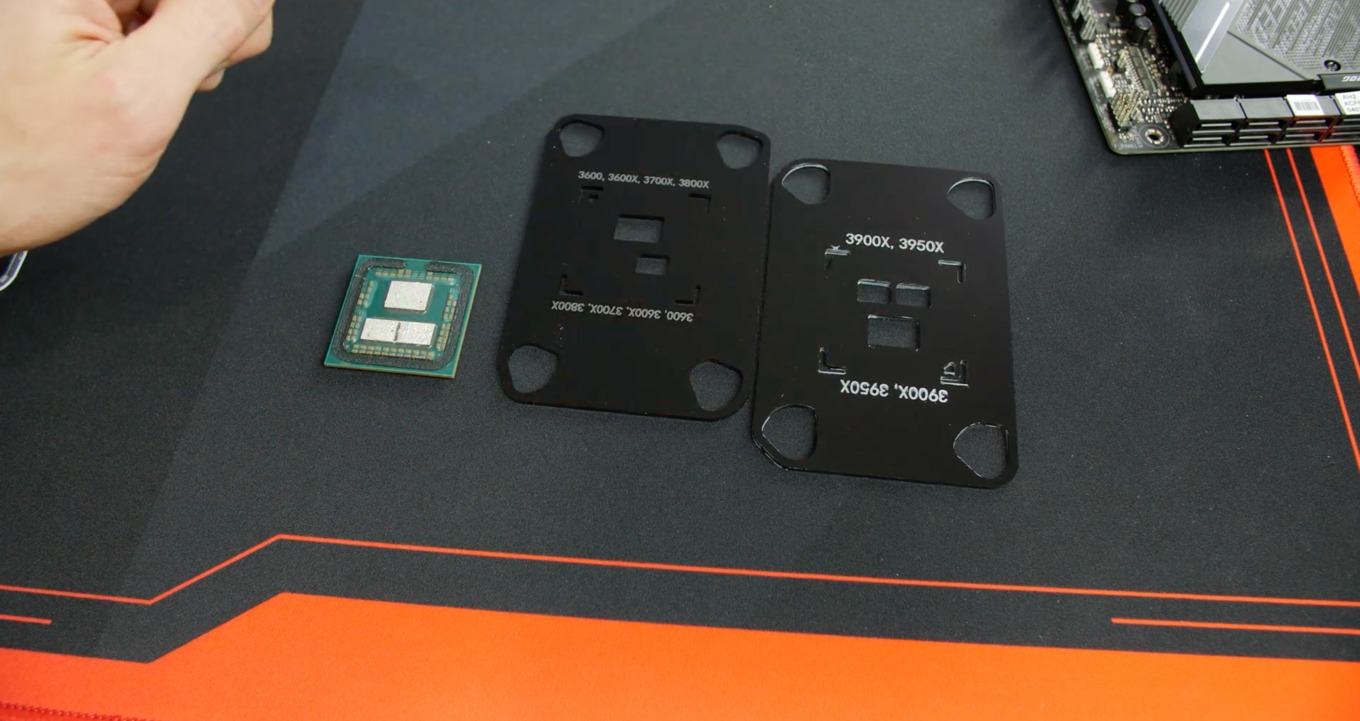
Есть более универсальные интерфейсы для установки радиатора на кристалл.
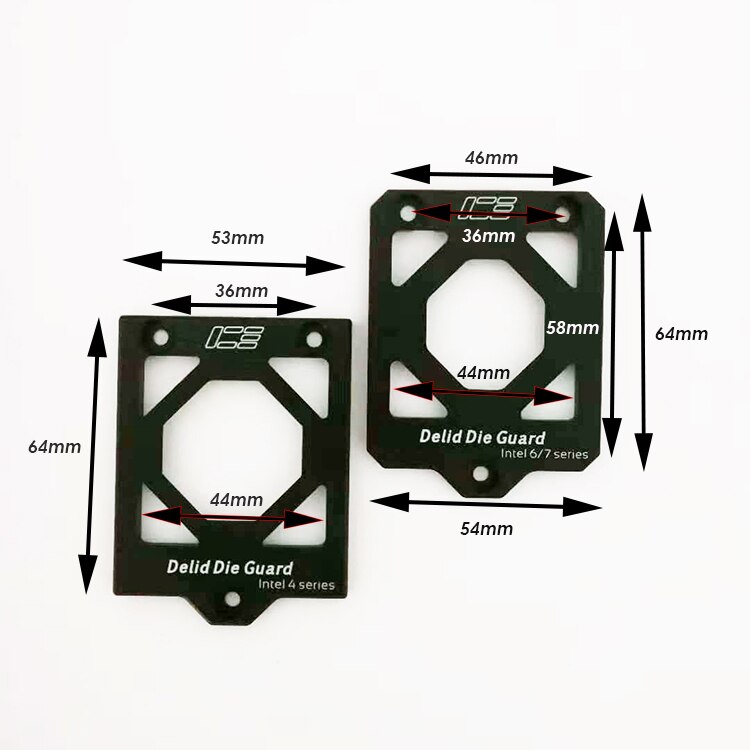
Установка радиатора воздушного охлаждения на кристалл не особо поможет и это немного опасно, ведь они для этого не приспособлены. Гораздо лучше с этим справляется система водяного охлаждения. Использование кастомной медной крышки на процессор и системы водяного охлаждения может существенно поднять верхний порог разгона, а также сделать компьютер тише, особенно в требовательных программах и играх.
Использовать водяное охлаждение напрямую к кристаллу сомнительная затея, лучше поставить медную крышку. У меди очень высокая теплопроводность и она отлично работает в паре с жидким металлом, а уже на медную пластину поставить любой радиатор, хоть воздушное охлаждение, хоть жидкостное.
Как убрать налет после жидкого металла
После того, как все жидкие компоненты вы уберете с помощью тряпки и спирта, останется твердый налет. Его можно только вышлифовать наждачной бумагой, если речь идет о радиаторе или крышке процессора. Шлифовать кристалл нельзя, к тому же к кремнию такой налет не прикипает и его легко убрать с помощью материала, который имеет меньшую твердость, чем данный кристалл. Это может быть деревянная палочка или не острый кусочек меди, как жало на старых паяльниках.
Шлифование лучше всего проводить в несколько этапов, начиная с зерна 400 и доводя до тех значений, которые вам позволят условия и доступность шлифовальных материалов в вашей округе. Повышать зерно имеет смысл до 10000 grit, дальнейшая полировка уже не так важна. С 1000 зерна шлифовку лучше проводить через поролоновую проставку. Если вы не смогли найти нужную шлифовальную бумагу, то самый минимум – это как раз 1000 grit. То есть для полноценного снятия жидкого металла вам потребуются наждачная бумага 400, 600, 800 и 1000 грит минимум. После шлифовки желательно протереть спиртом рабочую область, чтобы обезжирить ее и убрать пыль.
Замена пасты на процессоре ноутбука
Замена пасты в ноутбуке ничем не отличается от компьютерной, кроме разбора самого ноутбука. Общих рекомендаций тут нет, каждая модель разбирается по-своему, вам нужно искать инструкцию по разбору в интернете.
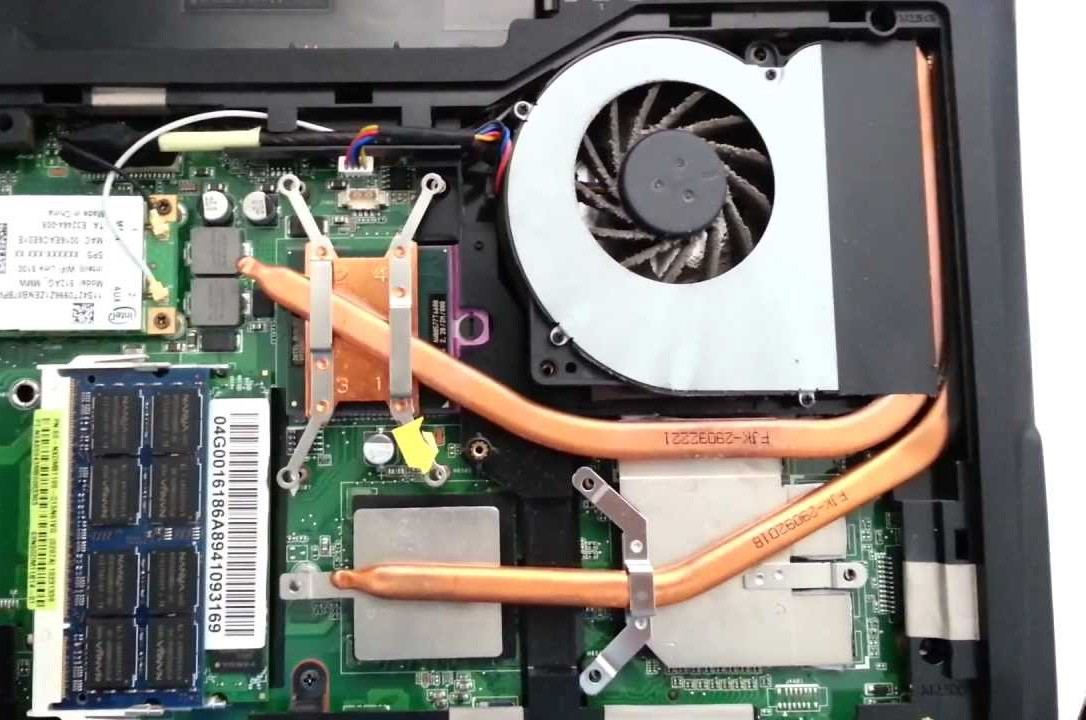
Обычно медная теплопроводящая трубка на ноутбуке закреплена болтами. В некоторых моделях ноутбуков есть отверстия для быстрого доступа к важным узлам. В таких моделях замена термопасты, чистка и обслуживание проводится быстро и просто.
В ноутбуке используются термопрокладки, и если вы решите менять термопасту, то нужно заменить и их тоже. Силикон под воздействием высоких температур иногда выгорает и начинает крошится, такие прокладки нельзя использовать. Если вы хотите, можете заменить их на медные или алюминиевые пластины, это существенно снизит уровень нагрева и шума от ноутбука. Помните, что металлические пластины вместо прокладок нужно смазывать термопастой. Силиконовые прокладки не нуждаются в нанесении термопасты.
Как и зачем менять термопасту
Теплопроводная паста, или термопаста — это густое вещество, которое находится между подошвой системы охлаждения и крышкой процессора. Задача термопасты — заполнить все неровности и микротрещины обеих поверхностей. Ведь если между пластинами будет воздух, то теплообмена практически не будет.
Зачем и когда менять термопасту
Со временем термопаста подсыхает, из-за чего радиатору становится сложнее охлаждать процессор. Компьютер начинает шуметь, процессор перегревается и автоматически снижает тактовую частоту — в итоге производительность падает.
Если вашему ноутбуку или компьютеру не больше двух лет — беспокоиться не о чем. Компьютер старый и сильно нагревается — стоит задуматься о замене термопасты.
Как и на что менять
Для обычного ноутбука или офисного ПК подойдут пасты с теплопроводностью 4–6 Вт/(м·K). Для высокопроизводительных систем лучше подобрать вариант от 6 Вт/(м·K). Встречаются варианты с теплопроводностью и 9 Вт/(м·K), например Zalman ZM-STC9 , но и стоят они в два раза дороже большинства термопаст.
Лучшей теплопроводностью — около 80 Вт/(м·K) — обладает жидкий металл, но без удаления крышки процессора его не нанести
Самый удобный вариант упаковки для термопасты — шприц. Он герметичен, с ним пасту легче дозировать и наносить.
Как наносить
Чтобы нанести термопасту, нужно разобрать компьютер, снять систему охлаждения, а затем удалить остатки старой пасты как с крышки процессора, так и с подошвы кулера. Для этого используйте салфетки, ватные палочки и спирт. Спирт обязателен, так как наносить термопасту нужно на обезжиренную поверхность.
- Если у вас ноутбук, разобрать его будет сложнее. Придется отсоединить шлейфы клавиатуры и системы охлаждения, снять турбины. Конкретный алгоритм действий будет отличаться в зависимости от производителя. Учтите, что при разборке ноутбуков Apple нужны специальные отвертки, обычная крестовая не подойдет.
- Если у вас стационарный ПК, достаточно открутить крестовой отверткой четыре винта крепления кулера или помпы СВО, а затем отсоединить охлаждение.
Когда удалите старую термопасту, выдавите небольшую каплю новой из шприца на процессор и распределите вещество тонким слоем по всей крышке процессора. Для этого используйте шпатель (часто идет в комплекте с пастой) или пластиковую карту. Важно, чтобы этот предмет был сухим и не мог поцарапать поверхность. Если термопаста выйдет за границы пластины, уберите излишки бумажной салфеткой. После чего сразу установите охлаждение на место.
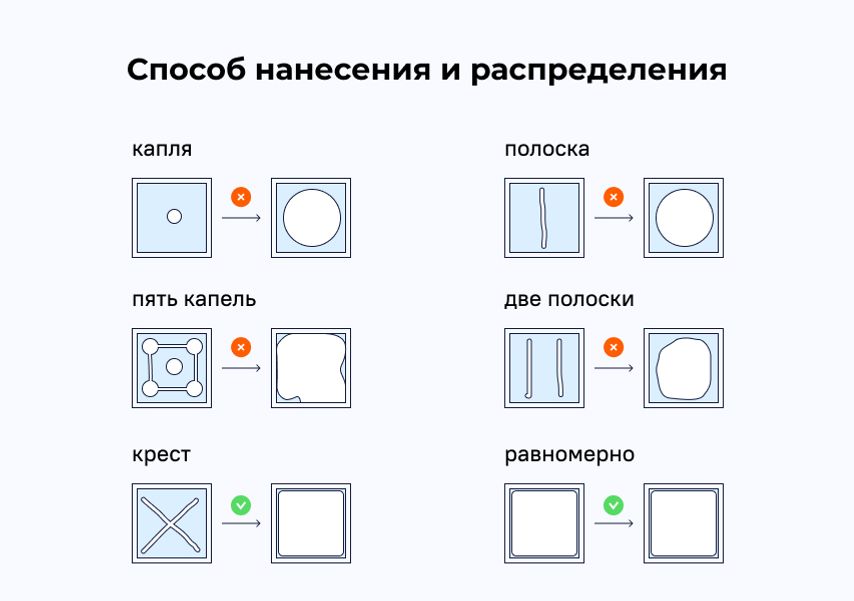
Опытные пользователи не размазывают пасту, а рисуют крест (X) — она растекается от равномерного давления со стороны системы охлаждения. Стыковку стоит делать аккуратно, заранее прицелившись, чтобы потом не корректировать положение подошвы кулера и не сдвинуть слой термопасты.
Независимо от способа нанесения пасты болты стоит закручивать по диагонали, по паре оборотов за раз. Так вы равномерно прижмете охлаждение к процессору.
Проверили разные варианты в деле:
А видеокарта?
В ноутбуках видеочип может быть интегрированным в процессор или внешним модулем со своим радиатором и системой охлаждения. Отдельный чип называется дискретная видеокарта, выглядит как процессор и тоже требует замены термопасты аналогичным методом.
Если же вы разбираете стационарный ПК с большой видеокартой, то вам придется отсоединить ее от материнской платы. Затем найти все винты крепления радиатора и демонтировать его. Чтобы не повредить прокладки для отвода тепла с видеопамяти, следите, чтобы они не отклеились и на них не попала пыль. После разбора замените термопасту так же, как вы делали это с процессором.
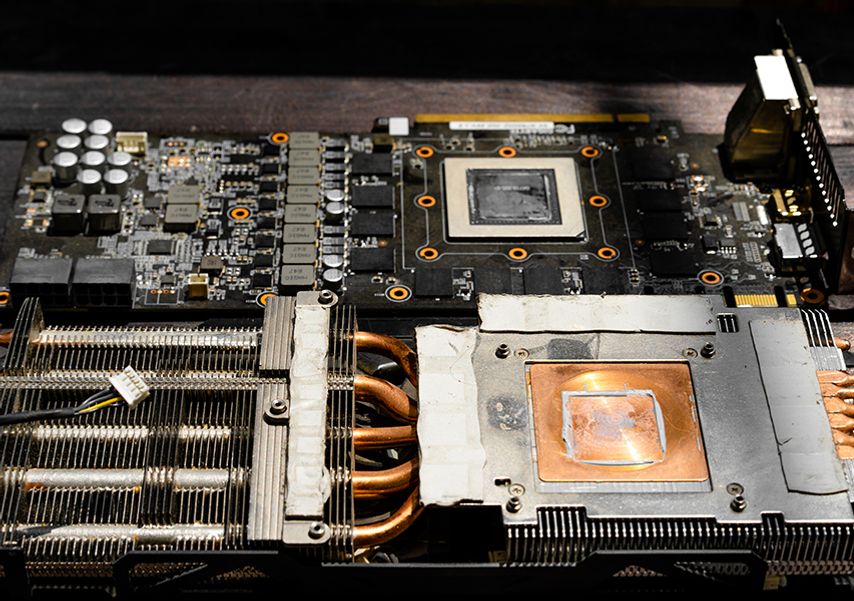
Разобранная видеокарта. Cверху основная плата с крышкой графического процессора, а снизу система охлаждения
Процесс установки радиатора сложнее. При стыковке ориентируйтесь по резьбе четырех винтов вокруг видеочипа. Они прижимают охлаждение к крышке процессора, и по ним легче всего целиться. Само место стыка, скорее всего, видно не будет. После стыковки закрутите винты по диагонали и верните видеокарту на место. Не забудьте подключить питание.
У нас ещё много всего интересного
Оставьте почту и получайте подборку лучших материалов от главного редактора раз в две недели.
Как выбрать термопасту, и что это вам даст?

Термоинтерфейс в охлаждении комплектующих ПК и другой электроники играет не меньшую, а порой даже и большую роль, нежели тип, размеры и конструктивные особенности самой системы охлаждения. Использование некачественного термоинтерфейса может свести на нет все усилия по снижению температур (характерный и ярчайший пример — центральные процессоры, в которых термопаста находится не только НА крышке теплораспределителя, но и непосредственно ПОД ней).
Но и обратное тоже верно: эффективный термоинтерфейс способен "сбить" температуру охлаждаемого элемента, отыграв от одного-двух до доброго десятка градусов, что продлит срок службы устройства, исключит возможные сбои из-за перегрева и снизит шум, издаваемый системой охлаждения.
Именно поэтому экономить на термоинтерфейсе, равно как и подходить к его выбору по принципу "беру первое, что попалось" не стоит. Термопаста — далеко не самый дорогостоящий товар, но от неё зависит жизнеспособность гораздо более важных компонентов.
На что нужно обращать внимание при выборе?
Тип термоинтерфейса
В каталоге ДНС, помимо традиционных пластичных термоинтерфейсов, представлены и другие разновидности, имеющие своё назначение и свою специфику применения. Прежде, чем выбирать конкретный состав, следует определиться с тем, что именно вы собираетесь охлаждать, и каким способом.

Жидкий металл. Может быть представлен как в непосредственно жидком виде, так и в форме прокладок, которые перед применением необходимо прогреть и расплавить между системой охлаждения и охлаждаемым элементом. В обоих случаях этот вид термоинтерфейса обладает наилучшей теплопроводностью, а также прекрасно чувствует себя при околонулевых и минусовых температурах, что делает его превосходным вариантом для экстремального разгона.
Минусы жидкого металла заключаются не только в его высокой стоимости. Прежде всего — это крайне агрессивный состав — к примеру, ЖМ нельзя использовать с алюминиевыми кулерами, так как алюминий под его воздействием самым натуральным образом растворяется. По той же причине ЖМ может запросто привести в негодный вид крышку процессора, что лишит владельца ЦПУ гарантии. Кроме того, жидкий металл токопроводен, и использование его на кристаллах без теплораспределительной крышки — к примеру, на графических чипах видеокарт — не рекомендуется.

Термопрокладки. Пластичный и универсальный термоинтерфейс, предназначенный для охлаждения тех узлов, где не требуется чересчур высокая эффективность. В отличие от жидкого металла, является электроизолятором, что позволяет без лишней дотошности накрывать прокладкой как охлаждаемый элемент, так и окружающее его пространство платы. Характерный пример — охлаждение VRM видеокарт и материнских плат, оснащённых соответствующим радиатором.
Основное преимущество термопрокладки — это её эластичность и способность заполнять любые пустоты, сохраняя при этом возможность проводить тепло. Это свойство крайне важно, если охлаждаемые элементы находятся на разной высоте — например, чипы памяти видеокарты относительно графического чипа — или имеют сложный рельеф.
А вот использовать термопрокладки на ЦПУ или ГПУ нельзя — их эффективность слишком мала, чтобы обеспечить этим узлам должное охлаждение.
Термопаста как она есть — состав практически универсальный. Она не столь эффективно проводит тепло, как жидкий металл, и для эффективной теплопередачи требует минимального зазора между охлаждаемым элементом и системой охлаждения. Но при этом — не проводит ток (исключение здесь — пасты с частицами металла) и многократно превосходит термопрокладки по эффективности.
Соответственно, термопаста в её традиционном понимании может использоваться практически где угодно. Вопрос остаётся лишь в выборе интерфейса с походящими характеристиками.
Термоклей отличается от термопасты тем, что сохраняет пластичность только ограниченное время после нанесения на поверхность. Впоследствии клей схватывается и образует крайне прочное соединение, способное удержать вес радиатора или другого элемента без дополнительной фиксации. Вследствие этого термоклей идеально подходит, например, для фиксации радиаторов VRM материнских плат и видеокарт, где изначально не предусмотрено винтовое крепление соответствующих элементов.
Минус термоклея вполне очевиден: прочность фиксации не позволяет легко демонтировать радиатор с охлаждаемого элемента. Более того: в процессе снятия есть немалый риск оторвать элемент с платы. Поэтому использовать термоклей для ЦПУ и графических процессоров также не рекомендуется.
Эффективность
К сожалению, самый важный параметр термоинтерфейса нельзя найти ни в каталогах магазинов, ни на сайтах компаний-производителей. Некоторые, конечно, склонны связывать эффективность термоинтерфейса с таким параметром, как теплопроводность — её-то как раз указывают все производители.
Тем не менее, на деле это не совсем так. Как показывают тесты на реальном железе, далеко не всегда паста с большей паспортной теплопроводностью оказывается более эффективной, нежели паста с меньшей теплопроводностью. Зачастую полутора- и даже двукратная разница в паспортных параметрах в итоге выливается в практически одинаковые результаты по температурам.

Выбирать термопасту необходимо по одному критерию: результатам, которые она демонстрирует в профессиональных обзорах от авторитетных изданий. Как правило, там обеспечивается и единообразие условий тестирования, и грамотная методика проведения тестов, что позволяет называть полученные результаты достоверными.
Имея на руках базу результатов, продемонстрированных разными пастами на одном железе в одинаковых условиях, можно будет сделать аргументированный и рациональный выбор. К примеру, если некий центральный процессор при использовании пасты А разогрелся только до 84 градусов, а с пастой B — до целых 96 градусов — сразу понятно, кто здесь лучше. Если же при использовании паст A, B и C температура одинакова, но цена и отпускаемый объём паст серьёзно различаются — выбирайте наиболее выгодный вариант.
Упаковка
Как ни парадоксально, но да — это тоже очень важный момент. Как правило, термопаста (и другие интерфейсы) продаются в большем объёме, нежели нужно для разового применения. Это удобно, если вы не хотите ходить в магазин при каждой смене процессорного кулера или чистке ноутбука, но автоматически ставится вопрос хранения термоинтерфейса.

В пакетиках предлагается либо термопаста в малых объёмах (1 грамм), либо термопрокладки. В обоих случаях это не самый удобный вариант — остатки термопасты "на свежем воздухе" быстро засохнут, а с термопрокладок испарится пропитка. Следовательно, приобретая такую упаковку, следует сразу же просчитать нужное вам количество термоинтерфейса, либо позаботиться о его хранении.
Банки, бутылки и тюбики — более надёжный вариант, термопаста в таких упаковках может сохранять свои свойства буквально годами, не засыхая и не разлагаясь на составляющие. Единственный минус такой упаковки — не слишком удобная дозировка и нанесение.
Шприц — идеальный, а потому и самый распространённый вариант. Он герметичен, но кроме того — крайне удобен при дозировке и нанесении пасты на охлаждаемую поверхность.
Объём термопасты и количество термопрокладок
Также немаловажный фактор, поскольку от него зависит итоговая цена покупки и вопросы дальнейшего хранения термоинтерфейса. Так, если вам просто нужно провести разовую профилактику своего ПК, ноутбука или другого устройства — 1-2 грамм термопасты и одной термопрокладки для этого вполне достаточно. Лучше будет даже приобрести меньшее количество термоинтерфейса, но выбрать состав, обладающий лучшими характеристиками.
И не стоит убеждать себя, что вы берёте термоинтерфейс "про запас". Во-первых, когда этот самый "запас" вам понадобится — купленная загодя паста может уже засохнуть от неправильного хранения. Во-вторых, вовсе не факт что к тому времени вы не смените железо на новое, которому, ввиду новизны, обслуживание попросту не нужно.
Обратная ситуация: если у вас домашний сервис по ремонту электроники, либо вы обслуживаете устройства, по своим размерам и количеству греющихся элементов сильно отличающиеся от ноутбуков и ПК — лучше закупиться сразу большими объёмами. Лишний поход в магазин в разгар ремонта может сбить все сроки, а уж если термоинтерфейс закончится в разгар профилактики на удалённом объекте, где магазинов в принципе нет — последствия будут куда более яркими и впечатляющими.
Минимальная и максимальная рабочая температура
Владельцам рядового "домашнего" железа, разумеется, переживать об этих параметрах не стоит. Минусовых температур обычный домашний ПК или ноутбук с вероятностью в 99% не увидят, да и продолжительный нагрев выше 100 градусов обычно означает то, что идти в магазин придётся отнюдь не за новой термопастой.
А вот фанатам экстремального оверклокинга стоит обратить внимание на минимальную температуру, при которой термоинтерфейс сохраняет свои свойства. Большинство термопаст при температурах ниже нуля промерзают насквозь и перестают выполнять свои задачи, что грозит, как минимум, потерей запланированного рекорда. Так что паспортные -80 или -100 — для систем охлаждения на базе фреона, и — 200 градусов — для жидкого азота просто обязательны.

Впрочем, на минимальную рабочую температуру термоинтерфейса стоит обращать внимание и инженерам, обслуживающим различную электронику, работающую "на свежем воздухе". Живём мы всё-таки в северной стране, и -40 зимой — не редкость даже для средней полосы, не то что для Заполярья. Сэкономить на термоинтерфейсе, конечно, можно, но ведь кому-то потом придётся делать внеплановый профилактический ремонт в не самых лучших погодных условиях.
Максимальная рабочая температура — параметр, важный в том случае, если паста наносится на элемент, не имеющий отношения к ПК и тому подобной электронике. К примеру, температура мощного светодиода, охлаждаемого радиатором, легко может уходить за 150 градусов, а у хорошо нагруженного транзистора — и за 200 градусов. И вовсе неплохо иметь термопасту, которая в таких условиях не засохнет и не превратится в камень в течение всего паспортного срока службы.

Критерии и варианты выбора
Термоинтерфейсы, предлагаемые в магазинах сети ДНС/Технопоинт, можно рассортировать следующим образом:
Жидкие металлы и пасты с повышенным содержанием металлов подойдут любителям экстремального разгона, борющимся за каждый градус и мегагерц. Использовать такие интерфейсы необходимо с большой осторожностью, однако при правильном применении они дают превосходные результаты.
Термопрокладки (за исключением металлических вариантов!) необходимы для охлаждения таких элементов ПК, как цепи питания видеокарт и материнских плат, чипы памяти (причём как на видеокартах, так и на модулях оперативной памяти, оснащённых радиаторами) и жёсткие диски. Кроме того, они найдут своё применение везде, где требуется охлаждать элементы сложной формы и рельефа, но не нужна слишком высокая эффективность охлаждения.
Термоклей пригодится в том случае, если предполагается установить радиатор на элемент, для которого не предусмотрено общего радиатора, а на плате нет монтажных отверстий, позволяющих винтовое крепление. Прочность термоклея достаточна, чтобы удерживать радиатор (или наоборот — охлаждаемый элемент на радиаторе) без дополнительной фиксации.
Ассортимент термопаст в ДНС включает в себя теплопроводные составы различных типов и видов: от бюджетных термопаст, не обладающих большой эффективностью, но поставляемых в больших объёмах, до топовых составов, демонстрирующих сверхвысокую эффективность, и способных работать в условиях низких температур. Есть, разумеется, и "универсальные" варианты, одновременно доступные по цене и показывающие пусть не рекордные, но очень неплохие результаты.
Что такое термопаста и зачем ее менять
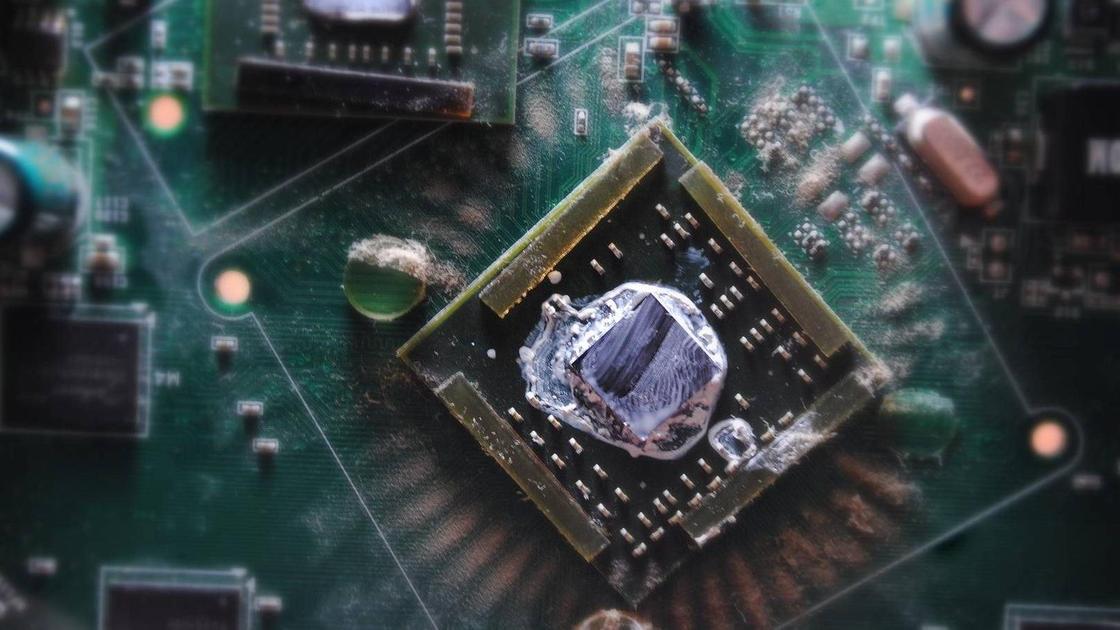
Пользователи иногда сталкиваются с ухудшением производительности компьютера или ноутбука, повышением температуры процессора или видеокарты выше обычного. Зачастую этому вина — устаревшая термопаста. Подскажем, когда и как правильно ее заменить.
Что такое термопаста и для чего она нужна
Термопаста — обязательное составляющее ноутбука и настольного компьютера. Ее используют и в другой технике, где есть компоненты, которые подвержены перегреву. Это узлы электроники, которые имеют тепловыделение больше допустимого. Помимо процессоров и видеокарт, термоинтерфейс (слой термопасты) необходим для силовых транзисторов, микросхем питания в импульсных блоках питания, транзисторов выходных каскадов мощных усилителей.
Что такое термопаста? Термопаста — теплопроводимое электроизоляционное химическое соединение, которое используют в качестве интерфейса между радиатором и источником тепла. Это многокомпонентное вещество, созданное из самых разных ингредиентов. В качестве основы нередко используют серебро, вольфрам, медь, алюминиевый или цинковый оксид, графит, алмазную пыль.
Все эти компоненты применяют в виде порошков мельчайшей фракции как в чистом виде, так и в разных комбинациях. Связующий компонент в составе, поскольку термопаста для ПК обязана долго сохранять вязкость, какое-либо синтетическое масло, поскольку оно практически не испаряется.
Встречаются такие разновидности термоинтерфейсов:
- Термопаста. Эффективно проводит тепло, для эффективной теплопередачи требует минимальный зазор между охлаждаемым элементом и системой охлаждения, не проводит ток.
- Жидкий металл. Встречается в жидкой форме и в виде прокладок. Отличается наилучшей теплопроводностью, прекрасно себя чувствует при минусовых температурах.
- Термопрокладки. Предназначен для охлаждения тех узлов, где не требуется высокая эффективность. Не проводит ток.
- Термоклей. Отличается от термопасты тем, что сохраняет пластичность только первое время после нанесения. Впоследствии клей схватывается и образует крайне прочное соединение.
Автор портала Tom's HARDWARE Гаррет Карвер пишет, что термопаста бывает электропроводящей и непроводящей ток, в зависимости от их конкретной формулы. Электропроводящие термопасты переносят ток между двумя точками. Это означает, что если паста попадет на другие компоненты, то приведет к повреждению материнских плат и процессоров при включении питания. Одна капля не в том месте может привести к мертвому ПК, поэтому необходима дополнительная осторожность.
Зачем нужна термопаста? Состав обеспечивает максимально тесный контакт охлаждаемого элемента с устройством, отводящим от него тепло. Специалист по компьютерным технологиям Саймон Батт пишет, что термопаста помогает передать тепло от процессора в радиатор.
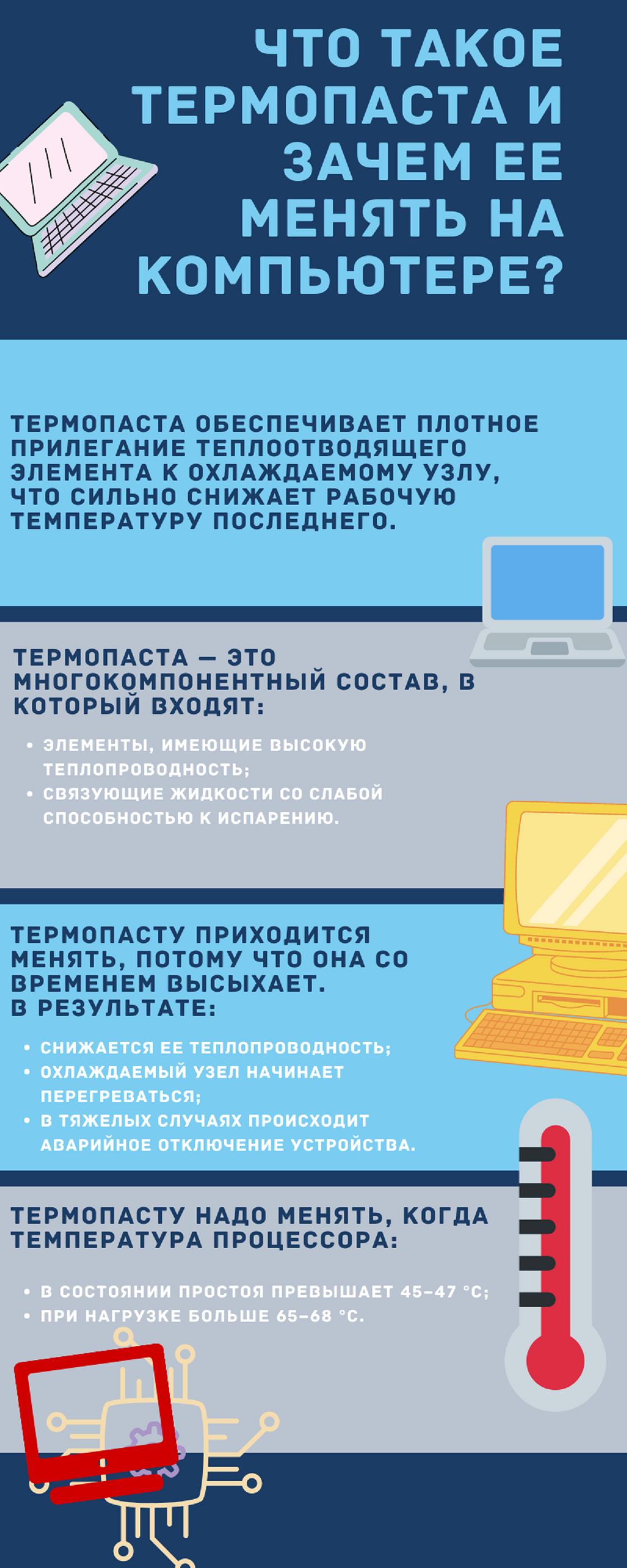
Что такое термопаста и зачем ее меняют: NUR.KZ
Как работает термопаста? Для примера возьмем процессор и кулер. Чтобы CPU не перегревалось, на него поверх прикрепляют радиатор с вентилятором (разновидность системы охлаждения), который поглощает выделяемое тепло и выводит в корпус компьютера, а затем за его пределы.
Поверхности процессора и системы охлаждения не идеально ровные. Если посмотреть под микроскопом, то будет видна шероховатость, из-за чего между процессором и кулером образуются пустые пространства, в которых и будет накапливаться тепло. Термопаста заполняет эти пространства, создавая максимальный контакт между CPU и системой охлаждения.
Важный параметр термопасты — теплопроводимость. Выбирать важно проверенную термопасту.
Как поменять термопасту и когда это нужно делать
Нужно ли менять термопасту на процессоре? Конечно, нужно. Это касается не только процессора, но и видеокарты и прочих элементов, которые нагреваются. Со временем термопаста теряет свои способности к теплопроводности и процессор начинает с каждым запуском сильнее нагреваться, что существенно влияет на производительность всего компьютера.
В большинстве случаев менять термопасту не придется чаще одного раза в несколько лет. Но ее необходимо заменить, если понадобилось по какой-то причине разобрать компьютер и снять кулер с процессора.
Как узнать, что пора менять термопасту? Основные признаки: ухудшение производительности компьютера, повышение температуры процессора или видеокарты. Если сомневаетесь, то не меняйте термослой самостоятельно, проконсультируйтесь со специалистом или отнесите ПК в сервисный центр. Процедура смены термопасты профессионалами занимает несколько минут.
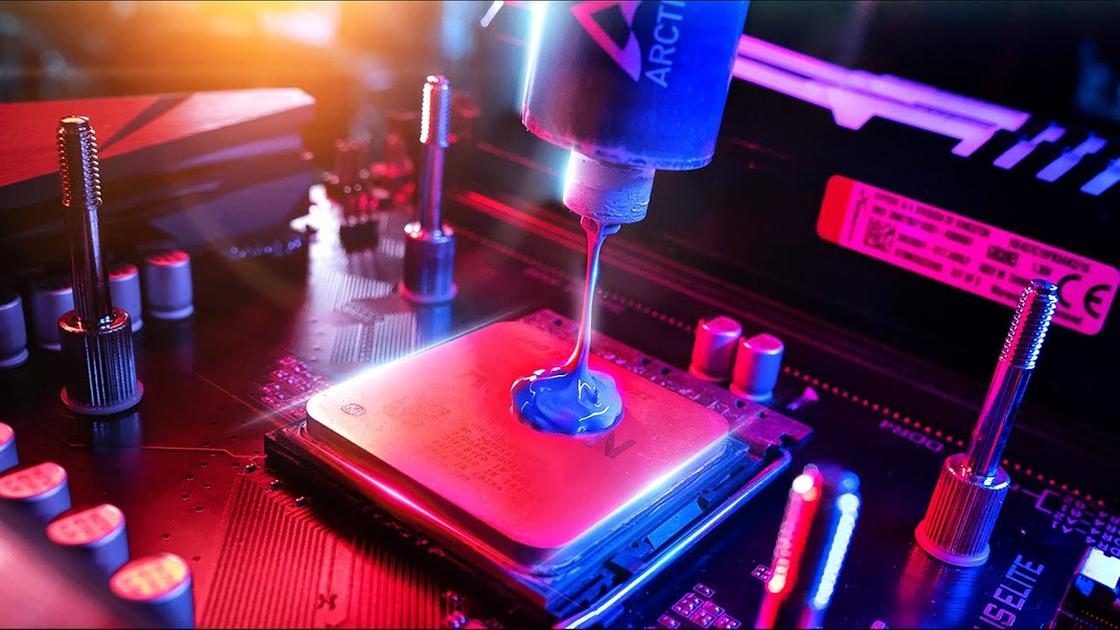
Нанесение термопасты на процессор: YouTube/Клуб DNS
Как поменять термопасту? Специалист по компьютерам и технологиям Луиджи Оппидо рекомендует менять термопасту так:
- Выберите качественную термопасту. Серебряные или керамические термические смазки способствуют более эффективной передаче тепла. Однако базовая термопаста в достаточной степени удовлетворит потребности большинства применений.
- Снимите систему охлаждения с процессора или видеокарты. Полностью удалите старую термопасту со всех поверхностей. Протрите их ватным тампоном, смоченным изопропиловым спиртом. Чем выше процентное его содержание, тем лучше.
- Отшлифуйте при необходимости поверхности радиатора и процессора. Если основание радиатора шероховатое, можете отшлифовать его мелкозернистой наждачной бумагой, чтобы сделать более гладким.
- Нанесите каплю термопасты на центральную часть поверхности процессора. Много не наносите. Лучше пусть термопасты будет меньше, чем размер горошины.
- Установите радиатор с равномерным давлением со всех сторон. Шарик пасты распространится по всей контактной поверхности и создаст тонкий, ровный слой, который заполнит любые пробелы.
- Не снимайте радиатор после его установки. Если нарушите уплотнение, созданное при установке радиатора, то придется повторить процесс, сначала очистив старую пасту, а затем повторно нанеся новую.
- Подключите вентилятор системы охлаждения к материнской плате. Провод должен быть подключен к разъему вентилятора процессора, потому что он имеет функцию PWM, которая позволяет компьютеру автоматически регулировать скорость вентилятора без изменения напряжения.
- Загрузите систему. Убедитесь, что вентилятор вращается. Войдите в BIOS. Проверьте, нормальная ли температура. Она должна быть у процессора и видеокарты в районе 40 °С в режиме ожидания.
Если в этом нет должного опыта, настоятельно рекомендуем обратиться к специалистам. Выделим ситуации, которые следует избегать:
- Неправильное количество пасты. Недостаточное количество может не покрыть нужную площадь поверхности. Слишком большое количество снижает эффективность пасты, повышает риск ее попадания на материнскую плату во время установки охладительной системы.
- Неправильное нанесение термопасты на поверхность процессора приведет к образованию пузырьков воздуха, что негативно скажется на теплопроводности.
- Повторное использование пасты приведет к негативным последствиям. Если снимаете систему охлаждения, то удалите старую термопасту и нанесите новую.
Несложно понять, что такое термопаста и какую важную функцию она выполняет в ПК или ноутбуке. Только ее своевременная замена позволит сохранить работоспособность вычислительных устройств на долгие годы.