How To Connect Hp Color Laser Mfp 178nw To Wifi?
Generally How do I connect my HP laser 107w to a new WIFI? Press and hold the Wireless button until the Attention and Power lights flash and restart the printer. Now check the Wireless section of your phone and you should see an HP-Setup network in the list, connect to that network and then return to the HP Smart app to connect the printer.
Here You Can Watch The Video HP COLOR MFP 179FNW LEARN HOW TO SET UP
Similarly, HP Color Laser MFP 179fnw Restore Wireless settings to
Frequently Asked Questions(FAQ)
How do I connect my HP wireless printer to WPS?
Place the printer and the computer or mobile device near the Wi-Fi router. Put the printer in WPS connection mode. Most printers with a touchscreen control panel: Open the Setup, Network, or Wireless settings menu, select Wi-Fi Protected Setup, select Push Button, and then select Start.
How do I get my printer to recognize my Wi-Fi?
Use the Wi-Fi Protected Setup (WPS) button on your router to connect the printer to your Wi-Fi network.
- Place the printer near the Wi-Fi router.
- Put the printer in WPS connection mode.
- Within two minutes, press and hold the WPS button on the router until the connection process begins.
How do I connect my HP LaserJet Pro MFP m130nw printer to Wi-Fi?
HP Smart is compatible with Windows 11 and Windows 10 version 1809 or higher. Install HP Smart app to complete setup and support
- Install printer software and drivers.
- Create an HP account and register your printer.
- Connect your printer to Wi-Fi, load paper, and install cartridges.
How do I install HP LaserJet M1212nf MFP Wireless?
HP’s Smart Install app makes it simple to set up the LaserJet Pro M1212nf. Plug it into a wall, connect it to your PC (via USB), and turn on the printer, and a few mouse clicks later, you’re done. Smart Install loads drivers and software stored in the printer’s memory.
How do I install HP LaserJet M1212nf MFP Wireless?
HP’s Smart Install app makes it simple to set up the LaserJet Pro M1212nf. Plug it into a wall, connect it to your PC (via USB), and turn on the printer, and a few mouse clicks later, you’re done. Smart Install loads drivers and software stored in the printer’s memory.
How do I install HP LaserJet M1212nf MFP Wireless?
HP’s Smart Install app makes it simple to set up the LaserJet Pro M1212nf. Plug it into a wall, connect it to your PC (via USB), and turn on the printer, and a few mouse clicks later, you’re done. Smart Install loads drivers and software stored in the printer’s memory.
Article References…
I am A Graphics Design Professional Having much Experience. Worked more than 10 Years As A designer At Envato Elements. I love to share Graphics Design Principles, Tips , Tricks And Design Inspiration to Beginners.
Настройка Wi-Fi на HP Color Laser MFP 178nw
Hp color laser mfp 178nw — это универсальное многофункциональное устройство, которое позволяет не только печатать, копировать и сканировать документы, но и обмениваться данными по Wi-Fi. Если вы хотите настроить Wi-Fi на своем принтере, следуйте этой пошаговой инструкции.
Шаг 1: Включите принтер и убедитесь, что он подключен к питанию. Настройте язык, дату и время на дисплее принтера.
Шаг 2: Настройте интерфейс Wi-Fi на принтере. На дисплее принтера найдите и выберите «Меню» или «Настройки». Затем найдите и выберите «Сеть» или «Подключение». В меню «Сеть» найдите и выберите «Беспроводная сеть» или «Wi-Fi».
Шаг 3: Настройте подключение к Wi-Fi. В меню «Беспроводная сеть» выберите «Настройки Wi-Fi» или «Настройки сети». Принтер может предложить вам выбрать доступную Wi-Fi сеть из списка или ввести имя и пароль Wi-Fi сети вручную. Введите данные вашей Wi-Fi сети и подтвердите выбор.
Шаг 4: Подождите, пока принтер подключится к Wi-Fi сети. Это может занять несколько минут. После успешного подключения у вас появится сообщение об успешной настройке Wi-Fi.
Шаг 5: Проверьте подключение. Печатайте тестовую страницу или проведите сканирование документа по Wi-Fi, чтобы убедиться, что принтер успешно подключен к вашей Wi-Fi сети и готов к работе.
Как настроить Wi-Fi на HP Color Laser MFP 178nw?
1. Убедитесь, что ваш принтер включен и находится в зоне действия Wi-Fi-сигнала.
2. На сенсорной панели принтера нажмите кнопку «Настройка».
3. Используя навигационные кнопки, выберите «Сеть» в меню настройки.
4. Затем выберите «Настройки беспроводной сети».
5. Нажмите «Включить Wi-Fi». Принтер начнет сканировать доступные Wi-Fi-сети.
6. После сканирования, выберите свою сеть Wi-Fi из списка.
7. Введите пароль Wi-Fi, если он требуется, и нажмите «OK».
8. Принтер подключится к Wi-Fi и вы увидите сообщение об успешном подключении.
Теперь ваш принтер HP Color Laser MFP 178nw настроен на работу по Wi-Fi. Вы можете печатать и сканировать документы без использования проводов, из любой точки сети.
Шаг 1: Подключение принтера
Перед настройкой Wi-Fi на принтере Hp color laser mfp 178nw необходимо правильно подключить его к питанию и компьютеру.
Для этого следуйте следующим инструкциям:
- Вставьте штекер питания в электрическую розетку и включите принтер.
- С помощью прилагаемого кабеля USB подключите принтер к компьютеру. В случае использования ноутбука, подсоедините кабель к соответствующему порту.
- Дождитесь, пока компьютер обнаружит принтер. Обычно это занимает несколько секунд. Если принтер не был автоматически найден, проверьте, что кабель надежно подключен и повторите попытку.
После того, как принтер будет подключен к питанию и компьютеру, можно переходить к следующему шагу — настройке Wi-Fi.
Шаг 2: Вход в меню настроек
1. Подключите принтер к источнику питания и включите его.
2. Убедитесь, что ваш компьютер подключен к той же сети Wi-Fi, к которой вы хотите подключить принтер.
| 3. На компьютере откройте веб-браузер. |
| 4. В адресной строке введите IP-адрес принтера и нажмите Enter. |
| 5. В открывшемся окне введите имя пользователя и пароль, если такие требуются. Если вы не знаете эти данные, обратитесь к документации принтера или свяжитесь с производителем. |
| 6. Перейдите в меню настроек Wi-Fi. |
Теперь вы готовы к переходу к следующему шагу — настройке Wi-Fi принтера.
Шаг 3: Настройка Wi-Fi
После того, как принтер успешно подключен к питанию и установлены картриджи, необходимо настроить Wi-Fi соединение. Для этого выполните следующие действия:
Шаг 1: На панели управления принтера нажмите кнопку «Настройки».
Шаг 2: В меню настройки выберите пункт «Сеть».
Шаг 3: В разделе «Wi-Fi» выберите пункт «Включить Wi-Fi».
Шаг 4: Принтер начнет сканирование доступных Wi-Fi сетей. Подождите некоторое время, пока список сетей не появится на экране.
Шаг 5: Используя кнопки навигации на панели управления, выберите желаемую Wi-Fi сеть из списка.
Шаг 6: Если выбранная сеть защищена паролем, введите пароль, используя кнопки навигации и клавиатуру на панели управления.
Шаг 7: После ввода пароля принтер подключится к выбранной Wi-Fi сети. На экране появится сообщение о успешном подключении.
Шаг 8: Проверьте, что Wi-Fi подключение работает. Для этого попробуйте распечатать тестовую страницу или отправьте печать с компьютера, подключенного к той же Wi-Fi сети.
Обратите внимание, что настройка Wi-Fi может отличаться в зависимости от модели принтера. Рекомендуется обращаться к руководству пользователя для более подробной информации.
Как подключить принтер hp color laser mfp 178nw по wifi
Многофункциональное устройство (МФУ) — устройство, сочетающее в себе функции принтера, сканера, факсимильного устройства, копировального модуля. Давайте разберемся как выполнить подключение WiFi-Принтера или МФУ через Роутер, чтобы в дальнейшем осуществлять сетевую печать по нашей беспроводной сети. Я постараюсь сделать инструкцию максимально полезной и универсальной, в качестве примера будет использоваться МФУ от компании HP.
Важно знать : Список поддерживаемых принтеров у каждого Роутера индивидуален, прежде чем переходить к настройкам, рекомендую убедиться, что роутер поддерживает настраиваемый вариант.
И так первое что необходимо сделать, это скачать программу для настройки, идеальный вариантом будет наличие CD-Диска с данной программой, она поставляется в комплекте. Для самых педантичных, заходим на сайт производителя роутера, и скачиваем последнюю версию, в моем случае для МФУ HP LaserJet Pro P1102w RU. Для подключения вашего принтера, я настоятельно рекомендую ознакомиться с инструкцией по его подключению, так как она может немного отличаться от представленной.

Подключение и настройка принтера по USB
Запускаем программу для настройки через USB, в моем случае она выглядит так:

Выбираем установка с USB.
После ознакомления с условиями эксплуатации, запускаем его через расширенную установку:

Соглашаемся с условиями и выбираем нашу модель WiFi-принтера, в моем случае это HP LaserJet Pro.

Выбираем «Настройка печати через беспроводную сеть»
Далее подключаем Принтер через USB к нашему ПК.
Только после этого включаем его. Нажимаем «Далее» — осуществится установку принтера. В моем случае пройдет установка и запустится настройка беспроводной WiFi-сети ( Запускать её не нужно! Для начала перезапускам наш принтер ) и мы можем переходить к настройке беспроводной сети.
Подключение и настройка принтера к Wi-Fi
Перейдем непосредственно к его подключению к WiFi-сети. После перезагрузки запускаем из меню «Пуск», настройку беспроводной сети.

Пуск — HP — HP Laser Jet — Настройка беспроводной сети.

Нажимаем на ссылку «Открыть встроенные веб-страницы». После того как вы вошли в настройки подключений Роутера, Вам необходимо выбрать вашу домашнюю WiFi-Сеть, указать тип шифрования и подключиться к ней, состояние беспроводной сети на роутере должно быть «Включено»

В моем случаем я выбираю сеть из списка «SSID». Далее выбираю тип шифрования «WPA/WPA2». Указываю пароль от вай-фай сети. и нажимаю кнопку «Применить».
После этого на устройстве загорается голубая кнопка с индикатором, это означает, что принтер успешно подключен через домашнюю/офисную беспроводную сеть.
Настройка печати
Для возможности печати по WiFi, запускаем мастер установки беспроводной сети (Как мы это делали ранее).
Пуск — HP — HP Laser Jet — Настройка беспроводной сети.
Далее ожидаем пока пройдет необходимые проверки, после чего в открывшемся окне выберем:

После установки USB драйверов, установился USB МФУ.

После чего мы установили подключения по WiFi, и в операционной системе должно быть установлено два принтера, проверяем:

Выполняем пробную печать.
Для того чтобы наш принтер увидел другой ПК, нужно запустить на нем всю туже утилиту по настройке, только на вкладке выбора установки, необходимо выбрать «Дополнительно» и Через пару секунд ваш второй ПК найдет подключенный МФУ и Вы сможете выполнять печать по сети.

Если вам необходимо осуществлять печать с смартфона или планшета, вы можете это выполнить при помощи специального приложения HP ePrint, которое можете скачать через google play. После чего вы сможете без труда выполнять отправку на печать любых документов и фотографий со своего смартфона или планшета через WiFi.
Так же существует сервис цент HP ePrint, с помощью которого можно отправлять на печать документы, с любой точки мира, имея лишь доступ в Интернет.
Подключение принтеров от HP к компьютеру или ноутбуку
Первоочередная задача — распаковать принтер, выбрать для него подходящее расположение, подключить кабели. Если с проводом питания обычно не возникает никаких проблем, поскольку он стандартный, то вот обеспечение соединения между печатающим оборудованием и компьютером у неопытных пользователей вызывает трудности. Для этого нужен кабель, который тоже есть в комплекте.
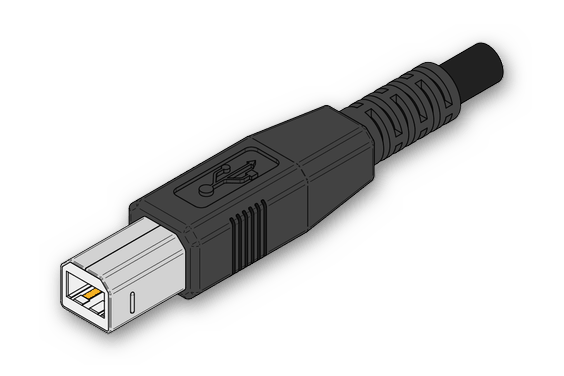
Одна его сторона имеет необычный разъем USB типа B, представление которого вы видите на следующем изображении. Эту сторону нужно вставить в порт, расположенный на самом принтере. Обычно он находится сзади или сбоку в виде углубления, поэтому придется осмотреть внешние части устройства, чтобы отыскать его.
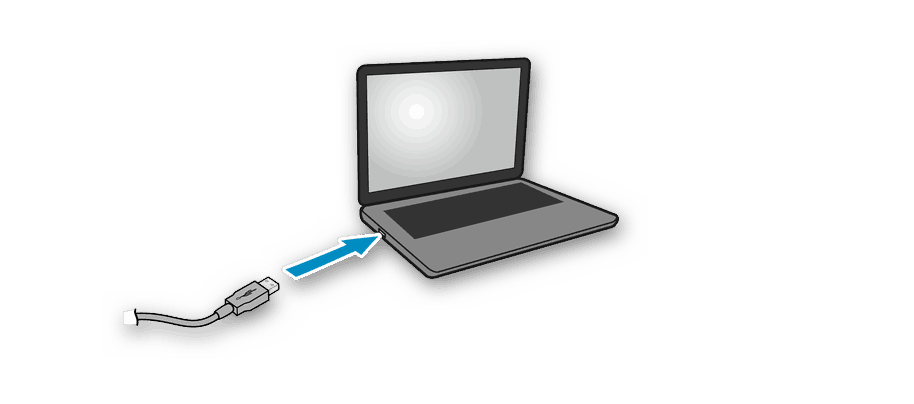
Далее в ход идет вторая сторона провода со стандартным разъемом USB. Его вставьте в любой соответствующий порт на ноутбуке, а после включения принтера нажатием на кнопку в операционной системе должно появиться уведомление об обнаружении нового устройства.
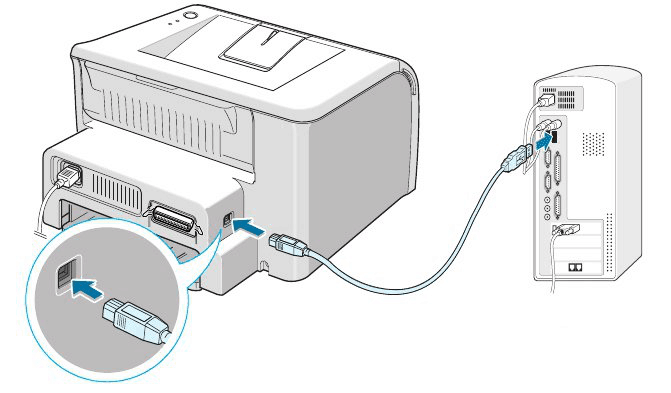
Обратим внимание, что при использовании персональных компьютеров предпочтение следует отдать порту USB, который находится на материнской плате, то есть расположенному сзади корпуса. Если вы подключите принтер к передней панели, в большинстве случаев не возникнет никаких проблем, но иногда подача сигнала не обеспечивается, что связано с недостачей электроэнергии, поступающей к такому разъему.
Шаг 2: Инсталляция драйверов
Сейчас у многих пользователей на компьютере или ноутбуке установлена Windows 10, а в этой версии операционной системы хорошо работает функция автоматического поиска драйверов, которая начинается сразу же после подключения принтера или другого оборудования. Этот процесс сопровождается появлением соответствующих уведомлений, в том числе и того, которое всплывет после успешной настройки устройства. Если же девайс был обнаружен и его название нормально определяется, но при этом к работе он не готов, возможно, проблема заключается в установленном ограничении на скачивание программного обеспечения через лимитные подключения, что необходимо отключить следующим образом:
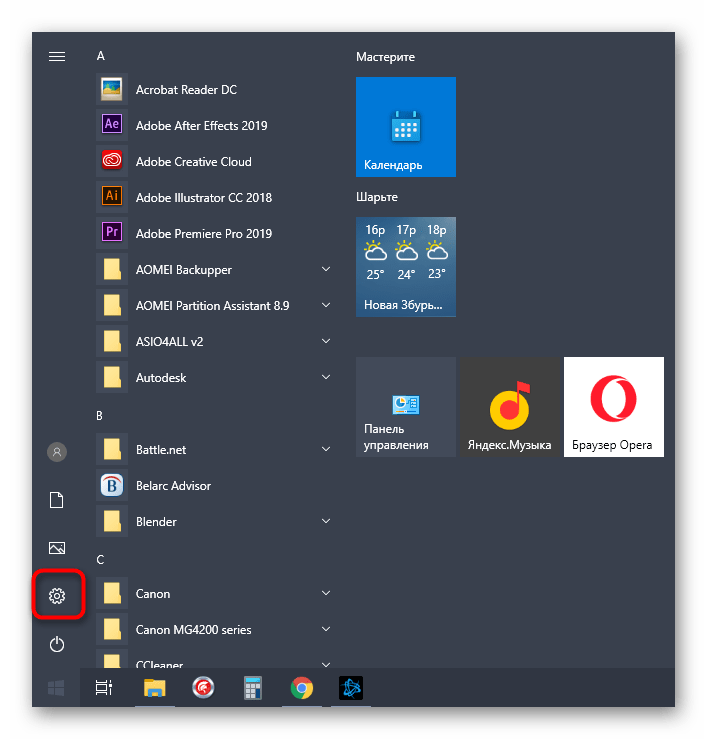

Не всегда скачивание драйверов начинается сразу же после активации параметра скачивания через лимитные подключения. Чаще всего для этого придется либо переподключить принтер, желательно выбрав другой разъем USB, либо отправить компьютер на перезагрузку и дождаться, скачивания ПО при старте следующего сеанса.
Если же принтер вовсе не обнаруживается операционной системой, соответственно, загрузка драйверов тоже не происходит, понадобится использовать альтернативные варианты скачивания программного обеспечения. Это может быть официальный сайт или стороннее приложение, о чем читайте в универсальной инструкции далее или же найдите статью, посвященную конкретной модели принтера от HP, через поиск на нашем сайте.
Шаг 3: Настройка устройства для сетевой работы
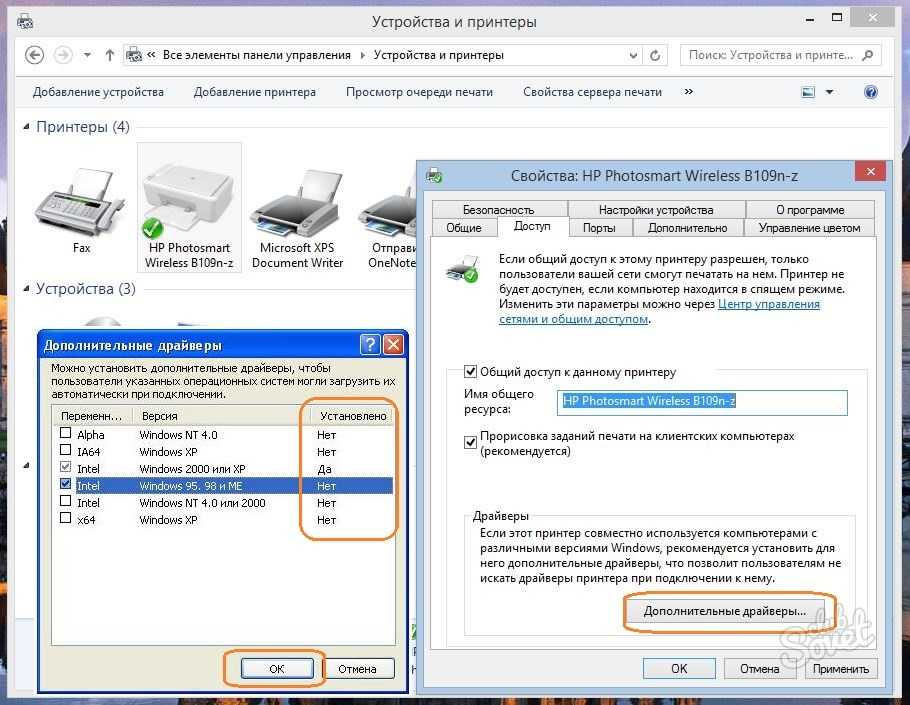
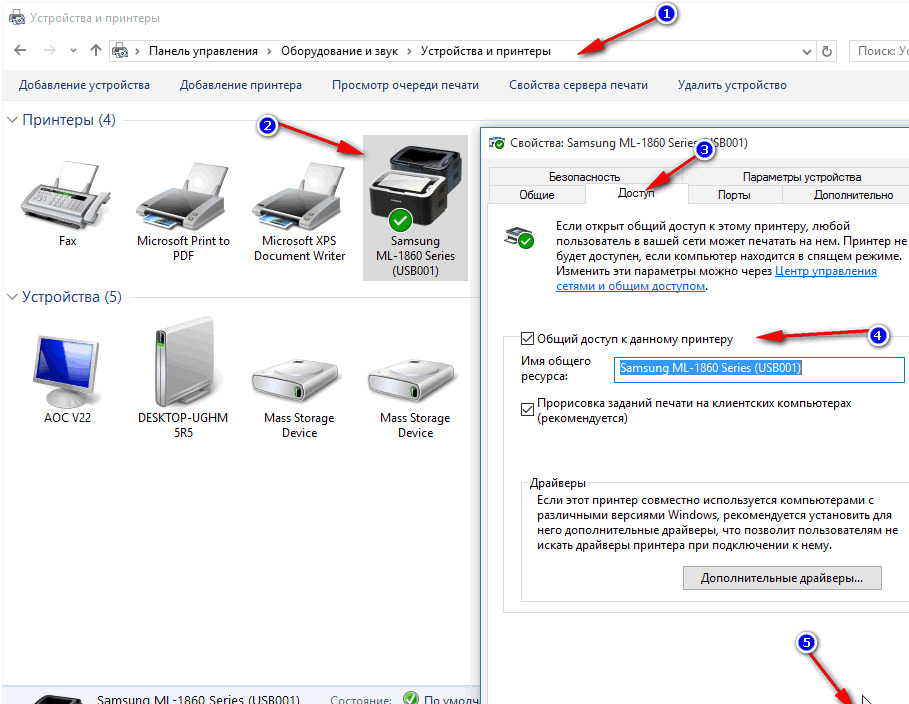
Когда планируется использовать несколько ПК или ноутбуков для того, чтобы печатать на принтере HP, лучше всего сразу настроить его общий доступ и разрешить печать в пределах локальной сети. Для этого предлагаем воспользоваться отдельным руководством на нашем сайте, перейдя по следующей ссылке.
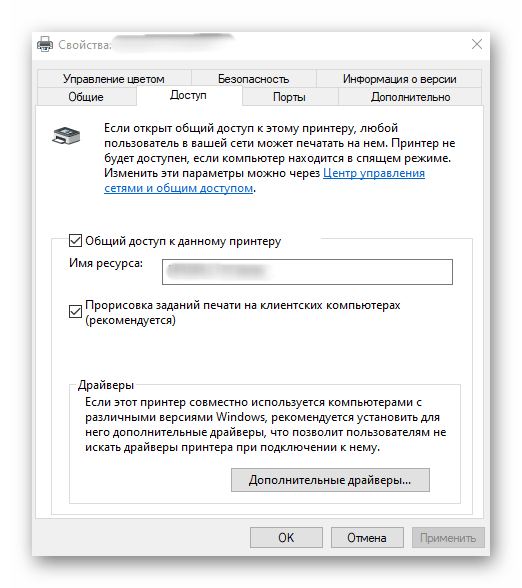
Помимо настройки общего доступа на других компьютерах нужно организовать сетевое подключение. Для этого должна быть настроенной локальная сеть, а само устройство — уже находиться в ней. Остальные действия не требуют затрат по времени и выполняются крайне просто. Ознакомьтесь с ними в другой нашей статье.
Шаг 4: Настройка принтера
Не всегда принтер сразу же готов для печати, особенно, когда речь идет о нестандартных форматах бумаги или самой выпускаемой продукции. Тогда надо обратиться к настройкам принтера в операционной системе или задействовать для этого приложение от разработчиков. На нашем сайте есть полное руководство, посвященное данной теме, в котором вы найдете ответы на все интересующие вопросы.
Начало работы
После выполнения всех операций по подключению и настройке оборудования можно сразу же переходить к взаимодействию с ним. При этом пользователям стоит учитывать, что печать определенных форматов документов осуществляется по-разному, а также есть другие нюансы, о которых нужно знать.
У нас также есть вспомогательные руководства, посвященные обслуживанию устройства, чем тоже рано или поздно понадобится заняться. Подберите подходящую для себя тему и прочтите ее, чтобы знать больше о предстоящей задаче.
Если во время взаимодействия с печатающим оборудованием возникли ошибки, их нужно решить, подобрав соответствующий метод. О доступных способах исправления частых проблем с печатью читайте далее.
Как подключить принтер hp color laser mfp 178nw по wifi
Как подключить принтер hp color laser mfp 178nw по wifi
Completing the CAPTCHA proves you are a human and gives you temporary access to the web property.
What can I do to prevent this in the future?
If you are on a personal connection, like at home, you can run an anti-virus scan on your device to make sure it is not infected with malware.
If you are at an office or shared network, you can ask the network administrator to run a scan across the network looking for misconfigured or infected devices.
Another way to prevent getting this page in the future is to use Privacy Pass. Check out the browser extension in the Chrome Web Store.
Cloudflare Ray ID: 71e9c2d82c5891d7 • Your IP : 45.128.38.70 • Performance & security by Cloudflare
 Приветствуем всех, кто интересуется подключением принтера по беспроводной сети Wi-Fi! Компьютерный портал smartronix.ru постарается помочь вам, дорогие посетители нашего сайта! В данной публикации, мы расскажем, как подключить принтер через wifi. Наша инстуркция универсальна, поэтому Вы также сможете подключить МФУ через wifi.
Как подключить принтер hp к ноутбуку
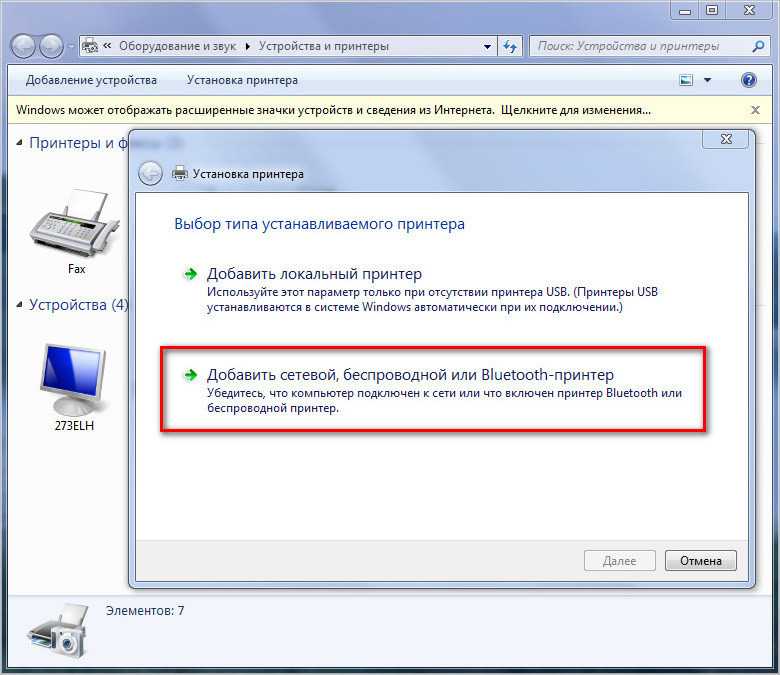
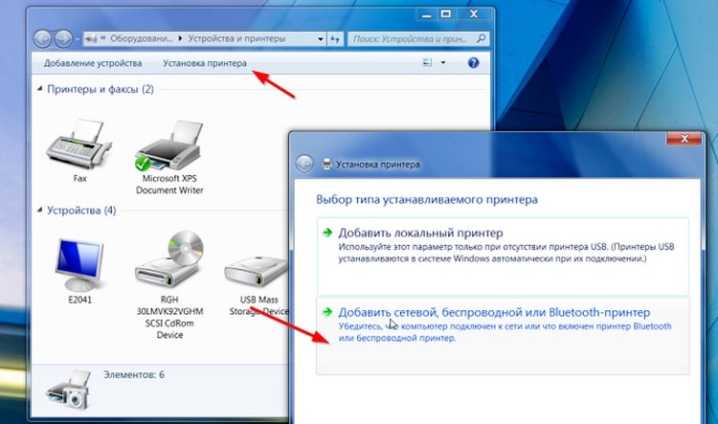
Чтобы подключить МФУ к компьютеру или ноутбуку на базе Виндовс 10, 8.1, 7:
- разверните меню «Пуск» и перейдите в «Параметры» или используйте горячие клавиши Win + I;
- откройте вкладку «Устройства», нажмите левой кнопкой мыши на «Принтеры и сканеры»;
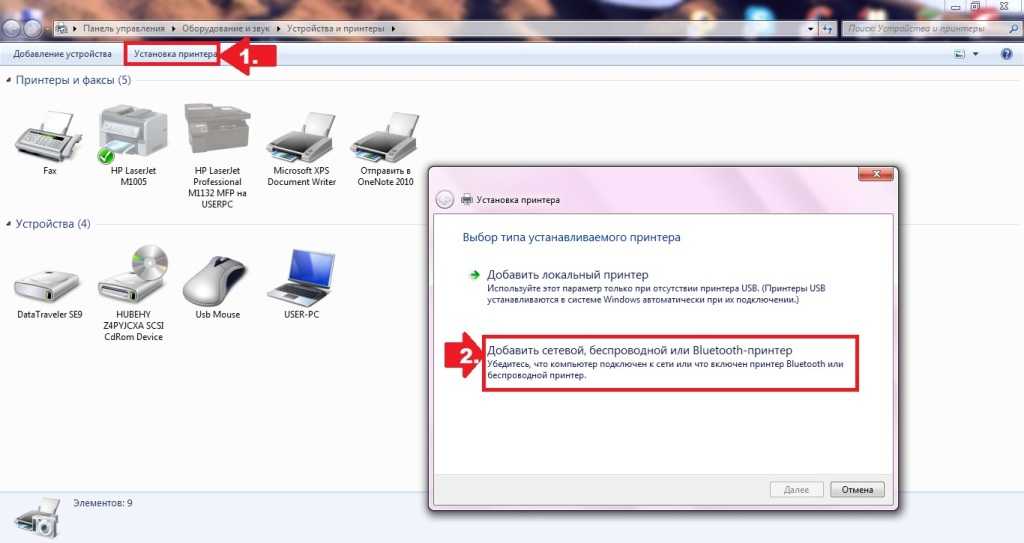
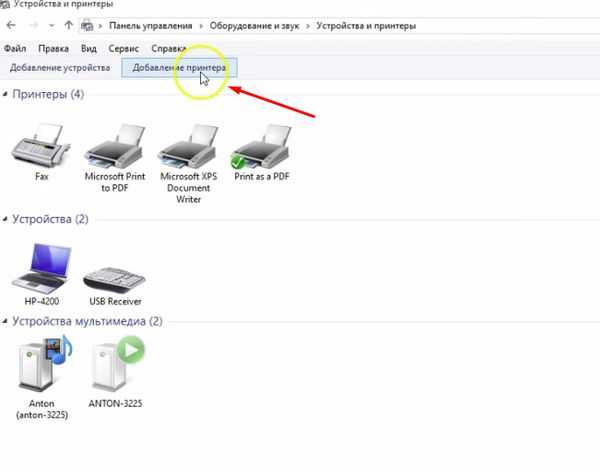
- в открывшемся окне нажмите на «Добавить принтер или сканер»;
- после окончания поиска выберите доступную модель;
- появится диалоговое окно, где необходимо отметить девайс как «Локальный принтер»;
- выделите такой пункт, как «Использовать следующий порт». Разверните список доступных входов и выберите свободный. Единственный способ, как добавить USB-порт, если он отсутствует, – отключить от ПК другое устройство, использовать USB-переключатель;
- появится мастер настройки, который автоматически установит необходимые драйверы.
Если устройство не опознано:
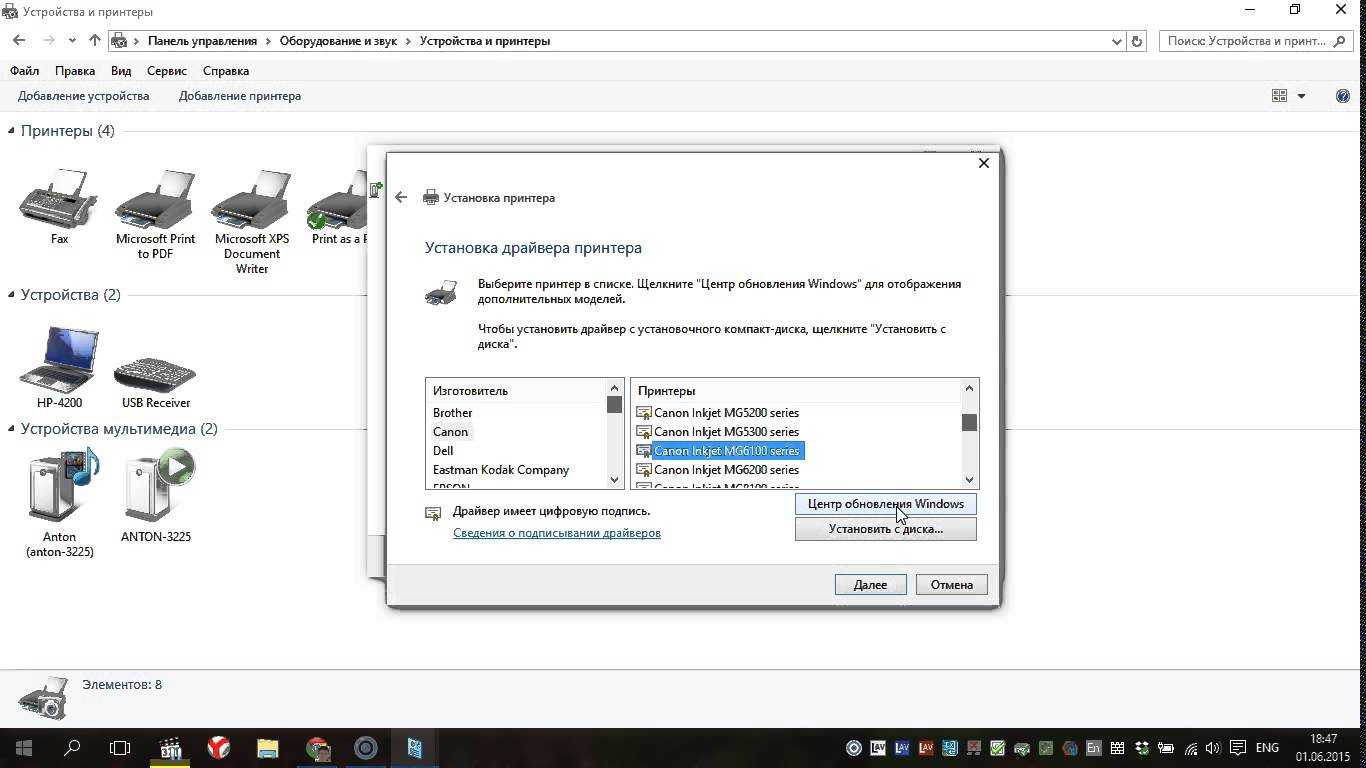
- тапните по «Необходимый принтер отсутствует в списке»;
- появится окно, где будет предложен 1 из 5 вариантов для поиска принтера;
- следом возникнет мастер установки драйверов, который автоматически установит патч для моделей от HP, Canon;
- может появиться запрос вставить CD с драйверами. Это можно сделать без диска, указав путь к установочному файлу, скачанному с официального сайта;
- дождитесь окончания процесса установки.
Когда устройство не подключается:
- отключите кабель;
- перезагрузите ПК;
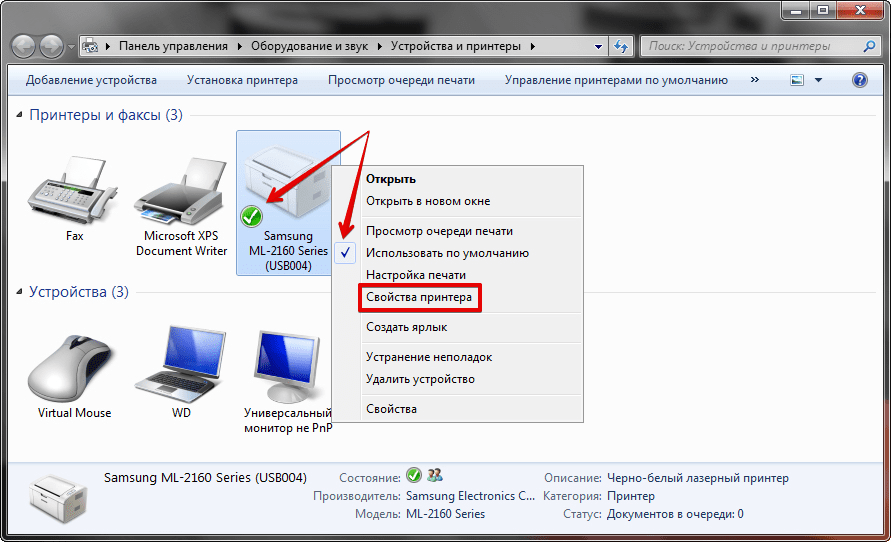
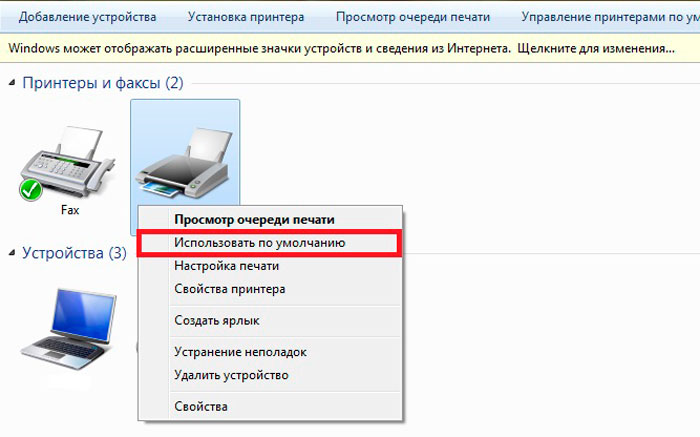
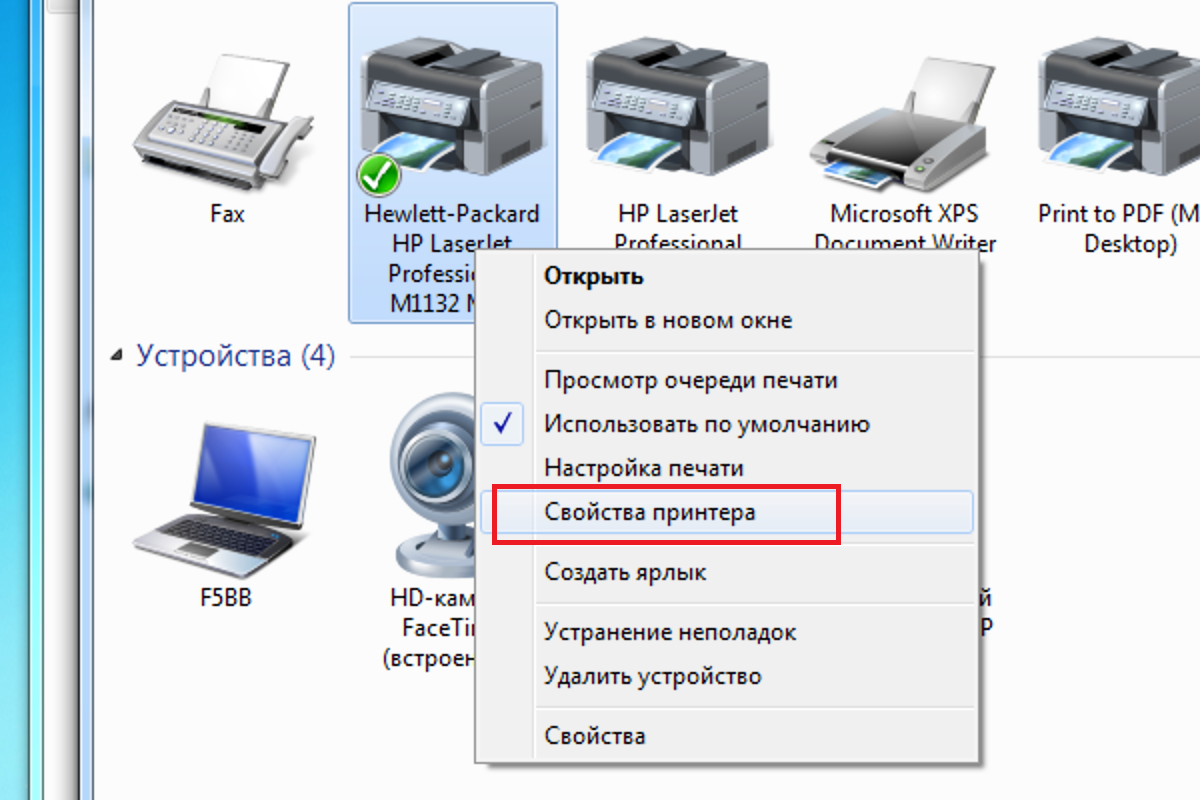
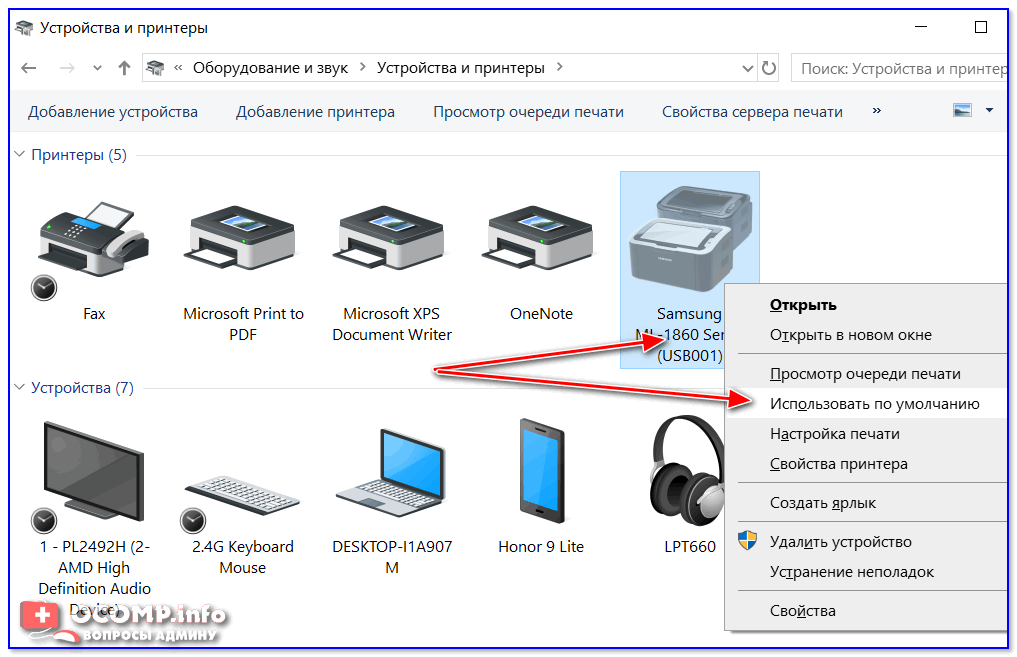
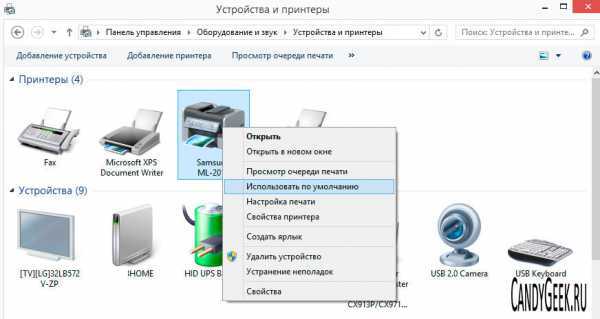
- зайдите в «Устройства» и удалите принтер, тапнув по его иконке правой клавишей мышки, выбрав соответствующий пункт;
- повторите подключение.
Когда ОС Windows не распознает слишком старый принтер, попробуйте установить его драйверы, воспользовавшись обратной совместимостью:
- нажмите на установочный файл ПКМ;
- перейдите в «Свойства»;
- откройте «Совместимость» – «Запустить программу в режиме совместимости с:», выберите версию операционки.
3 Как подключить принтер к ноутбуку – настройка печати
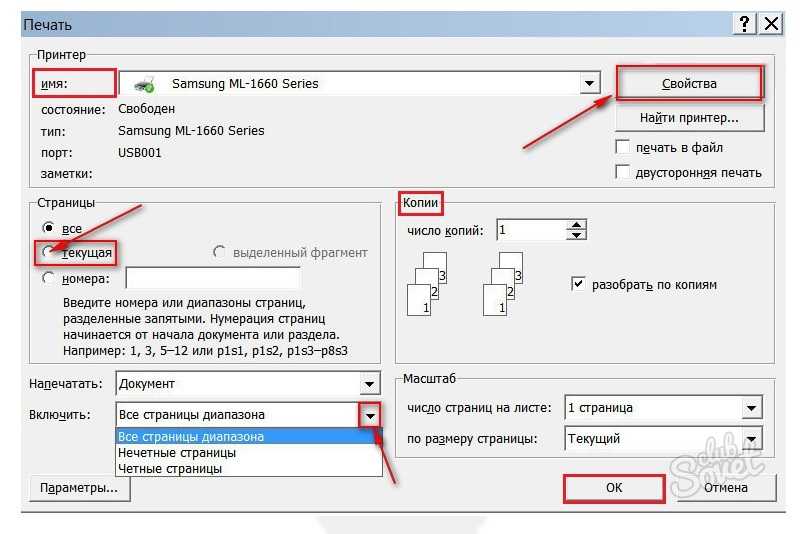
Бывают случаи, когда даже после успешного совмещения устройств – принтера и ноутбука, сложности с распечатыванием документов по-прежнему остаются. Для их устранения кликаете пункт «Печать» документа, который необходимо распечатать. В открывшемся диалоговом окне устанавливаете параметры печати:
- В поле «Имя» выбираете устройство, с помощью которого будет распечатан документ, – ваш принтер.
- В разделе «Страницы» устанавливает интервал печати (если вас интересует только часть документа).
- Указываете необходимое количество копий, а также необходимость двухсторонней печати.
- Переходите в раздел «Свойства» – отмечаете ориентацию печати (книжная или альбомная), параметры макета и устанавливаете качество печати (высшее/стандарт). При необходимости экономии тонера активируете данную опцию (во вкладке «Графика»).
Установка драйверов
Если вы только недавно купили принтер, то вам неслыханно повезло, и не только потому, что вы приобрели полезную вещь. Ведь в коробке вместе с самим принтером должен идти в комплекте диск с драйверами. Если у вас такой имеется, то процесс установки драйверов пройдёт быстро и безболезненно. Просто следуйте инструкции:
- Убедитесь, что принтер подключен к ноутбуку и электрической сети.
- Вставьте диск в дисковод ноутбука. Дисковод находится на правой стороне, и чтобы он открылся, нужно слегка нажать на него. Когда он «отъедет», вставьте в него диск и закройте.
Вставляем диск в дисковод ноутбука, предварительно его открыв
Двойным кликом левой кнопкой мыши нажимаем по новому диску
Находим установочный файл подписанный как «Setup», запускаем его двойным щелчком мыши
Процесс извлечения файлов из диска
Если в коробке не было установочного диска или принтер вам подарили знакомые без коробки, то придётся установить драйвера самостоятельно. Есть два способа установки – с помощью средств Windows и с помощью интернета. Рассмотрим их подробнее.
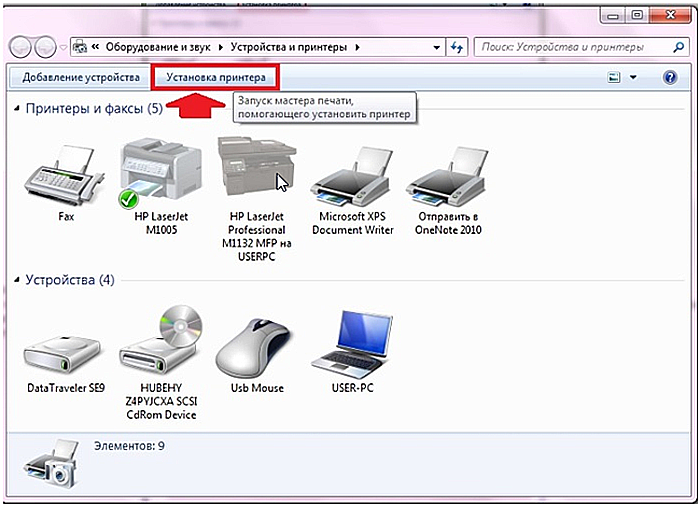
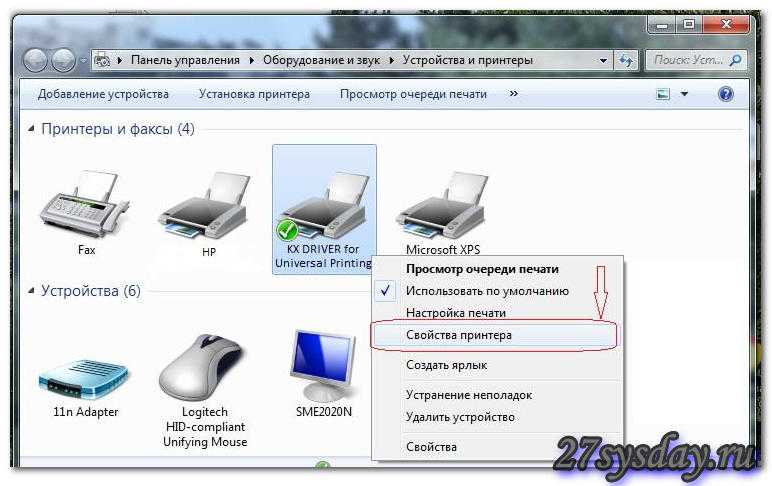
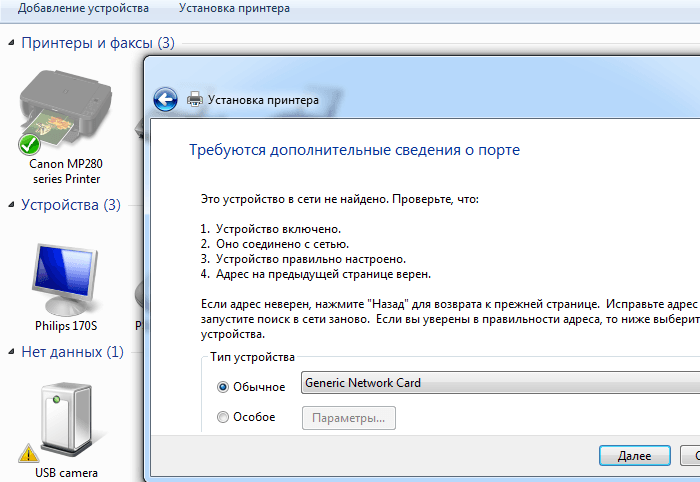
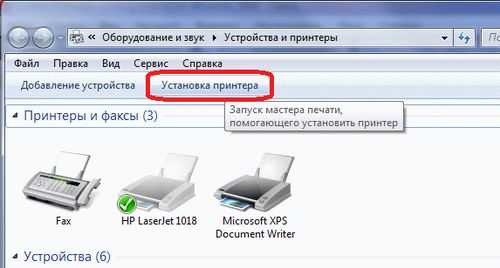
Установка через средства Windows
Данный метод актуален для простых и популярных моделей принтеров. Дело в том, что встроенное средство Windows Update хранит драйвера для многих устройств, к которым также относятся и некоторые принтеры. Нужно только «извлечь» и установить эти драйвера. Чтобы сделать это, следуйте дальнейшей пошаговой инструкции:
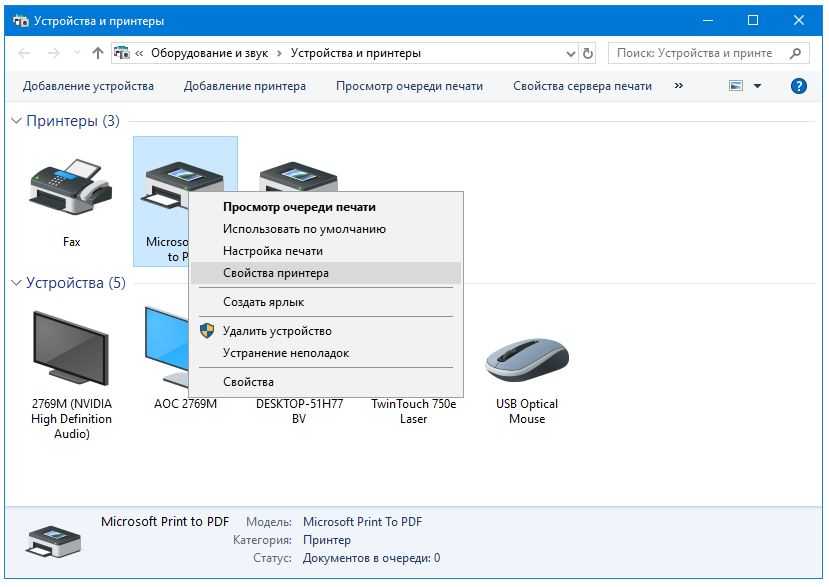
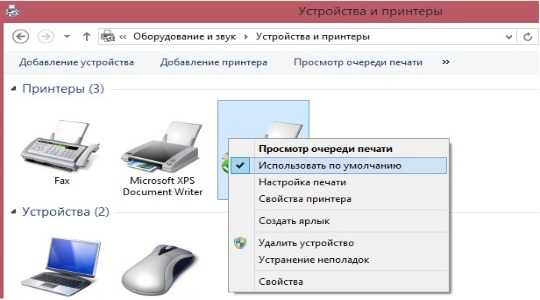
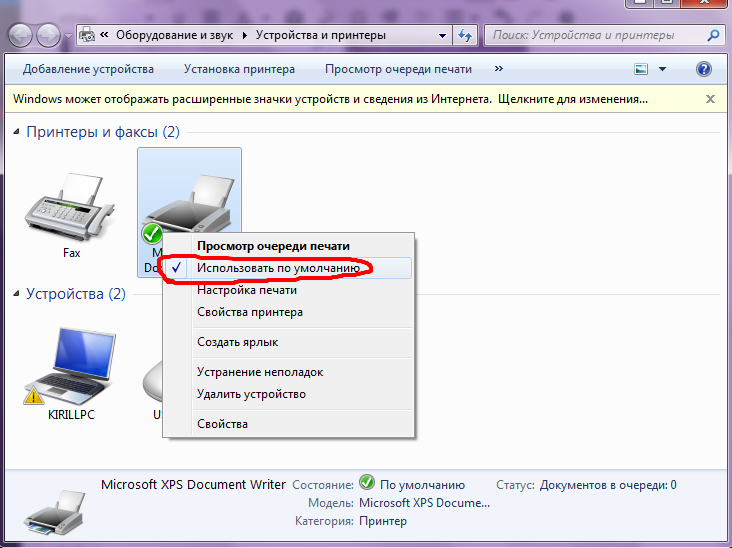
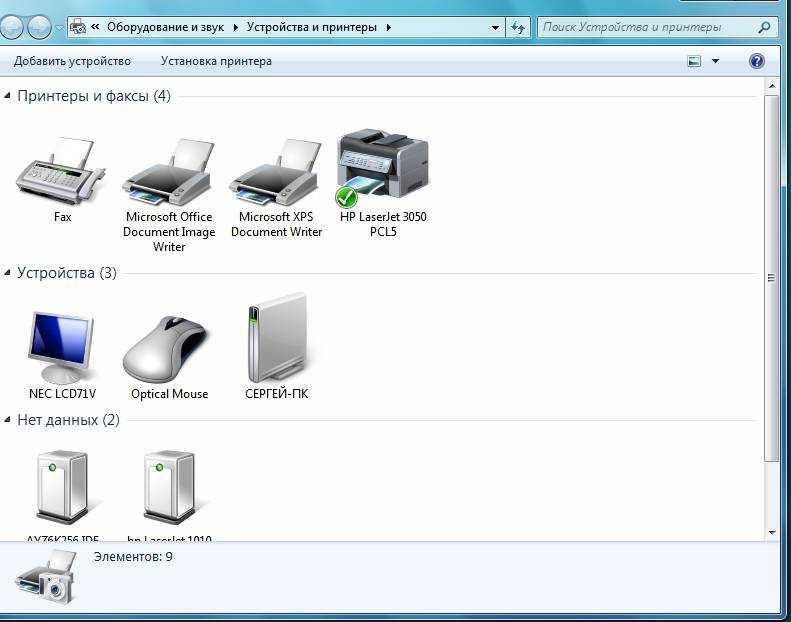
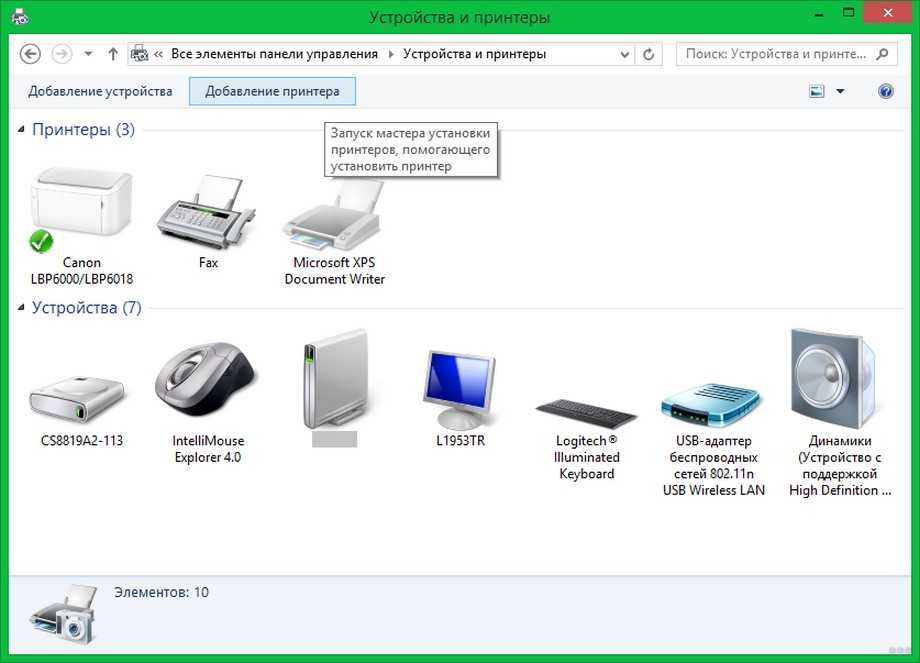
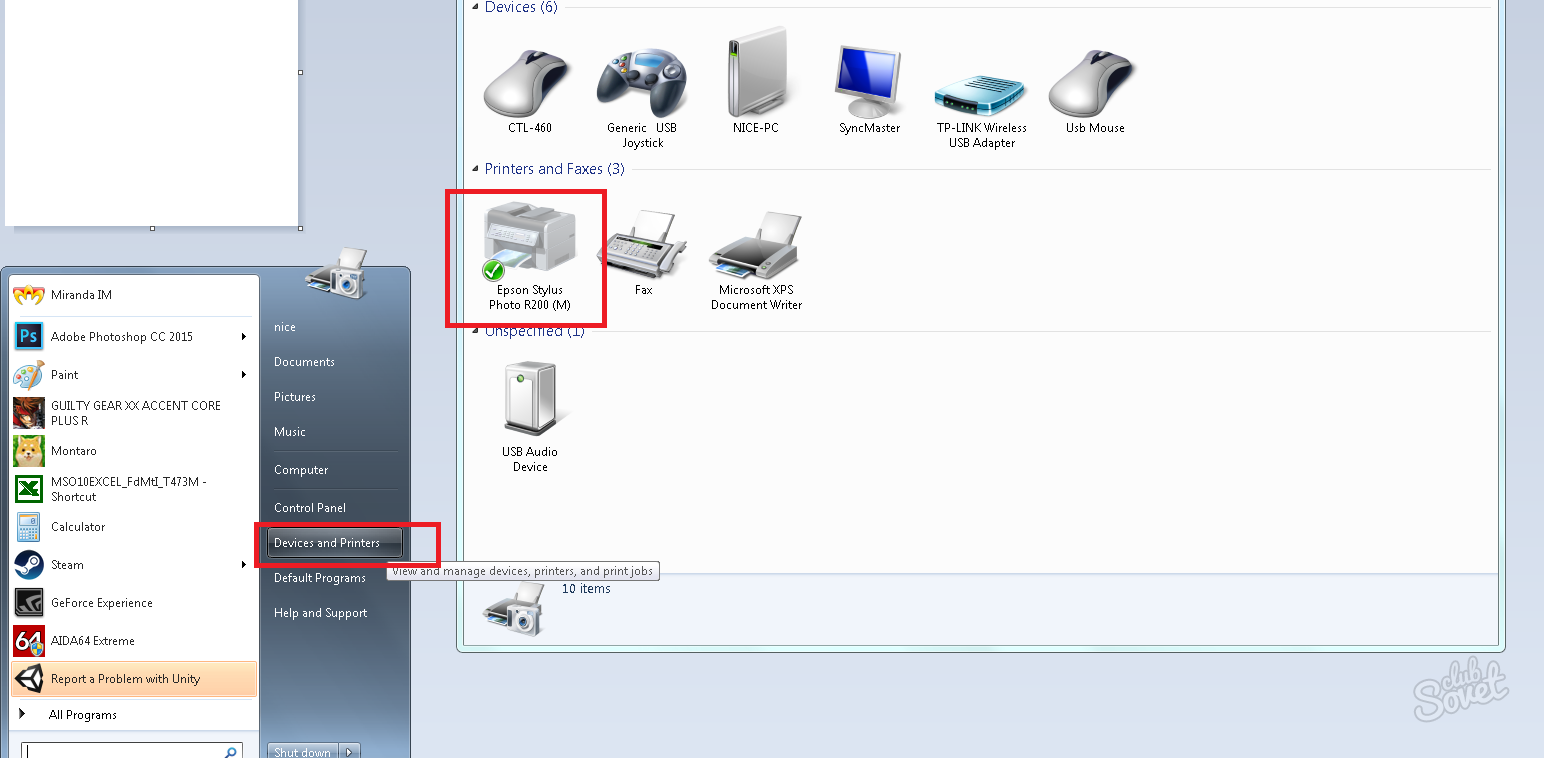
- Откройте меню «Устройства и принтеры». Два способа зайти в это меню описаны в предыдущей части статьи, которая называется «Подключение». Нажимаем левой кнопкой мышки на иконку с логотипом Виндовс, раскрывающую меню «Пуск»
Нажимаем на «Устройства и принтеры»
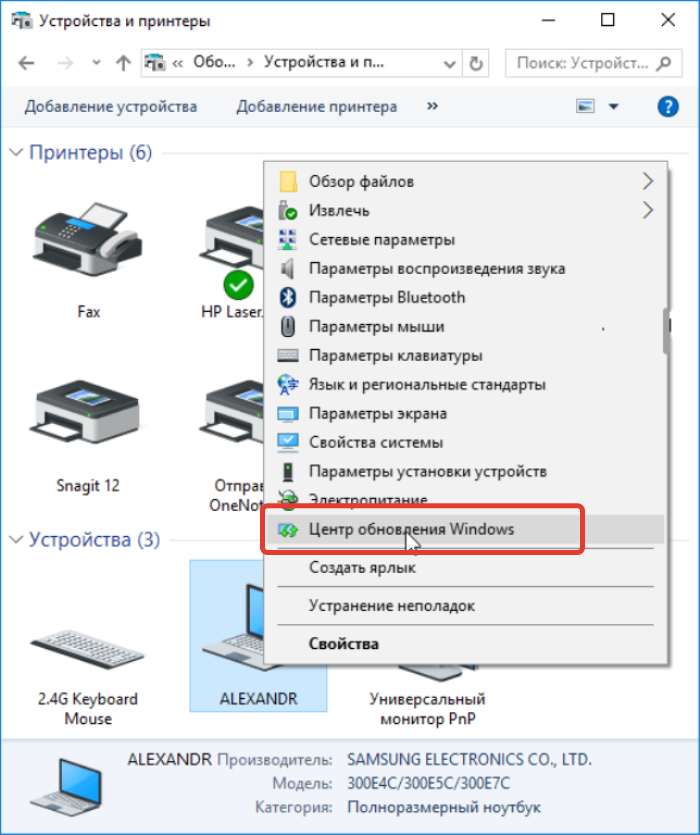
Нажимаем правой клавишей мыши по изображению принтера, затем кликаем на «Центр обновлений Windows»
Процесс поиска и скачивания обновлений
Если система обновлений сообщила вам, что нужные драйвера отсутствуют, значит, переходите к следующему способу установки. Если же всё получилось, и драйвера установились, то перезагрузите ноутбук.
Установка драйверов, скачанных из интернета
Если у вас не получилось установить драйвера при помощи системы обновлений Windows, то вам придётся установить их самостоятельно. Рассмотрим процесс установки на примере принтера HP:
Процесс установки драйверов для других моделей принтера базируется по той же схеме: посещение официального сайта, ввод данных о принтере, скачивание программного обеспечения и установка. Так что никаких трудностей у вас быть не должно, даже если у вас отличная от hp модель принтера.
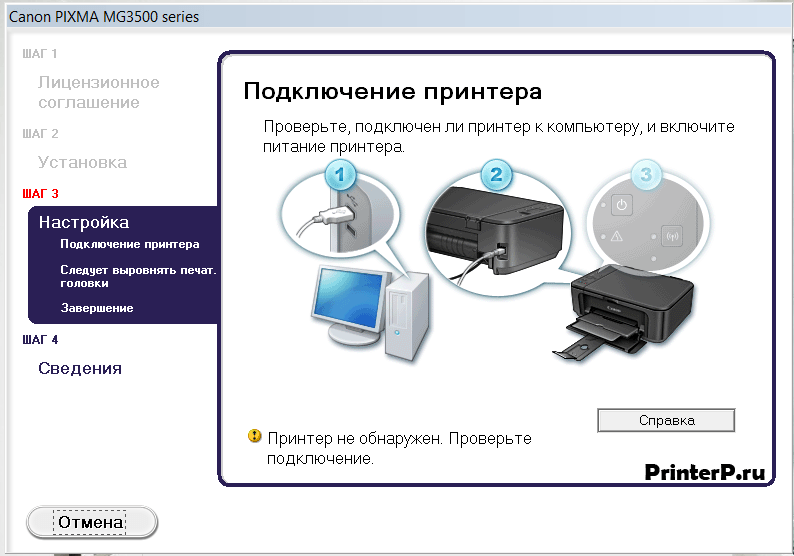
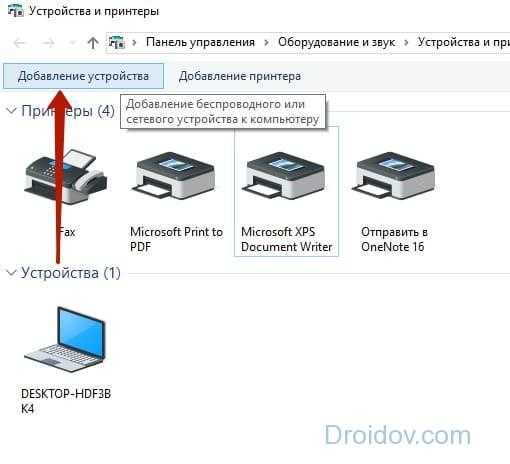
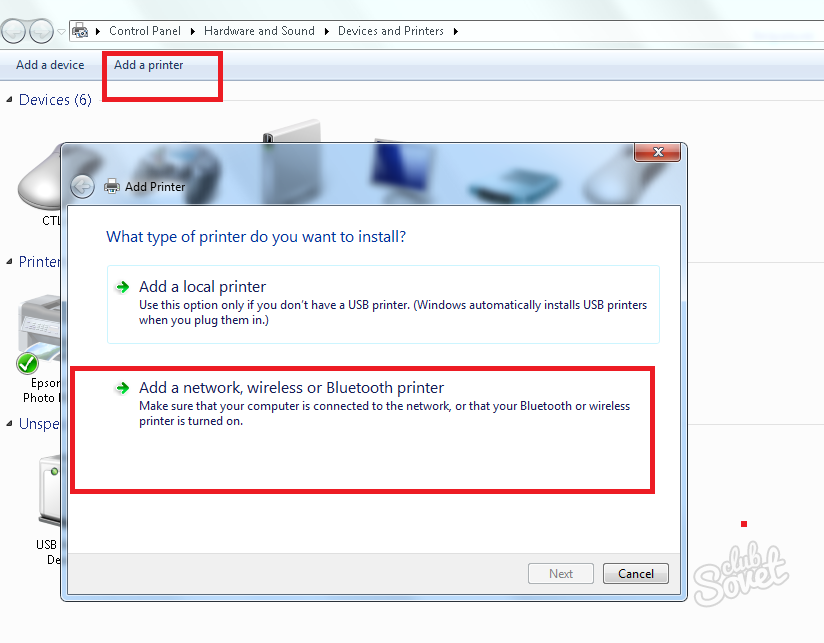
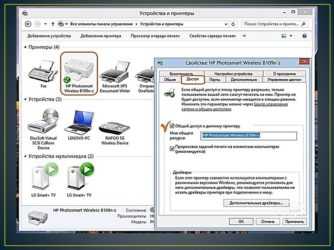
Установка драйверов
С диском
Чтобы устройство работало корректно, необходима установка определенных драйверов. Как правило, диск с ними прилагается к технике при покупке. В таком случае нужно просто вставить его в дисковод ноутбука. Должен произойти автоматический запуск.
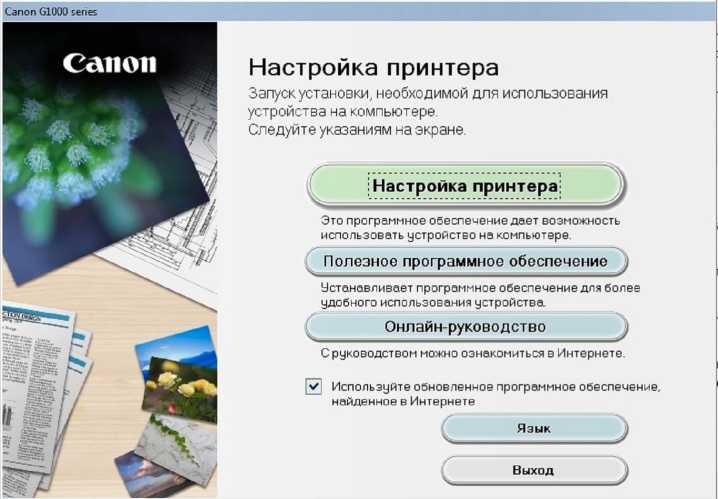
Если этого не происходит, можно перейти на ручное управление процессом. Для этого необходимо зайти в раздел «Мой компьютер». Там нужно 2 раза кликнуть мышкой по названию диска.
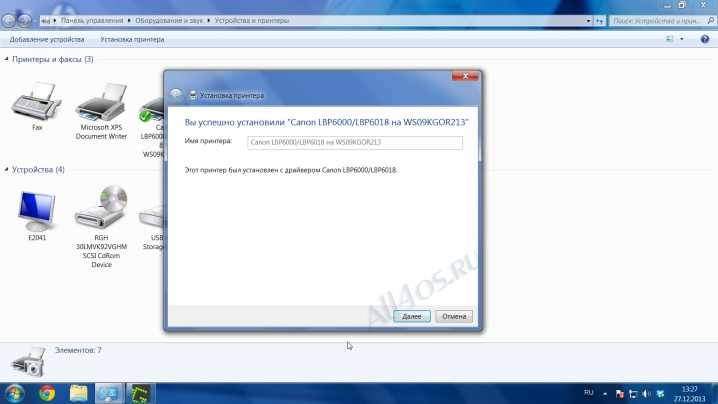
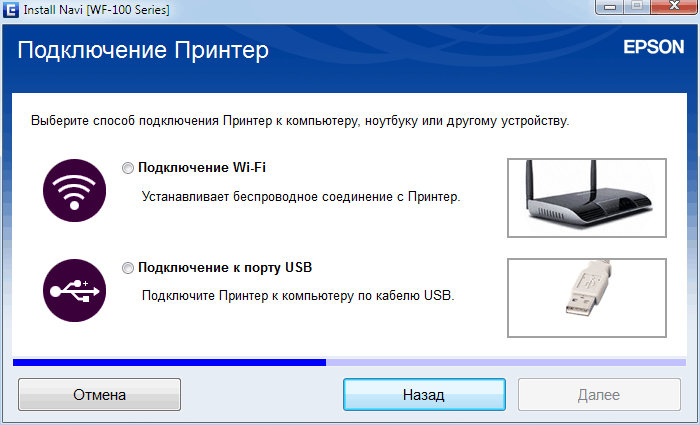
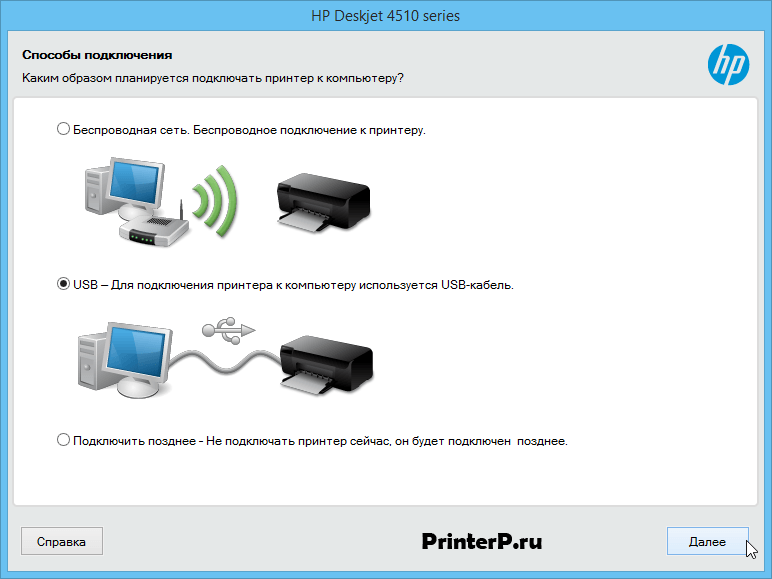
Интерфейс может быть любым, но принцип во всех случаях один. Нужно просто выполнять инструкции системы, и инсталляция пройдет успешно. Пользователя просят дать согласие на условия использования драйверов, выбрать способ подключения устройства. Также нужно указать путь к папке, в которую будут устанавливаться файлы.
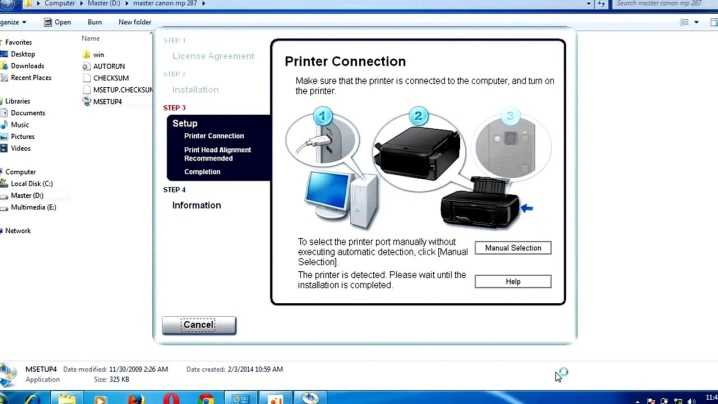
Без диска
Если по каким-то причинам диска с драйверами нет, можно пойти другим путем. Нужно зайти в интернет и найти драйвера, подходящие для конкретной модели аппарата. Обычно они выкладываются на сайте производителя. Затем файлы следует скачать и установить согласно прилагаемой инструкции. Кстати, этот метод можно использовать и в том случае, если ноутбук не имеет дисковода (такие модели сегодня не редкость).
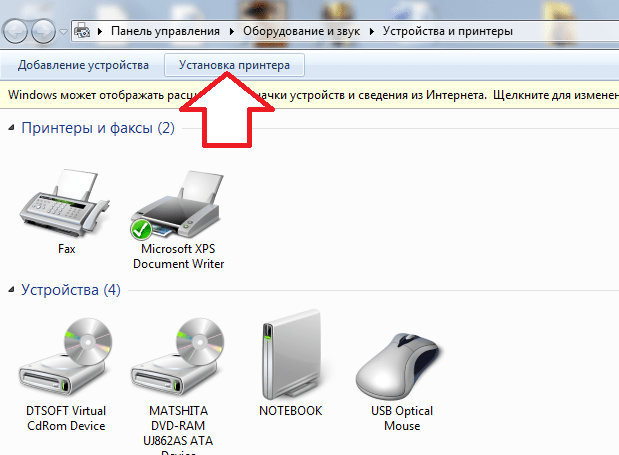
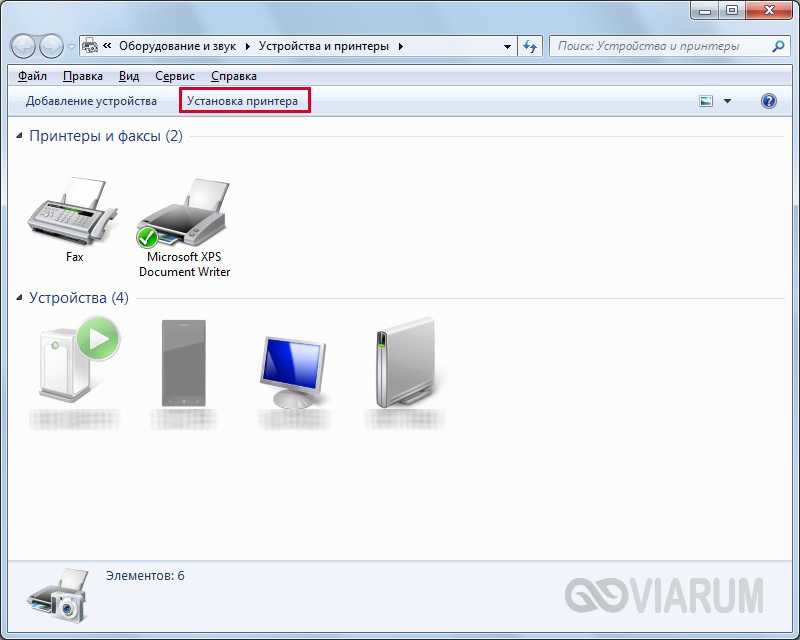
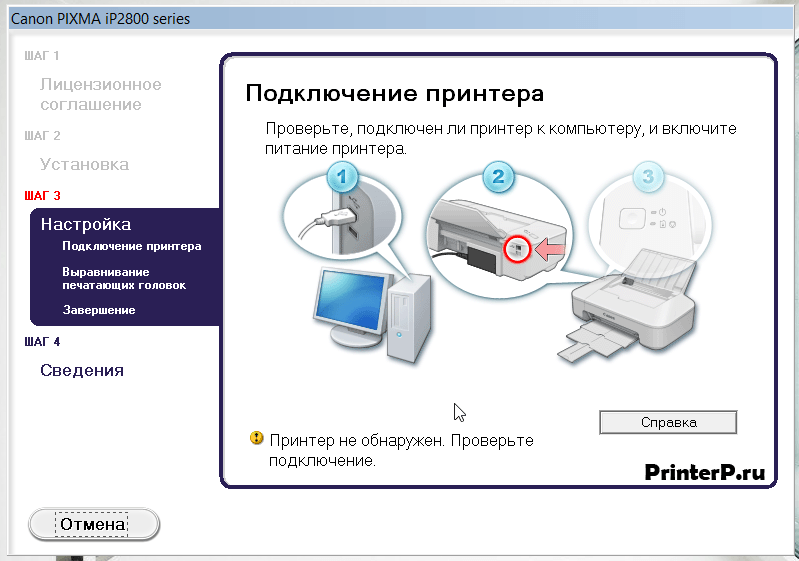
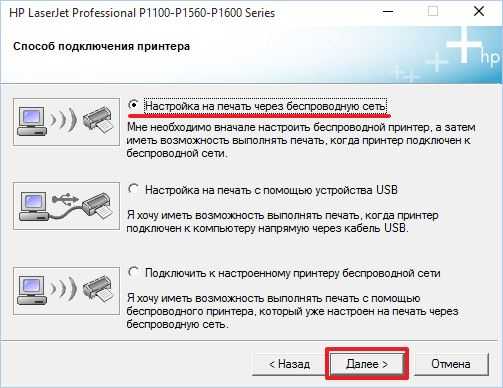
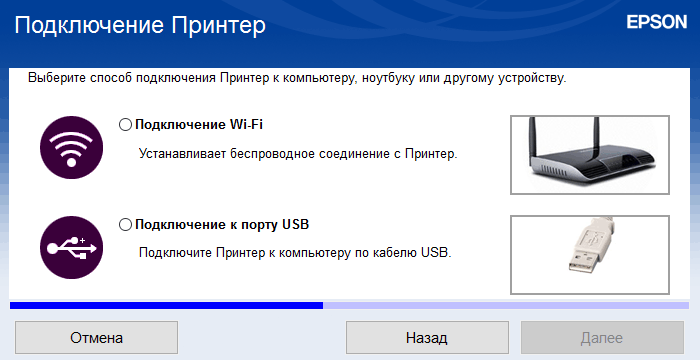
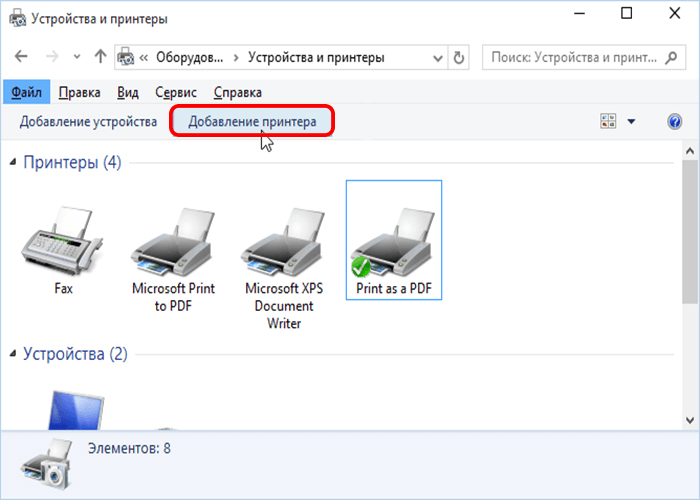
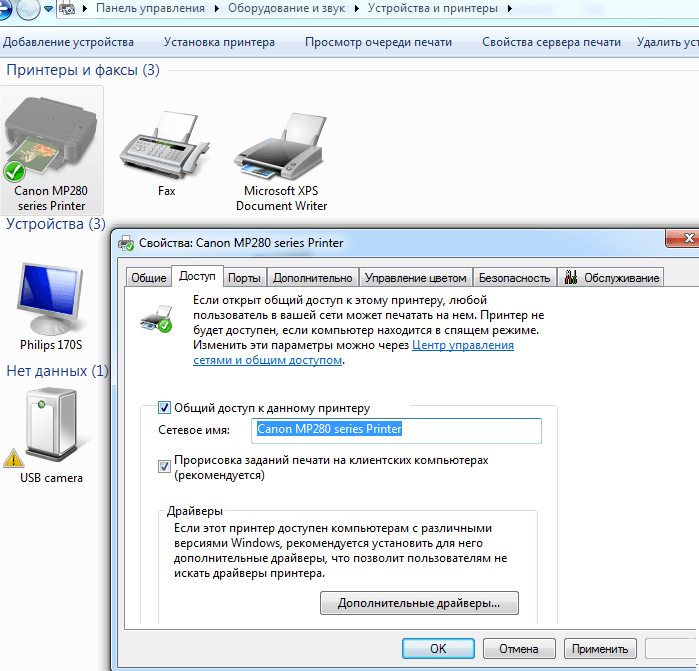
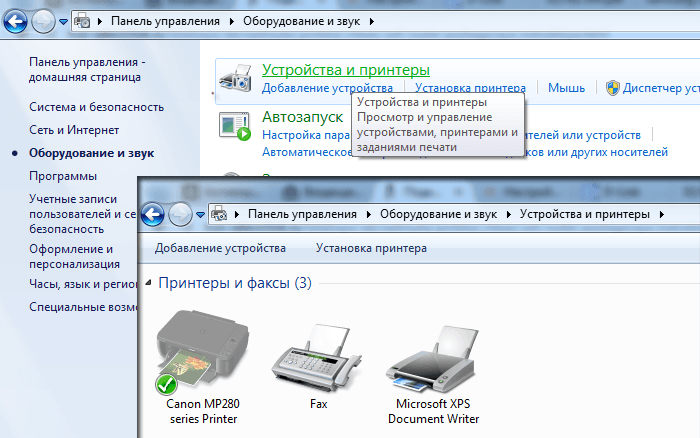
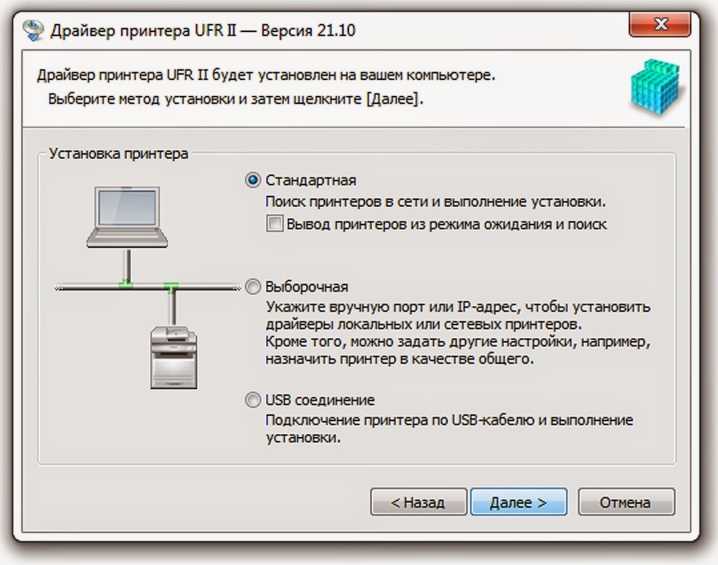
Еще один вариант поиска и установки драйверов – задействование Центра обновления системы. В этом случае нужно:
Подключение Принтера HP к Ноутбуку или Компьютеру Windows 10 по WiFi
Ассортимент принтеров, копиров и многофункциональных устройств сегодня очень велик. И среди них огромное количество имеют поддержку подключения к компьютеру беспроводным способом — через WiFi роутер. Такие модели имеются всех производителей. В отличие от обычных принтеров, которые тоже можно по кабелю подключить через USB порт маршрутизатора для использования сразу несколькими устройствами в локальной сети, в беспроводных нет привязки к меторасположению роутера, что гораздо удобнее. В этой статье мы поговорим именно о том, как подключить к WiFi принтер HP (Hewlett Packard) и настроить его на работу с компьютером или ноутбуком на Windows 10.
Установка драйверов и программы HP Smart Install
Первый шаг в настройке любого оборудования — это установка драйверов для Windows. Для того, чтобы инсталлировать их на ноутбук или компьютер, достаточно соединить его с принтером по кабелю USB и включить его — программа запустится автоматически.

Но если этого по какой-то причине не происходит, то можно скачать с официального сайта. Для этого открываем в браузере раздел с драйверами

Прописываем в строке поиска номер своей модели

И скачиваем программное обеспечение HP Smart Install для Windows 10 (или MacOS для MacBook).

HP Smart Install — это пакет драйверов и специальная программа для подключения принтера HP к ноутбуку или компьютеру по кабелю или WiFi.
После установки и запуска данного приложения вы попадете в пошаговый мастер настройки. Здесь нужно будет выбрать настройку нового принтера и зарегистрироваться в сервисе HP. После чего обязательно выбрать пункт «Wireless», чтобы подключить его по WiFi.

Далее нам предложат указать логин и пароль от роутера, чтобы подключиться к локальной сети

После завершения установки принтер HP будет доступен для печати с тех ноутбуков или компьютеров, которые соединены с тем же самым роутером.
Также для некоторых моделей доступно еще одно приложение, которое предназначалось именно для моей модели принтера HP и также было загружено с официального сайта. Оно выглядит немного по-другому и объединено с инсталляцией на компьютер драйверов.
-
На первом шаге нужно выбрать, первое ли это подключение принтера к wifi сети, или нужно восстановить бывшее уже ранее соединение с роутером
Теперь с любого ноутбука, ПК или смартфона, который подключен к wifi сети роутера, можно вывести документы на печать на данный принтер.
Подключение принтера HP к WiFi сети по WPS
Еще проще подключить принтер HP к сети WiFi роутера с помощью функции автоматического обмена
информацией WPS, если она поддерживается вашей моделью.
Очень часто в таких принтерах после установки драйверов на компьютере появляется всплывающее окно с приглашением ввести пароль. Он нам не понадобится, поэтому его можно закрыть.