Адаптер для установки HDD/SSD в место для привода DVD в ноутбуке

Бокс для жестких дисков SATA толщиной до 12.7 мм для установки вместо DVD привода ноутбука.
Не так легко было найти подходящий размер адаптера, так как существует адаптеры с толщиной 9.5 мм и 12.7 мм. Сначала нужно извлечь привод из ноутбука и убедиться, какая у толщина привода, в моём случае толщина привода оказалась ближе к 12.7 мм. Заказал на али данный адаптер.
Посылка пришла за 17 дней
Ссылка: ru.aliexpress.com/item/De…ase-SATA/32665172724.html
Цена 2.59$
Карман для HDD/SSD поставляется в белой коробочке
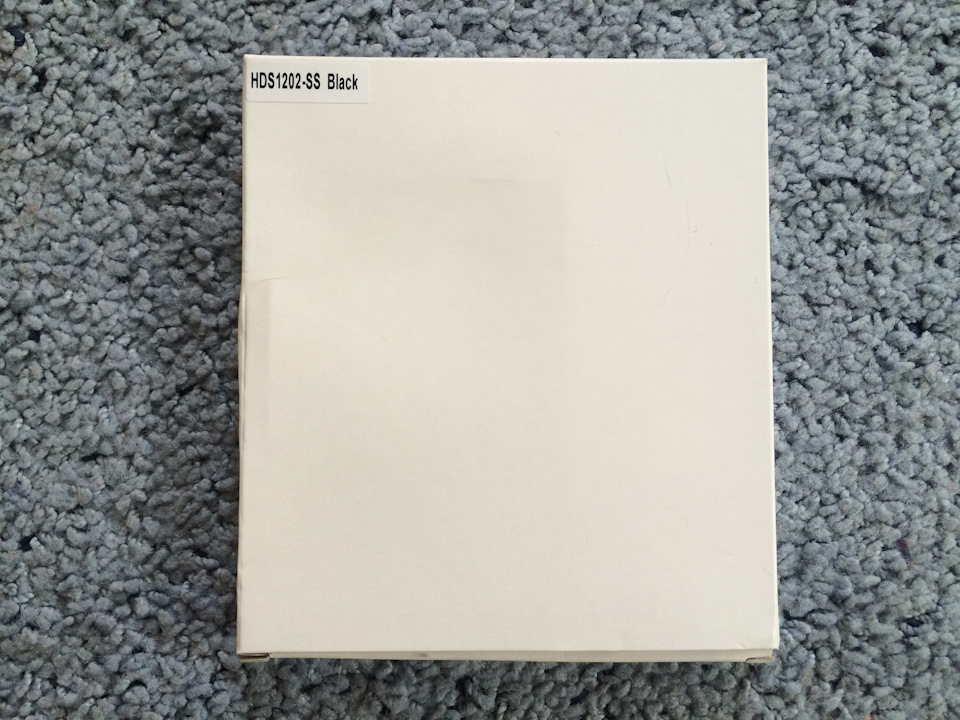
Карман с разных сторон
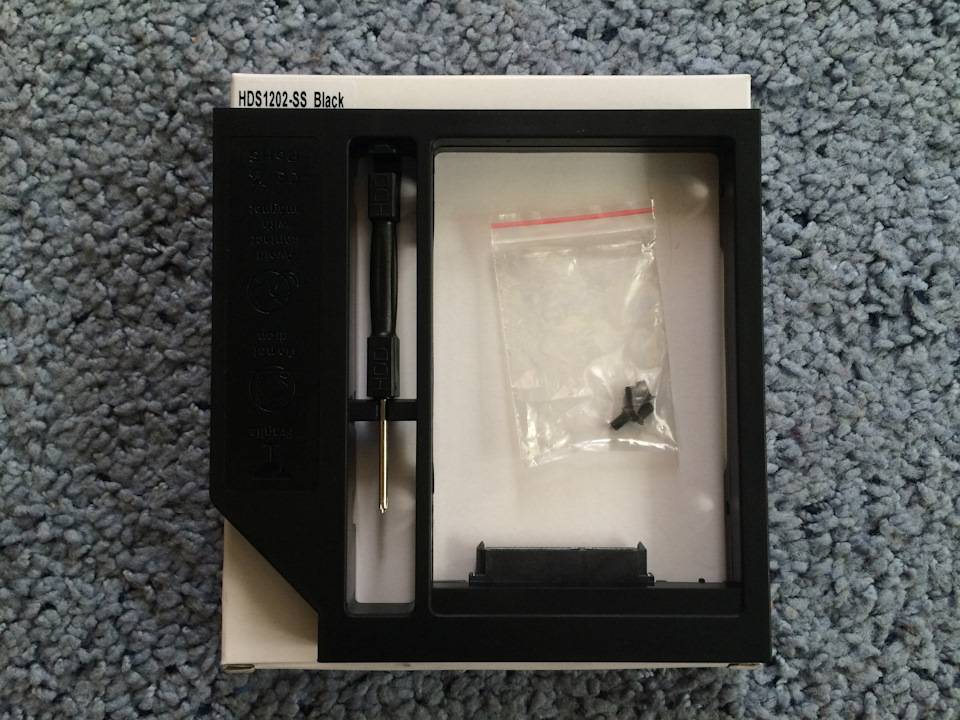

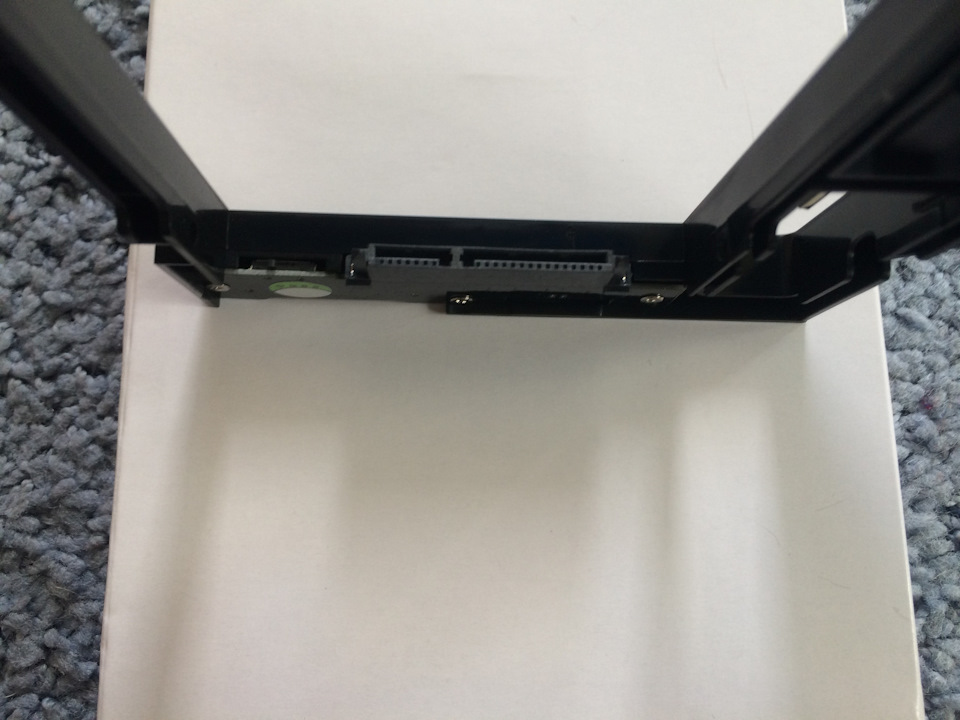

Что-бы вставить в карман HDD/SSD нужно открутить 3 шурупа
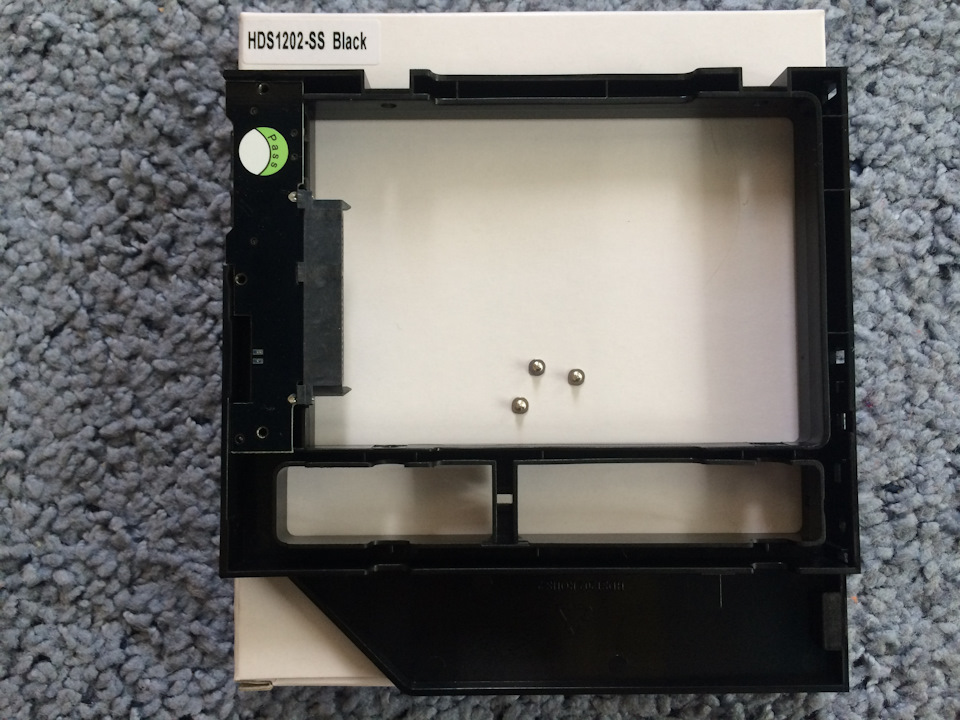
Затем снимаем плату и подключаем к ней HDD/SSD и закручиваем обратно 3 шурупа.
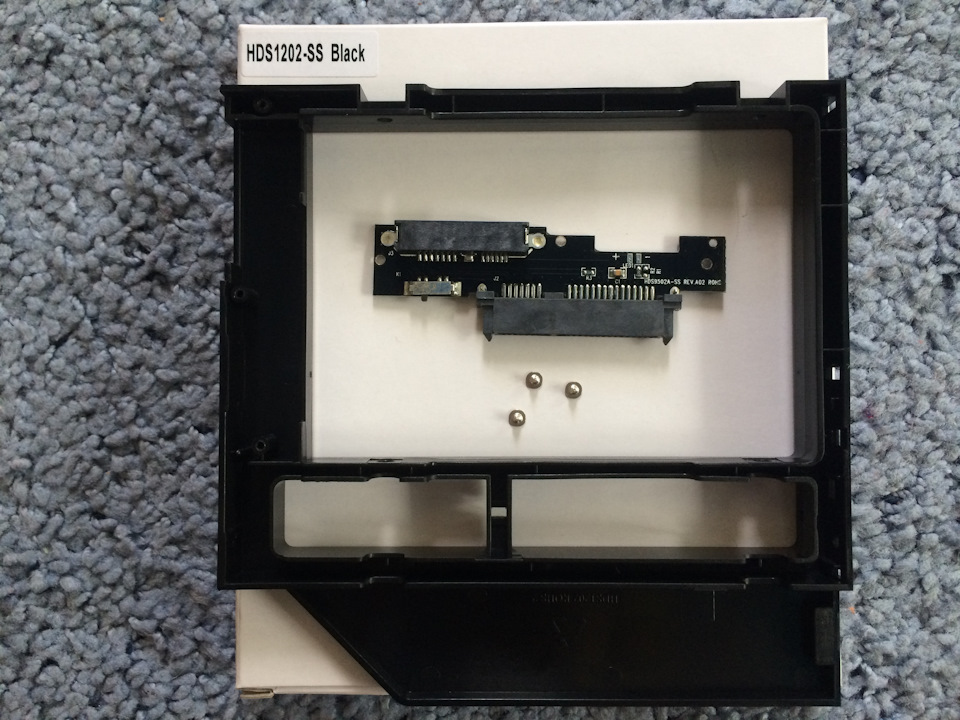
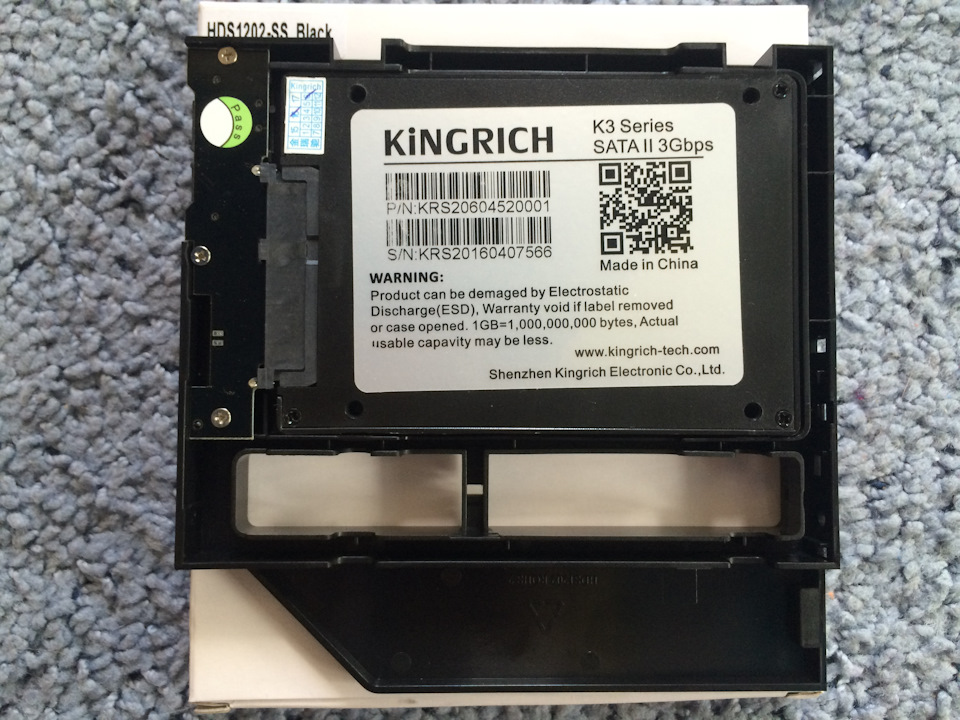
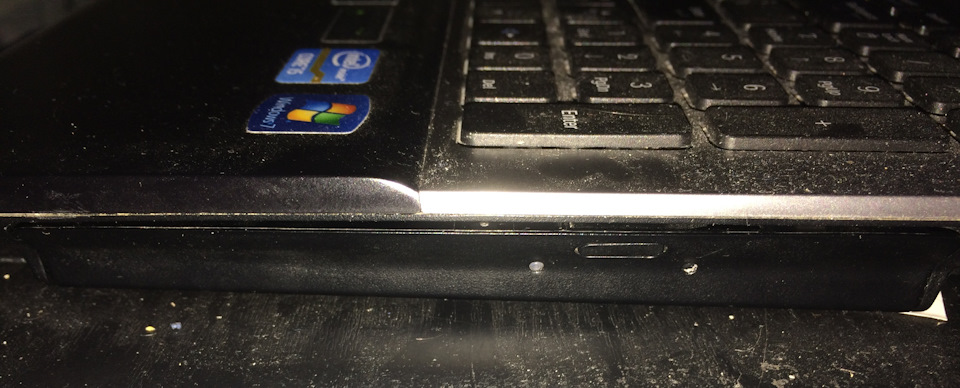
После вытаскиваем с ноутбука DVD привод и снимаем с него накладку и ставим её на карман для HDD/SSD, а затем вставляем карман для HDD/SDD вместо DVD привода от ноутбука. (Если подключаете в карман новый SSD, то не забываем в диспетчере жестких дисков отформатировать его. т.к не видно будет SSD диск)
На плате присутствует переключатель совместимости, если будет не совместимость, будет нагрузка процессора на 100% нужно будет переключить переключатель и проблема исчезнет
Встал адаптер как родной, не каких зазоров и люфтом не было, до этого адаптера я заказывал адаптер толщиной 9.5мм думал, что у меня ноутбук не старый 2012г и толщина привода у него 9.5мм, но когда пришел адаптер 9.5мм, то вставить я его не смог, мучился часа 3, встал он после того как я колхозно увеличил его ширину, всё заработало, но был большой минус, накладка от DVD привода не подходила к адаптеру, так, что разница не только в толщине привода, но и в креплении накладки на DVD привод.
Вывод: Отличный вариант, для того у кого отжил своё DVD привод или не пользуется приводом и хочет поставить себе SSD диск вместо HDD, а HDD поставить вместо DVD привода.
Карман для ноутбука под 2.5" SSD/Sata винт (вместо привода) 12.7 мм
Приветствую! Давным давно у меня возникло желание сделать небольшой апгрейд своего старого ноутбука и вдохнуть в него новую жизнь. На данный момент лучшее, что можно сделать для моего старья — это добавить ОЗУ и заменить древний HDD на новый SSD. Так как ОЗУ у меня уже максимально возможные четыре гигабайта, замене подлежал жесткий диск. Современные SSD диски стоят дорого, а места много не бывает. Было решено старый диск установить на месте DVD привода. Установка, тесты, выводы — прошу под кат.
Купленный SSD диск Samsung 750 EVO на 250 Гбайт логично был установлен на место штатного HDD диска. Родной диск у меня был на 320 Гбайт, что не намного больше. Вариантов использования старого жесткого диска масса. Продать и отбить часть денег за покупку SSD, купить коробку с USB интерфейсом и использовать его как переносной диск или просто какой-то переходник или установить его на месте DVD привода, которым я уже давно не пользуюсь. Победив «жабу», было решено не продавать диск. Так как переносной HDD у меня уже имеется, то выбор пал на, так называемое, устройство Caddy или Optibay.
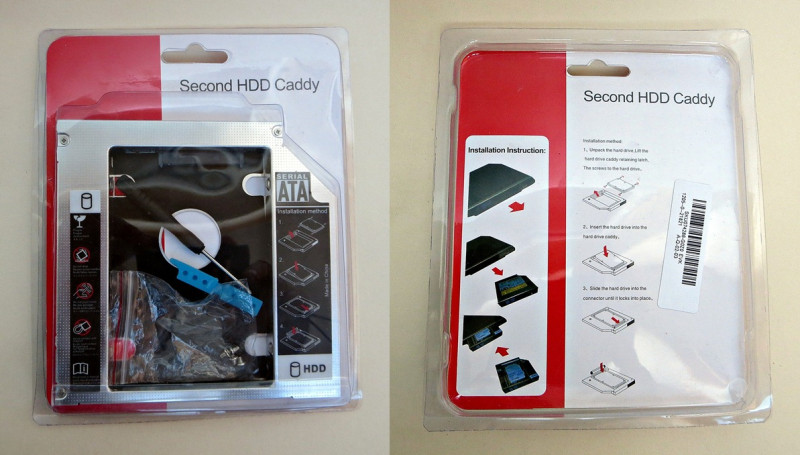
Технические характеристики
- Стандарт толщины устройства: 12.7 мм
- Интерфейс: SATA
- Размер и интерфейс диска: SATA(2.5")
- Габариты: 12.6*12.7*1.27cm
- Caddy — 1шт.
- Отвертка — 1 шт.
- Болтики — 8 шт.
- Уплотнитель — 1 шт.
Отвертка очень дешевая и не особо удобная, но если под рукой нет инструмента и хочется установить диск прямо сейчас, то со своей задачей она справится.
Болтики очень даже пригодились. Они помогают зафиксировать диск на своем месте, но не в традиционном стиле. Установку я опишу чуть позже. Резиновый, перфорированный брусок, скорей всего, служит для более надежной фиксации диска в кармашке и для уменьшения вибрации.
Разборка
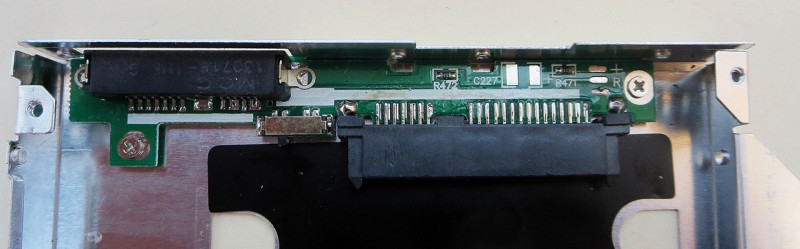
Решил немного разобрать корпус переходника и посмотреть, что там есть еще интересного. Сюрпризов не нашел. Жестяной корпус усилен пластиковой вставкой. Плата переходника крайне миниатюрная, на которой расположились интерфейсы SATA и mSata. Также я обнаружил странного рода переключатель, который имеет три положения. Какую функцию он выполняет — для меня остается загадкой. Буду рад увидеть в комментариях версии о его назначении. 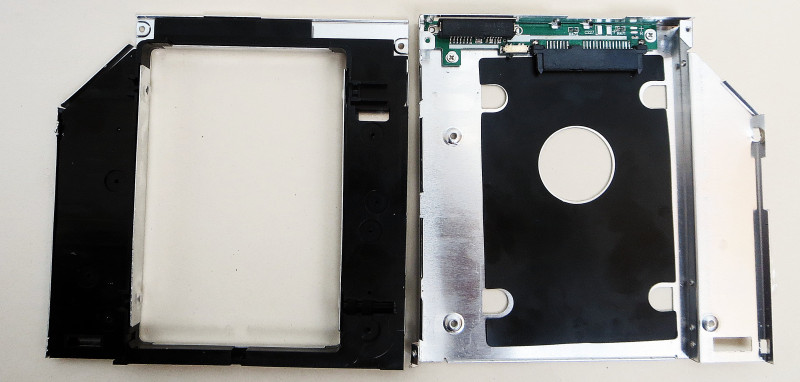
Установка в ноутбук
Первым делом необходимо достать штатный привод вашего ноутбука. У каждого ноутбука это делается по-своему, но принцип один и тот же. В моем случае требовалось открутить крышку отсека, под котором находился болтик крепления привода. Открутил его и нажал на небольшую педальку, DVD немного выдвинулся из своего седла. Теперь его можно свободно доставать. 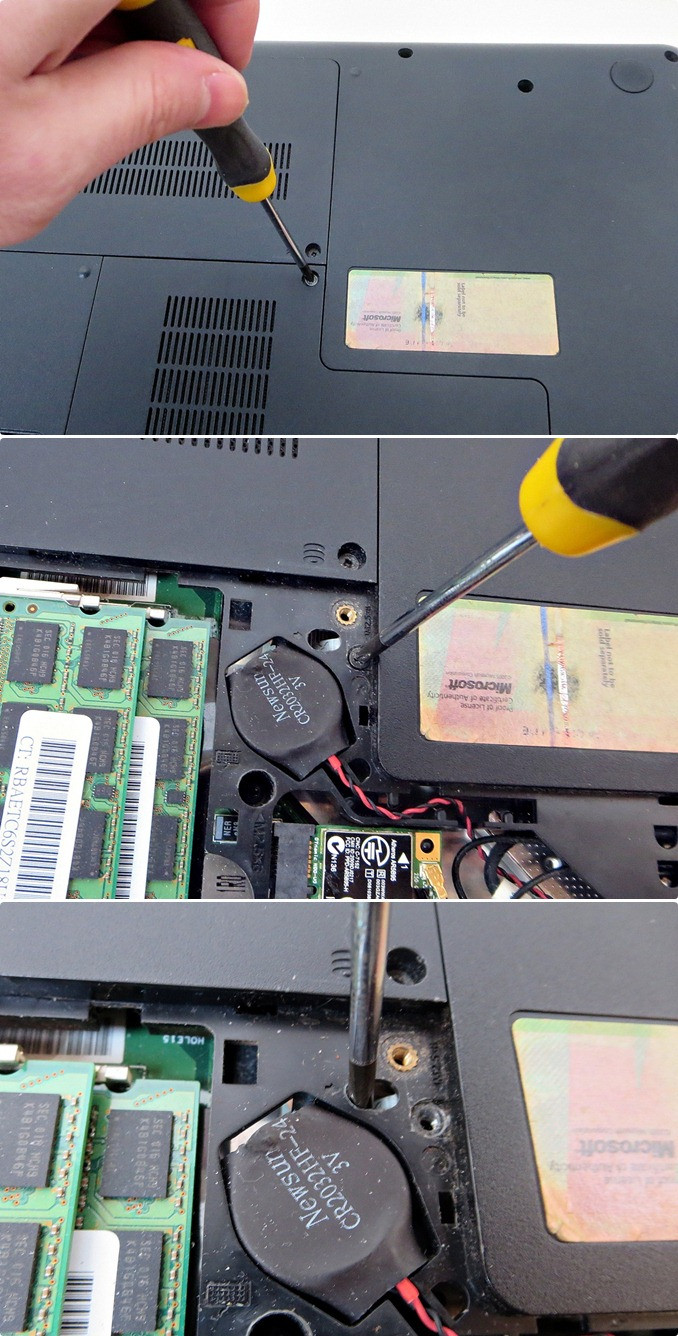 После того, как мы сравнили габариты и проверили, что переходник свободно заходит на место DVD привода, можно устанавливать диск в Caddy. Для надежной фиксации диска в него требуется вкрутить четыре болтика до упора, положить диск в «карман» и задвинуть в SATA интерфейс. Болтики будут упираться в специальные выступы на корпусе переходника. Таким образом, диск жестко зафиксируется, но для большей надежности требуется установить резиновый уплотнитель с заднего торца диска.
 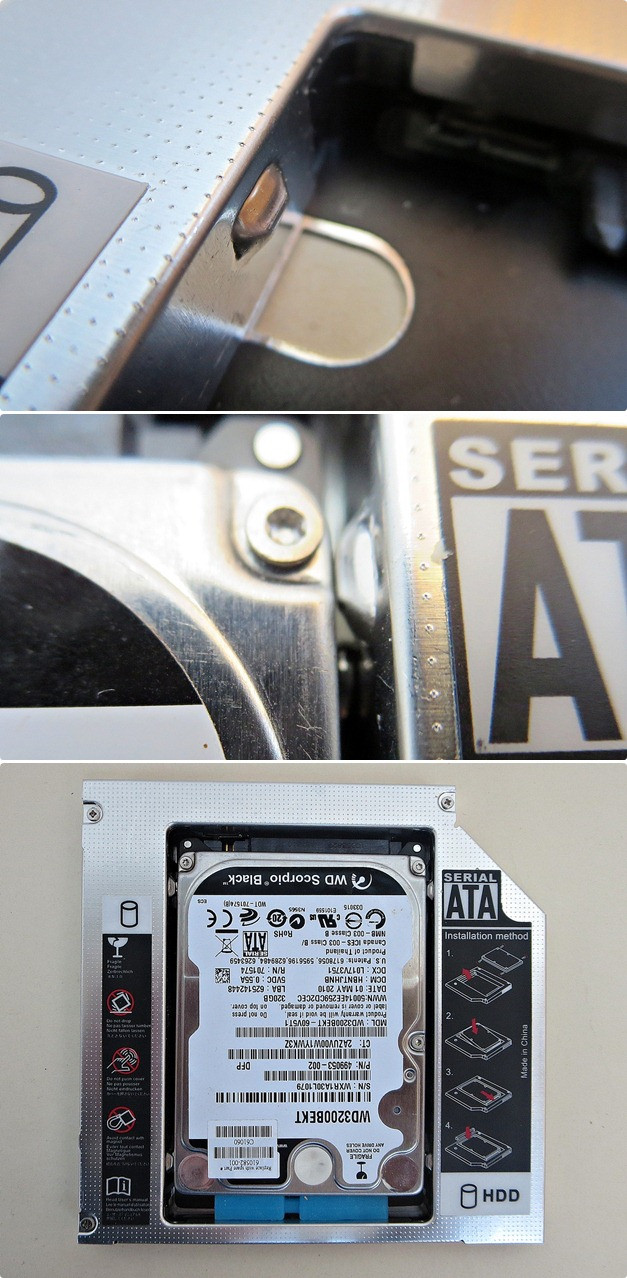 В таком виде уже можно подключать переходник к ноутбуку и включать его. Но он не будет зафиксирован, что не безопасно. Крепится переходник к корпусу ноутбука при помощи специального крепления, которое нужно скрутить с вашего штатного DVD привода и зафиксировать его на новом переходнике. Такие крепления имеют разную форму, но при этом имеют стандартное расположение отверстий для крепежа на корпусе привода и нашем Caddy.
  Заключительный штрих — необходимо навести красоту. С привода дисков снимаю декоративную накладку с кнопкой, которая держится на нескольких защелках, и устанавливаю ее на Caddy. Тут также все стандартно. Все отверстия под защелки на месте. Осталось только установить переходник на его законное место, зафиксировать болтиком к корпусу ноутбука и закрыть отсек. Можно включать и радоваться :).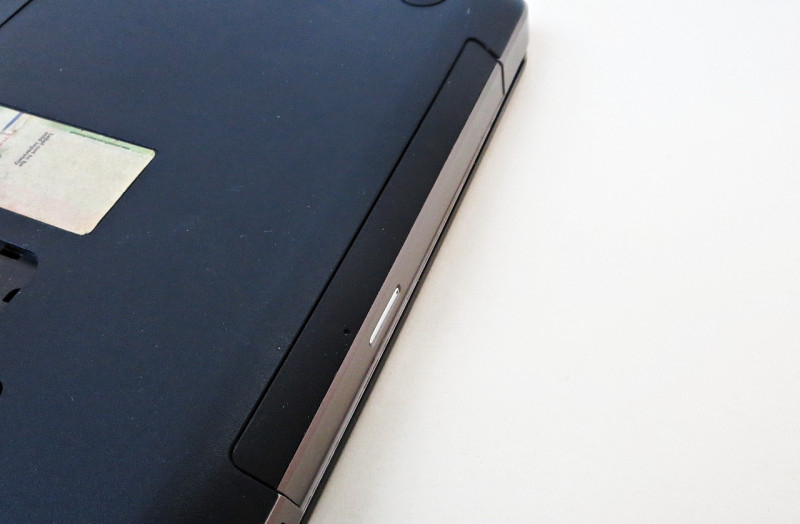
Тестирование
Я провел несколько несложных тестов и оказалось, что у меня на ноутбуке одинаковые ревизии SATA интерфейса, как на основном месте установки ноутбука, так и на месте подключения привода DVD. Так как ноутбук у меня не первой свежести, максимум на что я мог рассчитывать, так это на SATA 3 Гбит/с. Так оно и вышло. В моем случае не имело значения, на какой из интерфейсов я подцеплю SSD диск, а на какой HDD. Скорость работы ожидаемо бала одинакова, как для SSD, так и для HDD диска. 
Выводы
Есть великое множество подобных переходников по очень разным ценам. Точно сказать, какая между ними разница, я не могу. В моем случае, это один из самых дешевых его представителей. Скорость передачи данных на SSD диске не отличается от скорости работы в штатном месте. Возможно, в работе с интерфейсом SATA 3 будет какая-то разница, но проверить этого я не могу. К качеству сборки претензий не имею. Все подошло, как родное. Надеюсь долго будет служить и радовать меня.
Надеюсь, я помог вам определиться в целесообразности покупки товара и, в частности, этого переходника. Если что-то упустил, постараюсь ответить на все заданные вопросы в комментариях.
Небольшой видео обзор для большей наглядности
На этом все. Всем спасибо за внимание к моему обзору! Приятных покупок и удачи!
Приобрести PLN адаптеры можно в магазине 
Как выбрать салазки для hdd (ssd) к ноутбуку по размеру

В общем, как-то раз возник вопрос об апгрейде ноутбука. Когда на новую систему еще деньги не накоплены, но и работа за старой системой оставляет желать лучшего. Стало очевидно, что нужно как минимум почистить ноутбук, но об этом чуть позже. Также немало важна не только температура железа внутри него, но и скорость чтения/записи информации. И тут встал вопрос о покупке ssd накопителя под систему. Но кошелек же не резиновый, следовательно покупка ssd с большим объемом памяти не канает в нашем случае. И тут на помощь идут салазки к hdd для ноутбуков(на самом деле могут подойти любые накопители sata3(и не только, в зависимости от характеристик салазок) размерами 2.5( также как и с разьемами)). Принцип простой: вместо hdd ставим ssd, вместо dvd привода ставим hdd в салазки и все работает. Думаю, вас не нужно учить как подобрать ssd, как поставить в bios приоритет по загрузке системы. Проблема в другом. Она одновременно и проста и сложная.
Как подобрать салазки нужного размера
И тут на помощь иду я). Конечно, самые заинтересованные и на этот вопрос найдут ответ, но контегент читателей, на которых я ориентируюсь совсем другой.
Способа как минимум два:
- Разобрать ноутбук и штангенциркулем измерить толщину привода.
- Но посудите сами, дважды собирать-разбирать ноутбук(хоть и частично, лишняя работа, должен же быть способ попроще). И вот он: теперь следите за приложенными картинками.

2.1-вбиваем в поиск вашей операционной системы(в моем случае windows 10) запрос"диспетчер устройств". Откроется окно.

2.2- находим пункт DVD-дисководы и дисководы компакт-дисков(названия могут отличаться, но вы не отчаивайтесь, думаю, вы сможете найти). Нажимаем на данный пукнт и видим модель нашего дисковода. В моем случае это hp DVD A DS8A8SH.

Собственно все, все что нам нужно сделать, это переписать модель дисковода в поисковик и добавить в запрос specs или характеристики, кому как угодно.

И в первом же запросе(скорее всего так и будет) выйдет первая статья о характеристиках вашего привода. Лично я так узнал, что толщина моего оказалась 12.7мм что не удивительно.
Все что осталось сделать, найти подходящий вашим запросам салазки.
Вот и все! Делов то. Тратится времени на данную операцию пару минут, по сравнению с разбором ноутбука. Надеюсь вам эта статья пригодится. Желаю дальнейших успехов. А с вами был nickname), до скорых встреч.
Выбираем салазки для ноутбука, чтобы поставить HDD или SSD
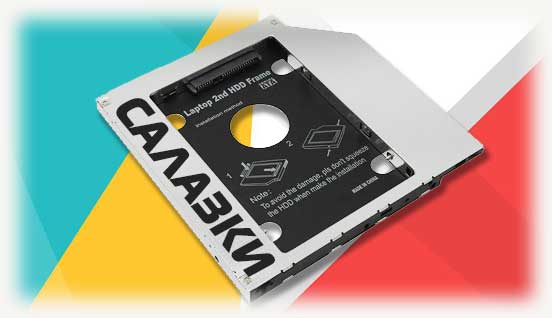
Всем привет! Многие пользователи ПК давно отказались от оптических дисков, скачивая все необходимое программное обеспечение из интернета. Тем не менее оптическими приводами сегодня оборудованы еще пока многие стационарные компьютеры, в том числе старые модели лэптопов. Место, которое занимает этот компонент, можно использовать с большей пользой.
В сегодняшнем посте рассмотрим, как выбрать салазки для ноутбука, что это такое и зачем надо, что нужно учитывать при покупке компонента, как правильно заменить накопитель на ноутбуке.
Зачем это нужно и как работает
Салазки для лэптопа — специальный переходник, который также называют карманом или optibay.
С его помощью можно установить HDD или SSD в ноутбук вместо DVD дисковода, демонтировав последний. Салазки подходят только для SSD или для HDD форм-фактора 2.5 дюйма.
Накопитель форм-фактора 3.5 дюйма, который используется в стационарных ПК, физически не поместится в тонком корпусе ноутбука.
HDD для салазок (или SSD) использует те же разъемы подключения, что и оптический дисковод. У салазок разъем чаще всего это Sata или IDE (они меньше размером чем стандартные Sata или IDE). 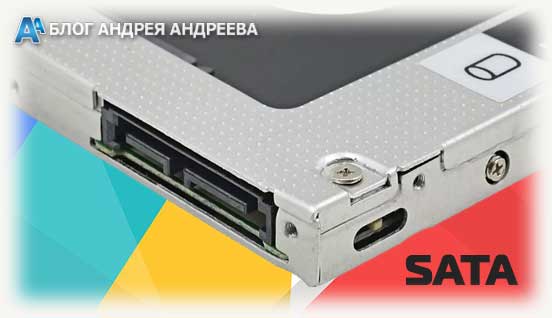 Мало правильно выбрать подходящую модель optibay адаптера для ноутбука — нужно еще суметь подключить его, что иногда требует частичной разборки лэптопа. Существуют модели в которых достаточно открутить один болт с нижней части корпуса и вытащить привод потянув его.
Самый оптимальный вариант, который я рекомендую — переставить в салазки используемый в ноутбуке винчестер, а вместо него установить скоростной SSD накопитель.
Что нужно для установки
Для замены оптического привода на HDD или SDD нам потребуются:
- Салазки (они же optibay адаптер или карман);
- Накопитель форм-фактора 2.5 дюйма;
- Тонкий кусок пластика для вскрытия корпуса (например, банковская карта или медиатор);
- Инструмент для разборки ноутбука (обычно небольшая крестообразная отвертка).
Какой адаптер выбрать
На самом деле, это очень важный вопрос. Салазки выпускаются двух типоразмеров — с толщиной 9.5 или 12.7 мм. Все прочие размеры одинаковы и соответствуют габаритам оптического привода. Именно таких размеров дисководами комплектуются все ноутбуки. 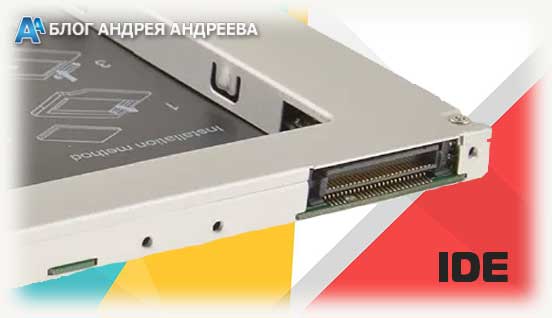 Самый простой способ определить необходимую толщину optibay адаптера — открыть лоток дисковода и замерить толщину ниши, в которую он установлен.
Если вы не уверены в результатах замеров, можно перестраховаться, найдя модель дисковода в Диспетчере устройств. В Windows 10 для этого нужно нажать ПКМ на кнопке «Пуск» и выбрать необходимый пункт меню. Нужное устройство расположено в категории DVD-дисководы.
Узнав модель, несложно найти в интернете ее характеристики, в том числе физические размеры.
Замена на ноутбуке привода на HDD или SSD
Процесс немного проще, чем может показаться неподготовленному исполнителю, но нужно суметь разобрать ноутбук.
Если вы не знаете, как это сделать, рекомендую найти в интернете видео инструкцию по разборке вашей модели лэптопа. Если вы собираетесь ставить дополнительный HDD, его можно смонтировать сразу на салазки.
Если это апгрейд и вы устанавливаете SSD накопитель, лучше заменить им установленный винчестер, а жесткий диск переставить в салазки.
Алгоритм действий следующий:
- Выключить ноутбук и дождаться, пока кулера прекратят вращения.
- Отключить все присоединенные провода и USB устройства.
- Демонтировать аккумулятор.
- Открутить все винты на нижней деке устройства, чтобы снять ее.
- Поддеть медиатором пластиковую накладку на клавиатуре, чтобы получить доступ к скрытым винтам. Открутить их.
- Снять нижнюю крышку. Под ней располагаются винчестер и модули памяти. Также может быть установлена страхующая металлическая пластина, которую тоже нужно снять, чтобы добраться до жесткого диска.
- Демонтировать винчестер и установить вместо него SSD.
- Открутить винты, удерживающие оптический привод в лотке. Аккуратно сдвинуть его в сторону, чтобы извлечь из ниши.
- Установить салазки со смонтированным винчестером и подключить их, попав в разъемы коннекторов, куда был подключен оптический привод.
Обратите внимание, что процесс может отличаться у некоторых моделей ноутбуков.
Как правило, с салазками всегда идет в комплекте инструкция, где указано, как правильно подключать их. Что касается коннекторов, то они расположены таким образом, чтобы просто можно было подключить установленный оптический дисковод. Скорее всего это порты SATA. Более старый вариант IDE давно вышел из обихода и в более современных ноутбуках не встречается.
Если вы не уверены, что сделаете все правильно самостоятельно, лучше обратиться в сервисный центр. Подписывайтесь на меня в социальных сетях и поделитесь ссылкой на этот пост, если он вам понравился. До скорой встречи!