Меняем язык на iPhone
Язык системы и клавиатуры при наборе сообщений — очень важный аспект при работе с устройством. Именно поэтому Айфон предлагает своим владельцем большой список поддерживаемых языков в настройках.
Изменение языка
Процесс изменения не отличается на разных моделях iPhone, поэтому любой пользователь может как добавить новую раскладку клавиатуры в список, так и полностью поменять язык системы.
Язык системы
После изменения языкового отображения в iOS на Айфоне системные подсказки, приложения, пункты в настройках будут именно на том языке, что выбрал пользователь. Однако, не стоит забывать, что при сбросе всех данных со смартфона, настраивать данный параметр придется заново.
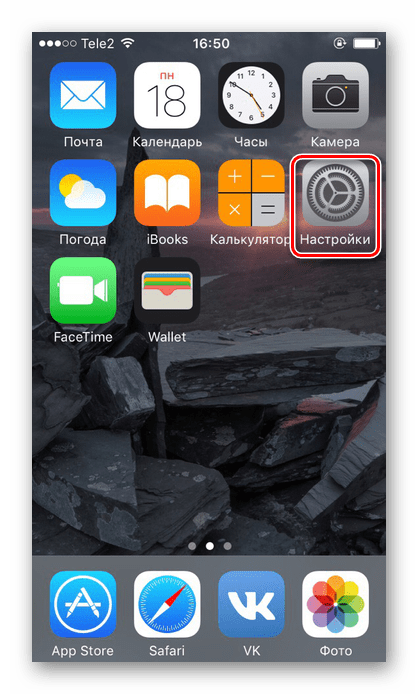
- Перейдите в «Настройки».
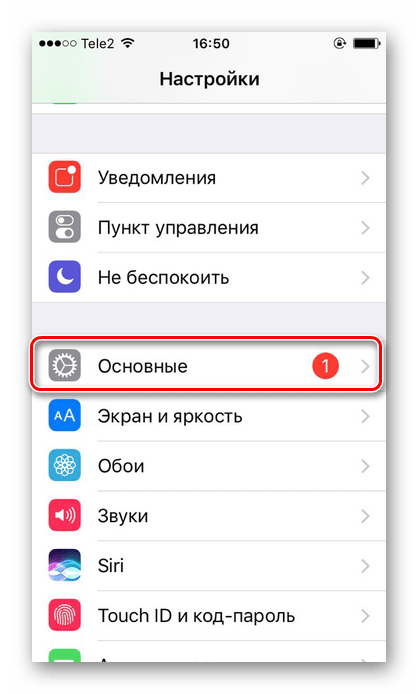
- Выберите раздел «Основные» в списке.
Язык на клавиатуре
Общаясь в социальных сетях или мессенджерах, юзеру часто приходится переключаться на различные языковые раскладки. В этом помогает удобная система их добавления в специальном разделе «Клавиатура».
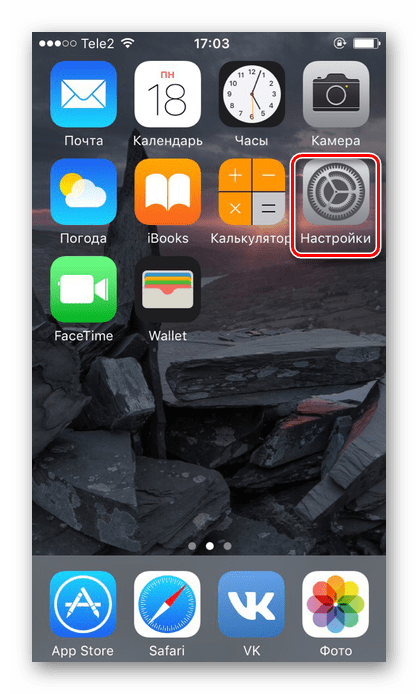
- Зайдите в настройки вашего устройства.
- Перейдите в раздел «Основные».
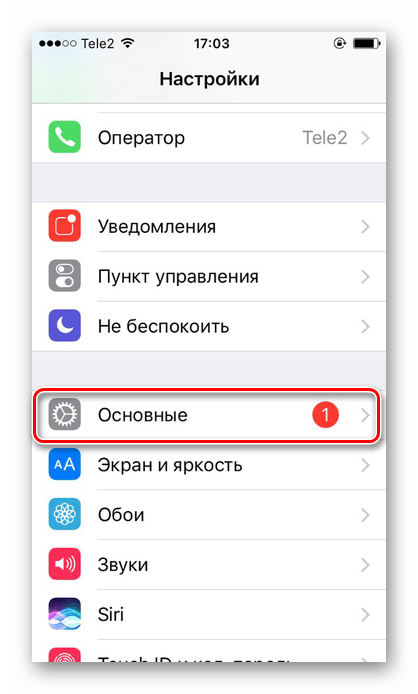
- Найдите в списке пункт «Клавиатура».

- Тапните по «Клавиатуры».
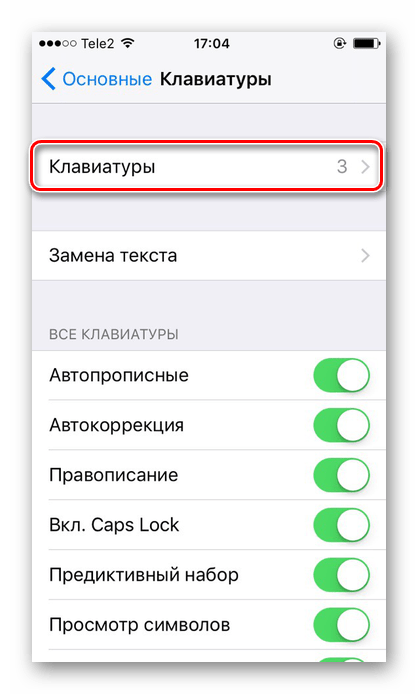
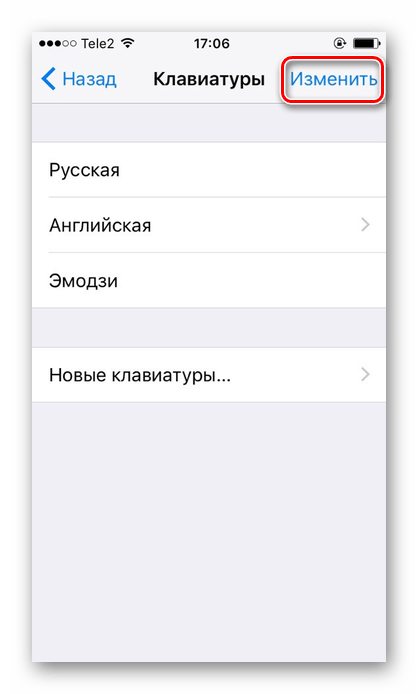
- По умолчанию у вас будет стоять русская и английская, а также эмодзи.

- Нажав кнопку «Изменить», юзер может удалить какую-либо клавиатуру.
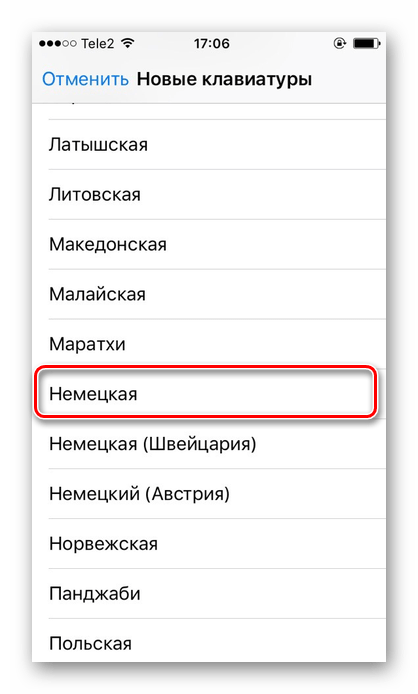
- Выберите «Новые клавиатуры…».
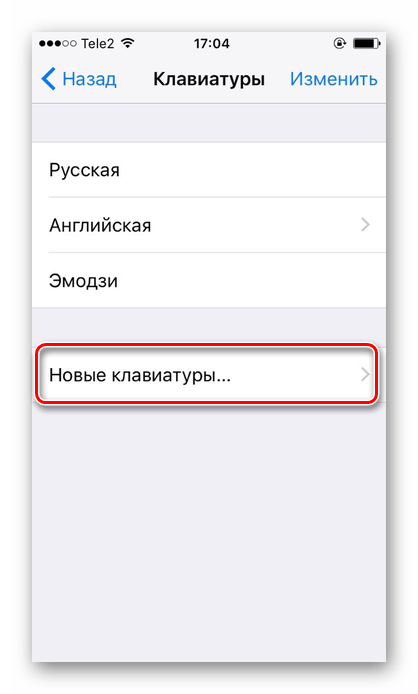
- Найдите подходящую в предложенном списке. В нашем случае мы выбрали немецкую раскладку.
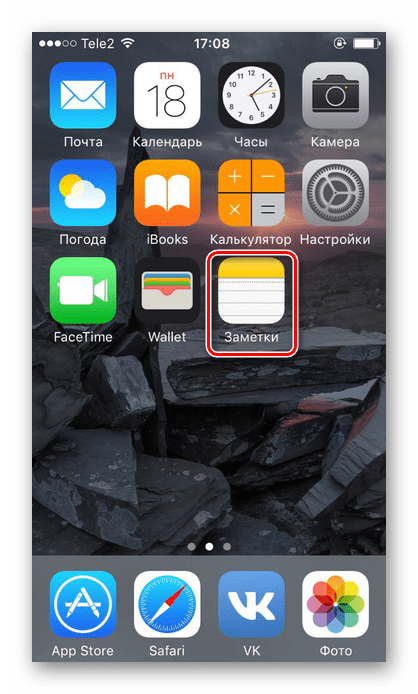
- Перейдем в приложение «Заметки», чтобы протестировать добавленную раскладку.
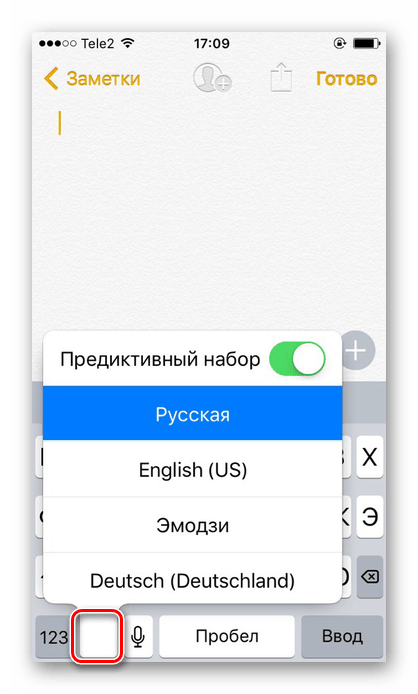
- Переключить раскладку можно двумя способами: удерживанием кнопки языка на панели снизу выбрать нужную либо нажимать на неё, пока подходящая раскладка не появится на экране. Второй вариант удобен, когда у пользователя мало клавиатур, в остальных же ситуациях придется много раз кликать на иконку, что займёт много времени.
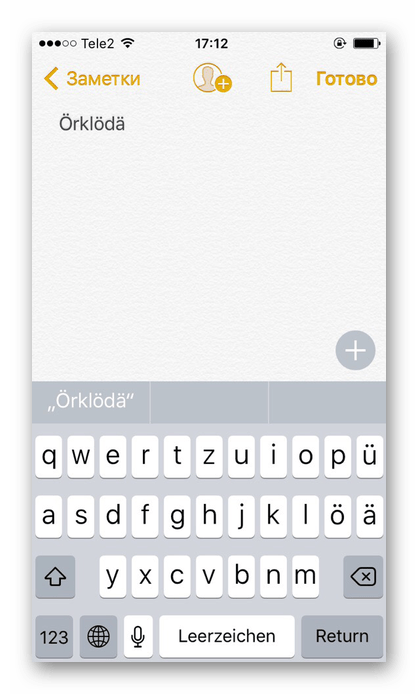
- Как видим, клавиатура успешно добавилась.
Приложения открываются на другом языке
У некоторых пользователей возникает проблема с различными приложениями, например, с социальными сетями или играми. При работе с ними отображается не русский, а английский или китайский. Это можно легко исправить в настройках.
- Выполните Шаги 1-5 из инструкции выше.
- Нажмите кнопку «Изменить» вверху экрана.
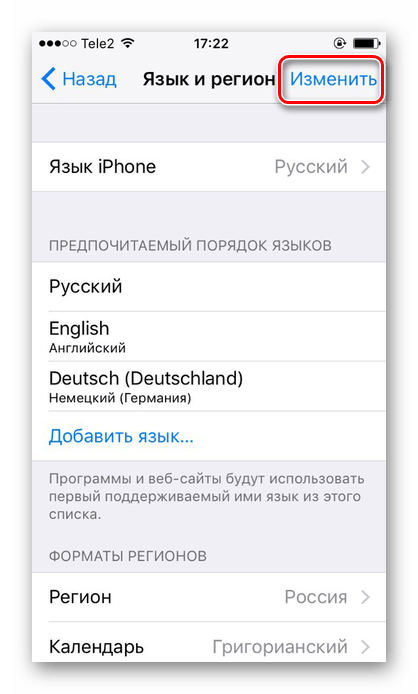
- Передвиньте «Русский» в верх списка, нажав и удерживая специальный символ, указанный на скриншоте. Все программы будут использовать первый поддерживаемый ими язык. То есть если игра переведена русский, и запускаться на смартфоне она будет на русском. Если же в ней нет поддержки русского, язык автоматически поменяется на следующий в списке — в нашем случае на английский. После изменения нажмите «Готово».

- Увидеть результат можно на примере приложения ВКонтакте, где теперь английский интерфейс.
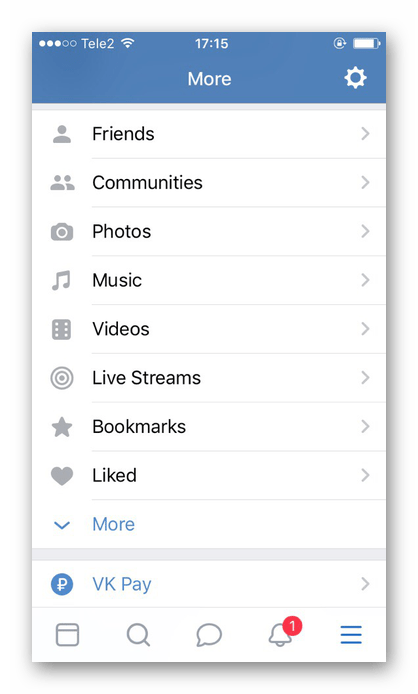
Несмотря на то, что iOS система постоянно обновляется, действия по смене языка не меняются. Это происходит в пункте «Язык и регион» либо «Клавиатура» в настройках устройства.
Как установить русский язык на iPhone или iPad
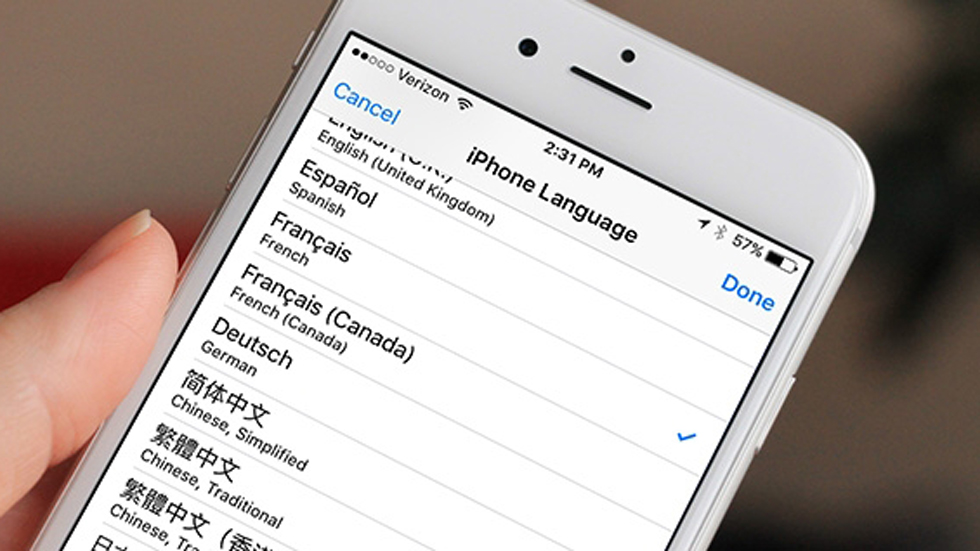
Если вы покупаете iPhone из другой страны, например, на eBay или подобном сайте, велика вероятность того, что в качестве языка интерфейса будет установлен английский. Сегодня мы расскажем, как за минуту установить русскую локализацию на iPhone, iPad или iPod touch под управлением последних версий iOS.
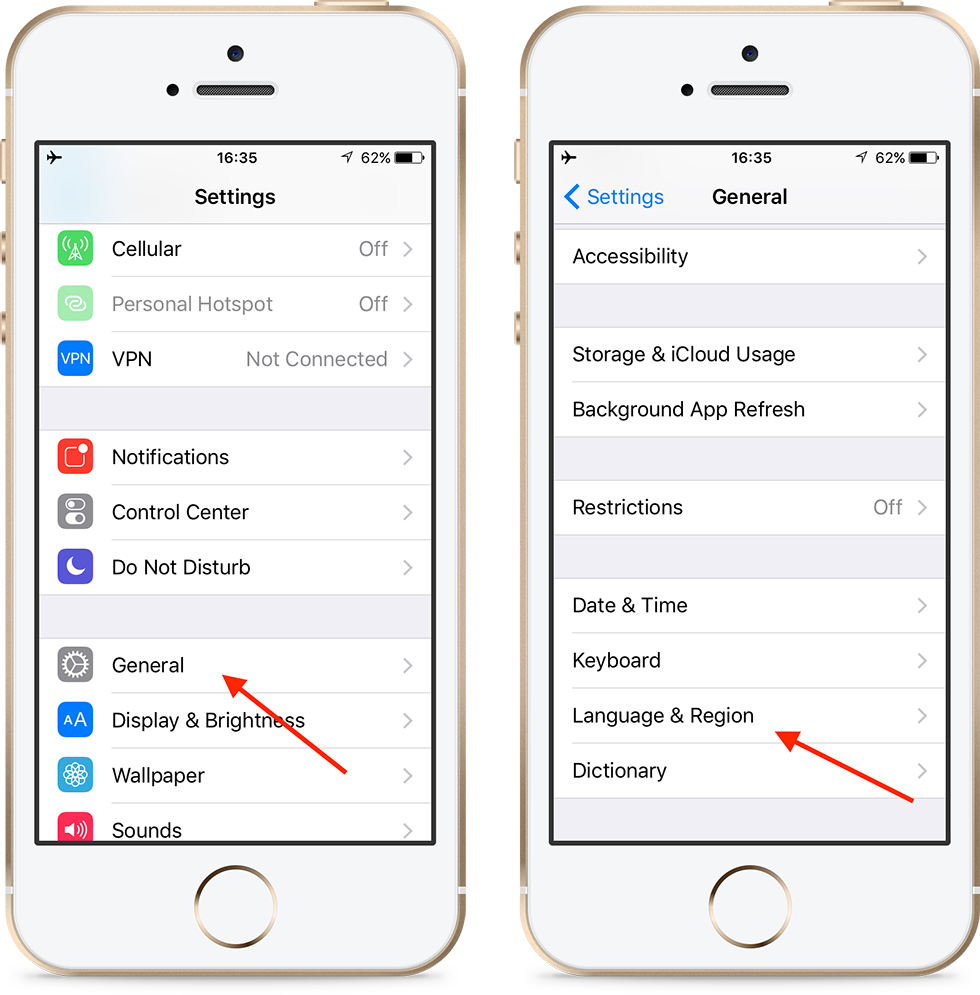
Первым делом разблокируйте устройство и откройте меню Settings → General. Скрольте вниз, пока не увидите раздел Language & Region. Здесь собраны параметры языка интерфейса, календаря и ряда других региональных настроек.
В верхней части экрана есть опция iPhone Language. Чтобы изменить локализацию на русскую, нужно выбрать эту опцию и найти в списке русский язык. Он находится в верхней части списка, его трудно не заметить.
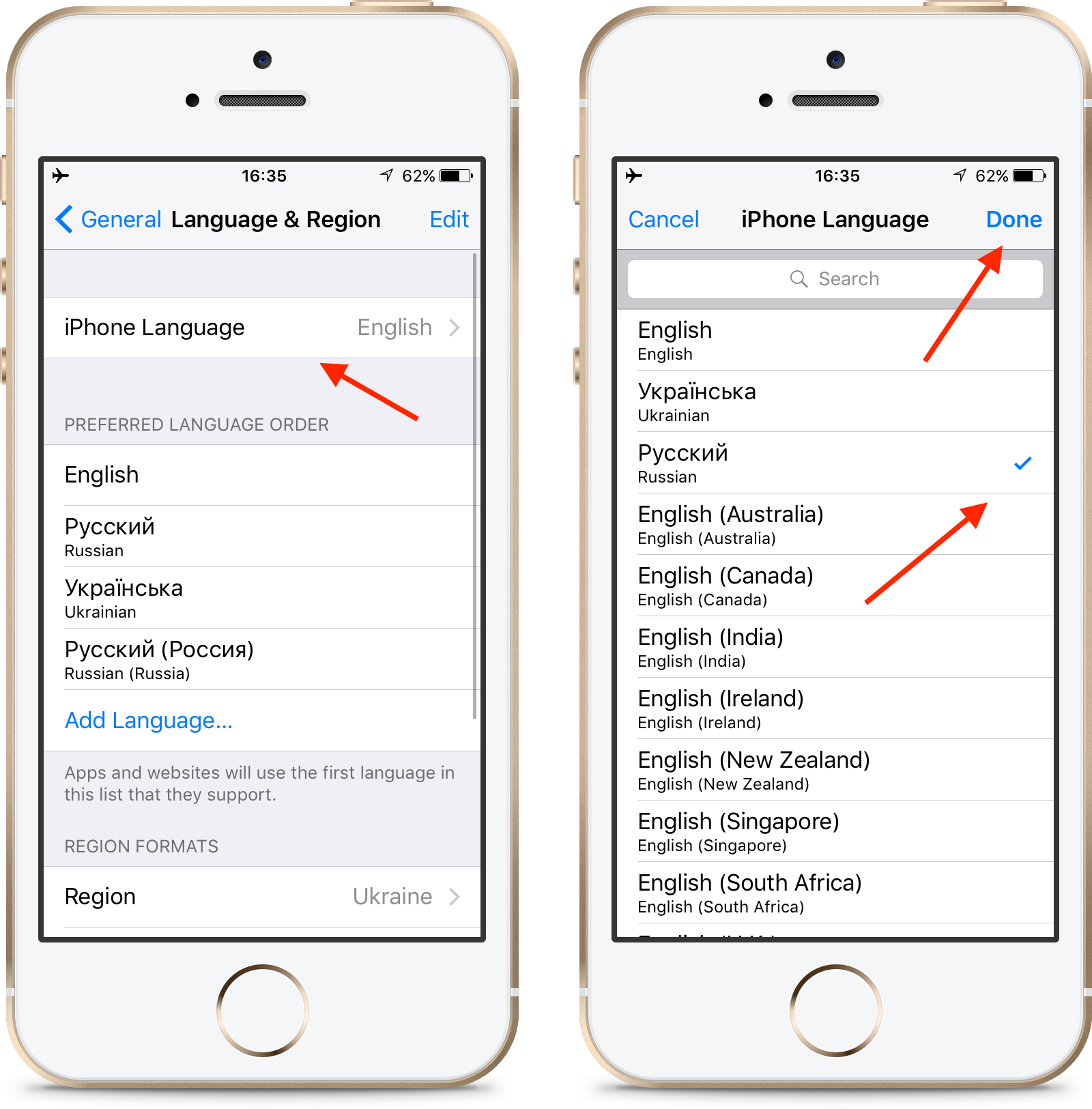
Ничего сложного нет: нажимаете сначала на название языка, а потом на кнопки Done и Change language to Russian.
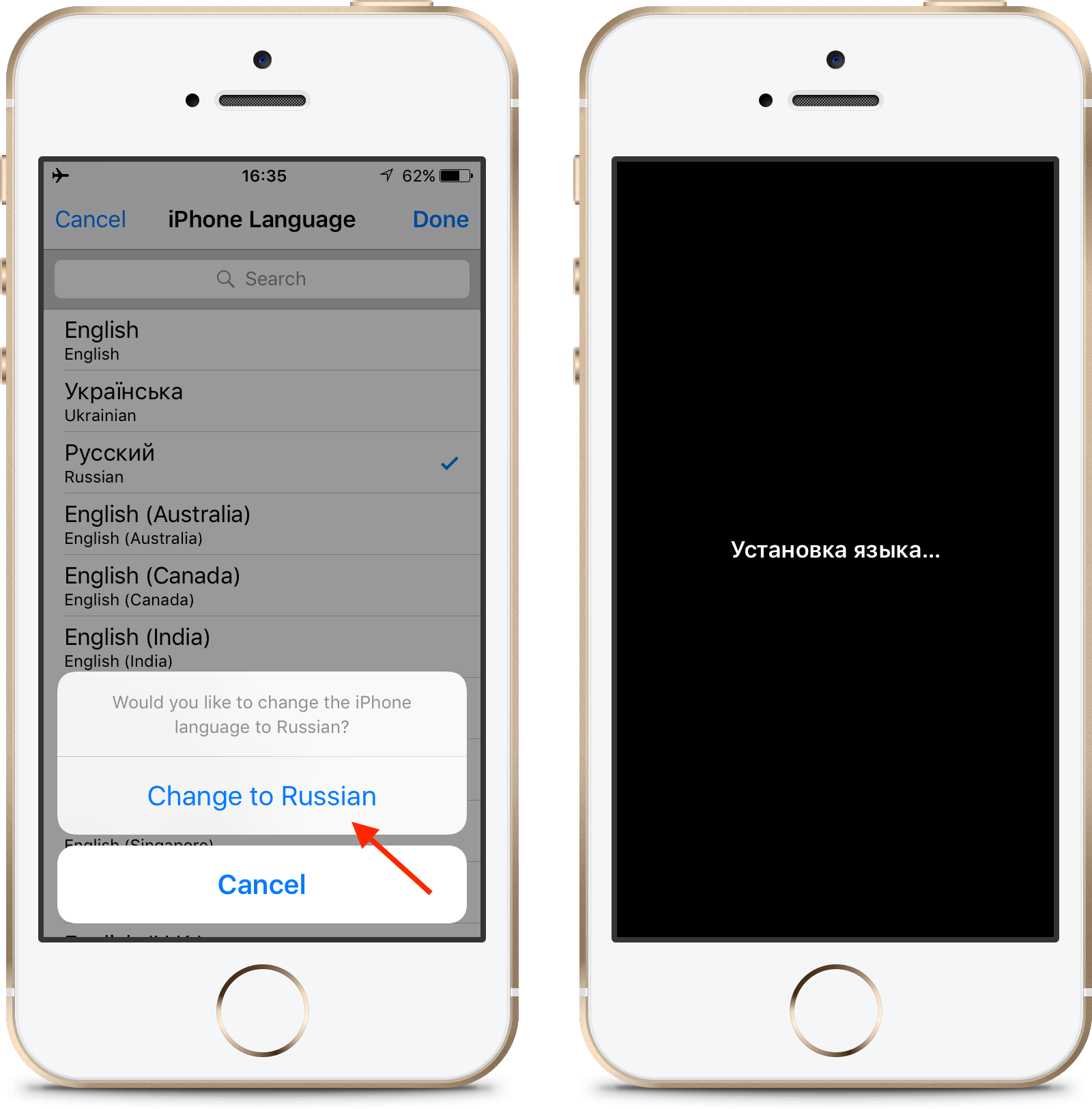
iPhone перезагрузится, после чего интерфейс, меню настроек и другие элементы операционной системы будут отображаться на русском.
Если решите подучить английский или, например, разыграть друга, установив на его iPhone или iPad китайский в качестве основного языка, смело повторяйте шаги из этой инструкции.
Пишите в комментариях, если что-то не получается или вам нужна помощь или совет.
Как поменять язык любого приложения в iPhone. С русского на английский и не только
 В закладки
Одной из фишек iOS 13 является возможность переключать язык интерфейса для каждого приложения по отдельности. Раньше, если вы хотели включить другой язык в определенном приложении, приходилось менять системный язык, вместе с которым изменялся интерфейс всех установленных программ.
Сейчас в параметрах iOS можно вручную изменить язык интерфейса конкретной программы. Главное, чтобы разработчик добавил такую возможность. Фишка была практически бесполезна во время релиза iOS 13, а сейчас большинство приложений обзавелись этой полезной возможностью.
? Спасибо re:Store за полезную информацию. ?
Как изменить язык в определенном приложении
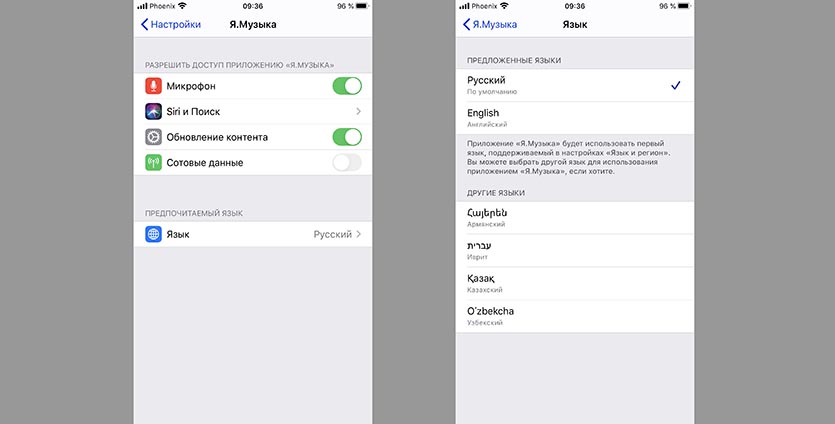
1. Переходим в настройки iOS.
2. Открываем раздел параметров для конкретного приложения.
3. Ищем пункт меню Предпочитаемый язык и выбираем нужное значение.
Чтобы в данном меню были доступны другие языки, они должны быть загружены в качестве системных по пути Настройки – Основные – Язык и регион.
Например, чтобы использовать английский интерфейс в приложениях, этот язык должен быть добавлен в меню Предпочитаемый порядок языков.
4. Перезапускаем программу, завершив приложение из панели многозадачности.
В большинстве случаев программа сама перезапустится при следующем старте и язык интерфейса изменится.
В закладки
Как поменять язык в айфоне
Не всегда по-умолчанию в смартфоне установлен тот язык, который максимально удобен для пользователя. Это может произойти случайно во время настройки, во время покупки смартфона с рук или же в магазине на стендовом образце. Как же поменять на Айфоне язык на русский и с комфортом пользоваться мобильным устройством?
Предполагается, что в качестве основного установлен английский язык и все пункты меню, которые необходимо пройти для смены языка интерфейса, будут описаны согласно указанному предположению. В противном случае, необходимо руководствоваться изображениям иконок возле каждого из пунктов.
Инструкция
На рабочем столе открываем раздел настроек (Settings) и выбрав категорию “General” нажимаем на раздел “Language & Region”.
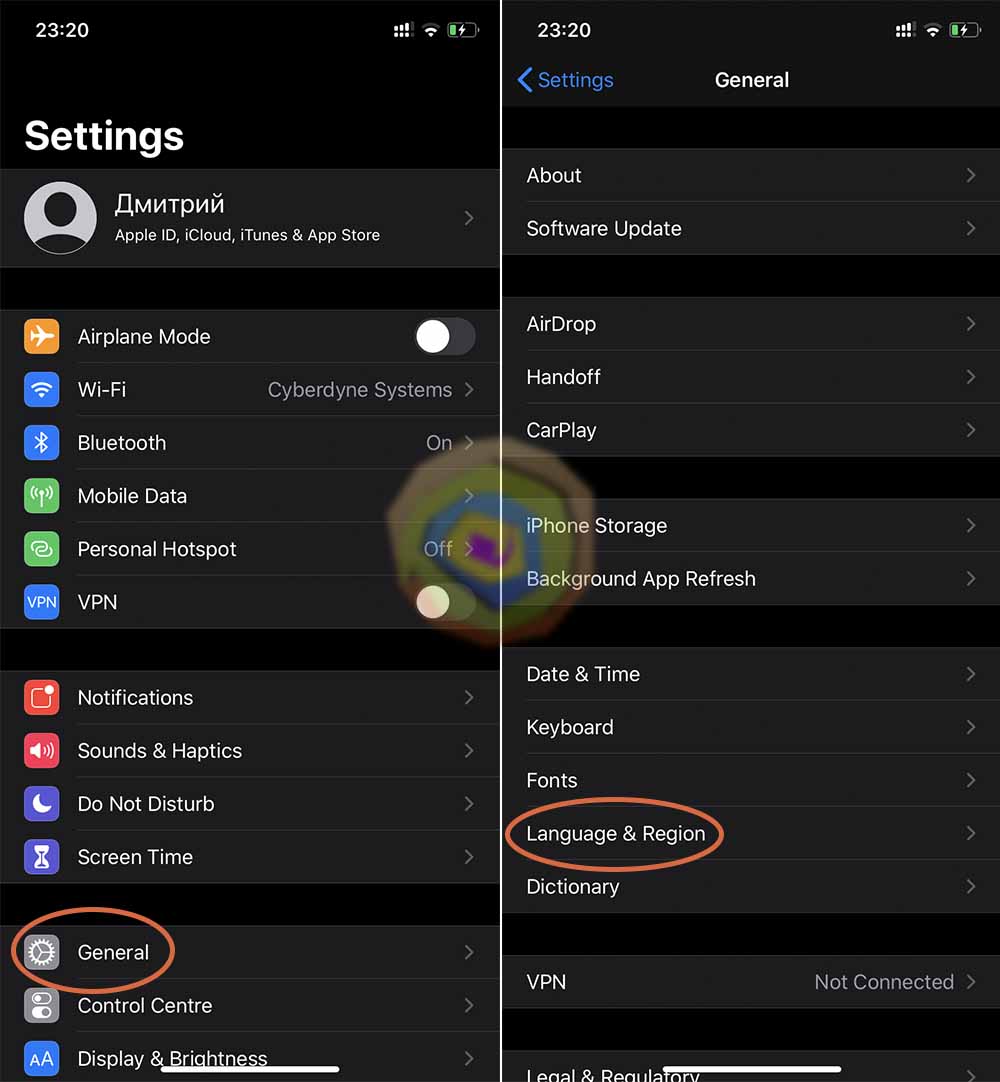
Далее нажимаем на пункт “iPhone Language” и среди большого списка поддерживаемых языков выбираем “Русский”.
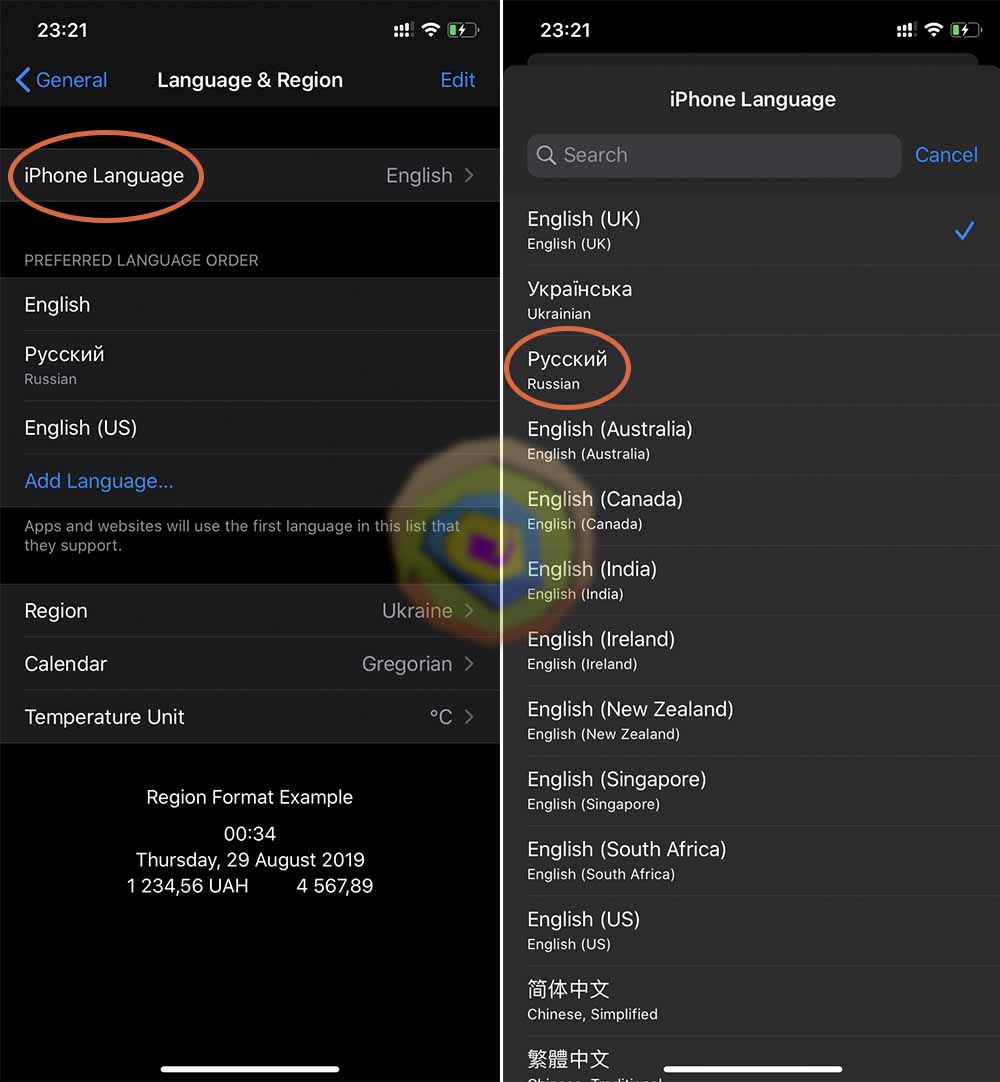
На вопрос о смене языка отвечаем положительно нажатием на кнопку “Change to Russian” и ждем до тех пор, пока интерфейс не будет перезапущен уже с новым языком.
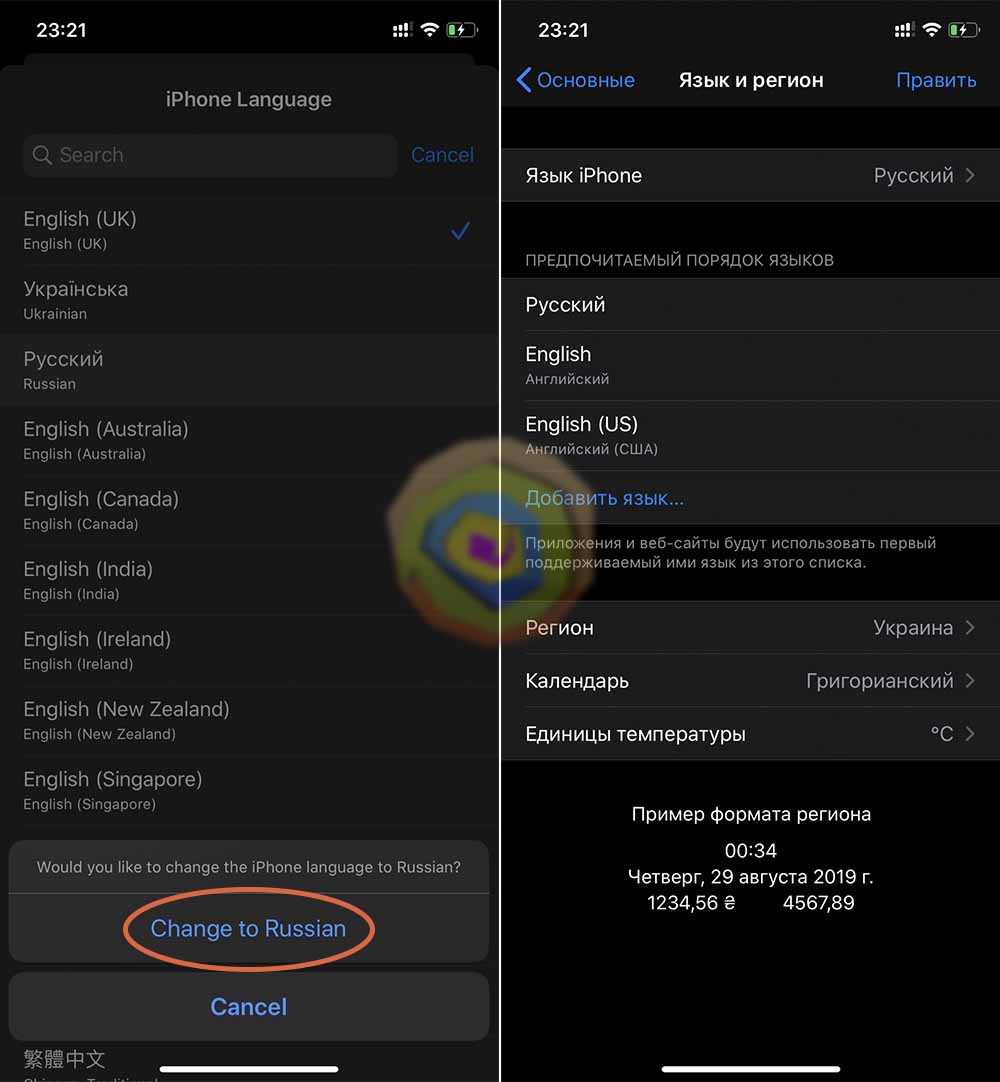
Там же можно выбрать “Регион” (который не обязательно должен совпадать с языком интерфейса), тип календаря, а также единицы измерения температуры.
Другие инструкции:
/rating_on.png) (1 гол., 5,00)
(1 гол., 5,00)