Все в порядке, но.
Этот текст мало кто будет читать и мы можем написать здесь все, что угодно, например.
Вы живете в неведении. Роботы уже вторглись в нашу жизнь и быстро захватывают мир, но мы встали на светлый путь и боремся за выживание человечества. А если серьезно, то.
В целях обеспечения безопасности сайта от кибератак нам необходимо убедиться, что вы человек. Если данная страница выводится вам часто, есть вероятность, что ваш компьютер заражен или вы используете для доступа IP адрес зараженных компьютеров.
Если это ваш частный компьютер и вы пытаетесь зайти на сайт, например, из дома — мы рекомендуем вам проверить ваш компьютер на наличие вирусов.
Если вы пытаетесь зайти на сайт, например, с работы или открытых сетей — вам необходимо обратиться с системному администратору и сообщить, что о возможном заражении компьютеров в вашей сети.
Обзор бюджетного планшета Teclast P80X с 4G и Android 9.0
Всем привет! Если ищете дешевый планшет для ребенка в школу или в качестве навигатора в авто, то сегодня расскажу и поделюсь мнением о новинке с Aliexpress под названием Teclast P80X. Он имеет возможность установки sim карты и при звонке интернет не обрубается, хорошо подходит для просмотра iptv, торрентов онлайн и быстро находит спутники.
Получить купон на 10$ можно найти у меня в телеграмм-канале, а видео обзоры доступны на youtube канале
Скидка 3.9$ от 5$ Промокод для новичков Алиэкспресс: ANB2
Купить планшет Teclast P80X с Алиэкспресс со склада в России можно здесь
Видео версия обзора с играми и просмотром мультимедиа
Технические характеристики
| Процессор | Unisoc SC9863A (4 ядра Cortex A55 по 1,2 ГГц и 4 ядра Cortex A55 по 1,6 ГГц — всего 8 ядер) |
| Оперативная память | 2Гб |
| Встроенная память | 32Гб |
| Операционная система | Android 9.0 |
| Видеоускоритель | PowerVR GE8322 |
| Wi-Fi | 2.4ГГц |
| GPS | Есть |
| Bluetooth | 4.1 |
| Поддержка звонков и 4G | TDD+FDD 4G, TD-SCDMA, WCDMA and GSM |
| Аккумулятор | 4200мАч |
| Экран | 8" IPS, 1280*800 |
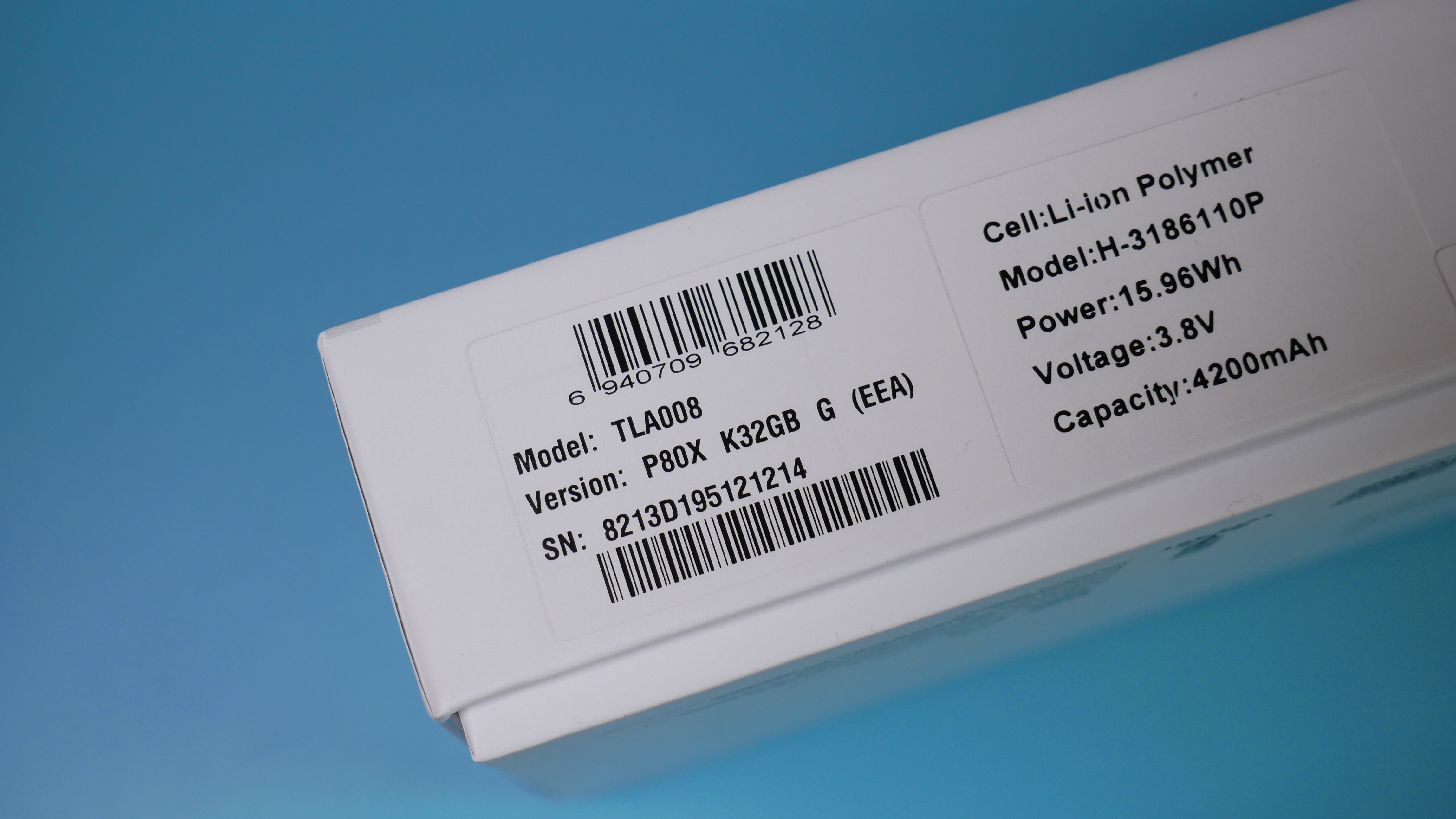
Поставляется планшет с Aliexpress в белой плотной картонной коробке, на которой отсутствуют полные технические характеристики. Лишь на боку имеются стикеры, на которых указаны серийный номер, объем памяти, емкость аккумулятора и модель.

Комплектация
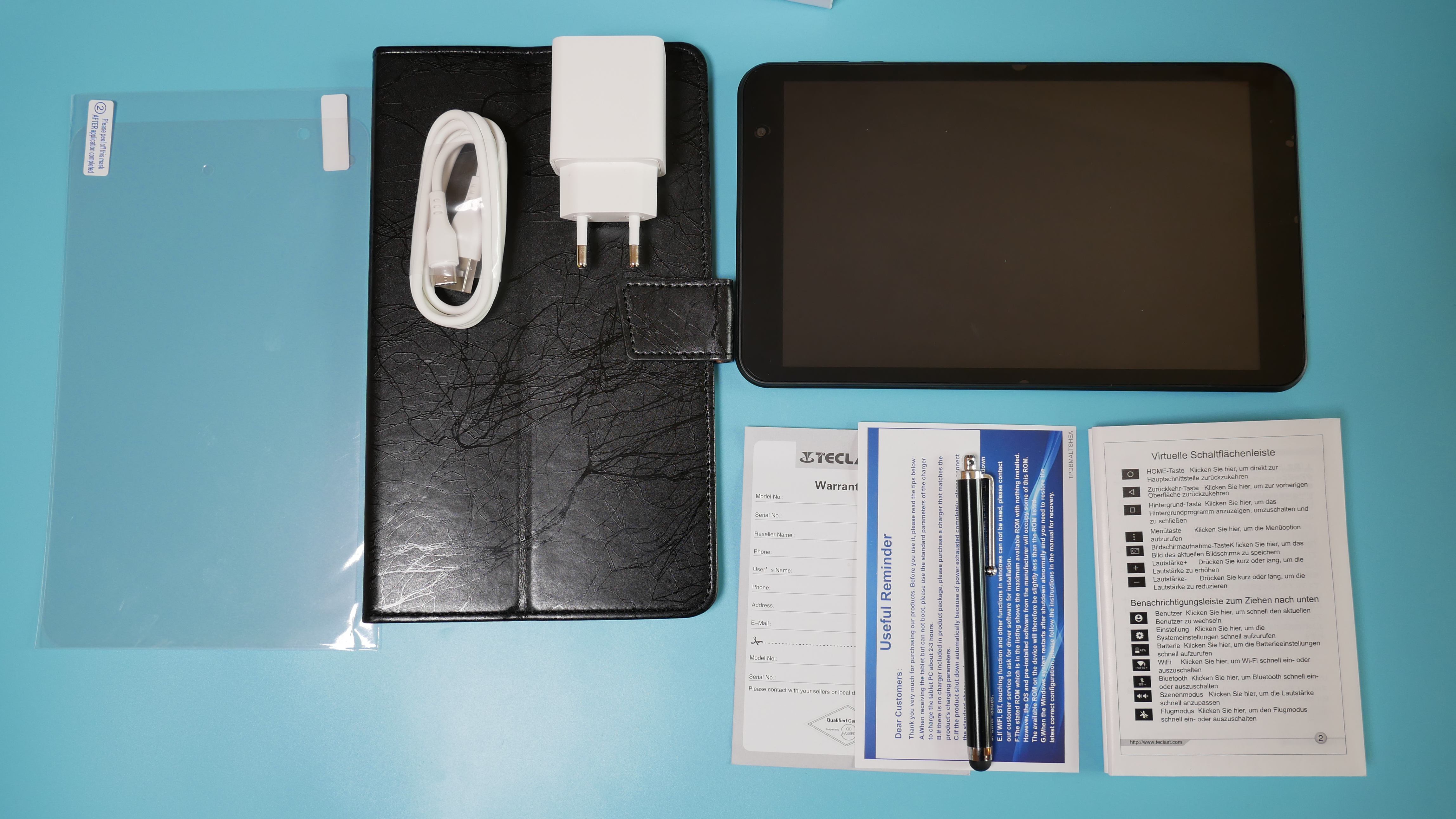
Комплектация может быть разной, но у меня такая версия:
- защитная пленка(еще одна уже на экране)
- кабель для зарядки type-c
- зарядное устройство
- чехол-книжка
- планшет Teclast P80X
- макулатура
- стилус
В первых версиях поставки внутри еще были простенькие наушники.
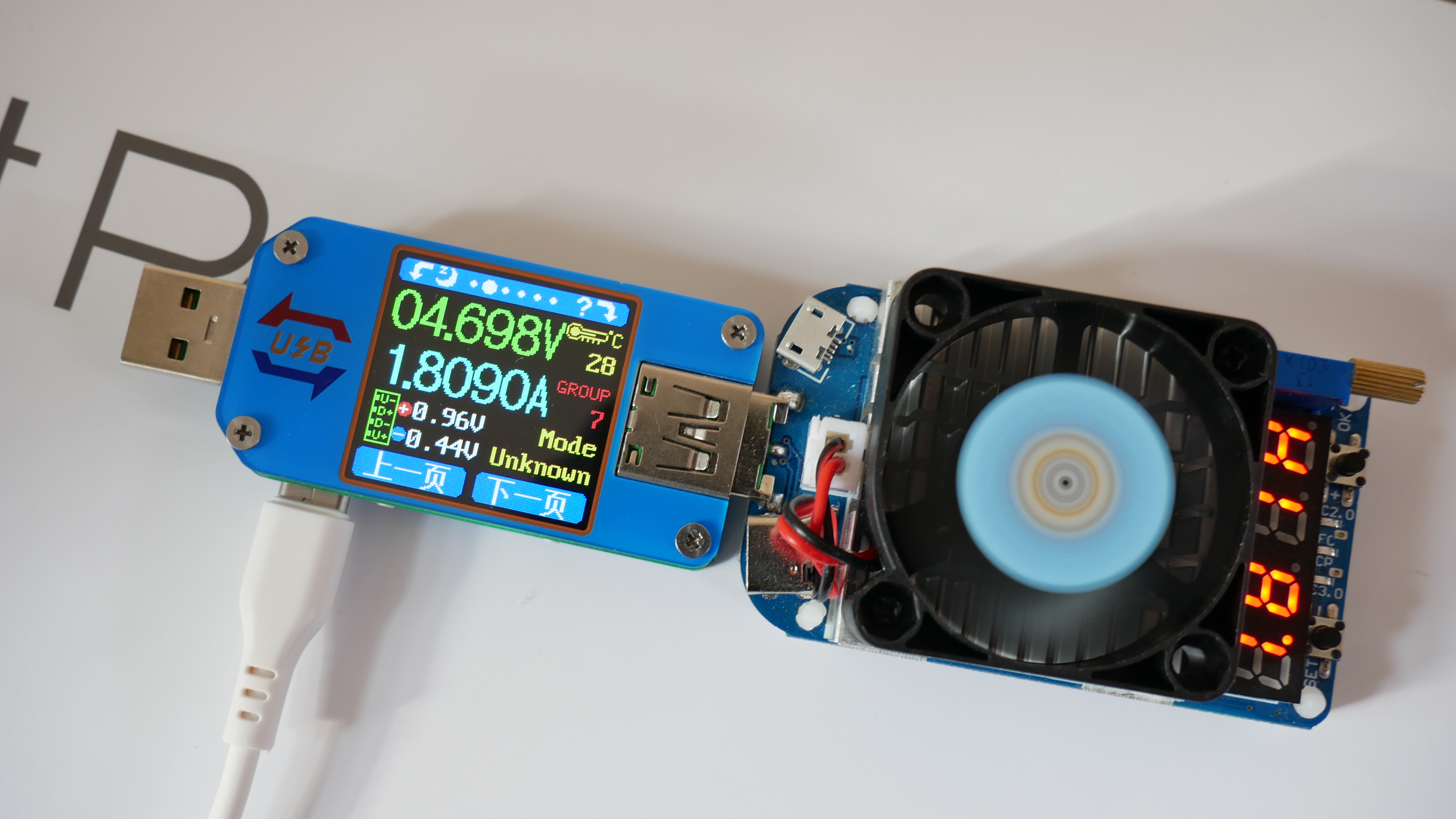
Родное зарядное устройство по надписям на корпусе должно выдавать 5В и 2.5А. Парадокс в том, что по факту оно дает максимум 1.8А с нормальным кабелем без просадки напряжения. С такой же силой тока и родным кабелем напряжение падает до 4.7В. Без просадки напряжения ниже 5В родной кабель пропускает через себя всего лишь 0.65А. Но и тут еще не все. Сам планшет Teclast P80X не берет больше 1.43А и таким образом заряжается за 4.5 часа при емкости встроенного аккумулятора 4200мАч.



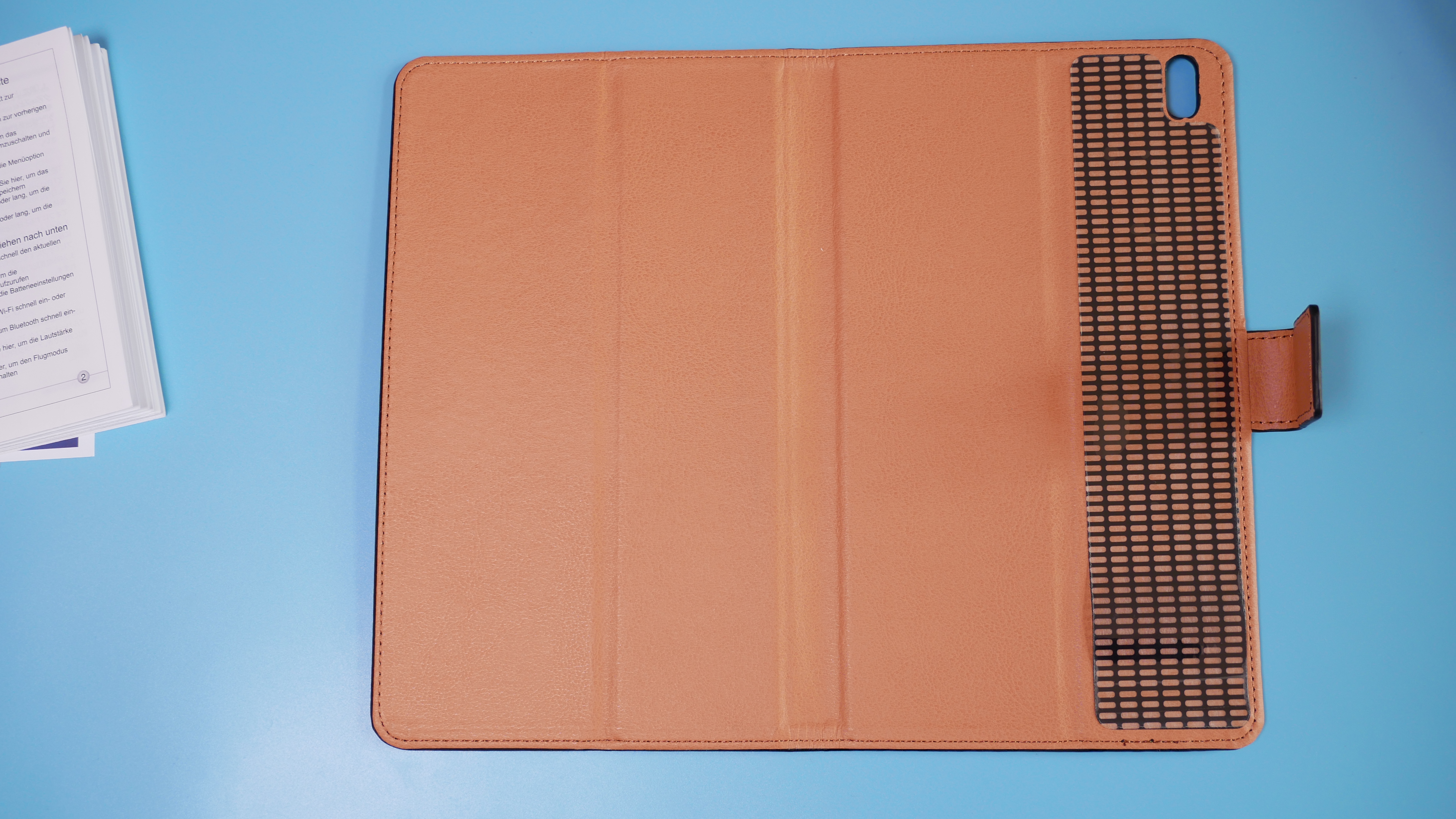
Чехол положили обычный черного цвета. С обратной стороны есть прорезь под камеру, защелкивается на магнит.

Внешний вид
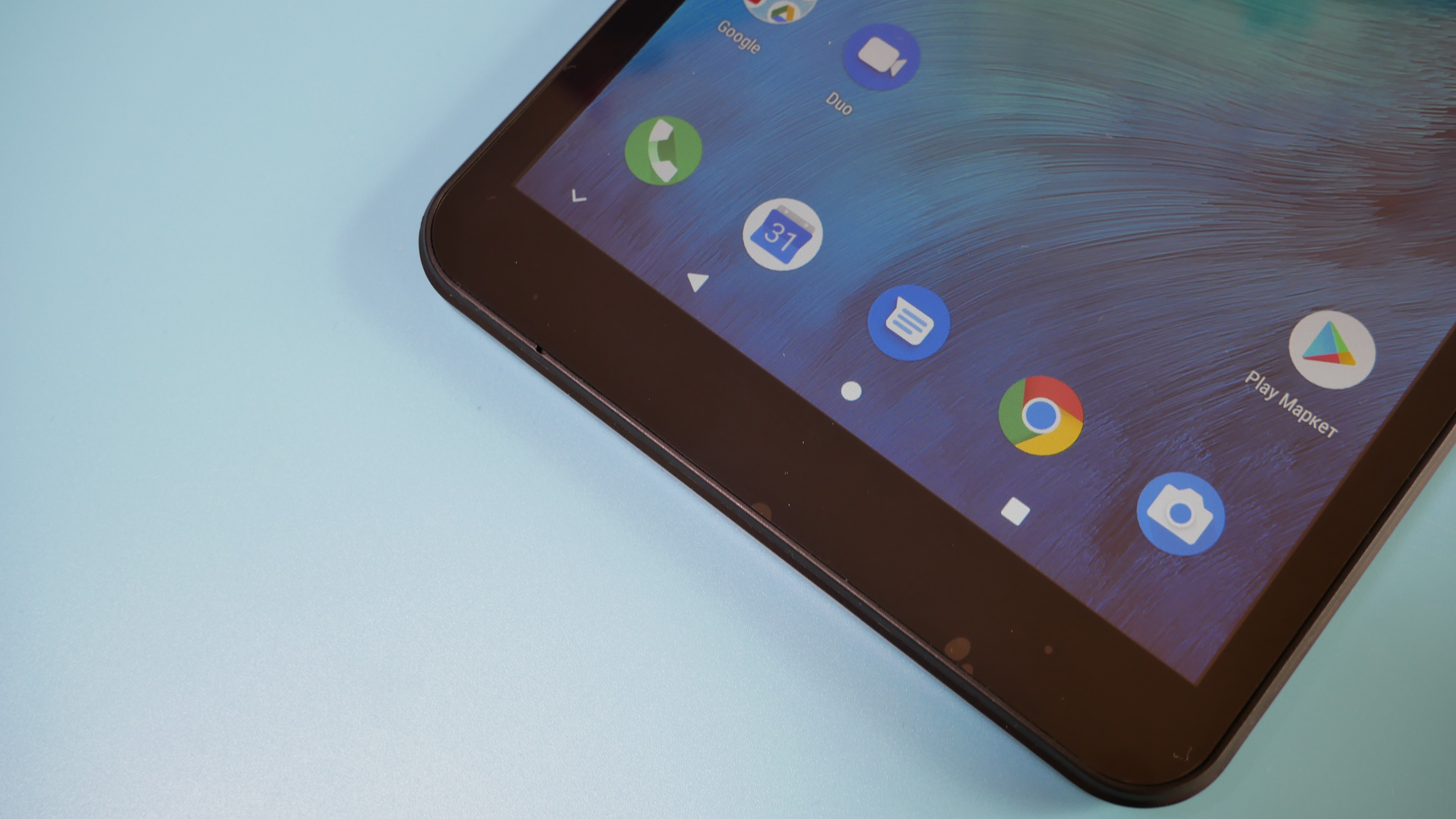
Корпус планшета выполнен из пластика черного цвета. Корпус не скрипит и не люфтит, но есть один нюанс: если взять его двумя руками и попытаться скрутить в разные стороны, то по экрану начинают бегать разводы. Поэтому не стоит носить планшет в заднем кармане джинс или сидеть на нем: жесткость тут слабая. Планшет имеет диагональ экрана 8 дюймов и разрешение 1280х800 пикселей. Экран выполнен по технологии IPS и не обладает достаточным запасом яркости. На улице необходимо выкручивать яркость на максимум, чтобы видеть картинку. Но хотелось бы еще ярче. Вечный компромисс цены и характеристик. Вокруг экрана идут толстые рамки. Сверху находится камера 0.3Мп, а снизу микрофон для общения по телефону, скайпу и т.д. К сожалению, разговорного динамика в этой модели нет, поэтому при ответе на звонок автоматически включается громкая связь. Если не хотите, чтобы все были в курсе содержания вашей беседы, то придется использовать наушники. Кстати, разговор можно записывать.


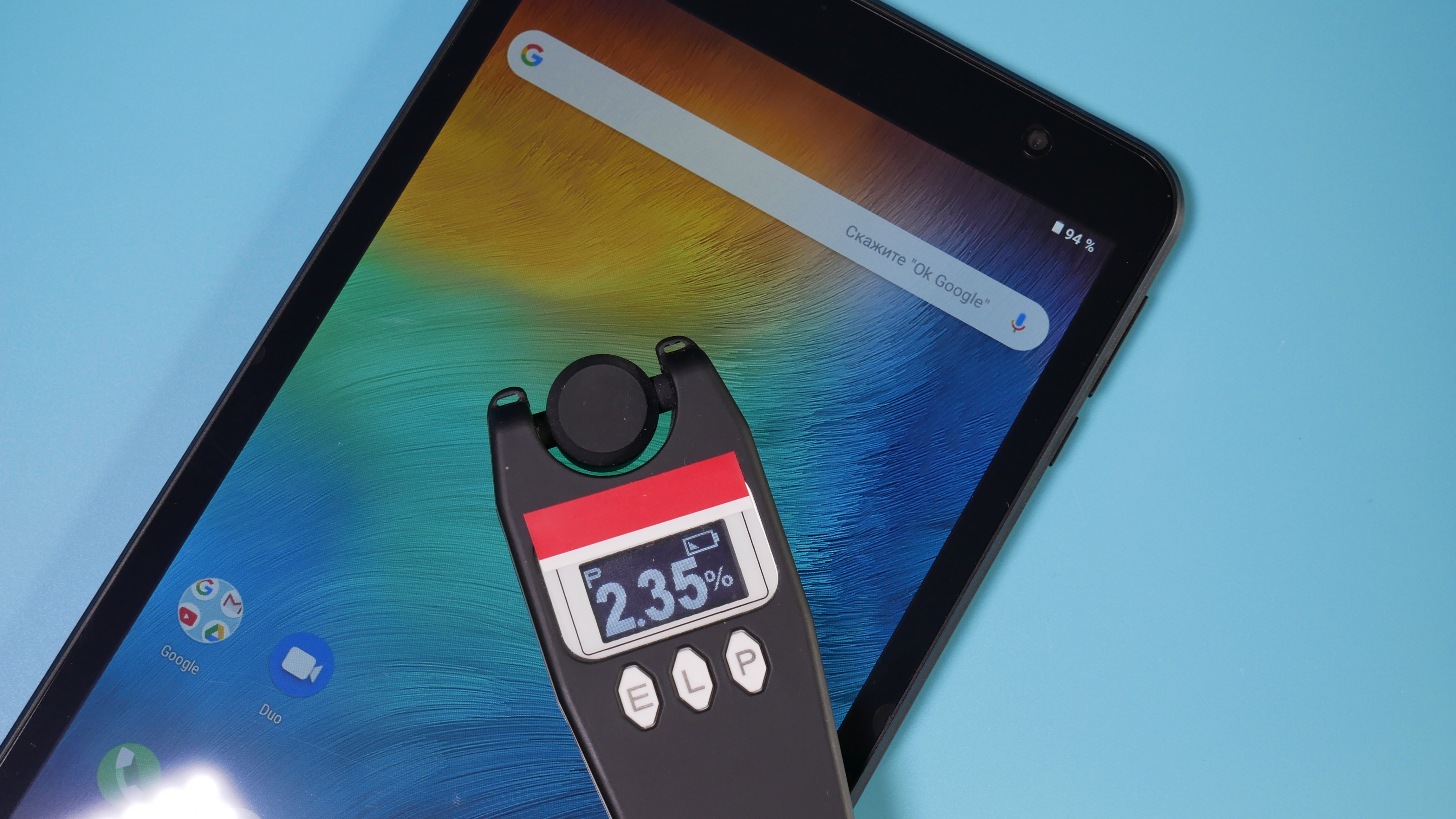
В своих обзорах электроники я проверяю экран устройства на наличие вредной для глаз пульсации. Используя специальный прибор на максимальном, среднем и минимальном уровне подсветки, коэффициент пульсации должен быть меньше 5% — все в норме.


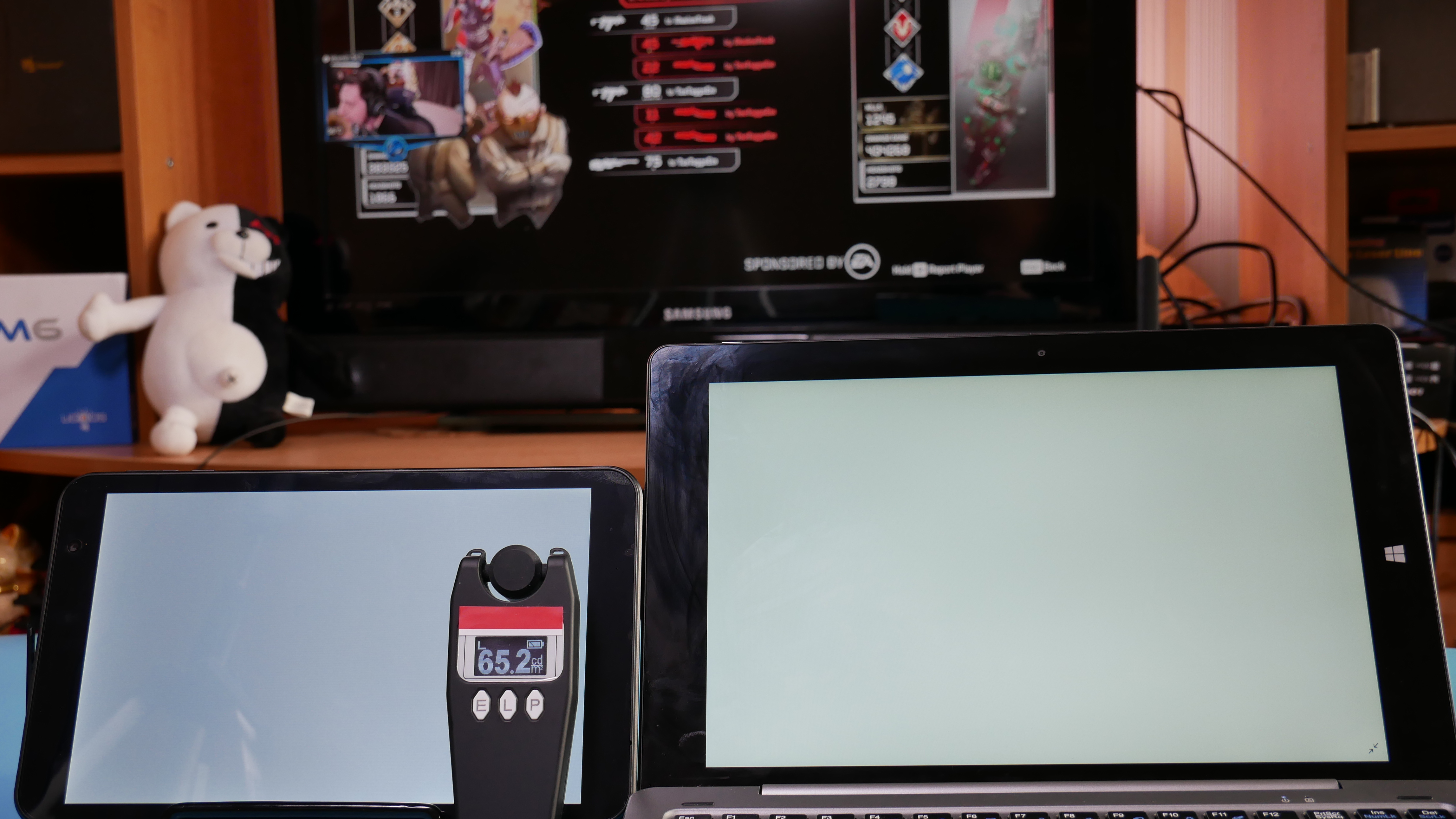
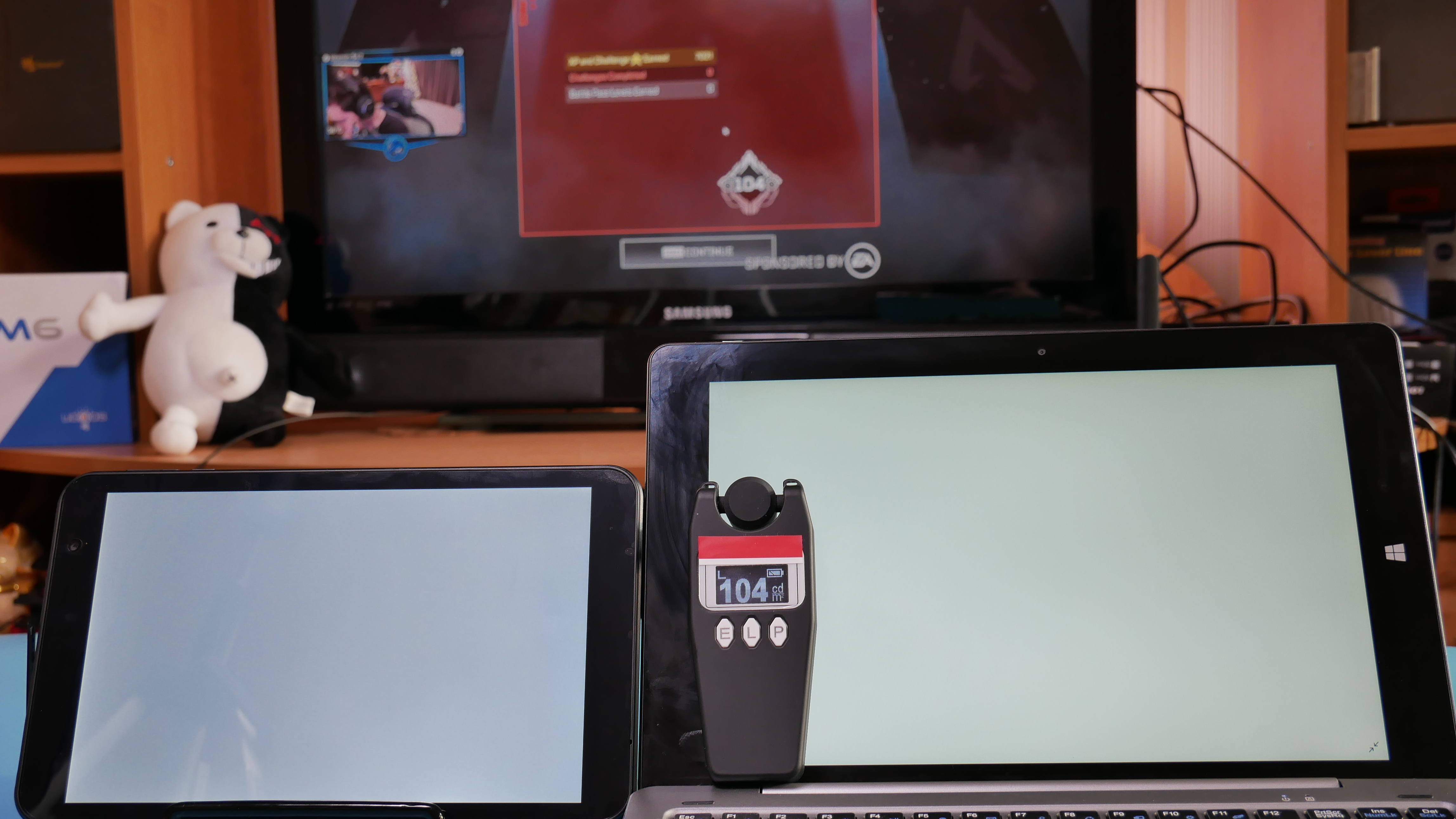
Еще решил сравнить уровень максимальной яркости с планшетом Chuwi Hi10 Air
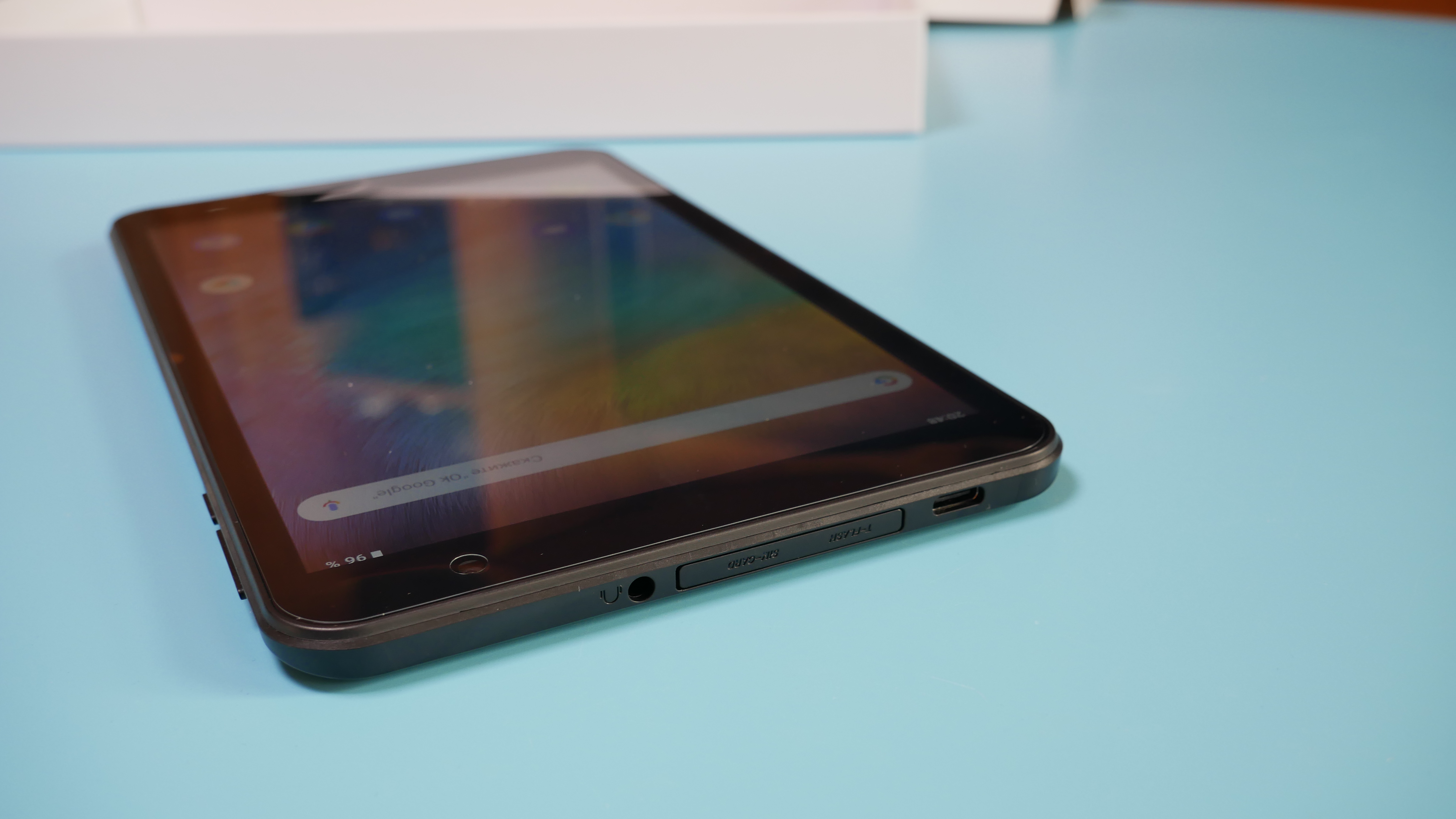
На боковой стороне разместилась кнопка включения и выключения планшета и качелька регулировки громкости. В торце под заглушкой находится разъем для micro-sd карты памяти и micro-sim. Для зарядки и передачи файлов используется разъем type-c, хотя в описании указан micro-usb и некоторые особо принципиальные покупатели даже вернули часть уплаченных денег.
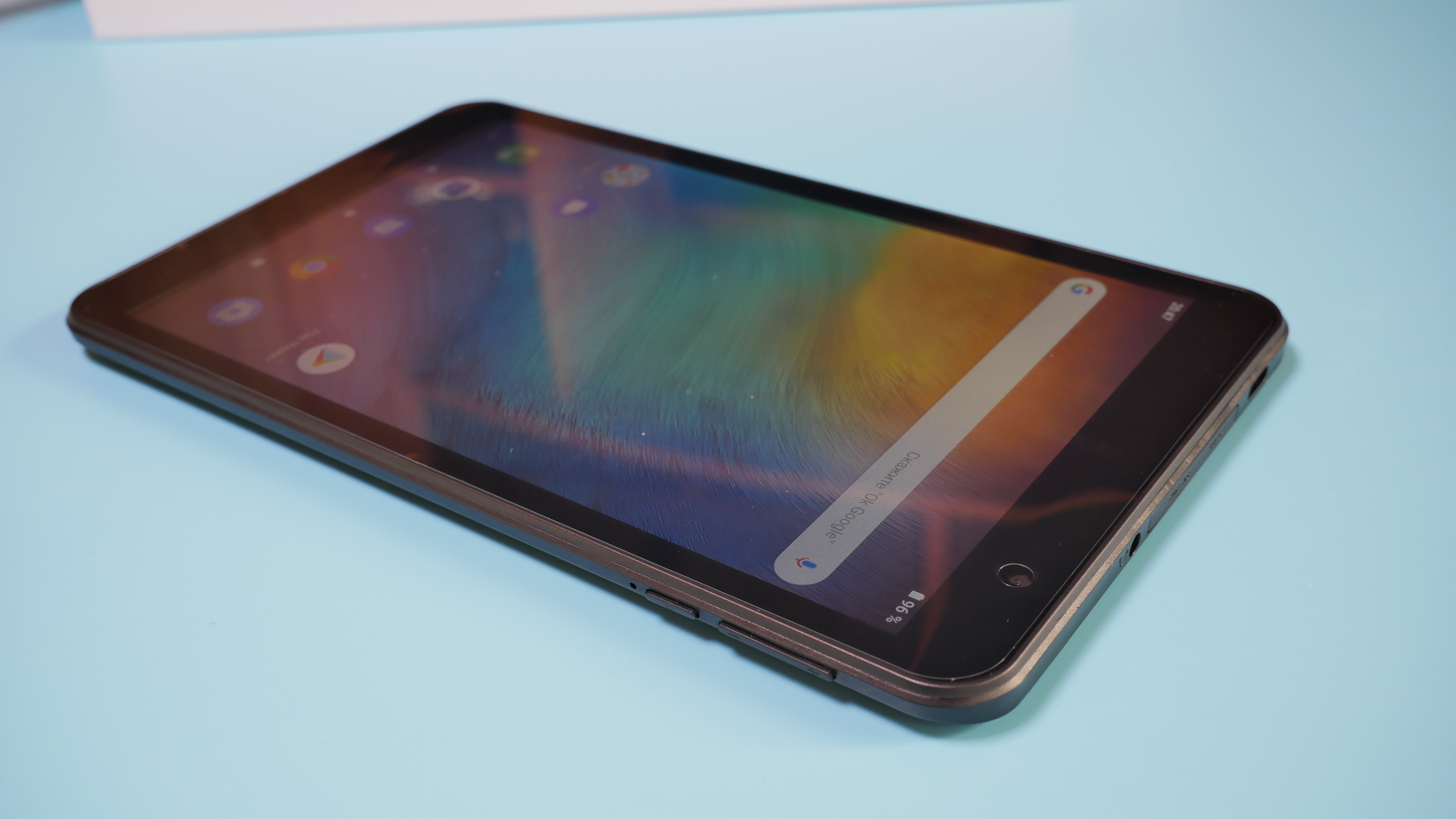
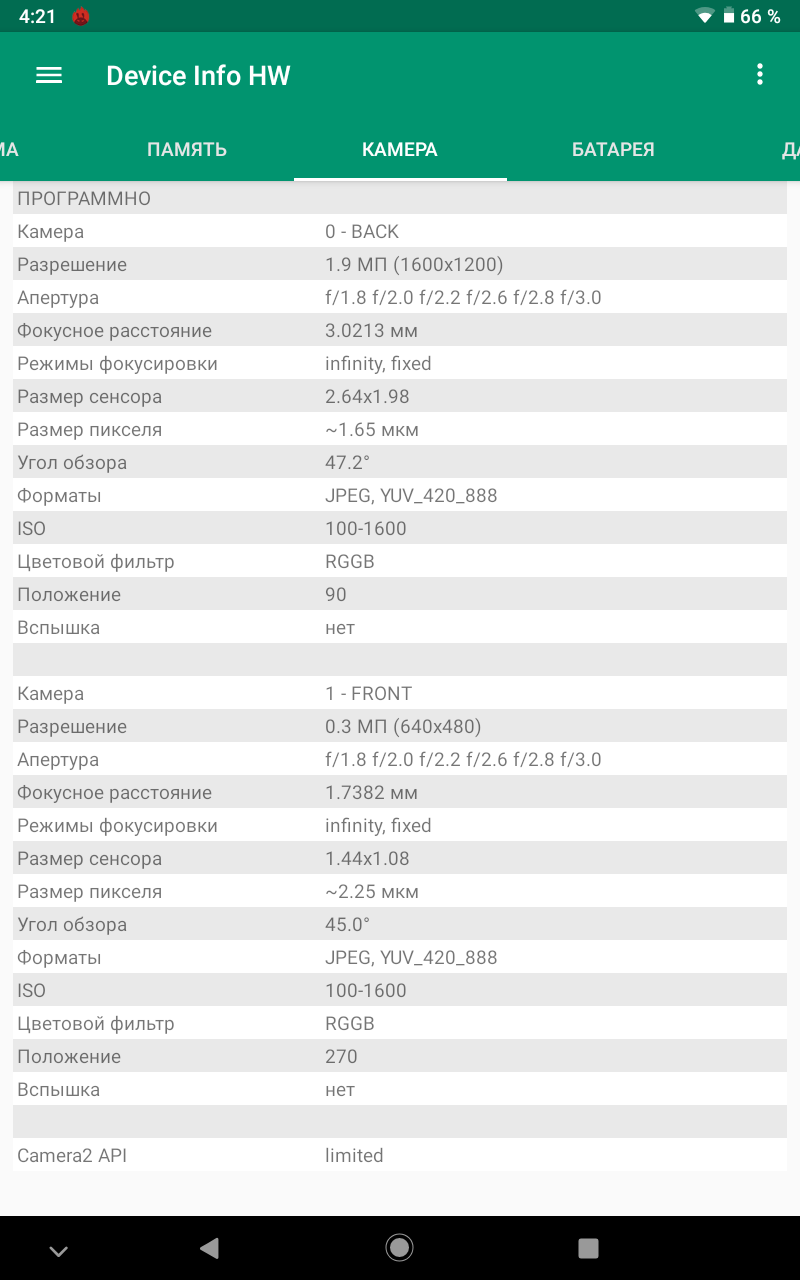
Задняя сторона имеет поверхность типа «холст», которая не собирает так сильно отпечатки в отличие от гладкой поверхности. Крышка фиксируется на защелках и снимается при помощи пластиковой карты, судя по отзывам, но решил не снимать, потому что планшет моего друга. На обратной стороне находится камера 2Мп и мультимедиа динамик, который обладает неплохой громкостью.


Операционная система
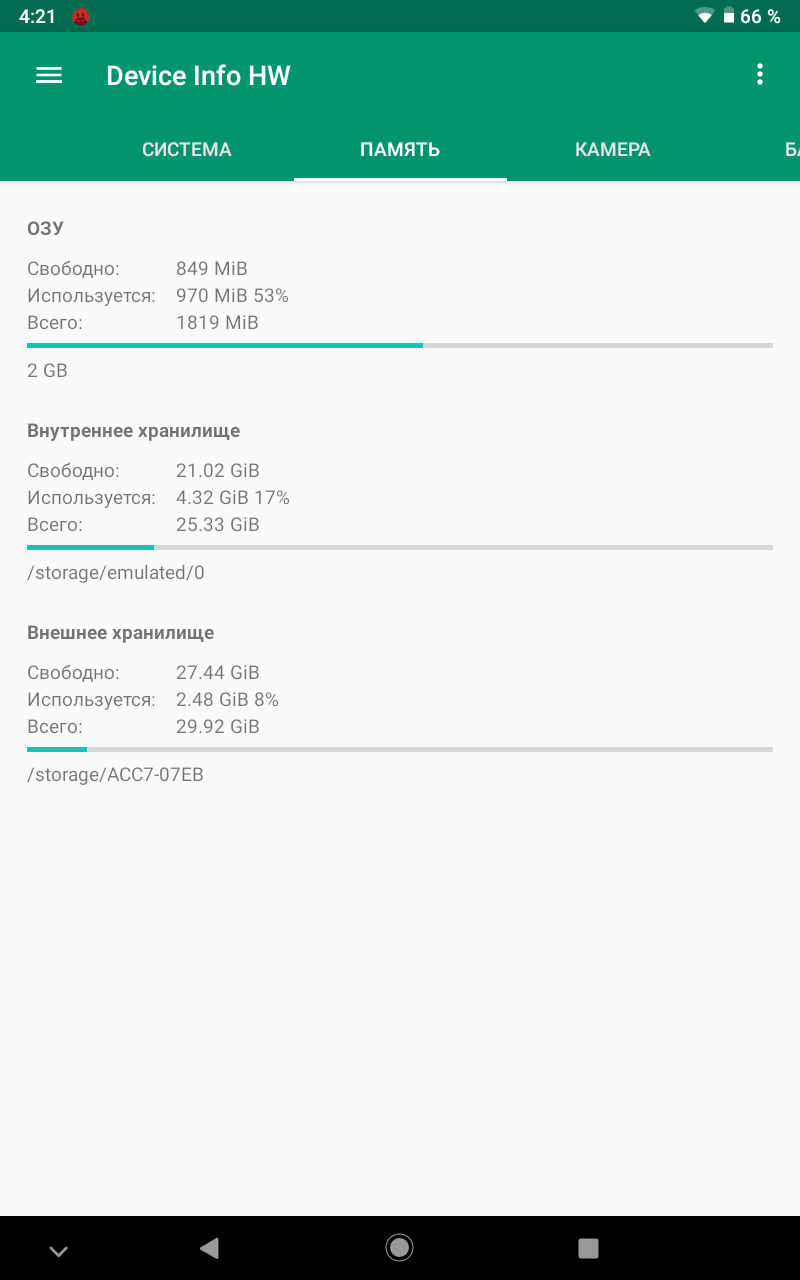
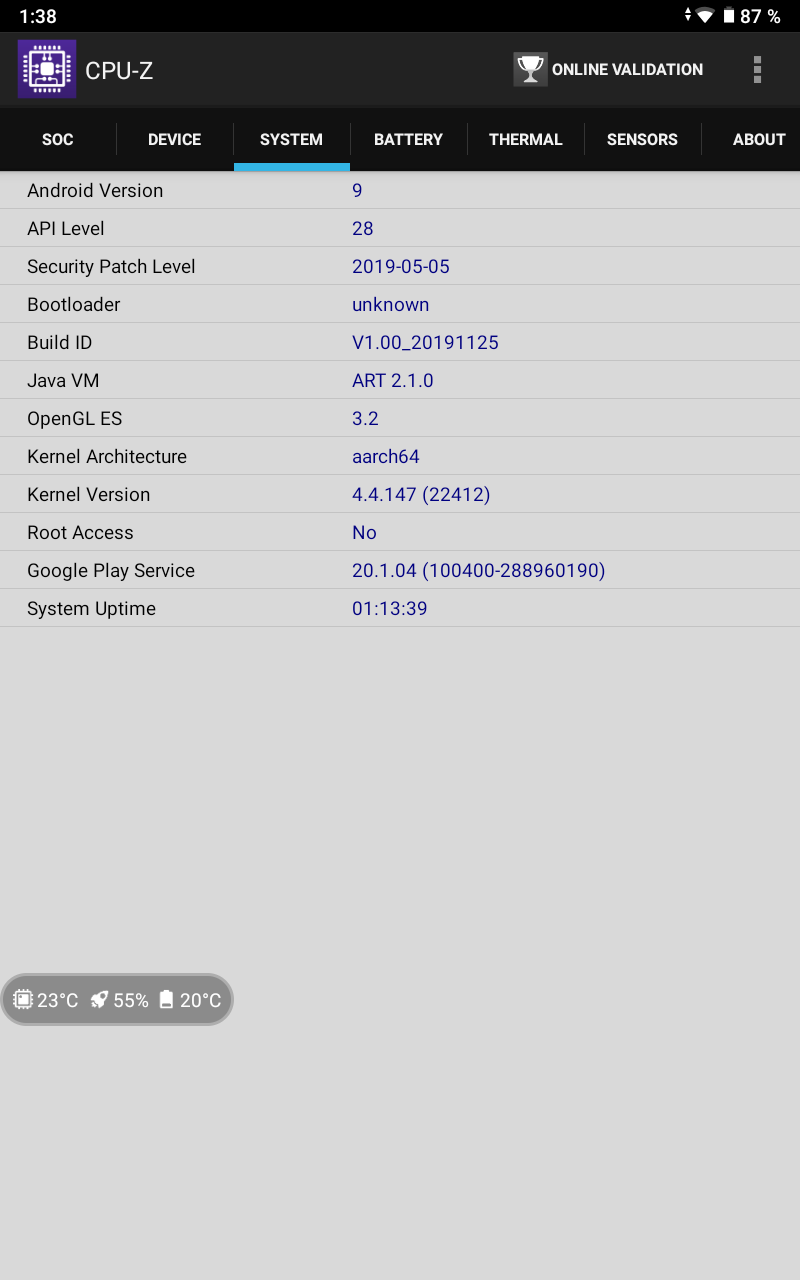
Планшет Teclast P80X работает под управлением Android 9.0. Чисто китайские приложения здесь отсутствуют. Из коробки установлены гугл-сервисы, есть радио и файловый менеджер. Чтобы удалить с рабочего стола виджет поиска, придется поставить другой лаунчер. Сверху работает шторка, в которую можно добавить другие значки. Нижняя навигационная панель прячется, а в настройках можно и вовсе поменять кнопки или вообще убрать возможность скрытия. Планшет поддерживает беспроводное обновление прошивки, но на момент подготовки обзора новых версий найдено не было. Для экономии заряда аккумулятора можно задать время включения и выключения планшета. Изначально пользователю доступно около 25Гб встроенной памяти.


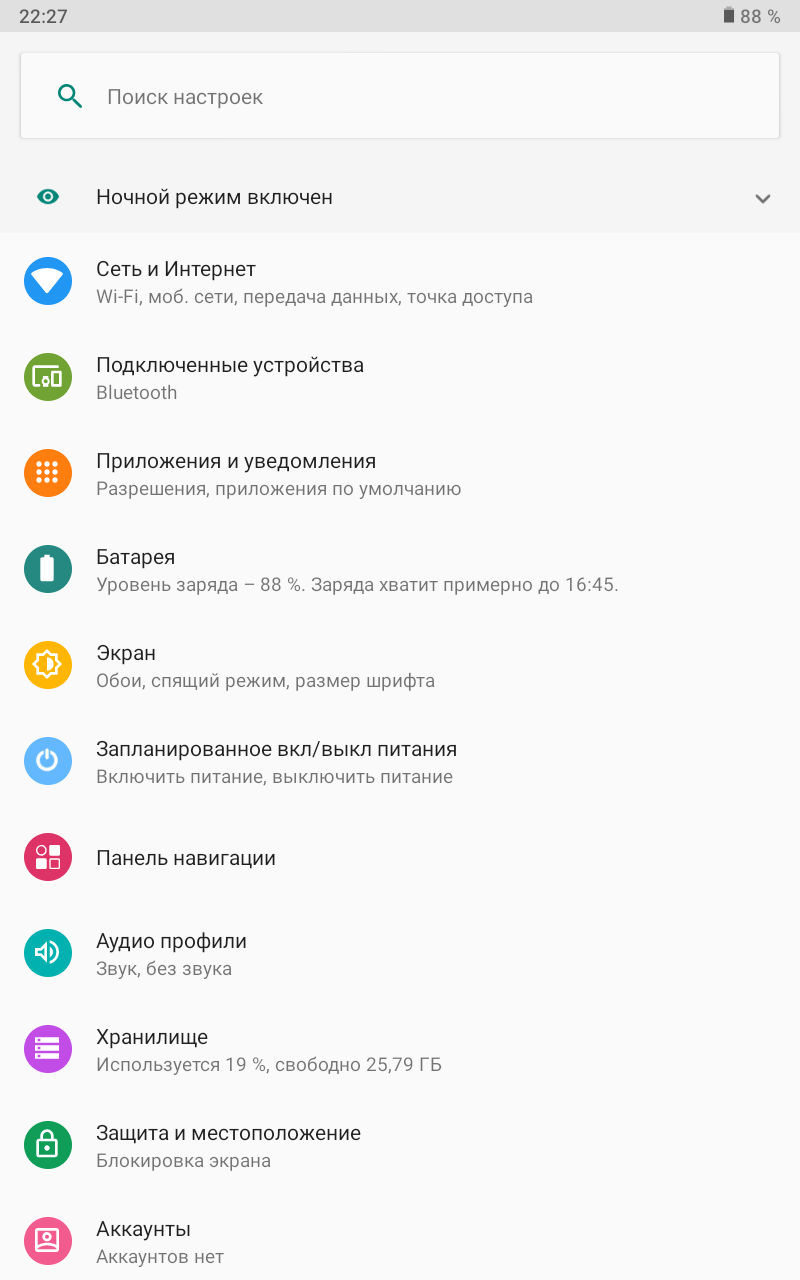
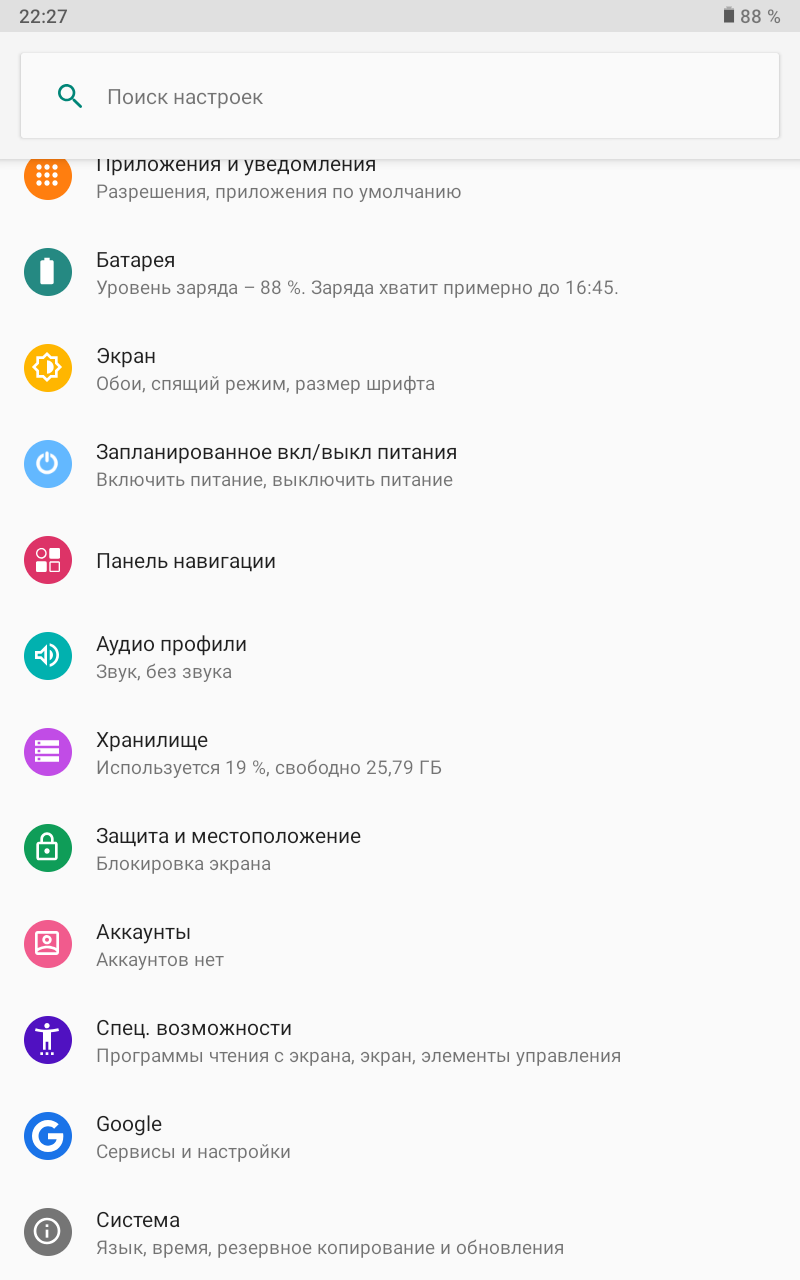
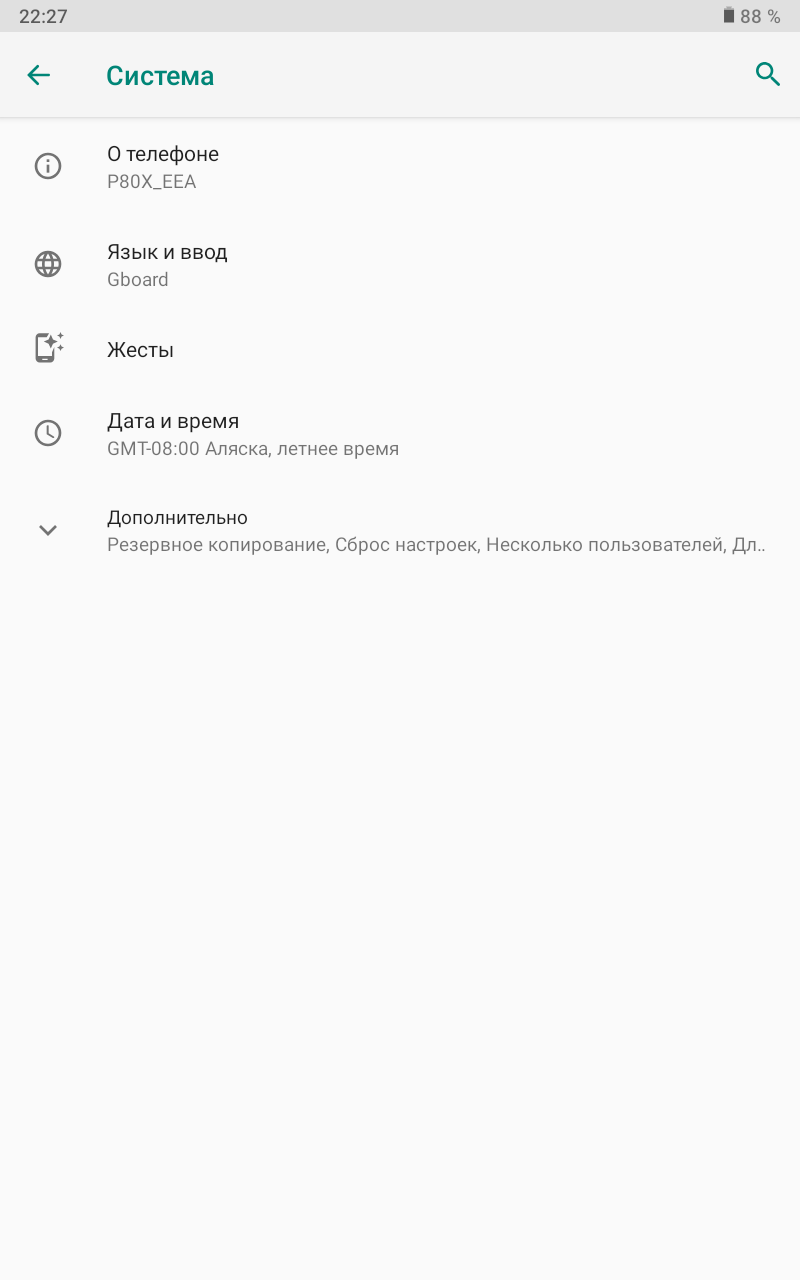
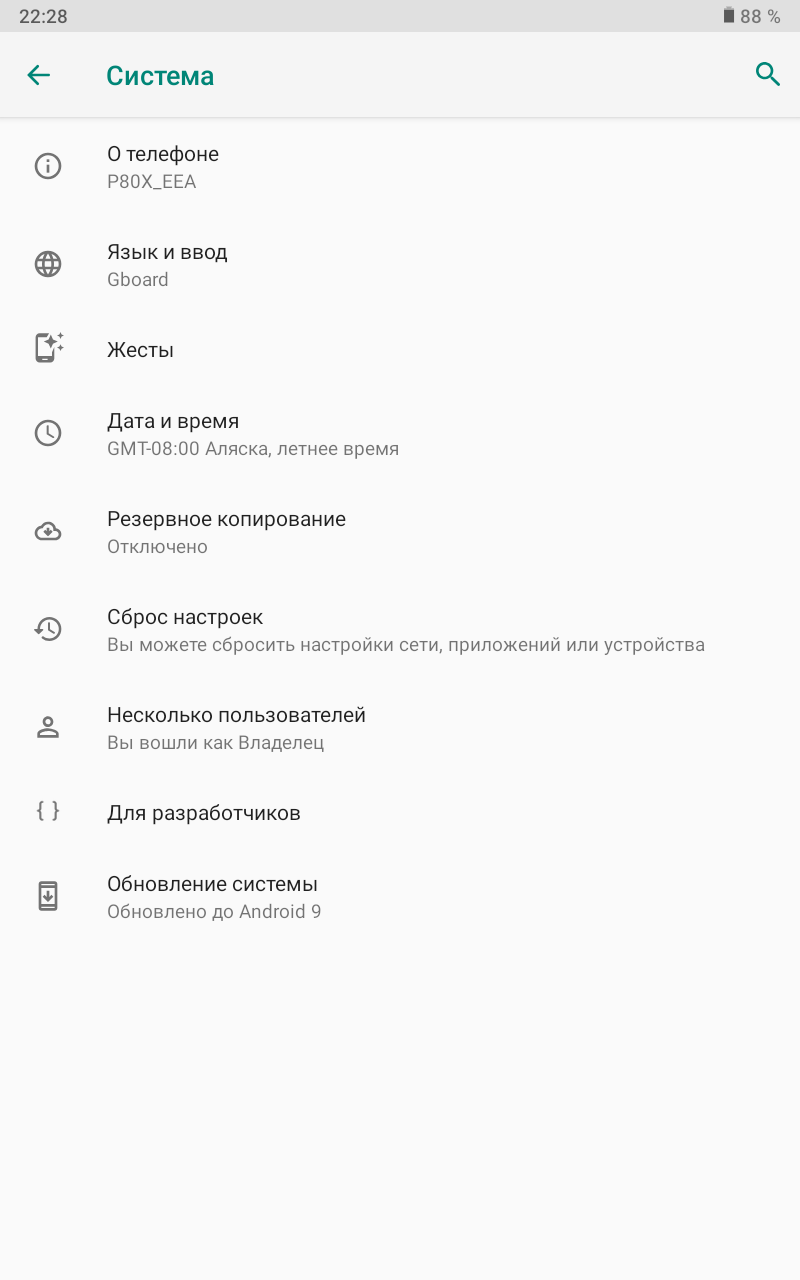
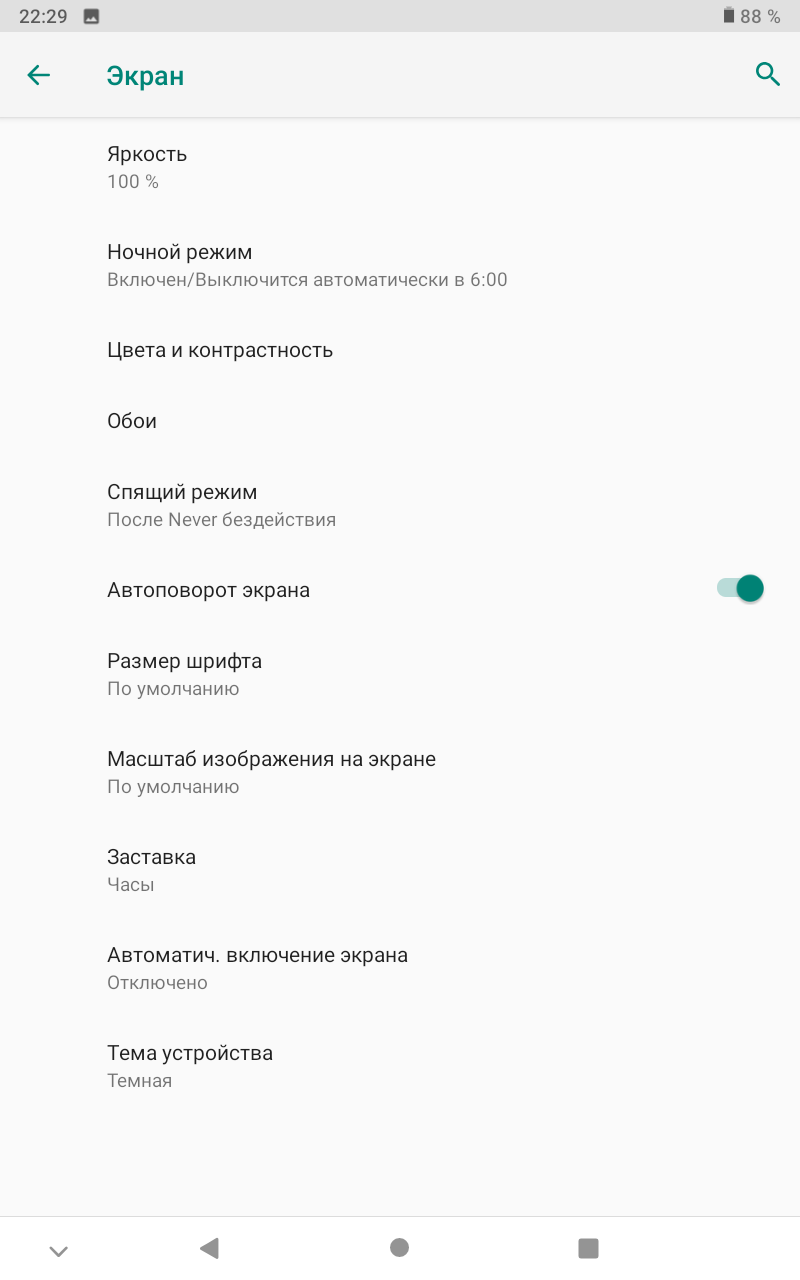
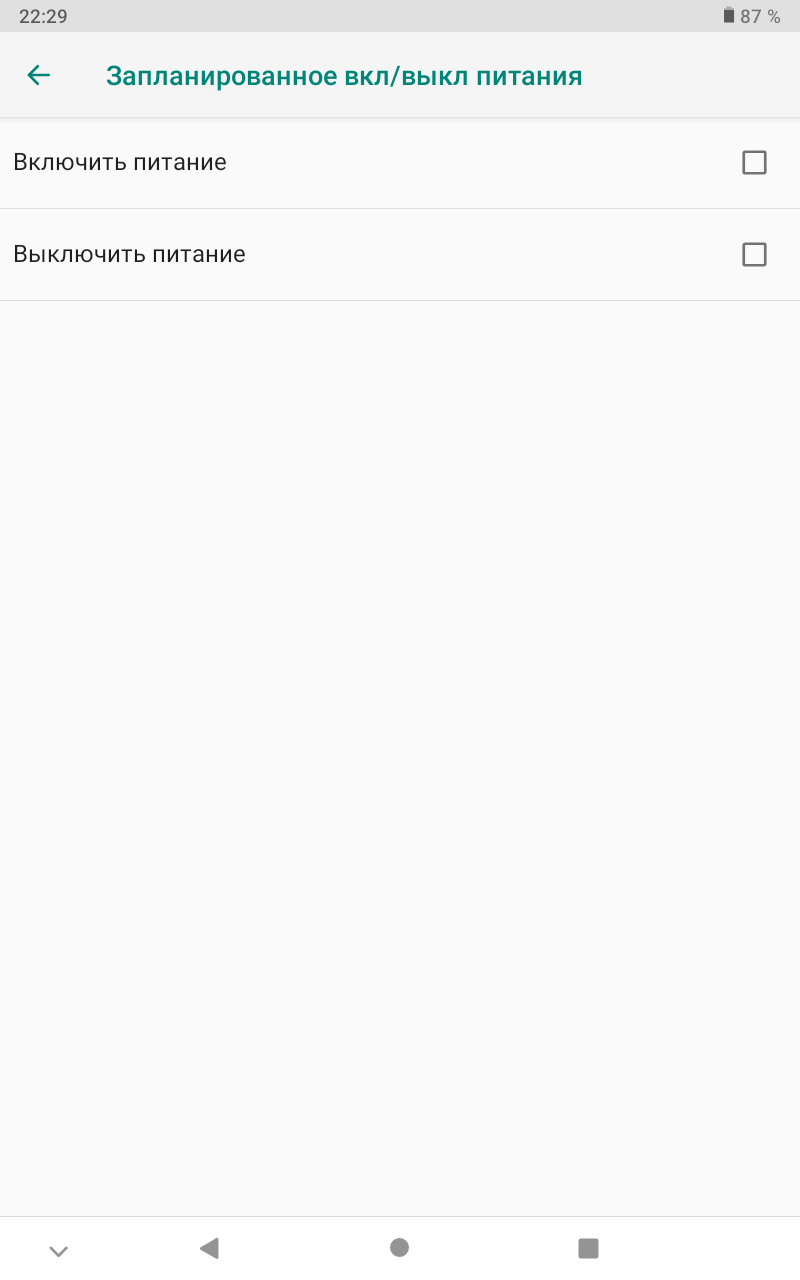
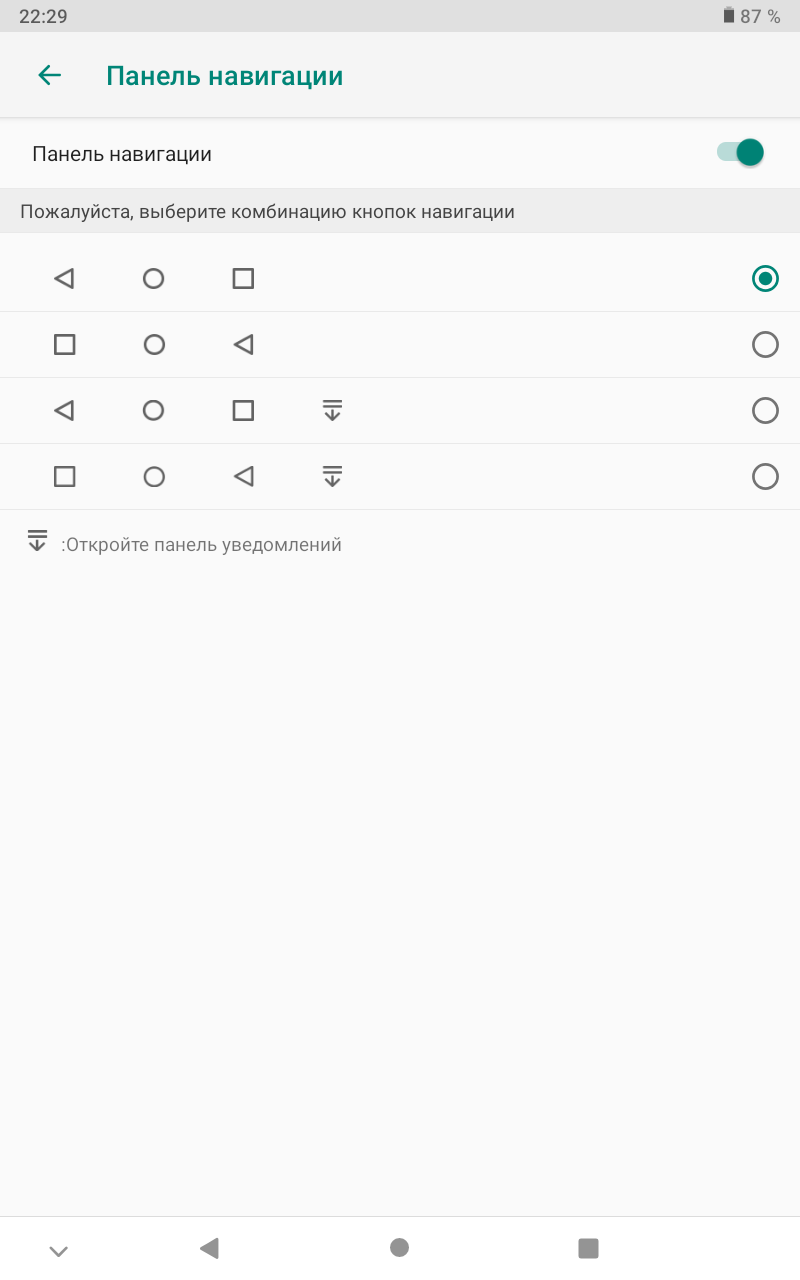
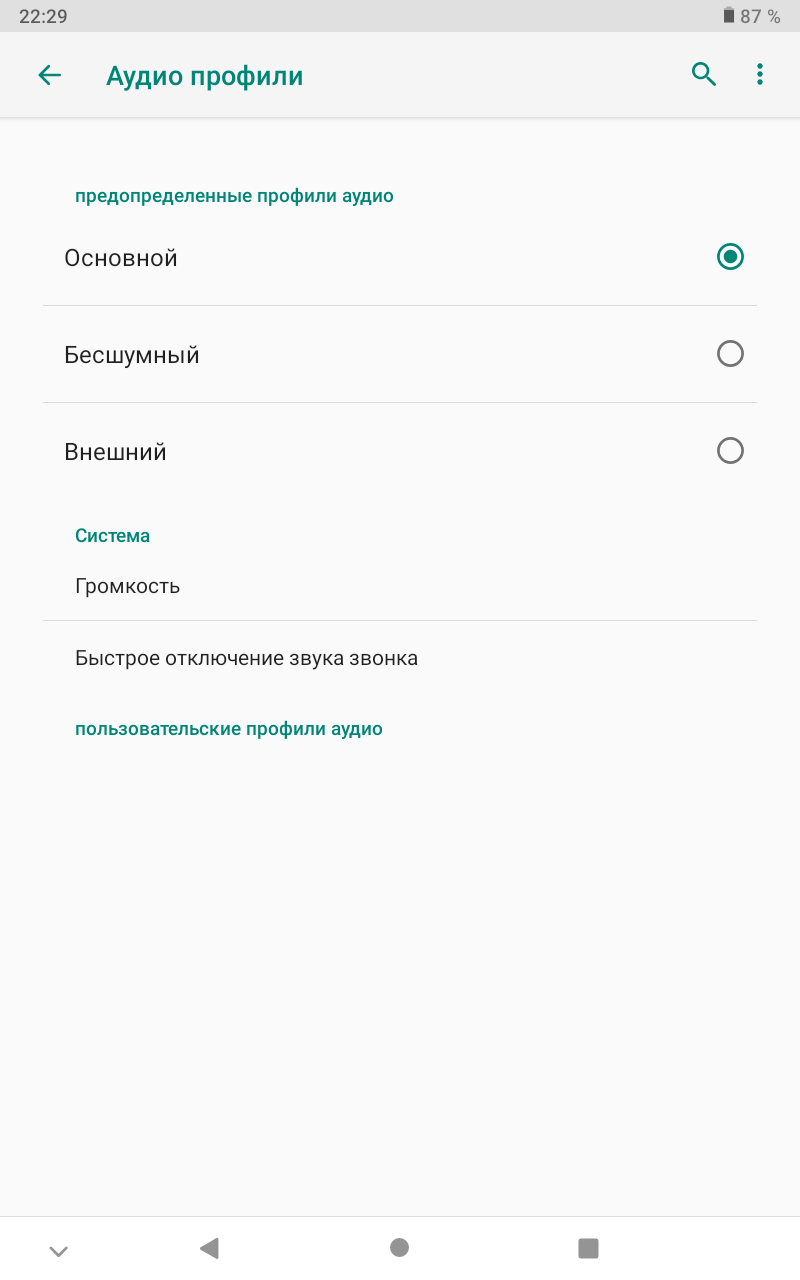
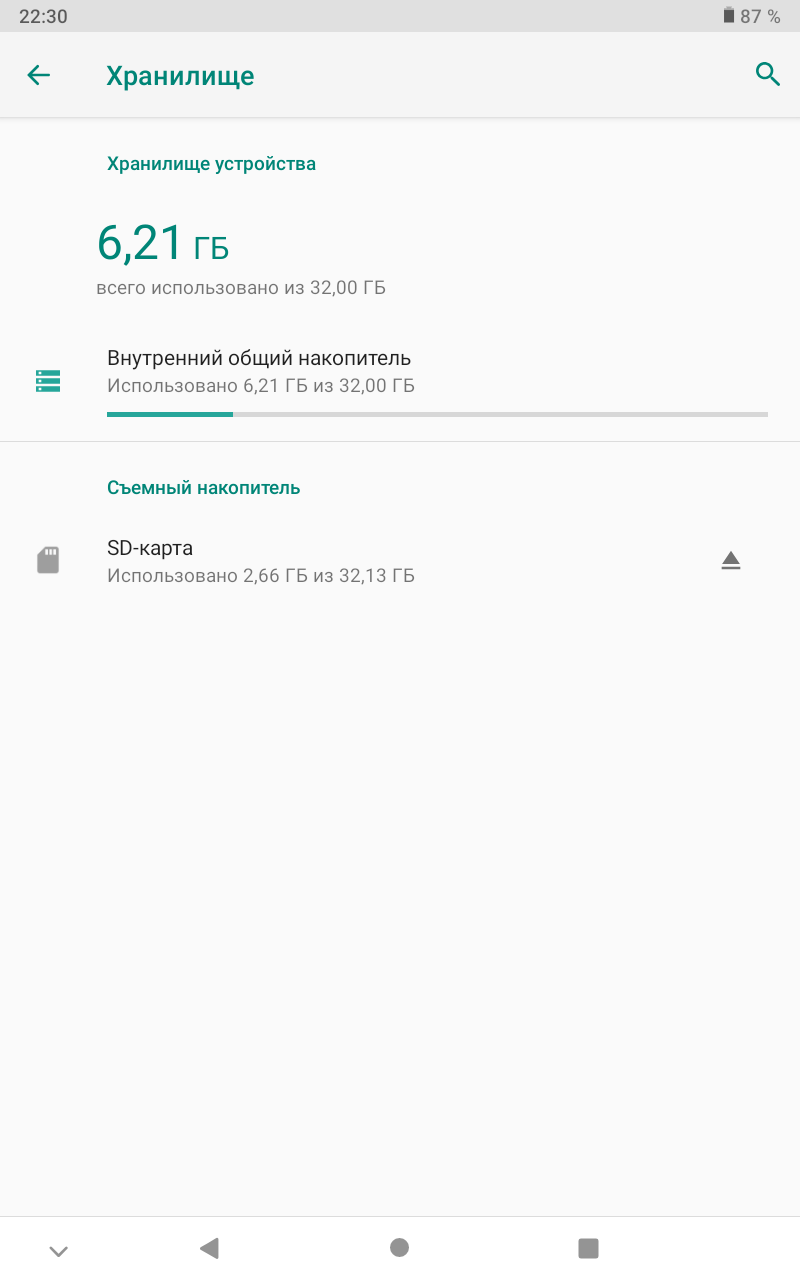
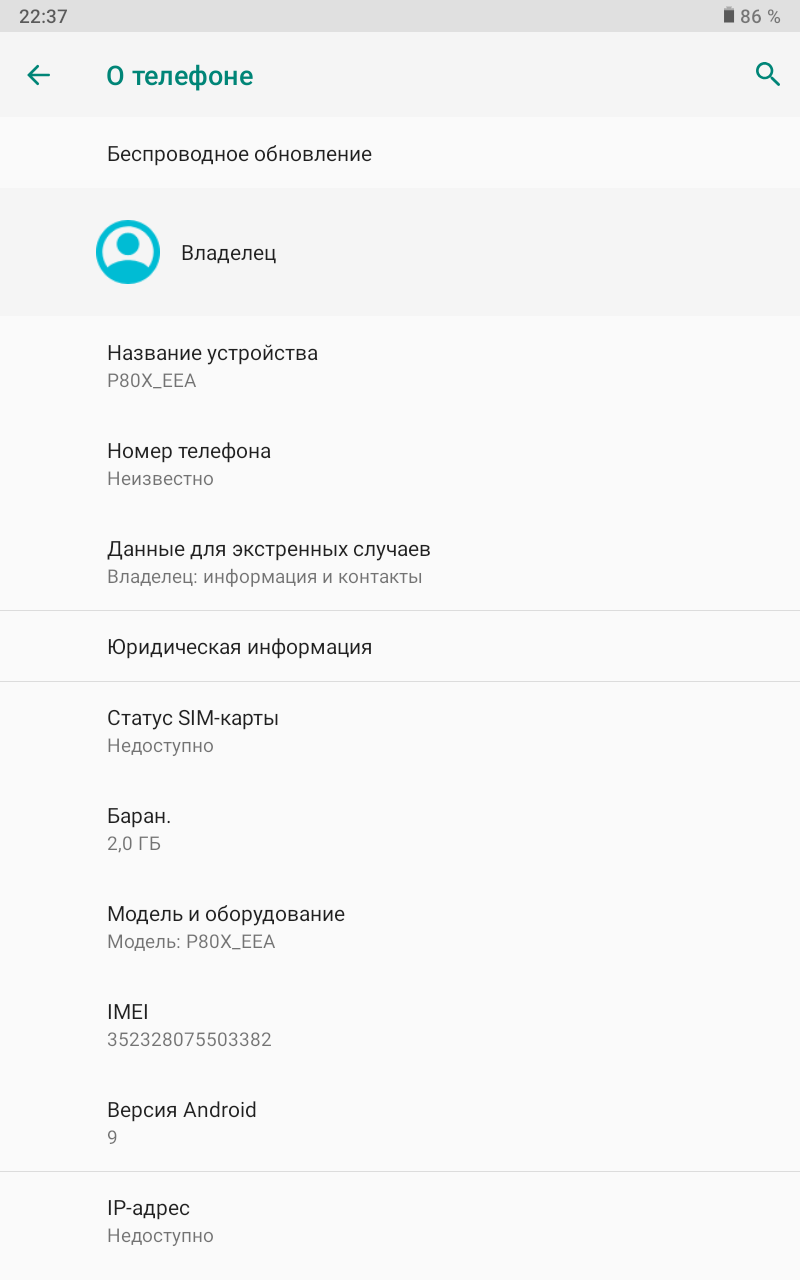
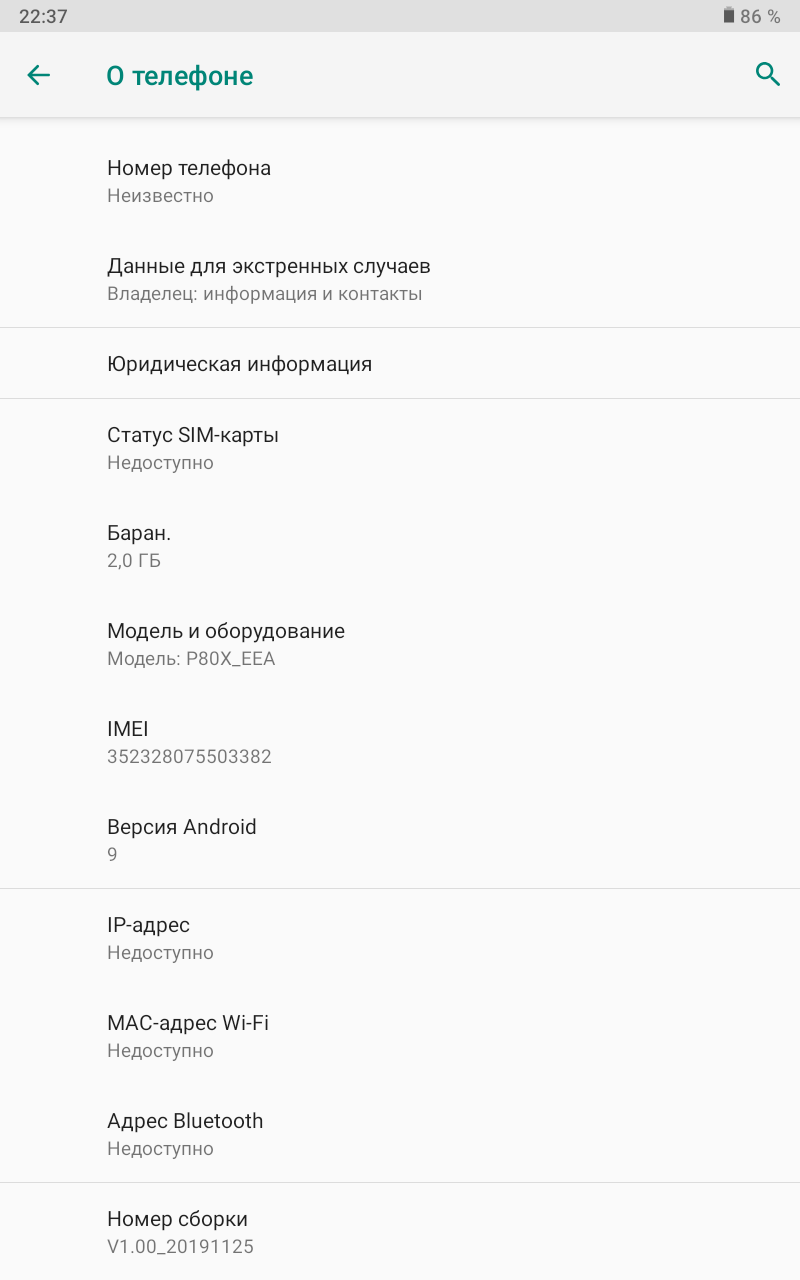
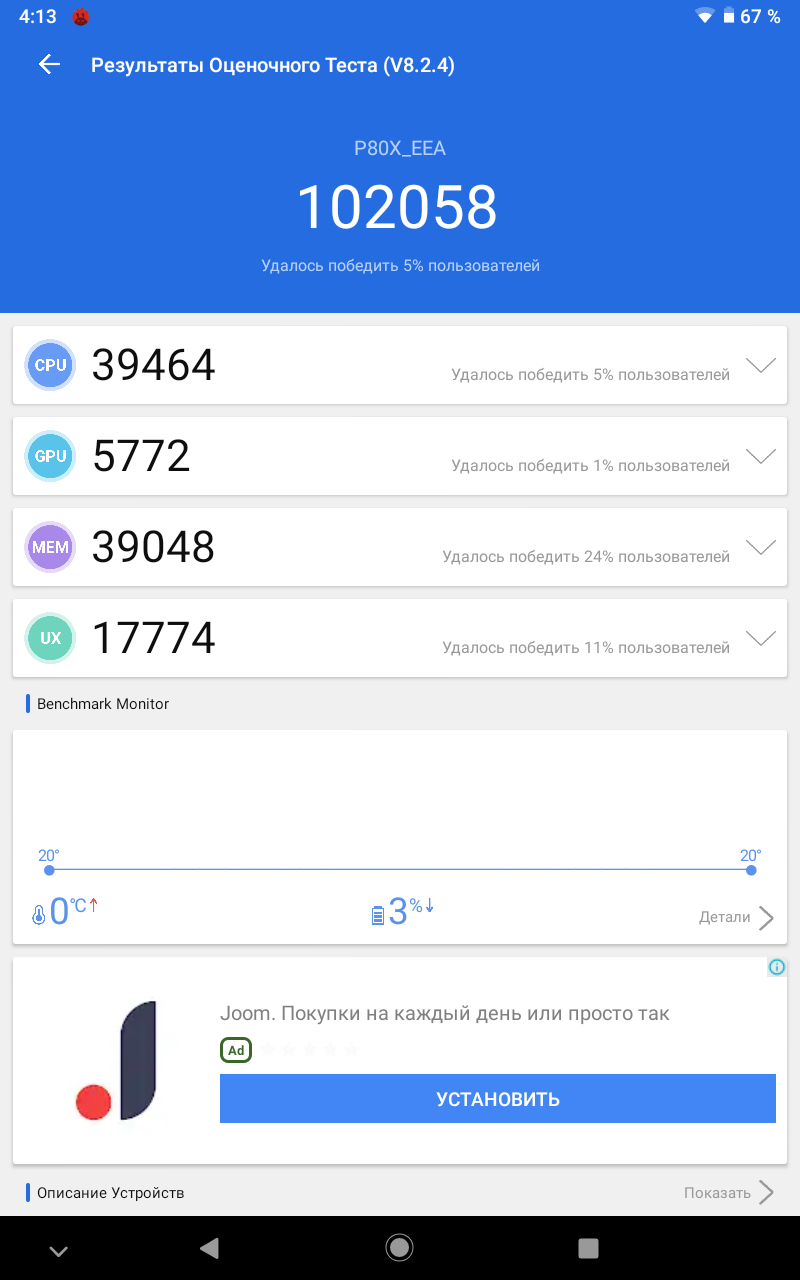
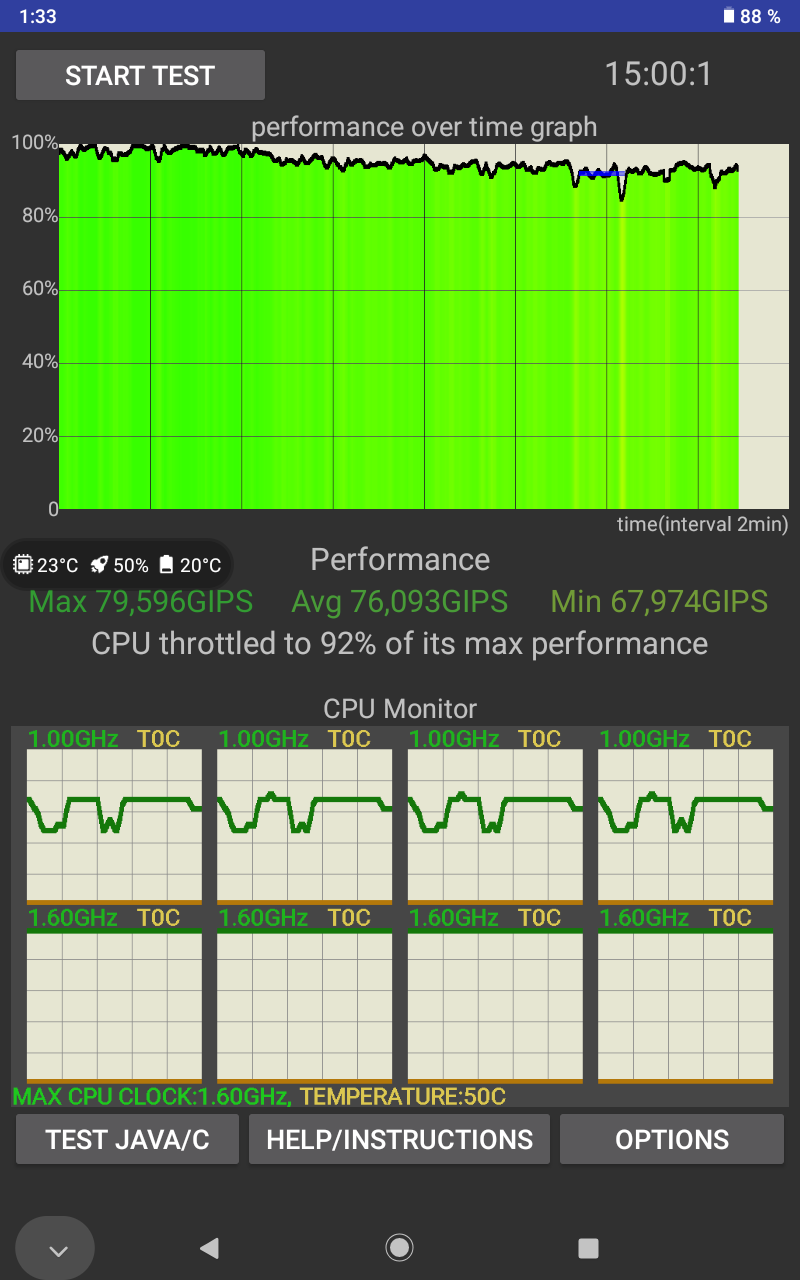
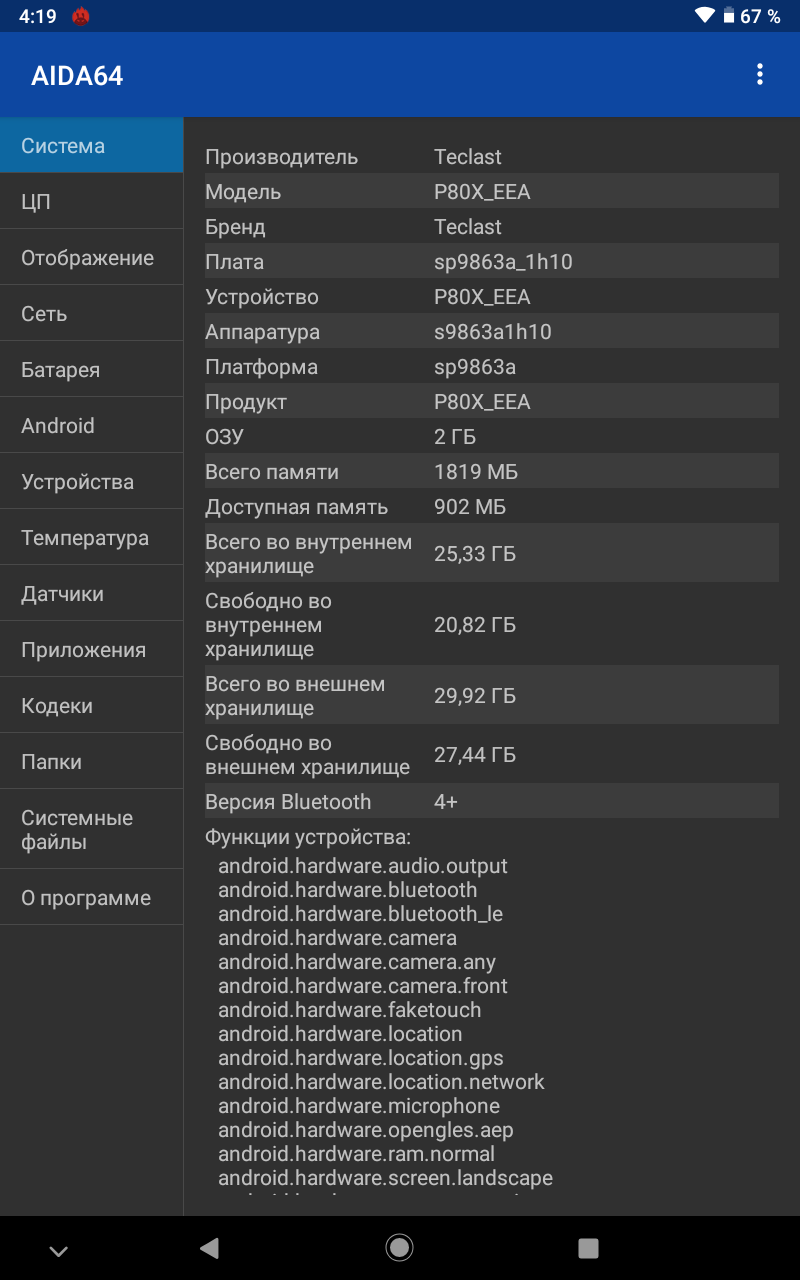
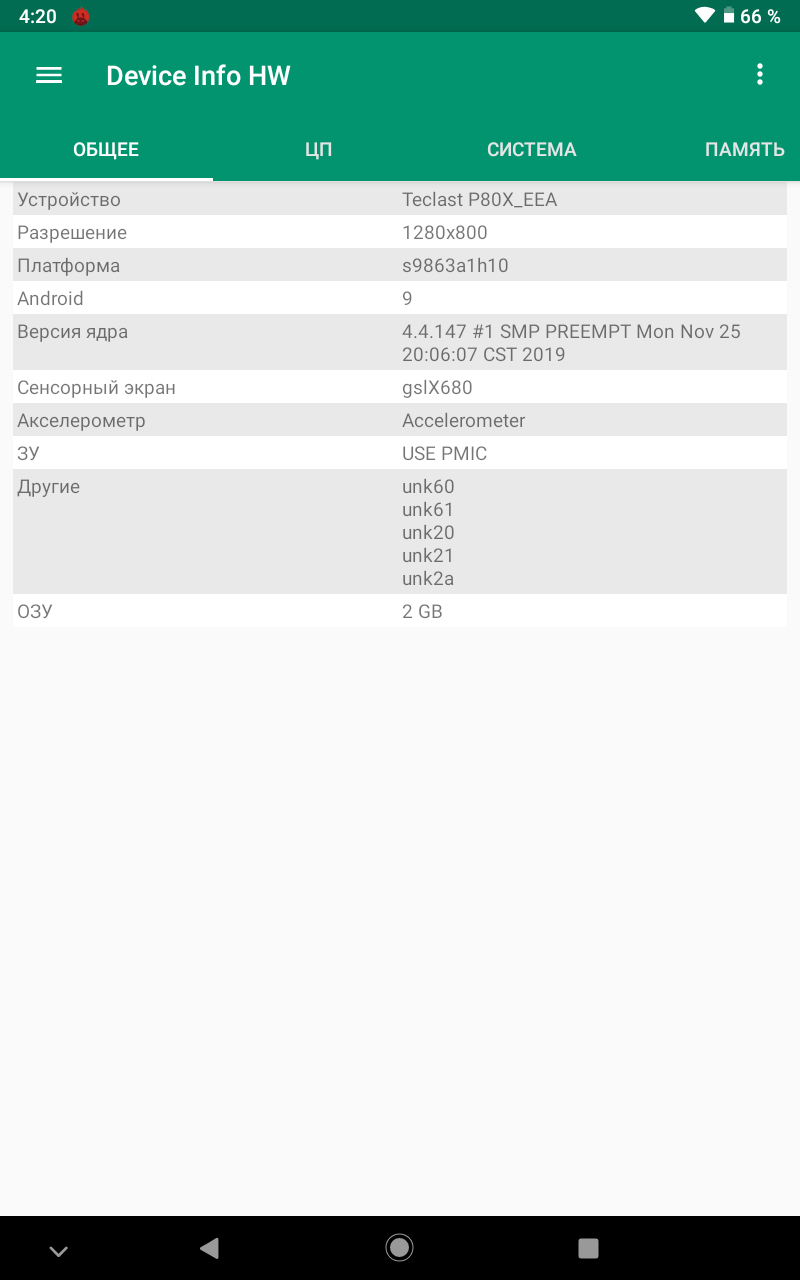
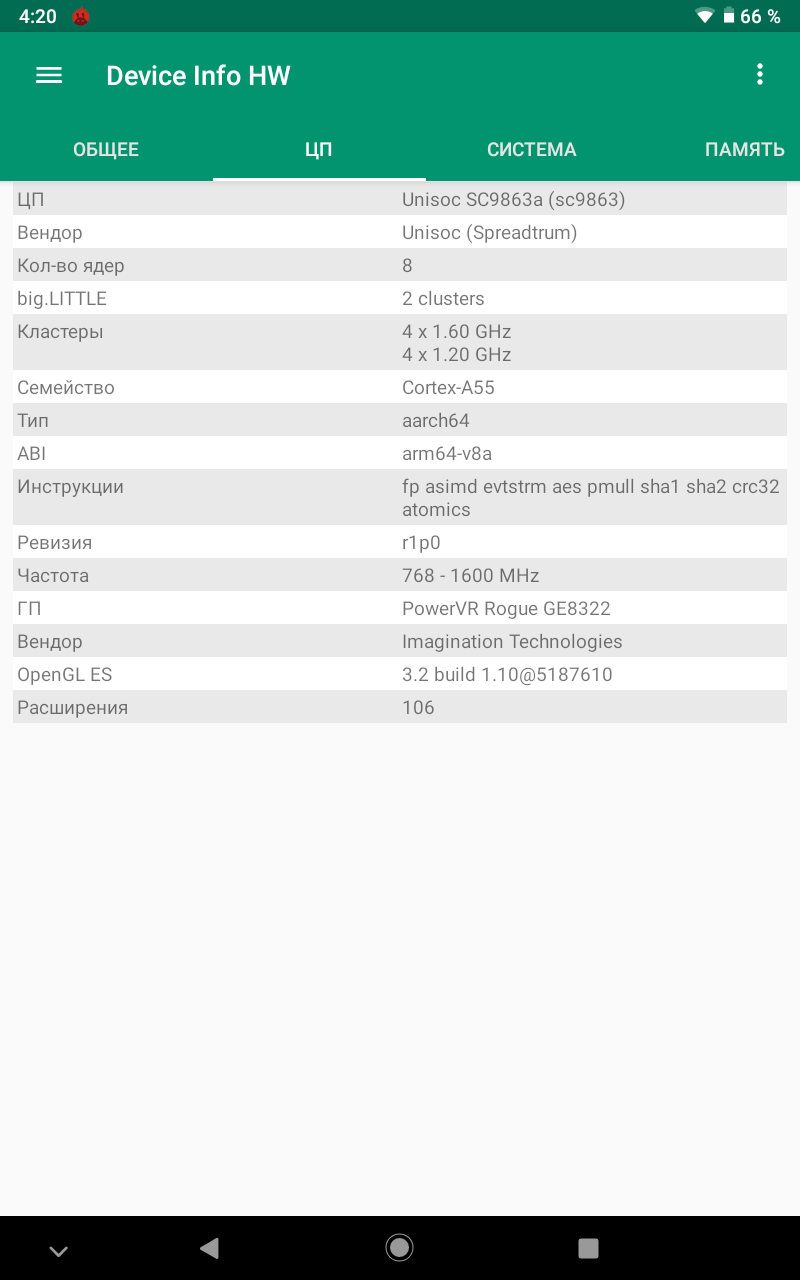
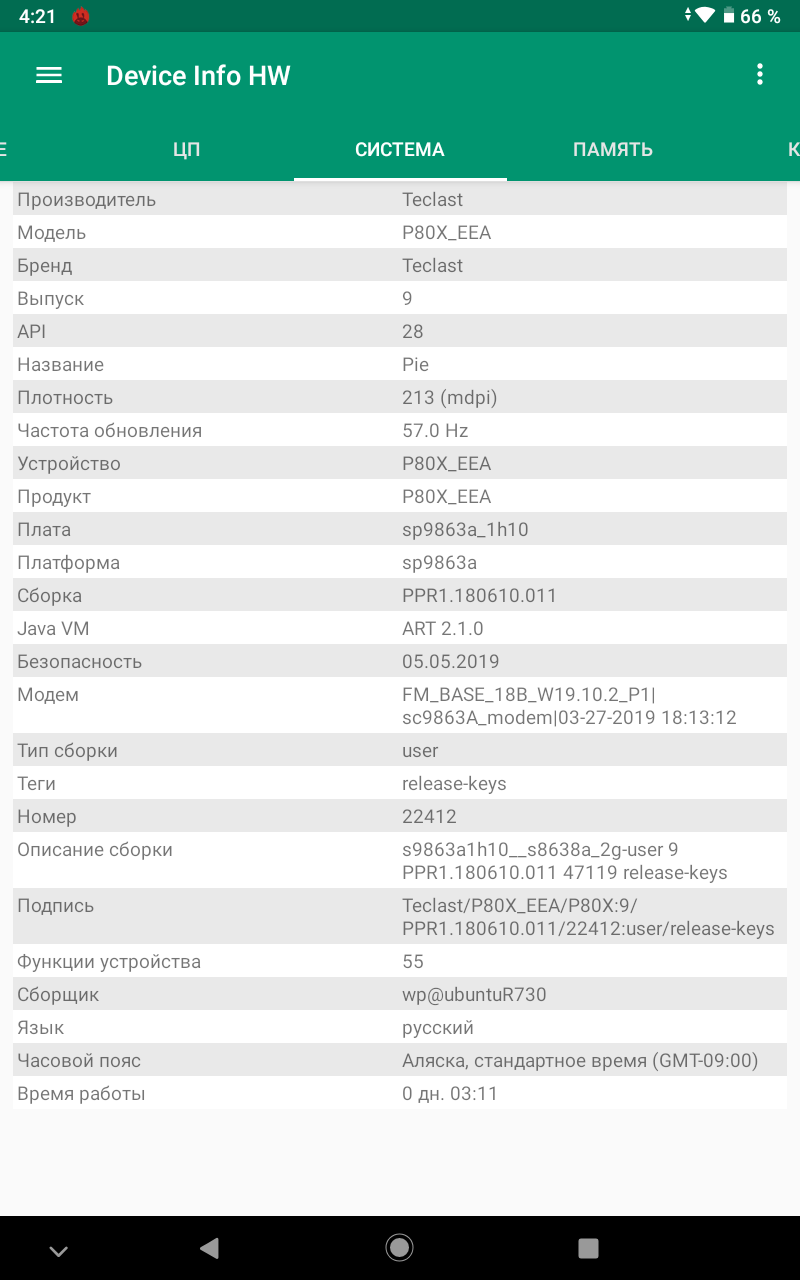
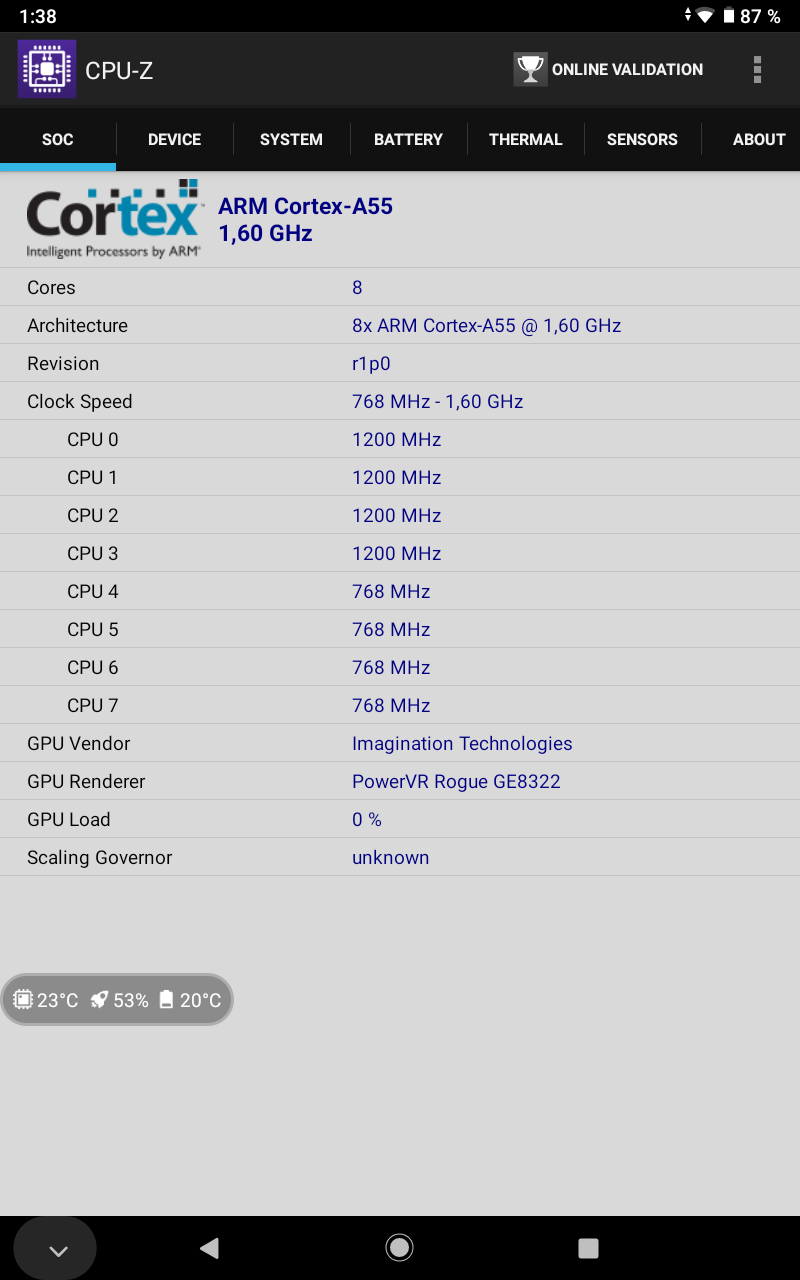
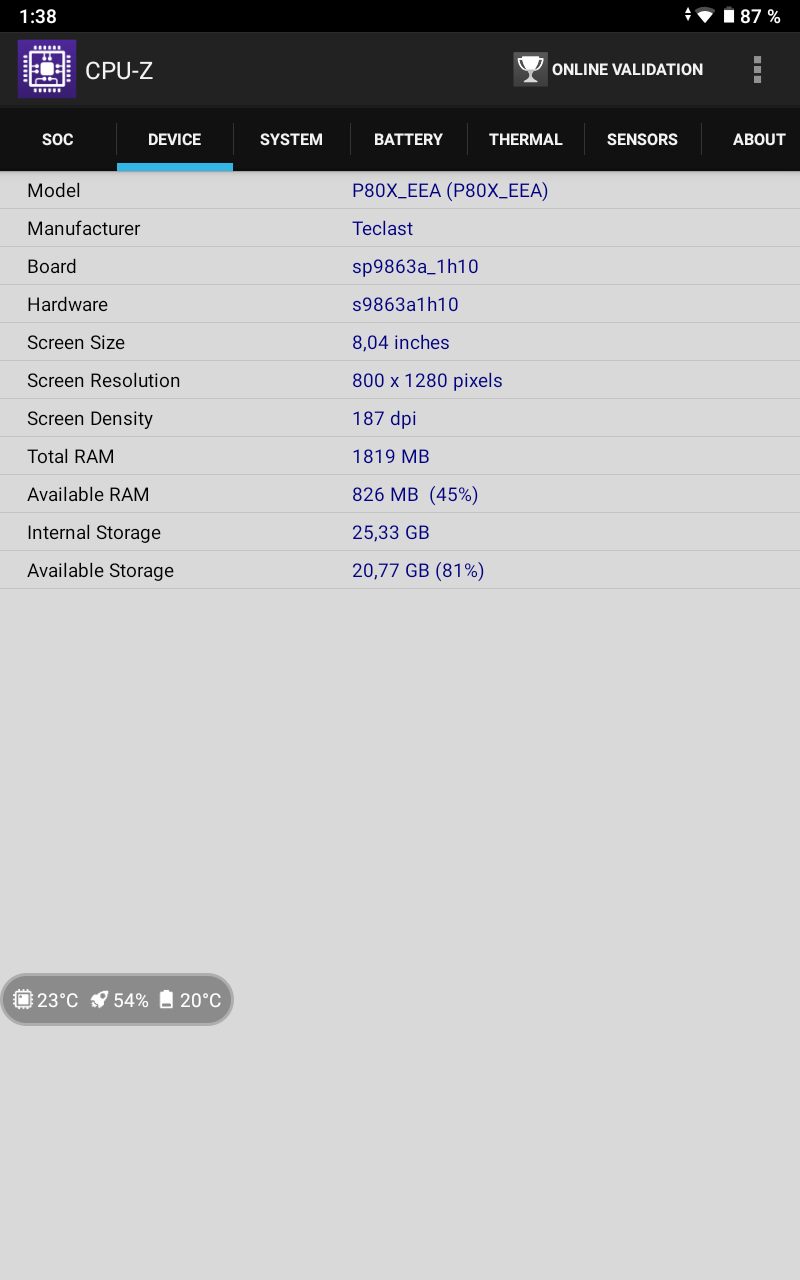
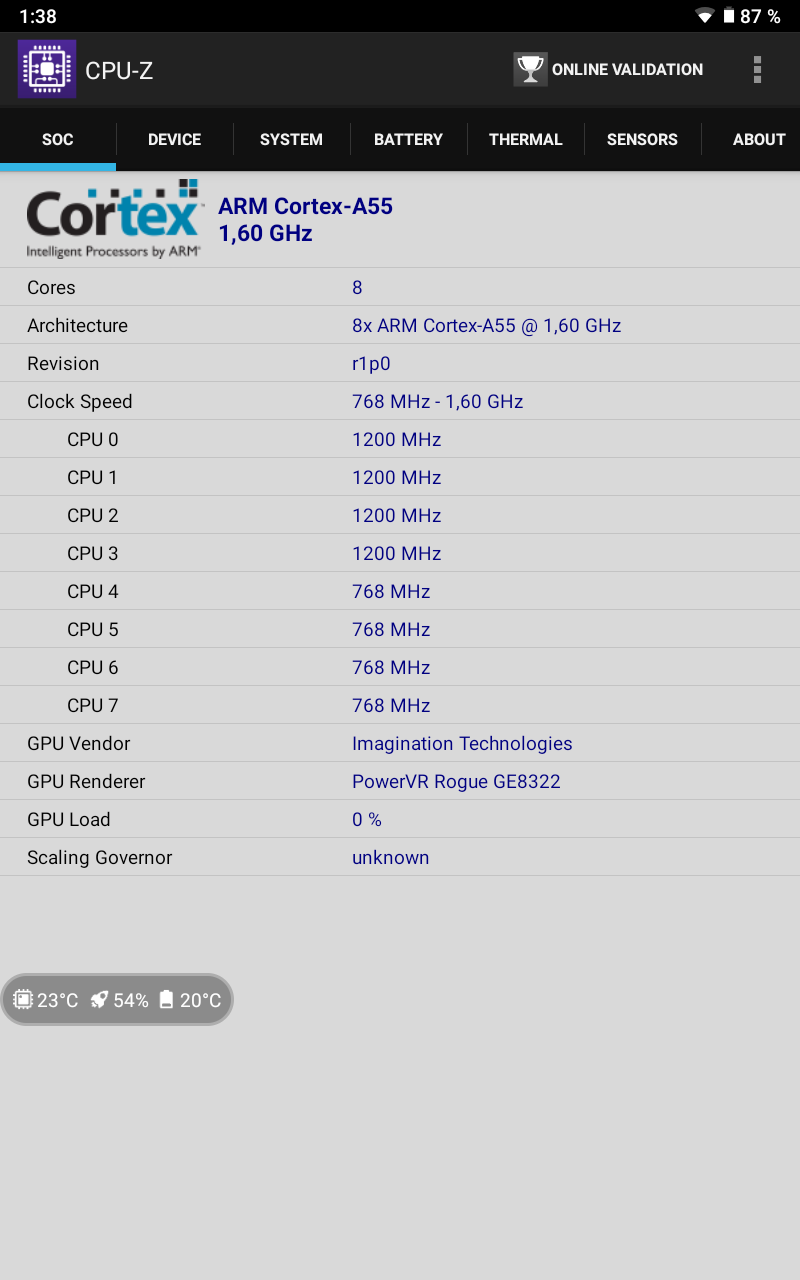
За производительность планшета отвечает процессор Unisoc SC9863A, который суммарно имеет 8 ядер: 4 ядра Cortex A55 по 1,2ГГц и 4 ядра Cortex A55 по 1,6ГГц. В Antutu планшет набирает 102000 баллов, а экран рассчитан на 10 касаний. Явного падения производительности процессора из-за нагрева не наблюдается. Все скриншоты можно увеличивать.




Автономность и сети
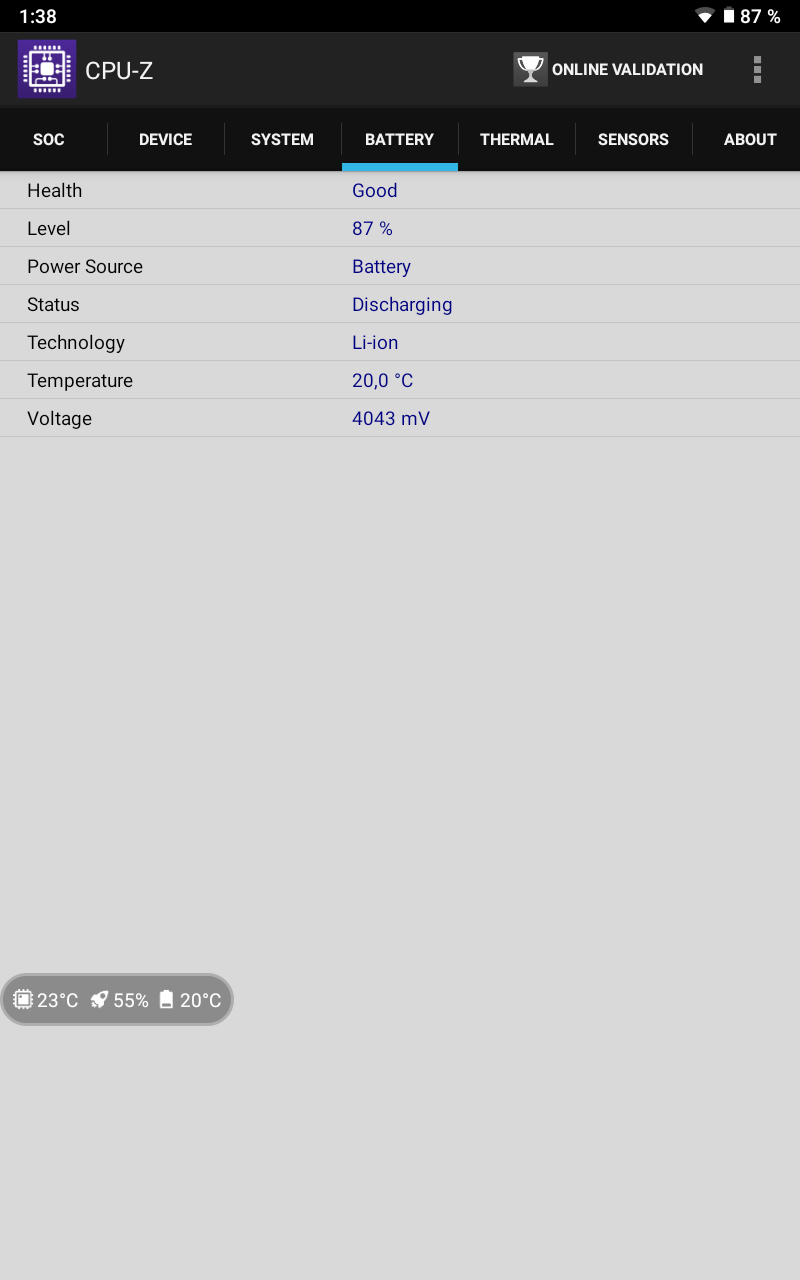
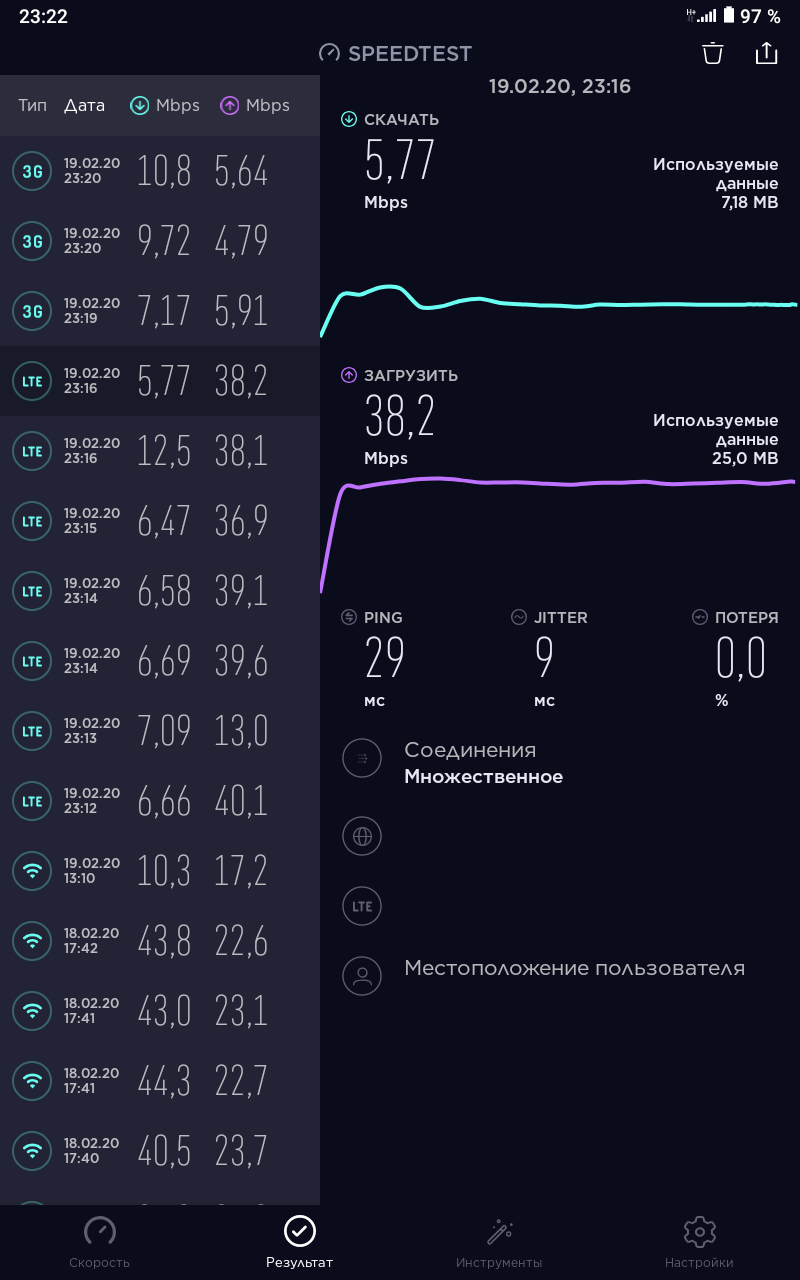
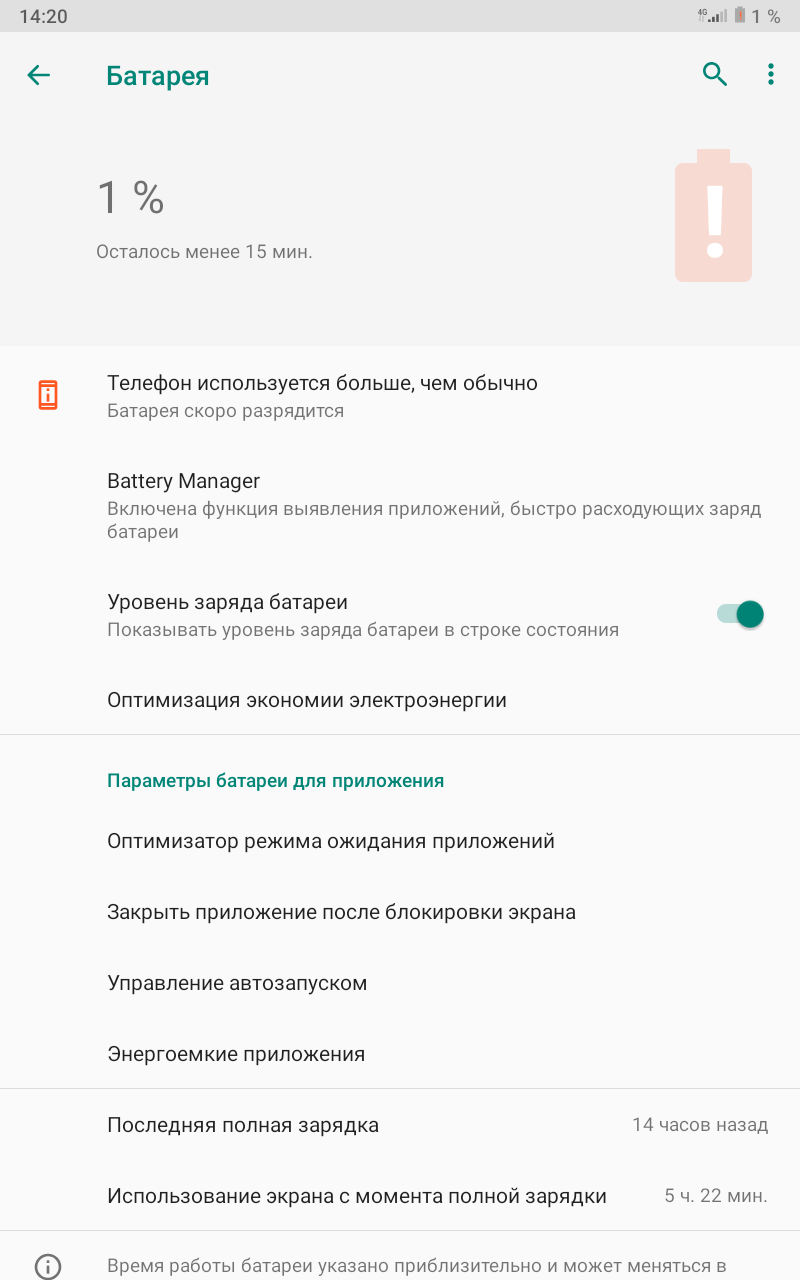
При звонке интернет через 4G не отрубается. Полный список сетей с частотами не приведу, потому что так и не понял, как попасть в инженерное меню, чтобы их вытянуть. Приложения из Play маркета под MTK не заходят, а секретные коды не помогли. Но на МТС 4G выдает. Единственное на скачивание скорость очень слабая, а на закачку в 10 раз выше. По wi-fi при тарифе 75Мбит/с выдает у самого роутера около 40Мбит/с. Спутники находит очень шустро. В среднем подключается к 13-19, а в поле зрения более 20 я не замечал. При использовании GPS трек не рвется. Магнитного компаса на борту нет. Если говорить про автономность, то при просмотре видео с youtube через 4G на максимальной яркости заряда аккумулятора хватило чуть более, чем на 5 часов.

Мультимедиа и игры
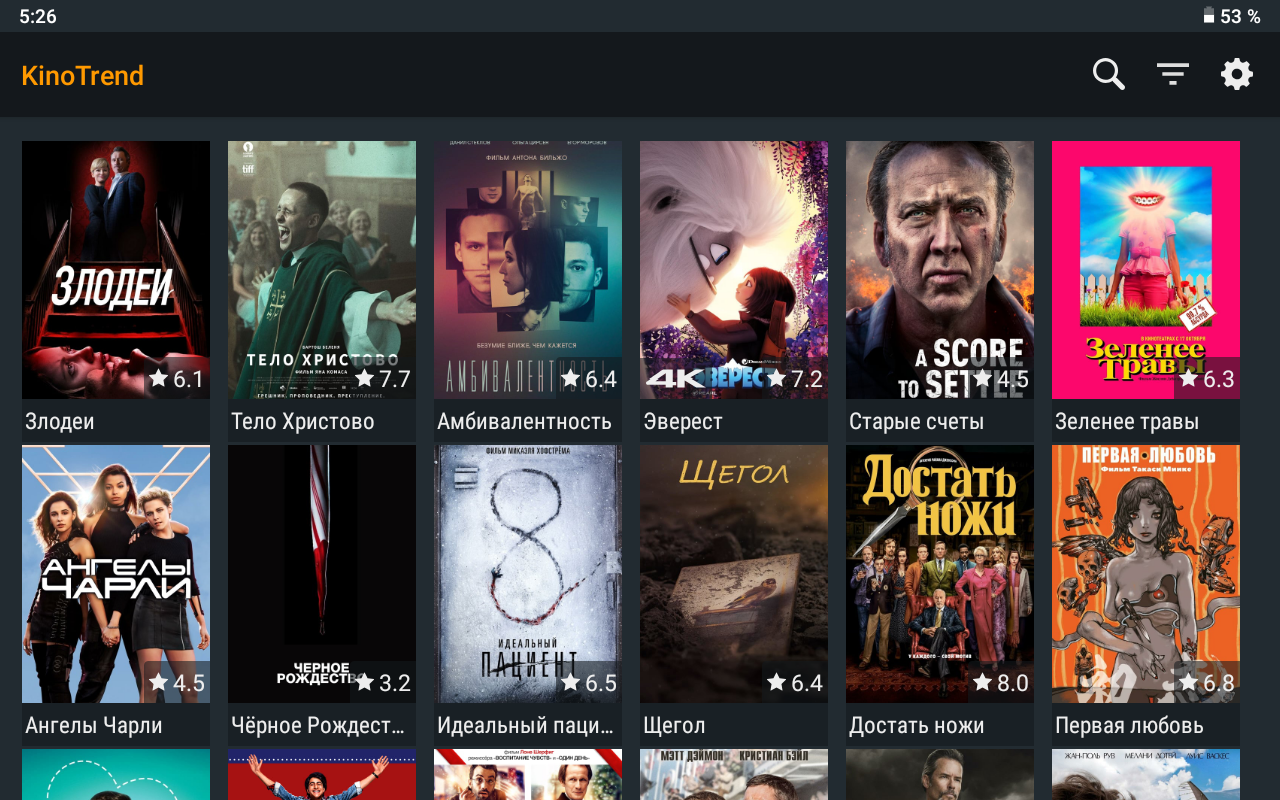
Если вы берете данный планшет для просмотра фильмов, то должны помнить про разрешение экрана 1280*800 пикселей. На youtube будут доступны ролики в качестве 720р. Лично мне в таком разрешении не комфортно смотреть, хоть и на 8 дюймах. В HD videobox торрент файлы в связке с Torserve проигрываются без проблем. Тоже самое могу сказать и про Kinotrend. Телевидение смотрел через IPTV и проблем не обнаружил, запустился даже Eurosport в 4К.

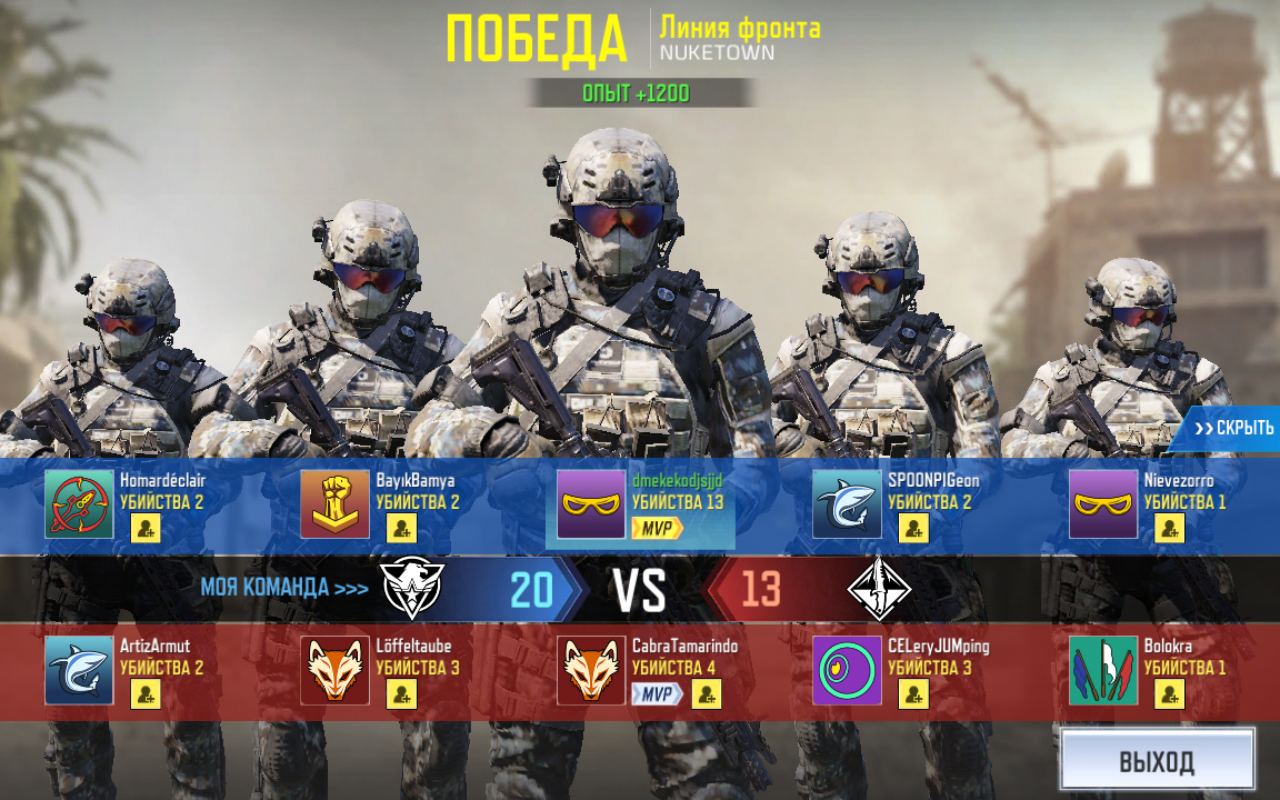
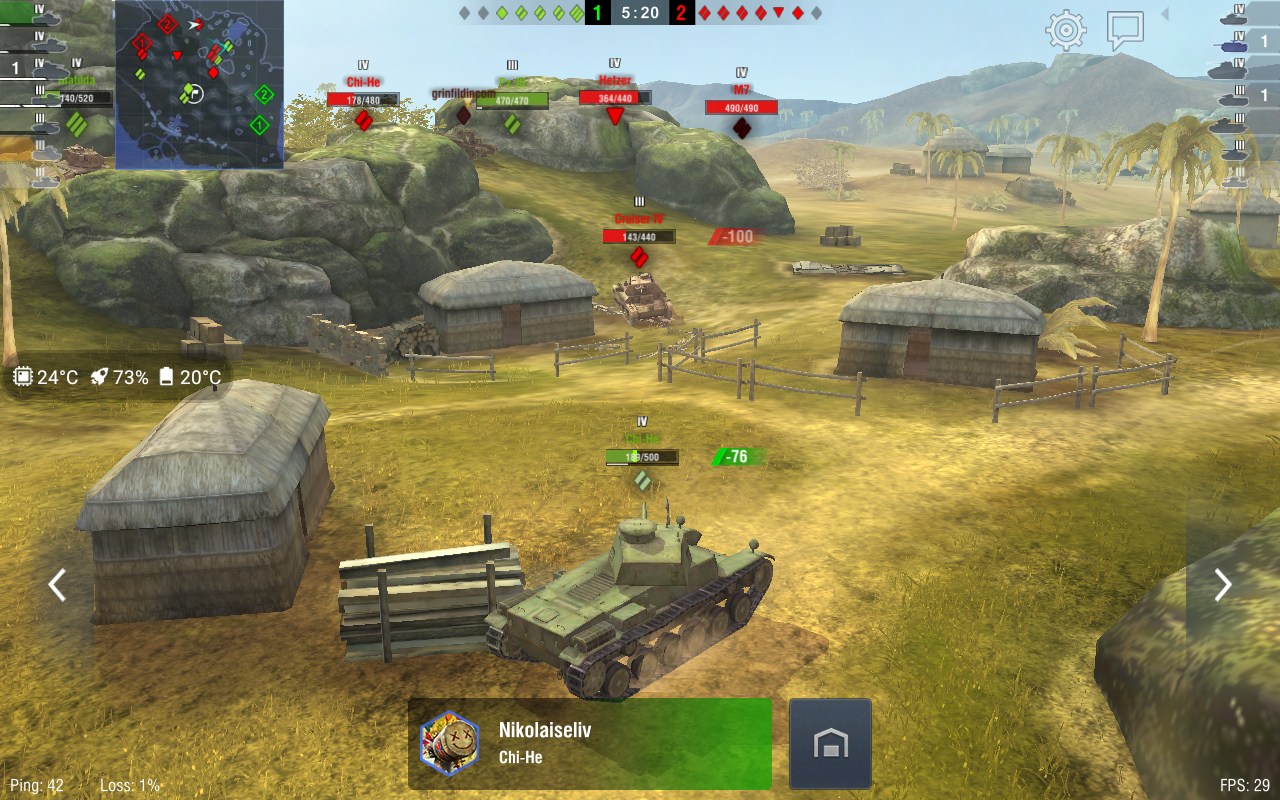
Если берете планшет для игры, то тяжелые современные игры придется обходить стороной. Например, PUBG с самого начала выставил низкие настройки. В Call of Duty mobile даже на низких настройках заметно падение частоты кадров ниже комфортных. В танках на средних настройках fps в районе 60 кадров с редкими просадками до 55-57 в зависимости от карты, а вот на максимальных уже около 27-30 кадров. Обычные простые и обучающие детские игры планшет потянет без вопросов. Процесс тестирования в играх и мультимедиа можно посмотреть в видео обзоре в начале статьи.

Вывод
Как говорится, за свои деньги — нормальный вариант для простых игр и просмотра видео. Еще планшет отлично подойдет такстистам: ловит быстро много спутников и трек не рвется. Родной кабель лучше сразу выкинуть. Из дополнительных плюсов выделю наличие 4G и возможность совершать звонки без разрыва интернета, но надо использовать гарнитуру, чтобы окружающие не слышали ваш разговор. Запаса яркости на солнце лично мне не хватает. Камеры чисто для галочки, поэтому даже не было и в мыслях тестировать.
Не включается Teclast P80X
Возможные электрические, механические и системные неисправности Teclast P80X, при которых планшет может не включаться, учитывая предшествующие события и его текущее состояние с момента выпуска в 2019 году.

• Повреждение упаковки. Осмотрите коробку и сам планшет на предмет ударов, проколов, намоканий, трясок и любых других воздействий транспортировки и хранения. Возможно планшет подвергся внешнему воздействию что стало причиной поломки еще в коробке.
• Планшет не новый. Вспомните как была закрыта коробка, возможно планшет в ней был уже использованный и неисправный, проверьте продавца и попросите документы на товар.
• Заводской брак. Так бывает, что при производстве были допущены ошибки и планшет имеет изначальный дефект. Для уточнения проблемы нужна диагностика в сервисном центре.
• Неисправна кнопка включения. Осмотрите саму кнопку Power на планшете, она должна издавать тихий ощущаемый щелчок на включение, должна быть чистой, плавно ходить и не западать внутрь корпуса планшета. Даже на новых устройствах эта кнопка может заедать спустя некоторое время.
• Неисправен дисплей или видеоадаптер. Возможно, что планшет все же включился но информация не передается на экран так как он неисправен. Проверьте работает ли планшет он должен слегка нагреется и издавать звуки/вибрацию на другие кнопки. Попробуйте подключить внешний монитор через micro HDMI, для проверки работоспособности видеоадаптера планшета.
• Включен спящий режим. Бывает так, что система Android зависает в момент перехода в состояние сна. Чтобы отключить спящий режим подключите к планшету зарядное устройство и включите его через 5-10 минут.
• Конфликт карты памяти. Иногда система не может выполнить запуск из-за неверного обращения к внутренней памяти, наличие карты памяти в планшете может создавать подобный конфликт. Извлеките карту памяти и попробуйте повторить включение.
• Завис. Система Android могла внезапно остановить работу планшета по каким либо причинам, в таком случае планшет не будет реагировать на кнопку включения. Ситуацию может исправить аппаратная перезагрузка по этой инструкции.
• Замерз. Если планшет долго лежал на холоде он мог просто замерзнуть, в таком случае нужно дать ему время плавно отогреться, обычно аккумулятор планшета перестает работать при низких температурах.
• Ошибки в обновлениях системы. Даже в официальных прошивках могут быть критические ошибки, возможно планшет накануне скачал и обновил систему с такой ошибкой. Обратитесь в сервисный центр, там помогут откатить версию Android до стабильной и отключите последующие обновления в настройках системы.
• Засорился разъем питания. Осмотрите гнездо для подключения кабеля питания на предмет чистоты, прочистите его от мусора и попробуйте зарядить планшет снова.
• Неисправен разъем питания. Осмотрите гнездо в которое подключается кабель питания, может он разболтан и кабель в нем болтается, сам коннектор может быть расшатанным или западать, в таком случае поможет только ремонт в сервисном центре.
• Неисправная розетка. Возможно розетка к которой вы подключаете зарядку просто нерабочая, убедитесь что она точно работает или подключитесь к другой розетке.
• Недостаточно заряжен. Иногда 10-15 минут подзарядки для запуска устройства просто недостаточно, подержите планшет на зарядке подольше и повторите попытку включения.
• Неправильная мощность адаптера. Если для зарядки планшета используется неоригинальный и некомплектный адаптер питания, тогда возможно что сила тока в используемом адаптере не соответствует параметрам планшета. Подключите подходящий адаптер питания и зарядите планшет.
• Сбой во время установки. В процессе установки пришивки произошел сбой, когда происходит: случайное отсоединение датакабеля, прерванная передача данных, разрядка батареи во время установки. Откатите ОС до первоначального состояния или восстановите систему через специальные утилиты.
• Приложение не из магазина. Это частый случай, когда приложение было установлено не из официального магазина Google Play, скорее всего оно было с ошибками что и привело к зависанию и отключению планшета.
• Еще не достаточно остыл. Не пытайтесь включать планшет если он еще горячий, система защиты контроллера питания просто не даст вам это сделать пока устройство достаточно не остынет.
• Окисление контактов. Если после контакта с водой планшет включился и уже позже перестал включатся из за окисления контактов на микросхеме или аккумуляторе. Пытаться дальше включать такой планшет может быть опасно, он может загореться или усугубить проблему дальнейшего ремонта. Необходима диагностика в сервисном центре для уточнения поломки.
• Отошел шлейф экрана. Если планшет включается но экран не загорается (слышны сигналы, звуки и вибрация), вполне вероятно что произошло повреждение или сдвиг контактов шлейфа между видеоадаптором и матрицей экрана.
• Оторвался конденсатор или чип микросхемы. Плохо припаянный чип, транзистор или микроконденсатор мог попросту отвалиться от жесткого падения и вызвать поломку всей системы. Для диагностики покрутите планшет и послушаете не катается ли внутри корпуса что ни будь.
• Нарушено питание от аккумулятора. Шлейф или магистральные контакты питания микросхем от аккумулятора были повреждены от удара или сильной тряски. Потребуется комплексная диагностика в сервисном центре для уточнения поломки.
• Повреждение разъема питания. Если после падения планшет включился, но после полной разрядки не заряжается, значит коннектор для подключения кабеля ЗУ, который возможно уже был расшатан, отключился от платы полностью.
• Трещина системной платы. Материнская плата очень хрупкий компонент планшета и она не любит тряску, перепады температуры и тем более удары. Последствия падения могли вызвать трещину в ее самом уязвимом месте.
• Падение планшета. Любое незначительное падение устройства может привести к нарушению работы дисплея и других компонентов планшета. Наиболее частой причиной является отсоединение, повреждение или сдвиг контактов шлейфа матрицы экрана.
• Программный сбой. Если до появления проблемы вы установили/удалили приложение, значит сбой могло вызвать именно оно. В такой ситуации можно попробовать вернуть планшет к заводским настройкам по этой инструкции.
• Вирусы в системе. Обычно в такой ситуации планшет загружается только до заставки/логотипа или вызывает цикличную загрузку. Попробуйте полностью очистить память планшета и его настройки по этой инструкции.
• Перегрев электросхемы. Возможно, планшет был подвергнут сильному перегреву во время работы, в результате: процессор CPU, память, шлейфы или элементы материнской платы вышли из строя. Потребуется комплексная диагностика в сервисном центре для уточнения поломки.
• Попадание воды. Попавшая в корпус жидкость привела к замыканию или окислению контактов, микросхемы, в связи с чем один из компонентов электросхемы планшета начал глючить. Необходимо какое то время не включать планшет и просушить его как следует.
• Перегрев на солнце. Если планшет долго лежал на солнце экраном вверх, то от длительного воздействия солнечных лучей и сильных температур дисплей экрана мог выйти из строя и начать показывать со сбоями.
• Конфликт карты памяти. Иногда система не может выполнить запуск из-за неверного обращения к внутренней памяти, вставленная карта памяти может создавать подобный конфликт. Извлеките карту памяти и попробуйте повторить включение.
• Окисление контактов. Если после контакта с водой планшет включился и позже начал включатся через раз, значит произошло окисление контактов на кнопке включения, системной плате или аккумуляторе. Пытаться дальше включать такой планшет может быть опасно, он может загореться или усугубить проблему дальнейшего ремонта. Необходима диагностика специалоиста для уточнения поломки и очистка пострадавшего участка.
• Нарушено питание от аккумулятора. Шлейф или магистральные контакты питания аккумулятора были повреждены от падения или сильной тряски планшета, что вызывает непостоянные сбои в работе. Потребуется комплексная диагностика в сервисном центре для уточнения поломки.
Что еще поможет
| Если определить причину так и неудалось, попробуйте воспользоваться видео инструкциями из нашей подборки. |
| Поищите готовые ответы о проблеме включения планшета Teclast P80X в обсуждениях форума. |
| В любой непонятной ситуации лучше сразу обратиться в сервисный центр, вы сэкономите много времени! Если сомневаетесь в какой сервис обратиться, спросите в магазине в котором был приобретен планшет, там подскажут. |
Рекомендации
• Аккумуляторы планшетов не любят долгого хранения в разряженном виде и сокращают свой срок эксплуатации быстрее, чем от частой перезарядки.
• Если в корпус планшета попала вода, его необходимо немедленно выключить и не наклонять дисплеем вниз. Если возможно отключите/извлеките из него аккумулятор, выньте флешку и сим-карту. Уложите планшет в том же положении во впитывающие абсорбенты (например рис) минимум на сутки.
• Берегите планшет от источников тепла способных увеличить его рабочую температуру а также избегайте длительных сеансов в мощных, ресурсных приложениях.
• Чтобы система Android работала быстро и без сбоев, будьте внимательнее к тому откуда и для чего устанавливаются приложения на планшет.
Как оживить убитые планшеты: Explay, Teclast, Texet и им подобные. Восстановление Android из состояния «кирпич»: подробная наглядная инструкция
Безусловно, многие пользователи сталкивались со сложностями, связанными с некорректной работой гаджетов. Нередко или зависает из-за неправильных действий владельцев. Наиболее частой проблемой является незнание того, как восстановить планшет после неудачной прошивки. Прежде чем бежать в сервисный центр, попробуем разобраться в том, почему он не работает.
В первую очередь, или не включается, потому что установлена неофициальная прошивка. Ремонтировать устройство владелец будет самостоятельно, так как гаджет сломался по его вине. Гарантия в этом случае недействительна. Однако существует , которые помогут вернуть планшет к жизни. Но перед этим нужно определить характер поломки.
Существует два вида поломок неудачной прошивки . Первый вид характеризуется следующими признаками :
- Планшет не включается , точнее , заставка засвечивается не происходит ;
- После неудачной прошивки не работают некоторые функции устройства : он не реагирует на сенсор , зависают программы , не открываются папки и файлы , зеркально отображается дисплей ;
- Появляются и исчезают , но при подключении к ПК всё остаётся в целости и сохранности.
Неработающий планшет можно , если у вас случилась одна из вышеперечисленных ситуаций. Так, например, гаджеты китайских компаний оживляют, загрузив нулевую или первую прошивку, которая традиционно устанавливается при покупке. А вот с планшетом марки Apple дело обстоит намного сложнее, поскольку он практически не подлежит восстановлению в домашних условиях. Лучше сразу же после поломки обращаться в сервисный центр. Если дело касается остальных традиционных марок , то восстановить и заново прошить их будет не сложнее , чем китайские аналоги , используя обновления .

Второй вид поломки говорит о следующем:
- Планшет не включается или загорается белый экран и сразу же тухнет;
- При подключении к ПК не отображаются файлы, папки или совсем.
Планшет с такими проблемами, как правило, уже мёртвый, но и в такой ситуации можно помочь.
Как самостоятельно восстановить планшет?
Первый случай: компьютер видит устройство
Как уже было сказано, восстановить проще всего. Для этого следует отыскать официальный сайт производителя в интернете , скачать обновления для вашего устройства и установить первую прошивку . Помните , что скачать нужно именно первую версию , ни в коем случае не используйте ту , которую пытались установить до этого . Перед тем как прошить планшет , важно удостовериться , что он полностью заряжен , иначе снова могут возникнуть проблемы .

Для электронных устройств традиционных марок сначала нужно найти обновления и скачать нулевую прошивку . Однако не стоит сразу выполнять установку . Перед тем как это сделать , файл прошивки необходимо переименовать в «update .zip » (важно правильно написать это слово , так как от этого зависит выполнение всего дальнейшего процесса ). После этого он помещается в корневую папку на флешке . Именно размещение файла в нашем случае играет немаловажную роль .
Перед тем как прошить планшет, убедитесь, что он полностью заряжен, вставьте флешку и включите устройство (зажмите на несколько секунд клавиши «громкость+» и «питание»), после включения подождите пока не закончится установка.
Второй случай: компьютер не реагирует на устройство
Этот вид поломки после неудачной перепрошивки намного серьёзнее и , скорее всего , вам не обойтись без посторонней помощи . Самостоятельно разобрать планшет и правильно замкнуть контакты флеш-памяти получится не у каждого .
Для начала нужно разобраться, что произошло , поскольку сбой мог случиться не только в системе, но и в памяти планшета (например, в загрузчике). Такое восстановление занимает больше времени и сил, поэтому лучше всего отнести планшет в сервисный центр, где им займутся профессионалы.
Однако если вы решили довести дело до конца, то вам понадобятся паяльник и программатор на LPT (он подключается к чипу), после чего необходимо выполнить следующие действия:
- Найти и скачать схему планшета;
- Найти и выпаять память SPI (она отвечает за установку ПО);
- Подключить чип к программатору и прошить его старым загрузчиком;
- и включить планшет, как в первом случае.
Этот способ универсален для любых планшетов, но перед тем, как прошить устройство, следует помнить, что схемы плат в каждом гаджете разные, поэтому постарайтесь найти именно ту, которой он соответствует. После такой старых программ и файлов не останется, поэтому все придётся восстанавливать.
Некоторые рекомендации и предостережения при выполнении ремонта
У вышеописанного метода могут быть некоторые последствия, так что обязательно ознакомьтесь с тем, как это делают профессионалы.

Проблемы, которые нередко возникают при починке устройства :
- Если система выдаёт, что память испорчена, то перед тем, как прошить устройство, вам придётся её форматировать;
- Правильно устанавливайте драйверы в планшете, он может не запускаться от 3 до 6 раз, так что пробуйте, устанавливайте, удаляйте и т. д.;
- Замыкать контакты следует, нажимая кнопку включения, поэтому будьте внимательнее, выполняя соединение;
- Обратите внимание на ножки и контакты, так как они могут иметь разный вид и по-разному замыкаться, так что следите за схемой;
- ПК может видеть устройство, только если зажимать кнопку включения на планшете, поэтому придётся постоянно держать кнопку зажатой, пока не завершится установка;
- Длинные USB шнуры могут только помешать выполнить прошивку и вернуть к жизни планшет, поэтому используйте шнур 10–15 см.
Пожалуй, это главное, что нужно запомнить . В любом случае если что-то вам покажется непонятным или сложным, лучше не рисковать, а доверить восстановить планшет после неудачной прошивки знающим людям.
(root-доступ) или , девайс перестает функционировать. Это проявляется в невозможности войти в систему мобильного устройства и даже загрузить среду восстановления Recovery. Такое состояние телефона или планшета в народе называют «кирпич».
Какой бы серьезной не казалась проблема «окирпичивания», в большинстве случаев реанимировать гаджет можно в домашних условиях. Рассмотрим, как восстановить Android, если он превратился в «кирпич».
Способы реанимирования Андроида при «окирпичивании»
Существует три эффективных метода восстановления Android при потере им работоспособности:
- с помощью стандартной среды реанимирования Recovery;
- через компьютер и специальное ПО.
Какой способ использовать, напрямую зависит от состояния системы на девайсе.
Восстановление «кирпича» через стандартное Recovery
Если при попытках войти в рабочую область устройства наблюдаются постоянные перезагрузки или телефон зависает на логотипе системы, но среда Рекавери работает, значит, вам повезло, так как восстановить прошивку Андроида можно через нее. Для этого необходимо:
После перезагрузки на смартфоне должны появиться заводские настройки. Если не помог исправить неполадку, пробуем реанимировать Андроид после неудачной прошивки с помощью ранее созданного бэкапа системы или скачанного с интернета файла с прошивкой.
Решившись , получить root-доступ или выполнить другие потенциально опасные действия, рекомендуется создать полный бэкап устройства. В этом случае даже после «окирпичивания» вам удастся вернуть все пользовательские данные и старую прошивку.
Чтобы восстановить Андроид из ранее созданного бэкапа, нужно делать следующее:

Если вы заранее не позаботились о создании точки возврата, то возвратить работу Андроид на планшете или смартфоне можно с помощью скачанной прошивки. В данном случае оживляем гаджет следующим образом:

После того как восстановить «кирпич» Андроида удалось, скачанный файл можно удалить.
Использование кастомного Рекавери
Если «окирпичивание» привело к слету не только операционки, но и стандартного Recovery, то восстановить систему можно с помощью кастомной среды реанимирования – программы CWM Recovery.
Перед тем как восстановить «кирпич» на Android, нужно установить мод рекавери на проблемный девайс:

Начнется установка CWM Recovery, по окончанию которой смартфон можно отключать от компьютера и приступать непосредственно к реанимированию:

После выполнения указанных действий и перезагрузки — телефон (планшет) должен заработать.
Реанимирование «кирпича» через ПК и специальный софт
Рассматривая, как восстановить Андроид после «окирпичивания», стоит отметить специализированное ПО, разработанное индивидуально для каждого производителя мобильных девайсов. Так, программа для восстановления FlashTool используется для гаджетов Sony и некоторых других брендов, а
После неправильной прошивки ваш телефон может стать нерабочим, или как это называют в интернете, он станет «кирпичом». Тогда и возникает вопрос, как восстановить кирпич Андроид самостоятельно. В большинстве источников вам посоветуют сразу же обратится в Сервисный Центр, но мы рекомендуем сначала испробовать все доступные варианты «реанимации». В этой статье мы опишем всевозможные варианты для того, чтобы сделать из «окирпиченного» Андроида снова функционирующий смартфон.
Последнее обновление статьи — 29.03.2018
Полностью удаляем последствия неудачной прошивки
Начнем с первых нескольких шагов, которые нужно будет один за другим производить. Чтобы не обзывать Андроид «устройством» и прочими названиями, в дальнейшем будет применяться слово «телефон», так удобнее и понятнее.
Оживляем телефон / планшет через Recovery
Если телефон все еще включен — отключаем его. Далее зажмите одновременно кнопку громкости и кнопку включения. После этой процедуры в смартфоне откроется двойное меню Recovery . Будет представлено два варианта:
- Восстановите бэкап (этот пункт является главным требованием к прошивке, если смартфон прошивался, то и бэкап был восстановлен). Выберите раннее положение своей системы, затем начнет запускаться бэкап в Backup and Restore .
- Раздел Install zip from sd card позволяет запустить процесс установки прошивки. В этом пункте нужно указать точный путь к архиву с прошивкой. Этот вариант занимается восстановлением системы. В особенности в случае, если телефон был отключен в процессе установки важных файлов.
Вас также может заинтересовать статья .
Но иногда при запуске прошивке может не получиться войти в Recovery. Тогда ситуацию можно устранить только с привлечением сторонних программ. Как правило, это приложение TWRP Manager, ROM Manager или Installer , которые являются самыми популярными в данной области.
Эти программы позволяют выбрать все нужные компоненты для конкретного варианта операционной системы, автоматически определяя гаджет и запуская Recovery.
Если ни одна из этих программ не помогла запустить Recovery, то можно попробовать найти программу, способную запустить ее на определенной модели смартфона.

Выше мы обсудили, как восстановить ваш Android, если у него еще были шансы на безболезненное «воскрешение». Теперь же рассмотрим, что делать с ним в случае, если устройство было полностью испорчено и стало «кирпичом», который вообще не функционирует. Если вы думаете, что этот процесс очень сложный, то не стоит тут же бежать в мастерскую и платить мастеру, сначала попробуйте сделать это сами. Давайте попробуем исправить ситуацию самостоятельно в домашних условиях.
Эта инструкция основана на восстановление телефонов и планшетов от компании Samsung. Если же у вас другая марка устройства, то нужно подобрать другую программу или же выбрать вариант с использованием FlashTool . Трудно подобрать нужную? Пишите нам в комментарии — мы вам поможем !
Выполняем несколько простых пошаговых действий:
- Устанавливаем последние драйвера USB для Samsung на ПК;
- Скачиваем и устанавливает самую последнюю версию программы Odin (https://4pda.ru/forum/index.php?showtopic=648344);
- Далее потребуется скачать официальную (не авторскую) прошивку для вашей модели;
- Отключаем устройство, после чего жмем «-» на клавише громкости и «Домой».
Через некоторое время появится предупреждение.
- Нажимаем «+» на клавише громкости, после чего смартфон войдет в режим Odin;
- После, подключаем его к компьютеру;
- Запускаем Odin, затем нажимаем PDA, после чего в нем обозначаем файл tar.md5 в каталоге, в котором расположена прошивка;
- Далее, нажав «Старт» , мы запускаем программу восстановления, после чего смартфон будет готов к использованию.
Таким нехитрым способом мы вернули «кирпич» в исходное состояние нормального функционирующего устройства.

- Заряжаем телефон по максимуму, чтобы во время восстановления он не отключился (пусть постоит на зарядке пару часов);
- Берем смартфон, который превратился в самый настоящий «кирпич»;
- Далее скачиваем официальную прошивку в FTF формате ;
- После чего вам потребуется установить программу Flashtool вместе с установочными файлами прошивки на свой компьютер;
- Если ваш антивирусник часто ругается на другие программы, то лучше его отключить на время, дабы он не прервал процесс прошивки.
Непосредственно сама операция по восстановлению Андроида через Flashtool:
- Выключаем Андроид;
- Положите FTF файл с прошивкой по адресу: C:\Users\ИмяПользователя\.flashTool\firmwares ;
- После запуска выбираем правильную разрядность ПК (32 или 64);
- Нажимаем на клавишу с логотипом молнии ;
- Включаем режим “Flashmode ”;
- Далее появится выпадающее окно, в котором выбираете имеющеюся прошивку в данной программе;
- В момент, когда прошивка будет готова, программа сама сообщит, что пора подключаться к ПК;
- Сначала программа определяет устройство и потом начнется восстановление Андроид. После того, как все пройдет успешно, появится табличка “Flashing finished ”;
- После этого смартфон нужно отключить от компьютера и все будет работать.
Видео инструкция
Ответы на ваши главные 4 вопроса о реанимации Андроида
Проверьте исправность установленных драйверов, по необходимости переустановите их, отключите антивирус. И самое банальное — проверьте USB-кабель и разъемы.
Смартфон превратился в кирпич в результате падения, а не из-за неудачной прошивки. Можно ли самостоятельно его спасти?
Операционная система Android на каждом отдельном устройстве обладает своей собственной системной, то есть программными составляющими. Если же случается так, что у вас устройство стало «кирпичом», то лучше всего найти инструкцию до конкретного смартфона.
Итак, сперва предстоит выяснить, что имеется в виду под обозначением «неудачная прошивка». Чаще всего проблема затрагивает тех, кто решил использовать неофициальную (стоковую) прошивку. Экран при такой некорректной сборке может все отображать в зеркальном виде, плохо работать wi-fi, сенсор – не откликаться на прикосновения, сам планшет порой зависает с серебристой заставкой ANDROID на дисплее. Все можно поправить: ниже мы расскажем, каким образом «вылечить» устройство.
Случается, что из-за последствий неофициальной прошивки гаджет перестает нормально включаться. Иногда экран при включении светится пару секунд, после чего затухает. Люди, разбирающиеся в планшетах, называют подобное устройство «кирпич».
Вариант 1: планшет все же подлежит «воскрешению»
Ваши действия.
1) Следует обзавестись «родной» для планшета, заводской прошивкой (ее называют нулевой). Есть два варианта, где искать: на сайте производителя этого устройства, сайт указывается в инструкции, иногда – на коробке. Либо забейте информацию в поисковик Google, если предыдущий вариант не дал результата.
2) Добыв нулевую прошивку, надо перешить планшет, обязательно проследив, чтобы аккумулятор был заряжен. Информацию о том, как прошивать такие вещи, мы сейчас напоминать не станем: все это можно почерпнуть из инструкции по прошивке.
Вариант 2. Симптоматика
В первом случае, перешив гаджет, удалось сравнительно легко отделаться. Но сейчас нужны более радикальные действия. Указанные проблемы – явный признак того, что загрузчик, отвечавший за запуск ОС, получил повреждения. Без этой вшитой микропрограммы не способен работать ни один планшет (примерно то же самое, что БИОС для компьютера).
Ваши действия.
Возможен лишь один вариант: восстановление SPI загрузчика. Требуется разборка устройства, 4 резистора, паяльник, программатор на LPT. Это нешуточная работа: в разобранном планшетном компьютере придется найти и выпаять память SPI. Дальнейший шаг – подключение чипа к программатору и прошивка его «родным» загрузчиком. В конце все детали надо собрать обратно и запаять. Собрать весь планшет, выполнить нулевую прошивку, и гаджет как новенький.
Заниматься такой непростой и кропотливой работой нравится не всем. Если вы не стремитесь самостоятельно проделывать все, о чем рассказано выше, стоит передать «кирпич» более подкованному в этих делах другу, или отнести в сервис. По гарантии сотрудники сервисного центра исправлять планшет не станут, предстоит оплатить услугу. Разумеется, с «подкованным» приятелем вопрос оплаты решается проще.
Если вы не отказались от затеи восстановить «кирпич» самостоятельно, желаем вам технических успехов и удачной прошивки. В качестве поддержки можем дать
Всем привет.
Хочу рассказать про восстановление из состояния полного кирпича своего планшета TeXeT TM-9750HD в девичестве Teclast P98HD. Купил я его за 7590 рублей у себя в Челябинске, планшет с Retina экраном и процессором RK3188 за такую цену меня сразу привлёк. Пару дней я честно сидел на стоковой прошивке от тексета, но хотя AnTuTu и показывал на ней 18500 тысяч попугаев, тормоза интерфейса и отсутствие некоторых вещей нужных разработчику заставили посмотреть на кастомные прошивки.
После непродолжительных поисков было найдено 2 кандидата. Одна с сайта 4pda, на Android 4.2.2 чему я кстати даже обрадовался назовём её хорошей прошивкой, другая на Android 4.1 с сайта rockchipfirmware и она была роковой ошибкой, назовём её плохой прошивкой. Сначала с помощью RKBatchTool я накатил хорошую прошивку, и надо было мне успокоиться но не бывает предела совершенству. Дело в том что в хорошей прошивке были несколько капелек и одна большая ложка дёгтя. Он 1, 2 раза в день перезагружался в самый неподходящий момент без всякой причины, меня это жутко бесило. Тогда то я и решил попробовать плохую прошивку. RKBatchTool хотел меня предупредить что это плохая идея упорно выдавая ошибку, но я не сдавался, тогда используя rkflashtool и Ubuntu насильно прошил образы kernel.img, misc.img, recovery.img, boot.img, system.img, parameter по смещениям записаным в файле parameter. После перезагрузки планшет перестал подавать какие-либо признаки жизни. Он не включался, и не определялся по USB ни в какой операционной системе. Не входил ни в режим recovery, ни в bootloader. Посидев неделю без планшета. Я понял что надо это исправлять и начал искать информацию по его восстановлению из hard-брика. После двух дней поисков было найдено ключевое слово MaskROM — это режим в который входит процессор когда не находит микросхем flash-памяти, а так как flash-память для перехода в этот режим не нужна, по сути с планшетом можно делать что угодно. С сайта freaktab от пользователя Finless Bob, знакомого многим по прошивкам для донглов на процессорах RockChip, я нашёл инструкцию по восстановлению донгла MK808 путём замыкания ножек 8 и 9 для входа с MaskROM. Делать ничего больше не оставалось и пришлось вскрывать планшет.
Как немного радиолюбитель знаю что замыкать просто так любые контакты не стоит. Поэтому решил сначала разузнать про flash память которая была установлена в моём планшете. У меня стояла Micron 29F64G08CBABA. Самое главное я узнал что в моём случае надо было замыкать контакты 29 и 30.

Пришло время действовать. Вооружённый глазным скальпелем который был куплен специально для разбора планшета я приступил к операции. Найденные инструкции говорили что нужно:
1 — замкнуть острым предметом выводы микросхемы flash-памяти
2 — подключить планшет к компьютеру по USB
3 — и включить планшет
4 — разомкнуть выводы микросхемы когда планшет появиться в списке устройств Windows.
Сделав так как было написано в этой инструкции у меня получилось. Планшет появился в списке устройств но почему сразу же исчез. Пол дня тыкая скальпелем в эти микросхемы. В итоге я выяснил что у моего планшета кнопку питания нужно держать постоянно нажатой только тогда он не будет исчезать. Подготовившись я запустил RKBatchTool и накатил победную хорошую прошивку. По окончании RKBatchTool рапортовал об успехе. Планшет перезагрузился и появилась boot-анимация. Эмоциям не было предела. Сейчас планшет в добром здравии, только так и продолжает перезагружаться без причины. Компании разработчики не торопятся выпускать обновления.
Статья написана для энтузиастов таких же как и я, за сломанные планшеты ответственности я не несу.