Готовим Mac к продаже: как сделать все правильно и не попасть впросак
В этом материале расскажем, как должным образом подготовить яблочную технику для продажи и очистить всю информацию в целях безопасности ваших данных.

Подготовка Мак к продаже: как сделать все правильно / фото ua.depositphotos.com
В преддверии презентации 15-дюймового MacBook Air и нового Mac Pro, многие яблочные пользователи захотят продать свои старые устройства, заранее планируя купить новую модель.
УНИАН подготовил правильную инструкцию, как должным образом подготовить свой Mac для продажи и очистить всю информацию в целях безопасности ваших данных.
Когда лучше продать свой старый Mac
Каждый год Apple представляет новые компьютеры Mac, которые работают быстрее, имеют лучший процессор, графику, качество звука, больше объема памяти и т.д.
Каждый Mac, независимо от модели и возраста, устаревает достаточно быстро. Однако это не означает, что вам нужно продать текущий компьютер Mac. К примеру, если причина продажи в том, что ваш Mac работает медленно, то это можно исправить и нет необходимости покупать новый.
Причины, почему компьютеры Mac начинают работать медленно:
- Недостаточно свободного места на диске.
- Множество программ, которые автоматически запускаются при включении Mac.
- Мало оперативной памяти для быстрой работы Mac.
- У вас много ненужных файлов (кэш, файлы cookie, расширения и т.д.), которые занимают слишком много места на жестком диске Mac.
Если вы продаете свой старый Mac из-за медленной работы, сначала попробуйте исправить это с помощью специальных программ, например MacCleaner Pro. Это программное обеспечение помогает очистить ненужные файлы, освободить место на диске и оптимизировать работу системы.
Вот как им пользоваться:
- Откройте MacCleaner Pro.
- Перейдите в раздел «Очистить Mac».
- Выберите все ненужные мусорные файлы и удалите их.
- Перейдите в раздел «Ускорить Mac».
Здесь можно управлять элементами входа и расширения, удалить плагины, освободить оперативную память и закрыть энергоресурсные программы, что поможет ускорить Mac.
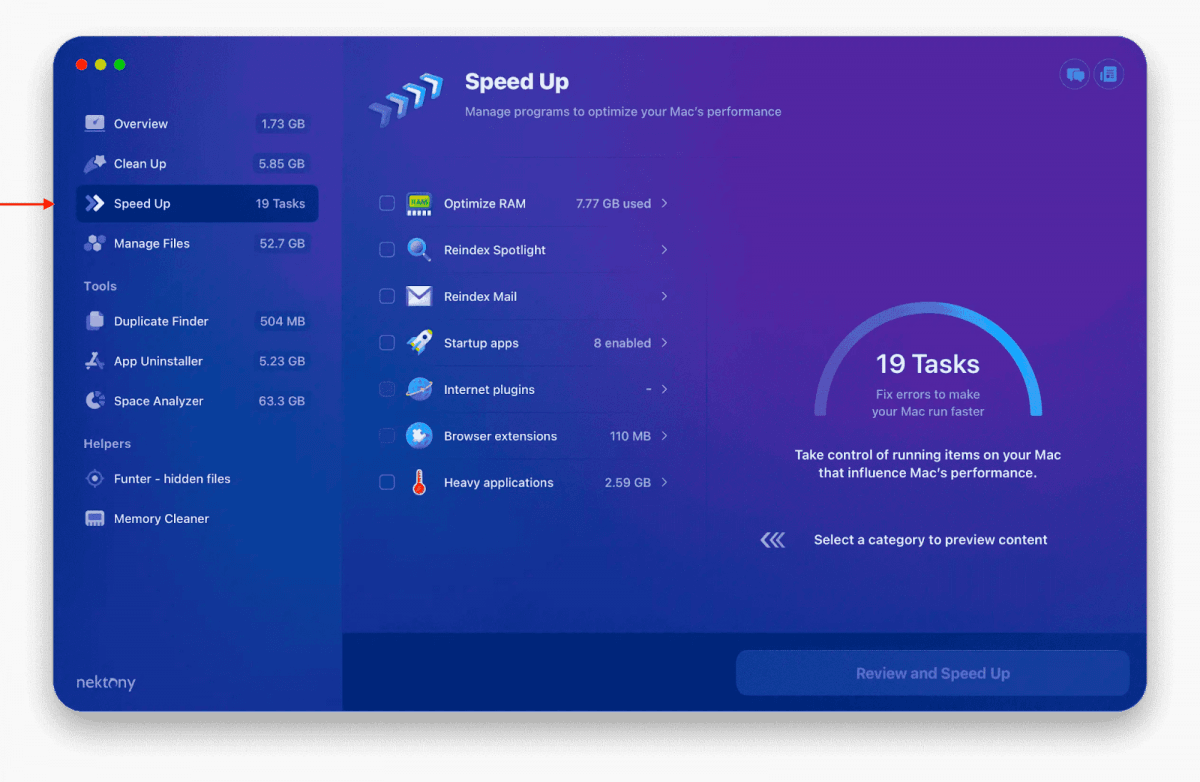
Скриншот
Перезапустите Mac и проверьте скорость работы системы, которая должна быть выше.
Таким образом, если ваш Mac теперь работает нормально, вам не нужно покупать новый. Ну а если он слишком старый, и вы не можете даже обновить систему, то пора с ним попрощаться.
Что делать со своим старым Mac
Многие магазины имеют программу замены старых компьютеров Mac на новые с выгодным предложением. Если ваш Mac в хорошем состоянии, вы можете продать его кому-нибудь другому. Какой бы вариант вы ни выбрали, не забудьте сначала стереть свои данные со своего диска.
Как подготовить свой Mac к продаже
Прежде чем передать кому-то свой Mac, нужно создать его резервную копию и сбросить настройки.
1. Сделайте резервное копирование данных
Вы можете создать резервную копию данных с помощью Time Machine или вручную экспортировать файлы на внешние диски или облачное хранилище. Имейте в виду, что копирование мультимедиа может занять некоторое время, особенно на старых жестких дисках. Время копирования файлов в облачное хранилище зависит также от скорости подключения к сети Интернет.
2. Выйдите из своих аккаунтов
Выйдите из iCloud, iMessage и всех других аккаунтов. Это не позволит другим получить доступ к вашим данным. Кроме того, это поможет новому пользователю легко подключить устройство к своей учетной записи iCloud.
Как выйти из iCloud:
- Откройте Системные Настройки.
- Нажмите кнопку Apple ID.
- Прокрутите вниз и нажмите Выйти.
Как выйти из iMessages:
- Откройте приложение iMessages и перейдите к его настройкам.
- Перейдите на вкладку iMessage.
- Нажмите Выйти и подтвердите.
Как выйти из App Store:
- Откройте App Store.
- В меню бара нажмите App Store и выберите Выйти.
- Подтвердите выход.
3. Сбросьте NVRAM
Это удалит настройки пользователя из памяти Mac и восстановит некоторые функции безопасности, которые могут быть изменены. Чтобы сбросить NVRAM, выполните следующие действия.
- Выключите Mac.
- Включите Mac и нажмите и удерживайте клавиши Option+Command(⌘)+P+R.
- Отпустите клавиши через 20 секунд.
4. Отключите устройства, подключенные через Bluetooth
Это может предотвратить будущие проблемы с вашими устройствами при подключении к новому Mac. Вот как это сделать:
- Откройте Системные настройки.
- Перейдите в раздел Bluetooth.
- Просмотрите список подключенных устройств и выключите их.
5. Очистите Mac
Эта часть является самой важной, которую нужно выполнить перед продажей вашего Mac. Вам нужно удалить и полностью стереть все данные со своего Mac, но не забудьте сначала создать резервную копию.
Как с помощью Disk Utility стереть диск на вашем Mac:
- Перезагрузите Mac и когда Mac загружается, нажмите и удерживайте клавиши Command(⌘)+R.
- В открывшемся окне выберите Disk Utility.
- Выберите Macintosh HD и нажмите значок минус (-).
- Перейдите к удалению диска.
- После удаления всех данных нажмите для установки новой системы macOS.
- Следуйте инструкциям на экране.
После завершения установки macOS Mac перезагрузится, отображая экран приветствия. Чтобы оставить Mac с заводскими настройками, не продолжайте настройки системы. Нажмите Command(⌘)+Q, чтобы отключить Mac. Когда новый владелец включит этот Mac, он увидит Помощника по настройке и пройдет шаг за шагом процесс настройки своего нового аккаунта.
И напоследок
После удаления всех личных данных и документов на Mac очистите его снаружи.
Протрите экран и клавиатуру. Снимите чехол или стикеры с Mac, если они есть. Найдите любые документы, которые у вас есть относительно покупки, и найдите все аксессуары, поставляемые вместе с компьютером Mac. После этих шагов вы можете выставить свой Mac на продажу или обмен.
Ранее УНИАН делился 8 важными советами, которые помогут поддерживать аккумулятор вашего Mac в хорошем состоянии в течение длительного времени. Все они были проверены на практике годами опыта.
Как сбросить Mac до заводских настроек
 В закладки
Разработчики Apple предусмотрели быстрый и удобный способ очистить iPhone от пользовательских данных, настроек и приложений. Это может пригодиться, например, при подготовке устройства к продаже или передаче другому человеку.
На Mac нет такого быстрого способа привести компьютер к заводскому состоянию. Нужно проделать определенные действия вручную.
? Спасибо re:Store за полезную информацию. ?
Как сбросить Mac быстрее всего
Самый простой способ привести компьютер Apple к заводскому состоянию – удалить данные с системного диска и переустановить macOS.
1. Создаем резервную копию всех необходимых данных в iCloud либо на внешнем диске через Time Machine или сторонние приложения.
2. Переходим в Системные настройки – Apple ID, отключаем функцию Найти Mac и выходим из учетной записи Apple ID.
3. Перезагружаем Mac.
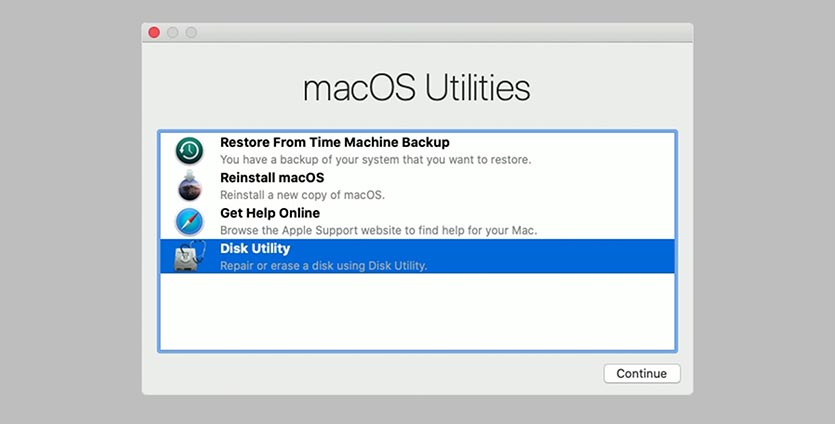
4. Во время загрузки компьютера зажимаем клавиши Command + R для запуска компьютера из режима восстановления.
5. После загрузки в меню выбираем Дисковую утилиту и нажимаем кнопку Продолжить.
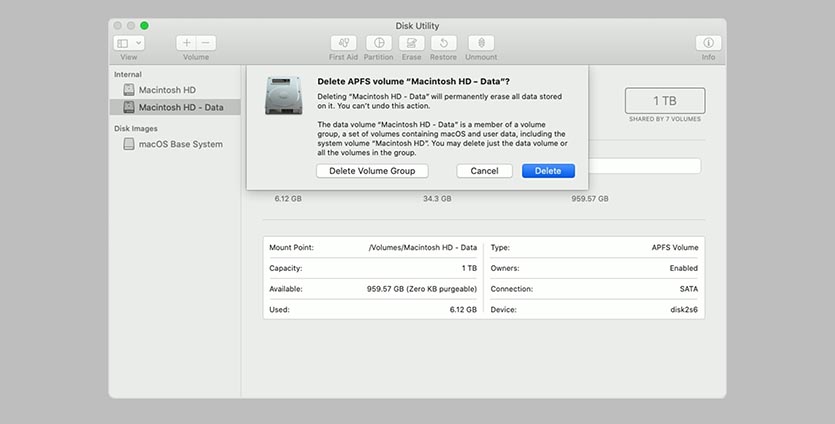
6. В боковом меню выбираем системный диск и удаляем один или несколько имеющихся на нем томов.
7. Нажимаем кнопку Стереть и указываем тип новой файловой системы Mac OS Extended (для macOS Sierra или более старых версий ОС) или APFS (для macOS High Sierra или более новых версий ОС).
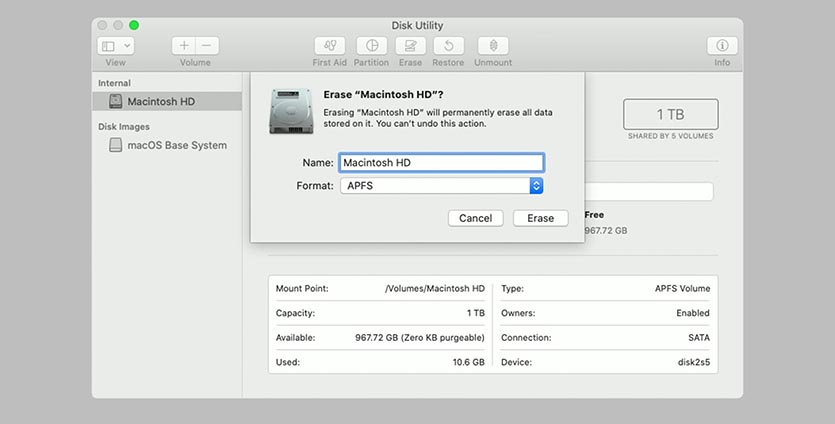
8. Система может запросить логин и пароль от используемой учетной записи Apple ID.
9. После окончания форматирования завершаем работу Дисковой утилиты и возвращаемся к главному меню.
10. Выбираем пункт Переустановить macOS.
11. Производим чистую установку операционной системы и первоначальную настройку Mac.
Все! Вы получили чистый компьютер с переустановленной ОС, без личных данных и приложений.
В закладки
How to factory reset your Macbook (Macbook Pro, Macbook Air, iMac)

Having spent some years coding applications for macOS, we’ve created a tool that everybody can use. The all-round problem fixer for Mac.
So here’s a tip for you: Download CleanMyMac to quickly solve some of the issues mentioned in this article. But to help you do it all by yourself, we’ve gathered our best ideas and solutions below.
Features described in this article refer to the MacPaw site version of CleanMyMac X.
Everything in life has an expiration date, and your Mac device is no exception. No matter what you want to do next — sell it, give it away, or try to extend its shelf life — resetting Mac to factory settings should be your starting point. But why is that?
Because you want to keep your data secured, don’t you? Not only it’s an effective precautionary measure to protect your privacy, but it is also the right way to prep your Mac for a new owner. Or, in case that’s you who want to start fresh with your device, resetting Mac to factory settings will do a complete Mac reset, making it almost as good as new.
So how to factory reset MacBook, MacBook Pro, MacBook Air, or iMac on your own? It’s easily done, but the process varies for different macOS versions and chips. Don’t worry, we’ll provide you with everything you need to know, and you’ll be able to restore MacBook to factory settings. Just take one step at a time.

The ultimate guideline to factory reset MacBook Pro
Before you start, take your time to prepare MacBook for the factory reset. It includes backing up data and finding out what Mac you have and what macOS version it runs.
1. Back up your data
When you factory reset MacBook, all the information on your hard drive is wiped off. That’s why to save valuable files and data, you need to create a backup. This is like cloning your hard drive so you can keep having access to needed files.
You can of course back up files and apps manually by copying everything to an external drive or iCloud. However, a much faster and more secure way to back up is with Mac’s built-in software — Time Machine. It allows you to recover individual files and restore an entire hard drive in case of a catastrophe.
But here’s the thing, prior to using Time Machine, make sure to clean up your Mac. You don’t want to back up all the junk it contains, do you? Plus, a backup will go faster and more smoothly if your Mac is not cluttered.
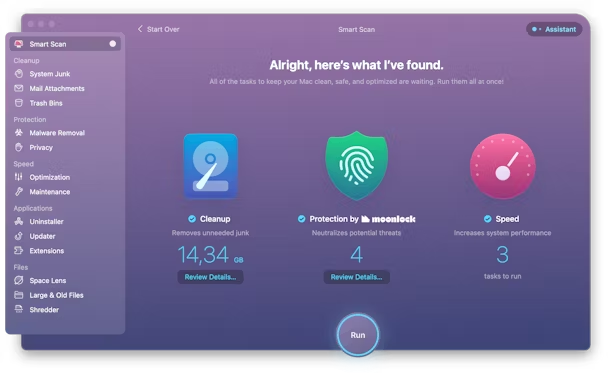
For a quick cleanup, we personally like using specialized applications. The app that works for us is CleanMyMac X. It removes large and old files, useless apps, caches, and system junk in a few clicks.
Here’s how to use it:
-
and open it.
- Click Scan.
- Click Run.
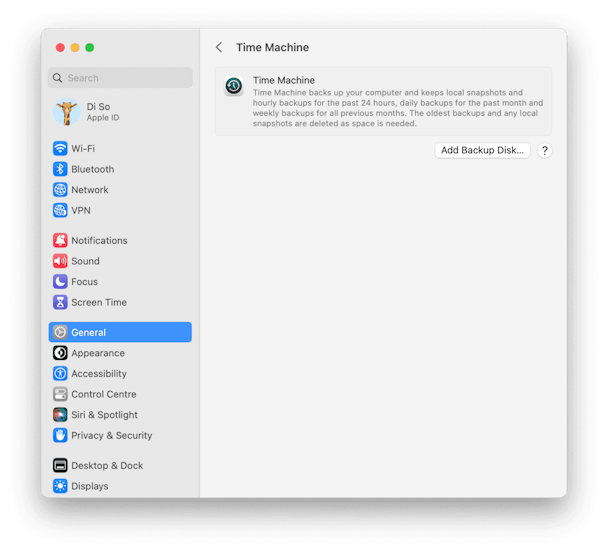
Once you’ve cleaned up your Mac, enable Time Machine backup:
- Go to the Apple menu in the top left corner of your screen and choose System Preferences or System Settings > General.
- Select Time Machine.
- Click the Select Disk button. Or click Add Backup Disk and follow the on-screen instructions to set up the fisk if you haven’t done it before.
- Choose the disk you’d like to use as a Time Machine backup, then click Use Disk.
Now, your first backup may take a while, depending on how many files you have. But don’t skip this step — the backup will allow you to restore all your data in case something goes wrong when you restore MacBook to factory settings.
2. Check your Mac’s main info
Now that you’ve backed up your Mac, it’s time to check what Mac you have. The easiest way to do it is to go to About This Mac from the main Apple menu. There, look at the year and macOS version.

If you have a Mac newer than 2018 and running a macOS version later than Monterey, you’ll run Erase Assistant to restore Mac to factory settings. Otherwise, you’ll follow instructions from a 6-step guideline we also provide below.
How to wipe a MacBook with Erase Assistant
If you have a newer Mac with macOS Monterey and later, resetting it to factory settings is easy, thanks to Erase Assistant. Opening it, however, varies across different macOS versions.
For macOS Ventura:
- Open System Settings.
- Go to General > Transfer or Reset > Erase All Contents and Settings.

For macOS Monterey:
- Open System Preferences.
- From the menu bar, click System Preferences > Erase All Contents and Settings.
Now, all you have to do is enter your admin credentials and follow the on-screen instructions. Erase Assistant will do the following:
- Sign you out of all Apple services.
- Turn off Activation Lock and Find My.
- Erase all contents and settings.
- Uninstall any apps you have installed.
- Erase all volumes.
- Erase all user accounts along with their data.
- Unpair all Bluetooth devices (in macOS Ventura).
How to reset Mac without Erase Assistant
If you have a MacBook older than 2018 or running Big Sur or an older macOS version, follow the steps below one by one.
Step 1: Sign out from iCloud
Sign out of iCloud to make sure that any remnants of the cloud data, such as bookmarks, notes, reminders, etc., are not visible to a new user.
Follow the 3-step formula to turn off iCloud:
- Choose Apple menu > System Preferences.
- Select Apple ID, then select Overview in the sidebar.
- Click Sign Out.

If you’re running macOS Mojave or earlier, go to the Apple menu > System Preferences and choose iCloud. Then click Sign Out.
Step 2: Sign out from iMessage
Before you restore MacBook to factory settings, remember to sign out of iMessage.
This time, an easy 4-step formula to help you do that:
- Open up Messages.
- Click Messages in the menu bar in the top left corner of your screen.
- From the drop-down menu, choose Preferences.
- Click iMessage, then click Sign Out.

As simple as that!
Step 3. Reset NVRAM
NVRAM (non-volatile random-access memory) is a type of memory your Mac uses to store certain settings, such as your selected startup disk, sound volume, screen resolution, and the last kernel panic. Resetting NVRAM will restore certain features you might have changed previously:
- Shut down your Mac.
- Start up Mac and press and hold Option-Command-P-R for 20 seconds, then release.

Step 4: Boot into recovery mode
Steps for booting into recovery mode vary for Intel-based and Apple silicon Macs.
For an Intel-based Mac:
- Go to Apple menu > Restart.
- Immediately press and hold Command+R.
- Don’t release the keys until you hear Mac’s startup sound or until the Apple logo appears.

For a Mac with Apple silicon:
- When turning on your Mac, press and hold the Power button.
- Keep it pressed until you see startup options.
- Click the Gears icon (Options) and hit Continue.
- You may be asked to select a user and enter their administrator password. Follow on-screen instructions and press Next after any action you take.
Step 5: Wipe Mac hard drive
If you plan to sell or give away your Mac, you need to erase your Mac’s startup disk. The startup disk is built into your MacBook. Its default name is Macintosh HD.
- After booting into recovery mode, choose Disk Utility in the Utilities window.
- Select your built-in startup disk, “Macintosh HD.”
- Click Erase at the top of the Disk Utility window and enter the next details:
Name: Macintosh HD
Format: APFS or Mac OS Extended (Journaled)
5. Click Erase Volume Group. You may need to enter your Apple ID for confirmation.

When the process is complete, select other internal volumes in the sidebar and press the “—” button to delete them. Then, quit Disk Utility.
Now, your Mac will restore to factory settings and reboot. You can now reinstall macOS.
Step 6: Reinstall macOS
Mission accomplished! You’ve reformatted your hard drive and reset your Mac to factory settings. Now you can reinstall your operating system. Simply click Reinstall macOS from the Utilities menu. Confirm that you really want to do it and follow the instructions you’ll see on the screen.
Once the macOS is installed, a setup assistant will appear. However, if you are not going to keep your Mac, it would be better to quit the setup process and let the new owner enter all the necessary information. Hold down the Command-Q keys and then choose Shut Down to turn off your Mac but leave it waiting for a new user.
That’s all. Now you know how to wipe a MacBook. It is clean and ready for a fresh start. So, you can proceed with restoring it from Time Machine if you will continue using it.
Frequently asked questions
Why do I need to reset a Mac to factory settings?
The most common reason for wiping a MacBook is to prepare it for selling or giving away so that no personal data or files are shared with a new owner.
How to perform a factory reset?
There are two ways to restore Mac to factory settings: either run Erase Assistant for newer Macs and macOS versions or follow the steps outlined in this article for older Mac computers and macOS versions. The only difference between the two is that Erase Assistant does all the prep steps for you, so you only have to reinstall macOS as the final step.
Do you need to turn off FileVault to do a factory reset?
Complete factory reset covers erasing your startup disk (described in Steps 5 and 6), which will make the recovery of your data impossible. Therefore, there is no need to turn off FileVault, as your data can’t be accessible in any readable form after you erase the drive.
Как сбросить макбук до заводских настроек перед продажей big sur — Как сбросить Макбук до заводских настроек перед продажей на Big Sur: пошаговая инструкция

Если вы собираетесь продать свой Макбук вместе с операционной системой Big Sur, то перед этим следует сбросить его до заводских настроек. В этой статье мы расскажем, как это сделать пошагово.
Шаг 1: Создайте резервную копию данных.
Прежде чем сбросить Макбук, важно сохранить все важные данные, которые вам нужны. Для этого подключите внешний жесткий диск и создайте резервную копию всех ваших файлов.
Шаг 2: Отключите аккаунт iCloud.
Перед тем, как сбросить Макбук до заводских настроек, вы должны отключить свой аккаунт iCloud. Для этого перейдите в «Системные настройки» -> «iCloud» и нажмите кнопку «Выход».
Шаг 3: Выключите защиту FileVault.
Если вы включили защиту FileVault на своем Макбуке, то ее нужно отключить перед сбросом. Для этого перейдите в «Системные настройки» -> «Защита и конфиденциальность» -> «FileVault». Нажмите на замок внизу окна и введите пароль администратора, чтобы разблокировать настройки. Нажмите на кнопку «Отключить FileVault».
Шаг 4: Запустите перезагрузку в режиме восстановления.
Чтобы сбросить Макбук до заводских настроек, вам нужно запустить его в режиме восстановления. Для этого нажмите на кнопку перезагрузки, удерживая клавишу Command + R.
Шаг 5: Стереть жесткий диск.
Когда Макбук загрузится в режиме восстановления, выберите «Утилиты» -> «Дисковая утилита». Выберите свой жесткий диск и нажмите на кнопку «Стереть». Выберите опцию «Mac OS Extended (Journaled)» и нажмите на кнопку «Стереть».
Шаг 6: Установите новую копию macOS.
После того, как вы стерли жесткий диск, вернитесь в меню восстановления и выберите «Установить macOS». Следуйте инструкциям на экране, чтобы установить новую копию macOS на свой Макбук.
Шаг 7: Настройте свой Макбук.
Когда установка macOS будет завершена, настройте свой Макбук, следуя инструкциям на экране. Активируйте его и настройте новый аккаунт.
После того, как вы завершите настройку своего Макбука, он сброшен до заводских настроек и готов к продаже. В этом процессе очень важно следовать инструкциям внимательно, чтобы избежать ошибок и потерь данных.
— Перед тем, как сбросить Макбук, убедитесь, что у вас есть все необходимые серийные номера, пароли и другие важные документы.
— Если у вас есть код активации для macOS, сохраните его, чтобы восстановить вашу операционную систему после сброса до заводских настроек, если это потребуется.
— Не забудьте отключить аккаунт Apple ID, если он был связан с вашим Макбуком.
— Если вы используете Time Machine для создания резервной копии, проверьте, что у вас есть доступ к этой копии после перезагрузки macOS на самом новом ноутбуке.
— Если у вас возникнут какие-либо трудности или вопросы в процессе сброса Макбука до заводских настроек, обратитесь к технической поддержке Apple.