Резервное копирование: что это такое и как сделать на Android, iOs и Windows

Резервное копирование, известное как бэкап, представляет собой процесс создания дубликата файлов на другом устройстве или в облачном хранилище с целью обеспечить их сохранность в случае потери или повреждения основного устройства. Зачем нужно резервное копирование? Основная идея заключается в том, что при возникновении проблем с информацией на основном компьютере, смартфоне или планшете резервная копия остается неповрежденной.
Резервное копирование поможет:
- сохранить данные при аппаратных сбоях, случайном удалении файла;
- уберечь от кражи зашифрованные при резервном копировании данные;
- не утратить информацию в случае отключения электроэнергии.

Резервное копирование файлов: Freepik
Резервное копирование бывает следующих видов:
- полное;
- дифференциальное;
- инкрементное;
- в режиме реального времени;
- клонирование;
- копирование в виде образа;
- горячее (база данных включена и открыта);
- холодное (база данных выключена и закрыта).
Намного проще создать копию, чем пытаться восстановить утраченные данные. Существуют различные способы резервного копирования данных. Можно создавать резервные копии на внешних жестких дисках, в облачном хранилище данных, на сетевых устройствах хранения или на ленточных накопителях. Кроме того, резервные копии могут быть созданы на CD, DVD, Blu-ray дисках и флэш-накопителях.
Как делать резервное копирование на Android?
На устройствах Android резервное копирование выполняют при помощи Google. Для копирования фото и видео можно настроить автоматическую загрузку на Google Фото, а файлы и папки загрузить вручную на Google Диск. Есть возможность настроить автоматическое резервное копирование телефона. Для этого выполните такие действия:
- Войдите в настройки мобильного устройства.
- Перейдите в раздел Google, а затем выберите «Резервное копирование».
- Нажмите «Начать копирование».
Резервное копирование на телефоне: Freepik
Если впервые выполняете эту процедуру, включите сервис Автозагрузка от Google One и следуйте инструкции на экране. Учтите, что резервные копии данных, за исключение фото и видео на Google Фото, удаляются, если:
- не пользовались устройством 57 дней;
- отключили функцию резервного копирования.
Для защиты резервных данных используйте блокировку экрана при помощи PIN-кода, графического ключа или пароля. Если настройки на телефоне выглядят иначе, найдите в них пункт, в котором можно управлять резервным копированием, либо обратитесь за помощью к производителю устройства.
Чтобы восстановить данные на новом телефоне, достаточно войти в профиль Google, на котором ранее делали резервное копирование. Вся информация загружается на телефон с этого профиля.
Как сделать резервную копию iPhone?
На сайте Apple сказано, что резервное копирование на iPhone можно сделать при помощи iCloud, Mac и Windows. Вот порядок создания резервной копии при помощи iCloud:
- Войдите в настройки устройства.
- Откройте раздел с именем устройства, а затем перейдите в iCloud.
- Выберите «Резервная копия в iCloud».
- Создайте резервную копию.
iCloud автоматически создает резервную копию данных с iPhone каждый день, когда iPhone подключен к источнику питания, заблокирован и подключен к Wi-Fi. На моделях, которые поддерживают 5G, можно создать резервную копию при помощи сотовой связи. Для этого найдите соответствующий параметр в разделе «Резервная копия в iCloud».
На MacOS для создания резервного копирования используется программа Finder. Воспользоваться ею можно только на MacOS версии 10.15 или новее. Действия следующие:
- Подключите iPhone к Mac по кабелю.
- Войдите в Finder и в боковом меню выберите подключенный телефон.
- Перейдите в раздел верхнего меню «Основные».
- Выберите параметр «Создать резервные копии всех данных с iPhone на этом Mac».
- Для защиты данных выберите «Зашифровать локальную копию».
- Нажмите «Создать резервную копию сейчас».
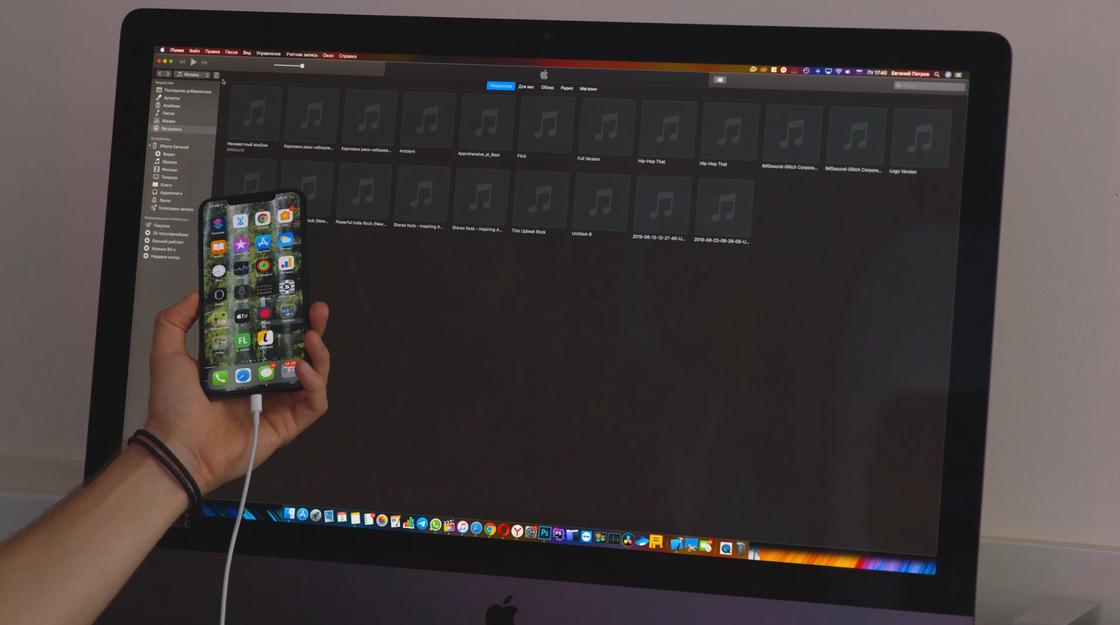
Процесс резервного копирования через iTunes: YouTube/Евгений Петров
На Windows создать резервную копию получится при помощи iTunes. Скачайте и установите программу. Далее поступите так:
- Подключите телефон к ПК.
- Войдите в iTunes и выберите в нем подключенный iPhone.
- Нажмите «Обзор».
- Выберите «Создать копию сейчас».
Резервную копию можно зашифровать при помощи соответствующей функции и установки пароля. Для просмотра резервной копии на ПК перейдите в iTunes в меню «Правка», а затем в настройках выберите «Устройства». Резервные копии, которые защищены шифрованием, отмечены значком замка в списке резервных копий.
Как сделать резервное копирование на Windows 10?
Действия для создания резервной копии указаны на портале технической поддержки Microsoft. Чтобы сделать резервное копирование:
- Войдите в параметры через меню «Пуск».
- Выберите пункт «Обновление & безопасность», а затем «Резервное копирование».
- Добавьте диск и выберите внешний диск или сетевое расположение для резервной копии.

Резервное копирование на внешний накопитель: Freepik
В Windows 10 можно посмотреть резервные копии, созданные в предыдущих версиях Windows. Для этого войдите в панель управления, а затем в систему и безопасность. В этом разделе найдите «Резервное копирование и восстановление (Windows 7)».
Резервное копирование приложений и параметров выполняется следующим образом:
- В параметрах системы войдите в учетные записи.
- Выберите «Синхронизация ваших параметров».
- Включите синхронизацию.
Можно выбирать параметры, которые хотите синхронизировать.
В Windows 10 есть возможность сохранять файлы и фотографии на облачном хранилище OneDrive. В бесплатной учетной версии доступно 5 ГБ места. С помощью OneDrive можете синхронизировать файлы между компьютером и облаком, чтобы обеспечить их резервное копирование и защиту, а также доступ к этим файлам из любого места на любом устройстве.
Создание резервной копии и синхронизация на Windows 11 выполняется так же, как и на Windows 10.
Важно регулярно создавать резервные копии данных. Рекомендуется копировать данные не реже одного раза в неделю. Чем чаще создаете резервные копии, тем больше шансов на успешное восстановление в случае сбоя.
Как создать резервную копию информации со смартфона и зачем это делать?

С некоторых пор смартфон стал не просто умным телефоном, а устройством, хранящим информацию обо всех аспектах нашей жизни. Порой ценность его содержимого намного превышает стоимость самого гаджета. В таком случае позаботиться о сохранности информации не просто желательно, а жизненно важно.
Зачем нужны резервные копии

Резервные копии сохранят все данные телефона на случай его потери или поломки. Не всегда есть возможность извлечь данные со сломавшегося телефона — иногда после починки его память оказывается девственно чиста. В обоих случаях без резервной копии вы полностью потеряете хранящиеся на телефоне данные.
Кроме того, резервная копия может пригодиться при замене телефона на новый. Восстановив на нем резервную копию со старого устройства, вы получите настроенный под вас телефон, сохранивший все контакты из записной книги, истории звонков, установленные приложения и переписки в мессенджерах. В теории неплохо, но есть нюансы, связанные с особенностями создания резервных копий в разных ОС.
Как сделать резервную копию на Android
С помощью резервного копирования Google
Многие из хранящихся на телефоне данных могут быть сохранены в облаке Google с помощью встроенных в Android средств резервирования.
На новых телефонах (начиная с девятой версии Android) опции резервирования находятся в подменю «Google» настроек телефона. На старых телефонах они могут быть в отдельном пункте «Восстановление и сброс» настроек.

В любом случае, все, что вам нужно сделать, чтобы иметь в облаке последнюю версию актуальных данных — включить автоматическое резервирование данных для выбранного аккаунта Google в настройках. На новых телефонах можно инициировать резервирование вручную, нажав кнопку «Начать копирование». На старых такой кнопки нет, возможно только автоматическое сохранение в периоды бездействия телефона.
Вроде бы все просто. Но, во-первых, мало кому понравится, что конфиденциальная информация отправляется на какие-то сторонние серверы, расположенные неизвестно где. И хотя Google уверяет, что данные хранятся в зашифрованном виде и ни она, ни кто другой не может получить к ним доступ, многие предпочли бы хранить резервную копию на своем компьютере или флешке.
Во-вторых, Google сохраняет отнюдь не всю информацию. По умолчанию автосохранение Google сохраняет только контакты, электронную почту, Гугл-документы и календари. Они синхронизируются с соответствующими службами Google, и вы сможете получить к ним доступ не только с нового телефона при восстановлении информации, но и с любого компьютера через Интернет. Достаточно зайти на google.com, выполнить вход в свой аккаунт Google и вся информация станет доступна на экране.

Если вы пользуетесь браузером Chrome, Google сохранит его данные — закладки, историю и т.п. Фотографии могут быть включены в резервную копию, если вы пользуетесь сервисом Google Photo и включили резервирование для фотографий.
Также Google сохраняет некоторые системные настройки и информацию об установленных приложениях. При восстановлении вам будет предложено установить эти приложения заново из Google Play. Увы, данные приложений могут не сохраниться. Многие приложения и игры умеют синхронизироваться со службами Google для сохранения пользовательской информации, но далеко не все. Некоторые из приложений могут иметь свою службу автосохранения, как, например, популярный мессенджер Whatsapp. Но опять же, не все.
В-третьих, место, выделяемое под ваши резервные копии, ограничено. Бесплатно предоставляется только 15 ГБ. Если объем ваших сохраняемых данных будет больше, вам придется докупить под них дополнительный объем в Google облаке.
С помощью Android Debug Bridge (ADB)
Как видно, стандартное средство резервирования Google далеко от совершенства. Что весьма удивительно, поскольку в Android есть средство для создания полной резервной копии телефона на компьютере, но воспользоваться им не так-то просто.

Во-первых, необходимо включить режим отладки по USB. Как это сделать, написано здесь.
Во-вторых, установить или обновить adb-драйвера на компьютере. Если вы все сделали правильно, при подключении смартфона к компьютеру стандартным USB-кабелем станет возможно создание резервной копии.
-
Проверьте, что adb «видит» ваш гаджет с помощью команды «adb devices». Программа должна вывести на экран строчку с названием вашего устройства.

Увы, не на всех смартфонах работает этот способ. Некоторые производители «вырезали» эту возможность из прошивки.
С помощью кастомного рекавери
Recovery (рекавери) — это программное обеспечение смартфона низкого уровня, производящее первичную диагностику устройства и запуск операционной системы. Если вы знаете, что такое BIOS на компьютере, то это то же самое, но на смартфоне. Стандартная рекавери не умеет делать бэкап системы. Но это умеют делать кастомные рекавери, которые можно прошить на устройство.

Как это сделать, написано здесь.
Внимание! Не пытайтесь перепрошивать телефон никакими программами, не представляя в деталях, что именно делаете и для чего, иначе велик шанс «окирпичить» устройство. «Кирпичом» называют гаджет с поврежденными структурами низкого уровня, который уже невозможно восстановить по подключенному кабелю — потребуется дорогостоящий ремонт с выпаиванием и программированием микросхем.
Установив TWRP, резервное копирование можно сделать из его меню, воспользовавшись пунктами Backup и Restore для сохранения и восстановления информации соответственно.
С помощью сторонних приложений
Существует некоторое количество приложений сторонних производителей, позволяющих выполнить резервное копирование и восстановление данных с устройства. К сожалению, большинство из них требует получения root-прав для устройства, что само по себе дело непростое. Приложения, сохраняющие резервную копию без root-прав используют вышеописанный ADB и лишь ненамного облегчают работу по резервированию. Все действия по включению отладки по USB придется выполнить точно так же.
И вообще, на текущий момент нет приложений, безупречно сохраняющих все данные на всех моделях смартфонов — даже при наличии root-прав. Таких приложений довольно много — My Backup, Helium, Titanium, Alpha Backup и т.д., но гарантировать создание и успешное восстановление полной резервной копии именно на вашем устройстве — никакое из них не может. А если вы получили root-права, используя эту статью, стороннее приложение вам и не нужно — воспользуйтесь TWRP рекавери.
Как сделать резервную копию на iOS
С помощью облака iCloud
iOS сохраняет в облаке iCloud почти всю информацию с телефона. Останутся несохраненными только некоторые данные, которые могут повлиять на безопасность — данные почты Apple, информация и настройки Apple Pay, настройки Face ID и Touch ID.
Правда, предоставляемый бесплатный объем в iCloud составляет всего 5 ГБ и при превышении этого объема придется подключать платный тариф.

Для создания бэкапа нужно зайти в пункт меню настроек «iCloud», активировать создание резервных копий в iCloud и нажать кнопку «Создать резервную копию» при включенном соединении с Интернет.

При восстановлении резервной копии на чистом устройстве iPhone нужно пройти процесс первичной настройки до страницы «Приложения и данные» и выбрать там пункт «Восстановить из копии iCloud». Система восстановит все приложения и все данные со старого телефона. Вам потребуется ввести только аккаунты Apple ID, использовавшиеся на старом устройстве.
Если вы хотите восстановить резервную копию на использующемся устройстве, его следует предварительно очистить. Выберите пункт меню настроек «Основные» — «Перенос» или «Сбросить [устройство]». В открывшемся окне нажмите кнопку «Стереть контент и настройки». После получения подтверждения устройство полностью очистится и после перезагрузки предложит произвести первичную настройку.
С помощью компьютера
Не обязательно платить за место в iCloud, резервную копию можно создать и на компьютере с помощью iTunes (Windows, macOS Mojave и предыдущие) или Finder (macOS Catalina и выше).
Подключите устройство Apple к компьютеру, ответьте на запрос «Доверять этому компьютеру?» и введите пароль при необходимости. Запустите iTunes или Finder. Выберите свое устройство на экране. В первом окне «Основное» программы установите флажки «Создавать резервные копии на этом компьютере» и «Установите флажок «Зашифровать локальную копию». Нажмите кнопку «Создать резервную копию сейчас».
Бэкап создан. Восстановить его можно в этом же окне, выбрав нужную резевную копию и нажав кнопку «Восстановить из резервной копии»
Как часто следует делать резервную копию
Все зависит от того, насколько важные данные хранятся на вашем устройстве, и как часто они обновляются. Помните, что все изменения, внесенные после создания последнего резервного сохранения при восстановлении бэкапа исчезнут.

Резервное сохранение происходит не моментально и может занимать до нескольких часов. Если самое важное, что есть на смартфоне — фотографии вас и вашей семьи, будет достаточно делать обновление вручную раз в пару месяцев. Но при постоянной работе с важными документами резервную копию рекомендуется делать ежедневно.
Если важные данные обновляются не так часто, можно делать бэкап раз в неделю. Делать это вручную уже неудобно. И Android, и iOS при использовании облачного хранилища содержат максимально свежий бэкап — обе системы используют периоды бездействия устройства (во время зарядки, например) для обновления резервной копии.
Если же возможностей системы вам недостаточно (что вполне может быть на Android), тогда придется ставить root-права и устанавливать какое-нибудь приложение наподобие Alpha Backup — в них есть настройки создания бэкапов по расписанию.
Как скопировать все данные смартфона в облако
Сделать резервную копию Android в облаке – самый удобный способ для создания бекапов. Как оправить в облако все файлы, расскажем в статье.


Резервное копирование Android-смартфона в облако Google
Создание полной резервной копии на устройствах Android в основном не удается из-за отсутствия root-прав. Если вы не получали рут-доступ на своем устройстве, то создать резервные копии вы сможете только для своих файлов, например, собственных изображений и видео. Android предлагает пользователям сохранять резервные копии своих данных на Google Диске. Как это работает:
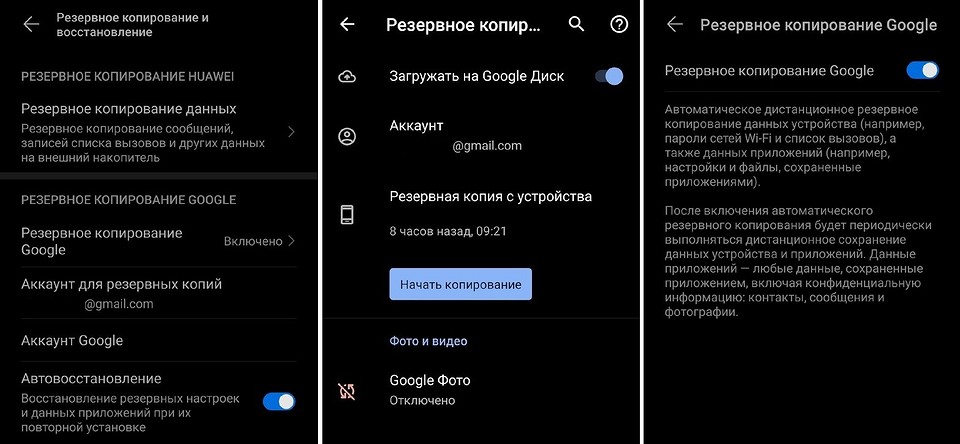
- Откройте настройки.
- Выберите пункт меню «Резервное копирование и сброс/восстановление».
- Нажмите «Резервное копирование Google».
- Резервные копии можно будет найти на Google Диске в привязанном аккаунте, в разделе «Резервные копии». Однако от некоторых приложений сохраняются только настройки, а не сами программы.
Синхронизация контактов и календарей через Google
Кроме того, вы можете синхронизировать определенные данные, такие как контакты, календари и почту с вашей учетной записью Google — и они также попадут в облако.
- На вашем смартфоне откройте приложение «Настройки» и перейдите в раздел «Учетные записи и синхронизация».
- Выберите свой аккаунт Google.
- Активируйте ползунок для резервного копирования нужных данных.
- Теперь данные будут регулярно синхронизироваться.
Кроме того, вы можете вручную настроить синхронизацию для многих приложений, например, для WhatsApp — в нем можно активировать отдельную облачную резервную копию, которая также будет храниться на Google Диске. А еще вы можете автоматически создавать резервные копии ваших изображений в облаке через Google или Яндекс. Для этого компании предоставляют неограниченный объем памяти для хранения фото.
Резервное копирование с помощью сторонних приложений
На некоторых смартфонах они предустановлены — например, у Huawei есть фирменная утилита для резервного копирования. Мы расскажем, как сделать бекап на примере приложения G Cloud Backup. Обратите внимание, что в большинстве случаев в сторонних программах бесплатно предоставляется только небольшой объем дискового пространства.
Давно ли вы делали резервную копию своих данных? Возможно, стоит заняться этим прямо сейчас (а вот и инструкция)
65% россиян не копируют свои данные, потому что не считают их достаточно важными. При этом четверть опрошенных просто не знает, как сделать резервную копию. А это не такое уж сложное действие может сохранить не только ценные файлы, но и нервы, время и деньги.
Вместе с компанией Avast, одним из международных лидеров в обеспечении безопасности, конфиденциальности и производительности цифровых экосистем, напоминаем о ценности ваших цифровых сокровищ и важности их регулярного резервного копирования. А заодно разъясним, как это правильно делать.
Как теряются данные
Часто потеря данных связана с человеческим фактором. Например, если компьютером пользуются несколько людей одновременно, важные файлы могут быть удалены случайно или по незнанию. Но в большинстве случаев виноват не человек, а внешние обстоятельства.
- Вирусы-шифровальщики. Вредоносная программа может заблокировать данные и требовать выкуп за доступ к ним. Это одна из причин, почему важно всегда держать на компьютере актуальную версию антивируса и операционной системы.
- Системные и программные ошибки. Иногда проблемы могут появиться после некорректного обновления операционной системы или какой-нибудь сторонней программы.
- Аварии внешней среды. Свет в офисе может внезапно выключиться — и все данные, если они не сохраняются автоматически, могут быть потеряны. Это не очень приятно, но не критично. А вот если авария коснется дата-центра, где хранятся вся информация компании — скажем, случится скачок напряжения, пожар, — последствия будут гораздо серьезнее. Поэтому, чтобы избежать потери данных, лучше самим создавать их резервные копии.
- Отказ жесткого диска или ошибки на нем. Любое оборудование не вечно. Причем обычно оно ломается внезапно и в самый неподходящий момент. Это может быть как физическая поломка, так и систематические ошибки на самом диске.
Виды бэкапов, как их сделать и где хранить данные
Резервное копирование можно условно разделить на два больших типа. В первом случае все важные данные копируются на внешний жесткий диск или в облачный сервис. Этот способ подойдет для хранения фотографий, документов и видеофайлов.
Второй тип — резервное копирование системы с помощью специальных программ. С их помощью создается так называемый слепок операционной системы со всеми данными. Если с системой или жестким диском что-то случится, можно восстановить данные вплоть до мельчайших настроек. Такой полный бэкап занимает много места, поэтому разработчики ПО для резервного копирования научились делать одну большую резервную копию, а затем при каждой последующей фиксировать только изменения, произошедшие за прошедший день. Это позволяет сэкономить место на жестком диске и ускорить процесс создания бэкапа. Обычно такой бэкап делается в фоновом режиме, и вы можете даже не заметить этого процесса.
Куда копировать данные
Файлы рекомендуется записывать на отдельный жесткий диск, флеш-накопитель. Главное — не хранить резервную копию на диске с установленной операционной системой. Также удобно пользоваться облачным хранилищем: например, многие фотоприложения для смартфонов позволяют сохранять все снимки и видео в отдельной папке в облаке.
Если вы имеете дело с очень важными данными, идеальный вариант — придерживаться системы «3-2-1». То есть должно быть три резервные копии, например две физические и одна облачная. Две из них должны быть сохранены на изолированных физических носителях (жесткие диски, не подключенные регулярно к компьютеру). Одна из копий должна храниться не дома или вне офиса, если речь идет о работе.
Если принцип «3-2-1» кажется слишком замороченным, можно придерживаться его упрощенного варианта: держать два варианта бэкапа, один на отдельном внешнем жестком диске, второй — в облачном сервисе.
Как сделать бэкап
Вручную сделать бэкап просто: подключаете внешний накопитель, оцениваете, есть ли свободное место, копируете нужную папку и проверяете резервную копию. Но можно использовать системные решения: например, у Windows есть встроенный инструмент «История файлов», который позволяет автоматически копировать «Документы», «Музыку», «Изображения», «Видео» и другие стандартные папки. Местом для резервного хранения можно выбрать облако, отдельный жесткий диск, флешку или сетевую папку. По умолчанию такие резервные копии в Windows делаются каждый час, но время можно перенастроить. Аналогичные инструменты есть и в других системах. Можно также использовать и сторонние сервисы — как универсальные, так и заточенные под конкретные профессиональные нужды.
С облачным бэкапом еще проще: данные загружаются на виртуальный диск, нужно только выбрать подходящий сервис и платформу. Разные сервисы имеют свои функции вроде автоматического копирования, отчетности, уведомлений. Для использования нужно зарегистрироваться — как правило, небольшое количество памяти доступно бесплатно, остальное придется докупать. Так что чем меньше размер резервной копии, тем меньше траты.
Как часто делать бэкап
Как правило, специальное ПО создает бэкапы ежедневно и вам не нужно прикладывать никаких усилий. Если же речь идет о ручном бэкапе, то оптимальным вариантом может стать ежемесячное копирование данных либо же внеплановое копирование при появлении важных новых файлов (например, фотографии из отпуска или обновленные рабочие документы).
Помните, самое важное — не выбор частоты бэкапов, а их регулярное создание, именно оно позволит вам всегда иметь под рукой актуальную копию ваших данных.