Можно ли с телефона управлять Яндекс модулем
Cовременные технологии предоставляют возможность использовать телефон или планшет для управления Модулем Яндекс ТВ. Откройте приложение Кинопоиска на устройстве и войдите в аккаунт на Яндексе, который вы используете для управления Модулем. Далее найдите и включите фильм или серию, и выберите Модуль в списке доступных устройств.
Как подключиться к модулю Яндекс ТВ с телефона или планшета
Для начала убедитесь, что ваш смартфон или планшет подключен к той же сети Wi-Fi, что и Модуль Яндекс ТВ. Откройте приложение Кинопоиска, войдите в аккаунт на Яндексе и найдите интересующий вас фильм или серию. После этого выберите Модуль Яндекс ТВ в списке доступных устройств. Это позволит вам управлять модулем с помощью вашего телефона или планшета.
Как управлять телевизором на Яндекс ТВ с помощью телефона или планшета
Если вы хотите дублировать экран своего компьютера или телефона на телевизоре с Яндекс ТВ, вам понадобится приложение для трансляции изображения на экран. На домашнем экране телевизора найдите и запустите такое приложение, например, Screen Mirroring. Затем на вашем смартфоне или планшете включите функцию трансляции и выберите телевизор в списке доступных устройств. Теперь вы сможете управлять телевизором на Яндекс ТВ с помощью вашего телефона или планшета.
Как подключить модуль Яндекс ТВ к телефону или планшету
Если у вас устройство на операционной системе Android, вы можете подключить модуль Яндекс ТВ к телефону или планшету следующим образом. Запустите видео в приложении Youtube и нажмите на кнопку «Поделиться». В появившемся списке найдите значок Яндекса и выберите «Модуль». Теперь вам будет доступно управление Модулем Яндекс ТВ с помощью вашего устройства.
Как управлять Модулем Яндекс ТВ
Управление Модулем Яндекс ТВ осуществляется с помощью специального светового индикатора и пульта дистанционного управления. Чтобы подключить пульт к Модулю, однократно нажмите на световой индикатор Модуля тонким предметом, например карандашом. На телевизоре в течение пяти секунд появится надпись «Подключаю пульт». Затем следуйте подсказкам на экране и вставьте батарейки обратно. После этого вы сможете управлять Модулем Яндекс ТВ с помощью пульта дистанционного управления.
Полезные советы
- Убедитесь, что ваш телефон или планшет подключен к Wi-Fi той же сети, что и Модуль Яндекс ТВ, чтобы обеспечить стабильное соединение.
- Если вы хотите дублировать экран на телевизоре, убедитесь, что у вас установлено и настроено приложение для трансляции изображения на экран.
- При использовании пульта дистанционного управления Модулем Яндекс ТВ, следуйте инструкциям на экране для правильного подключения и настройки.
Выводы
Модуль Яндекс ТВ можно управлять с помощью телефона или планшета, подключенных к сети Wi-Fi. Вам необходимо открыть приложение Кинопоиска, войти в аккаунт на Яндексе и выбрать Модуль Яндекс ТВ в списке доступных устройств. Вы также можете дублировать экран своего компьютера или телефона на телевизоре с Яндекс ТВ, используя приложение для трансляции изображения на экран. Пульт дистанционного управления Модулем Яндекс ТВ подключается путем нажатия на световой индикатор и следования инструкциям на экране. Помните, что стабильное соединение Wi-Fi и правильная настройка приложений помогут вам удобно управлять Модулем Яндекс ТВ с помощью вашего телефона или планшета.
Можно ли установить Wink на Яндекс ТВ
Возможно ли установить Wink на Яндекс ТВ? Если вы хотите смотреть интересные фильмы и телешоу, то ответ на этот вопрос будет для вас важен. Чтобы установить Wink на Яндекс ТВ, вам необходимо запустить приложение «Яндекс», найти значок Алисы и сказать фразу: «Запусти навык Wink». Это простой и удобный способ установки этого сервиса на ваш телевизор. Wink — это уникальный сервис, который позволяет смотреть фильмы и сериалы в высоком качестве. На нем вы найдете огромный выбор контента, включая новинки киноиндустрии и классику жанра. Теперь, зная, как установить Wink на Яндекс ТВ, вы сможете смотреть любимые фильмы и сериалы на большом экране и в отличном качестве.
Какие приложения поддерживает Яндекс модуль
Яндекс модуль поддерживает определенные приложения, которые можно установить на устройство. Среди устанавливаемых приложений имеются кинопоиск (предустановлен), специализированные сервисы для просмотра телевизионных программ — IVI, SPB TV, 24ТВ, Tvigle, Okko, Wink. Также доступны VCL media player, Kion, НТВ, Первый, Смотрим ТВ, MoreTV, Premier, Start, ОК Видео, ЛитРес: Слушай!, Уфанет ТВ, Яндекс Игры, Смотрёшка SТВ. Пользователи могут быстро и удобно переключаться между приложениями, используя модуль. Большинство этих приложений призваны упростить жизнь пользователей, позволив им управлять функциями и возможностями устройства. Некоторые приложения обладают удобными и интуитивно понятными интерфейсами, позволяющими легко находить и использовать необходимые функции. Яндекс модуль является универсальной программой, предназначенной для оптимизации работы мобильного устройства.
Как подключиться с телефона к телевизору Wink
Для подключения телефона к телевизору Wink нужно зайти в приложение Wink и выбрать раздел «Еще». Далее необходимо перейти в раздел «Настройки» и нажать на «Активация Wink ТВ-онлайн» . Если вы находитесь на сайте wink.ru , перейдите в раздел «Моё» и нажмите «Активировать Wink ТВ-онлайн». Введите цифровой код, который был отправлен вам по SMS, и нажмите «Активировать». После этого телефон будет подключен к телевизору Wink и вы сможете смотреть телевизор прямо на своем мобильном устройстве без всяких дополнительных устройств и проводов. Будьте уверены, что ваш телефон находится в одной сети с телевизором, чтобы все работало без сбоев и задержек.
Как дублировать экран телефона на Яндекс ТВ
Если вы хотите отобразить экран вашего мобильного телефона на большом экране телевизора Yandex TV, вам нужно выполнить несколько простых шагов. Сначала подключите телевизор к Wi-Fi точке доступа и включите Miracast. Затем на вашем смартфоне подключитесь к той же Wi-Fi-точки и в настройках перейдите к «Экрану», затем выберите соответствуюший раздел «Трансляции». После этого выберите свой телевизор Yandex TV из списка. Теперь вы можете наслаждаться просмотром фильмов или презентаций с удобного большого экрана, куда выводится все, что отображается на вашем смартфоне. Таким образом, дублирование экрана мобильного телефона на Yandex TV позволяет сделать ваши развлечения еще более крупными и инфомативными.

Да, с телефона или планшета можно управлять Яндекс модулем. Для этого необходимо открыть приложение Кинопоиска и авторизоваться в аккаунте на Яндексе, который используется для управления Модулем. После этого нужно найти и включить фильм или серию, которые хотите просмотреть. Далее, из списка устройств следует выбрать Модуль, чтобы запустить воспроизведение контента на нем. Таким образом, с помощью смартфона или планшета можно управлять Яндекс модулем, делая выбор фильма или серии и контролируя его воспроизведение. Это удобно и позволяет смотреть понравившиеся фильмы и сериалы прямо со своего мобильного устройства.
Яндекс Модуль (первая версия, 2019)
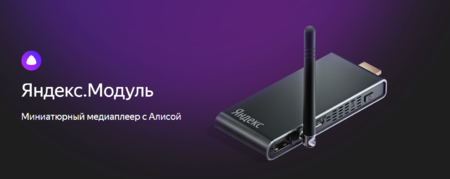
Яндекс.Модуль — это медиаплеер, который показывает на телевизоре изображения со сторонних устройств:
- Яндекс.Станция: теперь можно подключать Станцию к телевизору через WI-FI, без провода HDMI. Вы можете поставить ее в любое удобное место — чтобы Алиса вас лучше слышала, а фильмы и музыка звучали объемнее;
- Другие умные колонки: Irbis A, DEXP Smartbox, Elari SmartBeat, Яндекс.Станция Мини. Теперь вы можете смотреть ролики из интернета, фильмы и сериалы из крупнейших онлайн-кинотеатров. Еще вам доступны трансляции десятков телеканалов — в том числе персональный телеканал и другие собственные каналы Яндекса.
Модуль можно использовать без колонок?
Конечно! Модуль можно использоваться самостоятельно и управлять им через приложение на смартфоне. Алису можно попросить включить фильм, сериал, телепередачу, любимую музыку или радио, рассказать о погоде, последних новостях, ситуации на дорогах и многом другом.
Модуль умеет включать и выключать телевизор, а также делает почти всё, на что способны умные колонки: помогает в делах, играет музыку и радио, показывает видео и телепрограммы. Управлять Модулем можно как через приложение Яндекс, так и через умную колонку с Алисой.
Получается, что отличий от колонок нет совсем?
У Модуля все-таки есть ограничения:
- Он не умеет определять, какая музыка играет на вашем телефоне, планшете или другом устройстве. Кроме того, он не сможет поставить напоминание, будильник и включить таймер.
- С подключенным Модулем звук видео всегда выводится через телевизор. Для музыки можно выбрать устройство вывода через приложение «Яндекс».
Как мне настроить Яндекс.Модуль?
Подключение
- Подключите Модуль к любому разъему HDMI на телевизоре. Чтобы защитить устройства от повреждений, используйте удлинитель, который входит в комплект поставки.
- Включите Модуль в розетку и подождите 2–3 минуты — пока на телевизоре не отобразится стартовый экран подключения. Если экран не появляется, нажмите кнопку повторной настройки и подержите её 20 секунд.
Экран настройки появился, что дальше?
- Если у вас все еще нет приложения Яндекс, то скачайте его в Google Play или App Store. Если оно у вас есть то, обновите его до последней версии. Управление Модулем доступно только на устройствах с Android 5.0 и выше или iOS 9.0 и выше.
- Откройте приложение и войдите в свой аккаунт на Яндексе. Если у вас есть подписка Яндекс.Плюс, войдите в аккаунт с ней — вы сможете использовать подписку и в Станции.
У меня уже есть приложение, какие следующие шаги?
- В меню приложения выберите пункт «Устройства», затем, на открывшемся экране, нажмите значок шестерёнки.
- Нажмите «Добавить новое устройство» и выберите Модуль из списка. Дождитесь, когда смартфон обнаружит Модуль (это может занять несколько минут).
- Выберите сеть Wi-Fi и введите пароль к ней. Эта сеть должна быть частотой 2,4 ГГц.
- Если на экране смартфона отобразилась надпись «Подключитесь к Yandex-Module», нажмите кнопку «Подключиться» и в списке сетей Wi-Fi выберите Yandex-Module. Вводить пароль не понадобится.
- Дождитесь завершения подключения Модуля к интернету.
- Откройте список чатов нажатием на кнопку «Чаты» под поисковой строкой, выберите Модуль и разговаривайте с Алисой.
Если у вас есть умная колонка, ее можно подключить к Модулю позднее.
А как мне подружить Модуль с умной колонкой?
Обратите внимание, что для совместной работы, умная колонка и Модуль должны быть подключены к одной сети Wi-Fi. Эта сеть должна быть частотой 2,4 ГГц.
Дождитесь завершения подключения Модуля к интернету.
Нажмите «Выбрать умную колонку» и отметьте колонку, которая будет работать в паре вместе с Модулем.
С какими еще устройствами работает Модуль?
и другие колонки
А еще можно подключать его к телевизору самостоятельно. При этом будут доступны:
- управление через чат в мобильном приложении Яндекс (устройства должны находиться в одной сети Wi-Fi);
- воспроизведение видео со страницы результатов поиска в Яндекс.Видео (необходимо войти в тот же аккаунт в браузере);
- просмотр видео с сайта КиноПоиска (необходимо использовать тот же аккаунт, что и в мобильном приложении Яндекс);
- кнопка/пульт в мобильном КиноПоиске.
Чем так интересен Модуль?
Главное — с ним работает Алиса, а она может ответить на вопрос, если короткий ответ доступен в поиске, или зачитать справку из википедии;
- подсказать погоду на сегодня, завтра, несколько дней вперёд в вашем и других городах;
- просчитать время движения по маршруту (а если домашний и рабочий адреса сохранены в профиле Яндекса, то между ними), рассказать о пробках;
- назвать точное время;
- рассказать новости;
- и много чего еще!
Так, а что с музыкой?
Пользователям Модуля доступна вся библиотека Яндекс.Музыки: более 40 млн композиций различных жанров, стилей и эпох. Попросите Алису включить нужную музыку и управляйте воспроизведением. Например:
- Поставь [название группы].
- Включи красивую музыку.
- Давай послушаем музыку 80-х.
Ну и далее по списку: вы сами все знаете :)
А если я радио люблю слушать?
Попросите Алису включить его, и она поставит случайную радиостанцию. Если вы выбираете, что послушать, спросите: «Алиса, какое радио у тебя есть?», и голосовой помощник перечислит несколько названий.
- Алиса умеет находить радиостанцию по названию или частоте и включает местную версию в зависимости от региона.
А про видео можно поподробнее?
Первый в России интернет-канал, который подстраивается под интересы зрителя. Новый канал предлагает разнообразный контент: фильмы и клипы, интервью с известными людьми, спортивные трансляции и видео блогеров. Каждому зрителю сервис подбирает то, что ему будет интересно.
Вы можете оценивать видео и удалять из программы то, что не нравится, — сервис тут же найдёт замену. Смотрите свой канал чаще, ставьте лайки и дизлайки — рекомендации сервиса будут точнее.
Фильмы и ролики
С помощью Модуля можно смотреть видео по подписке из КиноПоиска и Амедиатеки, а также из YouTube и Яндекс.Видео. Чтобы посмотреть фильм, который не входит в подписку, его нужно арендовать или купить.
При покупке Модуля в подарок предоставляется подписка КиноПоиск + Амедиатека на три месяца.
Через Модуль можно смотреть Яндекс.Эфир — трансляции телеканалов. В зависимости от региона набор и количество каналов могут отличаться. В Эфире доступны как общие и региональные каналы, так и каналы Яндекса.
Хочу защитить детей от «взрослого» контента, есть возможность?
На данный момент, в Модуле нет блокировки голосовых команд от детей, однако вы можете запретить Алисе воспроизводить контент для взрослых. Есть три режима:
- Детский. Алиса не будет воспроизводить музыку и видео «для взрослых» (ругательства, сцены насилия, материалы сексуального характера и контент, который демонстрирует опасное поведение), даже если получит такую команду.
- Умеренный. Алиса не выдаст контент для взрослых, если не получит однозначного запроса на него.
- Без ограничений. Будут выданы все результаты поиска, в том числе содержащие материалы для взрослых.
Выбранный режим поиска отображается в верхней строке состояния на домашнем экране.
Не хочу платить за подписки. Модуль может что-то без них?
Без подписок вы можете смотреть видео, найденные в сети; узнать о погоде, ситуации на дорогах, получать ответы на короткие вопросы; играть в игры и просто болтать с Алисой.
Навыки и команды для Яндекс.Модуля
При желании прослушать музыку или посмотреть видео следует позвать Алису перед тем, как произнести команду:
- Если Модуль управляется с помощью приложения Яндекс, то нужно нажать фиолетовый значок в чате с Алисой.
- Для отправления команды через умную колонку необходимо произнести слово «Алиса» или нажать кнопку активации на корпусе устройства.
- Справочник команд
- Повседневная жизнь
- Музыка
- Видео и телеканалы
- Навыки от сторонних разработчиков
- Добавить свой навык
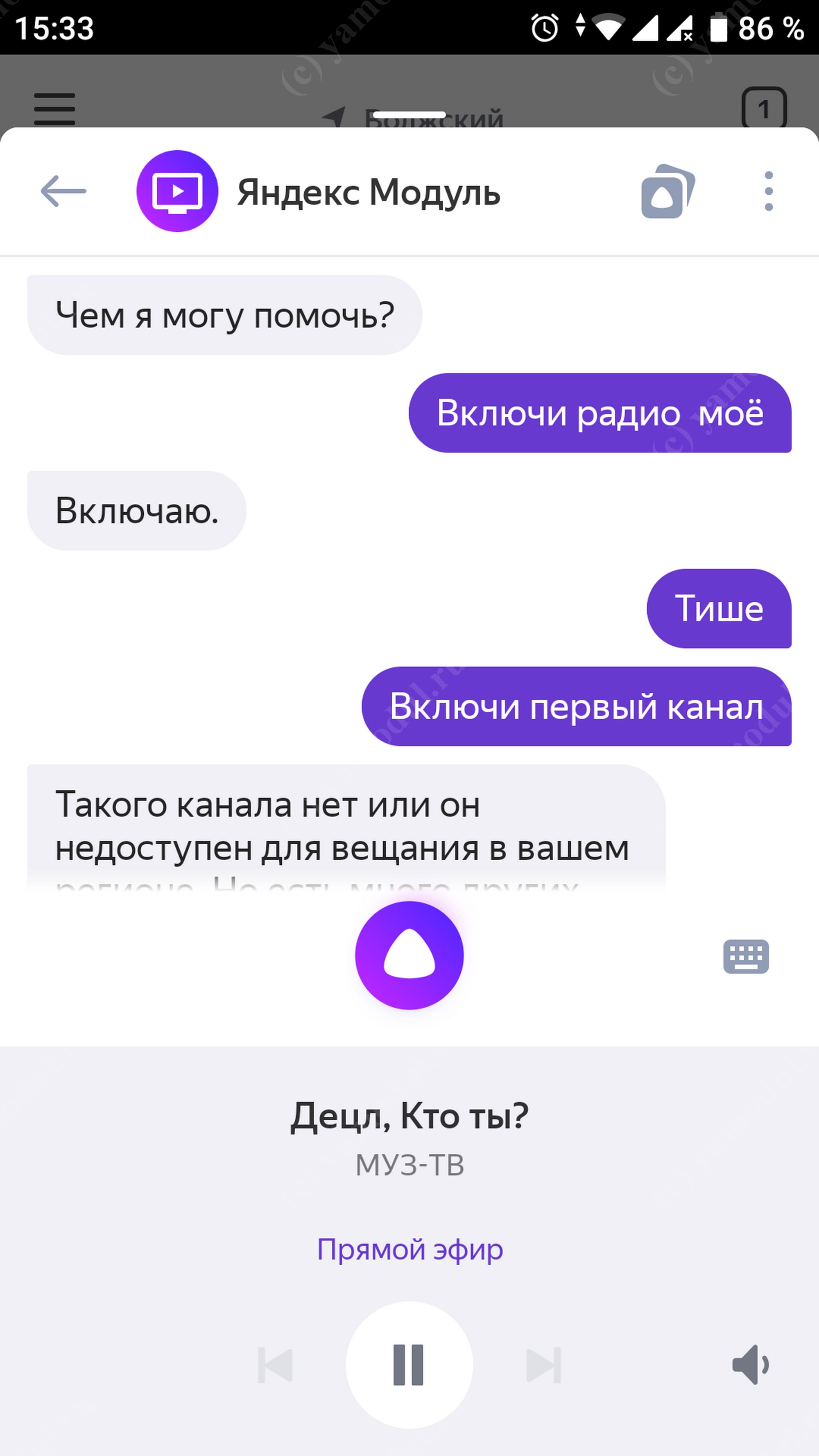
Справочник команд
Далее мы перечислим все команды, которые понимает Яндекс.Модуль.
Повседневная жизнь
| Результат | Пример команды |
| Получить быстрый ответ | Какова высота Эвереста? |
| Кто такой Александр Флеминг? | |
| Сколько калорий в горьком шоколаде? | |
| Значение имени «Александр» | |
| Попасть в нужное место | Где тут рядом бассейн? |
| Куда сходить в кино? | |
| Найди кафе поближе | |
| Одеться по погоде | Тепло сейчас в Сочи? |
| Какая сегодня погода? | |
| Будет дождь в выходные? | |
| Проложить маршрут | Сколько идти до работы? |
| Долго ли ехать на автобусе до работы? | |
| Как пройти в библиотеку? | |
| Узнать время, число, день | Который час? |
| Точное время в Москве | |
| Какой сегодня день? | |
| В какой день недели будет 8 марта? | |
| Понедельник — это какое число? | |
| Узнать, какая музыка играет на вашем телефоне, планшете или другом внешнем устройстве (имя исполнителя и название трека). | Что играет? |
| Команда работает только при подключенной умной колонке | |
| Установить напоминание или будильник, включить таймер. | Поставь таймер на 10 минут |
| Команда работает только при подключенной умной колонке | Напомни мне позвонить маме через полчаса |
| Напомни мне выключить духовку через 7 минут | |
| Разбуди меня завтра в 9 утра | |
| Буди меня каждый вторник в 11 утра | |
| Выключить музыку или видео в определенное время | Выключись через 15 минут |
| Выключи музыку через полчаса | |
| Выключи Модуль в полночь | |
| Спросить про пробки | Как там на дорогах? |
| Где сейчас пробки? | |
| Узнать новости | Какие новости в Питере? |
| Расскажи новости футбола | |
| Что нового в мире? | |
| Посчитать или узнать цену | 92 евро — сколько в рублях? |
| Какой курс биткоина? | |
| Сколько стоит нефть? | |
| Сколько стоит ноутбук? | |
| Подскажи квадратный корень из восьми | |
| Узнать перевод слова или фразы | Как по-английски «искусственный интеллект»? |
| Переведи на французский «воскресенье» | |
| Поставить квартиру или дом под охрану | Попроси Гольфстрим поставить на охрану |
| Отправить сигнал SOS | Попроси Гольфстрим отправить SOS |
| Узнать баланс вашего счета в охранной системе Гольфстрим | Попроси Гольфстрим сказать баланс / текущий баланс |
| Занять детей и не только | Давай поговорим с мудрым учителем |
| Давай сыграем в «Верю — не верю» | |
| Давай сыграем в «Быстрее, выше, сильнее» | |
| Давай сыграем в «Угадай песню» | |
| Расскажи про этот день в истории | |
| Давай сыграем в «Найди лишнее» | |
| Давай сыграем в «Шар судьбы» | |
| Давай погадаем | |
| Давай сыграем в «Угадай актера» | |
| Давай сыграем в слова | |
| Прочитай тотальный диктант | |
| Давай сыграем в города | |
| Давай сыграем в «Что было раньше» | |
| Давай сыграем в квест про космос | |
| Давай сыграем в «Квест Detroit» | |
| Давай сыграем в «Зоологию» | |
| Давай сыграем в «Виселицу» | |
| Давай сыграем в «Угадай животное» | |
| Давай сыграем в «Угадай число» | |
| Давай сыграем в загадки | |
| Давай обсудим секреты блогеров | |
| Расскажи сказку | |
| Расскажи сказку от [Антохи МС / Сергея Лазарева / Алены Долецкой / Антона Комолова / Татьяны Лазаревой / Ивана Охлобыстина] | |
| Спой что-нибудь | |
| Примечание. Чтобы выйти из игры, скажите «Хватит». | |
| Просто поболтать | Как дела, Алиса? |
| Кто тебя создал? | |
| Какое твое любимое приложение? | |
| Что ты умеешь? | |
| Расскажи скороговорку | |
| Скажи тост | |
| Расскажи кричалку | |
| Повтори за мной [произвольный текст] |
Музыка
| Результат | Команда | Примеры |
| Послушать трек, альбом или плейлист | ||
| Исполнитель или группа | Включи / запусти / врубай / поставь / давай послушаем [имя исполнителя / название группы] | – |
| Альбом. | Включи / запусти / врубай / поставь / давай послушаем альбом [название альбома] | – |
| Треки играют по порядку. После завершения альбома включается музыка того же жанра и стиля, что и альбом. | Включи / запусти / врубай / поставь / давай послушаем [название альбома] | |
| Вы можете перемешать треки в альбоме | ||
| Трек. | Включи / запусти / врубай / поставь / давай послушаем трек [название трека] | – |
| После завершения трека включается музыка того же жанра и стиля, что и исходный трек | Включи / запусти / врубай / поставь / давай послушаем песню [название трека] | |
| Трек на повторе | Включи / запусти / врубай / поставь / давай послушаем трек [название трека] на повторе | – |
| Включи / запусти / врубай / поставь / давай послушаем песню [название трека] на повторе | ||
| Включи / запусти / врубай / поставь / давай послушаем этот трек на повторе | ||
| Плейлист. | Включи / запусти / врубай / поставь / давай послушаем [название плейлиста] | Давай послушаем дискотеку 80-х |
| Плейлист с нужным названием ищется во всем каталоге: среди ваших плейлистов, подборок Яндекс.Музыки и открытых плейлистов других пользователей. | Включи / запусти / врубай / поставь / давай послушаем плейлист [название плейлиста] | Включи классику диско |
| Треки играют по порядку. После завершения плейлиста включается музыка того же жанра и стиля, что и в плейлисте | Запусти плейлист «Танго» | |
| Звуки природы | Включи / запусти / врубай / поставь / давай послушаем [звук / шум природы] | Включи шум дождя |
| Поставь пение птиц | ||
| Давай послушаем шум океана | ||
| Продолжить воспроизведение музыки, которую вы слушали ранее | Продолжить слушать | – |
| Слушать рекомендованную музыку или музыку определенного жанра и стиля | ||
| Персональная подборка | Включи музыку | – |
| Новая музыка. | Включи / запусти / врубай / поставь / давай послушаем [новую музыку / музыкальные новинки] | Врубай новую музыку |
| Включается плейлист Громкие новинки месяца | Включи музыкальные новинки | |
| Популярная музыка. | Включи / запусти / врубай / поставь / давай послушаем [популярную музыку / самое популярное] | Давай послушаем популярную музыку |
| Включается чарт Яндекс.Музыки | ||
| Музыка определенного жанра | Включи / запусти / врубай / поставь / давай послушаем [жанр] | Включи русскую поп-музыку |
| Запусти диско | ||
| Врубай индастриал | ||
| Трек определенного жанра. | Включи / запусти / врубай / поставь / давай послушаем трек / песню в жанре [жанр] | Включи трек в жанре «джаз» |
| После завершения трека включается музыка того же жанра и стиля, что и исходный трек | Давай послушаем песню в жанре «рок» | |
| Музыка определенного настроения | Включи / запусти / врубай / поставь / давай послушаем [настроение] | Включи радостное |
| Давай послушаем грустное | ||
| Поставь осеннее | ||
| Музыка для занятия чем-либо | Включи / запусти / врубай / поставь / давай послушаем музыку для [занятие] | Поставь музыку для тренировки |
| Давай послушаем фоновую музыку | ||
| Врубай музыку для вечеринки | ||
| Музыка определенной эпохи | Включи / запусти / врубай / поставь / давай послушаем музыку [эпоха] | Запусти вечные хиты |
| Включи музыку 50-х | ||
| Поставь музыку 80-х | ||
| Народная или региональная музыка | Включи / запусти / врубай / поставь / давай послушаем [народность или регион] | Давай послушаем русскую музыку |
| Поставь кельтскую музыку | ||
| Запусти восточную музыку | ||
| Музыка с мужским или женским вокалом либо инструментальная музыка | Включи / запусти / врубай / поставь / давай послушаем [музыку с мужским вокалом / музыку с женским вокалом / инструментальную музыку] | Включи музыку с мужским вокалом |
| Запусти музыку с женским вокалом | ||
| Давай послушаем инструментальную музыку | ||
| Музыка на русском или английском языке | Включи / запусти / врубай / поставь / давай послушаем [музыку на русском / английском языке] | Поставь музыку на русском языке |
| Давай послушаем музыку на английском языке | ||
| Сочетать жанры и стили музыки | Можно совмещать жанр, настроение, эпоху, занятие, народность или регион, язык | Включи веселый рок для тренировки |
| Давай послушаем грустную восточную музыку | ||
| Поставь музыку 60-х на английском | ||
| Настроить музыкальный поток | ||
| Изменить исполнителей в списке воспроизведения. | Больше / меньше [имя исполнителя / название группы] | – |
| В музыкальный поток добавится выбранный исполнитель или его треков станет меньше | ||
| Изменить настроение треков в списке воспроизведения. | Больше / меньше [настроение] | Больше веселого |
| В музыкальный поток добавятся треки выбранного настроения. Прочие настройки, например жанр, при этом сохраняются — если вы слушаете джаз, в потоке станет больше джазовой музыки этого настроения | Меньше грустного | |
| Больше энергичного | ||
| Управлять очередью воспроизведения с помощью уточняющих команд | Сочетаются любые команды, кроме тех, которые включают конкретный трек, альбом или плейлист | Включи рок 80-х → больше [название группы] → больше грустного |
| Слушать музыку из своей фонотеки и персональных плейлистов | ||
| Плейлист из понравившихся вам треков. | Включи мою музыку | – |
| Включаются треки из плейлиста «Мне нравится» | ||
| Личный плейлист (в том числе автоматически формируемые персональные плейлисты — «Плейлист дня», «Дежавю», «Премьера», «Тайник»). | Включи / запусти / врубай / поставь / давай послушаем плейлист [название личного плейлиста] | Включи плейлист «Мои избранные треки» |
| Треки играют по порядку. После завершения плейлиста включается музыка того же жанра и стиля, что и в плейлисте | Давай послушаем плейлист «Дежавю» | |
| Поставь плейлист «Премьера» | ||
| Треки из вашей фонотеки определенного жанра. | Включи [жанр] из моего плейлиста | Включи танцевальную музыку из моего плейлиста |
| Включаются треки выбранного жанра из плейлиста «Мне нравится» | ||
| Добавить трек в свою фонотеку на Яндекс.Музыке или удалить трек из нее. | Нравится / лайк / классный трек | – |
| Трек добавляется в плейлист «Мне нравится» | Не нравится / дизлайк | |
| Слушать радио | ||
| Выбрать, что послушать | Какое радио у тебя есть? / Какие радиостанции у тебя есть? | – |
| Любая доступная радиостанция | Включи / запусти / поставь / давай послушаем радио | – |
| Определенная радиостанция | Включи / запусти / поставь / давай послушаем [название радиостанции] | Включи «Авторадио» |
| Поставь «Радио JAZZ» | ||
| Давай послушаем «Эхо Москвы» | ||
| Радиостанция на конкретной частоте | Включи / запусти / поставь / давай послушаем [частота радиостанции] | Включи 91,2 |
| Пролистать список радиостанций, ближайших по частоте | Следующая / Предыдущая станция | – |
| Управлять плеером или очередью воспроизведения | ||
| Воспроизвести музыку исполнителя, альбом или плейлист, перемешав порядок треков | Включи / запусти / врубай / поставь / давай послушаем [имя исполнителя / название группы] вперемешку | – |
| Включи / запусти / врубай / поставь / давай послушаем альбом [название альбома] вперемешку | ||
| Включи / запусти / врубай / поставь / давай послушаем плейлист [название плейлиста] вперемешку | ||
| Остановить / поставить на паузу | Поставь на паузу / стоп / замолчи / выключи / выруби / нажми стоп / хватит / закончи | – |
| Возобновить воспроизведение | Продолжай играть / снова запусти / возобнови / верни музыку | – |
| Пропустить трек | Следующий / хочу что-нибудь другое / пропустить / skip / вперед / давай дальше / перемотай | – |
| Вернуться к предыдущему треку | Предыдущий трек | – |
| Повторить трек | Начни сначала | – |
| Перемотать | На … секунд вперед | На 10 секунд вперед |
| На … секунд назад | На 20 секунд назад | |
| Изменить громкость | Сделай [громче / тише] | Сделай громче |
| Громкость на [1..10] | Громкость на семь | |
| Вруби на всю | ||
| Узнать, что играет | Какой трек играет? | – |
| Что играет? | ||
| Выключить музыку в определенное время | Выключись / выключи музыку / колонку / Станцию / умную колонку через … минут / часов | Выключись через 15 минут |
| Выключись / выключи музыку / колонку / Станцию / умную колонку [в полночь / через полчаса / полтора часа] | Выключи музыку в полночь | |
| Выключи Станцию через 2 часа | ||
| Выйти из плеера | Вернись / выйти | – |
Видео и телеканалы
| Результат | Команда | Примеры |
| Посмотреть фильм или мультфильм | ||
| Определенный фильм | Включи / запусти / покажи / поставь / найди фильм [название фильма] | – |
| Определенный фильм на конкретном сервисе | Включи / запусти / покажи / поставь / найди фильм [название фильма] на [название сервиса] | – |
| Фильм определенного жанра | Включи / запусти / покажи / поставь / найди [жанр фильма] | Включи комедию |
| Покажи что-нибудь романтическое | ||
| Найди триллер | ||
| Новый фильм | Покажи новинки фильмов | – |
| Фильм определенного года выпуска. | Включи / запусти / покажи / поставь / найди фильм [год выпуска] | Запусти фильм 2012 года |
| Команду можно комбинировать с жанром | Включи / запусти / покажи / поставь / найди [жанр фильма] [год выпуска] | Включи комедию 2016 года |
| Найди боевик 1990 года | ||
| Рекомендованный фильм | Посоветуй фильм | Посоветуй фильм |
| Посоветуй фильм на [название сервиса] | Посоветуй фильм на ivi | |
| Посоветуй фильм на КиноПоиске | ||
| Посмотреть описание фильма | Открой фильм [название фильма] | – |
| Выбрать, на каком из сервисов смотреть фильм (на экране описания фильма) | Смотреть на [название сервиса] | Смотреть на КиноПоиске |
| Смотреть на ivi | ||
| Продолжить просмотр фильма, который вы не досмотрели ранее | Продолжить смотреть | – |
| Посмотреть сериал | ||
| Определенный сериал | Включи / запусти / покажи / поставь / найди сериал [название сериала] | – |
| Сериал определенного жанра | Включи / запусти / покажи / поставь / найди сериал [жанр сериала] | Найди комедийный сериал |
| Покажи сериал-триллер | ||
| Посмотреть описание сериала | Открой сериал [название сериала] | – |
| Выбрать сезон и серию (на экране описания сериала) | Включи [номер сезона] сезон [номер серии] серию | Включи первый сезон пятую серию |
| Рекомендованный сериал | Посоветуй сериал | Посоветуй сериал |
| Посоветуй сериал на [название сервиса] | Посоветуй сериал на Амедиатеке | |
| Посоветуй сериал на КиноПоиске | ||
| Продолжить просмотр сериала, который вы не досмотрели ранее | Продолжить смотреть | – |
| Посмотреть телеканал | ||
| Общий список доступных каналов | Включи / запусти / покажи / поставь Эфир | – |
| Определенный канал | Включи / запусти / покажи / поставь [название или номер канала] | Включи Новогодний канал |
| Что идет по [название или номер канала]? | Что идет по РБК? | |
| Пролистать список каналов. | Назад / дальше | – |
| Для этих команд не нужно дополнительно активировать Станцию: говорить «Алиса» в начале фразы необязательно | ||
| Посмотреть ролик или другое видео из интернета | ||
| Видео из интернета | Включи / запусти / покажи / поставь / найди [видео / фильм / мультфильм] [описание или название видео] в сети | Покажи видео с енотом в сети |
| Включи / запусти / покажи / поставь / найди [видео / фильм / мультфильм] на [название видеохостинга] | Запусти мультфильм про кота в сети | |
| Включи музыкальный клип в сети | ||
| Поставь видео с енотами на YouTube | ||
| Включи видео, где дети ворвались в прямой эфир BBC, на YouTube | ||
| Пролистать ленту видео. | Назад / дальше | – |
| Для этих команд не нужно дополнительно активировать Модуль: говорить «Алиса» в начале фразы необязательно | ||
| Управлять плеером | ||
| Остановить | Стоп / хватит / закончи | – |
| Поставить на паузу | Пауза | – |
| Возобновить воспроизведение | Играй / продолжай играть | – |
| Перемотать | Перемотай на … минут вперед | Перемотай на 10 минут вперед |
| Перемотай на … минут назад | Перемотай на 20 минут назад | |
| Перемотай на … минуту | Перемотай на десятую минуту | |
| Следующая серия или видео | Включи следующую серию | – |
| Включи следующее видео | ||
| Сделай [громче / тише] | Сделай громче | |
| Громкость на [1..10] | Громкость на семь | |
| Выключить видео в определенное время | Выключись / выключи колонку / Станцию / умную колонку через … минут / часов | Выключись через 40 минут |
| Выключись / выключи колонку / Станцию / умную колонку [в полночь / через полчаса / полтора часа] | Выключи колонку через полчаса | |
| Выключи Станцию в полночь | ||
| Выйти из плеера | Вернись / выйти | – |
| Купить фильм | ||
| Купить фильм и сериал (на экране его описания) | Купить / смотреть | – |
Навыки от сторонних разработчиков
Алиса имеет множество навыков по выполнению команд и сценариев не только созданных в Яндексе, но и также специально разработанных сторонними пользователями через платформу Яндекс.Диалоги.
Каталог содержит множество умений, но они не всегда подходят к работе Модуля. В отличие от других устройств Модуль не оснащен клавиатурой, поэтому главная его работа осуществляется за счет хорошо адаптированных к голосовому управлению диалогов. Чтобы узнать доступность навыка в Модуле необходимо в каталоге найти значок под его описанием. Для начала и завершения работы с Модулем нужно сказать «Алиса» и добавить специальную фразу.
| Результат | Команда | Примеры |
| Начать диалог | Запусти навык [название навыка] | Запусти навык «День в истории» |
| Запусти навык «Гадание по книгам» | ||
| Выйти из диалога | Хватит | – |
Если есть делание узнать о всех навыках Алисы доступных для Модуля, нужно открыть фильтр каталога и выбрать пункт Яндекс.Станция – все подходящие приложения для умных колонок навыки подходят и для Модуля. В случае необходимости переключайтесь по предложенным категориям.
Добавить свой навык
При желании можно обучить Алису новым навыкам. Это могут быть умения следующих категорий:
- полезные и забавные сценарии;
- диалоги, которые сделают из нее помощника для привлечения и обслуживания клиентов.
Диалог всегда начинается с активационной фразы и продолжается по сценарию, созданному разработчиком. Чтобы добавить диалог, разработайте веб-сервис, который будет отвечать на вопросы, и опубликуйте его на платформе Яндекс.Диалоги. Подробнее см. в Помощи Диалогов.
Как управлять Яндекс Модулем без пульта?
Яндекс Модуль — это универсальное устройство, которое обеспечивает удобное управление умным домом. Однако что делать, если пульт управления потерялся или сломался? Не беда! В этой статье мы расскажем вам о нескольких способах управления Яндекс Модулем без помощи пульта.
Первый способ — управление с помощью мобильного приложения Яндекс.Дом. Оно доступно для скачивания на устройствах под управлением ОС Android и iOS. После установки приложения вам потребуется авторизироваться в своем аккаунте Яндекса, затем добавить Яндекс Модуль в список устройств умного дома. После этого вы сможете управлять модулем с помощью мобильного приложения, включая включение и выключение устройств, изменение настроек, управление сценариями и многое другое.
Второй способ — управление с помощью голосового помощника Алисы. Если у вас есть устройство поддерживающее голосового помощника Алисы, например, колонка Яндекс.Станция, то вы можете использовать его для управления Яндекс Модулем. Просто обратитесь к Алисе голосом, скажите нужную команду, например «Включи свет в гостиной», и Алиса передаст команду Яндекс Модулю для его выполнения.
Использование этих способов управления Яндекс Модулем без пульта позволяет вам сохранить удобство и функциональность умного дома даже при отсутствии пульта. Попробуйте и убедитесь сами!
Основные принципы работы с Яндекс Модулем без пульта
Яндекс Модуль — это инновационное устройство, которое позволяет управлять домашними устройствами с помощью голосовых команд. Управление осуществляется с помощью приложения «Яндекс» на смартфоне или планшете, а также посредством голосовых команд, произнесенных в направлении Яндекс Модуля.
Для начала работы с Яндекс Модулем без пульта необходимо установить приложение «Яндекс» на свое устройство и настроить его подключение к модулю. После настройки можно управлять устройством с помощью голосовых команд, таких как «Включи свет», «Снизь громкость» или «Поставь будильник на 7 утра».
Яндекс Модуль может контролировать не только свет и звук, но и другие устройства в доме. С его помощью можно управлять умным домом, включать и выключать телевизор, открывать шторы, установить температуру в помещении и многое другое. Для каждого устройства необходимо настроить его подключение к модулю и назначить соответствующую голосовую команду.
Одним из ключевых преимуществ Яндекс Модуля без пульта является его удобство использования. Нет необходимости искать пульт или подходить к устройству, достаточно произнести голосовую команду простыми словами. Кроме того, модуль позволяет настраивать сценарии управления, которые позволяют автоматизировать определенные действия и управлять несколькими устройствами одновременно.
В целом, работа с Яндекс Модулем без пульта очень удобна и позволяет с легкостью управлять устройствами в доме. Голосовые команды позволяют быстро и эффективно выполнять необходимые действия, а возможность настройки сценариев управления дает еще больше функциональности и удобства использования.
Подключение и настройка Яндекс Модуля без пульта
Для управления Яндекс Модулем без пульта необходимо выполнить ряд шагов по подключению и настройке. Во-первых, убедитесь, что ваш Яндекс Модуль подключен к питанию и находится в рабочем состоянии.
Далее, необходимо подключить ваш компьютер или мобильное устройство к тому же Wi-Fi сети, к которой подключен Яндекс Модуль. Это можно сделать через настройки устройства.
После того как вы подключились к сети, необходимо установить приложение «Яндекс.Модуль» на ваше устройство. Оно доступно для скачивания в AppStore или Google Play.
После установки и запуска приложения «Яндекс.Модуль» необходимо пройти простую процедуру настройки. Следуйте указаниям приложения и введите данные вашей учетной записи, чтобы иметь возможность управлять Яндекс Модулем.
После завершения настройки, вы сможете использовать приложение «Яндекс.Модуль» для управления вашим Яндекс Модулем без пульта. В приложении вы найдете все необходимые функции для управления модулем, такие как включение и выключение света, контроль музыки и другие действия.
Теперь вы можете наслаждаться удобным и простым управлением Яндекс Модулем без использования пульта, прямо с вашего компьютера или мобильного устройства.
Управление с помощью мобильного приложения
Яндекс Модуль можно управлять с помощью специального мобильного приложения, которое доступно для скачивания в App Store и Google Play. Приложение позволяет управлять различными функциями и настройками Модуля, а также управлять подключенными устройствами через удобный интерфейс на своем смартфоне или планшете.
Для начала работы с мобильным приложением необходимо синхронизировать его с Яндекс Модулем. Для этого нужно открыть приложение, найти соответствующую функцию синхронизации и следовать инструкциям на экране. После успешной синхронизации вы получите доступ к полному набору функций и возможностей Модуля через свое мобильное устройство.
В мобильном приложении вы сможете управлять основными функциями Модуля, такими как воспроизведение музыки, управление голосовым помощником, контроль за подключенными устройствами и другими. Благодаря удобному интерфейсу и интуитивно понятным командам, управление Модулем становится более доступным и удобным.
В мобильном приложении также предусмотрены дополнительные настройки, которые позволяют настроить Модуль под свои потребности и предпочтения. Вы сможете задать нужные язык и голосовой помощник, настроить подключенные устройства, создать группы воспроизведения и т.д.
Команды голосового управления
1. Включение и выключение Яндекс Модуля
Для включения Яндекс Модуля без использования пульта можно произнести команду «Алиса, включи Яндекс Модуль». Чтобы выключить модуль, достаточно сказать «Алиса, выключи Яндекс Модуль».
2. Воспроизведение музыки
Чтобы включить музыку на Яндекс Модуле, можно сказать команду «Алиса, включи музыку». При этом можно прописать ключевое слово для жанра или исполнителя, например «Алиса, включи музыку в стиле рок» или «Алиса, включи песни Майкла Джексона».
3. Поиск и воспроизведение радиостанций
Чтобы найти и включить радиостанцию на Яндекс Модуле, нужно произнести команду «Алиса, включи радиостанцию» и назвать желаемую станцию. Например, «Алиса, включи радиостанцию Радио Маяк».
4. Управление громкостью
Для увеличения громкости на Яндекс Модуле можно произнести команду «Алиса, увеличь громкость». Чтобы уменьшить громкость, достаточно сказать «Алиса, уменьши громкость». Также можно указать конкретное значение громкости, например «Алиса, установи громкость на 50%».
5. Управление освещением
Если на Яндекс Модуле установлены совместимые устройства умного дома, можно управлять освещением с помощью голосовых команд. Например, «Алиса, включи свет в гостиной» или «Алиса, выключи свет на кухне».
6. Показ погоды и новостей
Чтобы узнать текущую погоду, можно сказать «Алиса, покажи погоду». А чтобы узнать последние новости, можно произнести команду «Алиса, покажи новости».
7. Установка таймера и будильника
Яндекс Модуль также позволяет устанавливать таймеры и будильники с помощью голосовых команд. Например, «Алиса, поставь таймер на 10 минут» или «Алиса, установи будильник на 7 утра».
8. Поиск информации в интернете
С помощью Яндекс Модуля можно осуществлять поиск информации в интернете просто с помощью голосовых команд. Например, «Алиса, найди рецепт пиццы» или «Алиса, найди ближайший аэропорт».
Управление Модулем через голосового помощника Яндекс
Яндекс Модуль – это современное устройство, которое можно управлять не только с помощью пульта, но и через голосового помощника Яндекс. Это очень удобно, так как позволяет контролировать Модуль голосом, не требуя физического взаимодействия с пультом.
Для того чтобы начать использовать управление Модулем через голосового помощника Яндекс, необходимо настроить Модуль для работы с помощником. Это можно сделать, выполнив несколько простых шагов. Во-первых, убедитесь, что у вас установлен и настроен голосовой помощник Яндекс. Во-вторых, подключите Модуль к интернету и установите последнюю версию прошивки.
После настройки Модуля для работы с голосовым помощником, можно использовать различные голосовые команды для управления Модулем. Например, вы можете попросить Модуль включить или выключить свет в комнате, открыть или закрыть окно, регулировать температуру в помещении и т.д. Чтобы вызвать помощника Яндекс, просто скажите «Окей, Яндекс» или «Алиса». После этого вы можете давать команды Модулю голосом.
Управление Модулем через голосового помощника Яндекс — это инновационная и удобная возможность, которая существенно упрощает использование Модуля в повседневной жизни. Благодаря голосовому управлению, вы можете контролировать Модуль, не отрываясь от текущей занятости, и создать комфортные условия в своем доме или офисе с помощью простых голосовых команд.
Использование голосового пульта от другого девайса
Яндекс Модуль можно управлять и без привычного пульта. Если у вас есть другое устройство, поддерживающее голосовой ассистент, вы можете использовать его вместо пульта для управления Модулем.
Например, если у вас есть смартфон с установленным голосовым ассистентом, таким как Яндекс Алиса, Siri или Google Assistant, вы можете использовать его для управления Модулем. Просто скажите «Ок, Яндекс» или активационную фразу вашего голосового ассистента, а затем команду для Модуля.
Вы можете использовать голосовой пульт от другого девайса, чтобы управлять Модулем даже из другой комнаты. Например, если у вас есть смарт-звуковая колонка с голосовым ассистентом, вы можете сказать «Ок, Гугл» или «Эй, Сири», а затем команду для Модуля.
Использование голосового пульта от другого девайса позволяет удобно управлять Модулем без необходимости использования физического пульта. Это особенно удобно, если пульта нет под рукой или вы находитесь в другой комнате.
Использование Яндекс Модуля без пульта на телевизоре
Яндекс Модуль – это голосовой помощник от компании Яндекс, который можно использовать не только на своем смартфоне или планшете, но и на телевизоре без необходимости использования пульта.
Для использования Яндекс Модуля без пульта на телевизоре можно воспользоваться специальной функцией Voice Control, которая позволяет управлять телевизором с помощью голосовых команд. Для активации этой функции необходимо наличие микрофона в телевизоре или его подключение через внешний устройство, такое как мобильный телефон или планшет.
Чтобы начать использовать Яндекс Модуль без пульта на телевизоре, необходимо сначала настроить подключение микрофона. Для этого нужно перейти в настройки телевизора и установить соответствующий параметр. Затем следует установить голосового помощника от Яндекса, если он еще не установлен, и привязать его к своему аккаунту Яндекса.
После установки и настройки голосового помощника, можно начинать использовать Яндекс Модуль без пульта. Для этого достаточно произнести голосовую команду «Ок, Яндекс», а затем задать интересующий вопрос или команду, например, «Показать новости» или «Включить музыку». Голосовой помощник Яндекса распознает команду и выполняет соответствующее действие.
Использование Яндекс Модуля без пульта на телевизоре позволяет значительно упростить управление устройством и получать нужную информацию или выполнять задачи с помощью голосовых команд. Это особенно удобно для людей, у которых есть проблемы с моторикой или зрением, а также для тех, кто предпочитает не использовать пульт.
Вопрос-ответ:
Как подключить Яндекс Модуль к телевизору без пульта?
Чтобы подключить Яндекс Модуль к телевизору без пульта, вы можете воспользоваться мобильным устройством, таким как смартфон или планшет. Установите на него приложение Яндекс.Модуль, затем запустите приложение и следуйте инструкциям по настройке и подключению к вашему телевизору. После завершения настройки, вы сможете управлять Яндекс Модулем с помощью вашего мобильного устройства.
Как настроить голосовое управление Яндекс Модулем без пульта?
Для настройки голосового управления Яндекс Модулем без пульта используйте мобильное приложение Яндекс.Модуль. При настройке приложения вы сможете выбрать режим голосового управления и настроить его согласно инструкциям. После завершения настройки, вы сможете управлять Яндекс Модулем голосом, произнося команды в микрофон вашего мобильного устройства.
Можно ли управлять Яндекс Модулем без Wi-Fi сети?
Нет, для управления Яндекс Модулем требуется наличие Wi-Fi сети. Яндекс Модуль подключается к сети Wi-Fi для обмена данными с мобильным устройством, на котором установлено приложение Яндекс.Модуль. Без подключения к Wi-Fi сети, управление Яндекс Модулем будет невозможным.
Можно ли управлять Яндекс Модулем с помощью смарт-часов без пульта?
Да, вы можете управлять Яндекс Модулем с помощью смарт-часов без пульта. Для этого необходимо установить на смарт-часы специальное приложение Яндекс.Модуль и настроить его согласно инструкциям. После завершения настройки, вы сможете контролировать Яндекс Модуль с помощью смарт-часов, используя интерфейс и функции приложения.
Как управлять Яндекс Модулем с помощью голоса без пульта?
Для управления Яндекс Модулем с помощью голоса без пульта необходимо настроить голосовое управление в приложении Яндекс.Модуль. После настройки, вы сможете давать голосовые команды Яндекс Модулю, произнося их в микрофон вашего мобильного устройства. Яндекс Модуль распознает и интерпретирует ваши команды, выполняя соответствующие действия.