Как настроить часы Haylou GST
Хайлоу GST — это умные часы, предлагающие широкий набор полезных функций. Но чтобы полностью использовать их потенциал, сначала необходимо правильно настроить часы. В этой статье мы расскажем вам о шагах, необходимых для настройки Haylou GST.
Шаг 1: Зарядите часы. Подключите их к компьютеру или сети и дайте им полностью зарядиться. Это важно, чтобы убедиться, что часы будут работать достаточно долго после настройки.
Шаг 2: Установите приложение Haylou Sport на свой смартфон. Приложение доступно как для Android, так и для iOS. Зайдите в приложение и выполните необходимую регистрацию или вход в свою учетную запись.
Примечание: убедитесь, что ваш смартфон имеет Bluetooth и находится в пределах действия часов, чтобы установить успешное соединение.
Шаг 3: Включите Bluetooth на своем смартфоне. Затем откройте приложение и выберите Haylou GST в списке доступных устройств. Подождите, пока произойдет связь между часами и приложением.
Шаг 4: Перейдите в настройки часов в приложении. Здесь вы сможете выбрать язык, фоновое изображение, установить уведомления и другие параметры.
Шаг 5: Установите время и дату на часах. Вы можете сделать это как в настройках часов, так и в настройках вашего смартфона. Убедитесь, что время и дата на часах совпадают с текущими значениями.
После завершения всех этих шагов вы можете наслаждаться полным функционалом часов Haylou GST. Не забудьте настроить остальные параметры в приложении Haylou Sport, чтобы максимально удовлетворить свои потребности.
Как настроить часы Haylou GST
1. Зарядите часы Haylou GST, вставив их в зарядное устройство или подключив к компьютеру через USB-кабель.
2. Включите часы, нажав и удерживая кнопку питания на несколько секунд.
3. Подключите часы к смартфону. Для этого вам потребуется скачать и установить приложение Haylou Sport из Google Play или App Store.
4. Откройте приложение Haylou Sport на своем смартфоне и зарегистрируйтесь.
5. В приложении нажмите на кнопку «Добавить устройство» и выберите «Haylou GST» из списка доступных устройств.
6. После того как часы и смартфон успешно подключены, вы сможете настроить часы и управлять ими через приложение.
7. В приложении вы сможете настроить дату и время, выбрать тему оформления часов, установить будильник, настроить тренировки и многое другое.
8. Теперь вы можете полностью наслаждаться всеми функциями часов Haylou GST!
Распаковка и первоначальная настройка
Перед тем как приступить к настройке часов Haylou GST, необходимо извлечь их из упаковки и проверить на наличие всех комплектующих.
Стандартный комплект поставки Haylou GST включает:
- Часы Haylou GST
- Зарядное устройство
- Кабель для зарядки
- Руководство пользователя
После распаковки вы можете начать процесс первоначальной настройки часов. Для этого выполните следующие шаги:
- Вставьте зарядное устройство в розетку и подключите к нему кабель для зарядки.
- Поднесите магнитную сторону зарядного кабеля к контактным площадкам часов, чтобы установить их в режиме зарядки.
- Дождитесь полного заряда часов. Время зарядки составляет около 2 часов.
- Осуществите первоначальное включение часов, удерживая кнопку питания на правом боку корпуса до появления логотипа Haylou на экране.
- Следуйте инструкциям на экране, чтобы выполнить начальные настройки, выбрав язык, режим отображения времени и другие параметры.
- Подключите часы Haylou GST к вашему смартфону через мобильное приложение Haylou Fit и выполните необходимые настройки синхронизации и уведомлений.
- Настройка успешно завершена! Теперь вы можете пользоваться своими часами Haylou GST и наслаждаться всеми их функциями.
После первоначальной настройки вы сможете использовать свои часы Haylou GST для отслеживания активности, сердечного ритма, сна и других параметров здоровья, а также получать уведомления о звонках, сообщениях и других событиях с вашего смартфона.
Зарядка и активация часов
Перед началом использования часов Haylou GST необходимо выполнить несколько простых шагов: зарядить устройство и активировать его.
1. Подключите магнитное зарядное устройство к компьютеру или к сети с помощью USB-кабеля.
2. Прикрепите магнитное зарядное устройство к задней стороне часов. Убедитесь, что контакты на зарядном устройстве и на часах совпадают.
3. Дождитесь, пока на дисплее часов появится значок зарядки. Обычно это занимает не более 1-2 минут.
4. После полной зарядки аккумулятора значок зарядки исчезнет с дисплея.
После зарядки необходимо активировать часы:
1. Нажмите на кнопку на боковой стороне часов, чтобы включить их.
2. Если на дисплее появляется слово «Haylou», значит часы включены и готовы к использованию.
3. Если на экране не появляется ничего, возможно, часы все еще разряжены. Попробуйте повторить процесс зарядки.
После активации часы готовы к настройке и использованию. Настройте их с помощью специального приложения и наслаждайтесь всеми функциями, которые предлагает Haylou GST.
Проверка совместимости с устройством
Перед настройкой и использованием Haylou GST важно убедиться в совместимости часов с вашим устройством. Haylou GST поддерживает работу с устройствами на базе Android (версия 4.4 и выше) и iOS (версия 8.0 и выше).
Для того чтобы проверить совместимость, выполните следующие шаги:
- Убедитесь, что ваше устройство имеет операционную систему Android версии 4.4 и выше или iOS версии 8.0 и выше.
- Откройте магазин приложений на вашем устройстве и найдите приложение «Haylou Fit».
- Проверьте, что приложение совместимо с вашим устройством и может быть установлено.
- Если приложение «Haylou Fit» доступно для установки, ваше устройство совместимо с Haylou GST. Вы можете переходить к настройке часов.
- Если приложение «Haylou Fit» недоступно для установки, ваше устройство, скорее всего, несовместимо с Haylou GST.
Используйте указания выше, чтобы убедиться, что ваше устройство подходит для работы с часами Haylou GST и настроить их без проблем.
Подключение часов к смартфону
Для полноценного использования часов Haylou GST необходимо их подключить к смартфону. Это позволит вам получать уведомления о входящих звонках, сообщениях и других событиях.
Для начала убедитесь, что часы и смартфон находятся на достаточном расстоянии друг от друга для установления беспроводного соединения. Активируйте блютуз на обоих устройствах.
1. Зайдите в меню часов и выберите настройки. В них найдите раздел «Bluetooth» и нажмите на него. Убедитесь, что Bluetooth включен. Появится список доступных устройств.
2. Зайдите в настройки смартфона и найдите раздел «Bluetooth». Включите Bluetooth, если он отключен. Поставьте галочку возле названия часов Haylou GST в списке доступных устройств, чтобы установить соединение.
3. Ожидайте, пока часы и смартфон установят соединение. По завершению процесса подключения на часах появится значок Bluetooth, что будет означать успешное соединение.
Теперь ваш смартфон подключен к часам Haylou GST и вы можете наслаждаться всеми их функциями на полную мощность. Убедитесь также, что у вас установлено приложение, с помощью которого вы сможете управлять часами с мобильного устройства.
Настройка основных функций
Прежде чем использовать часы Haylou GST, рекомендуется настроить основные функции, чтобы они соответствовали вашим личным предпочтениям. Вот пошаговая инструкция, как это сделать:
Язык интерфейса: Чтобы изменить язык интерфейса часов, откройте приложение Haylou Fit на своем смартфоне и перейдите в настройки. В настройках выберите раздел «Язык» и выберите желаемый язык из списка.
Уведомления: Чтобы настроить уведомления на часах, откройте приложение Haylou Fit на своем смартфоне и перейдите в настройки. В настройках выберите раздел «Уведомления» и выберите приложения, уведомления которых вы хотите получать на часах.
Напоминания о физической активности: Чтобы настроить напоминания о физической активности, откройте приложение Haylou Fit на своем смартфоне и перейдите в настройки. В настройках выберите раздел «Напоминания» и установите желаемые временные интервалы для напоминаний.
Синхронизация данных: Чтобы синхронизировать данные между часами и приложением, откройте приложение Haylou Fit на своем смартфоне, убедитесь, что Bluetooth включен на вашем телефоне, и нажмите кнопку «Синхронизация» в приложении.
Вибрация и звук: Чтобы настроить вибрацию и звук на часах, откройте приложение Haylou Fit на своем смартфоне и перейдите в настройки. В настройках выберите раздел «Уведомления» и настройте вибрацию и звук по своему усмотрению.
Подсветка экрана: Чтобы настроить подсветку экрана на часах, проведите пальцем от верхней части дисплея вниз, чтобы открыть панель быстрого доступа. В панели быстрого доступа найдите иконку «Подсветка экрана» и нажмите на нее, чтобы включить или выключить подсветку экрана.
После настройки всех основных функций часы Haylou GST готовы к использованию согласно вашим личным предпочтениям. Удачи в использовании!
Как настроить умные часы Haylou Solar LS05
Умные часы стали незаменимыми аксессуарами для многих людей, которые стремятся вести активный образ жизни и контролировать свое здоровье. Одной из популярных моделей на рынке стали Haylou Solar LS05. Эти часы предлагают широкий спектр функций: от отслеживания физической активности до мониторинга сердечного ритма. Если вы приобрели эти умные часы, но еще не знаете, как настроить их, то мы поможем вам в этом!
Шаг 1: Зарядите часы. Для начала работы умных часов Haylou Solar LS05 необходимо зарядить их до полной емкости. Подключите часы к компьютеру или используйте зарядное устройство. Когда индикатор заряда покажет 100%, часы готовы к использованию.
Шаг 2: Скачайте приложение Haylou Fit. Чтобы полноценно настроить и использовать Haylou Solar LS05, необходимо скачать приложение Haylou Fit на свой смартфон. Приложение доступно для устройств на системах Android и iOS. После установки приложения, откройте его и пройдите регистрацию или войдите в свою учетную запись, если она уже была создана.
Шаг 3: Подключите часы к приложению. В настройках приложения найдите раздел «Подключить устройство» или «Добавить устройство». После этого выберите модель Haylou Solar LS05 и следуйте инструкциям на экране, чтобы успешно подключить часы к приложению.
Шаг 4: Настройте функции и предпочтения. После успешного подключения часов к приложению, вам будет доступен широкий спектр настроек и функций. Вы можете выбрать тип отображаемых данных на циферблате, настроить оповещения о звонках и сообщениях, а также настроить напоминания о физической активности и сна. Используйте функцию «Управление управлением», чтобы выбрать предпочтительные опции.
Вот и все! Теперь вы знаете, как настроить умные часы Haylou Solar LS05 и наслаждаться их функциональностью. Пользуйтесь ими с удовольствием, следите за своим здоровьем и достигайте новых целей в спорте!
Как настроить умные часы Haylou Solar LS05
Перед настройкой умных часов, убедитесь, что у вас установлено мобильное приложение Haylou Fit. Это официальное приложение, которое позволяет связать умные часы с вашим смартфоном.
Вот пошаговая инструкция, которую следует соблюдать при настройке умных часов Haylou Solar LS05:
| Шаг | Описание |
|---|---|
| Шаг 1 | Загрузите и установите приложение Haylou Fit на свой смартфон из официального магазина приложений (Google Play или App Store). |
| Шаг 2 | Откройте приложение Haylou Fit и зарегистрируйтесь, создав аккаунт, или войдите, если у вас уже есть аккаунт. |
| Шаг 3 | Убедитесь, что Bluetooth на вашем смартфоне включен. |
| Шаг 4 | Откройте настройки умных часов Haylou Solar LS05 и найдите раздел «Подключение». |
| Шаг 5 | Включите Bluetooth на умных часах Haylou Solar LS05 и нажмите кнопку «Поиск устройств». |
| Шаг 6 | В приложении Haylou Fit выберите умные часы Haylou Solar LS05 из списка доступных устройств. |
| Шаг 7 | Сопряжение между умными часами и вашим смартфоном может занять несколько секунд. Дождитесь завершения процесса сопряжения. |
| Шаг 8 | Умные часы Haylou Solar LS05 успешно сопряжены с вашим смартфоном. Теперь вы можете настроить и использовать все функции умных часов через приложение Haylou Fit. |
Следуя этой инструкции, вы сможете легко настроить умные часы Haylou Solar LS05 и начать использовать все их преимущества. Пользуйтесь этими умными часами для отслеживания своей активности, контроля за сном и многого другого!
Подготовка к настройке умных часов
Перед тем, как начать настраивать умные часы Haylou Solar LS05, необходимо выполнить несколько предварительных шагов.
1. Зарядите часы
Убедитесь, что умные часы полностью заряжены перед началом настройки. Подключите часы к компьютеру или зарядному устройству с использованием прилагаемого USB-кабеля и дождитесь полной зарядки.
2. Установите приложение
Для настройки и управления умными часами Haylou Solar LS05 необходимо установить специальное приложение на свой смартфон. Приложение доступно для загрузки в официальных магазинах приложений (Google Play или App Store). Зайдите в магазин приложений на своем смартфоне, найдите приложение с помощью поиска и установите его на свой устройство.
3. Сопряжение смартфона и часов
После установки приложения на свой смартфон, откройте его и следуйте инструкциям для сопряжения умных часов с вашим устройством. Вам может потребоваться включить функцию Bluetooth на своем смартфоне и найти в списке доступных устройств умные часы Haylou Solar LS05.
4. Авторизация и настройка профиля
После успешного сопряжения, вам может потребоваться зарегистрироваться в приложении и создать свой профиль. Следуйте инструкциям приложения для авторизации и настройки своего профиля. В процессе настройки профиля, возможно, вам будет предложено установить дополнительные настройки, такие как настройка уведомлений и целей активности.
После выполнения всех этих предварительных шагов вы будете готовы к полноценной настройке и использованию умных часов Haylou Solar LS05.
Установка приложения Haylou Fit
Для полноценной работы умных часов Haylou Solar LS05 необходимо установить приложение Haylou Fit на свой смартфон. Вот пошаговая инструкция:
- Откройте магазин приложений на вашем смартфоне (Google Play для Android или App Store для iOS).
- В поисковой строке введите «Haylou Fit» и найдите приложение Haylou Fit с иконкой часов Haylou Solar LS05.
- Нажмите на кнопку «Установить» (для Android) или «Get» (для iOS) и дождитесь окончания установки.
- После установки приложения Haylou Fit откройте его и выполните необходимые разрешения (доступ к уведомлениям, доступ к Bluetooth и прочие разрешения, которые могут требоваться).
- Зарегистрируйте учетную запись в приложении, следуя инструкциям на экране. Если у вас уже есть учетная запись Haylou, вы можете войти в нее.
- После успешной регистрации и входа в приложение Haylou Fit, нажмите на кнопку «Подключить устройство» и найдите в списке доступных устройств модель «Haylou Solar LS05».
- Выберите модель часов и дождитесь успешного подключения. После этого часы будут полностью готовы к использованию.
Теперь у вас настроено приложение Haylou Fit на смартфоне, и вы можете наслаждаться всеми возможностями умных часов Haylou Solar LS05. Удачного использования!
Синхронизация умных часов с телефоном
Для использования всех функций умных часов Haylou Solar LS05 необходимо синхронизировать их с вашим смартфоном. Вот подробная инструкция:
- Убедитесь, что у вас установлено приложение Haylou Fit. Вы можете найти его в Google Play или App Store.
- Включите Bluetooth на своем смартфоне. Для этого откройте настройки, найдите раздел «Bluetooth» и включите переключатель.
- Откройте приложение Haylou Fit на своем смартфоне.
- Нажмите на значок «Добавить устройство» или «Add Device».
- Выберите устройство «Haylou Solar LS05» в списке доступных устройств и нажмите на него.
- Нажмите кнопку «Подключиться» или «Connect».
- Подтвердите сопряжение, следуя инструкциям на экране.
После успешной синхронизации умные часы Haylou Solar LS05 будут готовы к использованию. Вы сможете получать уведомления о входящих звонках, сообщениях, управлять музыкой, отслеживать физическую активность и использовать другие функции часов.
Настройка основных функций умных часов
После покупки умных часов Haylou Solar LS05 необходимо выполнить несколько шагов для настройки основных функций:
- Зарядка умных часов. Подключите зарядное устройство к часам с помощью предоставленного USB-кабеля. Подождите, пока умные часы полностью зарядятся.
- Включение умных часов. Умные часы можно включить, удерживая кнопку на правой стороне корпуса. После включения на экране появится логотип Haylou.
- Подключение к мобильному устройству. Чтобы полноценно использовать функции умных часов, необходимо установить и запустить приложение Haylou Fit на своем мобильном устройстве. В приложении выберите Haylou Solar LS05 из списка доступных устройств и выполните инструкции по подключению.
- Настройка времени и даты. После успешного подключения к мобильному устройству, умные часы автоматически синхронизируются с временем и датой на вашем устройстве. Если же необходимо изменить время и дату на умных часах, это можно сделать через приложение Haylou Fit.
- Настройка функций умных часов. В приложении Haylou Fit доступны различные настройки функций умных часов, такие как уведомления о звонках и сообщениях, мониторинг активности, настройки спортивного трекера и т. д. Выберите нужные функции и выполните все необходимые настройки.
После выполнения этих шагов умные часы Haylou Solar LS05 будут полностью настроены и готовы к использованию.
Haylou Solar LS05: инструкция по подключению и настройке на русском языке
Для опытных пользователей смарт-часов и браслетов не составит труда подключить и разобраться с настройками только что приобретенных смарт-часов. Но у новых пользователей такого типа гаджетов на этом этапе может возникнуть ряд вопросов, тем более что очень часто производитель комплектует устройство совсем уж кратким руководством пользователя, да и то, на китайском или английском языке. Компания Haylou не исключение.
Подключить Haylou Solar к телефону и выполнить основные настройки поможет наша инструкция. А скачать «родную» инструкцию на английском языке можно отсюда: Инструкция Haylou Solar LS05
Как включить/выключить Haylou Solar LS05?
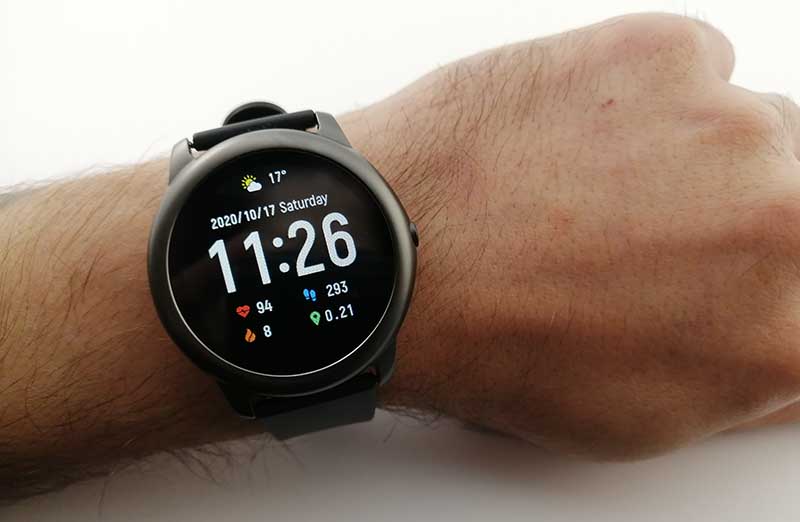
Перед сопряжением и настройкой стоит убедиться, что часы включены и заряжены. Для включения нажмите и удерживайте кнопку на правой стороне корпуса до тех пор, пока часы не завибрируют (примерно 4 секунды). Если этого не произошло, поставьте часы на зарядку.
Выключить Haylou Solar можно двумя способами: из меню или с помощью кнопки. Второй способ более удобный. Для выключения достаточно активировать экран, нажать и удерживать кнопку несколько секунд, подтвердить выключение касанием соответствующего значка на экране.
Приложение для Haylou Solar
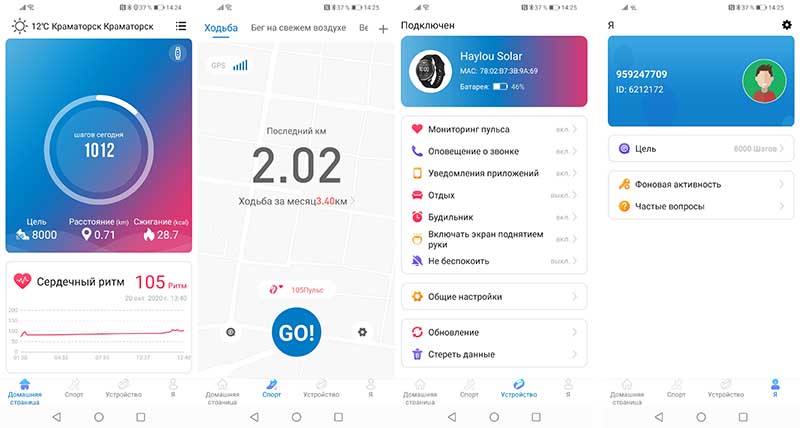
Для сопряжения LS05 с телефоном, настройки устройства и просмотра статистики понадобится приложение Haylou Fit. Скачать его можно по ссылкам ниже:
Также часы могут работать с альтернативным приложением от стороннего производителя — Hello Haylou. Это приложение может использоваться и в совместном режиме с Haylou Fit, и в автономном (приложение Haylou Fit можно удалить). Некоторым владельцам LS05 это приложение нравится больше, но в таком случае приходится мириться с рекламой.
Оба приложения хоть и криво, но переведены на несколько языков, включая русский.
Как подключить Haylou Solar к телефону
Шаг 1. Скачиваем и устанавливаем Haylou Fit по ссылкам выше.
Шаг 2. Запускаем приложение и регистрируем аккаунт. Для этого:
- Выберите «Регистрация учетной записи»
- Укажите способ регистрации (с использованием номера телефона или почты).
- Укажите номер телефона или Email (рекомендуем Email).
- Придумайте пароль.
- Подтвердите пароль.
- Нажмите «Получить подтверждение».
- Проверьте почту или входящие СМС и введите полученные цифры в соответствующее поле.
- Нажмите кнопку «Register».
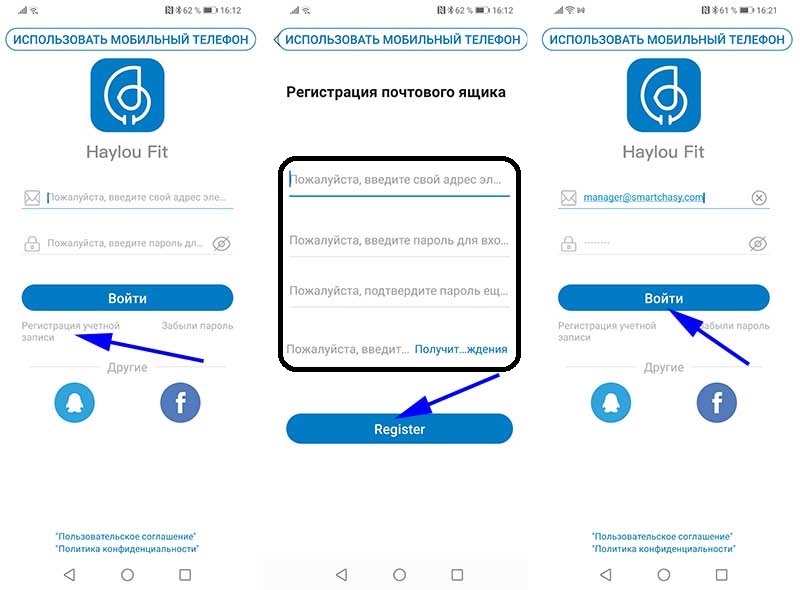
После регистрации необходимо авторизоваться. Укажите Email или телефон, пароль и нажмите «Войти».
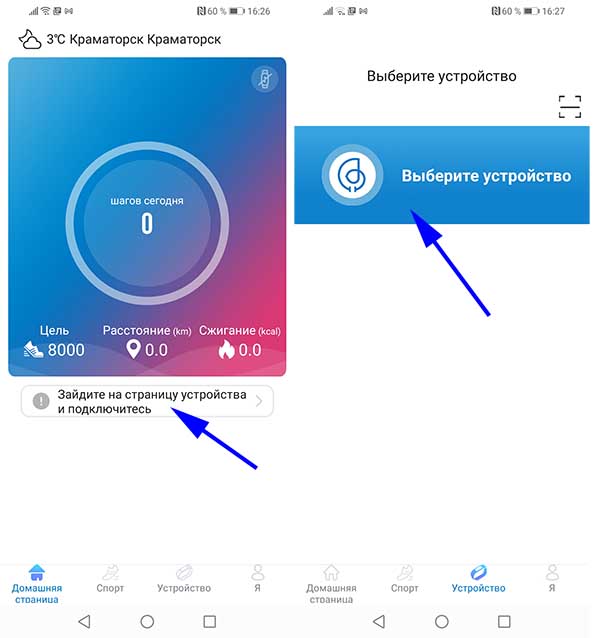
Почти все, осталось только подключить часы к телефону.
- Зайдите на вкладку «Устройство»;
- Нажмите «Выберите устройство»;
- Разрешите приложению включить Bluetooth;
- Дождитесь пока приложение обнаружит устройство и выберите его;
- Подтвердите сопряжение, коснувшись значка на экране часов.
Интерфейс и управление
Управление часами осуществляется с помощью сенсорного дисплея и одной аппаратной кнопки на правой стороне корпуса.
Нажатием кнопки включается и выключается дисплей, а при перемещении по интерфейсу часов ее нажатие выполняет команду «Назад». Также возврат назад в меню выполняется свайпом слева-направо. Свайпом вниз вызывается меню быстрого доступа (поиск телефона, яркость экрана, режим «Не беспокоить», настройки).
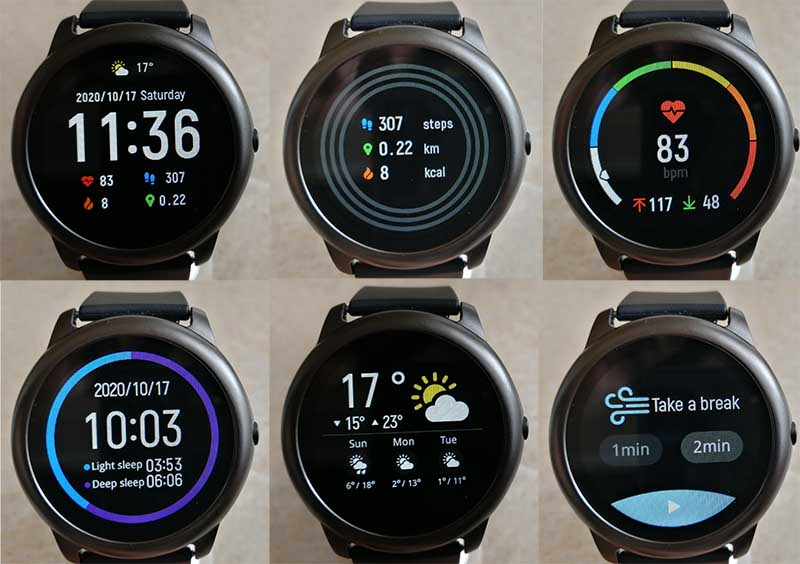
Свайпом влево или вправо открывается доступ к пяти виджетам:
- Диаграмма активности за день (шаги, расстояние, калории);
- Пульс (текущее, максимальное и минимальное значение);
- Сон (продолжительность, время легкого и глубокого сна);
- Прогноз погоды;
- Дыхательные упражнения.
Основное меню открывается жестом вверх. Меню состоит из следующих пунктов:
- Статистика (шаги, калории, расстояние);
- Пульс;
- Спортивные режимы;
- Погода;
- Сон;
- Уведомления;
- Управление музыкой смартфона;
- Больше (секундомер, таймер, поиск смартфона, дыхательные упражнения);
- Настройки (яркость экрана, циферблаты, об устройстве, выключение, сброс).
Как настроить язык, время и дату?
На момент выхода Haylou Solar была доступна только версия с английским интерфейсом. Позже появился вариант с русскоязычным интерфейсом. В зависимости от версии, сразу после сопряжения интерфейс автоматически переведется на английский или русский. К сожалению, перевести англо-язычный вариант на русский язык невозможно.
Время и дата также синхронизируется с настройками телефона автоматически при сопряжении. В приложении можно выбрать только формат времени: 24-часовую или 12-часовую систему.
Как настроить циферблат и время работы экрана
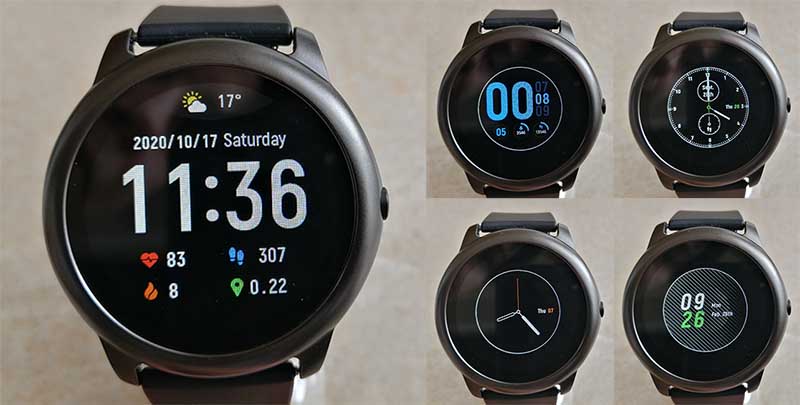
Для Haylou Solar LS05 доступно всего 5 вариантов циферблатов. Настроить отображаемую на них информацию, сменить фон или загрузить дополнительные варианты пока возможности нет. Насколько нам известно, часы с некоторыми версиями прошивки в Китае уже начали получать обновления с большим количеством циферблатов. Можно надеяться, что уже в скором времени все владельцы часов получат обновление с большим количеством циферблатов.
Изменить циферблат можно двумя способами:
Способ 1. Активируйте экран и удерживайте на нем палец примерно 2 – 3 секунды до вибрации. Пролистывая влево-вправо выберите подходящий вариант, и активируйте его касанием.
Способ 2. Перейдите в меню устройства из панели быстрых настроек или свайпом вверх. Пролистайте до раздела «Setting» и выберите «Watch Face». Пролистывая влево-вправо выберите подходящий вариант, и активируйте его касанием.
В приложении можно настроить время подсветки экрана. Для этого:
- Перейдите на вкладку «Устройство»;
- Нажмите «Общие настройки»;
- «Время работы экрана»
- Выберите время подсветки экрана (5, 10 или 15 секунд).
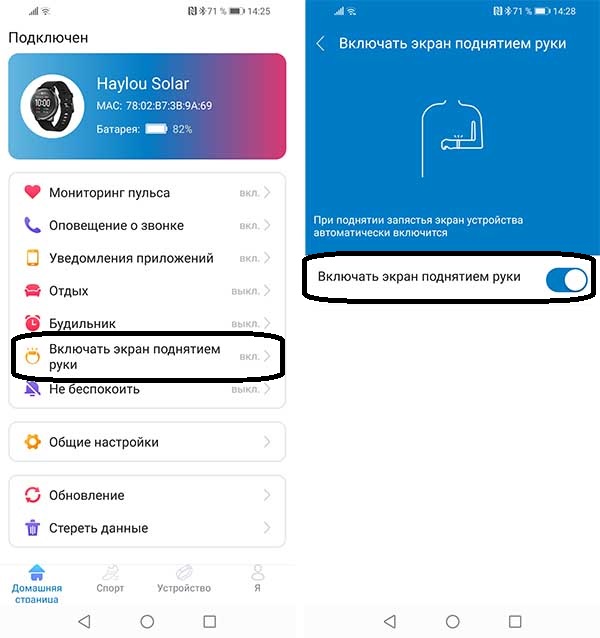
Как настроить включение экрана поднятием руки
Для настройки включения экрана поднятием руки перейдите на вкладку «Устройство» и выберите «Включать экран поднятием руки.
Как настроить яркость экрана
Доступно 4 уровня яркости дисплея. Для изменения свайпом вниз откройте панель быстрых настроек, коснитесь значка яркости и нажатием «+» или «-» выберите подходящий уровень.
Второй вариант – меню часов — «Setting» — «Brightness».
Как включить мониторинг пульса и сна
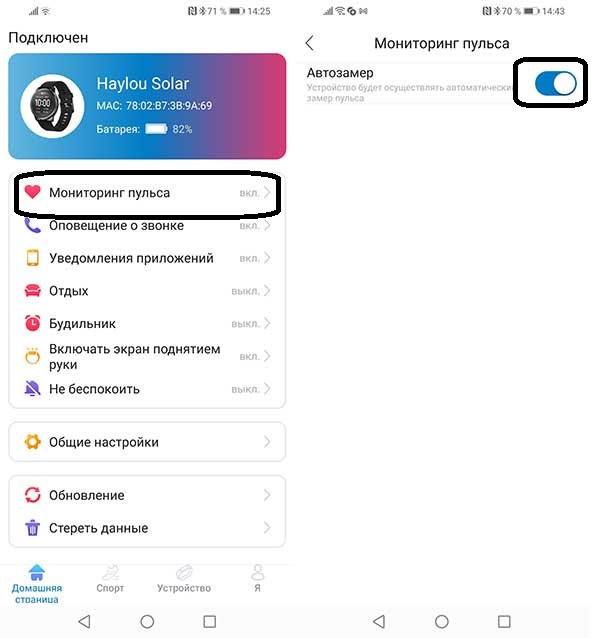
Haylou Solar поддерживают однократное измерение пульса или автоматический круглосуточный мониторинг.
Для измерения в режиме реального времени свайпами влево или вправо листайте до виджета пульса. Значение не фиксируется и замер будет производиться до тех пор, пока вы не выйдите из этого меню.
Автоматический мониторинг включается в приложении. На вкладке «Устройство» нужно выбрать «Мониторинг пульса» и перевести ползунок автозамера в положение «Включено».
Настраивать мониторинг сна не нужно. Часы автоматически фиксируют засыпание и пробуждение, а утром предоставляют отчет о продолжительности и качестве сна. Единственное, что советую сделать – настроить режим «не беспокоить» или включить ночной режим в шторке быстрых настроек. Мало приятного, когда ночью экран на максимальной яркости будит не только владельца, но и близких.
Как настроить уведомления
Для включения уведомлений о звонках достаточно перевести ползунок «Оповещение о звонке» на вкладке «Устройство» в положение «ВКЛ». Уведомления о СМС включатся в разделе «Общие настройки» — «SMS-оповещения».
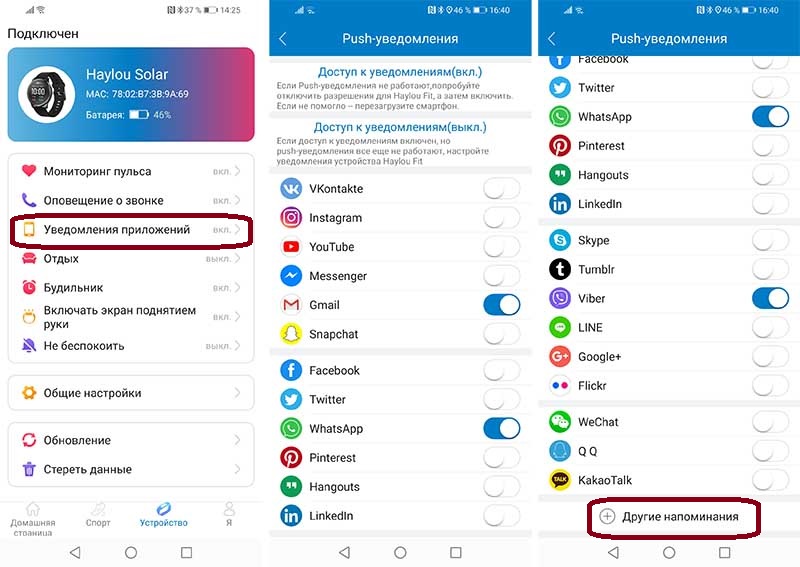
Для настройки уведомлений из мессенджеров и приложений на вкладке «устройство» выберите «Уведомления приложений» и из появившегося списка выберите приложения, от которых хотите получать оповещения. Если нужного в списке нет, нажмите «Другие напоминания» в самом низу экрана.
Как настроить будильник?
Будильник настраивается и включается только в приложении. В самих часах вы не сможете увидеть ни включен он или нет, ни изменить время или настроить повтор.
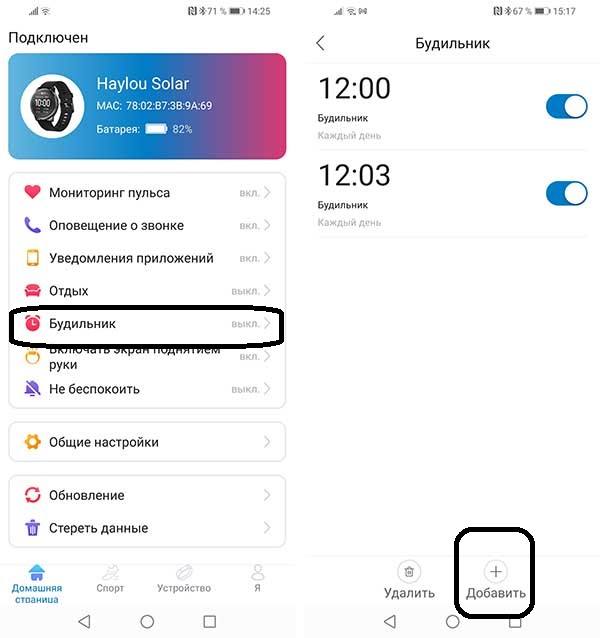
Для настройки сигнала на вкладке «устройство» коснитесь строки «Будильник» и нажмите кнопку «Добавить» в правом нижнем углу. Можно настроить всего три сигнала с повторами по дням.
Как настроить прогноз погоды?
Для правильной работы функции показа прогноза погоды необходимо включить на телефоне геолокацию по GPS для определения местоположения. Но этого недостаточно. Обновление прогноза делается вручную.
Для этого на вкладке «Домашняя страница» нужно «ткнуть» в строку «Погода» и обновить прогноз (потянуть вниз).
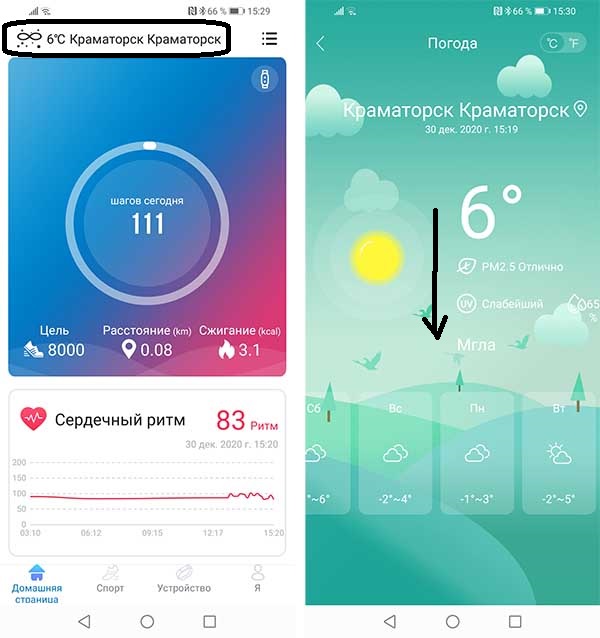
Обратите внимание, что данные берутся с какого-то китайского сервера и могут отличаться от действительности. Также обновляться прогноз может с задержкой в несколько часов.
Как управлять музыкой с часов
Как по мне, функция управления музыкой здесь реализована не очень удачно. Можно только запускать/останавливать воспроизведения или переключать треки. Название композиции при этом не отображается, регулировать громкость также нельзя. Еще один недостаток – управление муз. проигрывателем не работает в фоновом режиме, в отличие от таймера и секундомера. Не очень удобно после того, как вышел на главный экран посмотреть время, снова искать глубоко в настройках управление проигрывателем.
Для управления музыкой перейдите в меню (свайпом вверх) и выберите строку «Musik Setting».
Как сбросить Haylou Solar LS05 к заводским настройкам?
Сделать сброс можно двумя способами:
- Нажать «Отвязать» на вкладке «Устройство»;
- Через меню часов. Здесь нужно выбрать «Setting», прокрутить до «Reset» и подтвердить сброс настроек.
Как разобрать Haylou Solar LS05?
На видео ниже можно увидеть поэтапный процесс разборки Haylou Solar:
Где купить Solar LS05 и аксессуары к ним
Данная модель оказалась достаточно популярной, поэтому различные китайские производители выпустили для нее множество дополнительных аксессуаров, например браслеты, ремешки, чехлы на корпус и защитные стекла.
Обратите внимание, что хотя крепление ремешка к корпусу стандартное, шпильки имеют слегка изогнутую форму, поэтому не каждый браслет к ним подойдет. Ниже ссылки на аксессуары именно к этой модели.
Сергей Васильев
Интересуюсь всем, что касается умных часов, фитнес-браслетов и другой носимой электроники. С удовольствием поделюсь последними событиями в мире гаджетов, постараюсь помочь подобрать оптимальную модель и разобраться с основными настройками.
46 комментариев к “ Haylou Solar LS05: инструкция по подключению и настройке на русском языке ”
Здравствуйте, на экране часов видно что поступает звонок, но принять не могу, есть только красный значок отклонить звонок
Регина, у вас получилось решить вашу проблему? Если да, то как?
Подскажите,сбросил настройки,теперь на часах только QRкод,который при сканировании выдает ошибку. Как теперь быть?
Добрый день. Очень тяжело работает сенсор. С чем может быть связано?(( очень грустно
Скажите пожалуйста вот мне не приходит код на почту и из-за этого не могу разобраться?! Что мне делать?!
Подскажите всем проблема пишут в приложении :Сетевое соединение ненормальное,проверьте и попробуйте ещё раз.И ничего с часами сделать не могу.
Здравствуйте! Часы купил русскоязычные. Всё работает. При включении часы вибрируют а при входящих сообщениях и звонках вибрации нет , что может быть? Спасибо!
В настройках включи уведомления!
Добрый вечер. Скачали приложение Hayley на айфон, через него пробую зарегистрироваться. Не могу на айфоне 6 завершить регистрацию. После того, как ввел электронную почту, придумал пароль и как ставишь галочку «что все понял и принял» экран не двигается вниз, чтобы нажать «регистрация « или что там дальше…. Подскажите пожалуйста, это исправимо?
Был ми бэнд5 , сменил на это г… И пожалел . Постоянно теряют связь с телефоном . Не отображают статистику . Хуйло и есть… Обидно за такие деньги .
Здравствуйте! А почему не отображается текст уведомления? Т.е сообщения с мессенджера не вижу, лишь кто написал его.
Не регистрирует в приложении
Получилось у Вас? У нас та же проблема
Получилось в haylou fun и в hello haylou. В fit не получается
Подскажите пожалуйста часы не работают на обратной стороне горят 3 зеленные лампочки
Такая же проблема, что вы сделали?
Подскажите где при покупке можно посмотреть версию прошивки.
Здравствуйте!
Нигде при покупке на упаковке вы не найдете версию прошивки. Только в меню часов. Если заказываете с Алиэкспресс, уточняйте версию прошивки у продавца.
Здравствуйте подскажите пожалуйста какую лучше брать версию глобал или же русскую
Здравствуйте!
У глобальной версии будет только английский язык, у русской — русский. В остальном особых отличий нет.
При покупке русской версии стоит обратить внимание на версию прошивки. Новая прошивка версии 3089 (RH192M) позволяет загружать дополнительные циферблаты из приложения. Часы со старой прошивкой 1160 (RH192M) не обновляются до прошивки 3089 и поддерживают только 5 стандартных циферблатов.
Здравствуйте, возможно но ли перепрошить 1160 на 3089? Если да то как?
Здравствуйте, купил часы. Но торопился и пришлось всё делать самому, в магазине не успел их подключить, скачал 2 приложения и Haylou fit и Haylu Fun запрашивал коды подтверждения , и по смс и по Эл. Почте, ничего не приходит. Помогите
Здравствуйте!
Возможно, стоит попытаться получить код позже. Иногда у них высокая нагрузка на сервер и код с первой попытки не приходит. Также можно попробовать указать другой Email (если запрашивали код через почту yandex.ru попробовать через Gmail) или указать номер телефона в международном формате (+ код страны — номер телефона).
Жалею что купил такие часы.
Потому что ничто то не помогает зарегистрироваться, постоянно просит код регистрации! Перепробовал все варианты, но ничего не получается! Покупать не советую! Часы в топку.
Посмотри коды в спаме
Мне кинули в спам
Добрый день. Можно ли плавать в этих часах? IP68 вроде бы как позволяет.
Здравствуйте, Владимир!
Да, теоретически, IP68 означает, что часы выдержат полное погружение в воду на глубину более 1 м. С другой стороны, встречались отзывы владельцев этих часов о выходе их из строя после плавания. Но, также есть отзывы о нормальной работе часов даже после неоднократного плавания в соленой морской воде.
Здравствуйте! Не приходят на часы смс и сообщения из приложений. Может в телефоне что-то надо настроить? Звонки доходят.
Здравствуйте!
Часы не работают, с обратной стороны мигают три зелёные лампочки, подскажите пожалуйста что нужно сделать?
У меня вопрос , как включить отслеживание сна , он сам не включается , часы тупо лежат, с ними надо спать ?
Доброго времени суток, подскажите пожалуйста если вдруг решили эту проблему, тоже самое не отслеживается сон
Доброе утро, та же проблема не отслеживается сон((((
Здравствуйте! У меня постоянно отключается сопряжение само по себе. В чём может быть проблема. Телефон и часы находятся постоянно рядом
Добрый день!
Скорее всего, у вас при блокировке телефона сворачивается приложение. Нужно разрешить приложению работу в фоновом режиме. Также бывает, что приложение закрывается какой-либо программой оптимизации энергопотребления, установленной на телефоне.
Друзья, у меня вопрос: когда я ставлю силовую тренировку, то по окончании не учитывается ее нагрузка в дневной норме калорий и
Шагов. Что я делаю не правильно?
Добры день! Зарядное устройство с какими параметрами нужно использовать? Спасибо.
Здравствуйте, Григорий!
Вот что рекомендует производитель: «используйте адаптер с выходным напряжением 5 В и выходным током 0,5 А или выше».
Количество шагов считает не правильно. ( сравнивал с другими ). Есть ли возможность настроитьили это брак.
Здравствуйте!
Насколько большая разница в количестве? У нас во время использования эта модель показывала достаточно высокую точность.
К сожалению, откалибровать датчик для более точного подсчета шагов в этой модели возможности нет.
Здравствуйте. Можно ли использовать данные часы как детские?интересует именно отслеживание местоположения со своего телефона.
Добрый день!
Эти часы не оснащены GPS-модулем, поэтому отследить местоположение часов не получится.
Здравствуйте.Пришли часы полностью разряженные.Зарядил. С минимальными настройками не проработали и 10 дней.Это какой-то брак?.
Почему при регистрации мне не приходит код на телефон? Что значит держите браслет рядом с телефоном?
Добрый вечер!
Код может не приходить, если у них сервер перегружен. Или попробуйте позже, или попробуйте регистрацию через электронную почту.
Держите браслет рядом с телефоном означает, что для сопряжения должна быть хорошая связь Bluetooth, то есть часы должны быть на небольшом расстоянии от телефона.
здравствуйте.перестали на часах отображаться сведения о погоде а в приложении не определяется местоположение и градусы.
⚙️ Как подключить умные часы Haylou Smart Watch 2 к смартфону

Смарт-часы без подключения к смартфону мало чем могут быть полезны. Поэтому сегодня мы расскажем, как подключить часы Haylou Smart Watch 2 LS02 к смартфону.

Для синхронизации смарт-часов со смартфоном понадобится фирменное приложение Haylou.
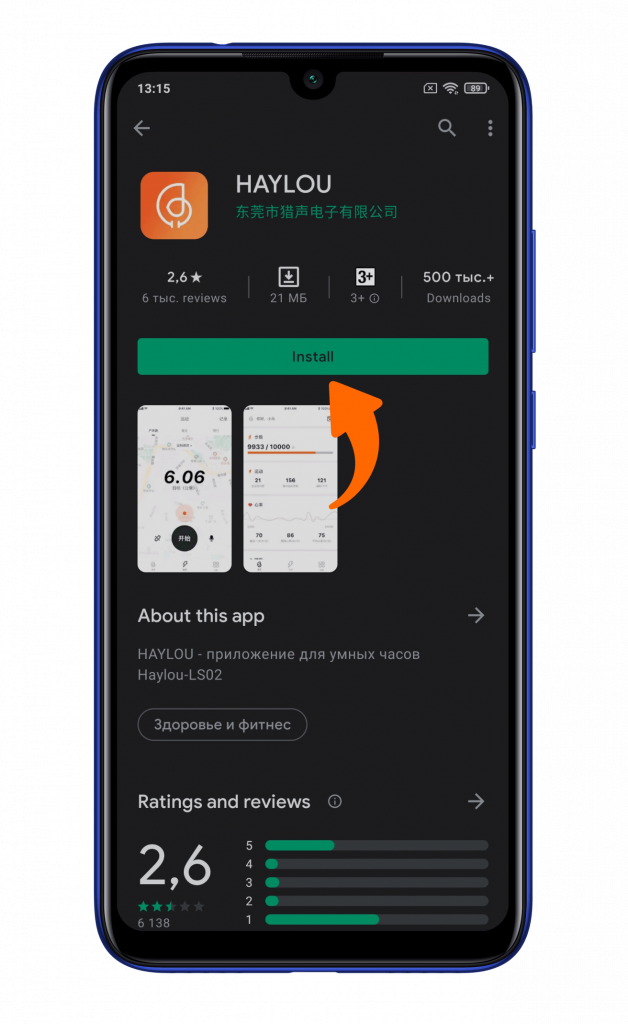
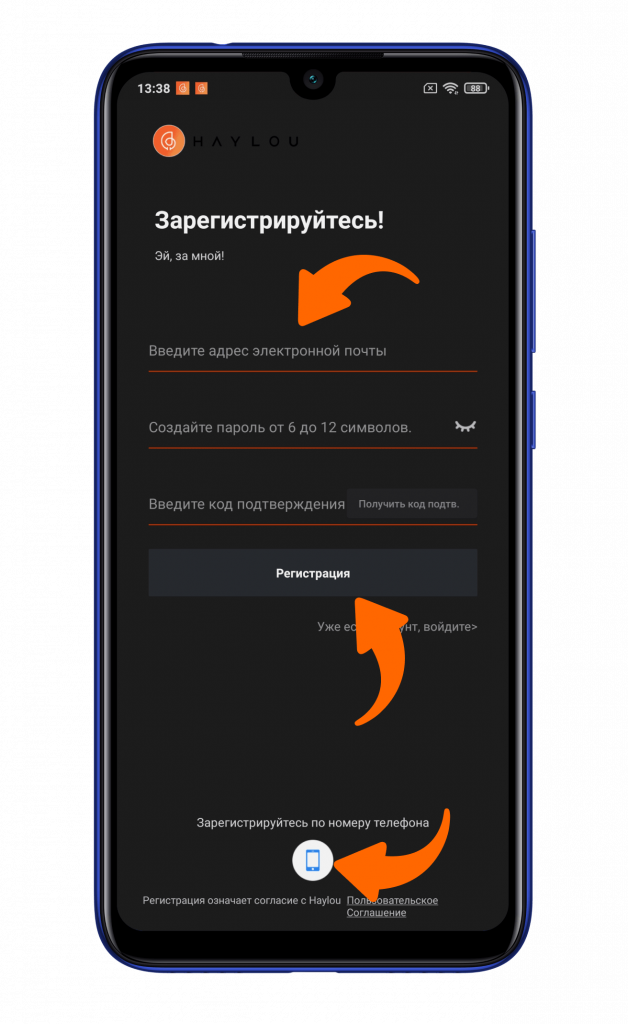
При первом запуске предоставляете все запрашиваемые разрешения и проходите процесс регистрации.
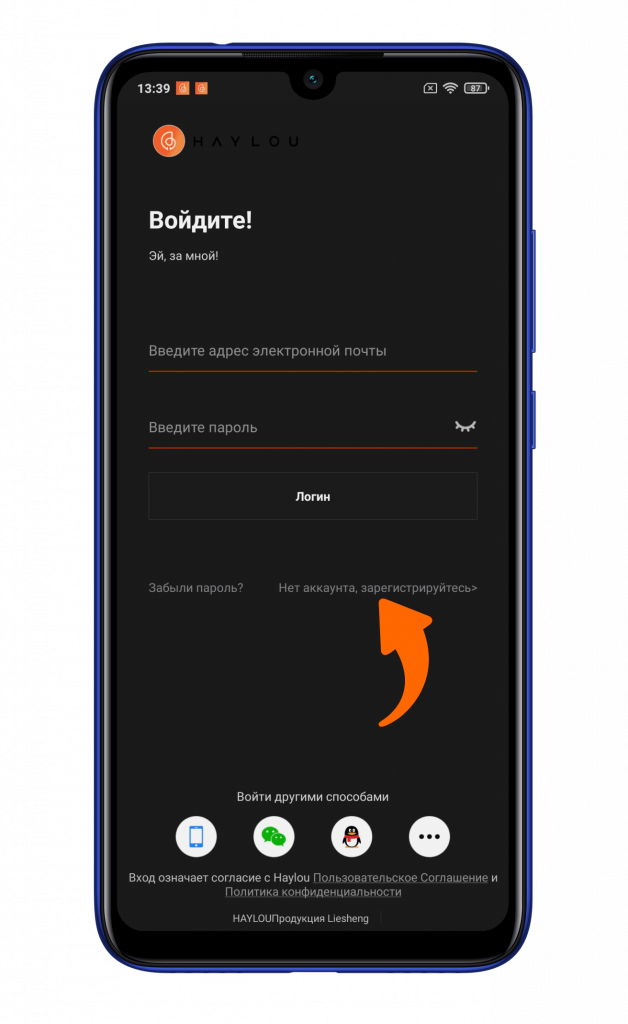
Для этого вводите номер телефона или электронную почту и пароль.
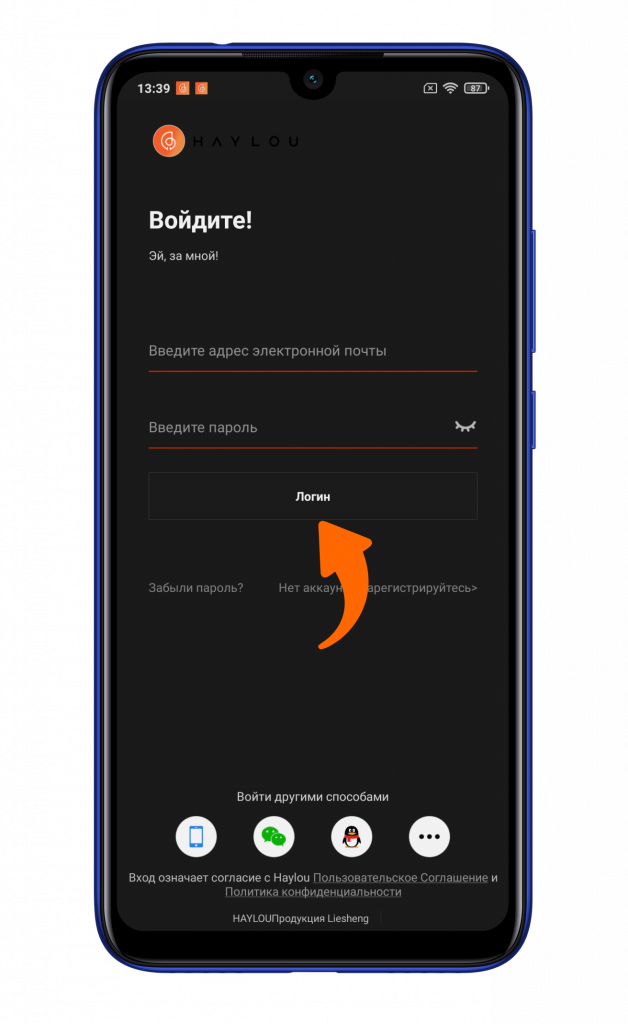
Затем процесс авторизации. Вводите такие же данные, как и при регистрации.
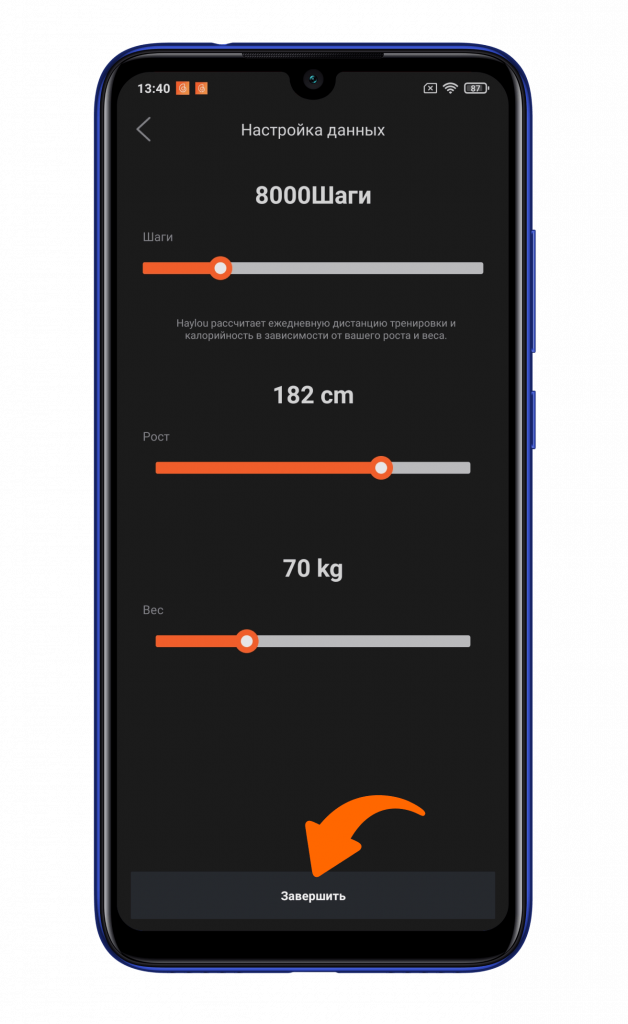
Указываете свои параметры.
Включаете Bluetooth на смартфоне и запускаете часы длительным удержанием клавиши. В приложении переходите в меню «Устройство» и кликаете на «Добавить устройство».
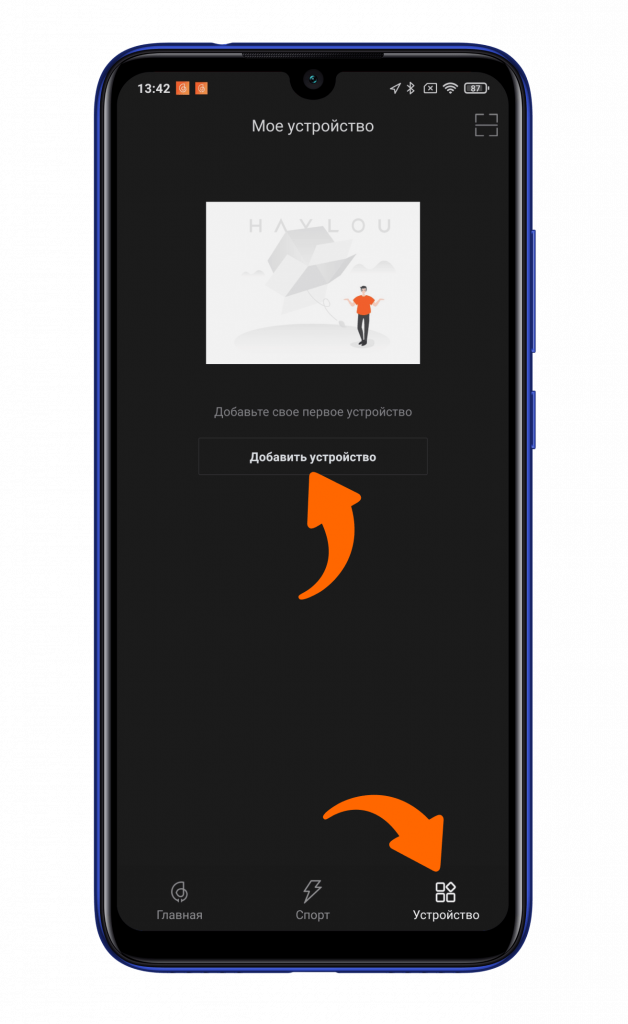
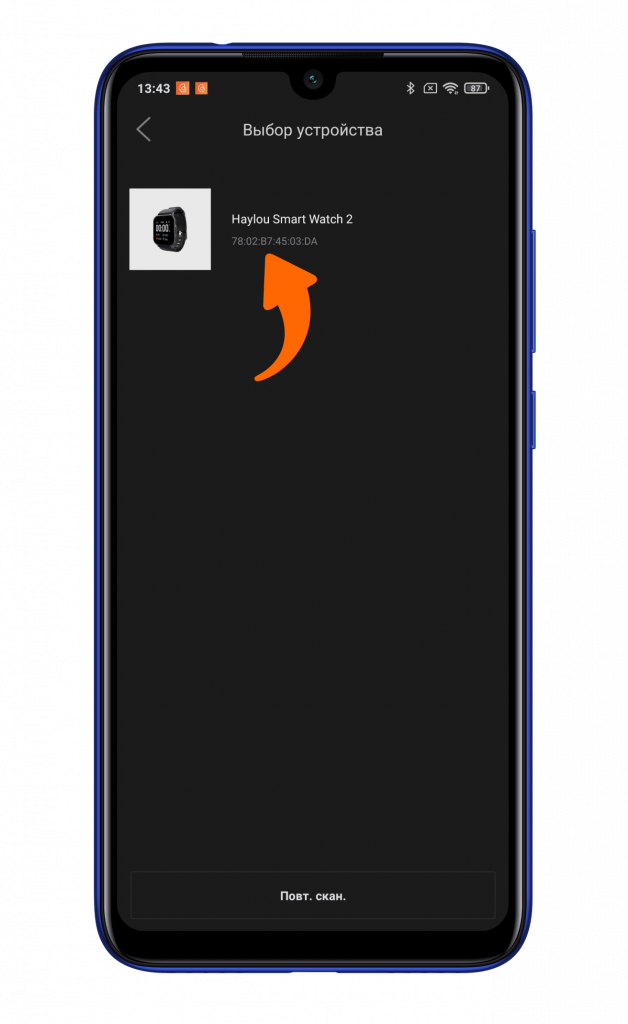
Пару секунд, и выбираете часы в появившемся списке устройств рядом.
После чего ваш смартфон выдаст уведомление о необходимости подтверждения подключения. Нажимаете на галочку красного цвета на смарт-часах.
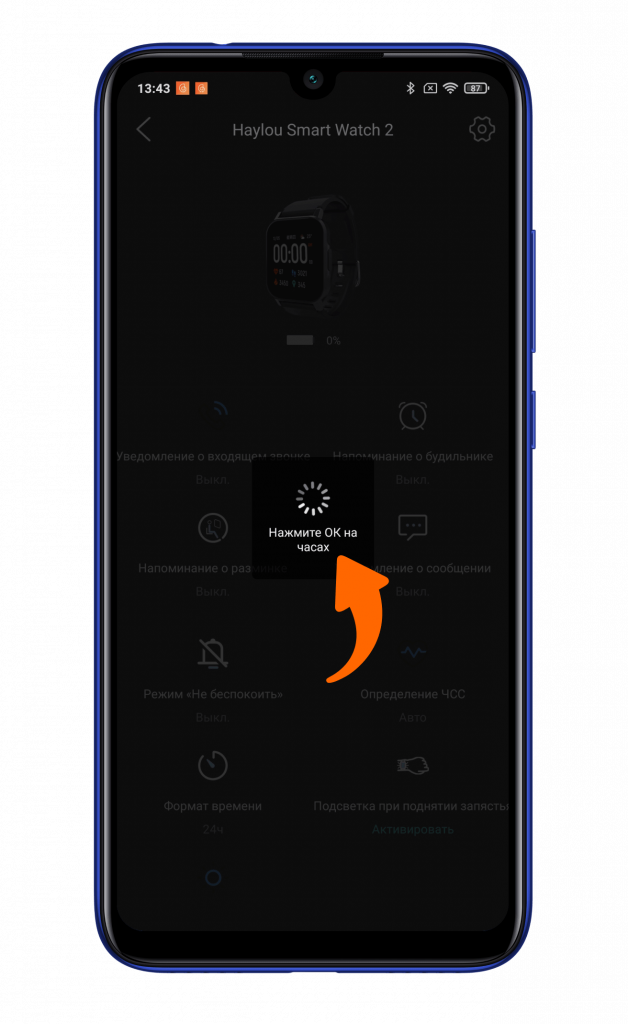
Теперь ваши часы Хайлоу 2 подключены к смартфону и готовы к дальнейшей настройке.