Подержанный iPhone: проверяем перед покупкой

При покупке подержанной техники ключевая задача покупателя — проверить состояние устройства, чтобы не купить бракованный или нерабочий девайс. В случае с iPhone мы имеем дело со сложной техникой, которая состоит из множества деталей, включая тысячи микроэлементов материнской платы. Они выполняют массу различных функций и требуют тщательной проверки перед покупкой.
Оптимальное решение в этом случае — доверить проверку iPhone специалистам ReSell. В сервисном центре проведут диагностику смартфона, изучат комплектацию, внешний вид, характеристики, IMEI. Но, если такой возможности нет, вы можете самостоятельно проверить смартфон, следуя нашей инструкции.
С кем, возможно, придется иметь дело покупателю подержанного iPhone:
· Мошенники, которые занимаются продажей заведомо нерабочих смартфонов, привязанных к iCloud или оператору, либо продают совсем не iPhone, а его подделку.
· Пользователи, которые знают о неисправности устройства и надеются, что вы этого не заметите при проверке.
· Люди, которые сами не знают, что в их смартфоне неисправна какая-то функция.
· Человек, который продает свой подержанный iPhone, в котором все функции работают и чистый iCloud.
В идеале, из всех вариантов вам нужно попасть на последний. Но ситуации бывают разные, поэтому смартфон нужно обязательно проверить. И тут возникает вопрос — знаете ли вы все функции, особенности и нюансы, которые обязательно нужно проверить в б/у iPhone перед покупкой?
Возможные проблемы
Расскажем о последствиях, которые могут возникнуть после покупки смартфона у первых трех категорий продавцов:
· Это может быть не iPhone, а визуально очень похожий телефон. Вы теряете сумму денег равную цене того устройства, которое хотели купить.
· Если iPhone привязан к iCloud. Устройство в любой момент могут заблокировать. Пользоваться им уже не получится. В лучшем случае вы сможете продать железо за копейки.
· Неисправны материнская плата/процессор/контроллер питания/контроллер заряда/флеш-память. Почти каждая из этих проблем решается, но ремонт iPhone с такими неисправностями стоит дорого.
· Устройство было ранее утоплено. Такой iPhone может в любой момент выключиться. Вода и электроника — это абсолютно непредсказуемая пара в плане стабильности работы. Финансовые потери варьируются в зависимости от степени необходимого восстановления устройства.
· Не работает какая-то деталь. В зависимости от модели телефона и неисправной запчасти вам придется заплатить за ее ремонт. И хорошо, если это будет не экран…
Обязательно нужно проверить
· Убедитесь в наличии коробки и всех аксессуаров к смартфону: гарнитура, зарядное устройство; lighting/USB-кабель.
· Сравните серийные номера и IMEI на коробке, задней части iPhone и в настройках устройства. Они должны быть идентичными. В моделях 3G, 3Gs, 4, 4s, 6s и 6s Plus серийный номер и IMEI также присутствуют на sim-лотке.
· Если наклеены защитные пленки, снимите их. Они могут скрывать изъяны на корпусе, а также сколы на экране.
· Проверьте работоспособность всех кнопок смартфона. Кнопки «+» и «-» должны менять громкость, переключатель вибро — активировать бесшумный режим, кнопка включения — блокировать и разблокировать экран, кнопка Home — возвращать в основное меню.
· Проверьте Touch ID (функция распознавания отпечатка пальца). В случае, если она менялась, отпечаток пальца не будет сканироваться. Это связано с тем, что каждая кнопка уникальна для каждого отдельного iPhone.
· Перезапустите устройство, оно должно без проблем включиться и функционировать.
· Рекомендуем подключить iPhone к компьютеру с установленным iTunes, он должен распознать смартфон.
· Включите мелодию на полной громкости для проверки работоспособности динамика.
· С помощью утилиты диктофон запишите и прослушайте короткое голосовое сообщение. Это поможет проверить работоспособность микрофона.
· Проверьте iPhone на возможность входящего и исходящего звонка. В обоих случаях должно быть четко слышно собеседника.
· Обратите внимание на разъем зарядки и вход для наушников. Они оба должны быть чистые и без следов коррозии. Также разъемы не должны быть расшатаны. Подключите гарнитуру, чтобы ее проверить.
· Проверьте компас и акселерометр с помощью утилиты «Компас».
· Включите Wi-Fi и Bluetooth для определения работоспособности. iPhone должен увидеть сети беспроводного интернета и другие устройства. Проверьте дальность видимости сети от источника сигнала.
· Запустите мобильный 3G/LTE интернет.
· Откройте приложение с картой (например, Google maps), чтобы проверить работу системы GPS.
· Для проверки работы сенсора необходимо перемещать любую иконку по всему периметру и диагоналям видимой части дисплея. Для более глубокой проверки, создайте заметку и поочередно проверьте набор всех символов.
· Внимательно изучите экран. Не должно быть желтых пятен и засветов, которые могут появиться при замене стекла или подсветки.
· Проверьте фронтальную и основную камеру. Должен срабатывать авто-фокус, не должно быть каких-либо пятен.
· Проверьте датчик отключения экрана во время телефонного разговора.
· Очень важно выйти из учетной записи iCloud предыдущего владельца телефона.
Как проверить б/у айфон. 15 обязательных параметров
 В закладки
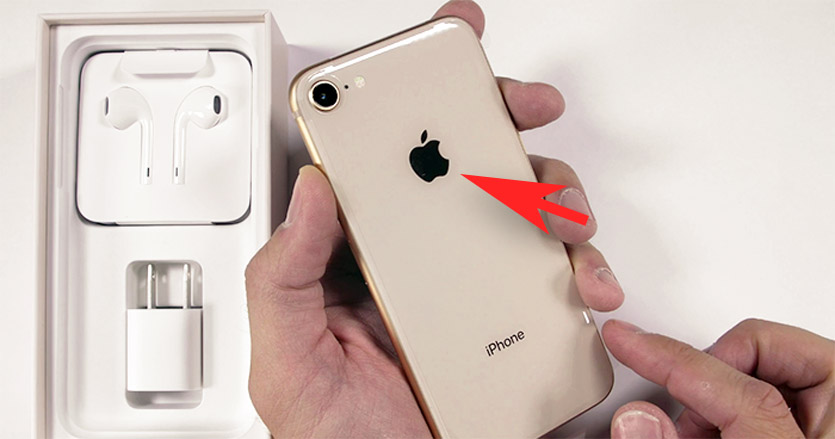
Приобретение iPhone на вторичном рынке – хороший способ сэкономить. Если не торопиться и выбирать айфон с умом, можно свести риски к минимуму.
Сейчас не будем говорить про выбор модели, цены и продавца, это вы сможете сделать сами. Просто расскажем, как проверять iPhone, если уже встретились его для покупки.
Это может быть хоть продавец с доски объявлений, хоть хороший знакомый, который решил продать старый девайс. Сюрпризов в б/у айфоне может быть масса.
1. Точно определите модель покупаемого гаджета
Часто на вторичном рынке мошенники под видом более новой модели iPhone пытаются продать старую версию гаджета. Это возможно благодаря одинаковому внешнему виду некоторых поколений смартфона.
Чаще всего обмануть пытаются при продаже iPhone SE (выдают за него iPhone 5/5s), iPhone 7 (под видом “семерки” впаривают iPhone 6/6s) и iPhone XS (под него часто маскируют более дешевый iPhone X).
Обмануть могут и с другими моделями, проверяйте гаджет следующим образом:
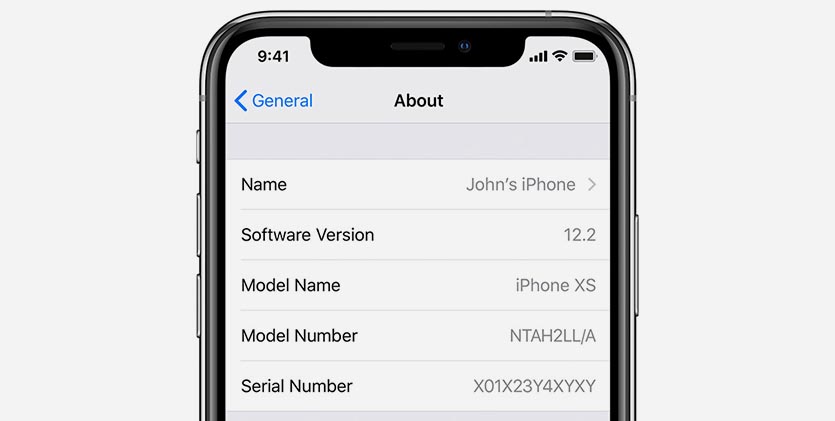
▪️ находим название модели по пути Настройки – Основные – Об этом устройстве (способ не 100%-ный, с джейлбрейком можно заменить информацию)
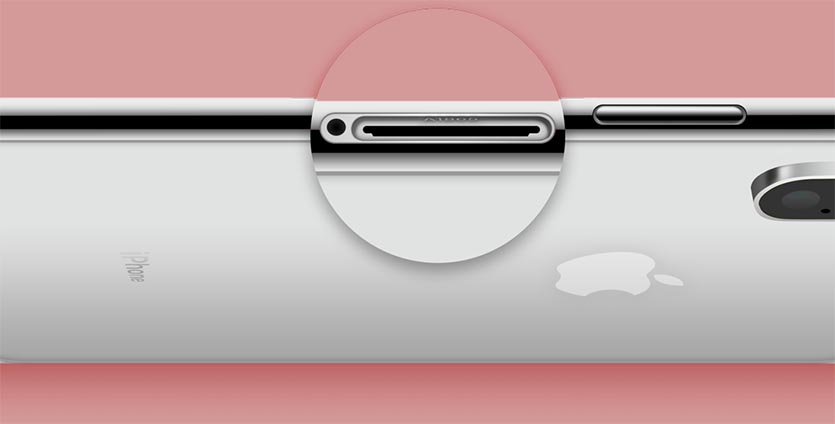
▪️ на iPhone 8 и более новых устройствах номер модели нанесен в разъёме для лотка сим-карты, более старые устройства маркируются на задней крышке (способ тоже не 100%-ный, на смартфоне может быть неоригинальный корпус)
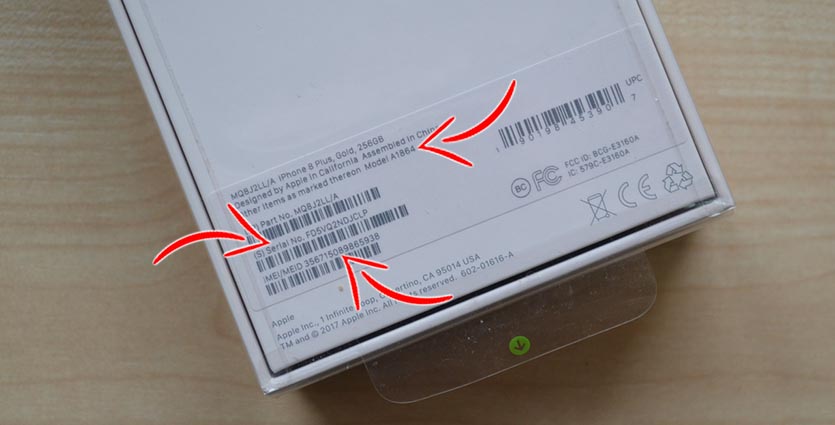
▪️ номер модели есть на коробке смартфона (опять же коробка может быть от другого гаджета)
Разумеется, все найденные номера моделей должны совпадать. Вот подробная инструкция по определению модели iPhone.
Если перед вами не тот iPhone, который вы ожидали, смело отказывайтесь от сделки и ищите другого более честного продавца.
2. Сверьте все серийные номера и IMEI
Продолжаем сличать циферки, но на этот раз нас интересует серийный номер устройства и IMEI код.
▪️ находим номера по пути Настройки – Основные – Об этом устройстве
▪️ сверяем их с номерами на коробке iPhone
▪️ IMEI можно проверить набрав комбинацию *#06# в приложении Телефон
▪️ при наличии компьютера с iTunes проверяем серийный номер и IMEI еще и там
Полученные серийный номер проверяем на сайте Apple.
На вторичном рынке много так называемых “франкенштейнов”, когда начинку одного гаджета пакуют в корпус от другого и помещают в коробку от третьего.
Подобная проверка поможет обезопаситься.
3. Проверьте привязку (лок) к оператору связи
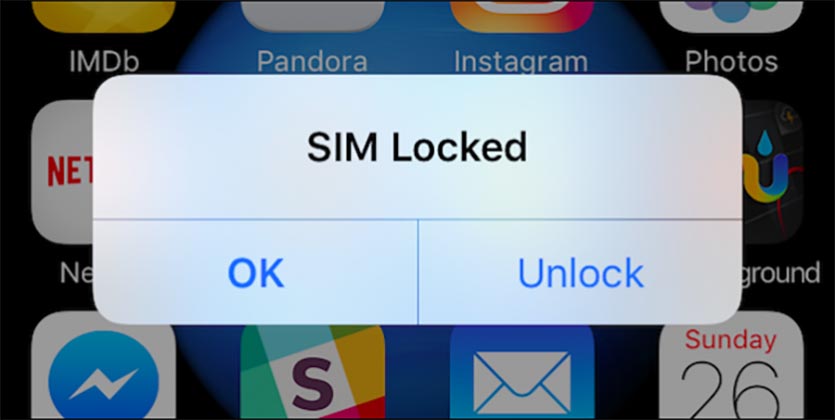
При покупке азиатского, европейского или американского смартфона есть риск попасть на привязанный к оператору гаджет. Обычно такие устройства продаются с предоплаченными контрактами и не позволяют использовать сим-карты других операторов связи.
Чаще всего смартфон можно отвязать от оператора после общения со службой поддержки или использовать специальную “прокладку” под сим-картой для обхода блокировки.
В любом случае это определенные сложности и риски, ведь некоторые операторы не будут отвязывать смартфон до окончания срока контракта или потребую предоставить документы, которых может не оказаться на руках.
Для проверки достаточно установить свою сим-карту в смартфон и совершить звонок другу. Так кроме привязки к оператору проверяет качество связи и работы GSM-модема.
4. Отвяжите iPhone от Айклауда
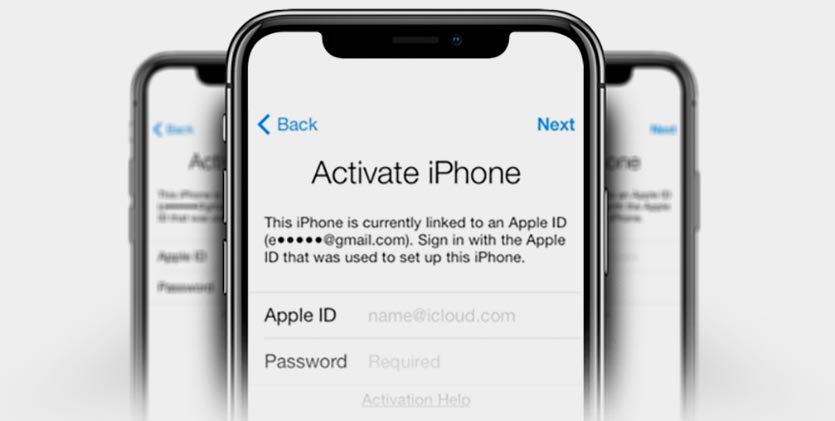
Последняя важная проверка – отвязка устройства от iCloud. Смартфон перед продажей не должен быть привязан к какой-либо учетной записи Apple ID. Только так новый пользователь получит полный доступ к гаджету, сможет привязать его к своей учётке и не получит заблокированный “кирпич”.
Если перейти в Настройки, то самый верхний пункт с используемой учетной записью должен быть пуст. В идеале нужно войти в свою учётку через свою сим-карту по мобильной сети или раздав Wi-Fi с другого своего гаджета. Так точно убедитесь, что iPhone отвязан от других учеток.
Некоторые продавцы, опасаясь распространенной схемы развода, отключают iPhone от iCloud непосредственно перед оплатой.
В таком случае не забудьте произвести отключение перед тем, как отдавать деньги за гаджет.
Описанные выше манипуляции займут не более пяти минут, но позволят сразу же отсечь проблемные айфоны и недобросовестных продавцов.
5. Проверяем датчик попадания воды
Если покупаемый iPhone без проблем прошел предыдущие проверки, не расслабляемся и ищем недочеты дальше.
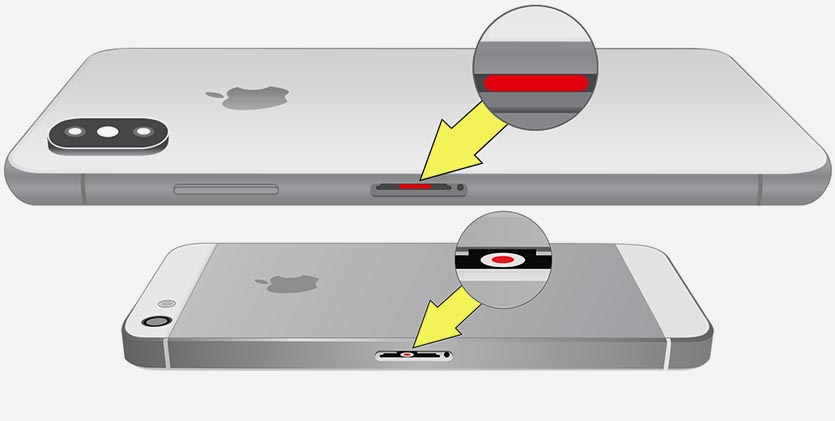
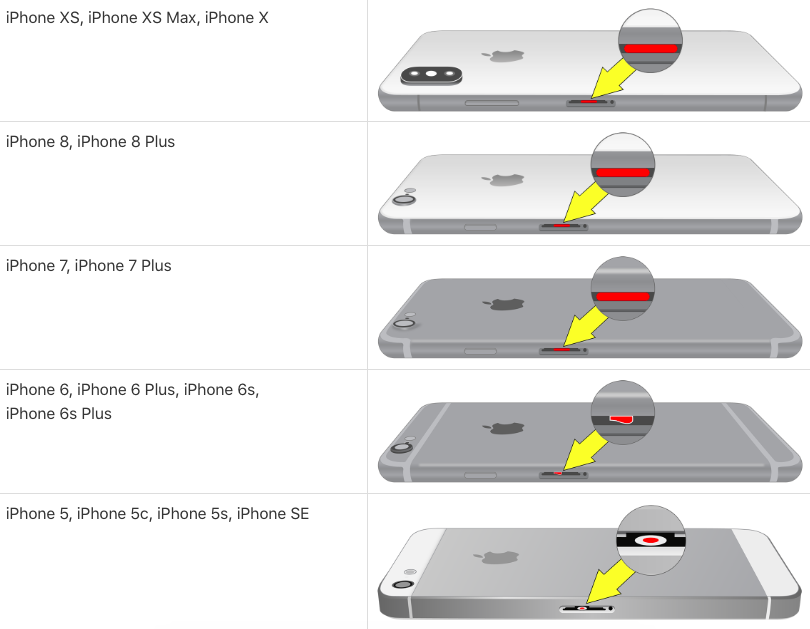
Все айфоны начиная с первой модели оснащаются маркером попадания жидкости внутрь. На актуальных устройствах (начиная с iPhone 5) он располагается в разъёме для лотка сим-карты. Достаточно извлечь лоток и посветить внутрь фонариком.
Серебристый или белый цвет маркера означает, что смартфон не пропускал жидкость внутрь корпуса. Красный индикатор сразу выдаст утопленника.
6. Внимательно осмотрите винты на наличие вмятин
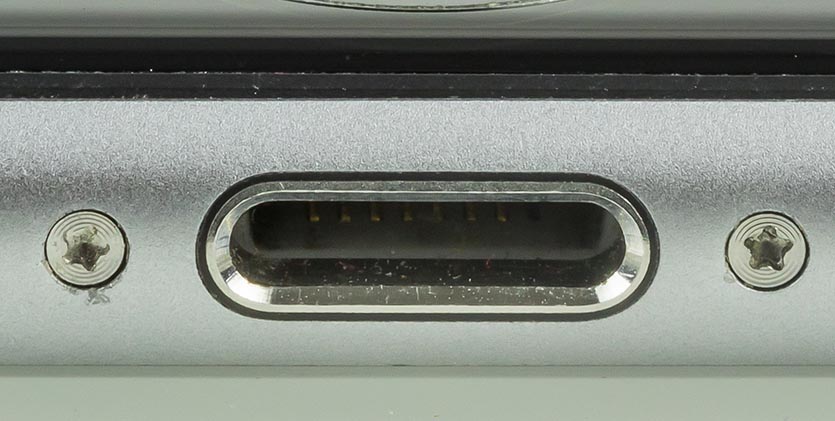
Нижняя сторона гаджета поможет определить, вскрывали ли устройство ранее. Экран iPhone должен крепиться к рамке парой пятигранных винтов.
Сами винты должны иметь ровные шляпки без срезов и искривлений. Они должны быть вкручены на одинаковую глубину и не выступать за пределы корпуса.
7. Проверьте, чтобы корпус и экран плотно прилегали друг к другу
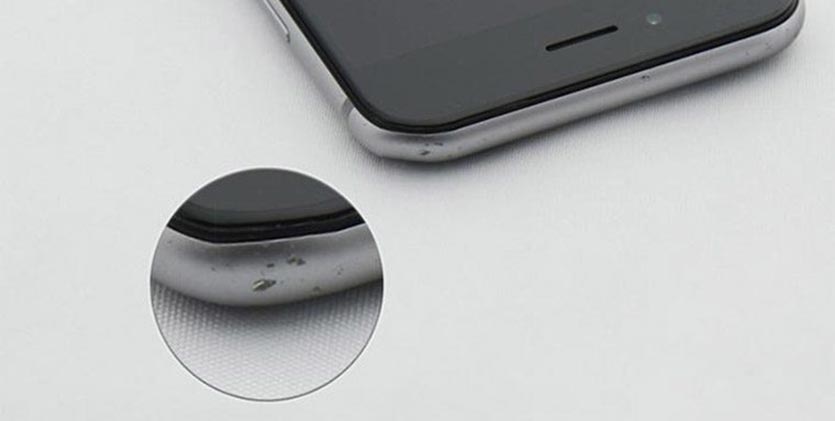
Внимательно ощупываем корпус смартфона, его грани, места стыковки с дисплеем и кнопками. Не должно быть ощутимых зазоров, люфтов и трещин.
На корпусе не должно быть потертостей, шероховатостей, вмятин и сколов.
Подобные проблемы могут не только портить внешний вид гаджета, но и влиять не его функциональность. Например, вмятины на рамке могут влиять на работу антенн и iPhone будет плохо ловить сеть или сигнал Wi-Fi.
Обязательно просим продавца удалить защитные кейсы и пленки со смартфона. Каким бы дорогим не было защитное стекло, оно может скрывать дефекты и повреждения.
8. Нажмите на все кнопки. Точно работают?
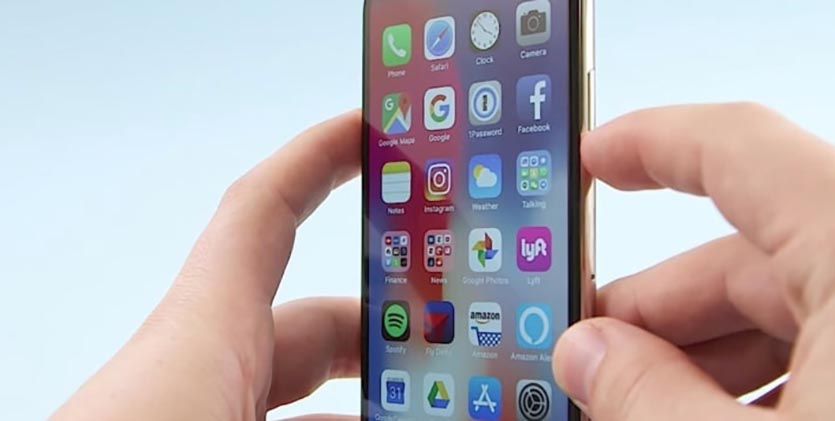
Тщательно нажимаем все физические клавиши на смартфоне. Важно почувствовать четкий ощутимый клик, уверенный ход кнопок и посадку без дребезжания.
Дешевый неоригинальный корпус сразу выдадут хлипкие кнопки. Нажатие на них не всегда ощущается, клавиши могут западать, нажиматься с трением или наоборот болтаться.
Это же касается кнопки Домой на iPhone 6s и более старых устройствах (в iPhone 7/8 она сенсорная).
9. Попробуйте авторизоваться через Touch ID или Face ID
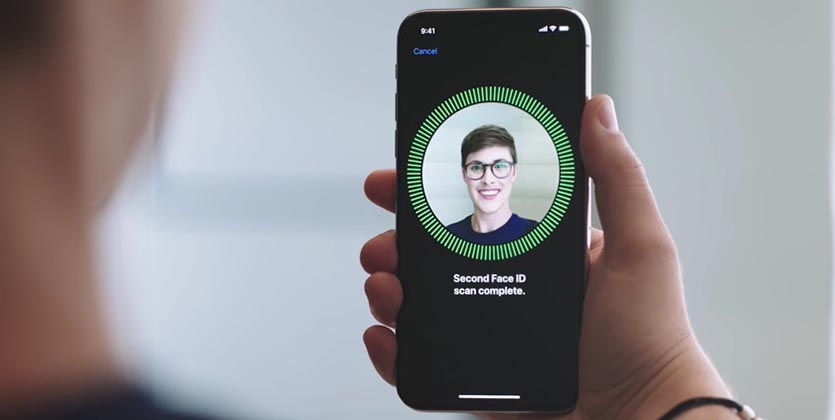
Перейдите в Настройки – Touch ID и код-пароль и попросить продавца ввести код разблокировки. Далее следует добавить новый палец или альтернативное лицо.
Так проверите работу биометрических датчиков смартфона.
Если Face ID или Touch ID не работает, это серьезно снижает стоимость iPhone. Отремонтировать такую поломку можно, но придется менять материнскую плату, ведь именно к ней привязан сканер лица или биометрический датчик.
Хорошенько подумайте, нужен ли вам iPhone без такой важной фишки.
10. Сделайте тестовые фото на все камеры айфона
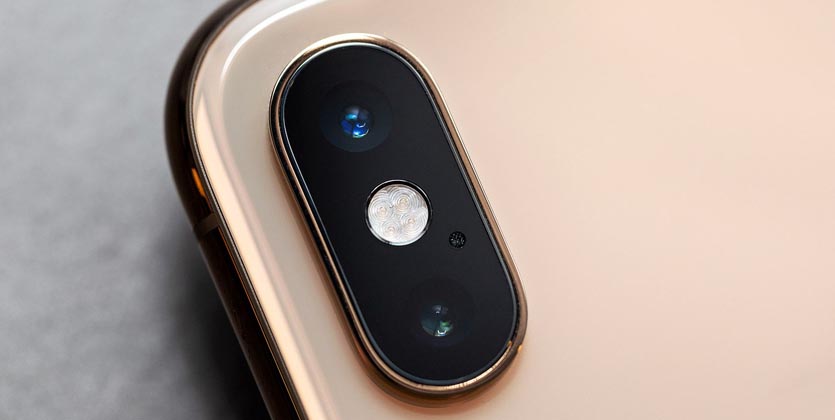
Сначала осматриваем линзы камер на предмет мусора и пыли под стеклом. Частицы внутри корпуса верный признак того, что смартфон разбирали.
Если загрязнений не обнаружено, делаем тестовые снимки.
Сфотографируйте себя фронтальной камерой и сделайте пару снимков основным модулем. На iPhone с несколькими камерами меняйте настройки зуммирования и пробуйте разные режимы съемки (фото, портрет).
На iPhone 11 и 11 Pro дополнительно переключайтесь на широкий угол (режим отдаления 0.5).
Внимательно изучаем кадры в приложении фото на предмет артефактов и контрастных точек, которые могут свидетельствовать о загрязнении матрицы.
Обращаем внимание на цветовую температуру снимка. Она не должна отличаться от реального освещения, в противном случае камера может быть повреждена.
11. Осмотрите экран и его подсветку

Пристально всматриваемся в дисплей iPhone. Лучше всего найти в сети несколько однотонных фонов. На черной, красной, синей или зеленой заливке будут отчетливо видны битые пиксели.
Черная заливка поможет заметить засветы по краям экрана, а белая – желтые пятна.
Любая из найденных проблем будет свидетельствовать о браке или серьезных проблемах с дисплеем. Смело отказывайтесь от покупки – ремонт дорогостоящий.
Не забывайте проверить работу сенсора. Для этого перейдите в режим удаления приложений (удержите любую иконку несколько секунд), схватите иконку и круговыми движениями водите по всему экрану.
Если на матрице есть мертвые зоны с плохой чувствительность, иконка “оторвется” от пальца или будет заметно дергаться.
12. Сделайте звонок и спросите, хорошо ли вас слышно
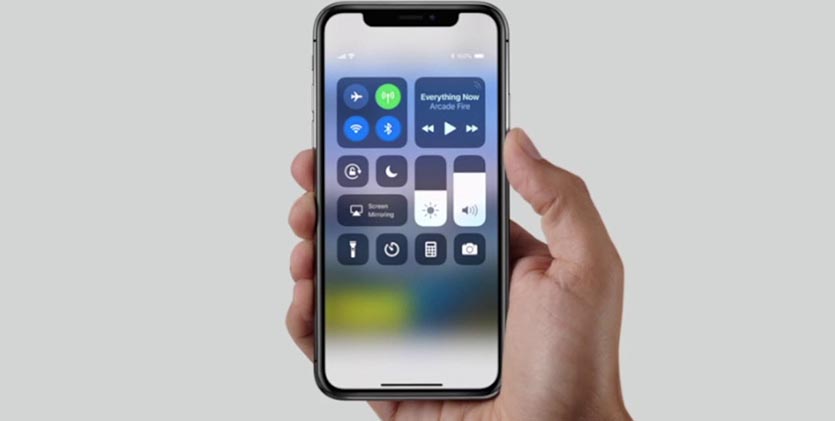
В идеале нужно совершить несколько тестовых звонков, чтобы проверить работу GSM-модуля, микрофона и разговорного динамика. Затем протестировать работу LTE и Wi-Fi, отключитесь от сети и определите свое местонахождение в приложении Карты.
Завершить тестирование модулей следует подключением любого Bluetooth-гаджета к смартфону. Это может быть гарнитура, клавиатура или даже пульт от селфипалки.
13. Включите музыку на максимальной громкости, хрипеть не должно
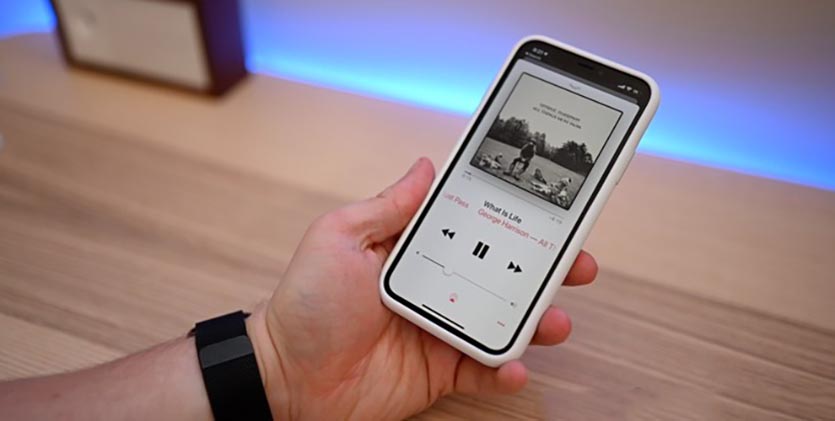
Запускаем любой трек в Apple Music или на YouTube, чтобы оценить качество динамика (или пары динамиков на моделях iPhone 7 и старше).
На iPhone с хорошими динамиками даже при выкручивании громкости на максимум не будет явных хрипов и откровенно плохого звучания.
Старые модели не поражают воображение качеством звука, но при этом звучат заметно лучше китайских колонок-пищалок.
14. Подключите к компьютеру и узнайте состояние аккумулятора
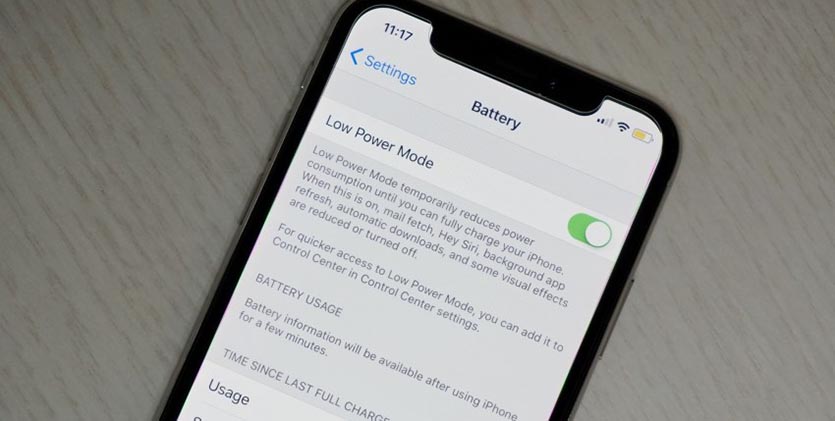
Для еще одной очень важной проверки понадобится компьютер. Хоть купертиновцы давно встроили в iOS возможность отслеживания износа аккумулятора (Настройки – Аккумулятор – Состояние аккумулятора), реальные цифры видны только на macOS или Windows.
▪️ устанавливаем бесплатное приложение coconut Battery (для macOS) или iBackupBot (для Windows)
▪️ подключаем iPhone к компьютеру при помощи кабеля
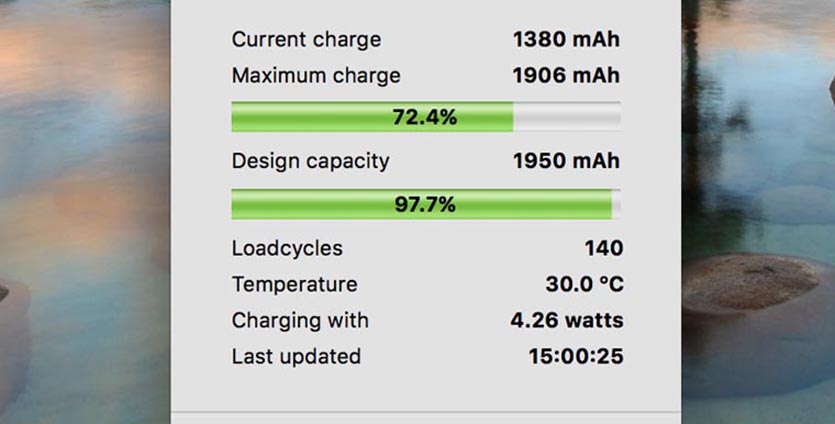
▪️ видим номинальную и реальную емкость батареи смартфона
Детально про проверку уровня износа батареи можете прочитать здесь.
Аккумулятор с состоянием ниже 80% будет держать заряд ощутимо хуже и его потребуется менять.
В настройках iOS может быть следующее предупреждение:
Этот iPhone неожиданно выключился, так как аккумулятор не мог обеспечить требуемую пиковую мощность.
Это существенная проблема, очевидно, что iPhone отключается при большой нагрузке и срочно нуждается в замене батареи.
15. Вставьте зарядное устройство и проверьте, что зарядка вообще идёт
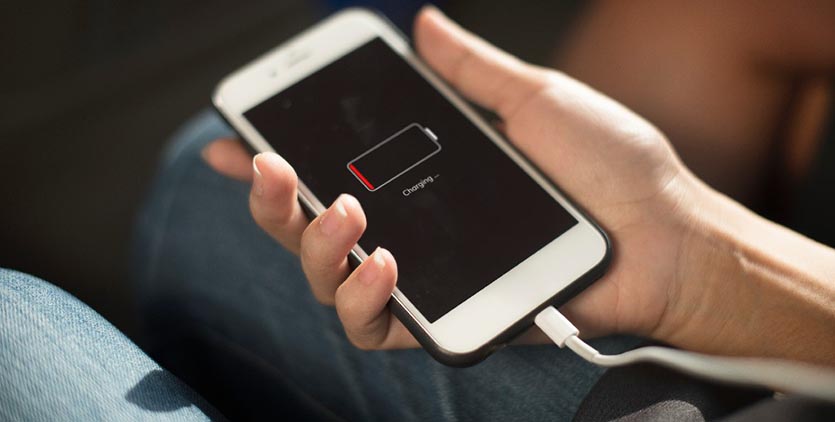
Обязательно найдите стационарную розетку. Так можно будет проверить блок питания, кабель и способность самого iPhone заряжаться.
Подключите смартфон к зарядке и подождите пару минут, чтобы заряд увеличился на несколько процентов. Можете при этом включить Авиарежим.
Если у вас есть беспроводная зарядка, обязательно берите ее с собой на проверку iPhone 8 и более новых моделей.
Если все тесты смартфон прошёл, то айфон с вероятностью 99% можно покупать
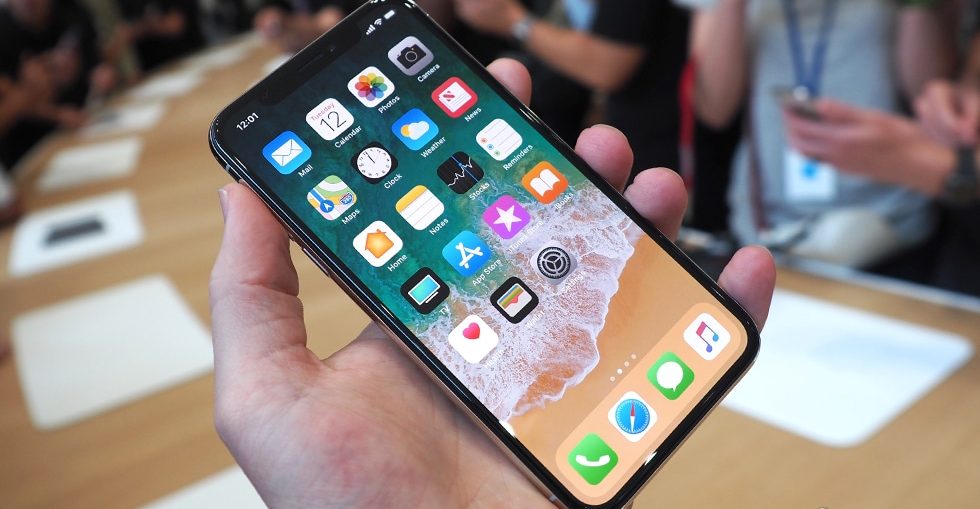
Если результат всех проверок вас удовлетворил или вы нашли компромисс с продавцом, договорившись о подходящей цене, не забудьте сделать следующее:
Во-первых, требуйте отключить iPhone от Apple ID (об этом мы уже говорили в самом начале).
Во-вторых, внимательно следите за устройством, чтобы не попасться на такой развод.
В-третьих, попросите произвести полный сброс настроек аппарата (Настройки – Основные – Сброс – Сбросить все настройки), чтобы точно удостовериться в работе гаджета при стандартных параметрах из коробки.
Только после этого можете отдавать деньги и забирать свой новый айфон.
В закладки
Артём Суровцев
Люблю технологии и все, что с ними связано. Верю, что величайшие открытия человечества еще впереди!
�� Читайте также . Всё по теме
От какого блока питания айфон заряжается быстрее. Протестировал разные варианты
Как настроить YouTube для детей на iPhone или iPad. Блокируем взрослые каналы, ограничиваем время просмотра
Исправляем жёлтые лица на ночных фото с iPhone. Один раз настроили и всё
9 забытых, но сверхполезных фишек iOS, которые есть в каждом iPhone. Одна спасёт при ограблении
Как добавить любой документ на рабочий стол iPhone. Доступ к файлу в одно касание
Как вывести свои контактные данные на экран блокировки macOS. Поможет вернуть MacBook при пропаже
Как управлять точкой доступа в интернет на iPhone. Держим трафик под контролем
У меня украли почту, потому что вовремя не послушал рекомендации своего айфона. Сделайте это прямо сейчас
�� Комментарии 15
Пункт 6- поржал. Сейчас купить отвёртку не проблема.. какие вмятины?? Ну если только рукожоп не откручивал винты прямой отвёрткой.
@Garik999 , а если рукожоп разбирал телефон, то всё нормально – надо брать? ))
@Garik999 , Ну что б ты знал, даже отвёрткой с iFixit при 10x увеличении (простая бытовая линза) невооружённым глазом будет видно смещение торцов винта относительно заводского положения. Но поржать — это всегда на пользу ??
16) сделайте полный сброс настроек и контента, а лучше выполните полную перепрошивку устройства. Если была пайка на плате, то проблемы могут вылезти в виде ошибки активации.
17) можно проверить сетки динамика и микрофонов на предмет загрязнения или физических повреждений.
По поводу датчиков влаги, лучше заранее узнать, под каким углом нужно смотреть на них, ибо на последних моделях их достаточно сложно увидеть.
какая жесть! лучше покупать новый
Помню было приложение, которое тестировало большинство этих и других функций автоматически (ну и правильность модели проверяло).
@amstel8 , TestM называется, хорошая прога для проверки бу.
Забыли очень важный пункт – Apple Pay. Я однажды купил 7ку на авито, проверил всё, но потом оказалось, что там отвалился Apple Pay, поэтому и его надо проверить по возможности
@niq4min , скорее всего повредили что-то внутри, обычно он не отваливается просто так. Помог бы совет с винтами – надо очень внимательно на них смотреть
“Нижняя сторона гаджета поможет определить, вскрывали ли устройство ранее. Экран iPhone должен крепиться к рамке парой шестигранных винтов.”
С каких пор винты на корпусе стали ШЕСТИгранные? – на фоте – и то правильно нарисована 5-звёздочка.
Несколько раз ctrl+enter Автору отправил – безрезультатно.
1. Есть сайты, которые по серийному номеру выдадут больше информации чем официальный эпловский + укажут на цвет корпуса. Так можно определить телефон с левым корпусом. Был с золотистым, а на сайте указан розовый.
2. Проверять звук затвора при беззвучном режиме.
Можно наткнуться на китайца, в котором невозможно выключить затвор
3. Смотреть номер модели и определить страну айфона, и что возможно это восстановленный
4. Наклейку с серийным номером легко могут подделать. Так же как выдавить с обратной стороны коробки рельеф телефона, чтобы смотрелся как оригинальный (в коробке от семерки изображение телефона выдавлено и ощущается
5. Обязательно перед передачей денег полностью сбросить айфон, а в идеале накатить последнюю версию прошивки, чтобы возможно вскрыть залоченный телефон
6. Обязательно смотреть лоток симки, чтобы совпадал с оттенком корпуса и серийный номер совпадал
7. Нет оригинала чека покупки – лучше отказаться от покупки
8. Не торопиться при покупке. Номер продавца лучше перед этим загуглите на наличие плохих отзывов
Правило простое, чем древнее айфон, тем меньше вероятность найти нормальный. Лучше всего брать годовалый, если хочется сэкономить. Лучше всего РСТ, у них два года гарантии. Пример, сейчас выходит iPhone 12, народ начнет сливать 11 Pro Max, – будет из чего выбрать.
А вот возьмем iPhone X. Ему уже третий год. Даже у аккуратного юзера экран уже затерт и покрыт россыпью мелких царапин. Родная батарейка при смерти, или ее уже поменяли на китайский аналог. Корпус так-же зачастую покрыт царапинами. Никаких гарантий нет даже для РСТ-агрегатов, ведь 2 года уже прошло. А если крякнется экран, придется отдать 16к за хороший дисплей, это при том, что сама десятка стоит сейчас (?) 30к. И это смартфон в хорошем состоянии. А большинство будет с поменянными корпусами (стекляшкой на зад. крышке), ремонтными или откровенно китайскими дисплеями, и прочее-прочее.
Смотреть айфон 7 и старше на вторичке смысла вообще нет. Нормальный попадется 1 из 50, и то его с руками оторвут уже через полчаса после размещения объявления. А по рынку в основном плавает суповой набор из кучи запчастей, собранных кое-как в один корпус.
Вообще не рекомендую связываться с моделями древнее Xs/Xr. По производительности и юзер-экспириенсу вы будете разочарованы. Всем кто скажет, – да я на свой 6s накатил ios-14 и все летает! Рекомендую неделью поюзать 11, не обязательно Pro, и потом вернуться на свой летучий 6s и сильно удивиться.
Советы для нетакихкаквсе талантливыхиуспешных по выбору секондхенда. Пусть обычные серые людишки покупают новые вещи. А успешные и хитренькие будут пользоваться секондом.
ПС Автор, а когда будет обзор блошиных рынков и новых поступлений в комиссионки и ломбарды?
Лучше брать refurbished iPhone и не париться с кучей проверок. Что нибудь да и упустишь.
Покупаете бэушный iPhone? На что обратить внимание, чтобы потом не жалеть
Вторичный рынок будет существовать всегда, и речь идет о чем угодно — от машин до бытовой электроники. Приобретение бывшего в употреблении товара можно рассматривать с множества точек зрения, упомянем пару из них — актуальных для обычных потребителей. Во-первых, конечно, это способ сэкономить: не все могут себе позволить купить что-то новое, а иногда в трате лишних денег просто нет смысла. С другой стороны, мы продлеваем срок службы того или иного изделия, не отправляя его на свалку истории загрязнять окружающую среду. Разбираемся с вопросом вместе с Breezy.
Но этот же вторичный рынок хранит в себе немало подводных камней, из основного — ему непросто доверять. Хотя, как показывает практика, в подавляющем большинстве случаев особых проблем не будет: продавцы-частники б/у техники обычно честны, в противном случае эта сфера давно бы заглохла и исчезла.
Собрали для вас небольшой гайд, на что стоит обратить внимание при покупке бэушного iPhone (а некоторые советы актуальны и для новых девайсов).
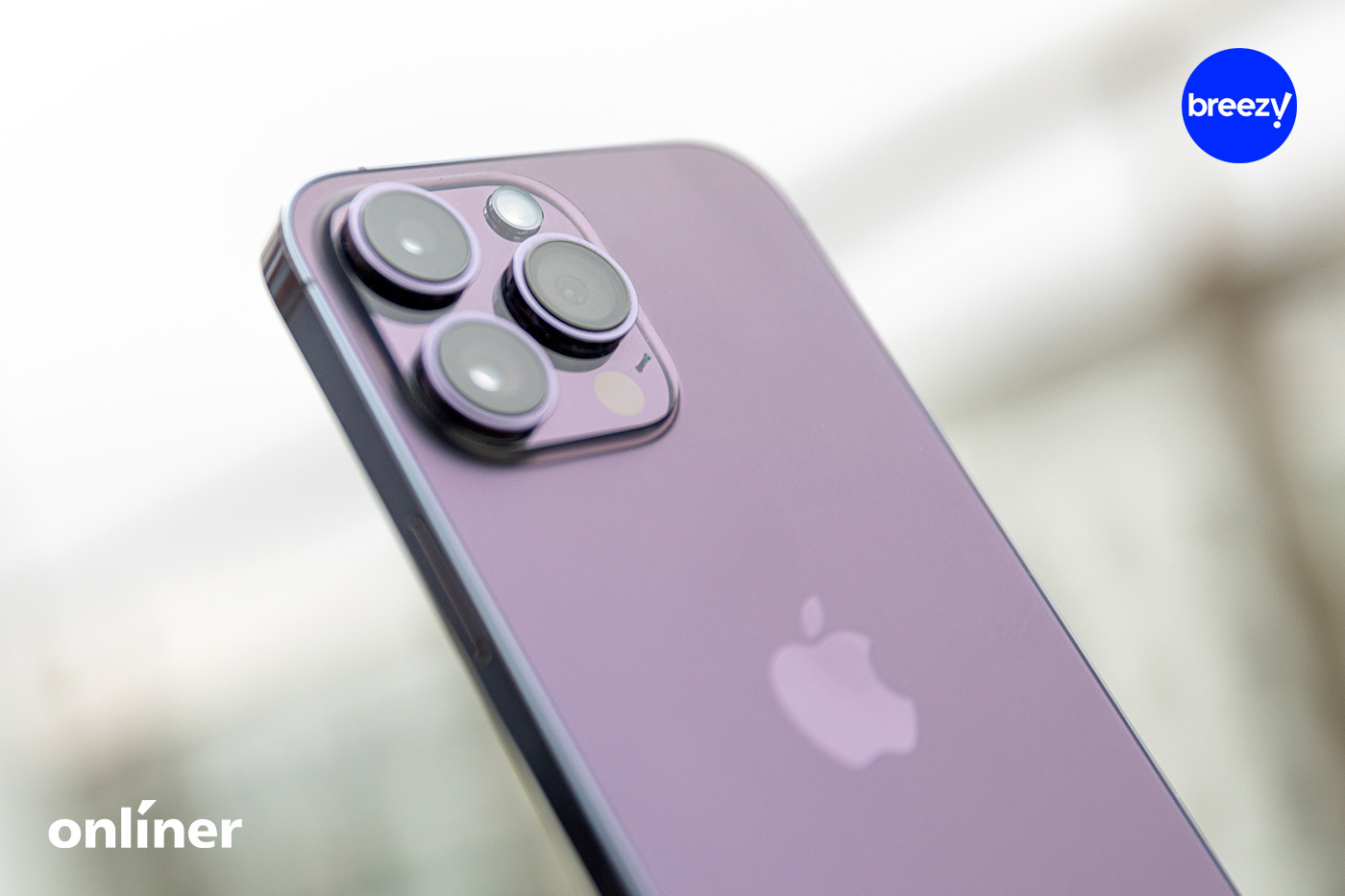
Внешний вид
Сложнее будет, если до этого вы не держали iPhone в руках: не с чем сравнить. Однако некоторые моменты все же на виду. Очевидно, что при покупке стоит проверить целостность всего: корпуса, экрана и разъемов. Разъемы должны быть чистыми, внутренние компоненты — ровными и не смещенными, на гранях не должно быть заусенцев, указывающих на некачественный ремонт или попытку вскрыть корпус. Перед покупкой можно посмотреть в сети фотографии того, как все должно выглядеть, выбрав интересующую вас модель.
На проведенную ранее замену экрана или разъемов может указывать их положение. Дисплей должен плотно прилегать к корпусу — без щелей и «шевеленки» (то есть он не смещается по высоте при легком нажатии сверху). То же касается разъемов: бывает, что после замены он начинает чуть выпирать над корпусом, что можно ощутить на ощупь. Физические кнопки, если они есть, даже в бэушном смартфоне должны сидеть плотно и не болтаться, а нажиматься без усилий и с заметной обратной связью.
Отметим: ремонт — это не плохо, вопрос в том, насколько качественно он был сделан.
Покупая у продавца с именем Срук, внутрь смартфона вы заглянуть не сможете, и это основная проблема. Какие там могут быть сюрпризы? Например, «левая» батарея с отключенными системами безопасности. Дело в том, что в современных мобильниках применяются технологии, обеспечивающие бесперебойную работу аккумуляторов: они спасают их от перезарядки, перегрева и так далее. При установке неоригинального аккумулятора или в обход защиты повышаются шансы некорректной работы устройств.
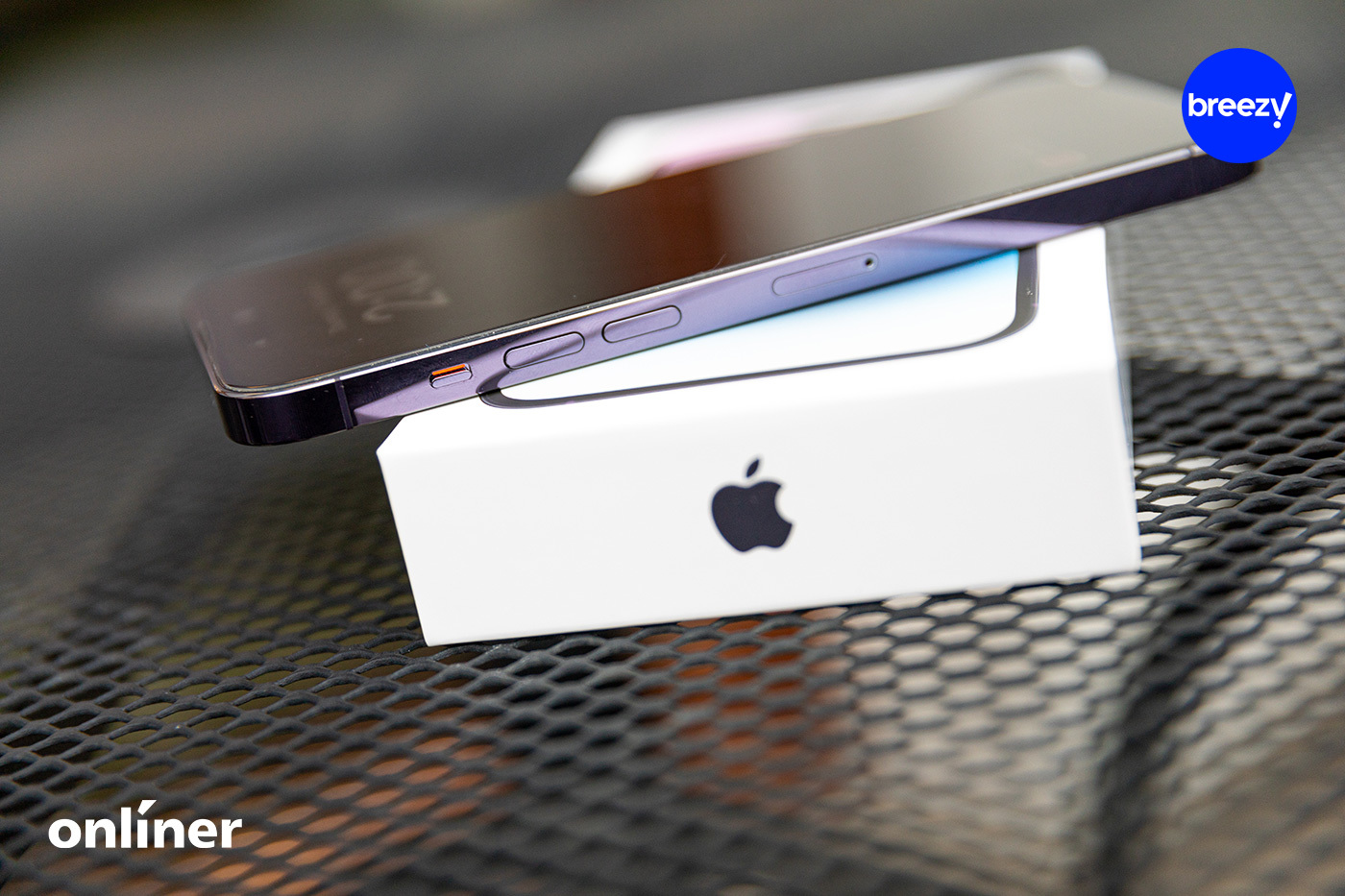
То же касается и других компонентов, поэтому есть в этом некоторая толика лотереи.
Вам повезет, если смартфон продается с коробкой (обычно владельцы iPhone все же хранят их). Правда, перед тем как радоваться, проверьте, совпадают ли номера IMEI на упаковке и смартфоне. На коробке номер указан на стике со штрихкодами, на смартфоне — в зависимости от модели IMEI размещается на корпусе сзади (у более старых) или лотке SIM-карты, если он есть (iPhone 14 для американского рынка лишены этого лотка, так как работают только с e-SIM). К коробке тоже можно присмотреться: наклейки на оригинальной упаковке должны быть ровными, а надписи — четкими и стойкими к попыткам аккуратно поскрести их.
Важно: при покупке бэушный смартфон обязательно нужно проверить на работоспособность. На смартфоне после включения должна быть установлена актуальная версия операционной системы (начиная с iPhone SE 2-го поколения и iPhone 8 — это iOS 16). Если по каким-то странным стечениям обстоятельств установлена более ранняя, лучше обновиться и сбросить его до заводских настроек, проверив работоспособность до передачи денег.
Проверять гарантию бывшего в употреблении смартфона особенного смысла нет: очевидно, что она истекла. Если вы, конечно, не покупаете «почти новый» аппарат — тогда на сайте Apple можно глянуть дату активации телефона, которая не должна быть раньше покупки когда-то нового iPhone.
Если в комплекте есть фирменная зарядка, показателем ее аутентичности станет надпись на кабеле тонкими, аккуратными и не расплывающимися буквами «Designed by Apple in California. Assembled in [China или Vietnam — страна может отличаться]», а также отсутствие швов и в целом аккуратный вид. Штекер должен быть ровным и с серебристыми контактами. Сам зарядный «кубик» также должен быть аккуратно собран, надписи нанесены тонким шрифтом, швы пластиковых элементов не должны выпирать.

Что можно проверить перед покупкой подержанного iPhone?
Немного повторимся, но коротко по пунктам о том, что позволит дополнительно подстраховаться:
- Оригинальная коробка.
- Чек или другой документ, доказывающий покупку.
- Проверка IMEI на устройстве и в ОС, а также при необходимости серийного номера на сайте Apple.
- Проверить, снята ли блокировка активации iCloud (это должен сделать продавец непосредственно перед передачей смартфона покупателю).
- Проверка работоспособности всех элементов управления (физические кнопки), проверка работы дисплея (посвайпить, понажимать), камеры (запустить и сделать снимки на основную и фронтальную) и зарядного устройства (потребуется источник питания).
- Заодно в настройках можно посмотреть «здоровье батареи» (Настройки» > «Аккумулятор» > «Состояние аккумулятора и зарядка»): чем старше мобильник и чем активнее он использовался, тем ниже окажется указанный процент. Если система не может определить здоровье аккумулятора или ругается на его происхождение, это, очевидно, плохой признак. Также может появиться сообщение о деградации батареи, что также не лучший симптом.
- Запустить мелодию, чтобы проверить работу динамика. Попробовать позвонить, чтобы проверить работу разговорного динамика и микрофона.
- Самые дотошные могут проверить, не является ли iPhone «утопленником»: внутри лотка для SIM-карт есть цветовой индикатор, сигнализирующий о попадании влаги туда, куда нельзя. Но разглядеть его непросто.
Правда, могут быть сложности, если продавец сбросил на заводские настройки смартфон перед продажей и он требует настройки под нового пользователя: вероятно, не каждый согласится на такое. А кому-то будет банально лень заниматься этим.
Как обманывают
Невероятно, но факт: на рынке можно найти клоны многих моделей iPhone вплоть до самых свежих. Такие выглядят как настоящие, только вот работают под управлением Android и к продукции Apple не имеют никакого отношения. Это одна из причин, по которой бэушный iPhone нужно обязательно включить, а заодно посмотреть в настройках версию операционной системы и сверить остальные данные. В противном случае можно отдать немало денег на пародию iPhone.
Второй популярный вид «развода» связан с уличными коробейниками. Они подходят к потенциальной жертве, предлагая по дешевке купить iPhone, могут даже показать что-то напоминающее чеки с круглой суммой и коробку. Здесь все просто: «продавец» (который может выглядеть очень презентабельно) будет торопиться и объяснит невысокую цену срочной потребностью в деньгах.
Но если вы отдадите деньги, в ваших руках с 100%-й вероятностью окажется либо более-менее рабочая подделка на Android, либо тотально испорченный мобильник. Важно: демонстрируя товар, вам могут показать настоящий iPhone, а вот потом всунуть в руку коробку с поддельным. Это актуально и для других сценариев покупки «на лету».
К слову, поддельные iPhone несведущий пользователь вряд ли определит на глаз. Однако в фейковых смартфонах Apple наверняка будут проблемы с пропорциями (например, более толстые рамки вокруг дисплея, особенно в нижней части). Кроме того, в подделках не используют пятигранные винты для креплений, как это делает Apple (если они видны — например, рядом с разъемом питания).
Еще одна мошенническая схема связана — совершенно неожиданно — с «разводом» продавцов iPhone. Нехорошие люди могут во время якобы проверки работоспособности смартфона залочить его под свои учетные данные, быстро выключить и передать продавцу — мол, не подходит. А потом требовать выкуп за разблокировку (но не факт, что выполнят обещание). Так что выше мы писали: снимать лок iCloud продавцу стоит на последнем этапе.
Как с этим жить?
При покупке с рук не всегда получится выполнить все условия для безопасной сделки. Время на проверку часто ограничено, а нередко продавцы просто не хотят проходить через все эти шаги. А что «там внутри» смартфона, так и останется тайной: вряд ли кто-то согласится идти в мастерскую и платить деньги за «профилактическое вскрытие». Так что приходится надеяться на удачу.
Все iPhone by Breezy — это только оригинальные бывшие в употреблении iPhone, которые прошли диагностику в сервисном центре и полностью исправны. С Breezy ты платишь справедливую цену за девайс, который практически не отличается от нового, имеет гарантию 12 месяцев и всю необходимую комплектацию.
Спецпроект подготовлен совместно с СЗАО «АСБИС», УНП 100079992.
Наш канал в Telegram. Присоединяйтесь!
Есть о чем рассказать? Пишите в наш телеграм-бот. Это анонимно и быстро
Покупка айфона с рук. 20 топовых способов купить и не облажаться
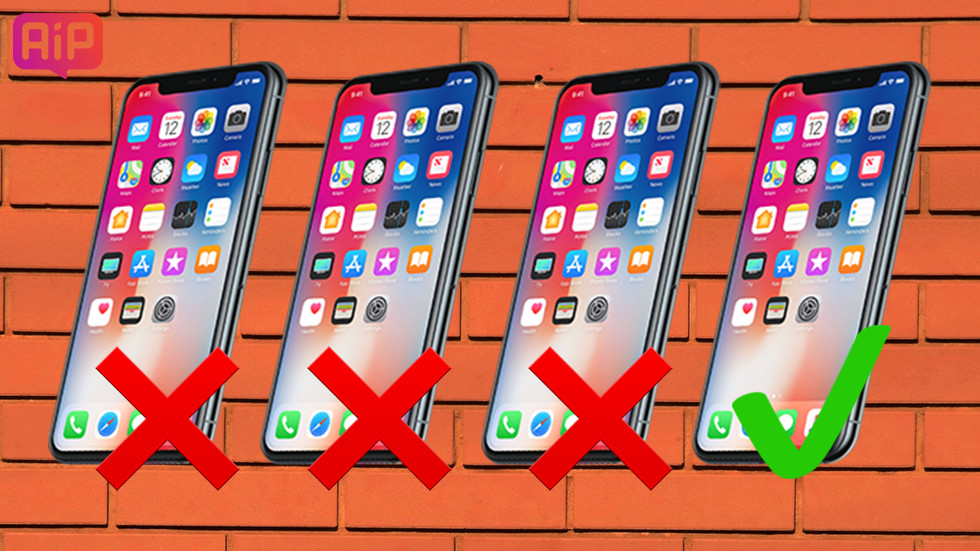
Новые iPhone стоят дорого. Чтобы сэкономить, многие решают брать смартфон с рук. Покупать у друга или знакомого условно безопасно: он вряд ли станет предлагать неисправное устройство. А вот в соцсетях или на площадках вроде Avito можно попасть на мошенников. Сегодня расскажем, как проверить iPhone перед покупкой и не заплатить деньги за «кирпич».
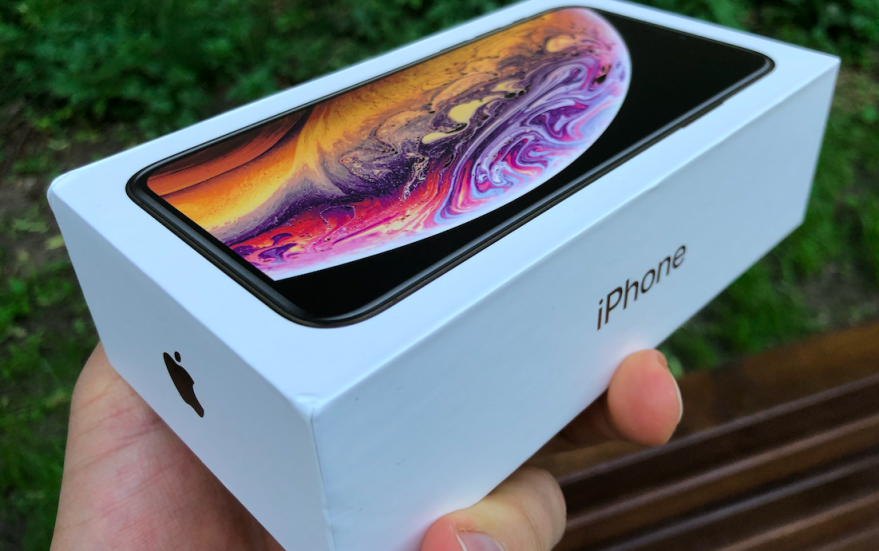
Внешка
Первый этап проверки устройства перед покупкой — тщательный осмотр. Неисправный или поддельный iPhone можно идентифицировать по корпусу. Нужно просто знать, куда смотреть.
Повреждения
Глубокие царапины и трещины на задней панели, сколы на экране, замятые углы корпуса и другие серьезные дефекты — все это должно убедить вас отказаться от покупки. Такой iPhone часто роняли: компоненты внутри тоже могут быть повреждены и не работать должным образом. Устройства с косметическими повреждениями обычно дешевле, однако их приобретение — это лотерея.

Написанное выше не касается смартфонов с нормальным износом. 2–3-летний iPhone с незначительными потертостями на задней панели не должен вас пугать.
Следы ремонта
Осмотр iPhone также поможет определить, ремонтировалось ли устройство. Признаков некачественного ремонта много. Это стертые шляпки винтиков возле разъема Lightning, стекло дисплея, которое неплотно прилегает к корпусу, криво установленная линза фронтальной камеры или дребезжание внутри корпуса.
Плохой ремонт может стать причиной быстрой поломки смартфона после покупки. Не верьте, что продавец просто заменил старую батарею или треснутый дисплей. Это типичные отмазки, чтобы скрыть серьезное вмешательство в аппаратную часть.

Чеки и документы
Хорошо, когда у продавца есть документы, подтверждающие покупку iPhone: чеки из магазина, гарантийный талон и прочие бумаги. В них дублируются ключевые характеристики смартфона вроде цвета корпуса или объема накопителя. Кроме того, вы можете отследить историю поломок и обслуживания устройства. Это особенно полезно при покупке с рук.
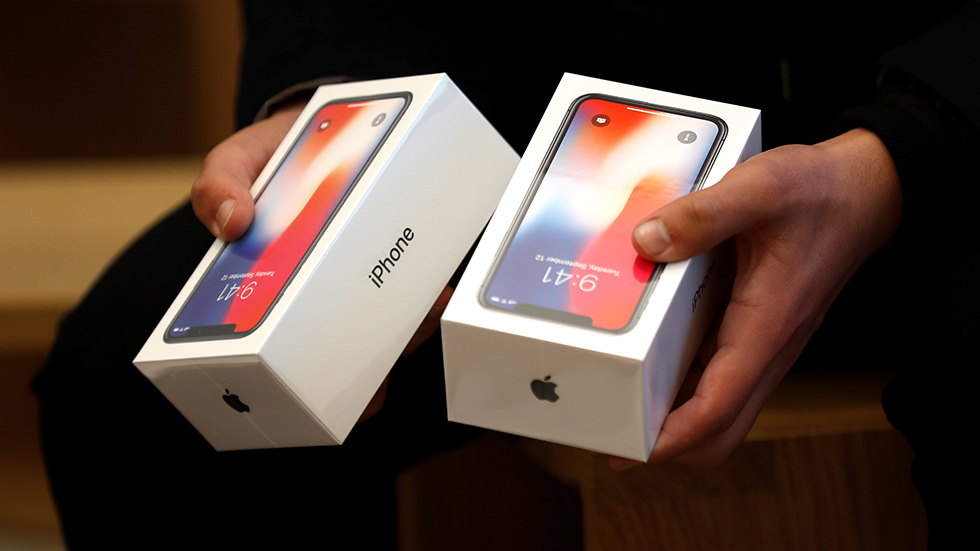
Неоригинальные запчасти
С помощью визуального осмотра можно также определить неоригинальные запчасти. Положите iPhone на горизонтальную плоскость. Вся передняя панель должна быть однородного черного цвета, а границы дисплея и его рамок — почти неотличимы. Если выключенный экран явно отсвечивает серым оттенком и имеет едва заметные полосы по всей площади — скорее всего, он неоригинальный. Дополнительное доказательство — холодные цвета при включенной подсветке.
Слишком утопленная или наоборот выпирающая над корпусом кнопка Home тоже свидетельствуют о замене оригинальных компонентов. Как и отличающийся от цвета корпуса ободок вокруг нее и порта Lightning. Наконец, вас должны насторожить расхлябанные кнопки регулировки громкости, блокировки экрана и включения беззвучного режима. Оригинальные при нажатии издают характерный звук и не люфтят.

Корпус от другого устройства
Неочевидная проверка для большинства покупателей — сверка IMEI с корпуса с тем, который указан в настройках устройства и на коробке. Если он отличается, вам пытаются продать «чудовище Франкенштейна»: внутренности от одного iPhone в оболочке другого. На моделях до iPhone 6 включительно IMEI указывался в нижней части экрана, рядом с надписью Designed by Apple in California. Начиная с iPhone 6s, код начали прятать на лотке SIM-карты.
Откройте меню «Настройки» — «Основные» — «Об этом устройстве» и сверьте IMEI с тем, который обнаружите на корпусе. Не покупайте iPhone, если нашли несоответствия. Под видом и по цене iPhone SE вам могут продавать iPhone 5s или просто неисправный смартфон, собранный из нескольких.

Оригинал или нет
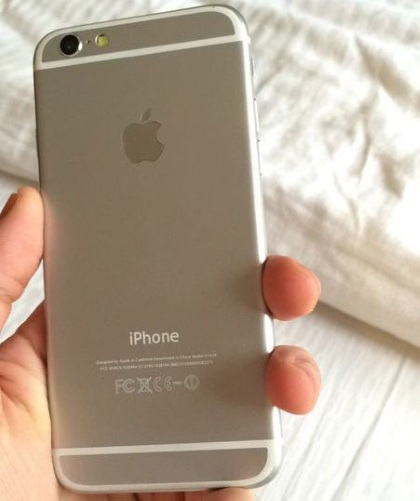
Часто под видом оригинального iPhone продают подделку. Дешевую копию определить можно на глаз, однако для качественных дубликатов придется использовать более продвинутые методы.
Внешний вид устройства
Настоящий iPhone сделан из качественных материалов: металла и стекла. Если вам предлагают «айфон» из пластика, если внутри устройства что-то болтается и скрипит, если на корпусе вы видите зазоры и щели — скорее всего, перед вами подделка. Второй возможный вариант — вам продают пересобранный iPhone в дешевом корпусе с AliExpress или подобного сайта. Такое устройство тоже не надо покупать — это кот в мешке.
Настройки и операционная система
Подтвердить или опровергнуть сомнения помогут настройки и интерфейс операционной системы. Откройте «Центр уведомлений» и «Пункт управления», загляните в меню «Об этом устройстве», запустите одно-два приложения. Попробуйте скачать любую программу из App Store. На оригинальном iPhone под управлением iOS 13 и более ранних версий прошивки ни с одним из действий не должно возникнуть проблем.
Проверка серийного номера через сайт Apple
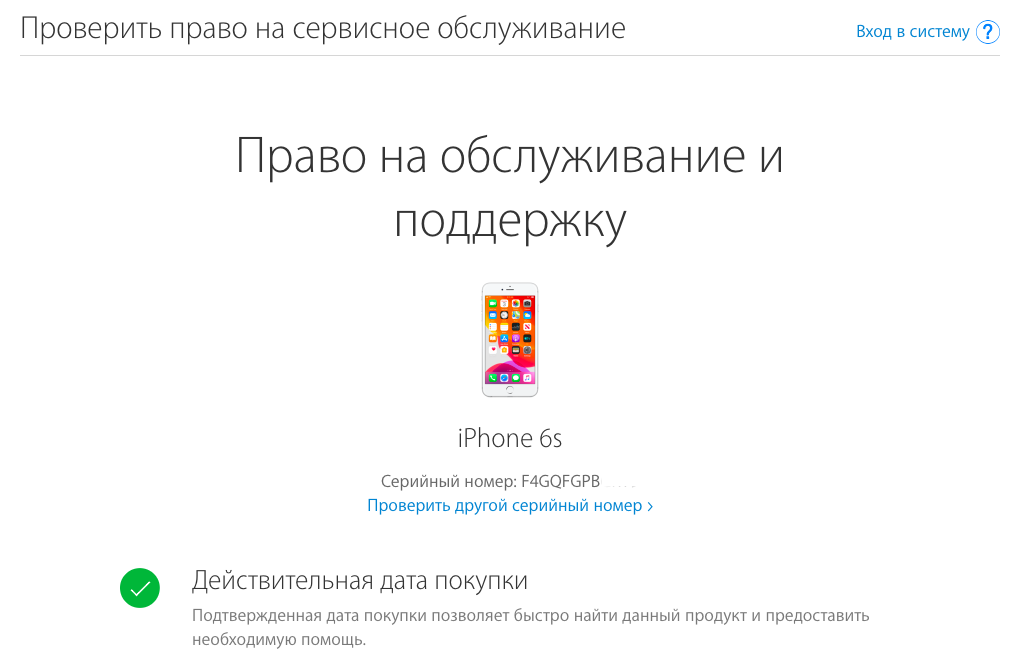
Окончательно убедиться в подлинности iPhone можно с помощью специальной страницы официального сайта Apple. Введите серийный номер устройства и капчу. На сайте отобразится информация о модели и статусе гарантии. Если по серийнику не находится ничего или вы видите информацию не о той модели, которую показывает продавец, — вас пытаются обмануть.
Подключение к iTunes
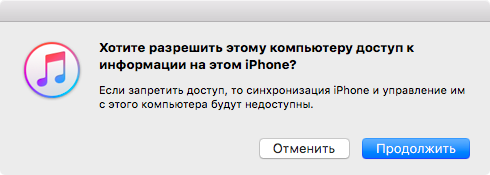
Для полноценной проверки iPhone с рук лучше взять с собой ноутбук с iTunes и кабель Lightning. Подключите смартфон к компьютеру и подождите несколько секунд. Вы должны увидеть запрос на получение доступа к данным на устройстве. Это признак того, что iPhone настоящий. После принятия запроса и синхронизации вы увидите полную информацию о смартфоне: название модели, версию прошивки и серийный номер. В случае проблем с синхронизацией советуем дважды подумать перед покупкой — возможно, вам пытаются продать подделку.
Плавал или не плавал
В каждом iPhone есть специальный индикатор контакта с жидкостью. При попадании влаги он становится красным. Утопленника лучше не покупать ни при каких обстоятельствах.
Проверка индикатора
Осмотр индикатора контакта с жидкостью — очень важный этап проверки. В последних моделях iPhone он расположен внутри слота для SIM-карты. Если смартфон побывал под водой, индикатор окрасится в красный цвет. Покупать такое устройство мы не советуем ни за какие деньги.
Контакт с водой — худшее, что может случиться со смартфоном. Влага вызывает электрохимическую коррозию, уничтожая контакты и дорожки плат. Перестают работать либо отдельные функции, либо весь iPhone превращается в «кирпич». Поломка устройства неизбежна, однако утопленник способен еще несколько дней и даже недель работать нормально. Этим и пользуются нечестные продавцы.
Порты и разъемы
Посмотреть на цвет индикатора контакта с жидкостью — мало. Внимательно изучите разъемы Lightning и наушников (если есть). Ни них не должно быть следов коррозии и поврежденных контактов. Попробуйте подключить кабель и посмотрите, сразу ли начинается зарядка. Поврежденные контакты могут вызывать проблемы с подключением.
Слишком чистые порты у смартфона с рук — тоже повод для беспокойства. Возможно, продавец их заменил, чтобы скрыть следы контакта с водой. Руководствуйтесь здравым смыслом — никто ведь не будет ремонтировать то, что не сломано.
Тест кнопок и Touch ID
После купания у iPhone начинает глючить кнопка Home — проверено на личном опыте. Сначала она не всегда реагирует на нажатие, а потом перестает работать вообще. Следом за кнопкой отваливается сканер отпечатков пальцев. Если при осмотре смартфона заметили, что кнопка нажимается как-то не так, поищите другой вариант.
Пробный звонок
Еще один неочевидный признак утопленника — обрывы связи. Вставьте SIM-карту и попробуйте совершить несколько тестовых звонков. С устройством в нормальном рабочем состоянии не должно возникнуть проблем. У iPhone, побывавшего под водой, входящие и исходящие вызовы будут обрываться каждые несколько секунд. Это тоже история из личного опыта.
Железо и функции
Когда убедились, что iPhone не собран из нескольких, что это не подделка и что вода внутрь корпуса не попадала, переходите к тесту функций и аппаратной составляющей. Устройства нечестных продавцов к этому этапу проверки не доходят.
Экран и сенсорный дисплей
На дисплей и сенсорный экран обычно приходится наибольшее количество повреждений — они занимают почти всю переднюю панель. Если проверку на глаз компоненты прошли, советуем также использовать приложения для теста отображения цветов и чувствительности сенсора. Они помогут обнаружить выгоревшие пиксели и проблемы со считыванием касаний. В App Store достаточно бесплатных приложений такого типа, например, ScreenTest и Test Device Multitouch.
Wi-Fi, Bluetooth и сотовые данные
Попробуйте подключиться к Wi-Fi, создать пару с беспроводными наушниками и включить мобильный трафик. Это ключевые функции любого смартфона. Если они не работают, покупать устройство нет смысла — оно ничем не будем отличаться от кнопочной звонилки.
Откройте меню «Настройки» и с помощью разделов Wi-Fi, Bluetooth и «Сотовая связь» протестируйте возможности iPhone. Чтобы включить передачу сотовых данных, сначала вставьте SIM-карту.

Камеры
Камеры должны запускаться с первого раза, быстро фокусироваться и делать четкие снимки. Проверьте каждый из доступных режимов сначала на фронтальной, а затем на основной камере. Запишите видео и посмотрите его — так вы проверите качество съемки и работоспособность микрофона. Есть смысл осмотреть модули камер. Внутри не должно быть мусора, помутнений и прочих дефектов.

Touch ID и Face ID
Touch ID или Face ID — то, что вы будете использовать десятки и сотни раз в день. Системы отвечают за разблокировку экрана, подтверждение платежей и защиту конфиденциальных данных. Если сканер отпечатков или лица не работает, придется каждый раз вводить код-пароль и на всякий случай держать в голове пароль от учетной записи Apple ID.
Откройте меню «Настройки» — «Touch ID и код-пароль» («Face ID и код-пароль» для iPhone X и моделей новее). Попробуйте добавить новый отпечаток пальца или настроить распознавание лица. Если не получилось, не спешите с покупкой устройства.

Привязка к оператору
Иногда под видом «разлоченного» iPhone пытаются продать смартфон, привязанный под одного оператора. Такое устройство не будет работать со сторонними SIM-картами и обновляться. Проверить привязку к оператору можно несколькими способами
- Вытащите лоток SIM-карты и посмотрите, нет ли там постороннего предмета, похожего на небольшой чип. Если нет — все хорошо.
- Вставьте свою SIM-карту и попробуйте совершить звонок. С этим не должно возникнуть проблем.
- Откройте меню «Настройки» → «Основные» → «Об этом устройстве». В строке «Оператор» должно быть название вашего поставщика услуг сотовой связи.
Состояние аккумулятора
Истощенная батарея выдаст сама себя — за время описанных в этой статье проверок она разрядится более чем на 10%. Дополнительную информацию о состоянии аккумулятора поможет найти одноименный раздел настроек. Опция «Состояние аккумулятора» отобразит максимальную емкость и уведомит о необходимости замены компонента.

iCloud и «Локатор»
Финальный этап теста iPhone перед покупкой с рук. Вы должны быть уверены, что смартфон не привязан к учетной записи другого человека. В противном случае не получится сбросить устройство до заводских установок и войти со своим Apple ID. Продавец может сказать, что к текущему аккаунту привязана куча платных игр и приложений — не ведитесь! Как только вы разойдетесь, смартфон заблокируют, а за разблокировку потребуют от вас денег.
Откройте меню «Настройки». Если видите на устройстве под управлением iOS 13 чье-то имя в верхней части экрана, оно привязано к чужой учетной записи. На iPhone с iOS 12 и ниже информацию о привязке к Apple ID можно найти в разделе «Настройки» — iCloud. Попросите продавца выйти из учетной записи и отмените покупку при получении отказа.

Такого быть не должно.
Если чужих аккаунтов нет, сбросьте устройство до заводских установок. Используйте «Настройки» — «Основные» — «Сброс» — «Стереть контент и настройки». Так вы получите смартфон в состоянии «как новый» — по крайней мере, в программном плане. Сброс и первую настройку со своим аккаунтом желательно проводить в присутствии продавца.

Вывод: стоит ли покупать с рук
Покупка iPhone с рук — отличная возможность сэкономить деньги и обзавестись той моделью, о которой давно мечтаешь. Однако при выборе устройства, уже бывшего в использовании, важно помнить несколько вещей.