Как выбрать компьютер для учебы
Они бывают четырёх видов:
- моноблоки,
- планшеты,
- стационарные компьютеры (ПК),
- ноутбуки.
Рассмотрим всё по порядку и разберёмся, какой компьютер лучше подходит для учёбы.
Моноблок
.jpg)
Это системный блок и монитор в одном корпусе. Такие устройства занимают меньше места, чем стационарные компьютеры, и выглядят очень стильно. Современные моноблоки оснащены сенсорным экраном, что удобно для рисования и привычно детям, знакомым со смартфонами и планшетами.
Однако при всех достоинствах это не самый подходящий вариант для учёбы: во-первых, они быстро устаревают, а обновить их «железо» просто так не удастся. Во-вторых, моноблок — вещь весьма недешёвая. Есть более-менее бюджетные модели, но они сильно уступают ноутбукам за ту же цену.
Планшет
.jpg)
Очень компактное, лёгкое и относительно недорогое устройство. Когда-то планшеты годились только для примитивных игр и интернет-сёрфинга, а теперь могут дать фору многим компьютерам. Тысячи приложений для iOS и Android позволяют решать самые разные задачи, в том числе и учебные.
И всё же выбирать планшет в качестве основного девайса для учёбы не стоит. Прежде всего из-за отсутствия клавиатуры: печатать длинные рефераты по стеклу неудобно.
Если мобильность устройства принципиально важна — присмотритесь к ультрабукам. Это своеобразный гибрид планшета и ноутбука, который может работать как с клавиатурой, так и без неё. Правда, стоят они откровенно дорого.
.jpg)
С моноблоками и планшетами всё более-менее однозначно. Но споры о том, что лучше для учёбы: ноутбук или компьютер, не утихнут, наверное, никогда. Коротко расскажем о плюсах и минусах этих устройств.
Ноутбук
.jpg)
Плюсы:
- Мобильность. Ноутбук можно брать с собой в школу и куда угодно ещё.
- Работа от батареи. Необязательно иметь розетку под боком.
- Компактность. Для лэптопа не нужен специальный стол и место под ним.
- Программное обеспечение уже установлено.
Минусы:
- Хрупкость. Если пролить чай на клавиатуру ПК, пострадает только клавиатура. Для ноутбука последствия почти наверняка будут фатальными.
- Маленький экран. Бывают ноутбуки с большой диагональю, но носить такие тяжело и неудобно — а значит, он будет стоять дома, как обычный компьютер.
- Сложность модернизации и ремонта. В старые модели можно было без труда вставить новый модуль оперативной памяти или поменять аккумулятор. Теперь, чтобы произвести апгрейд, помимо специальных знаний нужны паяльник и доля отваги.
Часто говорят, что работать за ноутбуком не так удобно, как за стационарным компьютером. Но здесь всё решает грамотная организация рабочего места. Достаточно купить удобную мышь и компьютерное кресло и проследить, чтобы высота стола соответствовала росту школьника.
При выборе ноутбука важно обратить внимание на экран — он должен иметь хороший угол обзора (178°) и не бликовать. Можно купить в пару к ноутбуку большой монитор для работы с изображениями и видео. А ещё советуем выбрать ноутбук для учёбы в металлическом корпусе — он прочнее.
Стационарный компьютер

Плюсы:
- Удобство модернизации и ремонта. Можно почти бесконечно улучшать характеристики машины и адаптировать её под меняющиеся нужды.
- Эргономичность. Можно выбрать большой монитор, удобную клавиатуру и мышь.
- Цена. ПК примерно на 10% дешевле ноутбуков с аналогичными параметрами.
- Надёжность. В отличие от ноутбука, стационарный компьютер сложно уронить, раздавить, а тем более, потерять.
Минусы:
- Не мобильный.
- Занимает много места.
На покупке ПК можно сэкономить, если брать не готовую конфигурацию, а заказать сборку из деталей по своему выбору. Крупные интернет-магазины техники предоставляют такие услуги. Ещё дешевле будет собрать компьютер самостоятельно: почти все детали можно найти на вторичном рынке по хорошей цене. Разобраться в том, какие комплектующие выбрать для компьютера школьника, не так уж и трудно. Об этом — в следующем шаге.
Шаг 2. Учитываем технические характеристики
Однозначного ответа, что лучше купить для учёбы — компьютер или ноутбук, — не существует. Многое зависит от возраста школьника.
В начальных классах ребёнку едва ли понадобится носить компьютер в школу, так что ноутбук первокласснику лучше не покупать: за четыре года он устареет. Лучшим выбором будет недорогой стационарный компьютер. Основные параметры, на которые нужно обратить внимание — это:
- частота процессора,
- объём оперативной памяти,
- видеокарта.
Вот примерная конфигурация бюджетного компьютера для школьника начальных классов.
Процессор: двухъядерный, например, Intel Celeron G4930 или AMD A6-7480.
Оперативная память: 4 ГБ.
Видеокарта: встроенная.
Жёсткий диск: твердотельный (SSD), 120–240 ГБ.
Блок питания: 400 Вт.
Стоимость такой сборки на 2021 год — около 15 000 ₽.
В средней школе требования ребёнка к компьютеру растут: кто-то увлекается моделингом, программированием или работой с видео, кто-то начинает играть в более продвинутые игры. К пятому классу стоит прокачать ПК: увеличить объём оперативной памяти, поставить процессор помощнее, при необходимости — видеокарту.
Вот более продвинутый вариант для подростка, который работает с требовательными программами и любит поиграть:
Процессор: четырёхъядерный, например, Intel Pentium G5600F или AMD A8 9600.
Оперативная память: 16 ГБ.
Видеокарта: выделенная, не менее 4 ГБ; например, NVIDIA GeForce GT 730.
Жёсткий диск: твердотельный (SSD), 500 ГБ.
Блок питания: 500 Вт.
Стоимость такого компьютера составит около 25 000 ₽.
К старшим классам стоит задуматься о покупке ноутбука: выпускникам он пригодится и в школе, и для походов к репетиторам, и после — в вузе. Всё больше студентов ведут конспекты в электронном виде. Если у подростка уже есть приличный ПК, покупать топовый ноутбук смысла нет. Лучше взять модель из средней ценовой категории, ориентируясь, прежде всего, на длительность автономной работы. Учтите, что производители указывают время работы от батареи при низких нагрузках. Активное использование сажает аккумулятор в 1,5–2 раза быстрее.
Универсальный ноутбук для старшеклассника должен отвечать следующим требованиям:
Процессор: двух- или четырёхъядерный, например, Intel Core i3 седьмого поколения или AMD Ryzen 3.
Оперативная память: 8 ГБ.
Жёсткий диск: 256–500 ГБ.
Диагональ экрана: 14".
Время работы от батареи: 7–8 часов.
Такая покупка обойдётся примерно в 35 000 ₽.
Шаг 3. Выбираем сопутствующие товары
Прежде всего, персональному компьютеру необходим монитор. На зрении школьника нельзя экономить. Выбор во многом зависит от наличия места. Если школьник сидит за стандартным столом, где от глаз до экрана 50 сантиметров, идеально подойдёт диагональ 21–25 дюймов. Если места мало — берите 19 дюймов. Важно также обратить внимание на разрешение, угол обзора, яркость и частоту обновления.
Вот характеристики хорошего монитора для учёбы:
Диагональ: не менее 19".
Разрешение: Full HD (1920х1080 пикселей).
Угол обзора: 178°.
Частота смены кадра: от 60 Гц (для геймеров — от 120 Гц).
Яркость: от 250 кд/м².
Стоят такие мониторы от 9 000 ₽.
Кроме того, для стационарного компьютера понадобятся клавиатура и мышь. Рекомендуем геймерские: они стоят дороже, зато более живучие и удобные. Эргономичная мышка необходима и пользователям ноутбуков: работать ей значительно удобнее, чем тачскрином. Обратите внимание на размер мыши: она должна поддерживать ладонь, чтобы та не болталась на весу. Для клавиатуры важен, пожалуй, только один критерий: тихие клавиши.
Для воспроизведения звука нужны колонки или хотя бы наушники. В ноутбуках есть встроенный звук, но его качество не сравнится с внешними динамиками.
Это минимальный набор. Всё остальное зависит от того, как именно будет использоваться компьютер. Например:
У школьника плохое зрение → ищите устройство с большим и безопасным для глаз экраном.
Ребёнок рисует или занимается графическим дизайном → вам может понадобиться качественный монитор и специальное устройство для рисования — графический планшет.
Подросток занимается музыкой → покупайте компьютер с выделенной звуковой картой, MIDI-клавиатурой и другими совместимыми музыкальными устройствами.
Школьник увлекается 3D-моделированием, обработкой видео или компьютерными играми → нужна мощная видеокарта и опять же, хороший монитор.
Вы часто переезжаете или любите путешествовать → выбирайте лёгкий ноутбук.
Для онлайн-обучения необходимы будут веб-камера (в ноутбуках она встроенная) и гарнитура с микрофоном.
Очень полезен в учёбе принтер — особенно при работе с конспектами и раздаточными материалами.
Ученики «Домашней онлайн-школы Фоксфорда» часто ведут бумажные конспекты — так информация лучше усваивается. Например, Стёпа Павловских часть информации записывает во время урока, а часть скачивает, распечатывает и вклеивает в тетрадь. Затем раскрашивает важные термины и даты яркими текстовыделителями — получается красочная памятка для повторения.
%20(1).jpg)
Шаг 4. Выбираем программное обеспечение
Ноутбуки и готовые ПК уже оборудованы операционной системой. Если вы заказываете персональную сборку, ОС придётся купить и установить отдельно.
В покупке офисных программ в наше время смысла нет: тексты, презентации и таблицы можно бесплатно создавать и редактировать в интернете с помощью инструментов Google.
Если ребёнок увлекается дизайном, рисованием, 3D-моделингом или работой с видео — понадобится специальное ПО. Какое именно, спросите у своего школьника.
Кроме того, для всех компьютеров обязателен антивирус. Несмотря на обилие бесплатных продуктов, лучше купить «Касперского» или Dr. Web. Они надёжнее защищают личные данные, а также обладают функцией родительского контроля: с их помощью можно ограничить доступ ребёнка к нежелательному контенту в Сети и время, проводимое за играми.
Инструкция для родителей: как выбрать компьютер школьнику с 1 по 11 классы
До начала нового учебного года меньше месяца, а значит, для родителей школьников настала пора расходов на тетрадки, ручки, форму, сменку, сумку для сменки и еще много-много всего. Но, пожалуй, главной тратой в новых условиях жизни с волнами пандемии становится компьютер. Как выбрать ПК для школьника с 1 по 11 класс и не разориться — читайте в этом посте.
Нет смысла объяснять, зачем школьнику, да и кому бы то ни было еще, нужен компьютер, поэтому обойдемся без долгих вступлений. Все кратко, по делу, и с реальными объявлениями о продаже компьютеров на Авито. Скрольте сразу к нужной части текста, если ваш ребенок учится в младших, средних или старших классах.
МЛАДШАЯ ШКОЛА

Зачем нужен компьютер
В младших классах школьники учатся осваивать браузер, почту, набор текста и поиск, заполняют электронный дневник, работают с документами и создают презентации. А еще одни играют во что-то несложное.
Давайте сразу обозначим: ребенок будет играть на компьютере — просто примите это. Да и нередко продвинутые учителя подходят к преподаванию творчески и проводят занятия, например, в «Майнкрафте» (это такая игра, где из виртуальных блоков можно построить что угодно). В общем, игровые системные требования тоже учитываем.
Какой тип компьютера выбрать
Ноутбук, стационарный компьютер, моноблок или неттоп? Если ребенок часто делает уроки у бабушки, ваша семья время от времени переезжает или в квартире нет места для стационарного ПК, выбирайте ноутбук. Только не очень тяжелый, чтобы ребенку было легче носить его самому.
В остальных случаях лучше взять стационарный компьютер, неттоп или моноблок с регулируемой высотой. Так будет проще организовать эргономичное рабочее место для ребенка, чтобы он правильно сидел и не заработал раньше времени сколиоз или защемление нерва в запястье.
Технические характеристики
Чтобы подобрать технические характеристики компьютера, будем опираться на требования для пакета программ Office 2019 («Майнкрафт» на таких настройках пойдет):
• двухъядерный процессор с частотой не менее 1,6 ГГц;
• 4 Гб оперативной памяти;
• жесткий диск или SSD на 500 Гб;
• экран с разрешением 1280×768.
Есть ли смысл покупать сразу навороченный компьютер? Нет, потому что младшему школьнику для его учебных и развлекательных задач вполне достаточно базовой комплектации. А мощный компьютер «на вырост» со временем устареет, и его все равно придется обновлять.
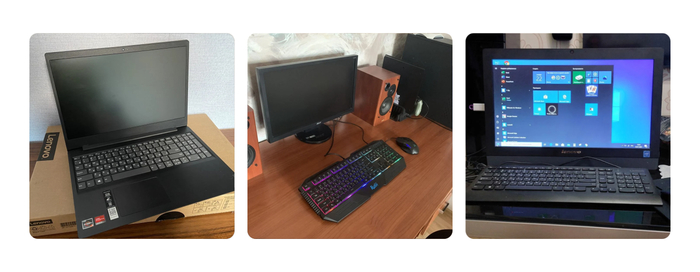
4 компьютера для школьника младших классов
Моноблок Lenovo S200z
Эконом-вариант. Младшим школьникам обещают дополнительную скидку.
Цена: 9 500 рублей
Неттоп HP 260G2
Компактный, тихий и легкий.
Цена: 15 000 рублей
Настольный комплект в сборе
Системный блок, монитор, клавиатуры, мышь и даже стол с креслом.
Цена: 18 000 рублей
Ноутбук Lenovo S145
Легкий и удобный ультрабук, который раскладывается на 180 градусов.
Цена: 23 000 рублей
На Авито найдутся подержанные товары от частных продавцов и новые из магазинов по доступным ценам. Воспользуйтесь фильтрами на сайте — в выдаче окажутся подходящие модели.
СРЕДНЯЯ ШКОЛА

Зачем нужен компьютер
В подростковом возрасте расширяются интересы, а вместе с ними растут запросы к технике. Тинейджер может увлечься программированием, компьютерными играми, графическим дизайном или видеомонтажом — для всего этого нужны мощные машины.
Какой тип компьютера выбрать
Если ребенок делает домашние задания и занимается своим хобби дома, есть смысл купить стационарный компьютер. Его основной плюс — практически неограниченные возможности апгрейда и доработки под изменчивые интересы подростка. Ребенок увлекся графикой или 3D-моделированием — докупили и установили мощную видеокарту. Погрузился в Big Data — добавили оперативки. Ну и не забываем про игры. Тут ребенок уже захочет установить что-нибудь потяжелее.
Прежде чем принимать решение, какой компьютер покупать, спросите своего ребенка, чего бы ему хотелось. Это проявление доверия для него будет очень значимым. А если вы предложите выбрать ПК вместе, еще и научите ответственности за принятые решения. Только после подбора загляните на Авито, возможно ноутбук или моноблок с такими же характеристиками купить здесь будет выгоднее.
Технические характеристики
В этот раз будем ориентироваться на рекомендуемые системные требования для Photoshop. Если компьютер будет без проблем тянуть эту программу, и с популярными играми на средних настройках справится:
• процессор с поддержкой 64-разрядных вычислений и частотой 2 ГГц;
• 8-16 Гб оперативной памяти;
• видеокарта на 4 Гб;
• жесткий диск или SSD на 500 Гб или 1 Тб;
• экран с разрешением 1920×1080.
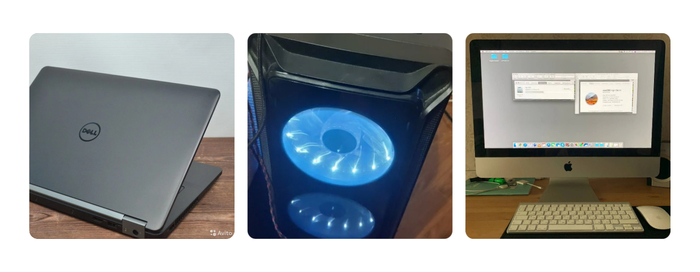
4 компьютера для школьника средних классов
Кастомный системный блок
Вместе с системным блоком продавец отдает монитор, компьютер и мышь.
Цена: 18 000 рублей
Ноутбук Dell Latitude E5470
Легкий ноутбук с установленной системой Windows 10 PRO.
Цена: 24 000 рублей
Моноблок Apple iMac
Хозяйка компьютера использовала его для обработки фото в Lightroom и Photoshop, отдает с клавиатурой и мышью.
Цена: 30 000 рублей
Системный блок Dexp Mars E235 и монитор LG
Удобный вариант с мощным процессором и большим объемом накопителя.
Цена: 50 000 рублей
Если ищете товары конкретного производителя, укажите это в панели поиска на Авито. Там же можно выбрать только новые компьютеры, если для вас это важно. Среди продавцов на Авито множество магазинов и компаний, которые продают технику и другие товары онлайн.
СТАРШИЕ КЛАССЫ

Технические нужды будущего программиста, журналиста, дизайнера или химика абсолютно разные, поэтому посоветовать что-то однозначно сложно. В выборе компьютера стоит опираться на конкретные задачи, но скорее всего придется раскошелиться.
Какой тип компьютера выбрать
Пожалуй, для большинства хорошим выбором станет ноутбук. Он мобильный, с ним можно переехать в другой город, переселиться в общежитие, учиться в коворкинге или библиотеке. А вот мощный стационарный компьютер нужен, если есть особые требования к производительности. Но здесь стоит опираться на требования старшеклассника или студента: он наверняка скажет, какие конкретно характеристики и для чего именно ему нужны. Просто спросите (и проспонсируйте).
Технические характеристики
О железе говорить не будем, потому что для каждого оно будет своим. А вот эти параметры для выпускников и студентов будут очень полезными:
• емкий аккумулятор, обеспечивающий не менее 5 часов автономной работы;
• тихая клавиатура, желательно с подсветкой.
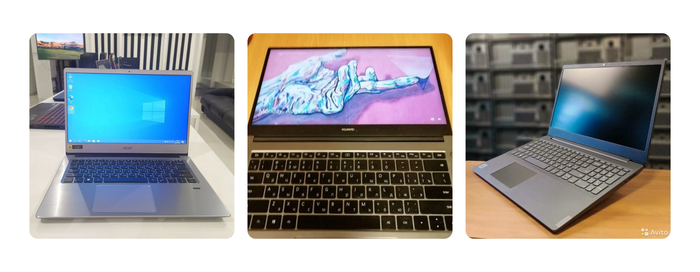
4 ноутбука для старшеклассника и студента
Ноутбук Acer SP111
Поворотный сенсорный дисплей превращает этот ноутбук в планшет или консоль для презентаций.
Цена: 21 000 рублей
Ноутбук Huawei MateBook 14
Полностью металлический, с живучим аккумулятором, очень легкий. Зарядка от USB Type-C и сканер отпечатков пальцев.
Цена: 28 000 рублей
Легкий ноутбук с металлическим корпусом и IPS экраном.
Цена: 32 000 рублей
Ноутбук Lenovo ThinkBook 15IIL
Тонкий и стильный ноутбук с процессором Intel 10-го поколения и 8 часами автономной работы.
Цена: 48 300 рублей
Что докупить:
• блок питания для ноутбука с удлиненным проводом, чтобы дотянуться до розетки даже с задней парты;• беспроводные наушники, желательно с функцией шумоподавления, чтобы не отвлекаться от обучения и расслабляться в свободное время;
• сумка для ноутбука, чтобы было удобно носить компьютер с собой и защищать от влаги.
Помимо компьютерной техники на Авито есть множество товаров к началу учебного года:
Надеемся, эта инструкция поможет вам сориентироваться в море информации по компьютерам и ноутбукам для учебы и выбрать подходящий. Всем удачи в покупках и в наступающем учебном году! Да минует нас всех дистанционка.
Компьютеры для школы: как выбрать самый подходящий?
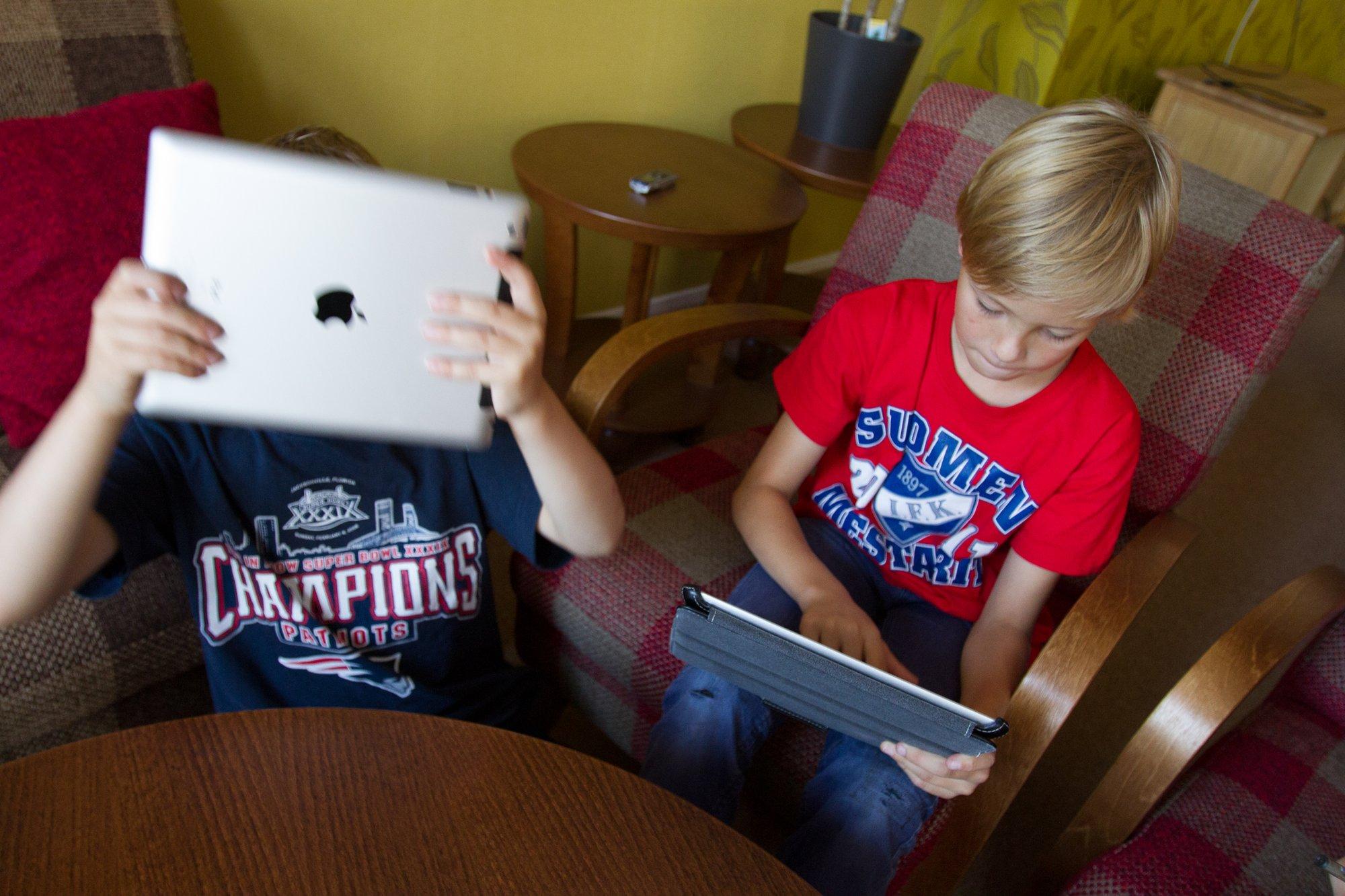
Для современного школьника компьютер — вещь необходимая. Ему приходится искать информацию, делать презентации, да и без кино и музыки оставаться не хочется. Понятно, что ребенок хочет иметь самую ”навороченную” модель, но разумные родители предпочитают функциональность и качество. На что стоит обратить внимание — рассказывает Андрес Кока, специалист по продаже компьютерной техники Elion и EMT, пишет «МК-Эстония».
На самом деле все не так просто, ведь рамки, в которых находится гаджет для учебы, довольно размыты — каковы должны быть его габариты, производительность, дополнительные возможности и т.д.
Стационарный vs портативный
Если вы выбираете компьютер для ребенка младшего школьного возраста, лучше всего подойдет настольный компьютер, тогда как для школьника постарше можно приобрести ноутбук. Последние производители условно делят на устройства бизнес-класса, ультрабуки, игровые и универсальные.
Первую категорию из списка покупок для школьников можно смело вычеркивать, а в оставшихся можно выбирать конкретную модель, ориентируясь на цели пользователя и финансовую возможность покупателя. Стоимость игровых ноутбуков и ультрабуков (тонкие и легкие, но мощные компьютеры), безусловно, выше, чем цена универсальных устройств. Это обусловлено удвоенной мощностью, экраном отличного качества и превосходной видеокартой компьютера.
В бюджетных ноутбуках видеокарта никогда не бывает отдельной (игровой), поскольку ее цена очень высока. Но и встроенная видеокарта в мобильных процессорах последних поколений позволяет играть в большинство современных игр на минимальных и даже более высоких настройках качества.
Если вы остановились на принципе разумной экономии, то ваш выбор — универсальный ноутбук с достаточно производительным процессором (любой процессор Intel Celeron, Pentium, Core i3 или i5) и 4 Гб оперативной памяти — скорее для успокоения совести, так как реальная польза от них будет лишь в том случае, если будет одновременно запущено или открыто много программ или окон в браузере. Жесткий диск более 500 Гб — скорее минус, чем плюс. Чем меньше объем диска, тем проще его конструкция, ниже температура и выше надежность. Что касается всевозможных ”фишек”, то сейчас особой популярностью пользуются трансформеры с сенсорным экраном, которые с легкостью превращается из ноутбука в планшет и обратно.
Настольные компьютеры, как правило, дешевле, чем ноутбуки со схожими техническими показателями. Прежде всего потому, что, утрачивая необходимость быть мобильным, компьютер легко вмещает компоненты, которые отвечают за быстродействие и эффективность, и при этом требуют охлаждения. Еще одно важное отличие: настольный компьютер проще устроен, так что в дальнейшем его гораздо легче модернизировать, заменив отдельные детали. В остальном же для настольных и портативных компьютеров действуют одни и те же правила: за мощность и скорость отвечают главным образом процессор и оперативная память.
Какой класс?
Компьютеры для школьников можно условно разделить на группы: ”без наворотов”, ”для будущего программиста”, ”для будущего дизайнера”, ”для геймера”. В первую группу входят компьютеры с двух- или четырехъядерным процессором. Если есть возможность, лучше остановиться на процессорах AMD X4 или Intel Core i3 — они сохраняют хороший баланс между условно невысокой стоимостью и производительностью, которая позволит долгое время не задумываться об ”апгрейде”.
Для будущего программиста производительность процессора очень важна, так как именно он отвечает за обработку написанного кода. Дизайнеру и геймеру тоже требуется достаточно мощный процессор, причем его производительность должна выражаться не только в мегабайтах, а и в способности поддерживать графику. У графического процессора много разных параметров, влияющих на скорость обработки трехмерных объектов — минимально подходят процессоры класса Intel Core 2 Duo E6300 и выше. Такой ”наворот” стоит дорого и на деле нужен совсем немногим пользователям.
Помимо процессора, нужно обратить внимание на оперативную память и жесткий диск. Что касается первой, то желательно использовать два модуля памяти меньшего объема, чем один большего — так включается более быстрый двухканальный режим доступа к памяти. Не стоит гнаться за объемом памяти: чтобы поддерживать быстродействие компьютера как можно дольше, вполне хватит 4 или, в крайнем случае, 8 Гб. Видеокарта подойдет любая, достаточно 2 Гб оперативной памяти — все, что круче и дороже 150 евро понадобится только геймеру.
Сборка ПК для школы

Лето заканчивается и вот-вот наступит школьная пора. А вместе с ней многочисленные домашние задания — доклады, сочинения и упражнения. Тут нам не обойтись без компьютера, но на подготовку к школе и так было потрачено много средств, а бюджет не резиновый. Даже из этой ситуации можно найти выход, разумно экономя на комплектующих.
Бюджетный вариант
При ограниченном бюджете вне зависимости от наших желаний придется идти на компромиссы. Они затронут каждую позицию, но не в ущерб качеству общей сборки.
«Сердцем» нашей сборки выступит реинкарнация народного процессора 200GE из семейства Raven Ridge — модель AMD Athlon 220GE. По сравнению с предшественником его базовые частоты повышены на 200 МГц и достигают 3400 МГц. Главные плюсы остались на месте: 2 ядра, 4 потока и низкие температуры. За «картинку» отвечает встроенное графическое ядро Radeon Vega 3, возможности которого позволяют даже просмотр 4K видео.
Для этого нетребовательного процессора достаточно будет недорогой материнской платы. GIGABYTE GA-A320M-H формата Micro-ATX имеет все самые необходимые интерфейсы. В наличии 2 слота под оперативную память и 6 портов USB на задней панели. Что немаловажно имеется гигабитный порт для подключения к интернету. Для вывода изображения предусмотрены видеовыходы HDMI, DVI-D.
За охлаждение процессора будет отвечать миниатюрный кулер ID-Cooling DK-01S. Его возможностей вполне хватит. Размер вентилятора составляет 80х80мм, а заявленная рассеиваемая мощность 65 Вт. Беспокоиться о покупке термопасты не стоит, она уже идет в комплекте.
Минимум оперативной памяти необходимый в современных реалиях составляет 4 ГБ. Модуль Apacer [EL.04G2V.KNH] обладает тактовой частотой памяти 2666 МГц и таймингами 19-19-19-40. В данном варианте приходится жертвовать двухканальным режимом работы в угоду экономии.
Для установки операционной системы и программ выберем SSD-накопитель. Он будет быстрее и отзывчивее, нежели обычный HDD. SSD-накопитель Apacer AS350 PANTHER с интерфейсом SATA III и 128 ГБ файлового хранилища. Объем невелик, но для системы и нескольких программ его хватит.
Следующая позиция, пожалуй, единственная на которой при желании можно сэкономить. Но стоит ли эта экономия в тысячу рублей — вопрос открытый. Выбрав блок питания модели Cougar VTC 400W мы получаем 360 Вт по линии 12 В и сертификат 80 Plus Standart. А главное, гарантия на данную модель составляет 2 года, в отличие от большинства более дешевых моделей.
Поместим все эти комплектующие в корпус GiNZZU B180. Он компактен, имеет удобно расположенные USB и аудио разъемы на передней панели. Предустановленных вентиляторов нет, но и необходимости их в данном конкретном случае не имеется. Сборка выделяет мало тепла, а верхнее расположение блока питания выступает своим плюсом, выводя теплый воздух из корпуса.
Для альтернативного варианта на платформе Intel достаточно заменить процессор на Intel Pentium Gold G5420 и материнскую плату на MSI H310M PRO-VDH PLUS, оставив остальные комплектующие из сборки на платформе AMD.
Но практического смысла в этом нет. К плюсам платформы Intel можно отнести более высокие частоты процессора, к минусам цену (примерно на тысячу рублей дороже) и более слабое графическое ядро.
Среднебюджетный вариант
В этом варианте мы можем не довольствоваться малым, а подобрать комплектующие с запасом на будущее. Откажемся от процессоров с двумя ядрами и памяти «впритык».
За основу возьмем 4-ядерный AMD Ryzen 3 2200G со встроенным видеоядром Radeon Vega 8. Его частота в турбо бусте составляет 3700 МГц, а возможности видеоядра позволяют выполнять обширный круг задач, в том числе играть в нетребовательные игры. В продаже также можно найти модель AMD Ryzen 3 3200G — обновленную версию 2200G. Цены в зависимости от города разнятся, если между ними минимальная разница в цене, стоит присмотреться к более новой модели.
В плане подбора материнской платы есть несколько путей. Конкретно в этом случае она выбрана с запасом под теоретическую замену процессора. Но никто вам не мешает взять плату «попроще», если вы не собираетесь менять процессор в будущем. Основанная на современном чипсете B450, плата GIGABYTE B450M S2H является почти идеальным соотношением цена/возможности. На ней присутствуют все современные выходы и разъемы. Да, можно придраться всего к 2 слотам для памяти, но представить задачи, где в ближайшие несколько лет не будет хватать 16 Гб, сложно.
Хоть процессор и не выделяется особо горячим нравом, стоит взять кулер башенной конструкции, да и при замене процессора он не будет лишним. DEEPCOOL GAMMAXX 200T имеет две тепловые трубки и автоматическую регулировку оборотов. Что не только помогает эффективно охлаждать процессор, но и поддерживать приемлемый уровень шума.
В качестве оперативной памяти возьмем модель AMD Radeon R7 Performance Series с емкостью 8 ГБ. Она обладает нескольким встроенными профилями, частотой 2666 МГц и доступной ценой.
Выбранная материнская плата позволяет устанавливать SSD формата M.2, к примеру, WD Green 240 ГБ, но выберем модель форм-фактора 2.5 Crucial BX500. Стоят они одинаково, а формат M.2 позволяет избавиться от пары проводов. Но конкретная модель BX500 имеет более высокую износоустойчивость к перезаписи, что, несомненно, важнее.
За питание системы будет отвечать блок питания Deepcool DA 500W. Его запаса по мощности, как и разъемов, хватит для дальнейшей установки дискретной видеокарты.
Заключительный элемент в нашей сборке — корпус AeroCool CS-103. К его плюсам можно отнести встроенный вентилятор, наличие USB-порта версии 3.0 и неплохие возможности его дальнейшей доработки.
В среднебюджетной сборке повторяется ситуация уже знакомая нам по бюджетной сборке. Конкурентная связка в лице Intel Core i3-9100 и GIGABYTE B365M D2V стоит дороже.
Взамен мы получаем более высокие частоты процессора, более слабое графическое ядро и чуть менее подверженную апгрейду платформу. Также альтернативой на Intel выступает связка 9100+H310, она будет незначительно дороже платформы AMD, но без возможности апгрейда процессора на что-то более серьезное.
Периферия
В отличие от комплектующих в системном блоке, монитор «переживет» несколько апгрейдов компьютера. Поэтому остановим выбор на современном устройстве с разрешением Full-HD и наличием входа HDMI. Одним из самых доступных вариантов является монитор HP 22m. Его диагональ составляет 21,5 дюйма, а экран реализован на матрице IPS-типа с матовым покрытием. HDMI-шнур уже идет в комплекте, что не может не радовать.
Для ввода информации воспользуемся практичной мембранной клавиатурой Defender HB-420. Она не требует какой-либо дополнительной настройки и оснащена стандартным набором из 107 клавиш.
В качестве манипулятора выберем модель Oklick 305M — симметричная конструкция, сенсор с разрешением 1000 dpi и подключение посредством USB.
Аксессуары для дистанционной учебы
Многие уже познали как плюсы, так и минусы дистанционной работы и учебы. Так как возвращение этого режима вполне возможно, лучше подготовиться к нему заранее. Помимо стандартной периферии озвученной ранее, нам понадобится веб-камера и гарнитура для общения.
Для видеоуроков воспользуемся простенькой моделью Defender C-110. Ее видеоразрешение составляет 640х480, что вполне достаточно для средней картинки. Имеется фокусировка, а число мегапикселей равно 0,3 Мп. Но главное достоинство — доступная цена.
В качестве звукового устройства выберем Aceline AH-107. Оно имеет стандартное подключение через jack 3.5 мм с длиной кабеля 2 м. Есть регулятор громкости на кабеле, а также подвижное крепление микрофона.
Возможность апгрейда в будущем
Выбранные подборки с лихвой покроют потребности школьных и домашних задач, но также оставляют нам небольшое поле для последующего апгрейда системного блока. Дети будут расти, и их пожелания, соответственно, увеличиваться. Самым явным будет расширение системы хранения. Особенно остро этот вопрос стоит в бюджетной сборке, где 128 Гб со временем будет не хватать. К среднебюджетной это относится чуть в меньшей степени, но также актуально. Для этих задач стоит взять HDD с объемом от 1 Тб, например модель WD Blue 10EZEX.
Но никто не мешает вам взять и более емкие модели, благо соотношение Мб/цены у них лучше, нежели в терабайтных моделях.
Для более комфортного использования бюджетной сборки, весьма желательно со временем добавить планку памяти, аналогичную установленной. Так как посерфить в интернете с 4 Гб оперативной памяти на борту и множеством открытых вкладок, задание проблематичное.
Среднебюджетная сборка имеет в основе планку на 8 ГБ, что вполне достаточно. Со временем можно добавить аналогичную планку и довести объем памяти до 16 ГБ. Это покроет любые потребности, в том числе игровые. Конкретную сборку можно проапгрейдить до легкого игрового уровня, если это потребуется. Есть возможность поставить дополнительное охлаждение и дискретную видеокарту, например GTX 1650 Super. Или не ограничиваться только картой, а заменить и процессор на более производительный.