Что такое стандартный двухканальный контроллер PCI IDE?
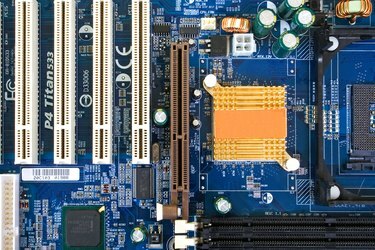
Ядром практически каждого компьютера является материнская плата. Каждое устройство, к которому компьютер обращается, должно быть подключено к материнской плате. Для таких устройств, как оптические приводы или жесткие диски, для этого часто используется встроенная электроника привода. Если в системе недостаточно доступных каналов IDE для подключения всех необходимых устройств, можно использовать стандартный двухканальный контроллер IDE интерфейса периферийных компонентов.
использование
Стандартный двухканальный контроллер PCI IDE — это карта, устанавливаемая в слот расширения PCI материнской платы, предоставляющая место для дополнительных подключений устройств IDE. Под двойным каналом понимаются два порта на карте, каждый из которых работает с отдельным каналом. Поскольку IDE может поддерживать два устройства на канал или кабель, один двухканальный контроллер IDE может обеспечивать подключение до четырех дополнительных устройств, совместимых с IDE.
Совместимость
Стандартные двухканальные контроллеры PCI IDE широко совместимы практически со всеми компьютерами, которые могут поддерживать устройства PCI. Хотя к некоторым моделям контроллеров IDE могут предъявляться некоторые специфические требования, у большинства современных машин не должно возникнуть проблем с соответствием этим спецификациям. Для устройств, подключаемых к контроллеру, если они совместимы с IDE, они должны работать с каждым контроллером IDE. Хотя IDE не так распространена, как раньше, на момент написания этой статьи она все еще доступна для новых оптических приводов и жестких дисков. Часто современные IDE-совместимые устройства продаются как PATA или Parallel ATA. Между дисками PATA и IDE нет разницы, и оба они совместимы со стандартными контроллерами IDE.
Установка
Установка контроллера IDE PCI ничем не отличается от установки любого другого устройства PCI на рабочий стол. Компьютер должен быть полностью выключен и отключен перед тем, как открывать его, а также использовать устройство для защиты от электростатического разряда. следует использовать для предотвращения повреждения или разрушения электрических компонентов компьютера, например, электрошока. материнская плата. Контроллер IDE устанавливается, выровняв его со слотом PCI и осторожно, но твердо вдавив его на место. Плату контроллера IDE нельзя вставлять с усилием или раскачивать, так как это может повредить как карту, так и материнскую плату. После того, как он будет надежно закреплен, можно подключить устройства IDE, собрать компьютер и снова включить его.
Предупреждение
Некоторые контроллеры PCI IDE требуют установки дополнительных драйверов до того, как контроллер и подключенные устройства можно будет распознать и использовать. Обратитесь к инструкциям для вашей платы контроллера для получения конкретных инструкций. В устройствах IDE также должны быть правильно установлены перемычки, чтобы их можно было использовать. Перемычка на устройстве IDE находится сзади рядом с разъемом IDE. Различные положения перемычек обычно напечатаны на этикетке жесткого диска. Когда два устройства подключены к одному каналу, что означает, что они используют один и тот же кабель, одно должно быть установлено как «ведущее», а другой «раб». Новые приводы обычно поставляются с конфигурацией для обнаружения и присвоения себе позиции с помощью «выбора кабеля». параметр. Если устройства, подключенные к одному каналу, недоступны для компьютера, вам необходимо установить перемычку вручную.
Как подключить старый IDE жесткий диск к новому компьютеру: PCI IDE контроллер стандартный двухканальный
Стандартный двухканальный контроллер PCI IDE — что это и зачем это?
Недавно покупали компьютер в достаточно крупном компьютерном магазине, и оказалось, что у них остался только один компьютер с материнской платой, на которой есть IDE-разъем! Все остальные системники не были оснащены материнскими платами с данным интерфейсом. Теперь о том, как подключить старый IDE жесткий диск к новому компьютеру.

На IDE — интерфейсе работали все персональные компьютеры последние двадцать лет. Ими были снабжены все материнские платы. На каждой материнской плате раньше было два таких разъема — Primary IDE и Secondary IDE. К каждому из разъемов можно было подключить до двух устройств с порядками Master и Slave, которые устанавливались с помощью перемычек — джамперов на устройствах. Это могли быть жесткие диски и CD/DVD приводы.
Мы покупали новый компьютер и хотели, чтобы к нему можно было подключить два жестких диска с IDE-разъемами. Проблема была в том, что у всех новых компьютеров разъем IDE отсутствовал напрочь. Нам очень повезло. Мы зашли к какому-то товарищу, торгующему комплектующими для ПК, у которого остался один последний двухканальный cтандартный контроллер PCI IDE.

Дальше вопрос, как подключить IDE жесткие диски к новому компьютеру, стал делом техники. PCI IDE controller вставили в PCI-слот — неожиданно, правда? В IDE разъемы PCI IDE контроллера вставили шлейфы от жестких дисков и подключили питание. Поставили новую систему на родной SATA диск системника — и вуаля! Всё работает!
Что такое стандартный двухканальный контроллер PCI IDE?
Ядром практически всех компьютеров является материнская плата. Все устройства, к которым имеет доступ компьютер, должны быть подключены к материнской плате. Для таких устройств, как оптические приводы или жесткие диски, для этого обычно используется IDE. Если в системе недостаточно каналов IDE для подключения всех необходимых устройств, можно использовать стандартный двухканальный контроллер PCI IDE.
Использовать
Стандартный двухканальный контроллер PCI IDE — это карта, устанавливаемая в порт расширения PCI материнской платы, которая обеспечивает место для любых дополнительных устройств IDE, которые вы хотите подключить. Двойной канал означает два порта на карте, каждый на отдельном канале. Поскольку IDE может поддерживать два устройства на канал или на каждый кабель, один двухканальный контроллер IDE может обеспечивать подключение до четырех дополнительных устройств, совместимых с IDE.
Совместимость
Стандартные двухканальные контроллеры PCI IDE широко совместимы практически со всеми компьютерами, которые могут поддерживать устройства PCI. Поскольку некоторые модели контроллеров IDE могут иметь особые требования, большинство современных компьютеров не должно иметь проблем с их соответствием. Для устройств, которые подключаются к контроллеру, если они совместимы с IDE, они должны работать с каждым контроллером IDE. Хотя IDE не так распространена, как раньше, на момент написания этой статьи (июнь 2011 г.), она все еще доступна для новых оптических приводов и жестких дисков. Современные устройства, совместимые с IDE, обычно продаются как PATA или Parallel ATA. Между PATA и IDE нет разницы, и оба совместимы со стандартными контроллерами IDE.
Установка
Установка контроллера PCI IDE ничем не отличается от установки любого другого устройства PCI на настольном компьютере. Перед открытием компьютер необходимо полностью выключить и отсоединить от сети, а также использовать устройство для защиты от электростатического разряда, чтобы не повредить электрические компоненты, такие как материнская плата. Контроллер IDE устанавливается в порт PCI плавно, но надежно, прижимая его к месту. Плату контроллера IDE нельзя вставлять с усилием или ударять, так как это может повредить как карту, так и материнскую плату. После прочной посадки устройства IDE можно подключить, а компьютер снова собрать и включить.
Осторожно
Некоторые контроллеры PCI IDE требуют установки дополнительных драйверов перед распознаванием и использованием контроллера и подключенных устройств. См. Инструкции для платы контроллера для получения конкретных инструкций. Для использования на устройствах IDE необходимо правильно настроить перемычки. Перемычка на устройстве IDE находится сзади рядом с разъемом IDE. Различные положения перемычек обычно напечатаны на этикетке жесткого диска. Когда два устройства подключены к одному каналу, т. Е. Используют один и тот же кабель, он должен быть установлен в «ведущем» режиме, а другой — в «ведомом». Новые диски обычно настраиваются на автоматическое обнаружение и отображение местоположения с помощью параметра «выбор кабеля». Если устройства, подключенные к одному каналу, недоступны для компьютера, вам придется настроить мост вручную.
Стандартный двухканальный контроллер PCI IDE, что это такое
Загрузите последнюю версию драйвера стандартного двухканального контроллера PCI IDE для операционной системы вашего компьютера. Все загрузки, доступные на этом веб-сайте, были проверены новейшим антивирусным программным обеспечением и гарантированно не содержат вирусов и вредоносных программ.
Найти все стандартные драйверы двухканального контроллера PCI IDE
- Автоматическое обновление драйверов ПК
- Определяет и исправляет неизвестные устройства
- Поддерживает Windows 11, 10, 8 и 7.
Последние справочные статьи
Популярные обновления драйверов для стандартного двухканального контроллера PCI IDE
Если у вас недавно случались перебои в подаче электроэнергии, вирусы или другие проблемы с компьютером, вполне вероятно, что драйверы были повреждены. Просмотрите список выше, чтобы найти драйвер, соответствующий вашему оборудованию и операционной системе. Чтобы увидеть больше совпадений, используйте нашу собственную систему поиска драйверов, чтобы найти точный драйвер.
Технический совет. Если у вас возникли проблемы с выбором подходящего драйвера, попробуйте утилиту обновления драйверов для стандартного двухканального контроллера PCI IDE. Это программная утилита, которая автоматически найдет для вас нужный драйвер.
DriverGuide поддерживает обширный архив драйверов для Windows, доступных для бесплатной загрузки. У нас работает команда со всего мира, которая каждый день добавляет на наш сайт сотни новых водителей.
Как установить драйверы
После загрузки нового драйвера его необходимо установить. Для установки драйвера в Windows потребуется использовать встроенную утилиту под названием «Диспетчер устройств». Это позволяет вам видеть все устройства, распознаваемые вашей системой, и связанные с ними драйверы.
Открыть диспетчер устройств
В Strong>Windows 11, Windows 10 и Windows 8.1 щелкните правой кнопкой мыши меню «Пуск» и выберите «Диспетчер устройств».
В Windows 8 проведите пальцем снизу вверх или щелкните правой кнопкой мыши в любом месте рабочего стола и выберите «Все приложения» -> проведите пальцем или прокрутите вправо и выберите «Панель управления» (в разделе «Система Windows») -> «Оборудование и звук». -> Диспетчер устройств
В Windows 7 нажмите «Пуск» -> «Панель управления» -> «Оборудование и звук» -> «Диспетчер устройств».
В Windows Vista нажмите «Пуск» -> «Панель управления» -> «Система и ее обслуживание» -> «Диспетчер устройств».
В Windows XP нажмите «Пуск» -> «Панель управления» -> «Производительность и обслуживание» -> «Система» -> вкладка «Оборудование» -> кнопка «Диспетчер устройств».
Установка драйверов с помощью диспетчера устройств
Найдите устройство и модель, с которой возникла проблема, и дважды щелкните ее, чтобы открыть диалоговое окно «Свойства».
Выберите вкладку «Драйвер».
Нажмите кнопку «Обновить драйвер» и следуйте инструкциям.
В большинстве случаев вам потребуется перезагрузить компьютер, чтобы обновление драйвера вступило в силу.
Посетите нашу страницу поддержки драйверов, чтобы посмотреть полезные пошаговые видео
Автоматическая установка драйверов
Если у вас возникли проблемы с поиском нужного драйвера, прекратите поиск и устраните проблемы с драйверами быстрее с помощью утилиты автоматического обновления драйверов. Автоматические обновления могут сэкономить вам часы времени.
Утилита обновления драйверов автоматически находит, загружает и устанавливает нужный драйвер для вашего оборудования и операционной системы. Он обновит все ваши драйверы всего за несколько кликов и даже создаст резервную копию ваших драйверов, прежде чем вносить какие-либо изменения.
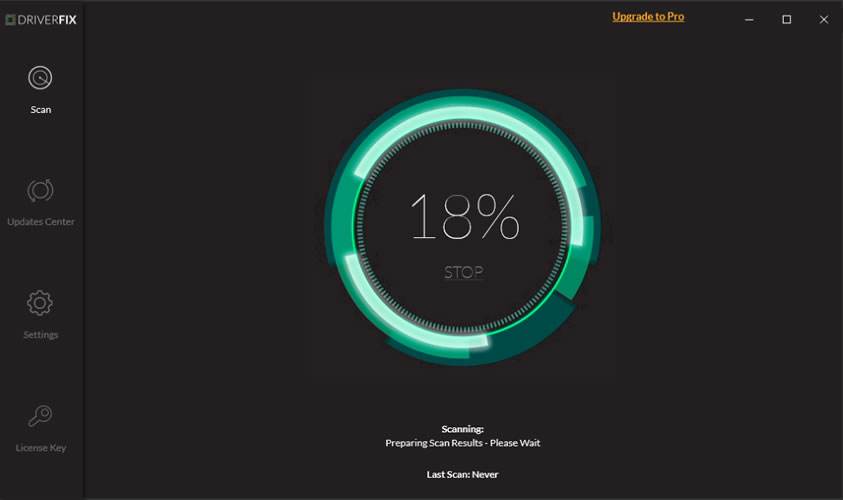
После загрузки и запуска утилита просканирует устаревшие или отсутствующие драйверы:
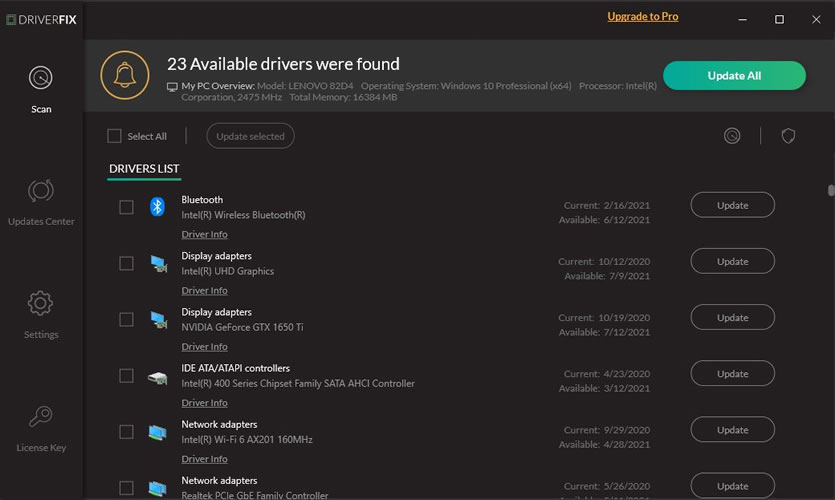
По завершении сканирования утилита обновления драйверов отобразит страницу результатов, на которой будет показано, какие драйверы отсутствуют или устарели:
Затем обновите отдельные драйверы или все необходимые драйверы одним щелчком мыши.
Преимущества обновленных драйверов
Многие проблемы с компьютером вызваны отсутствием или устареванием драйверов устройств, особенно в Windows 11. Если ваш настольный компьютер или ноутбук работает медленно, постоянно дает сбой или зависает, есть большая вероятность, что обновление драйверов решит проблему.
Обеспечивает максимальную производительность вашего оборудования.
Исправляет ошибки, чтобы в вашей системе было меньше сбоев.
Открывает доступ к новым функциям и параметрам конфигурации на ваших устройствах, особенно с видеокартами и игровыми устройствами.
Загрузите последнюю версию драйвера стандартного двухканального контроллера PCI IDE для операционной системы вашего компьютера. Все загрузки, доступные на этом веб-сайте, были проверены новейшим антивирусным программным обеспечением и гарантированно не содержат вирусов и вредоносных программ.
Найти все стандартные драйверы двухканального контроллера PCI IDE
- Автоматическое обновление драйверов ПК
- Определяет и исправляет неизвестные устройства
- Поддерживает Windows 11, 10, 8 и 7.
Последние справочные статьи
Популярные обновления драйверов для стандартного двухканального контроллера PCI IDE
Если у вас недавно случались перебои в подаче электроэнергии, вирусы или другие проблемы с компьютером, вполне вероятно, что драйверы были повреждены. Просмотрите список выше, чтобы найти драйвер, соответствующий вашему оборудованию и операционной системе. Чтобы увидеть больше совпадений, используйте нашу собственную систему поиска драйверов, чтобы найти точный драйвер.
Технический совет. Если у вас возникли проблемы с выбором подходящего драйвера, попробуйте утилиту обновления драйверов для стандартного двухканального контроллера PCI IDE. Это программная утилита, которая автоматически найдет для вас нужный драйвер.
DriverGuide поддерживает обширный архив драйверов для Windows, доступных для бесплатной загрузки. У нас работает команда со всего мира, которая каждый день добавляет на наш сайт сотни новых водителей.
Как установить драйверы
После загрузки нового драйвера его необходимо установить. Для установки драйвера в Windows потребуется использовать встроенную утилиту под названием «Диспетчер устройств». Это позволяет вам видеть все устройства, распознаваемые вашей системой, и связанные с ними драйверы.
Открыть диспетчер устройств
В Strong>Windows 11, Windows 10 и Windows 8.1 щелкните правой кнопкой мыши меню «Пуск» и выберите «Диспетчер устройств».
В Windows 8 проведите пальцем снизу вверх или щелкните правой кнопкой мыши в любом месте рабочего стола и выберите «Все приложения» -> проведите пальцем или прокрутите вправо и выберите «Панель управления» (в разделе «Система Windows») -> «Оборудование и звук». -> Диспетчер устройств
В Windows 7 нажмите «Пуск» -> «Панель управления» -> «Оборудование и звук» -> «Диспетчер устройств».
В Windows Vista нажмите «Пуск» -> «Панель управления» -> «Система и ее обслуживание» -> «Диспетчер устройств».
В Windows XP нажмите «Пуск» -> «Панель управления» -> «Производительность и обслуживание» -> «Система» -> вкладка «Оборудование» -> кнопка «Диспетчер устройств».
Установка драйверов с помощью диспетчера устройств
Найдите устройство и модель, с которой возникла проблема, и дважды щелкните ее, чтобы открыть диалоговое окно «Свойства».
Выберите вкладку «Драйвер».
Нажмите кнопку «Обновить драйвер» и следуйте инструкциям.
В большинстве случаев вам потребуется перезагрузить компьютер, чтобы обновление драйвера вступило в силу.
Посетите нашу страницу поддержки драйверов, чтобы посмотреть полезные пошаговые видео
Автоматическая установка драйверов
Если у вас возникли проблемы с поиском нужного драйвера, прекратите поиск и устраните проблемы с драйверами быстрее с помощью утилиты автоматического обновления драйверов. Автоматические обновления могут сэкономить вам часы времени.
Утилита обновления драйверов автоматически находит, загружает и устанавливает нужный драйвер для вашего оборудования и операционной системы. Он обновит все ваши драйверы всего за несколько кликов и даже создаст резервную копию ваших драйверов, прежде чем вносить какие-либо изменения.
После загрузки и запуска утилита просканирует устаревшие или отсутствующие драйверы:
По завершении сканирования утилита обновления драйверов отобразит страницу результатов, на которой будет показано, какие драйверы отсутствуют или устарели:
Затем обновите отдельные драйверы или все необходимые драйверы одним щелчком мыши.
Преимущества обновленных драйверов
Многие проблемы с компьютером вызваны отсутствием или устареванием драйверов устройств, особенно в Windows 11. Если ваш настольный компьютер или ноутбук работает медленно, постоянно дает сбой или зависает, есть большая вероятность, что обновление драйверов решит проблему.
Обеспечивает максимальную производительность вашего оборудования.
Исправляет ошибки, чтобы в вашей системе было меньше сбоев.
Открывает доступ к новым функциям и параметрам конфигурации на ваших устройствах, особенно с видеокартами и игровыми устройствами.
Имейте в виду: правильное выравнивание системных драйверов с помощью диспетчера устройств ОС может замедлить работу недавно установленного устройства или привести к сбою компьютера. Время от времени в вашей системе могут возникать серьезные повреждения, а иногда просто небольшие проблемы с адекватной функциональностью обновленного драйвера или, возможно, нескольких устаревших устройств. Если вы намереваетесь настроить драйверы вручную, важно дважды проверить, что эта последняя установка никогда не будет конфликтовать с оригинальными драйверами. Использование коммерческих приложений для установки драйверов может быть идеальным выбором для тех, кто на самом деле не на 100% уверен, что знает процедуру и способы резервного копирования системы на случай аварии или конфликта.


Защита самых последних версий всех ваших драйверов — это идеальная стратегия для обеспечения идеальной работы ваших компьютеров без исключения. Несмотря на то, что обновление стандартного двухканального контроллера PCI IDE жизненно важно, вам не нужно откладывать в сторону остальные драйверы, от которых зависит эффективная функциональность вашего компьютера при выборе устройств. Неожиданное завершение работы вашей системы является одним из самых неприятных последствий плохих драйверов, таких как стандартный двухканальный контроллер PCI IDE, и его действительно следует предотвращать любой ценой, если вы хотите сохранить всю свою информацию. Многие ошибки могут привести к устаревшему стандартному двухканальному контроллеру PCI IDE (а также другому драйверу), а затронутый ноутбук или компьютер может стать медленнее или просто стать неэффективным.
С момента запуска Microsoft Windows 7 использование сканера драйверов для поддержания актуальности драйверов стало общепринятым подходом. Важно помнить, что устаревшие драйверы влияют не только на компоненты, которыми они могут управлять, но и на многие другие компоненты, а также на работу вашей сети и операционной системы. Как только стандартный двухканальный контроллер PCI IDE выходит из строя, может стать заметным довольно много побочных эффектов, не последним из которых часто является затрудненное или неустойчивое соединение с Интернетом. Ваш компьютер будет работать правильно при условии, что аппаратное обеспечение ноутбука эффективно отображается через пользовательский интерфейс, помогая вам регулировать и настраивать все в соответствии с вашими потребностями.
Сохранение обширной коллекции обновленных драйверов на вашем персональном компьютере практически невозможно, если вы пытаетесь вручную найти и загрузить каждый драйвер, требующий улучшения. Может быть рекомендовано не принимать ручную версию конкретного драйвера, а в качестве альтернативы обратить внимание на полный архивный поиск драйверов, которые были повреждены обнаруженным вами неисправным стандартным двухканальным контроллером PCI IDE. Быстрое сканирование на наличие устаревших драйверов, а также мгновенная загрузка и установка каждого отдельного драйвера в нужное место — черты, которые широко распространены во всех коммерческих сканерах драйверов, доступных в Интернете.

Имейте в виду, что необходимость знать отдельный тип каждого драйвера, который вы ищете для установки, совершенно излишняя, и в случае использования автоматического сканера, который выполняет все это за вас и не требует абсолютно никаких направление или настройка от вашего имени. Обновление компьютера является наиболее распространенным обстоятельством, при котором сканер драйверов становится практически необходимым, поскольку он служит для обновления общей базы данных драйверов и делает их доступными для новой версии Windows.
Новые данные за 2022 год
(обновляется еженедельно)
| Драйвер/ОС | Последнее обновление | Поиск драйверов | Загрузки драйверов | Отчет об успешной установке | Отчетная причина сбоя установки | ||
| Драйвер стандартного двухканального контроллера PCI IDE новейший драйвер для Windows 8 2014 | 25.2.2022 | 168 | 84 | 100% | — | ||
| Стандартный двойной Channel PCI IDE Controller Driver самая последняя версия драйвера для Windows 8 Pro 2014 | 16.3.2022 | 575 | 534 | 99% | Небрежность пользователя | ||
| Стандартный двухканальный драйвер контроллера PCI IDE скачать бесплатно драйвер для Windows 8 Корпоративная 2014 | 2.3.2022 | 242 | 137 | 100% | — | ||
| Стандартный двухканальный контроллер PCI IDE Драйвер оригинальный драйвер для Windows RT 2014 | 18.2.2022 | 402 | 329 | 100% | — | ||
| Текущий драйвер стандартного двухканального контроллера PCI IDE для Windows 7 Starter 2014 | 10.3.2022 | 604 | 501 | 100% | — | ||
| Стандартный двухканальный драйвер контроллера PCI IDE базовый драйвер для Windows 7 Home Basic 2014 | 26.02.2022 | 663 | 397 | 100% | — | ||
| Драйвер стандартного двухканального контроллера PCI IDE скачать премиум-драйвер для Windows 7 Home Premium 2014 | 12.3.2022 | 131 | 117 | 99% | Повреждена ОС | ||
| Профессиональная версия драйвера стандартного двухканального контроллера PCI IDE для Windows 7 Professional 2014 | 14.12.2021 | 165 | 160 | 100% | — | ||
| Стандартный драйвер двухканального контроллера PCI IDE для Windows 7 Enterprise ( Microsoft Windows NT 6.1.7600) 2014 | 23.2.2022 | 645 | 393 | 99% | Загрузка прервана | ||
| Последняя версия стандартного двухканального драйвера контроллера PCI IDE для Windows 7 Ultimate 2014 | 18.3.2022 | 396 | 225 | 99% | Прерванная загрузка | ||
| Стандартный двухканальный драйвер контроллера PCI IDE обновлен драйвер для Windows 7 Пакет обновления 1 (Microsoft Windows NT 6.1.7601.17514) 2014 | 24.2.2022 | 635 | 450 | 100% | — | ||
| Стандартный драйвер двухканального контроллера PCI IDE r рекомендуемый драйвер для Windows Vista Starter 2014 | 10.3.2022 | 164 | 118 | 99% | Прервано Загрузить | ||
| Standard Dual Channel PCI IDE Controller Driver новейший драйвер для Windows Vista Home Basic 2014 | 19.2.2022 | 247 | 19.2.2022 | 247 | 224 | 100% | — |
| Стандартный драйвер двухканального контроллера PCI IDE Самая последняя версия драйвера для Windows Vista Home Premium 2014 | 7.2.2022 | 587 | 334 | 100% | — | ||
| Standard Dual Channel PCI IDE Controller Driver скачать бесплатно драйвер для Windows Vista Business 2014 | 10.3.2022 | 167 | 161 | 99% | Прерванная загрузка | ||
| Standard Dual Channel PCI IDE Controller Driver оригинальный драйвер для Windows Vista Enterprise (Microsoft Windows NT 6.0.6000.0) 2014 | 10.3.2022 | 294 | 188 | 100% | — | ||
| Драйвер стандартного двухканального контроллера PCI IDE текущий драйвер для r Windows Vista Ultimate 2014 | 2.3.2022 | 590 | 460 | 99% | Небрежность пользователя | ||
| Стандартный двухканальный драйвер контроллера PCI IDE базовый драйвер для Windows XP Starter Edition 2014 | 30.1.2022 | 189 | 147 | 100% | — | ||
| Стандартный двухканальный драйвер контроллера PCI IDE скачать премиум-драйвер для Windows XP Home Edition , для домашних компьютеров и ноутбуков 2014 | 21.12.2021 | 465 | 455 | 100% | — | ||
| Профессиональная версия драйвера стандартного двухканального контроллера PCI IDE для Windows XP Home Edition N 2014 | 21.12.2021 | 514 | 292 | 100% | — | ||
| Стандартный драйвер двухканального контроллера PCI IDE для Windows XP Professional 2014 | 22.3.2022 | 371 | 356 | 99% | Прерванная загрузка | ||
| Последняя версия драйвера стандартного двухканального контроллера PCI IDE для Windows XP Professional N 2014 | 25.2 .2022 | 365 | 219 | 100% | — | ||
| Стандарт Драйвер двухканального контроллера PCI IDE обновлен для Windows XP Professional x64 Edition 2014 | 25.1.2022 | 442 | 358 | 99% | Прерванная загрузка | ||
| Рекомендуемый драйвер стандартного двухканального драйвера контроллера PCI IDE для Windows XP Tablet PC Edition 2014 | 16.1.2022 | 133 | 126 | 99% | Прерванная загрузка | ||
| Стандартный двухканальный Драйвер контроллера PCI IDE новейший драйвер для Windows XP Media Center Edition 2014 | 13.2.2022 | 332 | 272 | 100% | — | ||
| Standard Dual Channel PCI IDE Controller Driver самая последняя версия драйвера для Windows XP Media Center Edition 2014 | 13.2.2022 | 13.2.2022 | 332 | 272 | 100% | — | |
| Стандартная двухканальная PCI IDE Скачать бесплатно драйвер Controller Driver для Windows XP Media Center Edition 2003 2014 | 9.2.2022 | 1606 | 1445 | 99% | Прерванная загрузка | ||
| Стандарт Dual Channel PCI IDE Controller Driver оригинальный драйвер для Windows XP Media Center Edition 2004 2014 | 24.2.2022 | 512 | 419 | 100 % | — | ||
| Стандартный драйвер двухканального контроллера PCI IDE текущий драйвер для Windows XP Media Center Edition 2005 2014 | 8.1.2022 | 222 | 193 | 100% | — | ||
| Стандартный двухканальный Базовый драйвер PCI IDE Controller Driver для Windows XP 64-bit Edition 2014 | 18.1.2022 | 1099 | 945 | 100% | — | ||
| Стандартный драйвер двухканального контроллера PCI IDE скачать премиум-драйвер для Windows XP Tablet PC Edition 2014 | 16.1.2022 | 16.1.2022 | 133 | 126 | 99% | Прерванная загрузка | |
| Стандартный двухканальный PCI Профессиональная версия драйвера контроллера IDE для Windows Fundamentals for Legacy PC 2014 | 20.2.2022 | 515 | 468 | 99% | Прерванная загрузка |
Накопленные данные за 2013 год: Стандартный драйвер двухканального контроллера PCI IDE

Дополнительная информация:
Больше драйверов:
Драйвер драйвера стандартного двухканального контроллера PCI IDE Комментарии:
5 из 5 на основе 2 оценок. 3 комментария пользователя.
Доминик Диегоад 06-09-2016 11:57:33
Не удалось найти стандартную камеру в сети компании. Могли бы очень хорошо изучить, чтобы получить это весь день. Могу ли я сообщить мне, где именно я могу получить его, если я думаю, что смогу справиться с этим процессом установки вручную?
Alexis59 13-06-2016 14:36:35
Я полагаю, что это похоже на симптомы стандартной камеры, с которыми я сейчас сталкиваюсь. Это прекрасно, эти проблемы с водителем действительно сводят меня с ума. Сомневаюсь, попробовать ли сканер, но сам не получается. Считайте, что я просто застрял.
clumsystove Mckenzeaa2 14-06-2016 05:50:44
в любом случае, я взломал все сайты с драйверами в Интернете и, наконец, получил только один со стандартной камерой с немедленной загрузкой, поэтому я установил его и он уничтожил мою машину — я столкнулся со страшным (светящимся синим экраном. Итак, я сделал то, что действительно должен был сделать с самого начала — получил сканер и исправил почти все проблемы с моим драйвером.
Я пытаюсь установить Windows 7 RC на свой компьютер. Проверка совместимости в порядке, поэтому я пытаюсь установить ее. Я выбрал Custom, потому что хочу нового начала, а не обновления. Когда я выбираю жесткий диск (диск, раздел), он говорит: «Windows не может быть установлена на диск 0, раздел 1. Подробности говорят:
Невозможно установить Windows на этот диск.Windows требуется драйвер для устройства [Стандартный двухканальный контроллер PCI IDE]. Нажмите «Загрузить драйвер» и загрузите необходимый драйвер устройства.
Я безуспешно пытался скопировать драйверы, использующие XP Pro. Копирую на флешку и выбираю их из установки пользовательского интерфейса. Затем он просто возвращается к тому же сообщению. Спасибо всем, кто может дать совет.
Я устал играть со встроенной картой. Я пошел и купил дешевый хороший СЕТЕВОЙ адаптер от Best Buy (17 долларов). Наверное, можно было бы сэкономить несколько баксов, купив в NewEgg (получить за 6-10 долларов), но я не хотел ждать. Новая карта была совместима с Vista и работала при запуске.
Теперь, чтобы избавиться от раздражающего сообщения всякий раз, когда я подключаюсь, указав, что оно завершает настройку моего аудиоустройства. Но это другая тема.
Я думаю, что мой стандартный драйвер двухканального контроллера PCI IDE устарел. Текущий драйвер, который я установил, датирован 21 июня 2006 года. Если я пытаюсь обновить через окно сведений о драйвере в диспетчере устройств, он сообщает мне об обновлении. но это говорит о моем аудио, видео и драйверах Ethernet, которые были превышены. Я зашел в Интернет с сайта Foxconn, потому что они являются производителями Совета директоров (Destroyer), но их драйверы обновлены.
Учитывая, что Microsoft является поставщиком драйвера, можно ли найти где-нибудь на сайте Microsoft последнюю версию драйвера для моей 64-разрядной системы Vista?
Благодарим вас за использование форумов Microsoft Windows Vista.
Когда вы находитесь в диспетчере устройств и просматриваете диск для стандартного двухканального контроллера PCI IDE, пытались ли вы удалить драйверы? (Возможно, вам потребуется перезагрузка) Когда ваш компьютер перезагрузится, он сможет распознать не обновленный материал. Если это не так, вернитесь в Диспетчер устройств и установите драйвер.
Пожалуйста, сообщите нам статус. Спасибо! Инженер Джеймс отвечает на вопросы службы поддержки Майкрософт, посетите наш Форум отзывов на ответы Майкрософт и дайте нам знать, что вы думаете.
Как переназначить клавиши Microsoft Wireless Keyboard 1000. Когда я набираю букву y, получается цифра 6?
Прокрутите вниз страницу инструкции по эксплуатации.
Когда я проверил драйвер по этому вопросу, я обнаружил, что это версия 6.1.7600.16385 от 21.06.2006. После поиска он начал загружать драйвер на замену, но так как он не был подписан, я отменил скачать. Потом посоветовали обратиться в Майкрософт, которая дала пилотный ток, чтобы узнать, есть ли последующее обновление. Моя система — Windows 7 Home Premium с пакетом обновления 1, 64-разрядная версия на ноутбуке Toshiba.
Я не делаю вид, что вы беспокоитесь. Это только начало сообщения в этой теме. «Прочитайте» другие сообщения от других пользователей, у которых есть проблемы, вызванные этими «фальшивыми», как и у большинства людей, программным обеспечением для обновления драйверов «все в одном». Они никогда не найдут хороших «подписанных» драйверов, потому что существуют «сотни» сайтов, которые могут «размещать» пакеты драйверов с похожими именами. Эти пакеты могут быть «ложными» или полностью «действительными», но обычно «никогда не проверяемыми». Microsoft «позволяет нам» использовать их программное обеспечение, и они официально публикуют подписанные драйверы на сайте Центра обновления Windows.
Как правило, всегда берите драйвер на веб-сайте официальной поддержки «издателей». В любом другом месте «нам» нужно «беспокоиться» о «честности» лица, разместившего пакет обновления драйвера.
Microsoft Virtual WiFi MiniPort Adapter — это драйвер, который Microsoft, похоже, использует для «интерфейса» с беспроводными сетевыми адаптерами. Это позволяет системе Windows WLan управлять беспроводными сетевыми подключениями.
Мой nano может не распознаваться iTunes, поскольку у меня новый компьютер с Win10. Я видел некоторые инструкции, в которых говорилось, что окна драйверов не работают. Как я могу скачать драйвер Apple, который работает. Драйвер Win10 имеет имя usbaapl64.inf.
Установка последней версии iTunes устанавливает все «драйверы», необходимые для iPod.
Я только что купил Satellite A100-756 на базе Windows XP Home Edition. Я хотел бы изменить операционную систему на Professional Edition, но у меня нет доступных для компьютера пилотных версий, они не поставлялись с моим компьютерным пакетом. полный, включая драйверы.
Я попробовал драйверы на веб-странице Toshiba и нашел многие из них, но теперь я запутался, я не знаю, какие драйверы мне нужны, а какие нет.
Можете ли вы мне оба, если Я могу найти определенный драйвер для моего ноутбука и где его найти?
Прежде всего, запустите Toshiba Assist и перейдите на вкладку «Защитить и исправить». Вы найдете возможность создать компакт-диск с инструментами и утилитами. При установке собственной ОС используйте для установки драйверов, инструментов и утилит.
Мой photosmart c4585 не работает с Windows 7. Могу ли я заставить драйвер работать с Windows 7?
Вот все функции программного обеспечения для Windows 7 и драйвера.
Установите программное обеспечение и конфигурацию вашего ПК для беспроводного подключения принтера. 802 11 Беспроводные протоколы B и G поддерживаются вашим принтером.
У меня Windows XP Home Edition и принтер Epson Stylus C43UX Color. Довольно часто принтер подключается, опознается моим ноутбуком и работает очень хорошо, но иногда, когда я подключаюсь и включаю принтер, я получаю шарик на панели инструментов «USB-устройство не опознано» Состояние Диспетчер устройств показывает принтер как неизвестное устройство и в стате свойств устройства нет индикации ‘Драйвер для этого устройства не установлен’. Я удалил драйверы и принудительно установил меню «Поиск нового оборудования» Действие диспетчера устройств получило всплывающее сообщение «Обнаружено новое оборудование: ваше оборудование установлено и готово к использованию. Затем попробуйте распечатать результаты в сообщении «Ошибка связи» и принтер не печатает.
Я хочу обновить свою граку, но программа установки не распознает аппаратное обеспечение для обновления.
Что мне делать?
Полагаю, вы пытаетесь установить драйвер со страницы поддержки NVIDIA, верно?
Мой плагин Shockwave for Director устарел, но когда я пытаюсь загрузить его с веб-сайта Adobe, шаг 2 игнорируется, и обновление загружается, не говоря уже об установке. Кто-нибудь может помочь?
В настоящее время я использую 12.0.4.14
Если вы используете Windows, эта ссылка всегда указывает на последнюю версию полной программы установки
Использование Firefox версии 3.5.1 на нетбуке Acer Aspire One. Любой видеоконтент вызывает запрос на обновление Adobe Flash Player.
Вы активировали установку из «неизвестных источников» в параметрах приложения для Android?
Я пытаюсь автоматически создать цикл FOR, содержащий DAQmx vi, для создания многоканального напряжения AI с идентичными настройками, за исключением того, что мне нужно применить определенные имена каналов, используя константу, и конкретные физические каналы, используя константу канала. Подключение постоянного DAQmx физического канала не работает из-за неправильного типа данных. Точно так же я не понимаю, как использовать строковую константу для автоиндексации имен каналов или как настроить константную строку (строки) для присвоения имен. Кроме того, когда я пытаюсь сделать один из них, я получаю туннель для выхода из канала создания автоиндекса DAQmx, а не задачи. Я могу достичь своей цели, используя несколько явных вызовов DAQmx create для канала, но при большом количестве каналов это занимает очень много времени.
Я надеюсь найти код, показывающий, как выполнить тип преобразования, сведение или что делать.
У меня есть массив кластеров. Каждый элемент этого массива представляет собой кластер. Кластер состоит из (скалярной) строки и входных/выходных данных (также скалярных).
Кроме того, мое вложение TI извлечено. Я думаю, что ваш файл был LV2009. Если это так, вы можете перетащить изображение из браузера на диаграмму.
Как я узнаю, что мой биос обновлен, и если нет, то как я могу обновить его?
По любым вопросам о BIOS обращайтесь к производителю вашего компьютера, если была предустановлена Vista, или к производителю материнской платы, если вы собрали собственную систему.
Проблемы с BIOS за пределами этих форумов.
До скорой встречи. Мик Мерфи, партнер Microsoft
Windows 10 требует обновленного драйвера для моего ноутбука, чтобы поддерживать обновления до последней версии Windows. Могу ли я получить помощь по этому вопросу?
К сожалению, для вашей машины нет драйвера HP Win10. HP предоставляет драйверы только для версий выше Win7.
Вы можете попытаться найти их с помощью Центра обновления Windows, но MS предоставила только самые основные драйверы, и если те, которые работают некорректно, единственный способ вернуться к полной функциональности — восстановить вашу машину Win7 с помощью носителя для восстановления HP. .
Возможно, вы ищете
Здравствуйте! Недавно я купил ноутбук с Windows 8.1 с предустановленным приложением Skype. Когда я звоню по видеосвязи одному человеку, все работает нормально, и я могу видеть другого человека. Однако, когда вы делаете групповой звонок, я единственный, кто
Каждый раз, когда я запускаю свой компьютер, Майкрософт хочет установить полдюжины обновлений. Я начинаю задаваться вопросом, нужен ли мне какой-либо из них, особенно в свете того факта, что так много людей сообщают о проблемах с их компьютером после установки th
заголовок — это вопрос. Установлено 2 принтера, только один, одноразовые предметы в очереди, и я хочу их переместить.
Я только что получил HP Pavilion dm4-2180us с W 7 Home Premium, который не подключается к другим компьютерам в моей сети или жилой группе. Я получаю сообщение «файлы и принтеры, общий ресурс находится в сети, но не отвечает на попытки подключения
Здравствуйте, я разрабатываю BB 10 с помощью собственного приложения SDK. У меня есть страница с 3 изображениями, одно под другим, которое выходит за размер экрана с их реальным размером.Но когда я запускаю приложение на альфа-деве BB Simulator 10 c, изображения культур и ада