Как включить Bluetooth на умных часах
Сегодня умные часы — не просто стильный аксессуар, но и полезный гаджет, способный заменить многие функции смартфона — они позволяют звонить, получать уведомления, отслеживать здоровье и физическую активность. Для этих целей желательно, чтобы у часов была функция Bluetooth — беспроводной технологии для передачи данных.
Но что делать, если вы только что приобрели умные часы или хотите подключить их к другому устройству, но не знаете, как это сделать? Здесь мы расскажем об основных шагах для включения Bluetooth на умных часах и связывания их с телефоном.
Как включить Bluetooth на умных часах
Каждая модель умных часов может иметь свою собственную конфигурацию и интерфейс, но в целом процесс включения Bluetooth выглядит так:
- Проверьте, что экран часов активен — если он затемнен, коснитесь его, чтобы включить.
- Проведите по экрану сверху вниз.
- Выберите «Настройки» Подключения Bluetooth. Доступные устройства.
- Чтобы подключить устройство, нажмите на его название в списке устройств поблизости.
Как связать умные часы с телефоном
Чтобы связать телефон и умные часы, важно придерживаться следующих инструкций:
- Зажмите кнопку на боковой части корпуса часов до тех пор, пока на дисплее не появится значок бренда.
- Запустите умные часы и наденьте их на руку.
- Активируйте Bluetooth и Wi-Fi на обоих устройствах. Включите режим обнаружения на смартфоне.
- Поднесите телефон к умным часам.
Где найти Bluetooth в умных часах
В некоторых устройствах может быть несколько шагов для включения Bluetooth или это может быть скрытой опцией в меню, однако в основном, чтобы найти Bluetooth в умных часах, нужно:
- Откройте приложение «Настройки» на часах.
- Найдите пункт «Bluetooth».
- Выберите нужное устройство, когда оно появится.
Если вы не можете найти Bluetooth на вашей модели умных часов, обратитесь к инструкции пользователя или сайту производителя для получения дополнительной информации.
Полезные советы при подключении умных часов
- Используйте только те приложения, которые могут соединиться со связанными устройствами. Полезеными приложениями являются пульсометр, шагомер, будильник, уведомления и т.д.
- После использования Bluetooth лучше отключить его, чтобы сэкономить заряд батареи.
- Если вы давно не использовали часы и пытаетесь их соединить с другим устройством, возможно, придется снова включить режим обнаружения на телефоне.
- В случае проблем с парой Bluetooth устройств, попробуйте перезапустить Bluetooth на одном из них.
Выводы
Включение Bluetooth на умных часах и связывание их с телефоном — достаточно простая процедура, но важно убедиться, что обе функции активированы на обоих устройствах и что они находятся рядом друг с другом. Если вы столкнулись с проблемами, обратитесь к инструкции пользователя или к сайту производителя. Надеемся, этот материал был полезен и вы теперь можете наслаждаться все возможности умных часов.
Как включить блютуз на джойстик
Для подключения геймпада по Bluetooth к персональному компьютеру необходимо выполнить несколько простых действий. Вначале, нажмите на кнопку «Пуск» на рабочем столе ПК. Затем перейдите в раздел «Настройки», щелкнув по значку шестеренки. В открывшемся меню выберите пункт «Устройства» и перейдите в раздел «Bluetooth и другие устройства». Теперь следует выбрать опцию «Добавление Bluetooth или другого устройства», чтобы ПК начал сканировать доступные устройства Bluetooth для подключения. Выберите соответствующий геймпад и завершите процесс подключения. Теперь вы можете наслаждаться играми с помощью беспроводного геймпада и удобно управлять персонажем на экране.
Как связать ми бенд 4 с телефоном
Чтобы связать Mi Band 4 с телефоном, нужно открыть приложение и выбрать «Добавить устройство». Затем следует выбрать «Браслет» и согласиться на использование данных. После этого нужно нажать на Mi Smart Band 4 и подтвердить это действие на часах, нажав на сенсорную кнопку на экране. Таким образом, часы будут связаны с вашим мобильным устройством, и вы сможете получать уведомления о звонках, смс, сообщениях в социальных сетях и других приложениях на экране часов без необходимости смотреть на телефон. Дополнительно вы сможете вести учет физической активности и сна при помощи Mi Band 4, что будет полезным для поддержания здоровья.
Что делать если нет Блютуза на виндовс 8
Если на компьютере с операционной системой Windows 8 нет функции Bluetooth, ее можно включить вручную. Для этого нужно открыть меню «Чудо-кнопки», нажимая на курсор и перемещая его в верхний или нижний правый угол экрана. Затем выберите категорию «Settings» [Параметры] и перейдите к «Change PC settings» [Изменить настройки ПК]. В появившемся меню найдите настройки «Wireless» [Беспроводные подключения] и щелкните переключатель, чтобы включить Bluetooth. Это процедура займет всего несколько минут и вы сможете с легкостью использовать Bluetooth на вашем ПК.
Какой клавишей включить блютуз на ноутбуке
Для включения Bluetooth на ноутбуке с операционной системой Windows, необходимо использовать одну из клавиш F1-F12 в верхнем ряду клавиатуры. Если на одной из этих клавиш есть значок Bluetooth, необходимо нажать на нее вместе с кнопкой Fn. В случае, если клавиатура настроена иначе, нужно искать кнопку со значком Bluetooth. Включив Bluetooth, Вы сможете подключаться к другим устройствам и обмениваться файлами, аудио- и видеофайлами и другой информацией. Данная функция весьма актуальна в наше время, поэтому необходимо знать, как ее включить и пользоваться ее достоинствами. Быстрая и простая настройка Bluetooth на ноутбуке позволит Вам наслаждаться новыми возможностями.

Для подключения Bluetooth на умных часах необходимо выполнить следующие шаги. 1. Включите экран часов, коснувшись его. 2. Проведите пальцем по экрану с верху вниз. 3. Выберите «Настройки» и затем «Подключения Bluetooth». 4. Нажмите на кнопку «Доступные устройства» и подождите, пока часы найдут доступные устройства поблизости. 5. Выберите нужное устройство, которое необходимо подключить. 6. Введите пароль, если он потребуется. Если устройство успешно подключено, на экране часов появится значок Bluetooth. Теперь можно наслаждаться беспроводными возможностями умных часов, такими как прослушивание музыки или передача файлов через Bluetooth.
Как включить блютуз на фитнес браслете
Став счастливым обладателем популярного трекера (например, моделей M3, M4, Xiaomi Mi Band, Jet Sport) мы можем озадачиться вопросом подключения девайса к нашему телефону с помощью Bluetooth. Попытавшись осуществить такое подключение мы замечаем, что на экране нашего браслета значок или перечёркнут, или вовсе отображается блеклым серым цветом. Что же делать, и каким образом включить функцию блютуз на нашем фитнес-браслете? Расскажем в нашем материале.
Что необходимо знать о Bluetooth на браслете
Сразу заметим, что вам нет необходимости « включать » блютуз на вашем умном трекере. Он у вас включён по умолчанию. И с запуском браслета Bluetooth активируется автоматически.
Наличие же перечёркнутого или серого значка отображает отсутствие подключения вашего девайса к телефону.
Таким образом, если вы видите указанный значок, значит вы выполняете подключение не так, как указано в инструкции.
| Самые распространенные ошибки: | Пояснение: |
|---|---|
| Вы не активировали блютуз на вашем телефоне. | Сопряжение таким образом будет без какого-либо результата даже при исправной работе трекера. |
| Вы разместили фитнес-браслет далеко от телефона. | При выполнении первого сопряжения рекомендуется размещать устройства как можно ближе друг к другу. |
| На вашем телефоне отключен GPS. | Определение местоположения или локация. |
Также для выполнения корректного сопряжение с телефоном по Bluetooth может помочь обычная перезагрузка телефона .
Если же вы пытались подключить ваши умные часы к телефону напрямую (без использования специального приложения), тогда рекомендуем выполнить следующее. Перейдите в раздел Bluetooth вашего телефона и удалите из списка сопряжённых устройств ваш фитнес-трекер. Затем запустите соответствующее приложение (какое именно, мы укажем ниже), и соедините браслет с телефоном с помощью функционала данного приложения.
Каким образом включить блютуз на М3
Для включения блютуз на популярном браслете М3 нам понадобится мобильная программа «LeFun Health», которую будет необходимо установить на ваш телефон.
Как настроить смарт-часы: универсальная инструкция для любой модели
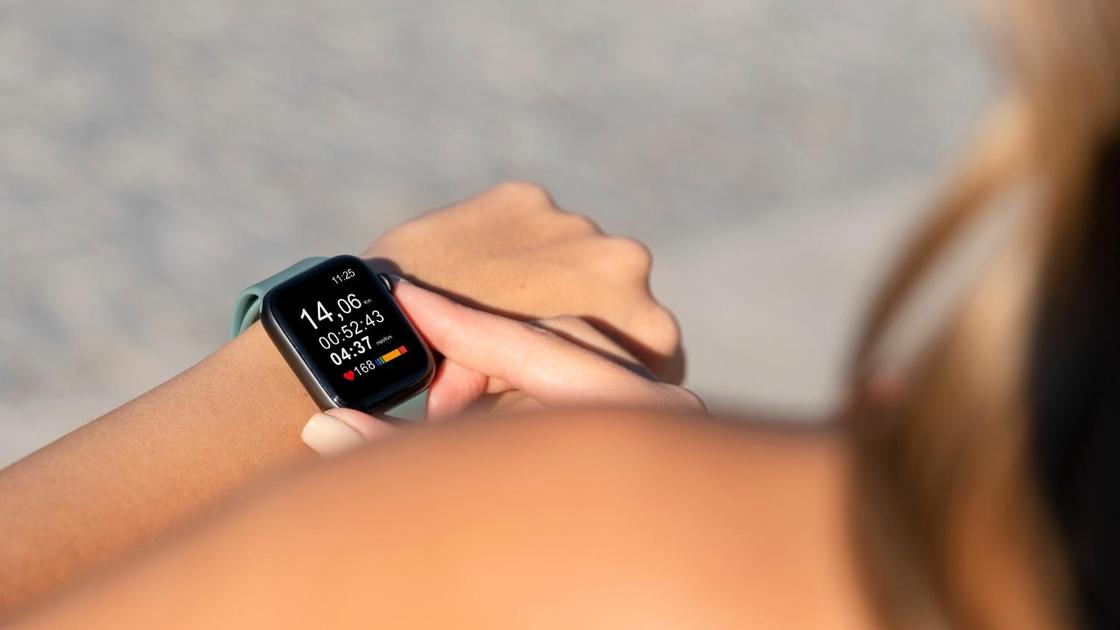
Какое нужно скачать приложение для смарт-часов? На сайте поддержки Google объясняют, что нужно скачать на телефон приложение Wear OS. С его помощью можно подключить и настроить смарт-часы не только на Android, но и iOS. Также можно попробовать приложение SmartWatch Sync Wear, позволяющее установить соединение Bluetooth с Android.
Как настроить смарт-часы с телефоном? Рассмотрим как настроить смарт-часы на примере использования приложения Wear OS:
- Через Google Play Market или App Store скачайте и установите приложение.
- Включите часы.
- Запустите приложение на телефоне и нажмите «Настроить».
- Выберите язык и примите пользовательское соглашение.
- Следуйте инструкции на экране телефона, пока не увидите название часов. Если на телефоне не видите название часов, перейдите к настройкам самих часов.
- Когда на экране часов появится надпись «Нажмите, чтобы начать», коснитесь экрана.
- Выберите язык на часах.
- Примите условия использования.
- Когда на часах появится надпись «Скачайте и запустите приложение Wear OS на мобильном устройстве», нажмите «Обновить» на телефоне.
- Кликните на название часов на телефоне.
- На смартфоне и часах появятся коды. Если они совпадают, нажмите «Подключить» на телефоне. Если коды не совпадают, перезапустите часы.
- Завершите настройку, следуя инструкциям на экране.
На некоторых телефонах перед настройкой нужно активировать передачу геоданных. Сделайте это в настройках в разделе «Местоположение», включив функцию «Использовать местоположение». После этого откройте Wear OS и обновите, чтобы обнаружить смарт-часы.

Включение смарт-часов: Freepik
Если после всех манипуляций, телефон не может обнаружить часы, отключите их от устройства и сбросьте настройки. Сделаете это так:
- Нажмите и удерживайте кнопку питания на часах. Прокрутите экран вниз и тапните «Отключение и сброс настроек». Если такого пункта нет, выберите «Отключить от телефона».
- Подтвердите действие.
- Закройте Wear OS и сопутствующее приложение на устройствах.
- Повторите настройку с первого шага.
Когда часы подключены к устройству, в приложении Wear OS видна надпись «Подключено». В противном случае на экране часов показан значок «Отключено» в виде перечеркнутого облака.
Отладка базовых настроек
Как настроить дату и время на смарт-часах? Как правило, ничего делать не нужно, поскольку срабатывает автоопределение даты и времени. Если этого не произошло, выполните такие действия:
- Войдите в меню настроек смарт-часов.
- Перейдите в раздел «Время и дата» либо подобный.
- Укажите год, месяц, день и время.
Настраивая эти параметры учтите, что время на гаджете и телефоне должно совпадать.
Как настроить смарт-часы без телефона? Настройте дату и время, если это не произошло автоматически, выберите язык, циферблат и фон, при желании включите будильник, активируйте уведомления. Подобные настройки зависят от модели смарт-часов. Некоторые предоставляют больше возможностей, поэтому изучите в паспорте доступные функции, что еще можно установить или настроить.
В некоторых моделях можно установить SIM-карту, особенно в детских. Как правило, слот под симку располагается сбоку или под аккумулятором. Перед установкой SIM-карты в часы активируйте и протестируйте ее на телефоне.
Если часы не видят SIM-карту после установки, возможно, она недостаточно плотно вошла в разъем. Проверьте это. После успешной установки SIM-карты в течение нескольких секунд на дисплее смарт-часов должен отобразиться индикатор мобильной сети.
Синхронизация смарт-часов с телефоном
Синхронизация позволяет дублировать уведомления и звонки, которые поступают на телефон, на дисплее смарт-часов. Проще всего синхронизировать устройства через Bluetooth:
- На телефоне и смарт-часах включите Bluetooth.
- Когда телефон распознает часы, отобразится их название. Тапните по нему.
- На дисплеях обоих устройств появится код. Введите его на телефоне. Возможно, понадобится ввести PIN-код, который найдете в инструкции к часам. Иногда ничего вводить не нужно, устройства синхронизируются автоматически.
- Появится кнопка «Подключиться». Нажмите на нее.

Синхронизация смарт-часов с телефоном: YouTube/Black China
Apple Watch подключите к iPhone так:
- Включите часы и наденьте на руку.
- Поднесите их к iPhone.
- Подождите, пока не появится уведомление, нажмите «Продолжить». Если уведомление не отображается, откройте приложение Apple Watch на iPhone и в разделе со всеми часами добавьте свои.
- Разместите iPhone над часами.
- Если это первый Apple Watch, нажмите «Настройка нового Apple Watch».
- Если ранее на этом устройстве iPhone были настроены другие часы Apple Watch, отобразится экран «Ваш новый Apple Watch». Нажмите «Программы и данные» и «Параметры», дождитесь, пока функция экспресс-настройки настроит новые часы. После этого нажмите кнопку «Продолжить». Для восстановления настроек выберите резервную копию предыдущих часов Apple Watch.
- Войдите при помощи Apple ID при появлении соответствующего запроса.
- Создайте код доступа.
- Настройте необходимые параметры на свое усмотрение.
- Настройте мобильную связь и Apple Pay.
Когда процесс создания пары будет завершен и часы будут готовы к использованию, на Apple Watch отобразится циферблат. Держите Apple Watch и iPhone рядом, чтобы устройства могли продолжать синхронизироваться. При необходимости обновите iOS и WatchOS до последней версии.
Подключение к Wi-Fi
На портале Citizenwatch указано, как подключить смарт-часы к Wi-Fi. Выполните следующие действия:
- Нажмите среднюю кнопку или проведите пальцем вниз от верхней части экрана.
- Прокрутите и нажмите «Настройки».
- Нажмите на подключение.
- Кликните на Wi-Fi и «Добавить сеть».
- Прокрутите, чтобы найти свою сеть, и нажмите.
- Включите телефон и запустите приложение Wear OS или подобное.
- Нажмите «Ввод» на телефоне, введите пароль.
Если часы сопряжены с телефоном Android и уже были подключены к Wi-Fi, часы могут автоматически подключаться к сохраненным сетям Wi-Fi при потере соединения Bluetooth с телефоном. Таким образом, можете получать уведомления и использовать голосовой поиск на часах по всему дому и на работе, даже если оставляете телефон в другой комнате.

Смарт-часы и телефон: Freepik
Настройка мобильных платежей
Автор портала Engadget Черлинн Лоу пишет, что смарт-часы располагают очень удобной функцией — мобильными платежами. Это возможно в том случае, если смарт-часы поддерживают технологию NFC и соответствующий способ оплаты.
Для осуществления бесконтактных платежей при помощи смарт-часов необходимо добавить карту. Рассмотрим на примере Google Pay, как это сделать. На часах должно быть установлено Wear OS версии 2.0 и выше. Действия следующие:
- На часах откройте приложение «Google Кошелек». Если данного приложения нет на часах, установите их из Google Play.
- Нажмите «Начать».
- Настройте блокировку экрана, если этого еще не делали.
- На телефоне выполните действия по добавлению карты.
Карта сохраниться только в Google кошельке на часах. Учтите, что «Google Кошелек» не поддерживает PayPal, подарочные, скидочные и бонусные карты. При оплате часы необходимо будет просто поднести к терминалу и дождаться звукового сигнала или вибрации.
На устройствах Samsung используется приложение Samsung Gear, а на Apple Watch — приложение Wallet.
Это были основные и первоначальные действия для настройки смарт-часов. Многие модели предлагают возможность настройки различных фитнес-функций и многого другого. Все это настраивается и добавляется на свое усмотрение.