Добавляем любой трек в медиатеку Apple Music
Есть несколько способов добавления новых композиций в музыкальный плеер на iPhone. Это может быть любая музыка, а не только треки, которых нет в Apple Music.
Как предлагают добавлять музыку в Apple
Купертиновцы предлагают взаимодействовать с приложением Музыка на iPhone через программу iTunes на компьютере.
1. Запустите приложение iTunes на Mac или Windows.
2. Авторизуйтесь в своей учетной записи Apple ID в меню Учетная запись.
3. Перейдите в настройки системы на вкладку Основные и включите опцию Медиатека iCloud.
4. Теперь откройте меню Файл – Добавить в медиатеку… и укажите нужные треки с компьютера.
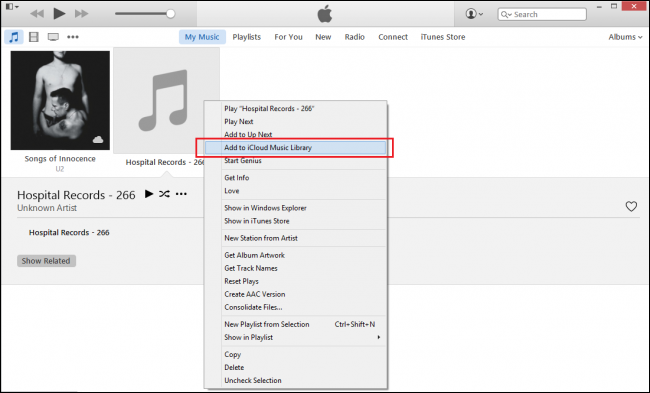
5. В боковом меню iTunes отыщите раздел Недавно добавленные, выделите нужный трек и в контекстном меню укажите Добавить в Медиатеку iCloud.
Через несколько минут произойдет синхронизация, песня появится в медиатеке iCloud и будет доступна на всех устройствах с данной учетной записью.
Треки в iTunes можно группировать в плейлисты, редактировать название, обложку или добавлять тексты песни.
Какие еще есть варианты с добавлением музыки
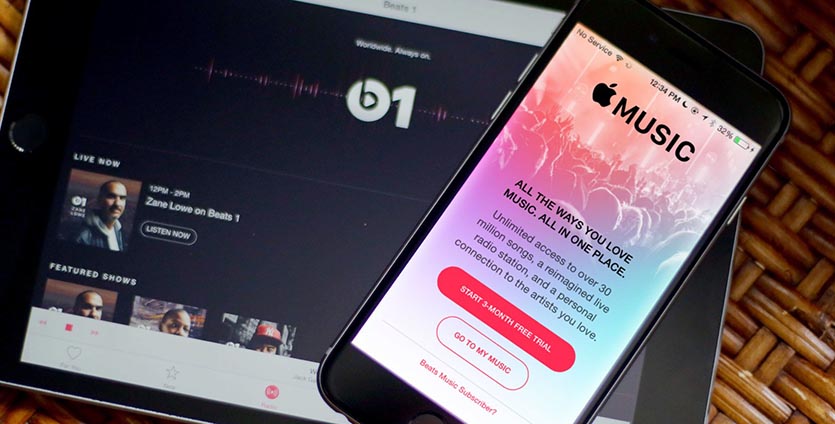
Указанный выше способ имеет несколько ограничений. Добавлять музыку через iTunes долго, требуется подключение медиатеки, треки будут попадать не на одно подключенное устройство, а сразу на все.
Есть альтернативный способ добавления треков в Apple Music. Разработчики сторонних приложений давно научились загружать треки с компьютера на iPhone в обход iTunes.
Самым простым и удобным решением является программа WALTR или вторая версия утилиты WALTR2.
Приложение недешевое, но имеет пробный бесплатный период.
Так треки моментально попадут с компьютера в iPhone без медиатек, iCloud и синхронизации.
Как добавить музыку в Apple Music [Практическое руководство]
Apple Music предоставила людям миллионы песен для прослушивания онлайн в лучшем качестве. Однако он не обнаружит ваши локальные аудиофайлы, такие как записи, демоверсии или музыкальные ресурсы, сохраненные с других платформ, поэтому вам все равно придется воспроизводить их отдельно. В результате некоторые люди задаются вопросом, есть ли способ помочь им добавить свою собственную музыку в Apple Music, чтобы они могли наслаждаться всеми песнями вместе в приложении.
Чтобы помочь этим нуждающимся пользователям, в статье будут представлены подробные учебные пособия, в которых рассказывается, как добавлять собственную музыку в Apple Music для воспроизведения. Вы можете посмотреть и следовать, чтобы работать сейчас.
Как добавить свою музыку в Apple Music на разных устройствах
Для удобства Apple предлагает функцию, позволяющую людям добавлять локальные музыкальные или видеофайлы в Apple Music для воспроизведения в приложении «Музыка» на разных устройствах. Теперь, исходя только из используемой вами системы устройств (Windows, Mac, Android, iOS), перейдите к правой части и следуйте инструкциям, чтобы напрямую добавить свою музыку в Apple Music.
Импорт музыки в Apple Music в Windows
Шаг 1. Пользователям Windows необходимо сначала открыть приложение iTunes.
Шаг 2. Затем нажмите «Файл» в строке меню и выберите «Добавить файл в медиатеку…» или «Добавить папку в медиатеку…», чтобы импортировать локальные музыкальные файлы в вашу медиатеку iTunes. Вы также можете перетащить файлы или папку в интерфейс для удобного прямого импорта.
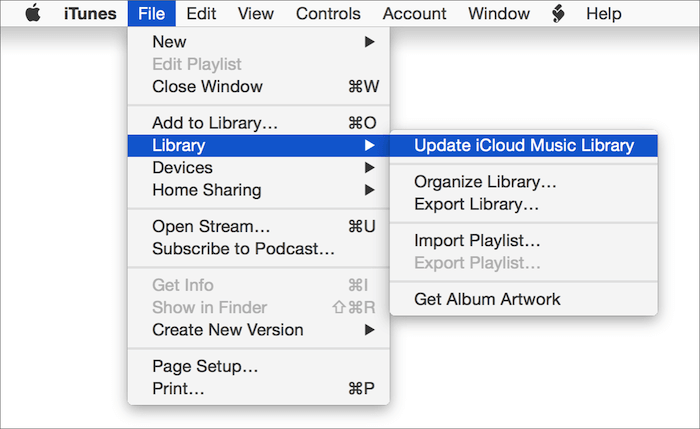
Шаг 3. Когда локальные файлы будут добавлены в медиатеку iTunes, вам следует обновить ресурсы сейчас. Просто снова зайдите в «Файл» и выберите «Библиотека». После нажатия «Обновить музыкальную библиотеку iCloud» ваши загруженные локальные музыкальные файлы будут сохранены в iCloud, и вы также сможете получить к ним доступ на любых устройствах, подключенных к iCloud.
Поместите местную музыку в Apple Music на Mac
Шаг 1. Откройте приложение «Музыка» на компьютере Mac. Затем выберите «Файл» на верхней панели экрана и выберите опцию «Импорт».
Шаг 2. Затем вам нужно будет выбрать музыкальные файлы или папки на вашем Mac для импорта в приложение «Музыка».
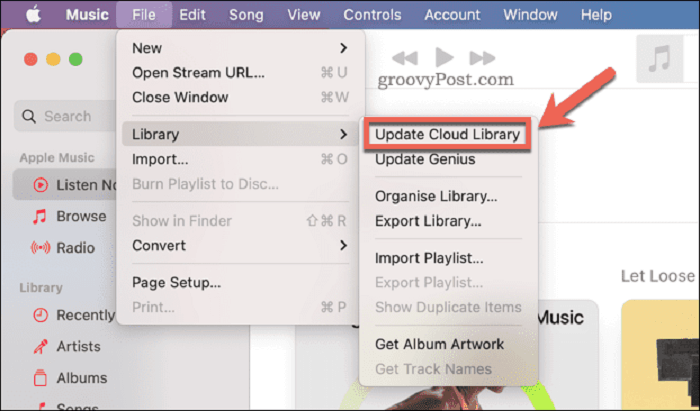
Шаг 3. Когда локальные музыкальные файлы будут добавлены, просто перейдите в «Файл» и на этот раз выберите «Обновить облачную библиотеку». Затем ваши локальные музыкальные файлы будут добавлены в облачную коллекцию Apple Music для доступа на всех устройствах с входом в учетную запись iCloud.
Добавить музыкальные файлы в Apple Music на мобильных устройствах
Если вы хотите добавить свою локальную Apple Music на мобильные устройства. Перед этим вам также необходимо импортировать локальные файлы в приложение iTunes или Music на Windows/Mac, а затем синхронизировать их со своим мобильным телефоном, чтобы получить их на устройстве.
Шаг 1. Выполнив описанные выше методы для добавления локальных музыкальных файлов в iTunes или Music на Windows/Mac, подключите свой мобильный телефон к компьютеру.
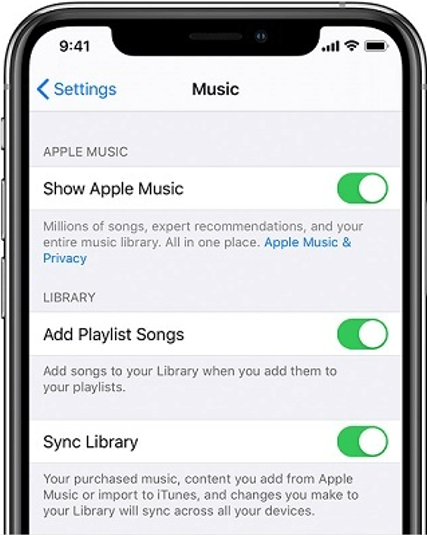
Шаг 2. Перейдите в «Настройки», затем «Общие» в iTunes или «Музыке», вам нужно будет выбрать там опцию «Синхронизировать библиотеку».
Шаг 3. Нажмите «Применить» сейчас. Затем откройте «Настройки» на своем мобильном телефоне, а также включите параметр «Синхронизировать библиотеку», добавленные локальные файлы будут отображаться для воспроизведения на вашем мобильном телефоне в Apple Music в автономном режиме.
Как сделать резервную копию вашей музыкальной библиотеки Apple после добавления музыки?
Когда вы добавили свои локальные музыкальные файлы в Apple Music, теперь вы можете обработать резервную копию, чтобы убедиться, что ваше музыкальное содержимое не будет потеряно из-за некоторых внезапных ошибок. Как и в первой части, мы представили способы добавления собственной музыки в iTunes. Здесь в основном будет показано, как сделать их резервную копию с помощью iTunes.
Шаг 1. Откройте iTunes или Music и перейдите в «Файл». Когда вы выбираете «Библиотека», нажмите «Организовать библиотеку» в меню.
Шаг 2. Во всплывающем окне вам необходимо отметить опцию «Объединить файлы», которая предназначена для одновременного сохранения как копий, так и исходных медиафайлов.
Шаг 3. Нажмите «ОК», после чего все медиафайлы, импортированные в вашу iTunes или музыкальную библиотеку, будут успешно скопированы.

- Для тех, кто выбрал опцию «Синхронизировать библиотеку iCloud» на предыдущем шаге для загрузки музыкальных файлов в iTunes или Music, медиафайлы фактически были скопированы в iCloud.
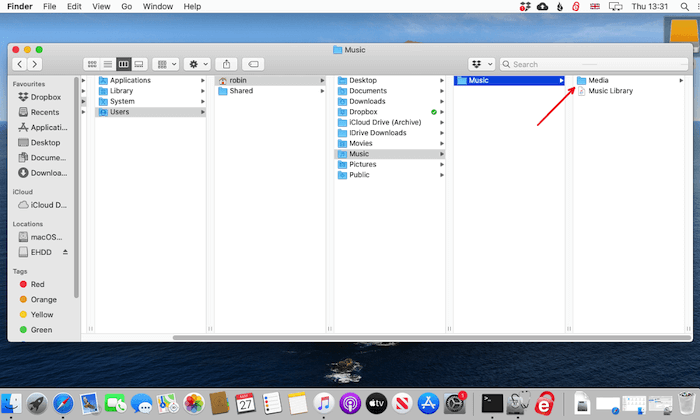
- Вы также можете использовать жесткий диск для резервного копирования медиафайлов в приложении iTunes или Music. Просто откройте папку, перейдя в «[disk]/users/[user]/music/music/» в «Finder», затем вы можете напрямую перетащить всю папку на жесткий диск для полного резервного копирования.
Бонусный совет: как синхронизировать музыкальную библиотеку Apple с другими iDevices?
Если вы сохранили всю свою любимую музыку в Apple Music, но хотите наслаждаться ею на устройствах iDevices без предоставления службы потоковой передачи Apple Music, такой как iPod Shuffle, вам необходимо скачать песни Apple Music в файлы без DRM и передавать их на устройства с помощью iTunes. Для этого вы должны использовать MuConvert Apple Music Converter.
MuConvert Конвертер Apple Music помогает снять защиту DRM с защищенных песен Apple Music, затем путем преобразования и скачивая их в обычный MP3, M4A, WAV и FLAC, люди могут передавать их на устройства iPod, такие как iPod Shuffle, iPod Nano и т. д., для прослушивания даже без установленного приложения Apple Music. MuConvert Apple Music Converter сохранит исходное качество, поэтому люди по-прежнему могут наслаждаться тем же воспроизведением музыки в автономном режиме без каких-либо привязанностей.
Как добавить свою музыку в Apple Music [Руководство на 2023 год]

По мере того, как ваша музыкальная библиотека накапливается, вы обнаруживаете, что есть песни, которых просто нет в Apple Music. Вы даже можете сочинять или создавать свои собственные песни. В этом случае вы попытаетесь найти способы как загрузить музыку в Apple Music.
Далее в этой статье мы узнаем, что сегодня музыкальная индустрия пытается найти способы защитить свой контент от незаконного распространения. Для некоторых это может стать ограничивающим фактором. Это справедливо для тех, кто хочет, чтобы их музыка свободно воспроизводилась на любом устройстве без ограничений и модификаций.
Чтобы узнать больше об этих обсуждаемых темах, а также о надежном инструменте, помогающем справиться с ограничениями DRM, продолжайте просматривать остальные страницы.
Часть 1. Что такое формат Apple Music?
Формат Apple Music обычно имеет M4P формат и расширение файла. Он используется как Apple Music, так и iTunes, и это формат файла, используемый при загрузке музыкальных файлов в ваши библиотеки. M4P — это просто контейнер, и на самом деле это файл AAC (который является обновлением MP3), но его можно закодировать с помощью DRM. Поскольку он имеет DRM, его нельзя воспроизводить на устройствах сторонних производителей.
Apple Music использует еще один формат файлов, M4A расширение файла. Он по-прежнему использует AAC, но является незащищенным файлом песни и не имеет DRM. Их можно воспроизводить на устройствах сторонних производителей. Эти файлы также используются при обучении как добавить скачанную музыку в Apple Music как вы узнаете позже.
Обратите внимание, что ваши собственные загруженные файлы могут быть изменены Apple при загрузке на ваше устройство, и вам важно об этом знать. В любом случае лучше загрузить лучшую версию вашего файла (даже скопированную с необработанного компакт-диска), поскольку эти файлы могут пройти другой процесс преобразования.
И файлы M4P, и M4A были изменены Apple в соответствии с их потребностями. Apple имеет возможность изменять все содержимое, которое вы загрузили на серверы iCloud через Apple Music. В связи с этим важно знать как загрузить музыку в Apple Music и знать плюсы и минусы этого.
Обратите внимание, что типы файлов для загрузки на серверы Apple не ограничиваются M4P и M4A, поскольку вы также можете загружать форматы файлов MP3, WAV, AIFF и Apple Lossless. Они будут автоматически преобразованы в предпочтительный формат Apple.
Часть 2. Как добавить свою музыку в Apple Music?
Для того, чтобы вы осознали как добавить свою музыку в Apple Music см. шаги ниже.
- Откройте iTunes на своем ПК или Mac.
- На ПК нажмите «Файл», а затем «Добавить файл в библиотеку», а на Mac — «Файл», а затем «Импорт».
- Идите и выберите свои личные песни, которые вы хотите добавить в свою медиатеку iTunes. Эти файлы не ограничиваются форматами M4V или M4P, поскольку они могут быть MP3, WAV, AIFF и другими поддерживаемыми форматами.
- Эти добавленные песни будут синхронизированы с разделом «Библиотека» в Apple Music на всех ваших устройствах.
- На своих устройствах при желании вы можете щелкнуть значок облака со стрелкой вниз рядом с песней или тремя точками, а затем «Загрузить». Это загрузит песню на ваше устройство. Обратите внимание, что произойдет онлайн-преобразование, и песня, которую вы скачали, теперь будет файлом M4A.
Шаги верны для запроса как добавить свою музыку в Apple Music Android as На Android уже есть приложение Apple Music, доступное в Google Play. Для iPhone и MP3, как добавить mp3-файлы в Apple Music на iPhone это 2021 также следует указанным выше шагам. Просто включив синхронизацию в Apple Music (которая по умолчанию включается автоматически) на устройствах Apple или просто используя Apple Music на устройствах, отличных от Apple, теперь вы сможете воспроизводить свои собственные личные песни с помощью загрузки, выполняемой iTunes на предыдущие шаги.
Часть 3. Бонус: Воспроизведение Apple Music в автономном режиме с помощью TunesFun
Воспроизведение собственной музыкальной библиотеки в автономном режиме в настоящее время является привилегией и TunesFun Конвертер Apple Music будет лучшим инструментом для этого. Благодаря богатому, но простому интерфейсу меню, воспроизведение музыки в автономном режиме будет таким же простым, как воспроизведение компакт-диска. Это сделать даже проще, чем добавить свою музыку в Apple Music процесс. Простота — это тема, а также аккуратный и чистый пользовательский интерфейс.
1. Установите TunesFun Apple Music Converter на ПК или Mac.
2. На вкладке «Библиотека» выберите песни, которые хотите воспроизвести в автономном режиме. Отметьте их галочкой. Возможна пакетная конвертация. Вы должны иметь возможность переключаться между библиотеками или плейлистами в левой части.

3. В нижней части выберите настройку преобразования или метаданных. Вы можете оставить это поле пустым, если вам просто нужны значения по умолчанию. Каталог вывода также можно изменить.

4. Нажмите «Преобразовать», чтобы начать процесс преобразования, это очень просто!
Когда используешь TunesFun Apple Music Converter вы увидите, что в ваших файлах песен больше нет DRM. Поскольку DRM не позволяет вам свободно воспроизводить свои музыкальные файлы в автономном режиме, а также воспроизводить их на устройствах, не сертифицированных Apple, это дает пользователю свободу в отношении его коллекции.
TunesFun Apple Music Converter — это бесплатный инструмент, который позволяет вам бесплатно конвертировать файлы Apple Music до 3 минут. Чтобы воспользоваться всеми преимуществами, активируйте продукт с помощью лицензионного ключа. Это можно сделать в самой программе.
Наряду с файлами песен, TunesFun Конвертер Apple Music также может конвертировать аудиокниги. Библиотеки iTunes автоматически синхронизируются с TunesFun. Пользователю не нужно беспокоиться о процессе импорта. Все будет обрабатываться программным обеспечением. Единственное, что TunesFun Нужна программа iTunes для работы с ним.
Как БЕСПЛАТНО добавить свою музыку в Apple Music
Есть много причин, почему было бы полезно узнать как добавить свою музыку в Apple Music. Это может быть для заработка на вашей музыке. Или это может быть просто потому, что вы хотите поделиться этим с другими. В любом случае, попытаться это сделать нет ничего страшного, особенно сейчас, в 2020 году.
К счастью, довольно легко научиться добавлять свою музыку для пользователей Apple Music Android / iOS или ПК / Mac. Однако есть некоторые правила, которым вы должны следовать.
В этой статье будет немного рассказано об Apple Music и правилах загрузки музыки в Apple Music. Начнем с Apple Music.
Часть 1. Что такое формат Apple Music?
Прежде чем начать свое приключение с Apple Music, вам нужно знать несколько вещей. Вам не только нужно знать, как добавлять свою музыку в Apple Music, вам также нужно знать больше о платформе. Начнем с основ.
Apple Music: Введение
Apple Music предлагает на своей платформе миллионы песен, количество которых превышает 60 миллионов. Это больше, чем то, что предлагают многие другие платформы, что делает естественным ее процветание.
Пользователи могут получить доступ к песням на этой платформе, подписавшись, и для большей гибкости доступны различные планы подписки. Если вы намерены добавить свою музыку на эту платформу, вы сможете сделать это без подписки.

Apple Music: форматы
Apple Music работает только с определенными форматами, а точнее с пятью форматами. Эти AAC, AIFF, MP3, WAV, и Apple Lossless. Так, например, вы хотите узнать, как добавлять файлы MP3 в Apple Music на iPhone, тогда это не должно быть большой проблемой, поскольку MP3 поддерживается.
Apple Music: загрузка музыки
Есть два способа загрузки музыки в Apple Music, и каждый из них имеет свои достоинства. Если у вас есть своя музыка, то, загрузив ее, вы получите аудиторию и, возможно, заработаете.
Если вы только собираетесь узнать, как добавить загруженную музыку в Apple Music, вы не будете зарабатывать ни копейки, поскольку технически вы добавляете уже существующую музыку, которую вы только что загрузили откуда-то еще. В основном это делают те, кто просто хочет поделиться своей любимой песней.
Часть 2. Как бесплатно добавить свою музыку в Apple Music?
Существует ряд правил и положений, которые необходимо соблюдать, если вы хотите узнать, как добавлять свою музыку в Apple Music. Это руководство будет следовать этим правилам и положениям, поэтому вам не стоит сейчас об этом беспокоиться, если вы внимательно следуете этому руководству.
Настройка Apple Music
Прежде всего, у вас должна быть учетная запись Apple Music. Было бы лучше, если бы вы уже платили за план подписки, но это не обязательно.
Как только вы закончите создание учетной записи или если она у вас уже есть, убедитесь, что ваша музыка соответствует формату. Итак, согласно нашему предыдущему примеру, если вы хотите узнать, как добавлять файлы MP3 в Apple Music на iPhone, вы уже имеете квалификацию.
Однако, если ваша музыка имеет другой формат, помимо ранее упомянутых пяти форматов, мы предлагаем использовать конвертер. После этого раздела мы порекомендуем конвертер. В любом случае, вы должны быть готовы добавить свою музыку позже.
Добавьте свою музыку
Чтобы научиться загружать музыку в Apple Music, вы должны хорошо разбираться в интерфейсе. Сначала перейдите в строку меню программного обеспечения, щелкните значок Apple и выберите «Добавить файл в библиотеку».
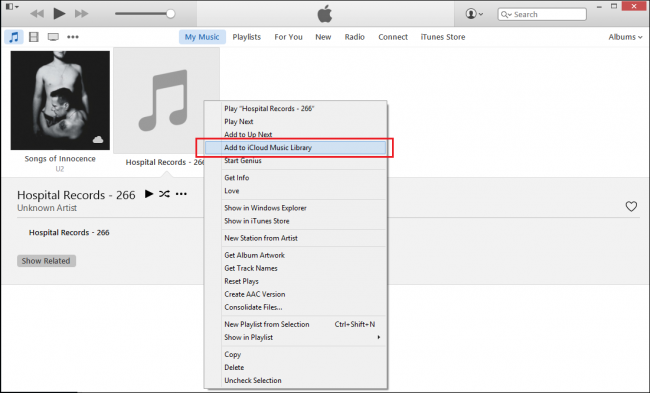
Окно покажет вам другой интерфейс. Просто выберите песню, которую хотите добавить, и нажмите «Добавить в музыкальную библиотеку iCloud». Это синхронизирует музыку с iCloud, и на этом этапе любой может получить доступ к вашей музыке, когда он перейдет на платформу Apple Music.
Часть 3. Бонус: Воспроизведение Apple Music в автономном режиме с помощью TuneSolo
Как было сказано ранее, есть вероятность, что музыка, которую вы хотите добавить в Apple Music, имеет другой формат. В таком случае мы предлагаем использовать конвертер.

TuneSolo Конвертер Apple Music это инструмент, предназначенный для преобразования файлов из одного формата в другой. Вы можете использовать его для преобразования музыки из любого формата в такие форматы, как AAC, AIFF, MP3, WAV и Apple Lossless, все из которых являются форматами, поддерживаемыми Apple Music.
Ниже приведены некоторые из основных функций этого программного обеспечения:
- Файлы, загруженные с помощью этого инструмента, доступны в автономном режиме.
- Вы можете передавать файлы из этого программного обеспечения на различные устройства, включая устройства Android, Zune, Xbox, PSP и iOS.
- Вы можете конвертировать файлы с высокой скоростью и даже конвертировать несколько файлов одновременно
- Вы можете сохранить метаданные исходного файла даже после преобразования.
Хотя это замечательные функции, нам действительно понравилось то, что вы можете удалить DRM из преобразованного файла. Удалив DRM, вы освободитесь от обычных ограничений. Вы можете поделиться им с другими людьми; перенести его на другие платформы и многое другое.
В любом случае, если вы хотите узнать, как добавлять свою музыку в Apple Music независимо от их формата, узнайте, как использовать это программное обеспечение:
Шаг 1. Выберите музыку
Запустите программу на вашем компьютере. Убедитесь, что iTunes установлен в системе, и убедитесь, что ваша музыка уже синхронизирована с iTunes. На главной странице программного обеспечения будет список, в котором вам нужно будет выбрать музыку, которую вы хотите преобразовать.

Шаг 2. Настройка параметров вывода
Вы увидите, что под списком находится раздел с названием «Настройки вывода». Просто измените то, что вы хотите изменить, в соответствии с вашими предпочтениями, но убедитесь, что выходной формат — это формат, поддерживаемый Apple.

Шаг 3. Конвертируйте музыку
После настройки параметров нажмите «Преобразовать» в нижней части программы. Это запустит процесс преобразования, и все, что вам нужно сделать, это дождаться завершения процесса преобразования.
Наконечник: Перед открытием Apple Music Converter убедитесь, что Apple Music / iTunes закрыта. И во время преобразования песни не выполняйте никаких действий с Apple Music / iTunes.

Часть 4. Резюме
Для меломана естественно создавать свою собственную музыку. К сожалению, лишь немногие услышат вашу собственную музыку, если вы не получите помощи извне. К счастью для вас, научиться добавлять свою музыку в Apple Music — это все, что вам понадобится.
С помощью этого руководства вы сможете привлечь более широкую аудиторию, чем то, что у вас есть сейчас, с помощью вашей собственной музыки. Это не только заставит вас гордиться, но и станет частью вашей карьеры.