Как настроить телепрограмму в яндексе. Программа передач Яндекс: как настроить уведомления и не пропустить любимую программу. Смотрим расписание телепередач в программе «ТВ Программка»
Сегодня телевизор вошел в каждый дом. Огромное число компаний занимается созданием и распространением развлекательных и информационных программ.
Сотни телепередач, ежедневно транслируемых по этим каналам, отследить достаточно сложно.
Чтобы всегда быть в курсе наиболее интересных программ и не расходовать время попусту, можно обратиться кпрограмме передач Яндекс .
Сервис Яндекс. Телепрограмма
На главной странице .Телепрограмма, по умолчанию отображается только программа основных каналов, транслируемых в вашем регионе.
Чтобы выбрать другую группу, измените порядок отображения каналов на странице.

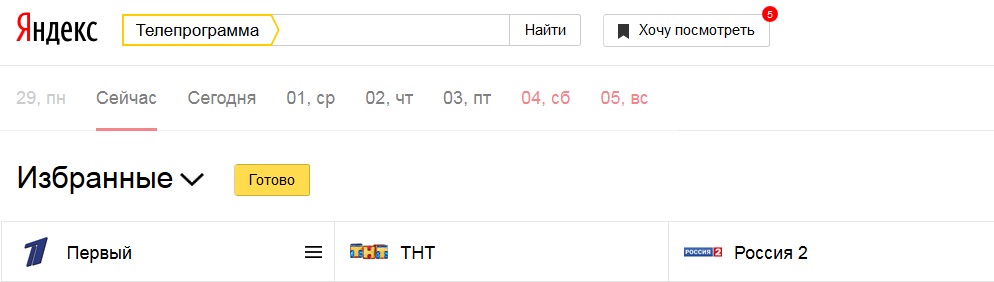
Чтобы любимый канал отображался в списке первым, добавьте его в избранное. Для этого наведите курсор на название канала и кликните на появившийся значок справа.
Избранные будут отображаться в списке первыми.

Чтобы поменять расположение избранных каналов нажмите кнопку «Изменить порядок». Далее нажмите и удерживайте прямоугольник с каналом.
Переместите выбранный канал на другое место и нажмите «Готово».

Обратите внимание! На главной странице сервиса расположен специализированная форма поиска, предоставляющая поиск телепрограмм по их названиям. Поиск доступен и среди уже завершившихся проектов. Чтобы получать SMS-уведомления, напротив необходимой программы нажмите значок колокольчика. В указанное вами время на ваш телефон придет SMS-сообщение с напоминанием. Уведомления устанавливаются отдельно для каждого сеанса шоу. Настройка уведомлений доступна только авторизованным пользователям.

Чтобы увидеть выбранные каналы и программы, необходимо авторизоваться под логином, с помощью которого вы их выбирали.
Также на главной странице располагается два горизонтальных меню.
Первое включает программу передач на семь дней с возможностью прокрутки вперед и назад, целью второго является подсветка шоу по жанрам (фильмы, сериалы, спорт, детям).

В нижней части главной страницы вы найдете перечень рекомендуемых к просмотру передач на ближайшие дни.

Щелкая по названию телеканала, вы можете увидеть полный список передач на текущий день. Также можно оставить только интересующие вас текущие передачи.
Для удобства пользователей при переходе между каналами предусмотрен выпадающий список доступных для определенного региона каналов.
Каналы Яндекс. Телепрограмма
На сервисе Яндекс .Телепрограмма каждому отдельному каналу посвящается целая страница.
Кромепрограмм передач Яндекс на сегодня,на странице канала можно найти его описание, ссылку на официальный сайт, ссылку на онлайн-вещание, которое загружается в отдельном окне, а также рекомендации канала.
Отдельная страница посвящается и каждой отдельной передаче.
Здесь размещается подробное описание проекта, краткое описание серии, иллюстрации к передаче и просмотр последних серий в режиме онлайн.

Добавить передачу в список «Хочу посмотреть» можно на странице передачи. Если вы нажмете кнопку «Хочу посмотреть» возле выбранной передачи появится красный флажок.
На самом деле, классная и удобная программа. И пользоваться ею удобнее чем журналами с расписанием ТВ передач, или искать расписание на разных сайтах в интернете.
– это небольшая программа для компьютера, в которой выбрав нужный Вам регион и нужные каналы сможете всегда посмотреть расписание телепередач. И к каждой телепередаче прочитать анонс. Актуальное расписание на неделю и для более чем 200 каналов.
- Актуальное расписание телепередач для более 200 каналов
- Описание и картинка к каждой передаче
- Вы можете построить список из своих каналов
- Удобный и простой интерфейс
Кстати, программа бесплатная. И еще забыл добавить, что видел на официальном сайте информацию о том, что скоро будут доступны версии программы для Android и iOS.
Где скачать и как установить?
Скачивать программу рекомендую на официальном сайте, там все время актуальная версия. Вот страница загрузки http://www.tvprogrammka.ru/download . Перейдите на нее и нажмите на ссылку для загрузки установочного файла. Если хотите, то можете скачать программу в zip архиве. Но я советую качать в .exe (по первой ссылке) . Разницы никакой, но если Вы не очень разбираетесь в этих делах, то с .exe Вам будет проще установить программу.

Советую сразу нажать (если Вы пользуетесь браузером Опера) . Или сохраните установочный файл, а для начала установки программы «ТВ Программка» просто запустите его.

Процесс установки очень простой, нужно несколько раз нажать кнопку “Далее” , поэтому описывать его я не буду. Опишу только работу мастера, который появляется после установки программы и позволяет настроить список каналов.
В конце установки должно появится вот такое окно:

Оставьте галочку возле “Запустить ТВПрограммка” и нажмите кнопку “Завершить” .
Откроется окно, в котом нужно выбрать свой регион. Выбираем и нажимаем “Применить” .

Дальше нам программа предложит выбрать каналы для нашего региона. Почему-то мне кажется, что Вам не пригодятся все каналы. Поэтому, просто выделите нужный канал в левой колонке и нажмите кнопку (со стрелкой вправо) . Канал появится в правой колонке и для него будет загружаться расписание телепередач. Таким способом добавьте все необходимые каналы. Для завершения нажмите кнопку “Применить” .

Вы увидите окно с надписью “Обновление каналов” . Это значит, что для выбранных Вами каналов идет загрузка расписания.

После такой несложной настройки программа спрячется на панель уведомлений и сообщит Вам об этом.

Вот и все, установка и настройка программы закончена.
Смотрим расписание телепередач в программе «ТВ Программка»
А здесь все очень просто. Нажмите на иконку программы на панели уведомления и выберите канал, для которого хотите посмотреть расписание.

Откроется окно, в котором слева Вы увидите расписание телепередач, а справа можно увидеть картинку и прочитать анонс.
Вверху есть кнопки, с помощью которых Вы можете смотреть расписание на семь дней.

Для вызова настроек программы нажмите на кнопку с ключом:

Никаких особых настроек там нет, да они и не нужны. Можно просмотреть список Ваших каналов, обновить расписание для каналов, проверить обновления для программы, очистить список каналов и т. д. Разберетесь:).
Послесловие
Интересная программа, правда? Все продуманно, красиво и удобно. Работает вроде как стабильно, без проблем и ошибок. По крайней мере я ничего подобного не заметил.
Жду Ваших отзывов о «ТВ Программка» и надеюсь моя статья Вам пригодилась. Удачи!
Программа ТВ передач на Вашем компьютере в виде удобной программы «ТВ Программка» обновлено: Июнь 4, 2013 автором: admin
Яндекс — транснациональная компания, которая позиционируется с Россией, и являющаяся владельцем многих приложений, интернет-порталом, почтой и одноименной поисковой системой, более 4х лет назад стана транслировать популярные российские ТВ-каналы в сети.
Первые соглашения были подписаны с популярными в России каналами: Первый, НТВ, РЕН ТВ; в дальнейшем список пополнили Bazelevs, Amedia, «Среда», «Мосфильм» и «Ленфильм» и многие другие.
В рамках соглашения Яндекс будет предоставлять свою платформы для просмотра данных каналов через интернет-сеть.
Этот интересный опыт как для каналов, так и для интернет-телевидения позволить более интенсивно оценивать вкусы аудитории, расширять зону рекламного контента и технологическую инфраструктуру.
Это лишь некоторые плюсы начавшегося сотрудничества, о которых заявила Наталья Гришина — руководитель видеопроектов коммерческого департамента.
Запущена кнопка “ТВ -онлайн” , она доступна на главной поисковой странице.
Правее, как видно на фото, доступна телепрограмма, а ниже — анонс самых популярных передач.
Если щелкнуть левой кнопкой мыши на графу “Телепрограмма” — вам будет доступна полная версия программы.
Зачем это нужно
Корпорация “Яндекс” рассматривает версию монетизации проекта в виде эксперимента.
Это делается с целью развития собственных медиасервисов “Яндекса”, таких как «Яндекс.Телепрограмма », «Кинопоиск ».
Отметим, что аудитория у Яндекс онлайн ТВ составляет в среднем 52,7 млн россиян в возрасте 12–64 лет.
С учетом этих данных в интернет пространстве удобно проведение целевых опросов, оценка тенденций и потребностей зрителей и разработка таргетированных маркетинговых продуктов и тв-контента.
Какие плюсы
Просмотр телевидения через онлайн ТВ Яндекс бесплатно.
Предоставляемые видео каналы — популярные федеральные каналы с обширной аудиторией.
Видео в хорошем качестве — около 720p — что позволит смотреть его с широко диагонального телевизора или большого монитора компьютера.
Онлайн вещание доступно 24 часа в сутки . Для любителей сериалов, кино или онлайн-передач есть функция просмотра архивных видео — т.е. если вы пропустили какой-либо выпуск, вы можете посмотреть его в любое другое время — нужно знать только название передачи, время и день, в который она проходила.
Еще одно преимущество — относительно небольшое количество рекламы — обычно всего пара роликов при открытии страницы онлайн ТВ.
Что доступно
В настоящее время — более 30 каналов, топ -10:
- Первый
- Россия 1
- Матч!
- Пятый канал
- Культура
- Россия 24
- Карусель
- ТВ Центр
- РЕН ТВ
На вкладке “Все каналы” — будет доступна программа ТВ-каналов на каждый день. Так же, если ниже выбрать дату — можно посмотреть анонсы на следующие дни, а также выбрать интересные программы по интересам: “Фильмы”, “Сериалы”, “Спорт”, “Детям”.
Ниже будет открыта программа на день самых популярных каналов:
Как настроить
Контент предлагаемых телевизионных каналов зависит от вашего региона пребывания — он определяется автоматически с помощью геолокации сети интернет при вашем нахождении сети.
Возможна смена региона, если вы хотите смотреть местные программы другого города — нужно изменить настройки вашего местоположения.
Чтобы полностью использовать весь набор предоставляемых услуг (например, смс-оповещения о любимых передачах, настройка своего собственного списка просмотров и порядка каналов в программе передач) необходимо авторизоваться в системе. Процедура авторизации ничем не отличается от таковой на любом другом сервере. Если вы имеете яндекс-почту, ваши данные с почтового аккаунта подойдут для входа на онлайн ТВ.
Чтобы зайти на Яндекс-ТВ, необходимо перейти на ссылку:
Или просто откройте поисковую систему “Яндекс” в вашем любимом браузере, ниже поисковой строки вы увидите “ТВ онлайн” — нажмите на синюю кнопку и автоматически перейдете на страницу.
Запустить браузер вы можете с любого браузера и проигрывателя — например Playstation, Xbox, SmartTV.
Кроме того, есть функция составления своего списка — желаний — или “хочу посмотреть”.
Все программы, отмеченные флажком (его вино в верхнем прямоугольнике) будут автоматически добавлены в ваш приоритетный лист просмотра.
Для настройки этой функции нужно предварительно зарегистрироваться (о том, как это сделать, было написано чуть выше).
Кроме того, есть интересная бесплатная функция смс-уведомлений о начале интересующих передач. Это совершенно бесплатно — чтобы ее настроить, нужно авторизоваться в системе (см. выше как это сделать) и нажать на колокольчик в верхнем правом углу страницы. В настройках системы необходимо указать ваш действующий номер мобильного телефона, на который вы хотите получать смс.
Какие планы развития
Были статьи о том, что для “онлайн ТВ” интересны не только крупные федеральные телеканалы, но и локальные, и компания активно рассматривает вопросы сотрудничества со многими телевизионными информационными сетями — так что в будущем возможно ожидать расширения присутствия и ассортимента предлагаемого контента.
Как настроить Яндекс телепрограмму на смартфоне
В нашем современном мире, где качество телевизионных программ постоянно растет, многие из нас любят следить за своими любимыми шоу и сериалами. С тем, чтобы всегда быть в курсе всех телепередач, наши смартфоны стали незаменимыми помощниками. Если вы являетесь пользователем Яндекса, то у вас есть доступ к его эксклюзивной телепрограмме, позволяющей узнать все расписания и не пропустить ни один интересующий вас эпизод.
Настройка Яндекс Телепрограммы на смартфоне не является сложной задачей, и мы с удовольствием поделимся с вами пошаговой инструкцией по настройке. Вам потребуется всего лишь несколько минут, чтобы получить доступ ко всем своим любимым телешоу и узнать расписание их показа.
Первым шагом является установка приложения Яндекс Телепрограмма на ваш смартфон. Вы можете найти это приложение в AppStore или Google Play, в зависимости от операционной системы вашего устройства. Установите приложение и откройте его.
После открытия приложения вам будет предложено войти в вашу учетную запись Яндекса. Если у вас уже есть учетная запись, введите свой логин и пароль и нажмите «Войти». Если у вас еще нет учетной записи, вам потребуется зарегистрироваться, следуйте инструкциям и заполните необходимую информацию.
Как настроить Яндекс Телепрограмму на смартфоне
Шаг 1: Откройте App Store (для iPhone) или Google Play Store (для Android) на вашем смартфоне. Введите «Яндекс Телепрограмма» в поисковой строке и найдите приложение.
Шаг 2: Нажмите на значок приложения и нажмите кнопку «Установить». Дождитесь окончания загрузки и установки приложения на ваш смартфон.
Шаг 3: После установки откройте приложение Яндекс Телепрограмма. Вам будет предложено пройти небольшую регистрацию. Введите свой номер телефона и следуйте инструкциям на экране.
Шаг 4: После регистрации приложение предложит вам выбрать каналы и телепередачи, которые вас интересуют. Выберите нужные каналы, затем нажмите кнопку «Готово».
Шаг 5: Теперь вы можете просматривать расписание телепередач на выбранных каналах. Вы можете искать по названию или жанру, а также устанавливать напоминания о начале интересующих вас программ.
Шаг 6: Чтобы настроить Яндекс Телепрограмму под свои предпочтения, нажмите на кнопку «Настройка», которая обычно находится в правом верхнем углу экрана. Здесь вы можете изменить и добавить новые каналы.
Шаг 7: Пользуйтесь Яндекс Телепрограммой, чтобы быть в курсе всех интересующих вас программ на ТВ. Вы также можете смотреть трейлеры, читать описания и отзывы о телепередачах прямо в приложении.
Теперь вы знаете, как настроить Яндекс Телепрограмму на своем смартфоне. Наслаждайтесь просмотром телепередач и не пропускайте свои любимые программы!
Пошаговая инструкция:
- Откройте приложение Яндекс Телепрограмма на своем смартфоне.
- На главной странице приложения нажмите на значок «Меню», который обычно находится в верхнем левом углу.
- В открывшемся меню выберите раздел «Настройки».
- В разделе «Настройки» найдите пункт «Выбор города» и нажмите на него.
- В появившемся окне введите название вашего города или выберите его из предложенного списка.
- После выбора города вернитесь в главное меню приложения.
- Теперь на главной странице приложения вы увидите телепрограмму для вашего города.
- Если вы хотите настроить каналы и уведомления, нажмите на значок «Меню» и выберите соответствующие пункты.
Теперь вы настроили Яндекс Телепрограмму на своем смартфоне и можете удобно следить за телепрограммой вашего города.
Загрузка и установка приложения
Для начала вам необходимо загрузить приложение Яндекс Телепрограмма на ваш смартфон. Для этого следуйте инструкциям ниже:
Шаг 1: Откройте приложение Google Play на вашем смартфоне.
Шаг 2: В поле поиска введите «Яндекс Телепрограмма».
Шаг 3: Найдите приложение в списке результатов и нажмите на него.
Шаг 4: Нажмите на кнопку «Установить».
Шаг 5: Подтвердите установку, следуя инструкциям на экране.
После завершения установки приложение Яндекс Телепрограмма будет готово к использованию на вашем смартфоне.
Регистрация и авторизация
Для начала использования Яндекс Телепрограммы на смартфоне необходимо пройти процесс регистрации и авторизации в приложении. Данные действия позволят вам получить доступ к расширенным функциям программы, сохранить настройки и просмотры, а также использовать приложение на нескольких устройствах.
Для регистрации в Яндекс Телепрограмме на смартфоне следуйте следующим инструкциям:
| Шаг 1: | Откройте приложение Яндекс Телепрограмма на своем смартфоне. |
| Шаг 2: | Нажмите на кнопку «Регистрация» или «Войти». |
| Шаг 3: | Введите свой номер телефона или адрес электронной почты. |
| Шаг 4: | Придумайте и введите пароль для аккаунта. |
| Шаг 5: | Нажмите на кнопку «Зарегистрироваться» или «Войти». |
После регистрации вам может потребоваться подтвердить свой аккаунт с помощью кода, который будет отправлен на ваш номер телефона или адрес электронной почты. Следуйте инструкциям в сообщении, чтобы подтвердить свою регистрацию.
После успешной регистрации вы можете авторизоваться в Яндекс Телепрограмме на смартфоне, используя свой номер телефона или адрес электронной почты в сочетании с созданным паролем. Нажмите на кнопку «Войти», введите свои учетные данные и нажмите «Войти» снова.
Теперь вы готовы пользоваться всеми возможностями Яндекс Телепрограммы на своем смартфоне. Вы можете выбирать и настраивать свои любимые каналы, устанавливать напоминания о начале передач, читать описания сериалов и фильмов, а также делиться интересными программами со своими друзьями.
Настройка телепрограммы
Чтобы начать пользоваться Яндекс Телепрограммой на своем смартфоне, нужно выполнить несколько простых шагов:
1. Скачайте и установите приложение Яндекс Телепрограмма с App Store или Google Play на свой смартфон.
2. Откройте приложение и введите свои учетные данные, если у вас уже есть аккаунт Яндекс. Если же у вас нет аккаунта, создайте его, следуя инструкциям на экране.
3. После входа в приложение откройте главное меню и выберите раздел «Настройки».
4. В разделе «Настройки» вы сможете выбрать свой регион, установить предпочтительные каналы и настроить оповещения по своим предпочтениям.
5. Также вы можете добавить свою подписку на платные каналы, указав свои учетные данные и следуя инструкциям на экране.
После завершения этих шагов Яндекс Телепрограмма будет настроена на вашем смартфоне и готова к использованию.
Программа передач Яндекс: как настроить уведомления и не пропустить любимую программу
Сегодня телевизор вошел в каждый дом. Огромное число компаний занимается созданием и распространением развлекательных и информационных программ.
Сотни телепередач, ежедневно транслируемых по этим каналам, отследить достаточно сложно.
Содержание:
Чтобы всегда быть в курсе наиболее интересных программ и не расходовать время попусту, можно обратиться к программе передач Яндекс.
Сервис Яндекс. Телепрограмма
Раздел Яндекс, посвященный телевидению, является одним из наиболее подробных и интересных.
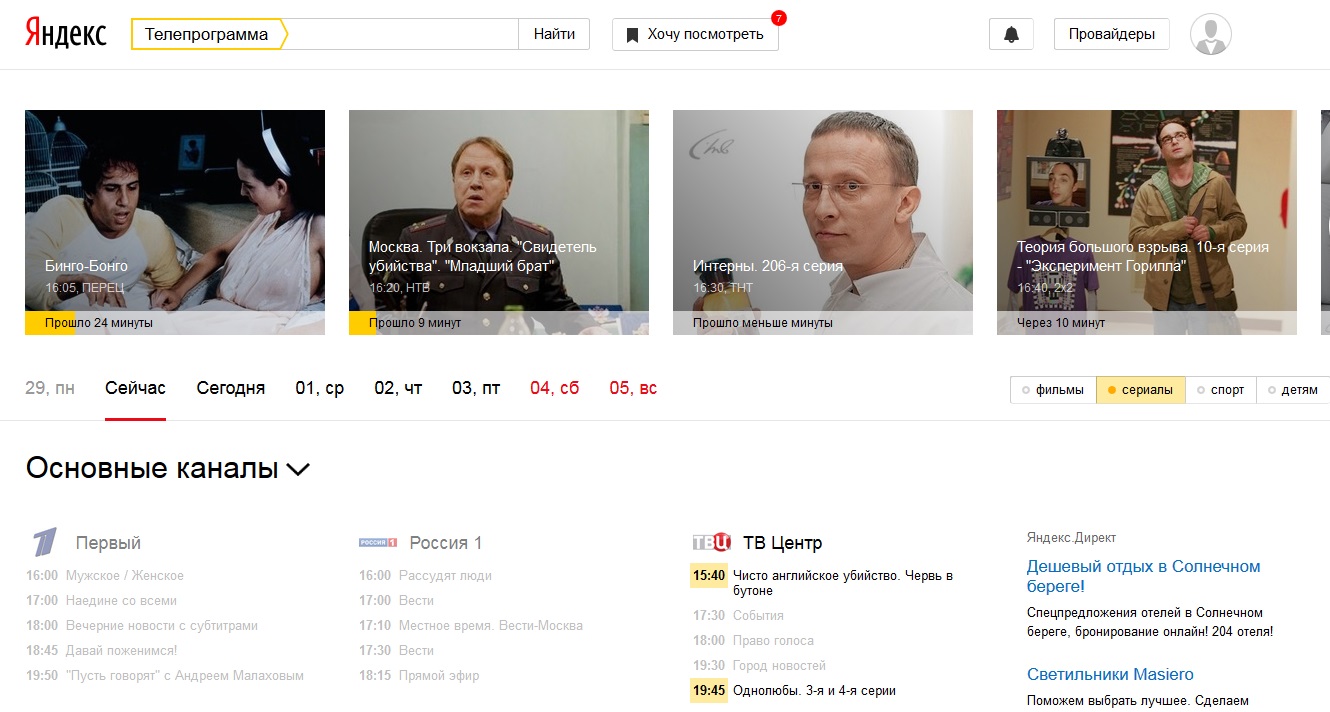
Воспользовавшись ресурсом, вы сможете не только узнать расписание телевизионных новостей и анонсов, но и просмотреть подробные фото- и видеоматериалы на текущий день.
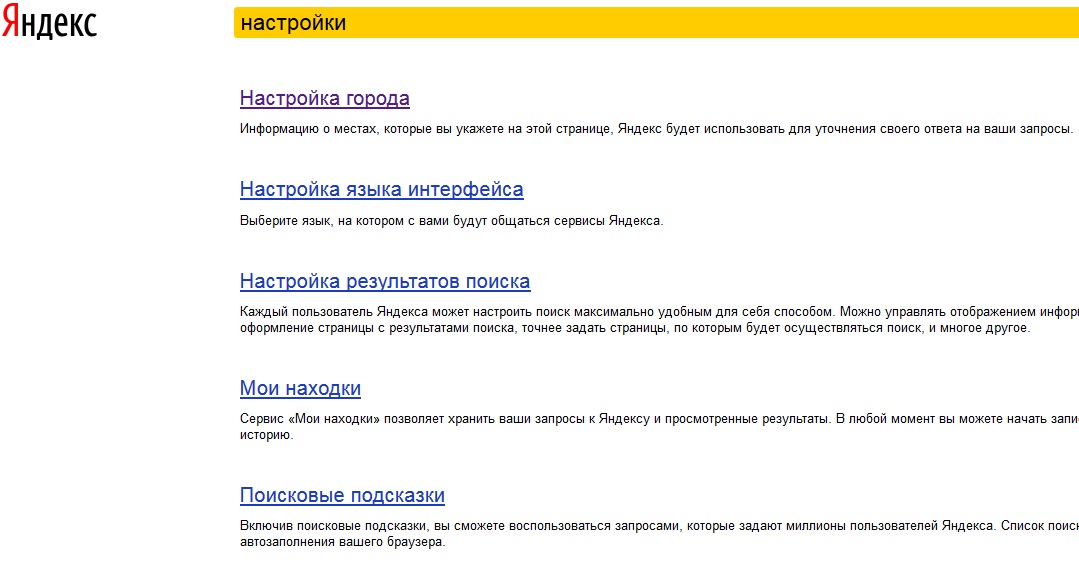
Чтобы сформировать собственный список каналов, пройдите в раздел «Настройки».
Информация, которую вы оставите на этой странице, сервис будет использовать для своих ответов на ваши запросы.
Для максимально эффективной работы ресурса выберите свой город, настройте язык интерфейса, результаты поиска, а также поисковые подсказки.
Ваше месторасположение определяется автоматически, поэтому если вы хотите узнать телепрограмму для другого города, необходимо изменить регион.
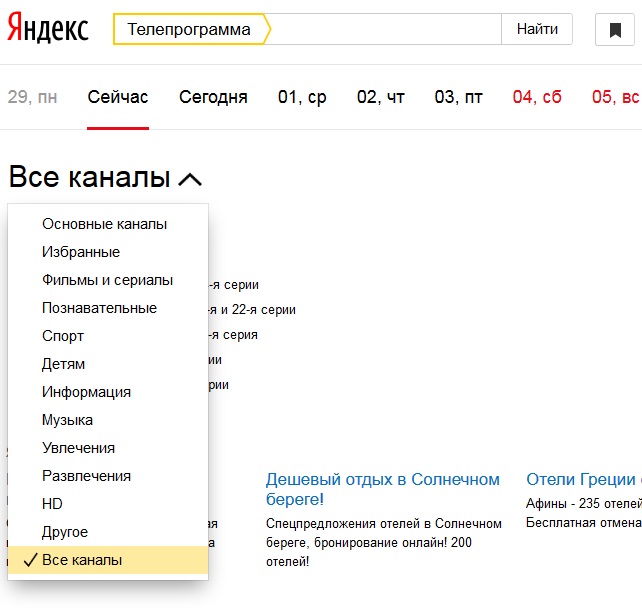
На главной странице Яндекс.Телепрограмма, по умолчанию отображается только программа основных каналов, транслируемых в вашем регионе.
Чтобы выбрать другую группу, измените порядок отображения каналов на странице.
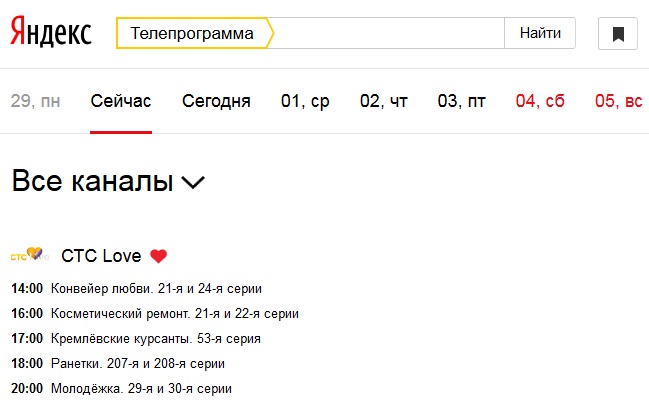
Чтобы любимый канал отображался в списке первым, добавьте его в избранное. Для этого наведите курсор на название канала и кликните на появившийся значок справа.
Избранные будут отображаться в списке первыми.
Чтобы поменять расположение избранных каналов нажмите кнопку «Изменить порядок». Далее нажмите и удерживайте прямоугольник с каналом.
Переместите выбранный канал на другое место и нажмите «Готово».
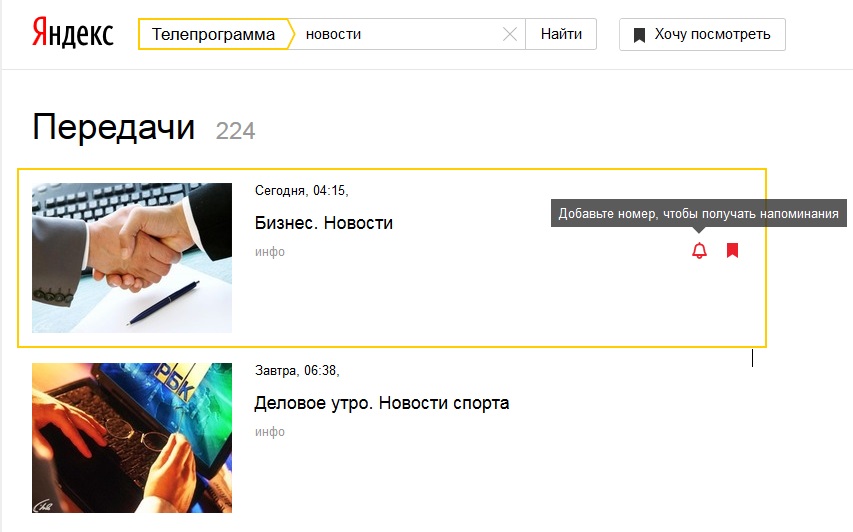
Если для работы с настройками вы авторизовались в системе, то настройки будут автоматически присваиваться вашему аккаунту.
Чтобы увидеть выбранные каналы и программы, необходимо авторизоваться под логином, с помощью которого вы их выбирали.
Также на главной странице располагается два горизонтальных меню.
Первое включает программу передач на семь дней с возможностью прокрутки вперед и назад, целью второго является подсветка шоу по жанрам (фильмы, сериалы, спорт, детям).
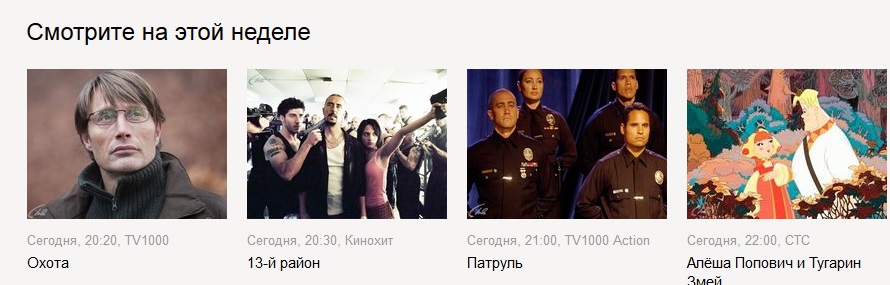
В нижней части главной страницы вы найдете перечень рекомендуемых к просмотру передач на ближайшие дни.
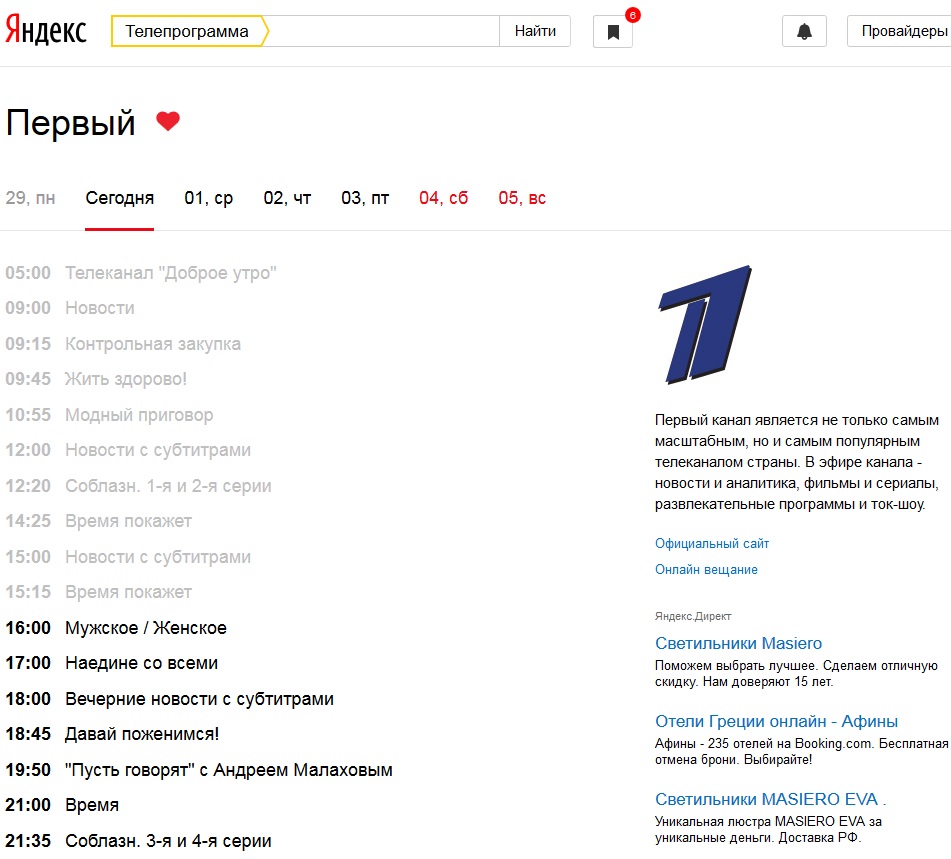
Щелкая по названию телеканала, вы можете увидеть полный список передач на текущий день. Также можно оставить только интересующие вас текущие передачи.
Для удобства пользователей при переходе между каналами предусмотрен выпадающий список доступных для определенного региона каналов.
Каналы Яндекс. Телепрограмма
На сервисе Яндекс.Телепрограмма каждому отдельному каналу посвящается целая страница.
Кроме программ передач Яндекс на сегодня, на странице канала можно найти его описание, ссылку на официальный сайт, ссылку на онлайн-вещание, которое загружается в отдельном окне, а также рекомендации канала.
Отдельная страница посвящается и каждой отдельной передаче.
Здесь размещается подробное описание проекта, краткое описание серии, иллюстрации к передаче и просмотр последних серий в режиме онлайн.
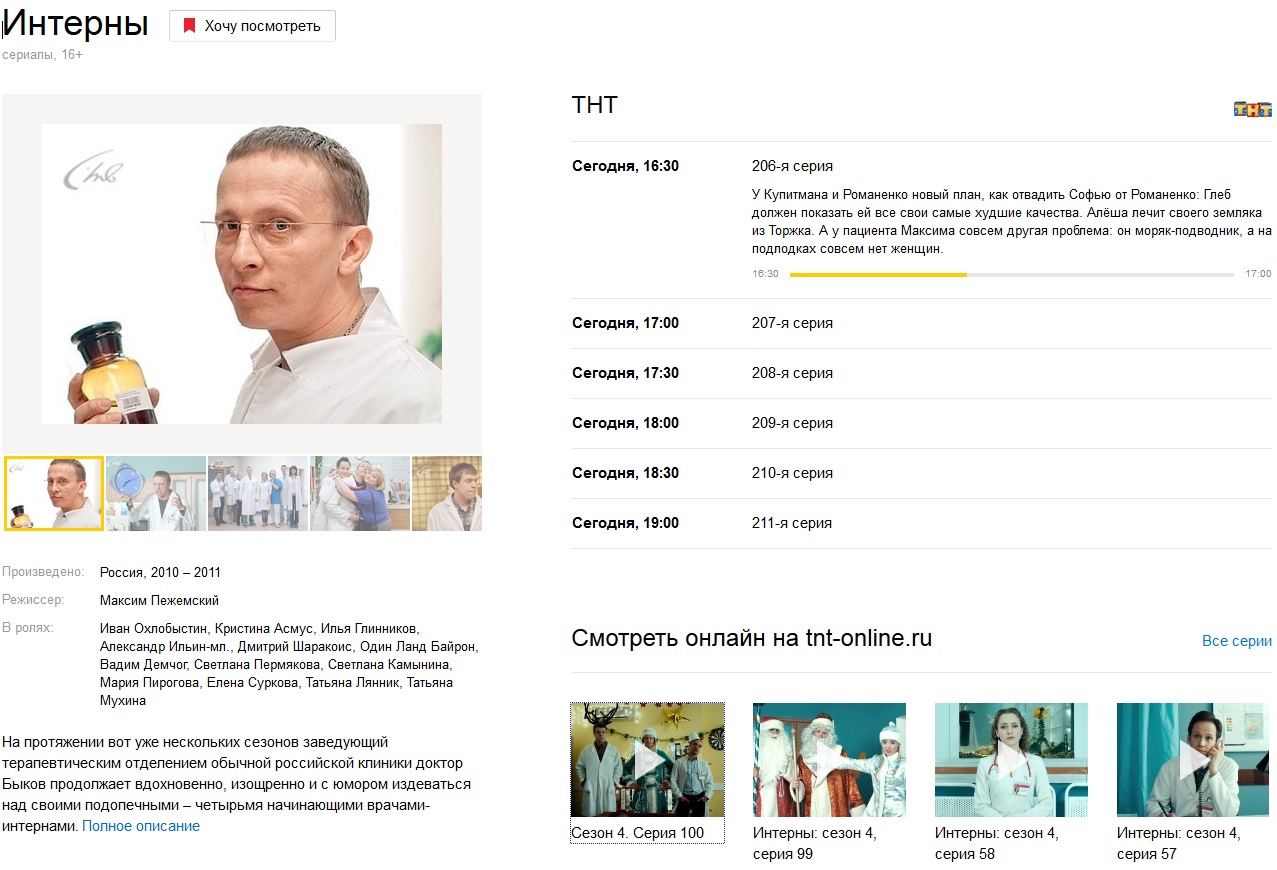
Добавить передачу в список «Хочу посмотреть» можно на странице передачи. Если вы нажмете кнопку «Хочу посмотреть» возле выбранной передачи появится красный флажок.
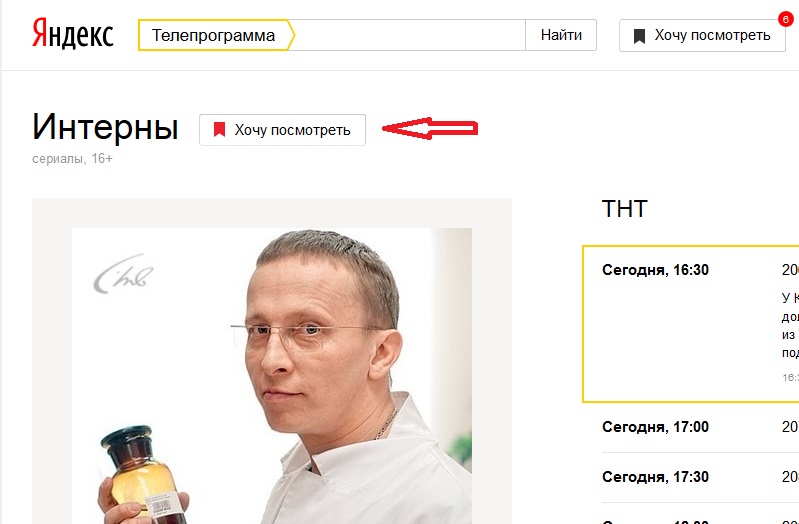
Число выбранных передач, с которыми можно познакомиться уже сегодня, отображается на кнопке «Хочу посмотреть».
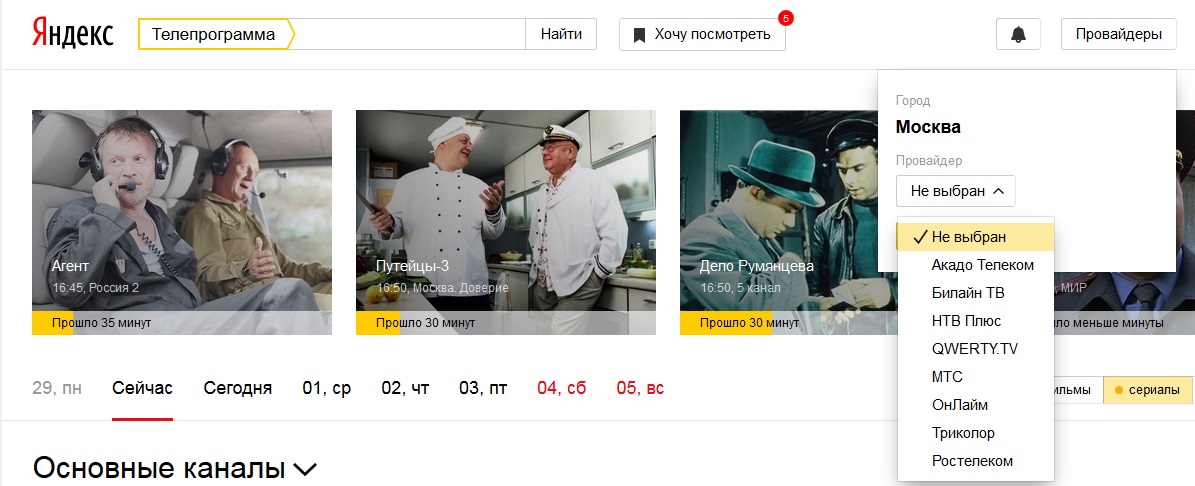
Чтобы иметь возможность просматривать телепрограммы своего провайдера, в правом верхнем углу выберите кнопку «Провайдеры» и выберите нужный вариант.
Просматривать телепрограммы провайдеров можно только в Москве, Санкт-Петербурге и Нижнем Новгороде.
Доступна и мобильная версия Яндекс.Телепрограммы, предоставляющая подробное расписание телевизионных программ в вашем телефоне.
Персональные настройки для каждого пользователя, настраиваемые фильтры по жанрам и времени, анонсы телепередач с иллюстрациями и описаниями помогут легко отыскать информацию обо всех интересующих вас передачах и фильмах.
В последних версиях разработчиками была добавлена опция изменения ориентации экрана, а модуль рекламы перенесен в нижнюю часть экрана.
Обзор мобильных приложений Яндекса
Программа передач Яндекс: как настроить уведомления и не пропустить любимую программу
Установка телепрограммы на Яндекс на Android: подробные инструкции
Сегодня мы расскажем вам, как установить телепрограмму на ваше устройство Андроид с помощью приложения Яндекс. Телепрограмма Яндекс поможет вам всегда быть в курсе актуальной телепередач на различных каналах.
Шаг 1: Перейдите в Google Play Маркет и найдите приложение «Яндекс.Телепрограмма».
Шаг 2: Нажмите на кнопку «Установить», чтобы начать загрузку приложения.
Шаг 3: Опционально, вы можете подключить ваш аккаунт Яндекс, чтобы иметь возможность добавлять и сохранять интересующие вас телепередачи.
Шаг 4: После завершения установки, откройте приложение и разрешите доступ к вашей геолокации для получения актуальной информации о телепрограмме в вашем регионе.
Теперь вы можете наслаждаться просмотром телепередачи с помощью приложения Яндекс. Не забудьте обновлять программу, чтобы всегда быть в курсе последних изменений в телепрограмме.
Установка телепрограммы на Яндекс
Если вы являетесь владельцем устройства на операционной системе Android и хотите установить телепрограмму на Яндекс, следуйте указанным ниже шагам:
Шаг 1: Откройте «Play Маркет» на вашем устройстве. Для этого нажмите на иконку со шестиренкой, которая обычно располагается на главном экране или в меню приложений.
Шаг 2: В поисковой строке «Play Маркет» введите «Яндекс» и нажмите на кнопку поиска (иконка лупы).
Шаг 3: В результате поиска нажмите на приложение «Яндекс» в списке приложений, которое разработано компанией «Яндекс».
Шаг 4: На странице приложения «Яндекс» нажмите на кнопку «Установить» (обычно она находится рядом с названием приложения). Затем подтвердите установку, нажав на кнопку «Принять» или «Установить».
Шаг 5: После завершения установки приложение «Яндекс» будет доступно на главном экране вашего устройства или в меню приложений.
Теперь вы сможете пользоваться телепрограммой на Яндекс и получать актуальную информацию о телепередачах, просматривать расписание и настраивать напоминания о любимых передачах.
Требования к устройству
Перед установкой телепрограммы Яндекс на Андроид, важно проверить, соответствует ли ваше устройство следующим требованиям:
- Операционная система Android 4.4 и выше;
- Наличие свободного места на устройстве для установки приложения;
- Доступ к интернету для загрузки и обновления программы;
- Разрешение на установку приложений из неизвестных источников (если требуется);
- Наличие микрофона и камеры на устройстве для использования некоторых функций программы;
- Минимальные системные требования для плавной работы приложения.
Проверьте, соответствует ли ваше устройство вышеперечисленным требованиям, чтобы установить и использовать телепрограмму Яндекс на Андроид без каких-либо проблем.
Как скачать и установить телепрограмму
Установка телепрограммы на Яндекс на Андроид осуществляется в несколько простых шагов:
- Откройте Google Play Store на своем устройстве.
- Найдите поисковую строку и введите «Яндекс Телепрограмма».
- Выберите приложение «Яндекс Телепрограмма» из результатов поиска.
- Нажмите на кнопку «Установить».
- Подтвердите установку, нажав кнопку «Принять».
- После завершения установки нажмите на кнопку «Открыть».
Теперь у вас установлена телепрограмма на устройстве с операционной системой Android и вы можете начать пользоваться всеми ее возможностями!
Настройка и использование телепрограммы на Андроид
1. Загрузите и установите приложение
Перейдите в Google Play Store на своем устройстве, найдите приложение «Яндекс» и нажмите на кнопку «Установить». После завершения установки откройте приложение.
2. Зарегистрируйтесь или войдите в аккаунт Яндекса
Если у вас уже есть аккаунт Яндекса, нажмите на кнопку «Войти» и введите свои учетные данные. В противном случае нажмите на кнопку «Зарегистрироваться» и следуйте инструкциям для создания нового аккаунта.
3. Откройте раздел «Телепрограмма»
На главном экране приложения найдите иконку «Телепрограмма» и нажмите на нее. Вы будете автоматически перенаправлены в раздел с телепрограммой.
4. Настройте город и провайдера
Перед первым использованием телепрограммы вам необходимо выбрать свой город и провайдера телевизионных услуг. Нажмите на соответствующие поля и выберите нужные варианты из предложенного списка.
5. Персонализируйте свою телепрограмму
Чтобы получать рекомендации по телепередачам в соответствии с вашими предпочтениями, вы можете настроить свой профиль. Нажмите на иконку «Профиль» и следуйте инструкциям по настройке интересов.
6. Просматривайте телепередачи и управляйте программой
В разделе «Телепрограмма» вы найдете список всех доступных каналов и расписание передач. Нажмите на канал, чтобы увидеть его телепередачи. Для управления программой вы можете использовать функции поиска, фильтрации и добавления напоминаний о передачах.
7. Пользуйтесь дополнительными возможностями
Помимо основной функциональности, приложение «Яндекс» предлагает множество дополнительных возможностей, таких как просмотр телепередач на экране смартфона или планшета, получение уведомлений о начале интересующих вас передач, а также доступ к каталогу фильмов и сериалов.
Следуйте этим простым шагам, чтобы установка и использование телепрограммы на Андроид стали быстрыми и удобными для вас.