Как подключить наушники AirPods к iPhone, iPad, Apple Watch, Mac или Android
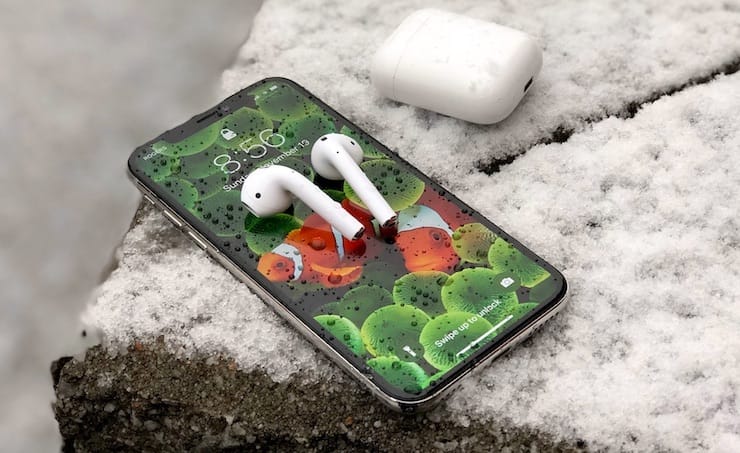
Как подключить беспроводные наушники AirPods к iPhone, iPad, Mac, Apple Watch
В случае с AirPods достаточно открыть чехол-зарядку с лежащими в нём «каплями» перед разблокированным устройством.
Совместимые устройства для наушников AirPods 1 поколения:
- iPhone, iPad или iPod Touch с установленной iOS 10 или новее;
- Apple Watch с установленной watchOS 3 или новее;
- Mac с установленной macOS Sierra или новее.
Совместимые устройства для наушников AirPods 2 поколения:
- iPhone, iPad или iPod touch с установленной ОС iOS 12.2 или более новой версии;
- Apple Watch с установленной watchOS 5.2 или новее;
- Apple TV с установленной tvOS 12.2 или более новее;
- Mac с установленной macOS Sierra 10.14.4 или новее.
На экране устройства появится интерфейс настройки. Выберите «Подключить» и нажмите «Готово». При подключении наушников AirPods 2 также откроется мастер настройки функции «Привет, Siri» (если вы ранее не сделали это на iPhone).
В случае, если на устройстве выполнен вход в iCloud, то наушники AirPods автоматически настроятся при помощью любого из совместимых устройств, привязанных к iCloud с использованием аналогичной учетной записи Apple ID.
Как выбрать источник воспроизведения музыки
Беспроводные наушники Apple AirPods могут одновременно подключаться к iPhone и Apple Watch. В этом случае, звук будет переключаться между устройствами автоматически.
Выбрать источник в качестве воспроизведения для музыки (например, наушники AirPods, встроенные динамики iPhone или Apple TV) можно выполнив следующие действия.
На iPhone или iPad
- Откройте Пункт управления.
- Нажмите и удерживайте палец на карточке музыкального плеера в правом верхнем углу Пункта управления до появления настроек аудио.
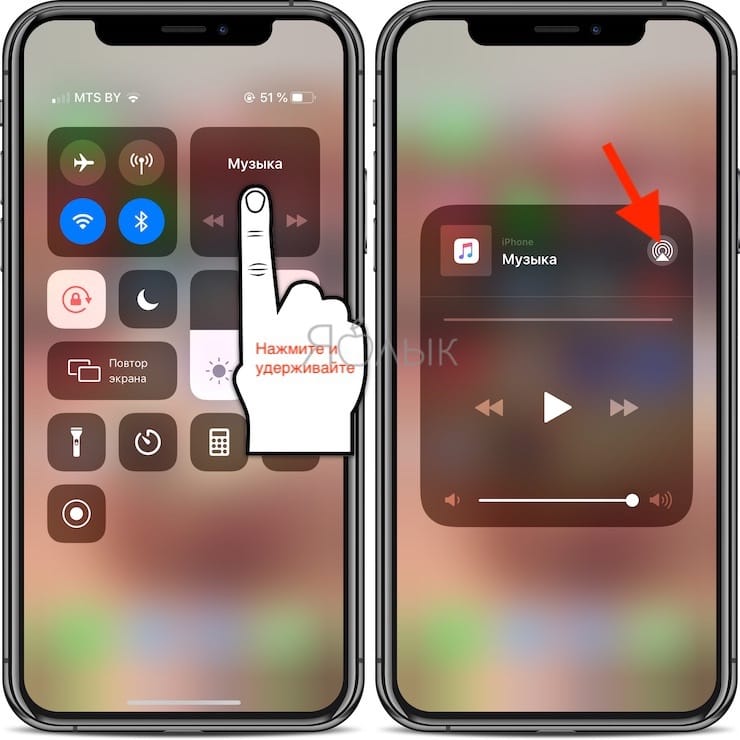
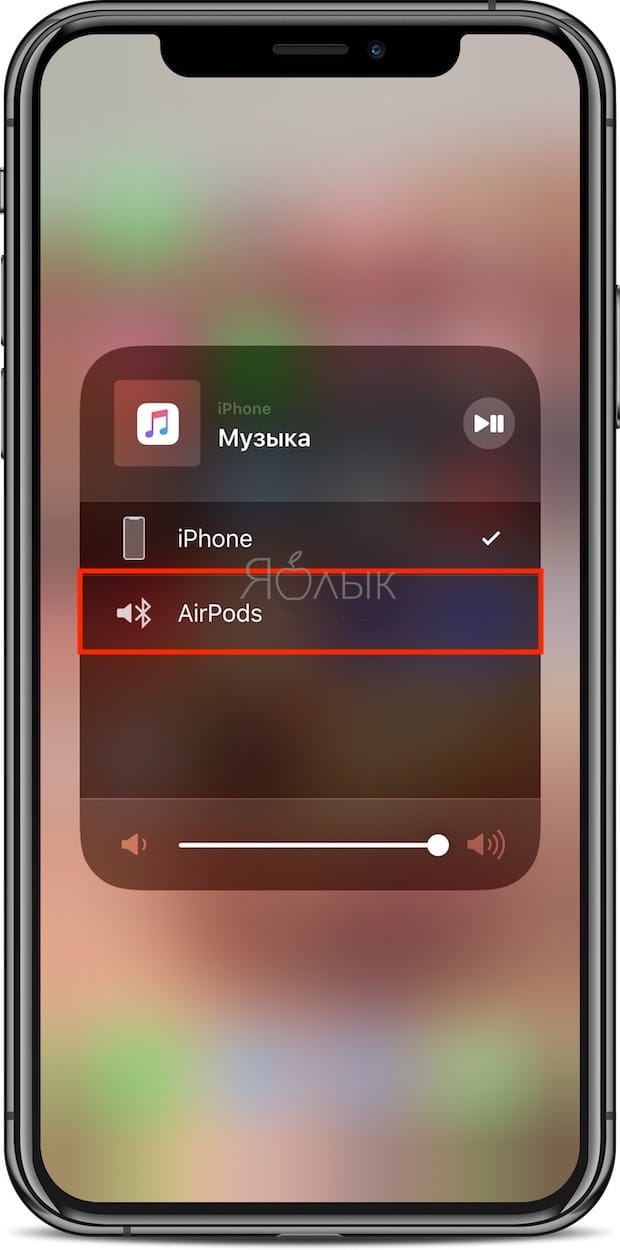
- Нажмите на значок AirPlay и выберите требуемое устройство из списка доступных.
На Mac
- Щелкните в строке меню значок управления громкостью и выберите наушники AirPods или другие динамики в разделе «Устройство вывода».
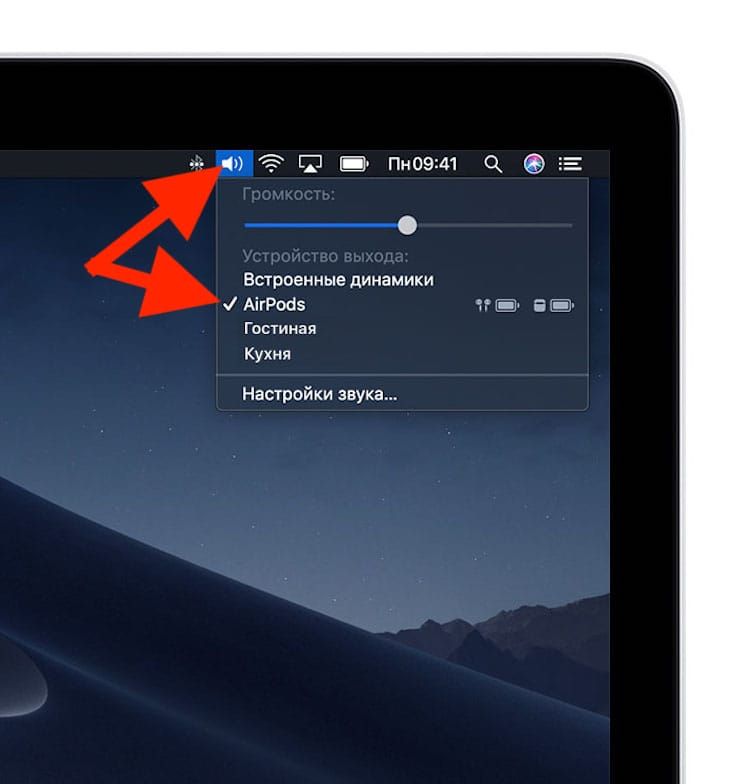
ПРИМЕЧАНИЕ. Наушники AirPods отобразятся в Пункте управления и меню Mac, только в том случае, если они готовы к использованию и находятся в зоне досягаемости.
В случае, если наушники AirPods не отображаются на Mac, необходимо создать пару между ними. Для этого:
1. На Mac откройте «Системные настройки» и перейдите в раздел Bluetooth.
2. Включите Bluetooth, если он включен.
3. Разместите оба наушника AirPods в футляр для зарядки и откройте крышку.
4. Нажмите и удерживайте кнопку настройки на обратной стороне чехла до тех пор, пока индикатор статуса не загорится белым цветом.
5. Выберите определившиеся наушники AirPods в списке доступных устройств и нажмите кнопку «Подключить».
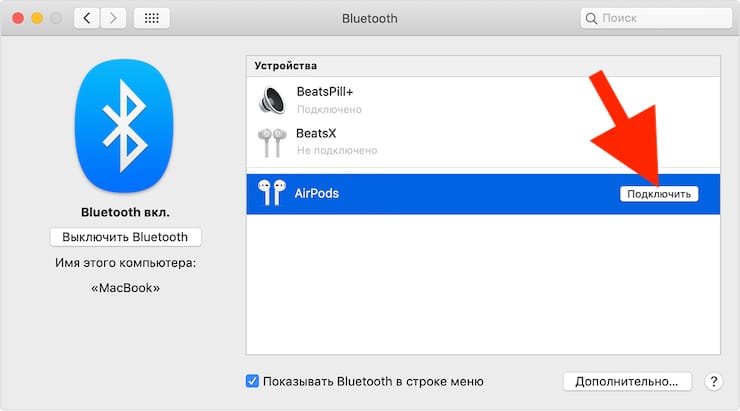
Если и в этом случае звук по-прежнему воспроизводится через встроенные динамики Mac, нажмите на иконку управления громкостью в строке меню и выберите наушники AirPods.
Как подключить беспроводные наушники AirPods к Android-устройству
После выхода наушников AirPods многие почему-то решили, что ими нельзя пользоваться на не-Apple устройствах. Это, конечно же, глупости: по своей сути AirPods являются пусть и усовершенствованными, но все-таки Bluetooth-наушниками. Однако, в этом случае придется смириться с ограничениями – вы не сможете пользоваться Siri, но сможете слушать и говорить.
Для настройки наушников AirPods на Android, выполните следующие действия:
1. Включите Bluetooth на Android-устройстве.
2. Положите ваши AirPods в чехол-зарядку.
3. Откройте крышку.
4. Нажмите и удерживайте кнопку настройки до тех пор, пока индикатор статуса не загорится белым.
5. Сделайте сопряжение наушников AirPods со своим устройством, выбрав их в списке устройств Bluetooth.
Наушники AirPods не подключаются, что делать
В случае, если при попытке подключения наушников AirPods с помощью iOS-устройства не появляется интерфейс настройки:
1. Убедитесь, что на устройствах установлена совместимая версия ПО (iOS, macOS и т.д.). Системные требования указаны в начале статьи.
2. Убедитесь, что наушники AirPods находятся поблизости с устройством и заряжены.
3. Закройте чехол с наушниками, подождите 10-15 секунд, а затем снова откройте. Индикатор на чехле-зарядке должен начать мигать белым светом.
4. В случае, если индикатор не мигает, попробуйте нажать и удерживать в течение нескольких секунд кнопку настройки на задней панели чехла, до тех пор пока индикатор не начнет мигать.
5. Если при выполнении вышеописанных действий не удалось настроить наушники AirPods, нажмите и удерживайте кнопку настройки в течение 20 секунд, до появления на индикаторе мигающего желтого света и повторите действия указанные выше.
Как подключить беспроводные наушники к айпаду
Беспроводные наушники — это отличный способ насладиться музыкой, прослушать аудиокнигу или пообщаться по телефону, не ограничивая себя проводами. Однако, чтобы настроить их на айпаде, вам понадобится немного времени и знаний. В этой пошаговой инструкции мы расскажем, как правильно настроить ваши беспроводные наушники на айпаде.
Шаг 1: Убедитесь, что ваш айпад и беспроводные наушники заряжены. Наушники должны быть полностью заряжены, чтобы функционировать правильно и стабильно соединяться с айпадом.
Шаг 2: Включите наушники в режим паринга. Как правило, для этого необходимо зажать кнопку питания или специальную кнопку на корпусе наушников. Обычно наушники включаются в режим паринга, когда светодиодная индикация начинает мигать или принимает специальное цветовое отображение.
Примечание: Если вы не знаете, как включить режим паринга на своих наушниках, обратитесь к инструкции пользователя или проверьте сайт производителя. Там вы точно найдете необходимую информацию.
Шаг 3: Перейдите на ваш айпад в настройки Bluetooth. Для этого откройте Главное меню и найдите пункт «Настройки». В настройках выберите раздел «Bluetooth».
Шаг 4: Включите Bluetooth на вашем айпаде, если он еще не включен. Для этого переместите переключатель в положение «Включено» рядом с надписью Bluetooth.
Шаг 5: Подождите, пока айпад найдет вашу пару беспроводных наушников. Как только они появятся в списке устройств Bluetooth, нажмите на них, чтобы установить соединение. После этого вам, возможно, придется ввести пароль или подтвердить подключение на наушниках.
Теперь ваш айпад успешно настроен на работу с беспроводными наушниками! Наслаждайтесь качественным звуком и свободой от проводов, используя ваш айпад с беспроводными наушниками.
Как настроить беспроводные наушники на айпаде
В настоящее время использование беспроводных наушников становится все более популярным. С их помощью можно наслаждаться любимой музыкой, смотреть фильмы, играть в игры и заниматься другими деятельностями с максимальным комфортом, не ограничивая себя проводами.
Если у вас есть айпад и вы хотите настроить наушники без проводов, следуйте этой пошаговой инструкции:
| Шаг | Действие |
|---|---|
| Шаг 1 | Убедитесь, что ваш айпад находится включенным и разблокированным. |
| Шаг 2 | Включите беспроводные наушники и установите их в режим подключения. |
| Шаг 3 | На айпаде откройте меню «Настройки». |
| Шаг 4 | В меню «Настройки» выберите раздел «Bluetooth». |
| Шаг 5 | Убедитесь, что функция Bluetooth включена. |
| Шаг 6 | На айпаде выберите свои беспроводные наушники из списка доступных устройств. |
| Шаг 7 | Если к вашим наушникам требуется ввод пароля или PIN-кода, выполните соответствующие действия на айпаде. |
| Шаг 8 | После успешного подключения айпад будет использовать беспроводные наушники как основное аудиоустройство. |
Теперь вы можете наслаждаться беспроводным звуком на своем айпаде. Если вы захотите подключить другие беспроводные наушники, просто повторите эту инструкцию с новыми устройствами. Удачи в настройке!
Подключение наушников к айпаду
Для подключения беспроводных наушников к айпаду, выполните следующие простые шаги:
- Убедитесь, что наушники полностью заряжены и находятся в режиме поиска устройства.
- Настройте беспроводное соединение Bluetooth на айпаде, открывая раздел «Настройки».
- В меню «Настройки» выберите вкладку «Bluetooth».
- Включите функцию Bluetooth, если она ещё не активирована, нажав на ползунок рядом с названием.
- Дождитесь, пока айпад обнаружит доступные беспроводные устройства.
- Выберите свои наушники из отображаемого списка устройств.
- При необходимости введите пароль или установите соединение, следуя инструкциям на экране.
- Проверьте, что наушники успешно подключены, и наслаждайтесь беспроводной передачей звука.
Важно: убедитесь, что наушники находятся достаточно близко к айпаду и находятся в режиме сопряжения. Если подключение не установлено с первой попытки, повторите процедуру или обратитесь к инструкции наушников для получения более подробной информации.
Включение режима Bluetooth
Для того чтобы настроить беспроводные наушники на вашем айпаде, вам необходимо включить режим Bluetooth. Этот режим позволит вашему устройству обнаруживать другие Bluetooth-устройства и подключаться к ним.
Чтобы включить режим Bluetooth:
Шаг 1:
Откройте основное меню вашего айпада, нажав на иконку «Настройки».
Шаг 2:
Пролистайте ниже до раздела «Bluetooth» и нажмите на это слово.
Шаг 3:
Включите опцию «Bluetooth», переключив ее в положение «Включено».
Теперь ваш айпад готов к подключению беспроводных наушников. Переходите к следующему шагу в нашей инструкции, чтобы узнать, как провести процедуру сопряжения с наушниками.
Поиск доступных устройств Bluetooth
Перед тем, как настроить беспроводные наушники на вашем айпаде, вам необходимо убедиться, что они обнаруживаются и подключены по технологии Bluetooth. Чтобы найти доступные устройства Bluetooth, следуйте простым инструкциям:
- На вашем айпаде откройте меню «Настройки».
- Перейдите в раздел «Bluetooth».
- Убедитесь, что функция Bluetooth включена. Если она выключена, переместите переключатель в положение «Включено».
- При включенной функции Bluetooth айпад будет автоматически сканировать доступные устройства. Подождите, пока появится список устройств.
- В списке найдите свои беспроводные наушники. Обычно они отображаются с их уникальным именем или моделью.
- Нажмите на имя своих наушников в списке, чтобы установить соединение.
Теперь ваш айпад должен быть подключен к выбранным беспроводным наушникам по Bluetooth. Если наушники требуют ввода пароля или пин-кода, следуйте инструкциям, появляющимся на экране. После успешного подключения вы можете наслаждаться беспроводным прослушиванием музыки или звонками с помощью ваших наушников на айпаде.
Параустановка устройств
После того, как вы установили беспроводные наушники на айпад, вам потребуется выполнить процедуру параустановки, чтобы связать их с вашим устройством. Вот пошаговая инструкция о том, как это сделать:
Шаг 1:
Перейдите к разделу «Настройки» на вашем айпаде.
Шаг 2:
Нажмите на «Bluetooth» в меню «Настройки».
Шаг 3:
Убедитесь, что переключатель Bluetooth в положении «Вкл.»
Шаг 4:
Откройте крышку зарядного футляра наушников и удерживайте кнопку на задней панели до тех пор, пока не появится световой индикатор на передней панели (обычно оранжевый).
Шаг 5:
В списке доступных устройств Bluetooth на вашем айпаде найдите наушники и нажмите на их название, чтобы связаться.
Шаг 6:
Подтвердите пароль, если это требуется, и дождитесь завершения процесса параустановки.
После завершения параустановки вы сможете использовать свои беспроводные наушники с айпадом и наслаждаться качественным звуком без лишних проводов.
Как подключить наушники к айпаду проводные
Как подключить проводные и беспроводные наушники к планшету
Перед тем, как подключить наушники к планшету, нужно определиться с функциональностью обоих устройств и выяснить их совместимость. Существуют конкретные правила подключения, зависящие от технических характеристик гаджетов.
Проводные
Подключить проводные наушники к айпаду или другому устройству очень просто. Достаточно отыскать соответствующий разъем на планшете и вставить в них штекер наушников. Подключение в данном случае произойдёт автоматически.
Обязательно соблюдать совместимость марки и модели устройств. Не каждые наушники с микрофоном подойдут к айпаду, и наоборот. Главное при подсоединении проводных наушников к гаджету — это соответствие разъема с металлическим наконечником подключаемого кабеля.

Беспроводные
Беспроводные наушники подключить к гаджетам уже сложнее, но, ознакомившись с принципами работы блютуз, это становится также просто и легко. Нужно учесть марку и модель устройства.
На Android
Перед подключением беспроводные наушники следует вынуть из кейса, они автоматически должны включиться. Далее нужно следовать инструкции:
- включить блютуз на телефоне в настройках;
- нажать на поиск новых устройств;
- в появившемся списке выбрать наименование наушников;
- нажать кнопку «Подключить».
Сопряжение устройств должно начаться автоматически. Никаких дополнительных действий не требуется.

На iOS
Принцип подключения планшета и беспроводных наушников на основе программного обеспечения IOS не сильно отличается от манипуляций с устройствами на базе Андроида. Руководство по синхронизации включает следующие действия:
- в настройках устройства включить блютуз и запустить поиск новых устройств;
- в появившемся списке найти название наушников и нажать «Подключить»;
- оба гаджета автоматически синхронизируются.
Наушники фирмы Apple подходят для использования совместно с другими популярными марками устройств, например, с такими, как Самсунг, Леново и Хуавей.
Почему планшет не видит Bluetooth-наушники
При подключении наушников к планшету могут возникнуть и трудности. Одна из самых распространённых проблем связана с тем, что планшет попросту «не видит» наушники.

Проблема возникает после запуска блютуза, когда в списке возможных подключений отсутствует нужное устройство. Причины появления ошибки:
- Выключенная функция синхронизации.
- Разряженная батарея наушников.
- Наушники не включены.
Чтобы планшет без проблем подключился к наушникам, нужно зарядить гарнитуру, проверить всё ли включено, и перезапустить процесс обнаружения устройств. Ошибок больше возникнуть не должно.
Как подключить наушники к айпаду проводные
USB-С до 3,5 мм адаптер для наушников позволяет подключить 3.5 мм для наушников и других аудио устройств с USB-C порт. Подключите USB-C в разъем 3,5 мм адаптер для наушников в USB-C порт на вашем устройстве и подключите другой конец в наушники.
Как подключить iPad к телефону через Bluetooth?
Как подключить андроид к ipad по bluetooth
- На вашем устройстве iOS, Перейдите в раздел Настройки > Bluetooth и убедитесь, что Bluetooth включен. …
- Убедитесь, что ваши устройства Bluetooth и устройства iOS находятся близко друг к другу.
- Включите ваши устройства Bluetooth выключите и снова.
Как совместить айфон и айпад?
Шаг 1: Для начала, как вы знаете, запустить Itunes, и подключить ваши устройства. Когда появляется значок устройства, нажмите на нее. Шаг 2: Перейдите в меню «Параметры». Нажмите на флажок «Синхронизация с этим (iPhone или IPad) через Wi-Fi.
Как синхронизировать Андроид с iPad?
Во время настройки нового устройства iOS откройте экран «Приложения и данные». Затем нажмите «Перенести данные с Android». (Если настройка уже завершена, необходимо стереть данные с устройства iOS и начать заново. Ели вы не хотите этого делать, просто перенесите содержимое вручную.)
Как подключить айпад к смартфону?
На устройстве, которое требуется подключить, выберите «Настройки» > Wi-Fi и найдите в списке iPhone или iPad. Затем нажмите сеть Wi-Fi, к которой требуется подключиться. При необходимости введите пароль для режима модема.
Как подключить проводные наушники от айфона к андроид?
USB-С до 3,5 мм адаптер для наушников позволяет подключить 3.5 мм для наушников и других аудио устройств с USB-C порт. Подключите USB-C в разъем 3,5 мм адаптер для наушников в USB-C порт на вашем устройстве и подключите другой конец в наушники.
Какие наушники лучше подходят для iphone?
Лучшие наушники для Айфон в 2021
- Apple Airpods Pro. Лучшие наушники для Айфон (оригинал от Apple) в 2021, вакуумные с шумоподавлением …
- Sennheiser Momentum True Wireless 2. …
- Huawei FreeBuds Pro. …
- Sennheiser Momentum 3 Wireless. …
- Sony WF-1000XM3. …
- Huawei FreeBuds 3. …
- Beyerdynamic Aventho Wireless. …
- Sony WH-1000XM4.
Можно ли вставить в айфон другие наушники?
К айфону теперь нельзя просто так подключить любимые наушники: потребуется переходник, который легко потерять и неудобно использовать. Наушники с Lightning, которые будут поставляться вместе с новыми айфонами, можно использовать только с этими айфонами и ни с чем другим без еще одного переходника.
Не работают наушники на iPhone 13/12/11/X/8/6, что делать ?
Владельцы iOS-устройств сталкиваются с самыми разными проблемами в процессе использования своего гаджета. Например, после подключения наушников к устройству iOS, звук слышен из динамиков, а не из наушников, айфон не видит наушники или после того как наушники отключены, при регулировке громкости на айфоне продолжает отображаться индикатор громкости наушников. Но, как правило, все они решаемы,и в этой статье мы предоставим несколько методов для исправления проблем наушников iOS-устройства.
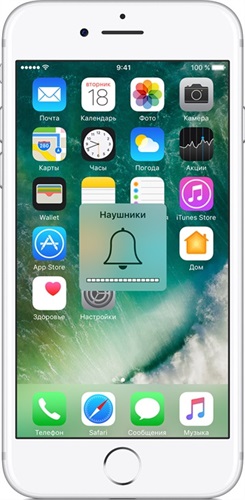
Перестал работать наушник iPhone/ iPad или iPod Touch, как исправить ?
Способ 1. Переключение системного языка с русского на другой язык
Вы можете переключить системный язык устройства с русского на другой, а затем перезапустить устройство. Если iPhone вернется в нормальное состояние, измените язык на русский.
Способ 2. Проверить настройки своего телефона
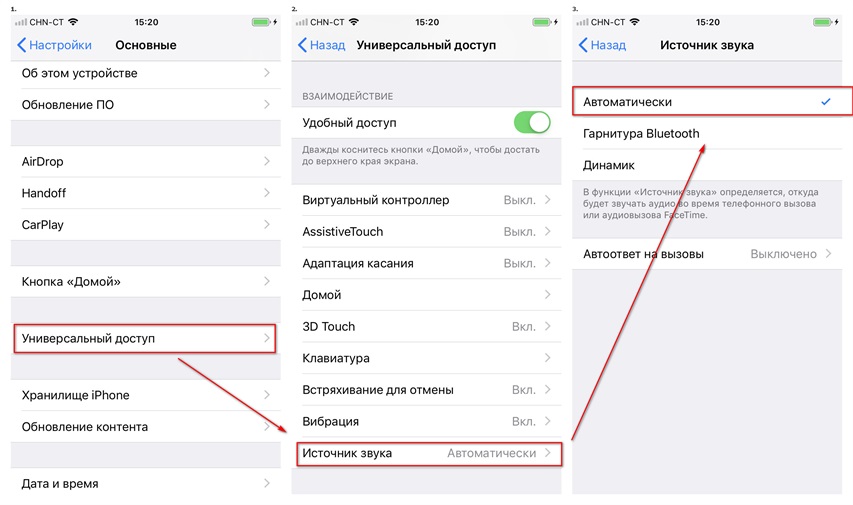
Проверите настройки своего устройства и включите ли функцию телефонного звонка в автоматическом режиме. Если вы не включили, перейдите к разделу Основные — Универсальный доступ — Источник звука — Автоматически.
Способ 3. Чистить разъем для наушников. (Не относится к AirPods)
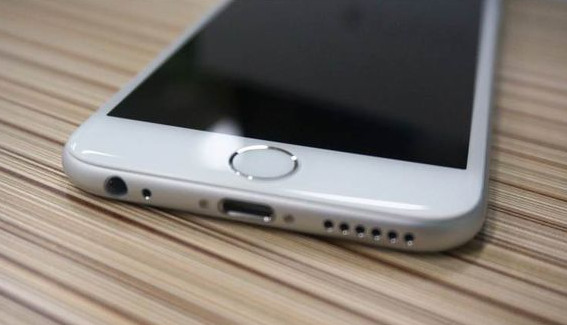
Длительная эксплуатация без должного обслуживания может привести к поломке такого замечательного устройства, как разъем для наушников в айфоне. Вам необходимо регулярно чистить разъем для наушников. Вам нужно обзавестись самой обычной зубочисткой, кусочком ваты и небольшим количеством спирта. Вы также можете использовать ватный тампон.
Способ 4. Сбосить все настройки
Как отключить режим наушники на айфоне? Если вышеуказанные методы не помогут вам выключить режим наушники на айфоне, вы можете сбросить все настройки. Переходите в настройки — Основные — Сброс — Сбросить все настройки. Этот способ тоже может исправить другие проблемы айфона, такие как черный экран на айфоне, iPhone не показывает входящие звонки.
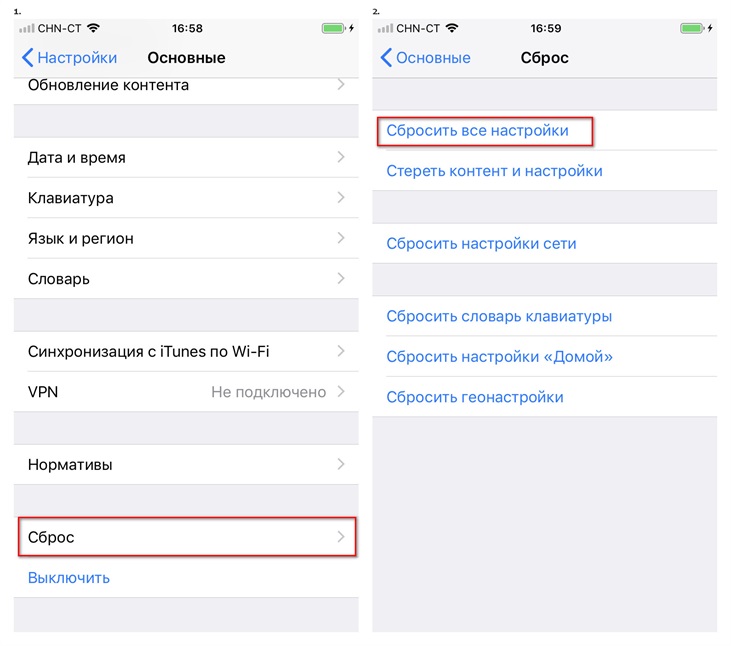
Способ 5. Как выключить режим наушники на айфоне через утилиту
После перезапуска системы iPhone, iPad или iPod Touch по-прежнему не видит наушники. В этом случае мы рекомендуем вам использовать программу Tenorshare ReiBoot, в возможностях которой решить большую часть ошибок iOS. С помощью Tenorshare ReiBoot ваше устройство войдет/выйдет в режим восстановления с сохранением всех данных, после чего ошибка будет исправлена. Подробная инструкция использования программы далее:
- Шаг 1 Загрузите с официального ресурса программу Tenorshare ReiBoot, а затем выполните ее установку на свой Mac иди Windows. Обратите внимание, что программа поддерживает обе платформы.
- Шаг 2 Далее необходимо выполнить подключение вашего iPhone, iPad или iPod Touch к компьютеру с помощью кабеля USB. Подключив устройство, запустите программу.


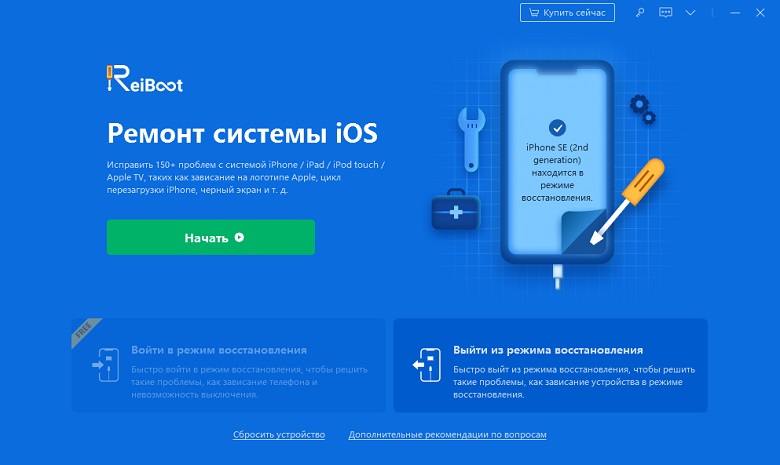
Ваше устройство будет перезагружено и готово к работе. После этого попробуйте снова подключить наушники и убедитесь, что iPhone/iPad/iPod Touch распознает их.
Если проблема ещё не решена, программа Tenorshare ReiBoot имеет стандартную и профессиональную версию. Вы можете использовать функцию Исправить все iOS проблемы, в возможностях которой решить большую часть ошибок iOS. Например, айфон постоянно перезагружается, не включается айфон и т.д.

Наконец, если ваш устройсто имеет аппаратную ошибку, вышеуказанные методы могут вам не помочь. В таком случае отнесите устройство в розничный магазин Apple Store или авторизованный сервисный центр компании Apple для осмотра. Рядом с вами нет сервисного центра? Обратитесь в службу поддержки Apple.
Как подключить проводные и беспроводные наушники к планшету
Перед тем, как подключить наушники к планшету, нужно определиться с функциональностью обоих устройств и выяснить их совместимость. Существуют конкретные правила подключения, зависящие от технических характеристик гаджетов.
Проводные
Подключить проводные наушники к айпаду или другому устройству очень просто. Достаточно отыскать соответствующий разъем на планшете и вставить в них штекер наушников. Подключение в данном случае произойдёт автоматически.
Обязательно соблюдать совместимость марки и модели устройств. Не каждые наушники с микрофоном подойдут к айпаду, и наоборот. Главное при подсоединении проводных наушников к гаджету — это соответствие разъема с металлическим наконечником подключаемого кабеля.
Беспроводные
Беспроводные наушники подключить к гаджетам уже сложнее, но, ознакомившись с принципами работы блютуз, это становится также просто и легко. Нужно учесть марку и модель устройства.
На Android
Перед подключением беспроводные наушники следует вынуть из кейса, они автоматически должны включиться. Далее нужно следовать инструкции:
- включить блютуз на телефоне в настройках;
- нажать на поиск новых устройств;
- в появившемся списке выбрать наименование наушников;
- нажать кнопку «Подключить».
Сопряжение устройств должно начаться автоматически. Никаких дополнительных действий не требуется.
На iOS
Принцип подключения планшета и беспроводных наушников на основе программного обеспечения IOS не сильно отличается от манипуляций с устройствами на базе Андроида. Руководство по синхронизации включает следующие действия:
- в настройках устройства включить блютуз и запустить поиск новых устройств;
- в появившемся списке найти название наушников и нажать «Подключить»;
- оба гаджета автоматически синхронизируются.
Наушники фирмы Apple подходят для использования совместно с другими популярными марками устройств, например, с такими, как Самсунг, Леново и Хуавей.
Почему планшет не видит Bluetooth-наушники
При подключении наушников к планшету могут возникнуть и трудности. Одна из самых распространённых проблем связана с тем, что планшет попросту «не видит» наушники.
Проблема возникает после запуска блютуза, когда в списке возможных подключений отсутствует нужное устройство. Причины появления ошибки:
- Выключенная функция синхронизации.
- Разряженная батарея наушников.
- Наушники не включены.
Чтобы планшет без проблем подключился к наушникам, нужно зарядить гарнитуру, проверить всё ли включено, и перезапустить процесс обнаружения устройств. Ошибок больше возникнуть не должно.
Подпишись на Техносовет в социальных сетях, чтобы ничего не пропустить:
Как подключить наушники к iPad?
USB-С до 3,5 мм адаптер для наушников позволяет подключить 3.5 мм для наушников и других аудио устройств с USB-C порт. Подключите USB-C в разъем 3,5 мм адаптер для наушников в USB-C порт на вашем устройстве и подключите другой конец в наушники.
Как подключить проводные наушники к Айпаду?
Подключите адаптер Lightning/3,5 мм к разъему Lightning на своем устройстве iOS, а с другой стороны подсоедините к нему наушники.
Как подключить блютуз наушники к iPad?
- Следуйте инструкции, прилагаемой к устройству, чтобы перевести устройство в режим обнаружения. Примечание. Чтобы создать пару с наушниками AirPods, см. .
- На iPad откройте «Настройки» > «Bluetooth», включите Bluetooth, затем коснитесь имени устройства.
Как подключить iPad наушники?
- поместить наушники в кейс, последний при этом оставить открытым;
- на корпусе коробочки нажать и держать кнопочку, пока индикатор не засветится белым;
- на смарте зайти в раздел Bluetooth, найти и подключиться к Аирподс.
Почему айфон не видит проводные наушники?
Как правило, причиной того, что Айфон не видит проводные наушники — становится неисправный разъем. . Кроме проблемы с разъемом, причиной может стать также поломка аудиокодека (звуковой микросхемы Айфона). В таком случае звук пропадет не только в наушниках, но и в динамиках.
Что можно подключить к iPad Pro?
Вместе с iPhone и iPad без дополнительных аксессуаров можно использовать накопители с подходящими коннекторами: Lightning для iPhone, iPad, iPad mini, iPad Air и iPad Pro до 2017 года включительно, а также USB Type-C для iPad Pro 2018 года и новее.
Какие наушники подходят для iPad?
- Apple AirPods — мощные и функциональные
- BeatsX — лёгкие и эффективные
- Beats Solo3 Wireless On-Ear Headphones — красивые и эргономичные
- Sennheiser MX 375 — надёжные и недорогие
- Beyerdynamic DX 120iE — прочные и удобные
Можно ли подключить AirPods и проводные наушники одновременно?
Будут ли играть одновременно проводные и lightning наушники, если их вставить в iPhone (5 и выше)? К сожалению одновременно слушать не получится. Звук будет идти только через те наушники, которые вы подключили последними.
Как принимать звонки через наушники проводные?
- Чтобы принять входящий вызов, нажмите на центральную кнопку на пульте управления гарнитуры. Повторное одиночное нажатие приведет к завершению разговора.
- Для отклонения звонка нажмите и держите кнопку 2 секунды. Отпустите после того, как услышите два коротких звуковых сигнала.
Как подключить iPad по Bluetooth?
- На вашем устройстве iOS, Перейдите в раздел Настройки > Bluetooth и убедитесь, что Bluetooth включен. .
- Убедитесь, что ваши устройства Bluetooth и устройства iOS находятся близко друг к другу.
- Включите ваши устройства Bluetooth выключите и снова.
Как подсоединить беспроводные наушники к айфону?
Нажмите и удерживайте кнопку питания на наушниках Bluetooth. Чтобы подключить наушники к iPhone, нужно активировать режим сопряжения на беспроводных наушниках. В зависимости от того, какая у вас модель, вы включите и автоматически активируете Bluetooth. У вас также могут быть наушники с другой кнопкой подключения.
Что делать если телефон не видит Аирподс?
- Зайти в настройки Айфон.
- Открыть меню Bluetooth.
- Нажать на синий знак «i».
- Затем отключить устройство.
- После этого заново выключить и включить Bluetooth. Повторить поиск и, если AirPods отобразятся в списке доступных подключений — подключиться к ним.
Как подключить наушники Sennheiser?
Для первичного подключения вам понадобится приложение Smart Control от Sennheiser, оно доступно для Android и iOS. После его установки надевайте наушники, удерживайте пальцы на сенсорных кнопках в течение пяти секунд, и затем программа предложит подключить аксессуар.
Как подключить iPad к телефону?
На устройстве, которое требуется подключить, выберите «Настройки» > Wi-Fi и найдите в списке iPhone или iPad. Затем нажмите сеть Wi-Fi, к которой требуется подключиться. При необходимости введите пароль для режима модема.
Как подключить наушники Эпл?
Если у вас смартфон Android, перейдите в меню «Настройки» > «Подключения» > Bluetooth. Не вынимая наушники AirPods из зарядного футляра, откройте крышку. Нажмите и удерживайте кнопку настройки на обратной стороне чехла, пока индикатор состояния не замигает белым.
Как настроить наушники на iPad?
Подключите адаптер Lightning/3,5 мм к разъему Lightning на своем устройстве iOS, а с другой стороны подсоедините к нему наушники.
Можно ли подключить Аирподс к Айпаду?
А вот можно ли подключить AirPods, например, к компьютеру на Винде или девайсу на Android? Конечно, можно, если знать, как это правильно сделать.
Как настроить наушники для айфона?
Откройте «Настройки» > «Универсальный доступ» > «Аудиовизуальный материал» > «Адаптация наушников», затем включите параметр «Адаптация наушников». Коснитесь «Пользовательская аудионастройка», затем следуйте инструкциям на экране. Либо вручную настройте любые из следующих параметров. Настройка аудио.
Как настроить Аирподс на айпад?
- Откройте футляр и поставьте его возле устройства
- Нажмите круглую кнопку на задней стороне. Начнет мигать белый индикатор.
- Найдите в перечне устройств Bluetooth гарнитуру AirPods и выполните сопряжение.
Как подключить проводные наушники к iPad Pro?
USB-С до 3,5 мм адаптер для наушников позволяет подключить 3.5 мм для наушников и других аудио устройств с USB-C порт. Подключите USB-C в разъем 3,5 мм адаптер для наушников в USB-C порт на вашем устройстве и подключите другой конец в наушники.
Какие наушники подходят для iPad?
- Apple AirPods — мощные и функциональные
- BeatsX — лёгкие и эффективные
- Beats Solo3 Wireless On-Ear Headphones — красивые и эргономичные
- Sennheiser MX 375 — надёжные и недорогие
- Beyerdynamic DX 120iE — прочные и удобные
Как подключить AirPods к старому iPad?
- Поместите гарнитуру в кейс и откройте крышку.
- Нажмите кнопку сзади и удерживайте её до тех пор, пока индикатор не начнёт моргать.
- В телефоне через Bluetooth найдите ваши наушники.
- Подтвердите сопряжение.
Как подключить Аирподс к планшету?
На задней части корпуса зарядного кейса находится маленькая кнопка, нажмите и удерживайте ее в течение нескольких секунд. Как только индикатор между наушниками начнет мигать белым, отпустите кнопку. AirPods появятся в меню сопряжения на вашем устройстве, выберите их и следуйте всем дальнейшим инструкциям.
Как переключать AirPods между устройствами?
- Подключите AirPods к iPhone или iPad (либо к другому устройству);
- Перейдите в «Настройки» — Bluetooth – кнопка i напротив ваших AirPods;
- Откройте вкладку «Подкл. к этому iPhone»;
- Включите параметр «При следующем подключении к этому iPhone».
Как создать пару наушников?
- На устройстве перейдите в меню «Настройки» > Bluetooth и включите Bluetooth. .
- Переведите аксессуар в режим обнаружения и подождите, пока он отобразится на экране устройства. .
- Чтобы создать пару, нажмите имя аксессуара, когда оно появится на экране.
Как настроить китайские Аирподс?
Подключить наушники AirPods к телефону на Android несложно. Также включите Bluetooth на телефоне, затем откройте крышку зарядного чехла. Нажмите кнопку на его обратной стороне и дождитесь, пока индикатор заряда будет мигать белым светом. Наушники появятся в списке доступных устройств, подключитесь к ним.
Как настроить AirPods под себя?
- Убедитесь, что у вас установлена последняя версия iOS или iPadOS.
- Перейдите в меню «Настройки» > «Универсальный доступ»> «Аудиовизуальный элемент» > «Адаптация наушников» > «Режим прозрачности».
- Выберите параметр «Режим настройки прозрачности» и включите его.
Как подключить 2 AirPods к iPad?
Нажмите и удерживайте кнопку сопряжения на вторых AirPods или Beats, пока их световой индикатор не начнёт пульсировать белым. Шаг 5. Когда наушники появятся в разделе меню «Другие устройства», выберите их и дождитесь подключения. Теперь к вашему iPhone подключены сразу две пары AirPods или наушников Beats.
Как подключить Аирподсы к Айпаду 4?
- Включите Bluetooth на Android-устройстве.
- Положите ваши AirPods в чехол-зарядку.
- Откройте крышку.
- Нажмите и удерживайте кнопку настройки до тех пор, пока индикатор статуса не загорится белым.
Почему айпад не видит Аирподс?
Откройте Пункт управления на устройстве iPhone, iPad или iPod touch и убедитесь, что Bluetooth включен. Поместите оба наушника AirPods внутрь зарядного футляра и убедитесь, что оба наушника AirPods заряжаются. . Проверьте наушники AirPods. Если их все равно не удается подключить, выполните сброс наушников AirPods.
Как подключить наушники к планшету айпад?
Подключите адаптер Lightning/3,5 мм к разъему Lightning на своем устройстве iOS, а с другой стороны подсоедините к нему наушники.
Как подключить проводные наушники к iPad Pro?
USB-С до 3,5 мм адаптер для наушников позволяет подключить 3.5 мм для наушников и других аудио устройств с USB-C порт. Подключите USB-C в разъем 3,5 мм адаптер для наушников в USB-C порт на вашем устройстве и подключите другой конец в наушники.
Почему айпад не видит Аирподс?
Откройте Пункт управления на устройстве iPhone, iPad или iPod touch и убедитесь, что Bluetooth включен. Поместите оба наушника AirPods внутрь зарядного футляра и убедитесь, что оба наушника AirPods заряжаются. . Проверьте наушники AirPods. Если их все равно не удается подключить, выполните сброс наушников AirPods.
Какие наушники лучше подходят для iPhone?
- Apple Airpods Pro. Лучшие наушники для Айфон (оригинал от Apple) в 2021, вакуумные с шумоподавлением .
- Sennheiser Momentum True Wireless 2. .
- Huawei FreeBuds Pro. .
- Sennheiser Momentum 3 Wireless. .
- Sony WF-1000XM3. .
- Huawei FreeBuds 3. .
- Beyerdynamic Aventho Wireless. .
- Sony WH-1000XM4.
Как подключить проводные наушники от айфона к андроиду?
USB-С до 3,5 мм адаптер для наушников позволяет подключить 3.5 мм для наушников и других аудио устройств с USB-C порт. Подключите USB-C в разъем 3,5 мм адаптер для наушников в USB-C порт на вашем устройстве и подключите другой конец в наушники.
Почему не работают проводные наушники на айфоне?
Как правило, причиной того, что Айфон не видит проводные наушники — становится неисправный разъем. В случае с аудио разъемом 3.5 — он часто забивается пылью и грязью, внутрь попадают посторонние предметы, различные жидкости. Это приводит к коррозии самого гнезда, или же внутренних контактов.
Как подключить проводные наушники к ноутбуку?
- В правом нижнем углу экрана на панели «Пуск» найдите значок динамика, а затем нажмите по нему правой клавишей мышки. Выберите пункт «Устройства воспроизведения».
- Найдите в списке ваши наушники и нажмите по ним ПКМ. Выберите пункт «Подключить». Активируйте их работу по умолчанию.
Где настроить наушники на айфоне?
Откройте «Настройки» > «Универсальный доступ» > «Аудиовизуальный материал» > «Адаптация наушников», затем включите параметр «Адаптация наушников». Коснитесь «Пользовательская аудионастройка», затем следуйте инструкциям на экране. Либо вручную настройте любые из следующих параметров. Настройка аудио.
Что можно подключить к iPad Pro?
Вместе с iPhone и iPad без дополнительных аксессуаров можно использовать накопители с подходящими коннекторами: Lightning для iPhone, iPad, iPad mini, iPad Air и iPad Pro до 2017 года включительно, а также USB Type-C для iPad Pro 2018 года и новее.
Что можно подключить к iPad Pro 2020?
- Подключение внешних дисплеев
- Зарядка других устройств
- Импорт фото и видео с внешних носителей
- Подключение клавиатуры и проводного интернета
- Подключение аудиоустройств: динамиков, микрофонов, MIDI-аппаратуры
- Подключение переходников
Как подключить USB к iPad Pro?
Для зарядки iPhone или более ранних моделей iPad с портом Lightning подключите устройство к iPad с помощью кабеля Apple USB-C/Lightning. Если у вас есть кабель Lightning-USB, можно подключить его к адаптеру Apple USB-C/USB, а затем подключить адаптер к iPad Pro.
Как подключить беспроводные Bluetooth наушники к iPhone или iPad
Bluetooth наушники, это классная и универсальная вещь. А если вы зашли на эту страницу, то у вас скорее всего уже есть беспроводные наушники, и вы оценили насколько просто ими пользоваться. Я как-то все откладывал покупку Bluetooth наушников, но все же решил приобрести их для прослушивания музыки со всего iPhone. А теперь использую их еще и с iPad, ноутбуком, и даже с телевизором ��
Не знаю, насколько актуальной и полезной будет эта статья, но решил подробно рассказать и показать, как подключить Bluetooth наушники к iPhone, или к iPad. Проще говоря, к устройствам на iOS. Там все очень просто и понятно. Но в некоторых случаях могут возникнуть проблемы. Надеюсь, что моя инструкция поможет вам быстренько подключить свои наушники к телефону, или планшету и наслаждаться музыкой. Кстати, если у вас наушники с микрофоном, то вы так же сможете отвечать через них на звонки со своего iPhone. Это очень удобно.
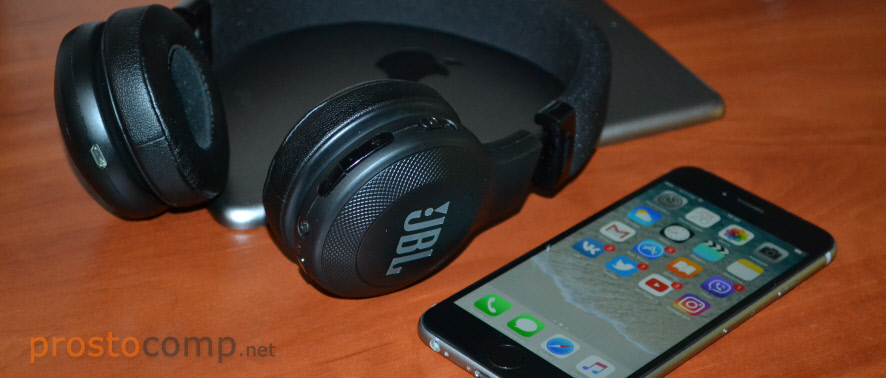
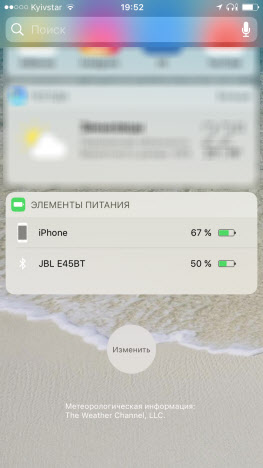
У меня наушники JBL E45BT и на них есть кнопки, с помощью которых можно увеличивать, или уменьшать громкость, переключать треки (нажатием и удерживанием кнопок регулировки громкости), а так же отвечать на звонки и завершать их. И еще одна приятная мелочь, которая ждала меня после подключения наушников к iPhone, это отображение уровня заряда наушников в виджетах на iPhone. Не знаю, работает ли эта функция со всеми наушниками, но штука удобная.
И так, у нас есть iPhone или iPad и Bluetooth наушники, и нам нужно их соединить. У меня это JBL E45BT, iPhone 6 и iPad mini. У вас же могут быть другие устройства, порядок подключения практически не будет отличатся даже на iPhone 8 ��
Подключаем Bluetooth наушники к iPhone и iPad
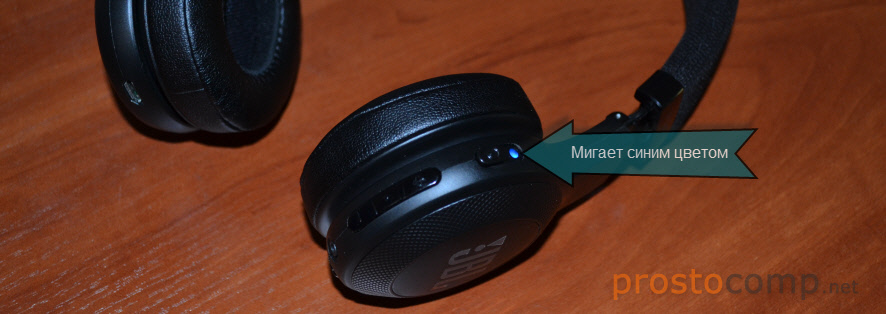
Сначала нужно включить наши наушники и перевести их в режим подключения к новому устройству. Чтоб наушники были доступны для поиска. Включите питание, и посмотрите, мигает ли синий индикатор. Он должен именно мигать. Если нет, то нужно нажать отдельную кнопку (со значком Bluetooth), или нажать и подержать кнопку включения гарнитуры.
Важно: индикатор должен мигать синим цветом.
Дальше делаем так:
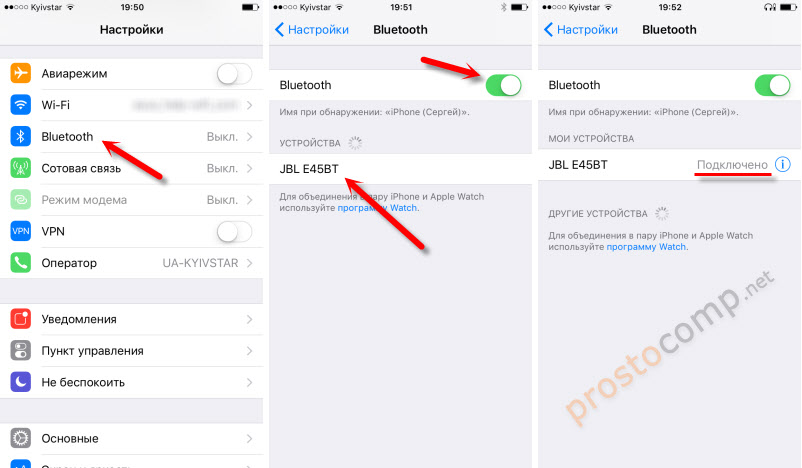
- Берем наш iPhone или iPad и заходим в настройки.
- Переходим в раздел «Bluetooth».
- Включаем Блютуз и в списке обнаружены устройств выбираем свои Bluetooth наушники.
- Видим возле наушников статус «Подключено», и иконку возле уровня заряда батареи.
Все, подключились. Скриншот для наглядности.
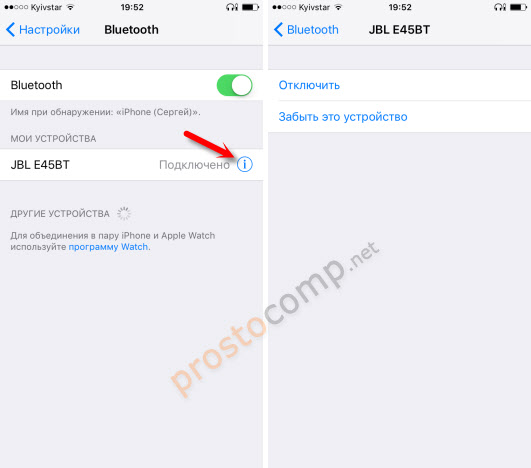
Если нажать на иконку «i» напротив наушников, то можно отключится от них, или вообще удалить «Забыть это устройство».
А вот этот самый виджет «Элементы питания», который у меня автоматически появляется после подключения наушников, и отображает их уровень заряда батареи.
В дальнейшем достаточно включить питание наушников и Bluetooth на своем iOS устройстве, и все подключится автоматически.
Что делать, если iPhone не видит Блютуз наушники?
К сожалению, и такое иногда бывает. Что-то новое и 100% рабочее я вряд ли посоветую, но несколько рекомендаций все таки напишу.
- Первым делом убедитесь, что ваши наушники включены и доступны для поиска и подключения к другим устройствам. На разных наушниках это делается по-разному, но индикатор «Bluetooth» должен мигать синим цветом. Не гореть, а именно мигать. Это режим чаще всего активируется отдельной кнопкой на самих наушниках, или удерживанием кнопки включения питания.
- Отключите Блютуз на iPhone и включите заново. Возможно, после этого наушники появляться в списке доступных для подключения.
- Поставьте наушники рядом с телефоном, или планшетом.
- Если ничего не помогает, то нужно искать виновника. Для этого нужно подключить к вашему iPhone какое-то другое Bluetooth-устройство, или подключить наушники к другому телефону, планшету, ноутбуку и т. д.
- Можно так же попробовать перезагрузить свое мобильное устройство.
Если вы знаете другие решения этой проблемы, или я что-то упустил, то напишите об этом в комментариях. Буду благодарен!