SETUP
Drivers No driver is available to install. The DDJ-200 is a USB Class Compliant device and your Operating System (Windows/Mac OS) will install and use the standard audio driver when the device is connected to your Mac/PC with a USB cable
VirtualDJ Setup
Once VirtualDJ 8 is launched, a Login Window will appear. Login with your virtualdj.com account.
A Pro Infinity, a Pro Subscription or a DDJ-200 PLUS License is required to fully use the Pioneer DDJ-200. Without any of the above Licenses, the controller will operate for 10 minutes each time you restart VirtualDJ.
http://www.virtualdj.com/buy/index.html

Click to OK .

The unit is now ready to operate with VirtualDJ.
MIDI Operation
The unit should be visible in the CONTROLLERS tab of Config and the “ factory default ” available/selected from the Mappings drop-down list. The factory default Mapping offers the functions described in this Manual, however those can be adjusted to your needs via VDJ Script actions.

AUDIO Setup
The unit is not offering any built-in audio interface and VirtualDJ will use your computer’s built-in sound card by default (if not any other is chosen).
Pioneer DDJ-200 — Новый контроллер начального уровня от Pioneer Dj
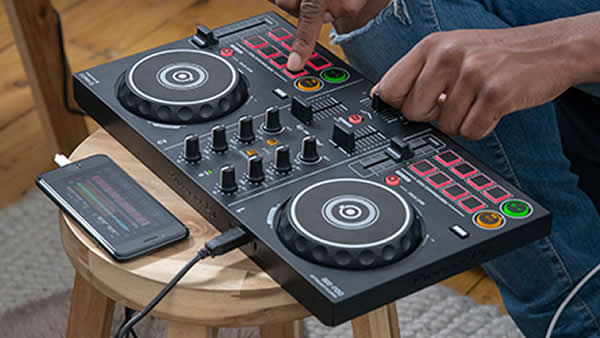
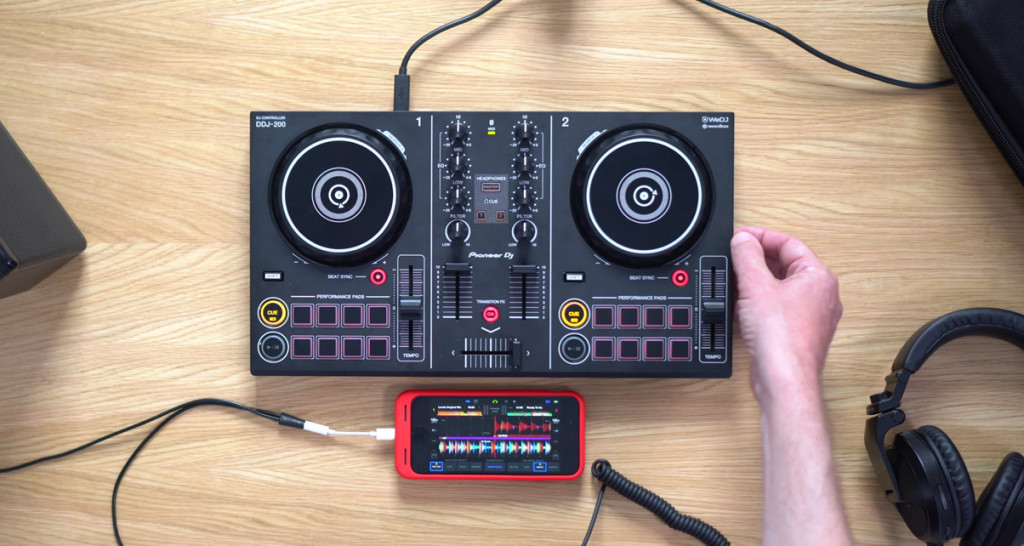
Первый сюрприз заключается в том, что на самом устройстве нет возможности подключения наушников и отсутствуют «мастер» выходы — это просто MIDI контроллер. В качестве аудио интерфейса используются мощности вашего мобильного устройства. На момент написания статьи, у DDJ-200 реализована поддержка iOS, но уже в ближайшее время появится возможность работы с Android устройствами. В комплекте с контроллером поставляется специальный сплиттер, который позволит подключить к вашему планшету или телефону наушники и акустическую систему одновременно.
Сам контроллер питается через любой адаптер питания, c USB разъемом. К сожалению разработчик не положил сам адаптер питания в комплект, ограничившись только USB кабелем. Отличным бонусом станет возможность питаться от пауэр банка, что делает контроллер по настоящему мобильным.
Аппаратная часть
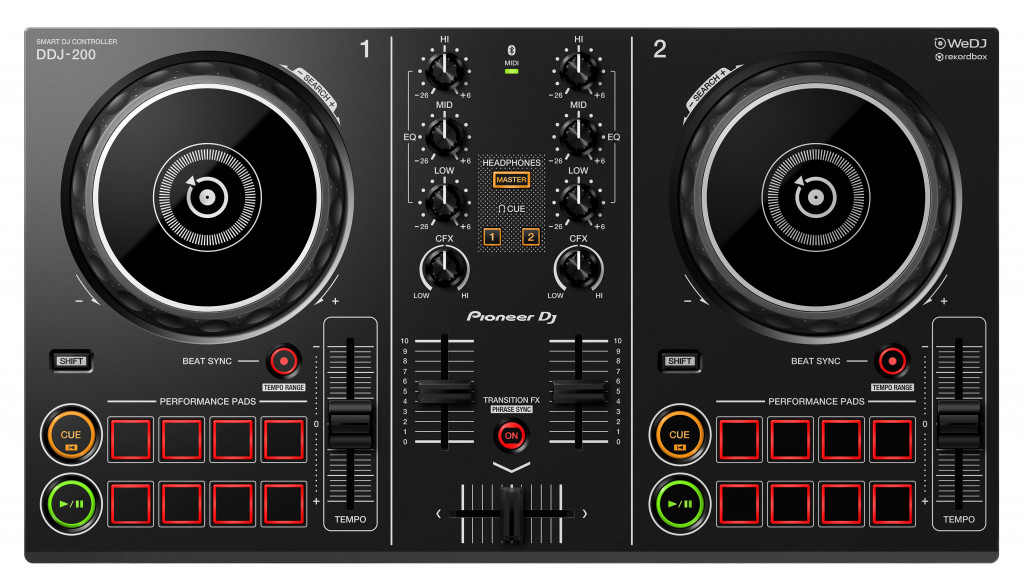
Тут все очень спорно. С одной стороны мы видим привычную нам компоновку органов управления: на деках есть стандартные кнопки «cue» и «play / pause», джоги с возможностью делать «скрэтчи», приличных размеров питч слайдеры, кнопки синхронизации и небольшие перформанс пэды с устойчивым «щелчком» при нажатии на них. Устройство оснащено простым двух канальным микшером с полноценным трехполосным эквалайзером (приятно видеть это на таком маленьком устройстве), фильтрами, кроссфейдером и кнопкой «Transition FX».
С другой стороны устройство очень урезано, контроллер не имеет регуляторов и индикаторов громкости, секций управления лупами, возможности переключения режимов работы пэдов. Нет даже регулятора громкости наушников, только кнопки «master / cue», для выбора источника сигнала при мониторинге. Понятно что все это сделано в угоду низкой цены, но для многих эти недостатки могут стать критичными.
Софтверная составляющая
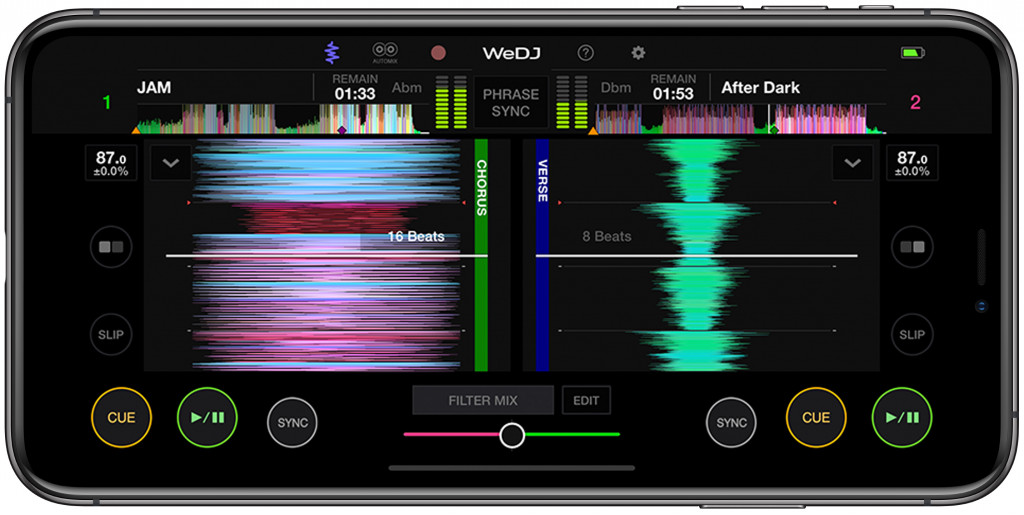
Из коробки устройство работает с приложениями Edjing Mix и Algoriddim, но основным приложением для DDJ-200 является WeDJ, разработанная самой компанией Pioneer DJ. В WeDJ есть такие функции как: эффекты перехода (Transition FX), синхронизация по фазе, возможность управления лупами, возможность записи своих миксов (к сожалению на данный момент доступна запись миксов только из локальной библиотеки). Функционал богатый, есть все что нужно для современного диджея, но как вы уже догадались, большинство из этих функций управляются с экрана вашего мобильного телефона или планшета, управление этими функциями с DDJ-200 к сожалению невозможно.
По мимо всего вышесказанного, можно отметить что DDJ-200 с приложением WeDJ — это первая программно-аппаратная комбинация, в которую интегрирован совершенно новый потоковый сервис — Beatport LINK. Также есть поддержка SoundCloud Go +.
Recordbox Dj
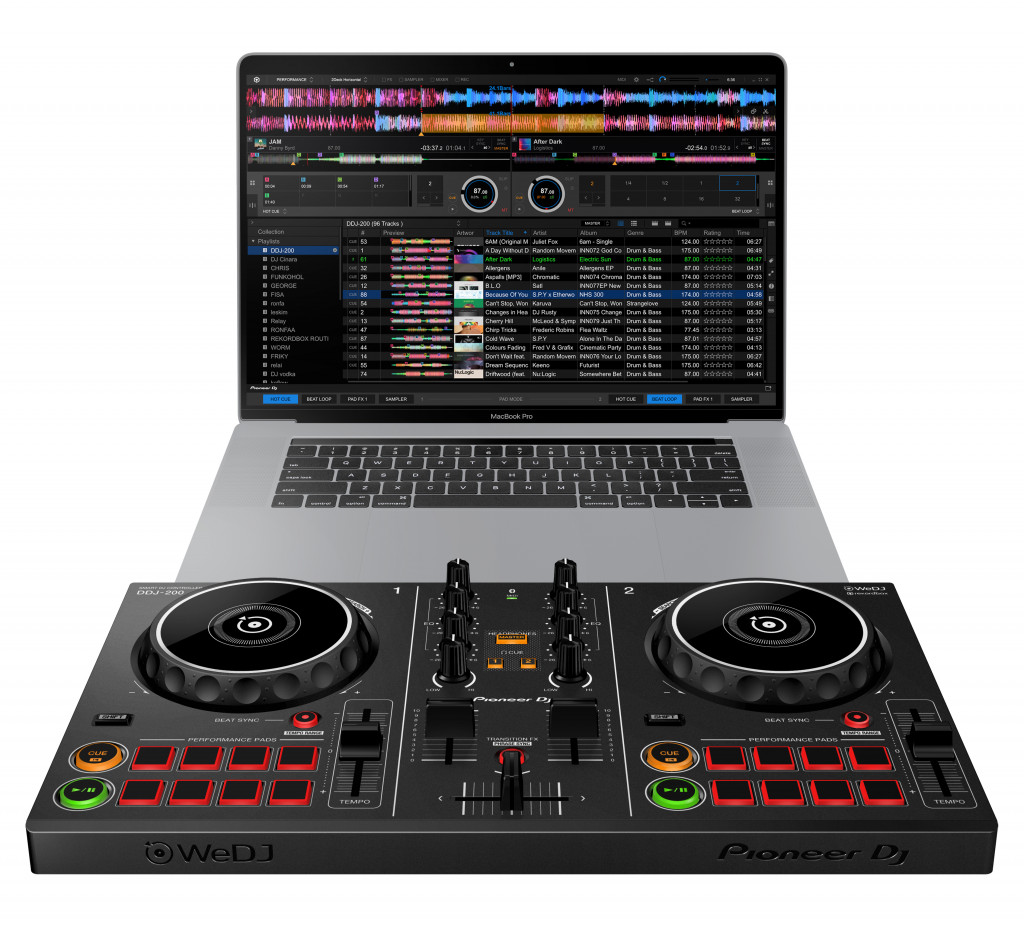
Полезная особенность аппарата заключается в том, что хотя он в первую очередь предназначен для работы с телефоном и потоковыми сервисами, у вас также есть возможно использовать его в паре с Rekordbox DJ. В этом случае вы просто подключаете его к ноутбуку, и он активирует любую копию Rekordbox DJ — дополнительная покупка лицензия не требуется.
Обратите внимание, что для комфортной работы с Recordbox, вам стоит задуматься о покупке внешнего аудио интерфейса. Работа со штатным кабелем/сплиттером также возможна, но она не будет столь комфортной.
Итоги
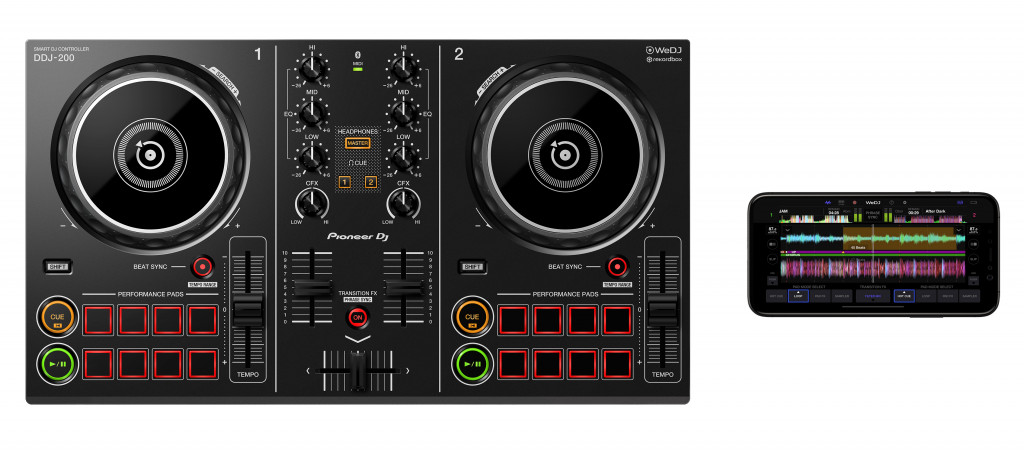
Приятно видеть что Pioneer DJ акцентирует свое внимание не только на флагманских устройствах, но также не забывает и про самый низ рынка. Особенно радует инклюзивный подход в отношении других программных платформ. Это должно понравится тем, кто хочет самостоятельно выбирать рабочую платформу, в соответствии с понравившемся потоковым сервисом.
Для начинающего пользователя, который только знакомиться с индустрией, DDJ-200 это очень интересное решение. В нем есть все что нужно для старта, а все чего нет в аппаратном контроллере, дополнит его софтверная часть — WeDJ. Для профессионала самая большая боль в DDJ-200, это отсутствие встроенного аудио интерфейса. Но как мы рассказали выше, это решается покупкой внешней аудио-карты. Плюс возможность работы контроллера от пауэр банка, делает его хорошим «резервным вариантом» в путешествиях и небольших гастролях.
Pioneer DJ DDJ-200 будет доступен для покупки в Июне-Июле месяце 2019 года, по примерной цене в 13 000 рублей.
Подключение Pioneer DDJ-200 к компьютеру: полезная инструкция для начинающих диджеев
1. Проверьте наличие необходимых кабелей
2. Скачайте и установите приложение rekordbox
3. Подключите DDJ-200 к компьютеру с помощью USB-кабеля
4. Запустите приложение rekordbox и настройте карту звука
5. Начните микшировать свою музыку
Шаг 1. Проверьте наличие необходимых кабелей
Перед подключением DDJ-200 к компьютеру, убедитесь что у вас есть все необходимые кабели. Для подключения DDJ-200 к компьютеру, вам понадобится USB-кабель, который должен поставляться в комплекте с контроллером.
Шаг 2. Скачайте и установите приложение rekordbox
Рекомендуется использовать приложение rekordbox для работы с DDJ-200. Скачайте и установите приложение рекордбокс с официального сайта.
Шаг 3. Подключите DDJ-200 к компьютеру с помощью USB-кабеля
Подключите DDJ-200 к компьютеру с помощью USB-кабеля. Подключите один конец к DDJ-200, а второй — к USB-порту на вашем компьютере.
Шаг 4. Запустите приложение rekordbox и настройте карту звука
После подключения DDJ-200 к компьютеру, запустите приложение rekordbox. Затем настройте карту звука. Выберите DDJ-200 в разделе «Device» и настройте параметры звука в соответствии с вашими потребностями.
Шаг 5. Начните микшировать свою музыку
Теперь вы готовы микшировать свою музыку. Откройте библиотеку музыки в приложении rekordbox и перетащите песни на соответствующие дорожки. Используйте функции DDJ-200, такие как джоги, кнопки эффектов и фильтры, чтобы создать свой уникальный звук.
— Перед началом работы с DDJ-200, сначала ознакомьтесь с руководством по эксплуатации.
— Убедитесь, что программа-антивирус не блокирует подключение DDJ-200 к компьютеру.
— Не забывайте обновлять прошивку DDJ-200, чтобы воспользоваться последними функциями и исправлениями ошибок.