Можно ли подключить приставку Wink к другому провайдеру
Wink — популярный сервис телевизионного вещания, который может быть подключен к телевизору через специальную приставку. Однако, возникает вопрос о том, возможно ли подключить эту приставку к другому провайдеру. Давайте более подробно рассмотрим данный вопрос, а также другие важные аспекты использования сервиса Wink.
Как подключить приставку Wink к телевизору
Для начала необходимо правильно подключить приставку к телевизору. Варианты подключения приставки могут быть разными: через Wi-Fi или с помощью провода. Важно отметить, что подключение возможно на любом интернет-провайдере.
Как сменить профиль Wink на телевизоре
Если вам необходимо сменить аккаунт для Wink, это можно сделать следующим образом:
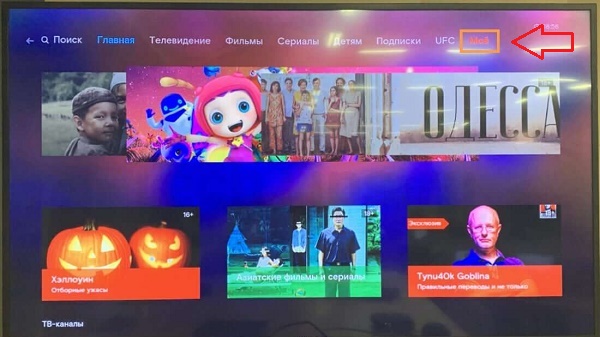
- Перейдите в раздел «Моё — Настройки — Настройки аккаунта».
- Выберите пункт «Выход из аккаунта».
- Подтвердите свои действия.
- После этого введите данные другого аккаунта.
Можно ли перепрошить приставку Wink
Если вы хотите обновить свою приставку Wink на новую версию, то есть два варианта:
- Дождаться, пока обновление будет транслироваться в сети провайдера. В этом случае приставка сама обнаружит обновление и установит его.
- Скачать программу Винк для ТВ-ресивера по ссылке и самостоятельно выполнить обновление.
Можно ли смотреть Wink без приставки
Да, возможно смотреть Wink без приставки. Для этого необходимо подключение к Интернету от любого провайдера на территории РФ. Однако, качество передачи будет полностью зависеть от скорости и качества интернет-соединения.
Как подключить приставку к Интернету
Для подключения приставки к Интернету можно использовать Ethernet-кабель или подключить через Wi-Fi. Перед подключением приставки необходимо включить ее в розетку через адаптер питания, а затем выбрать соответствующий источник сигнала на телевизоре.
Советы
- Если вы хотите сменить провайдера, то необходимо сначала отменить услугу у текущего провайдера и только после этого перейти к подключению у другому провайдеру.
- Если у вас возникли сложности с настройкой приставки, обращайтесь к специалистам. Они помогут вам решить все возникающие проблемы.
- Перед приобретением приставки и подключением к провайдеру, обязательно убедитесь в совместимости устройства соответствующего провайдера.
Выводы
Таким образом, подключение приставки Wink к другому провайдеру возможно, но предварительно необходимо обратить внимание на ряд важных аспектов, включая подключение к телевизору, настройку аккаунта, перепрошивку приставки, подключение к Интернету и т.д. Следуя приведенным выше советам и инструкциям, вы сможете с легкостью использовать сервис Wink на вашем телевизоре.
Как сменить профиль Винк на телевизоре
Если вам необходимо поменять профиль на телевизоре, на котором установлен сервис Винк, следуйте несложным инструкциям. Вам необходимо открыть меню «Моё», далее выбрать «Настройки» и перейти в раздел «Настройки аккаунта». Следующим шагом нужно выбрать «Выход из аккаунта» и подтвердить свои действия. После чего можно ввести данные другого аккаунта. Таким образом, вы сможете сменить профиль на телевизоре и зайти в систему под другим именем. Этот процесс не займет много времени и выполнение его не представляет особых трудностей. Вы сможете наслаждаться использованием Винк без переживаний, что кто-то использует ваш профиль.
Вопрос о том, можно ли подключить приставку Wink к другому провайдеру, не является актуальным, поскольку данная подключаемая устройство может функционировать на сети любого интернет-провайдера. Вам предоставляется возможность самостоятельно выбрать наиболее удобный для вас способ подключения, как посредством Wi-Fi, так и с помощью провода. Кроме того, процесс настройки и подключения приставки достаточно прост и понятен, так что вы справитесь с этим даже без опыта работы с подобными устройствами. Отныне вы сможете наслаждаться просмотром своих любимых фильмов, сериалов и телепередач в комфортном для себя формате и настроении, пользуясь услугами любого провайдера интернет-услуг.
Роутеры — это сетевые устройства, которые играют важную роль в современных коммуникационных системах. Они обеспечивают соединение между различными компьютерами и устройствами в сети, позволяя им обмениваться данными и получать доступ к интернету. Роутеры осуществляют пересылку пакетов данных по оптимальным маршрутам, выбирая наиболее эффективный путь для доставки информации. Благодаря своей функциональности и гибкости, роутеры стали неотъемлемой частью современных домашних и офисных сетей, обеспечивая стабильное и быстрое подключение к интернету и эффективное управление сетевым трафиком.
Можно ли подключить приставку Ростелеком к другому провайдеру
Новая приставка от Ростелеком, Wink, имеет принципиальные отличия от старых моделей и может быть подключена к сетям любого интернет-провайдера. Технология OTT (Over-The-Top) позволяет работать устройству в любых сетях, что открывает широкие возможности для просмотра телевидения и фильмов в HD и 4K качестве.
Процесс отказа от приставки Ростелеком
Оказаться от приставки Ростелеком возможно бесплатно. Однако, если устройство имеет технические повреждения, вы понесете определенные расходы. Также, при наличии задолженности, вам придется погасить ее перед отказом от приставки.
Возможность просмотра Ростелеком без приставки
Ростелеком предлагает абонентам возможность просмотра телевидения без приобретения тюнера. Для этого вам необходимо оформить подписку на Интерактивное ТВ от Ростелеком и вы сможете смотреть контент на Smart TV, компьютере или мобильном устройстве.
Используемая ТВ-приставка Ростелеком
Приставка Wink, используемая Ростелекомом, работает только на сети его домашнего интернета. Она обеспечивает просмотр каналов и фильмов в цифровом и HD качестве с поддержкой стереозвука и интерактивных сервисов.
Полезные советы и выводы
- Новая приставка Wink от Ростелекома может быть подключена к сетям любого провайдера, что делает ее универсальным решением для просмотра телевидения.
- Отказ от приставки Ростелеком возможен бесплатно, но при повреждениях или задолженности могут возникнуть дополнительные расходы.
- Просмотр Ростелекома без приставки доступен через оформление подписки на Интерактивное ТВ.
- Используемая Ростелекомом приставка Wink работает только на его домашней сети и обеспечивает просмотр контента в высоком качестве и с интерактивными сервисами.
Как подключить веб камеру к телефону через Wi-Fi
Для подключения веб-камеры к телефону через Wi-Fi необходимо выполнить несколько шагов. Во-первых, на смартфоне нужно запустить приложение DroidCam. Затем на персональном компьютере необходимо установить клиент DroidCam. После этого в программе на компьютере нужно выбрать иконку подключения через Wi-Fi. В появившемся окне нужно указать адрес камеры в строке Device IP и отметить чекбоксы рядом с параметрами Audio и Video, чтобы иметь возможность передавать звук и видеопоток. После выполнения этих действия веб-камера будет подключена к телефону через Wi-Fi и можно будет использовать все ее функции.
Как использовать айфон как веб камеру для компьютера
Веб-камера — важный инструмент для работы в онлайн-конференциях и виртуальных встречах. Если у вас нет веб-камеры, но есть iPhone, вы можете использовать его вместо нее. Для этого вам понадобится приложение Camo. Сначала скачайте его с официального сайта разработчиков. Затем установите это приложение на свой iPhone или iPad. Если у вас есть смартфон на платформе Android, то можно воспользоваться специальной версией для него. После установки приложения откройте его на смартфоне и предоставьте все необходимые разрешения. Затем подключите свой iPhone или iPad к компьютеру с помощью кабеля. Теперь вы можете использовать свое устройство в качестве веб-камеры. Запустите программу для видео-связи и выберите iPhone или iPad в качестве источника видео. Теперь вы можете проводить онлайн-встречи, не имея настоящей веб-камеры.
Сколько стоит услуга видеонаблюдение Ростелеком
Услуга видеонаблюдения от компании Ростелеком предлагается по цене в 300 рублей в месяц. Эта услуга позволяет осуществлять видеонаблюдение в режиме онлайн, что является незаменимым инструментом безопасности для различных объектов. Клиенты могут заказать данную услугу и установить систему видеонаблюдения на своем жилище, офисе или любом другом месте, где требуется обеспечить безопасность и контроль. Услуга обладает целым рядом полезных функций, таких как оповещение о движении, хранение видеоматериалов на сервере, возможность удаленного доступа к камерам через мобильные устройства и многое другое. Команда специалистов Ростелеком готова оказать квалифицированную поддержку клиентам и помочь им выбрать и настроить наиболее подходящую систему видеонаблюдения в соответствии с их индивидуальными потребностями и требованиями безопасности.
Как добавить камеру к видеорегистратору
Если вам необходимо добавить камеру к вашему видеорегистратору, существуют простые шаги, которые помогут вам успешно выполнить эту процедуру.
- Сначала вам потребуется подключить камеру к вашему видеорегистратору. Существует два варианта подключения: вы можете подключить ее прямо к регистратору или через коммутатор.
- После успешного подключения камеры, следующим шагом будет нажатие на кнопку «добавить IP-камеру» на вашем видеорегистраторе. Эта кнопка позволит устройству начать поиск всех камер в сети.
- Когда процесс поиска будет завершен, вы увидите список найденных камер. Вам необходимо выбрать те камеры, которые вы хотите добавить в список взаимодействия с вашим видеорегистратором.
Обратите внимание, что точные инструкции по подключению и добавлению камеры могут варьироваться в зависимости от конкретной модели видеорегистратора. Поэтому для более подробной информации рекомендуется обратиться к инструкции по эксплуатации устройства или обратиться к производителю для получения технической поддержки.

Да, можно подключить приставку Ростелеком к другому интернет-провайдеру. Для этого необходимо выполнить несколько действий. Во-первых, убедитесь, что ваш провайдер поддерживает работу с приставкой Ростелеком. Если они совместимы, вам потребуется подключить приставку к роутеру или модему нового провайдера. Для этого вам понадобятся соответствующие кабели и разъемы. Затем включите приставку и выполните необходимые настройки, указав данные вашей новой сети интернет. После этого приставка должна успешно подключиться к новому провайдеру. Важно отметить, что эти процессы могут отличаться в зависимости от модели приставки и нового провайдера. Поэтому рекомендуется обратиться к инструкции и технической поддержке, чтобы получить более точную информацию и помощь при подключении приставки Ростелеком к другому провайдеру.
Как подключить Wink от Ростелеком, если у меня есть приставка
Осенью 2018 года компания «Ростелеком» представила качественно новую мультимедийную платформу, которую нарекла следующей ступенью развития интерактивного ТВ. Данная платформа получила название «Wink», и довольно быстро приобрела популярность у сотен тысяч пользователей. Её функционал оказался намного шире своей предшественницы, гарантируя высокое качество изображения и богатые интерактивные возможности. После этого начался постепенный этап перехода ТВ-приставок от Ростелеком на платформу Wink, продолжающийся и по сей день. Если вы уже имеете ТВ-приставку от Ростелекома, то вы, несомненно, захотите воспользоваться на своём устройстве богатым функционалом Wink. Как же это сделать? Ниже мы подробно разберём подключение Wink от компании Ростелеком, если вы уже имеете ТВ-приставку от данного провайдера,
Особенности подключения на Wink от Ростелеком
Как известно, платформа Wink являет собой интерактивное ТВ с возможность просмотра более двухсот каналов. Поддерживаются различные вспомогательные функции, от родительского контроля до перемотки и паузы. Вы можете скачивать понравившиеся фильмы, просматривать пропущенные на протяжении трёх последних дней фильмы или передачи, быть постоянно в курсе всех трансляций благодаря наличию телепрограммы.
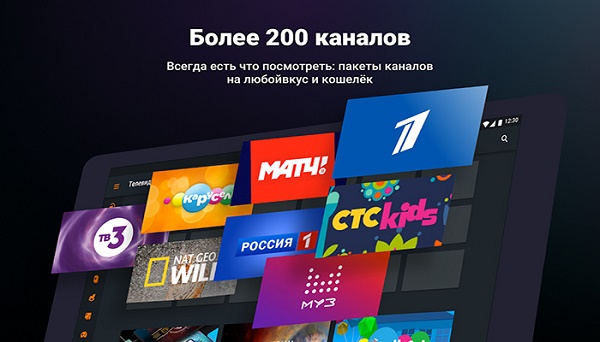
Wink отлично работает на Смарт ТВ, приставках, компьютерах, планшетах и телефонах. Достаточно установить соответствующее приложение (или воспользоваться функционалом сайта), пройти регистрацию, оплатить услуги и наслаждаться возможностями платформы.
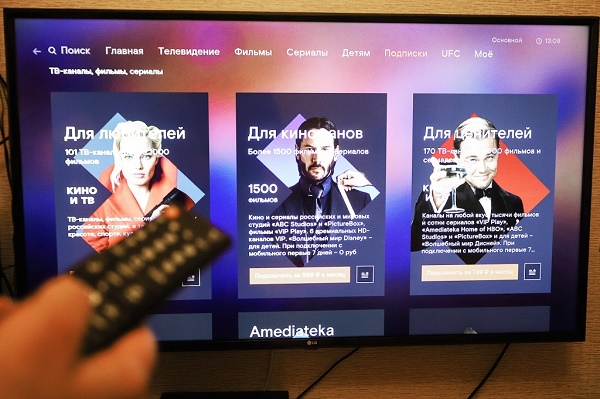
После появления Wink компанией «Ростелеком» была принята программа перехода на платформу Wink для большинства ТВ-приставок данного оператора. Из-за огромного количества приставок, находящихся в пользовании, единовременно осуществить такой переход не удалось. Новые абоненты будут подключаться к Wink автоматически, и получать новые STB-ресиверы с новым логотипом Wink.
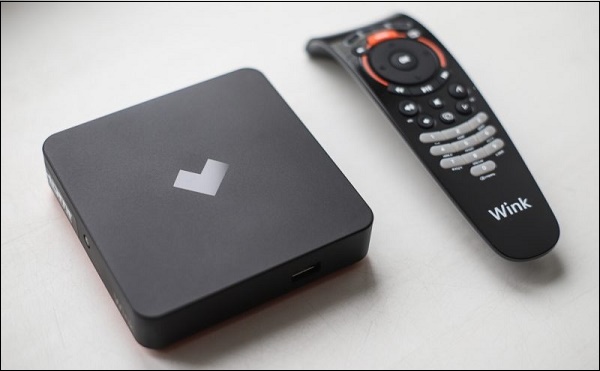
В случае же уже существующих абонентов была выпущена прошивка Wink для приставок, которые по своим аппаратным характеристикам способны поддерживать данную платформу.
Если ваша приставка от Ростелеком поддерживает упомянутую платформу, мы предлагаем наглядно попробовать функционал последней. Ниже разберём, как активировать Wink, если у вас имеется более ранняя приставка от Ростелеком.

Как установить Wink на приставку от Ростелеком
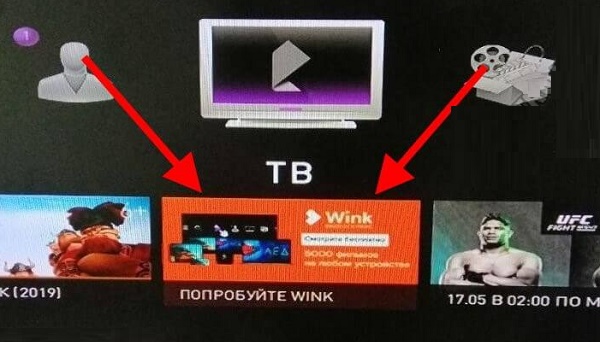
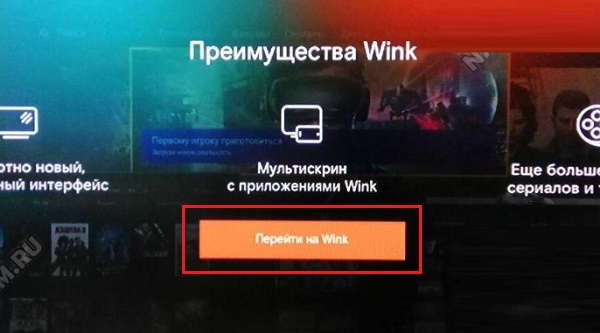
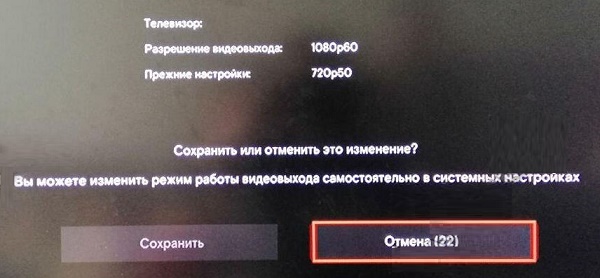
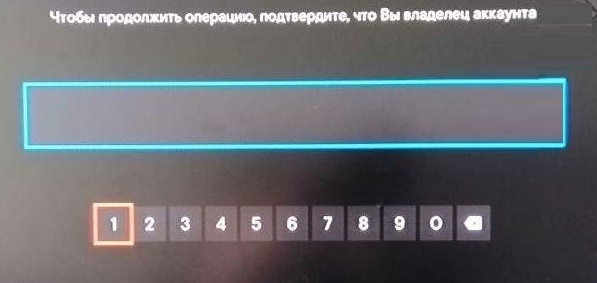
В случае пользования ранним STB-ресивером от «Ростелеком», и наличии возможности перехода на функционал Wink, в меню вашей приставки появится иконка «Попробуйте Wink». Её и задействуем для перехода на Винк, и пользования богатыми возможностями этой популярной платформы.
-
Наведите курсор на плитку «Попробуйте Wink» в меню приставки, и нажмите на пульте вашей приставки на кнопку «Ок»;


Как вернуть старый интерфейс Винк после подключения
Если по каким-либо причинам функционал платформы Wink после установки вам не подошёл, вы можете вернуться к старой, испытанной прошивке.
Для этого понадобится выполнить следующие простые шаги:
- Перейдите в настройки вашей приставки;
- Там отыщите раздел «Обновление ПО»;
- В данном разделе выберите опцию «Вернуть старый интерфейс»;
При этом на новых приставках с логотипом Wink от Ростелеком откатиться на старую прошивку (Legacy) уже не получится.
Как пользоваться Wink на других смарт-приставках
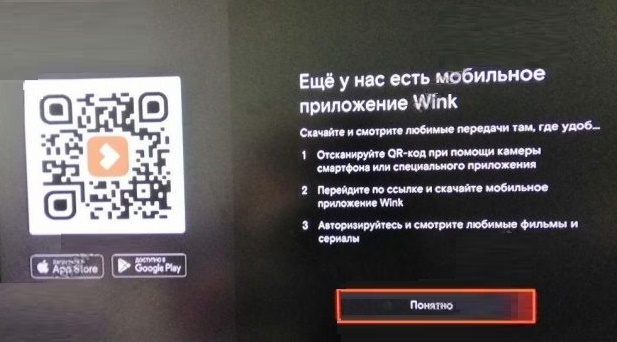
В случае смарт-приставок от других производителей для пользования функционалом Wink понадобится установить на вашу приставку приложение «Wink» (Андроид, iOS). Последнее можно свободно скачать в популярных цифровых магазинах Плей Маркет и Эп Стор.
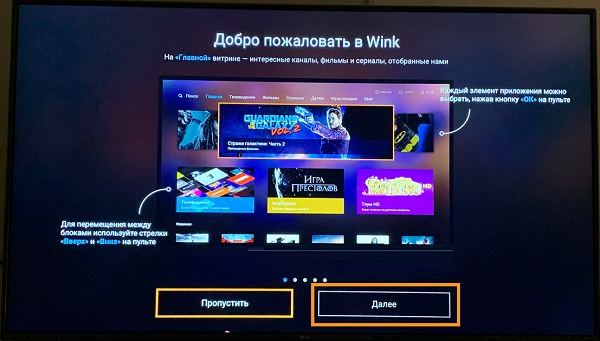
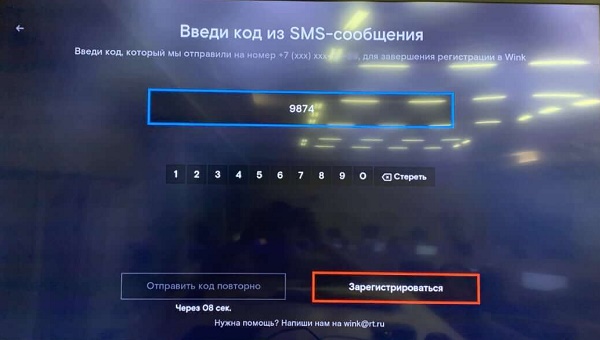
Далее понадобится выполнить следующее:
- Запустите приложение;
- Нажмите на «Далее»;

Заключение
В нашей статье мы разобрали подключение платформы Wink от компании Ростелекома при наличии уже имеющегося ресивера от Ростелекома. Если ваше территориальное отделение Ростелеком уже занимается внедрением Wink, то на своей приставке вы получите возможность установить платформу и пользоваться её возможностями. В случае же других смарт приставок будет достаточно установить приложение Wink из цифрового магазина, пройти в нём регистрацию, и начать полноценно работать с платформой.
Как настроить ТВ-приставку Wink+

Сначала приставки нужны были только для трансляции каналов, которые перешли на цифровое вещание. Но довольно быстро у них появились и другие полезные функции. Например, Wink+ дает доступ к каталогу фильмов и сериалов, игр и развлекательных приложений. Как настроить приставку и как оптимизировать расходы по платным подпискам? Давайте разбираться.
Проверяем готовность сети
Убедитесь, что скорость вашего домашнего интернета выше 25 Мб/с. Если она меньше, выберите другой тариф у провайдера, чтобы приставка работала с максимальным качеством.
Впервые подключаем устройство
- Подсоедините Wink+ к телевизору, роутеру и электрической розетке.
- Перед вами появится экран установки. Введите логин и пароль от приставки — он есть в вашем договоре.
- Свяжите аккаунт со своей электронной почтой и номером телефона. После этого можно будет подключаться к сервисам Wink с других устройств: телевизоров, смартфонов, планшетов. Система сохраняет историю просмотров: можно начать просмотр на одном экране, а продолжить — на другом.

Настраиваем профили
- Заведите профиль для каждого члена семьи и присвойте каждому собственное название, чтобы переключение было более удобным.
- Установите возрастные и жанровые ограничения для контента, доступ к ТВ-каналам. Эта функция полезна не только для родительского контроля: она помогает отфильтровать те материалы, которые вам неинтересны.
- Настройте технические параметры. Система может запрашивать пин-код при покупке фильмов, сериалов, игр. А еще — ограничивать время и длительность просмотра: например, устройство нельзя будет включить в интервале с 14 до 18 часов, когда ребенок находится один дома. Наконец, есть функция запрета уведомлений и интерактивной рекламы.

Подключаем платные сервисы
- В первые 3 месяца контент из подписки «Wink+more.tv» будет доступен бесплатно. Для дальнейших покупок фильмов, игр, сериалов и книг привяжите к аккаунту банковскую карту.
Материалы, которые вы приобрели на одном устройстве, попадут в вашу личную библиотеку и будут доступны на всех остальных подключенных телевизорах, смартфонах, планшетах. - Управляйте расходами в настройках аккаунта. В разделе «Мои подписки» активируйте и отключайте ТВ-пакеты и ежемесячные автопродления, в разделе «Платежи» — отслеживайте историю покупок.

Оптимизируем расходы
- Воспользуйтесь услугой «Трансформер», чтобы подключить несколько подписок и пакетов. Раз в месяц их можно менять в зависимости от того, что и как часто вы смотрите.
- Используйте промокоды при покупке контента.
- Обменивайте один купленный фильм на другой, если передумали его смотреть. Процесс обмена запускается из плеера: когда вы включаете фильм, но быстро его останавливаете, система предлагает оценить контент. В случае низкой оценки приложение порекомендует несколько альтернативных вариантов.
- Не забывайте про услугу «Смотрим вместе». Отправьте ссылку на купленный контент пятерым друзьям, и некоторое время материалы будут доступны для них бесплатно.

Настраиваем управление
Есть разные варианты контроля.
- Пульт. Он по умолчанию входит в комплектацию приставки и позволяет управлять не только ей, но и телевизором. Для более быстрого ввода цифр и букв используйте специальные кнопки на корпусе — так будет гораздо проще искать нужный контент.
- Голосовое управление. Если у вас есть умная колонка «Маруся», ее тоже можно использовать.
В настройках аккаунта зайдите в блок «Голосовое управление». Выберите устройство и сгенерируйте уникальный код подключения. Скажите: «Маруся, активируй Wink!» — и продиктуйте код. После этого вы сможете голосом отдавать команды приставке.
Все готово. Теперь контент доступен вам с любого подключенного устройства. Приятного отдыха!