Лучшие карты и девайсы захвата для PS4 и Xbox One
Современные консоли теперь имеют встроенную возможность потоковой передачи, что упрощает захват и стриминг видео напрямую. Тем не менее, это не всегда надежно, поэтому, если вы настроены на получение неизменно хороших результатов, и без помех объявить миру о своих навыках, придётся приобрести девайс для захвата игрового процесса. Если у вас есть Xbox One, Xbox One X, PS4, или PS4 Pro, довольно просто присоединить устройство захвата к консоли, так как большинство из них небольшие. Вам всего-то потребуется дополнительный кабель HDMI плюс ПК, или Mac.
Наши лучшие игровые девайсы для захвата удовлетворят все потребности. Независимо от того, хотите ли вы ультрапортативный вариант, которому даже не требуется ноутбук или ПК, бюджетный вариант, или решение для 4K, здесь собрано всё. Отметим следующее: ни в одном из вариантов не предлагается по-настоящему идеальная программа для редактирования, поэтому, если вы хотите сделать всё правильно, придётся инвестировать во что-то, вроде Premier, или же выбрать один из множества бесплатных про-вариантов.
Если вы хотите узнать о работе с Ultra HD, прыгайте прямиком к устройствам захвата в 4K.
1. Avermedia Live Gamer Portable 2
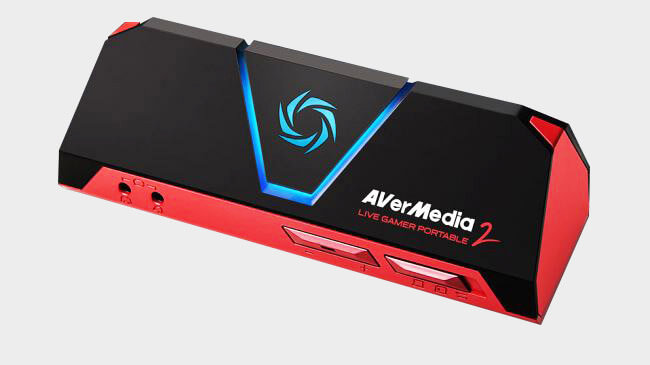
Портативная возможность захвата в 1080p с 60fps, без необходимости подключения к ПК.
Разрешение: 1080p | Частота кадров: 60fps| Интерфейс: USB 2.0 | Работает с: ПК и Mac
- Захват в 60fps без необходимости в ПК
- Простота использования
- Отлично подходит для стриминга
- Вам нужно будет приобрести micro SD для хранения данных
Тоблеронообразный Avermedia Live Gamer Portable 2, говоря откровенным языком, хорош для захвата. Нет никаких задержек при переключении с ПК на micro SD, и нет гигантских вспышек, которые обычно возникают, чтобы вы убедились, что произошёл захват, или остановка HDCP. Исключительно качественные и чёткие 60fps, поступают прямо на ваш компьютер или карту Micro SD.
Последнее особенно важно, так как вам нужен только лишь USB-накопитель для передачи, вместо ПК. Это единственное устройство, позволяющее производить захват в 60fps без помощи ПК. Оно определенно стоит дополнительных вложений, если вы не хотите, чтобы ваш компьютер постоянно работал при стриминге. Внедрённый RECentral интуитивно понятен при наложении текста и настройки изображения. Небогатый комплект, но с впечатляюще удобным набором функций.
Rec Central, собственность Avermedia, интуитивно понятен и невероятно прост в использовании. Вы даже можете записать групповой чат с PS4, без дополнительного кабеля, наподобие Elgato. В целом, блестящее предложение для потоковой передачи и захвата видео.
Кроме того, если у вас есть PS4 Pro или Xbox One X, существует новейшая модель с переходом на 4K, так что вы не пропустите ни один драгоценный пикселей на экране.
Лучший для… Простого захвата и стриминга в 60fps, который сможет позволить любой бюджетник
2. Elgato Game Capture HD60
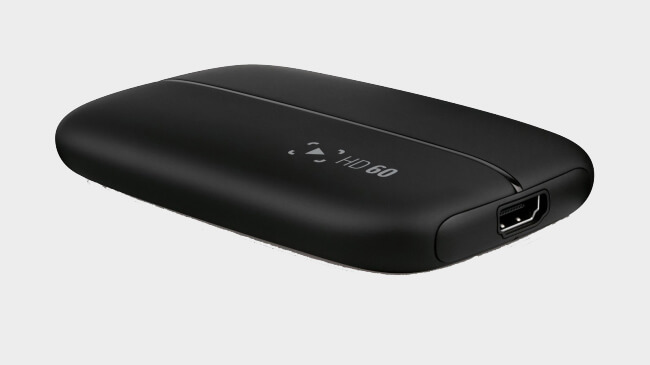
Небольшой, но с отличным качеством захвата в 60fps.
Разрешение: 1080p | Частота кадров: 60fps| Интерфейс: USB 2.0 | Работает с: ПК и Mac
- Работает как с ПК, так и с Mac
- Отличное качество захвата
- Редакторские программы не совершенны
Это, вероятно, одно из лучших полупрофессиональных устройств, если вы всерьёз решили заняться стримингом. Его легко включить, путём простого подсоединения между PS4 / Xbox One и телевизором. Он сам выполнит за вас всю работу. Программное обеспечение циклически перебирает параметры разрешения, пока не найдет подходящий сигнал (хотя у вас есть возможность настроить все параметры вручную, при возникновении проблемы с получением сигнала на ваш телевизор). Еще один отличный бонус – вам не нужно каждый раз запускать программу: до тех пор, пока она может набирать мощность, она отправляет сигнал на экран, поэтому нет необходимости в её отключении, когда вы не хотите снимать.
Программы для захвата, поставляющиеся с девайсом, понятны и просты в использовании, с несколькими базовыми, полезными опциями для настройки аудио и потокового видео. Есть возможность добавления звука с устройства, если захотите добавить его в свой поток, а также набор стриминговых экранов для встроенных камер и т. д. Единственное, в чём он разочаровывает – это рудиментарный пакет редактирования, который хорош только для обрезки.
Лучший для… Высококачественного захвата при небольшом размере
3. AverMedia Live Gamer Extreme
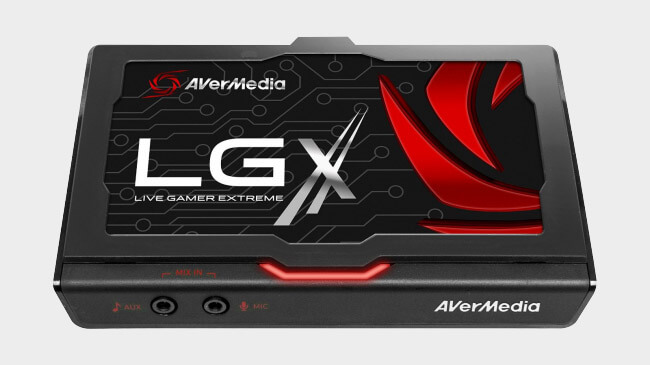
Идеален для стриминга и захвата видео.
Разрешение: 1080p | Частота кадров: 60fps| Интерфейс: USB 3.0 | Работает с: только ПК
- Нет лагов
- Идеален для стриминга
- Нет редактирующих программ
Из всех систем наиболее стриминго-ориентированн. Отличается почти идеальным качеством. У AverMedia нулевая задержка, поэтому, в то время, когда другие системы отстают от изображения на экране, он не имеет никаких лагов. Это означает, что вы можете играть так же хорошо на принимающем экране, как и на ПК, с которого ведётся запись. Идеальный вариант, для работы с камерой, и другими программами для изображений. Это означает, что вам понадобиться следить только за одним экраном, а не двумя.
Также имеется два аудиовхода, так что можно использовать музыку и диалоги в отдельности. AverMedia прост в настройке и захватывает четкие 1080p в 60fps без проблем. У него нет программы редактора, поэтому позаботьтесь об этом заранее, но в целом – это отличное предложение.
Лучший для… Великолепного стриминга и высококачественного захвата изображения
4. Hauppauge HD PVR Rocket
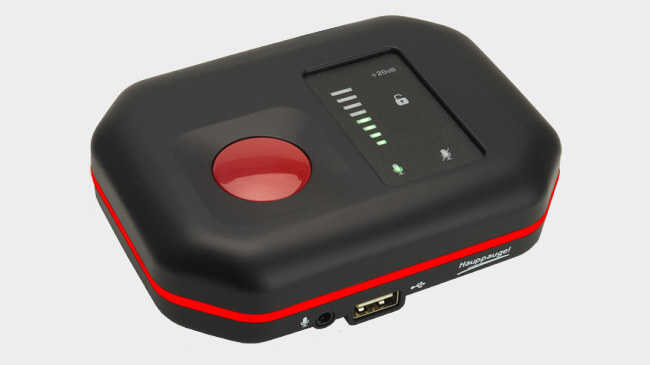
Отличное устройство захвата, которое не нуждается в ноутбуке.
Разрешение: 1080p | Частота кадров: 30fps| Интерфейс: USB 2.0/3.0 | Работает с: USB Thumb Drive. Запись в MP4
- Нет необходимости в ноутбуке
- Очень легко настроить
- Захват в MP4
- Не снимает в 60fps
Большой победой для HD Rocket является тот факт, что эта маленькая коробочка действительно не нуждается в подключении к ПК для захвата с PS4, Xbox One, PS3 и Xbox 360. Все, что вам нужно сделать, это подсоединить его к вашему телевизору, или консоли при помощи прилагаемого USB-кабеля, а затем подключить USB-накопитель. Его невероятно легко настроить, а красная гигантская кнопка со светодиодом, позволяет вам узнать, что все записи в порядке. При записи, лампочка горит красным, а мигающий зеленый, оповестит, что вы оставили HDCP в своей консоли.
Несмотря на то, что он не снимает со скоростью 60fps, привычные 30fps подходят для, большинства игр. Rocket ведёт запись в формате MP4, который легко импортировать и редактировать. Кроме того, включенный микрофон с выходом на коробке, означает, что вы можете добавлять комментарии непосредственно поверх кадров, не ожидая редактирования, чтобы их добавить. Для захвата через ПК настройка также проста, но стоит отметить, что данное программное обеспечение не работает на Mac. Единственный момент, где мы видим очевидные артефакты – визуально насыщенные моменты (проверьте конец видео). Комбинация Hauppauge Capture со своим собственным программным обеспечением StreamEez означает, что вы можете записывать, редактировать, загружать на YouTube, или транслировать, что пожелаете, в прямом эфире.
Лучший в… Лёгком использовании и портативности
5. AverMedia Live Gamer Portable
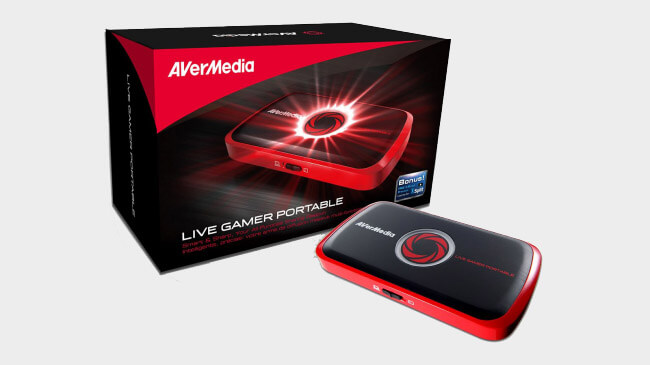
Еще одно чудо ПК.
Разрешение: 1080p | Частота кадров: 30fps| Интерфейс: USB 2.0 | Работает с: одной SD-картой, или подключённой к ПК, или Mac
- Отличная запись без ПК
- Работает с PS4, PS3, Xbox One, ПК и Mac
- Никаких 60fps
Идеально подходит для моментального захвата, если вдруг заметите нечто классное. Тонкие, легкие и портативные слоты захвата от AverMedia – мечта. При отсутствии потребности в ПК, LGP питается от PS4, Xbox One или даже PS3. Он быстро настраивается и прост в использовании. Просто подключите его между консолью и телевизором, выключите HDCP и нажмите гигантскую красную кнопку в центре. Она будет пульсировать успокаивающим красным, если работает захват, или поочередно мигать синим и красным, чтобы предупредить о не выключенном HDCP. Все ваши футажи записываются на стандартную SD-карту в формате MP4.
Предпочитаете записывать на свой ноутбук? Нет проблем. Live Gamer Portable (LGP) работает и так. Видеоролики получаются с частотой 30 кадров в секунду, но в разрешение 1080 пикселей. Это может показаться не столь чётким, как при 60fps, но с другой стороны у вас есть мобильность. Устройство весит всего 117 г. и размером с iPhone. Если вы ищете что-то, что можно взять с собой, тогда обратите внимание на LGP в первую очередь. Он в состоянии одновременно записывать и воспроизводить геймплей, а также добавлять поверх комментарии, без каких-либо проблем. Данные функции во многом упрощают ведение стрима.
Лучший для… Стриминга и мгновенного захвата
6. Roxio Game Capture HD Pro
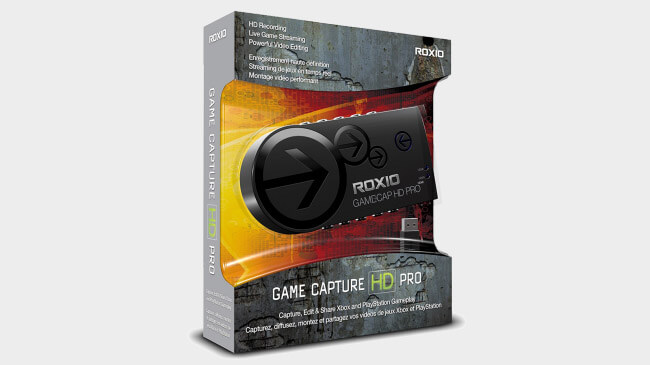
Великолепный захват по очень хорошей цене, но не для Mac.
Разрешение: 1080p | Частота кадров: 30fps| Интерфейс: USB 2.0 | Работает с: только ПК
- Отличная цена
- Простая настройка
- Не работает с Mac
Милый сюрприз по разумной цене, у Roxio Game Capture нет никаких излишеств, но он отлично справляется с работой. В корпусе нет других проводов, кроме питания, но есть порты HDMI для захвата до 1080p – не забудьте настроить по своему усмотрению, по умолчанию выставлено 720p – и компоненты для более старых консолей. Его легко настроить, а программное обеспечение, записано на диске. На интерфейсе, легко и четко обозначены опции для потокового стриминга и захвата видео.
Когда дело дойдёт до редактирования, программное обеспечение Roxio Videowave будет у вас под рукой, на тот случай, если вдруг не обзавелись Premier. Сюда входят множество текстовых опций, музыка, комментарии и возможность сделать столько переходов, со сколькими справится видео. Однако девайс совместим только с ПК, поэтому владельцам Mac нужно рассмотреть один из других вариантов, или настроить Boot Camp для программ с ПК.
Лучший для… Бюджетного захвата и редактирования
Готовы к устройствам захвата в 4K?
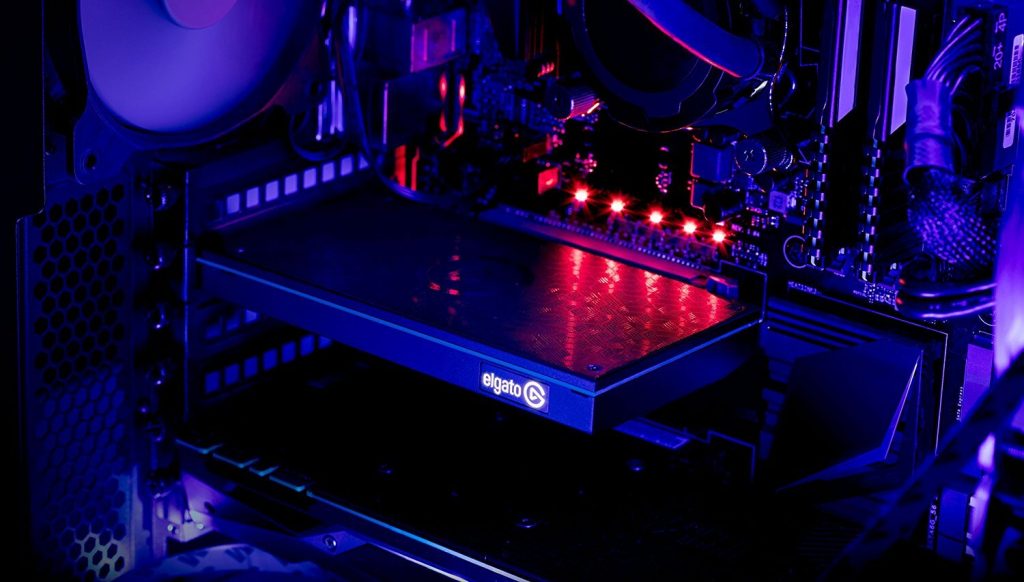
Elgato 4K60 Pro
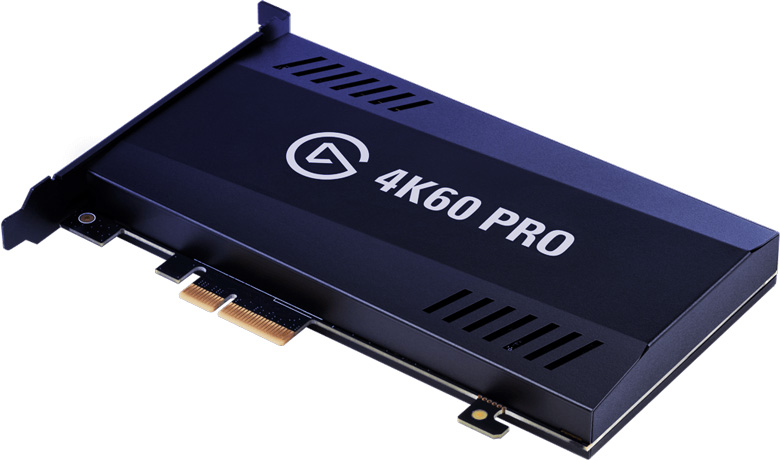
4k для продвинутой настройки.
Разрешение: 4K | Частота кадров: 60fps | Интерфейс: PCIe x4 | Работает с: только ПК
- 4K захват при 60fps
- Кодирование видео на лету
- Прост в использовании программного обеспечения
- Нужен высококлассный ПК для использования
- Дорогой
Если вы серьезны насчёт захвата игрового процесса с максимальным разрешением и частотой кадров, то это именно то, что вам нужно. Единственная внутренняя карта захвата в нашем списке. Это означает, что для ее использования вам понадобится довольно высокотехнологичное оборудование (NVIDIA GeForce GTX из 10 серии и процессор Intel Core i7, или лучше), но результат того стоит. Мы обнаружили, что потребовалось обновить графические драйвера, для корректной работы карты, но после завершения всех настроек она позволит вам создавать футажи в 4K в 60fps и со скоростью до 140 Мбит / с.
Естественно, вам также потребуется много места на жестком диске, но простое в использовании программное обеспечение производит кодировку захвата, при записи, тем самым экономя ваше место. Следует уточнить, что для использования этой карты вам понадобиться второй монитор, или 4K экран, с подключением через HDMI. Но если собирались её покупать, наверняка у вас уже всё это есть.
Лучший для… Профессионального захвата игры в 4K
AV.io4K
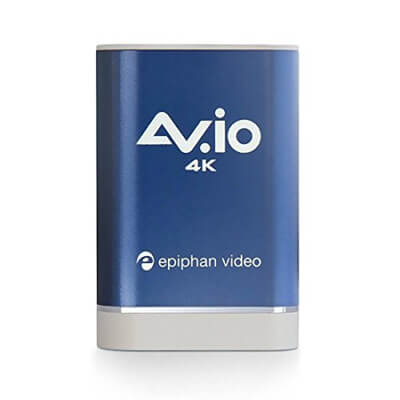
Портативный и компактный комплект 4K захвата.
Разрешение: до 4K | Частота кадров: 30fps | Интерфейс: USB 3.0 | Работает с: ПК и Mac
- Чрезвычайно маленький
- Нет необходимости в дополнительном программном обеспечении
- Прост в использовании
- Не делает захват в 4K при 60FPS
- Дорогая
С появлением игр на PS4 Pro и Xbox One X пришли и карты для захвата, но лишь немногие снимают лучше 1080p. AV.io предлагает захват до 4k с частотой 30fps. Подходит для PS4 Pro, но могут возникнуть проблемы с Xbox One X, если игры идут с более высокой частотой кадров. Однако, если вы ищете внешний девайс для захвата в 4K для новой машины Sony, то это он. Из-за своего размера устройство легко поместится в вашу сумку, или даже карман, если вы в пути. Не требует программ для установки, и легко настраивается для любого видеоприложения, на вашем компьютере, например Skype, WireCast или OBS (которое мы рекомендуем).
Работает практически без лагов и подвисаний, даже при 4K, а это означает, что вы можете играть и вести запись на своей машине, используя только прилагаемые кабели. Единственный недостаток – цена, не дешевле $ 500/400, поэтому нужно решить, стоит ли дополнительные пиксели того.
Как стримить с приставок — PS4, Xbox One, Nintendo Switch
Стримы — уже более пяти лет это развлечение остается топовым среди геймеров (конечно, помимо самих игр). Как показало исследование компании Limelight Networks, более шестидесяти процентов игроков смотрят стримы каждую неделю, а десять процентов из них тратят на это не менее семи часов в неделю.
При этом, стримы привлекают не только геймеров, ведь если взглянуть на самую популярную платформу Twitch, категории там варьируются от кулинарии до простого общения. Стримеры общаются с аудиторией, устраивают интересные шоу, демонстрируют свои увлечения и навыки, весело проводят время в своих студиях.
Стримы ограничиваются не только компьютерами — приставки тоже принимают в них активное участие. Как PS4 и Xbox One, так и портативные, вроде Nintendo Switch. Но как же запустить стрим на каждой из них и получить хорошую картинку? Давайте разбираться.
PlayStation 4 и Playstation 4 Pro
Стрим на встроенном ПО
Для того, чтоб запустить стрим на Playstation 4 и Pro, нужно:
- Зайти в главное меню и найти пункт «Показать игру».
- Появится окошко с выбором сервиса (доступны Twitch, Youtube и Dailymotion).
- Выбрать сервис и настроить стрим в открывшемся окошке (зачастую можно указывать свой канал, менять его описание, выставлять качество трансляции в виде разрешения).
- Нажать на «Старт» и эфир начнется.
Вы будете видеть на экране телевизора количество зрителей и колонку с их комментариями. Также вы сможете подключать гарнитуру и веб-камеру, чтобы дополнять стрим своими комментариями и демонстрировать эмоции.
Но у стриминга со встроенного ПО PS4 есть два огромных недостатка:
- Приставка тратит ресурсы на кодирование видеопотока, а значит FPS в играх будет проседать. Если в Марио и подобных проектах это не будет сильно заметно, то в крупных тайтлах, где кадры проседают даже без сторонней помощи, качество геймплея ухудшится.
- Встроенное ПО не позволяет тонко настраивать трансляцию. Вы не сможете выбрать сцену, интерфейс, установить веб-камеру, анимации, подключить донатные системы. Также у вас не получится выбрать битрейт, настроить аудио-потоки и так далее.
Напрашивается вопрос: «Что же делать?» Выход есть.
Стрим через карту захвата
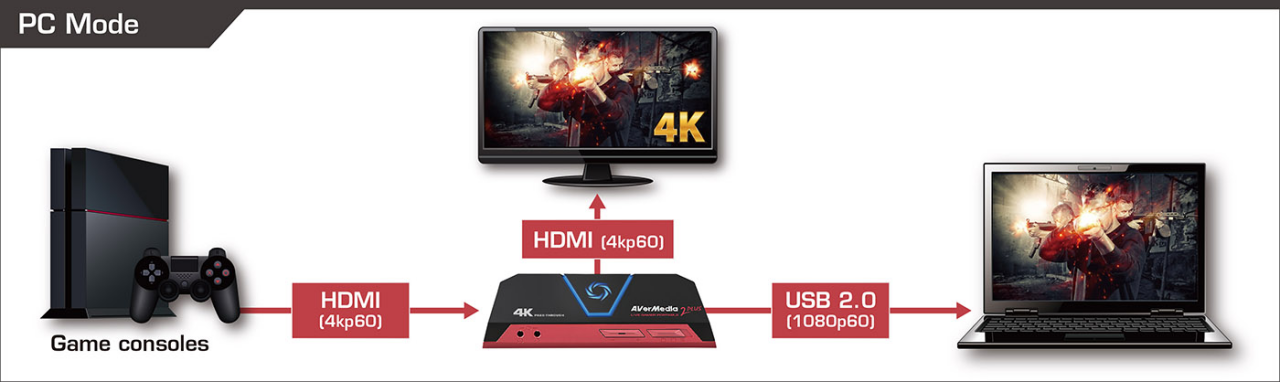
Это устройство позволит соединить приставку и ваш ПК. Если мощности компьютера достаточно для запуска стрима (для этого требуются относительно дешевые комплектующие и процессор средней категории вроде современного Core i5), вы легко его запустите. Что потребуется:
- Соединить приставку и карту захвата через HDMI.
- Соединить карту захвата и монитор через второй HDMI.
- Соединить карту захвата и компьютер через USB.
Останется запустить на компьютере OBS или другую удобную стримерскую программу, выбрать в качестве источника сигнала поток с карты захвата, произвести настройки и включить стрим.
Как это работает? Приставка транслирует сигнал на карту захвата. Оттуда он идет по двум направлениям — на монитор и на стримерский ПК. На мониторе будет показана картинка без задержек, так что вы даже не заметите разницы. Качество пропускаемого видеопотока (разрешение) будет зависеть от выбранной карты захвата (об этом расскажем ниже).
Преимущество этого способа в том, что карта захвата разгрузит вашу приставку, позволив стримерскому ПК заняться кодированием видео-потока. Также вы сможете настроить на своем стриме каждую мелочь. А если игра вдруг вылетит или ваша приставка перезагрузится, стрим не прервется и вы сможете продолжить общение со зрителями.
Xbox One и Xbox One X
Стрим со встроенного ПО
Прошивка Xbox позволяет стримить на платформу Mixer. Что это вообще такое? Необитаемый остров, на котором топовые трансляции собирают по 20 зрителей. Но все же это стриминг. Принцип действия примерно такой же, как на PlayStation:
- Зайти в меню.
- Выбрать вкладку с трансляцией.
- Настроить доступные параметры.
- Запустить трансляцию.
Можно подключить веб-камеру и гарнитуру, чтобы хоть как-то разнообразить стрим.
У такого способа есть целых три недостатка:
- Функционал у встроенного ПО мизерный, поэтому вы не получите большого удовольствия от стрима, как и ваши зрители. В лучшем случае вам позволят настроить качество трансляции, и то в формате «360p, 720p, 1080p» без выбора битрейта и других важных параметров. Не говоря уже об отсутствии важнейших для стримера настроек сцен и интерфейса.
- Вы загрузите приставку тяжелой задачей — кодированием видео-потока. А это ресурсозатратный процесс, который негативно повлияет на FPS в игре. В легких аркадных игрушках разницы почти не заметите. Но стоит запустить крутую игру, просадки станут заметны. Тем более, что современные тайтлы и без стриминга грешат внезапными подтормаживаниями и отсутствием хваленых 60 FPS. Наверное, про разрешение 4K и говорить не нужно — тормозить будет, причем заметно.
- Xbox позволит стримить только для Mixer — если ваши амбиции ограничены парой случайных зрителей и вы не хотите тратить время на профессиональный стриминг, такой вариант подойдет. А для нормальных стримов эта платформа не подходит абсолютно.
Стрим через карту захвата
Процесс настройки стрима не сложный:
- Соединить карту захвата и приставку через HDMI.
- Подключить монитор к карте захвата через второй HDMI.
- Соединить компьютер и карту захвата через USB.
Приставка будет транслировать сигнал на карту захвата, а та распределит его на монитор и на компьютер. На мониторе вы будете видеть картинку без задержек, позволяя вам играть с комфортом. Разрешение видеопотока будет зависеть от выбранной карты захвата. Есть варианты, которые позволяют отправлять на монитор картинку в 4K и даже стримить ее (об этом расскажем ниже).
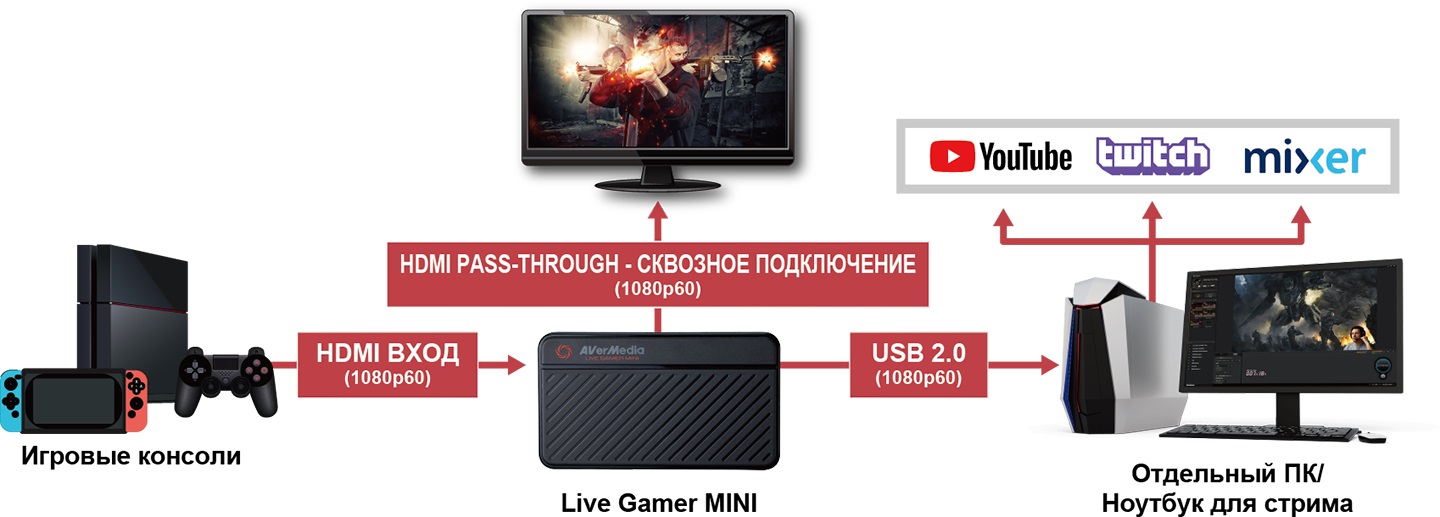
Наконец, нужно будет запустить на компьютере стримерскую программу (OBS или аналоги), настроить трансляцию, выбрав видео-поток с карты захвата, и нажать на старт.
Преимущества такого способа в том, что игры не будут тормозить, а компьютерная программа (та же OBS) позволит настроить стрим и сделать его привлекательным для зрителя. Плюс, если у вас вдруг вылетит игра, трансляция не прервется.
Nintendo Switch
Стрим через карту захвата
Так как встроенного ПО для стрима через эту приставку нет, вам нужно будет:
- Соединить Switch с картой захвата через HDMI.
- Соединить карту захвата и ПК через USB.
Подключать монитор не обязательно, ведь Switch портативная и у нее есть собственный экран. Но при желании вы сможете сделать это при помощи HDMI, который будет идти от карты захвата. Таким образом, Switch превратится в геймпад, а вы будете наслаждаться большой картинкой.
У такого стриминга есть один недостаток — портативность консоли пропадает и вы становитесь привязанными к рабочему месту. Но на какие жертвы не пойдешь ради любимых подписчиков 🙂
Какую карту захвата выбрать?
В чем их особенность и преимущество? Если говорить о Live Gamer Portable 2 Plus, она способна выполнять функции обычной карты захвата, при этом транслируя на ваш монитор картинку в 4K-разрешении и записывая/транслируя сигнал в 1080p 60 кадров в секунду. Она подойдет как для владельцев приставок начального уровня (PS4 и Xbox One), так и для тех, кто давно подружился с 4K (PS4 Pro и Xbox One X). Преимущество конкретно этой карточки — возможность работы в автономном режиме без подключения к компьютеру. Правда, только для записи видео на microSD. Плюс, 4K-поток она лишь пропускает на монитор, но не записывает и не транслирует. Тем же самым может похвастаться Live Gamer Extreme 2, но ее нужно подключать к компьютеру в любом случае, даже для записи.
Особенности Live Gamer Portable 2 Plus
Эта карточка прекрасно подходит для записи и трансляции консольных игр по двум причинам:
- К ней можно подключать гарнитуру и общаться с друзьями;
- Она транслирует аудиопоток из группового чата при игре на консоли, а значит эмоции ваших друзей или случайных тиммейтов тоже окажутся на вашей записи/стриме.
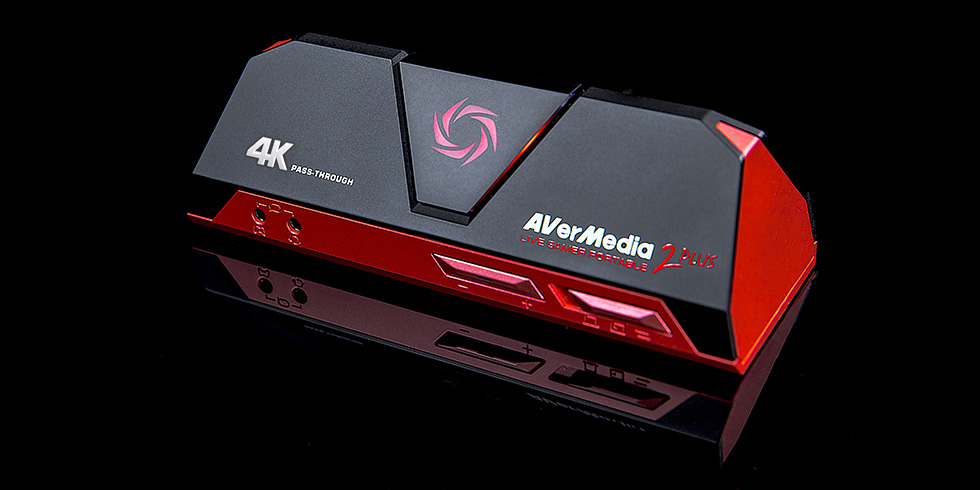
А вот карты захвата для записи и трансляции в 4K(Live Gamer 4K, Live Gamer Ultra) порадуют ваших зрителей картинкой максимального качества. Только нужно будет настроить качество трансляции, чтобы стриминговые платформы не «обалдели» от создаваемой вами нагрузки 🙂
Что такое карта захвата и как она работает?

Как геймер или стример, вы, возможно, слышали о карте захвата и задавались вопросом, что это такое и как она работает.
Краткое объяснение: карта захвата игр — это устройство, которое позволяет геймерам записывать, транслировать и сохранять свои игровые сессии, захватывая видео и звук с игровых консолей, таких как Xbox, PlayStation и Nintendo Switch.
Карты захвата — это бесценный инструмент для геймеров и стримеров, которые хотят поделиться своими впечатлениями с друзьями и семьей или даже транслировать свою работу на большую аудиторию.
Узнайте все о картах захвата, о том, как они работают и как их настроить.

Что такое карта захвата?
Карта захвата — это устройство , которое облегчает передачу аудио- и видеосигналов из одного источника (обычно игровой консоли или другого входа) в компьютер, где они могут быть записаны, сохранены и переданы на другие устройства .
Карта захвата позволяет легко записывать и передавать все ваши игровые впечатления, как для архивирования, так и для потоковой передачи. Это обеспечивает более простой и плавный процесс записи и возможность настройки параметров в соответствии с вашими потребностями.
Как работает карта захвата?
Плата захвата позволяет записывать или передавать потоковое видео с компьютера, консоли или других устройств в высоком качестве. Плата захвата принимает видеосигнал с вашего устройства, обрабатывает его и отправляет на платформу потокового вещания, например YouTube или Twitch.
Стоит отметить, что карта захвата не занимается кодированием данных. Она лишь облегчает передачу данных с устройств ввода на компьютер, который передает их на потоковые платформы.
Зачем нужна карта захвата?
Вы уже понимаете, что делает карта захвата. Но зачем она нужна?
Прежде всего, необходимо понять, что входит в состав успешного живого потока. Визуальные эффекты — это все, и хотя у вас может быть самый лучший фон для ваших трансляций, не менее важными являются устройства захвата.
Аналогичным образом, у вас должен быть компьютер, способный быстро и эффективно обрабатывать и передавать отснятый материал. К сожалению, найти эти возможности в одном устройстве довольно сложно.
В большинстве случаев можно легко найти компьютер, способный эффективно кодировать, обрабатывать и передавать потоки. Получение способных устройств ввода (т.е. камер и микрофонов) в большинстве компьютеров может быть непростой задачей.
Плата захвата решает эту проблему. Благодаря бесшовному подключению, правильная карта захвата может сделать любое периферийное устройство ввода похожим на встроенную функцию.
Итак, теперь вы можете снимать более качественное видео или записывать более качественный звук с помощью цифровой зеркальной камеры или чувствительного микрофона, и ваш компьютер не сможет этого заметить. Еще лучше то, что ваша аудитория получит более качественное изображение из вашего потока.
Как настроить карту захвата
Настройка карты захвата может поначалу пугать, но это не так сложно, как кажется.
Так обстоит дело с большинством карт захвата, но возможны незначительные отклонения. Если таковые имеются, обратитесь к инструкции или руководству производителя.
Как использовать карту захвата для Xbox One и PS4
Вот как это сделать:

- Сначала подключите карту захвата к консоли. Для этого необходимо подключить видео- и аудиокабели карты захвата к соответствующим портам консоли.
- Установите необходимое программное обеспечение. Вы должны увидеть автоматическое приглашение с просьбой установить программное обеспечение для работы карты захвата на вашем устройстве.
- Подключите выход HDMI от Xbox или PS4 к входному разъему HDMI карты захвата. Подключите второй кабель, соединяющий выход HDMI карты захвата с монитором или телевизором, на котором вы будете играть в игру.
- Подключите компьютер, с которого будет осуществляться передача, к плате захвата с помощью USB-кабеля.
- Включите Xbox/ PS4 и запустите программу потокового вещания.
- Перейдите к разделу, где можно добавить источники, затем выберите свою карту захвата из доступных устройств.
Как настроить карту захвата для ПК
Вот как это сделать:
- Начните с подключения карты захвата к компьютеру. В зависимости от типа имеющейся у вас карты захвата, ее необходимо подключить непосредственно к компьютеру с помощью кабеля HDMI или USB или вставить в слот PCIe (для внутренних карт захвата).
- Загрузите программное обеспечение, которое поставляется с вашей картой захвата. Обычно оно находится на веб-сайте производителя или в виде приглашения к установке. Установите программное обеспечение, убедившись, что все необходимые драйверы обновлены.
- Настройте параметры. Это зависит от типа имеющейся у вас карты захвата, поэтому обязательно прочитайте прилагаемые к ней инструкции. Как правило, вам нужно выбрать источник видео, разрешение и другие параметры записи.
- Подключите выход HDMI с компьютера, который вы будете использовать для игры или создания контента, к плате захвата. Затем подключите выход HDMI к компьютеру, с которого вы будете передавать потоки,
- Подключите карту захвата к компьютеру, с которого будет вестись потоковая передача, с помощью USB-кабеля.
- Проверьте свою настройку. Для этого можно записать ролик или протестировать звук. Убедитесь в хорошем качестве и отсутствии выпавших кадров в отснятом материале.
При использовании внутренних плат захвата убедитесь, что вы выключили компьютер перед их установкой. Найдите свободный слот PCIe, вставьте карту захвата и надежно закрепите ее.
Как использовать карту захвата для Nintendo Switch
Возможно, это звучит банально, но приобретение правильной карты — это первый шаг к использованию карты захвата для Nintendo Switch.
Итак, вот остальные шаги:
- Установите все рекомендованное производителем программное обеспечение для карты захвата. Обычно подсказка об установке появляется автоматически.
- Подключите выходной кабель HDMI от док-станции Nintendo Switch к входному порту вашей карты захвата.
- Подключите выход HDMI с карты захвата к телевизору, монитору или компьютеру, который вы будете использовать для потоковой передачи.
- Это может относиться не ко всем, но если ваша карта захвата имеет такой кабель, подключите ее к питанию, а затем подключите ее к компьютеру через USB.
- Запустите предпочтительное программное обеспечение для потокового вещания, перейдите к разделу «Источники» и выберите карту захвата из предложенных вариантов. Если она не отображается, попробуйте переподключить кабели HDMI и USB.
- Для записи нажмите кнопку записи в программе. Для потоковой передачи настройте службу потоковой передачи в программе.
Типы карт захвата
Как правило, существует два основных типа карт захвата. Внутренние и внешние, но многие типы ответвляются от этих двух, с основой классификации на том, в каком устройстве (устройствах) они используются.
Внутренние и внешние карты захвата
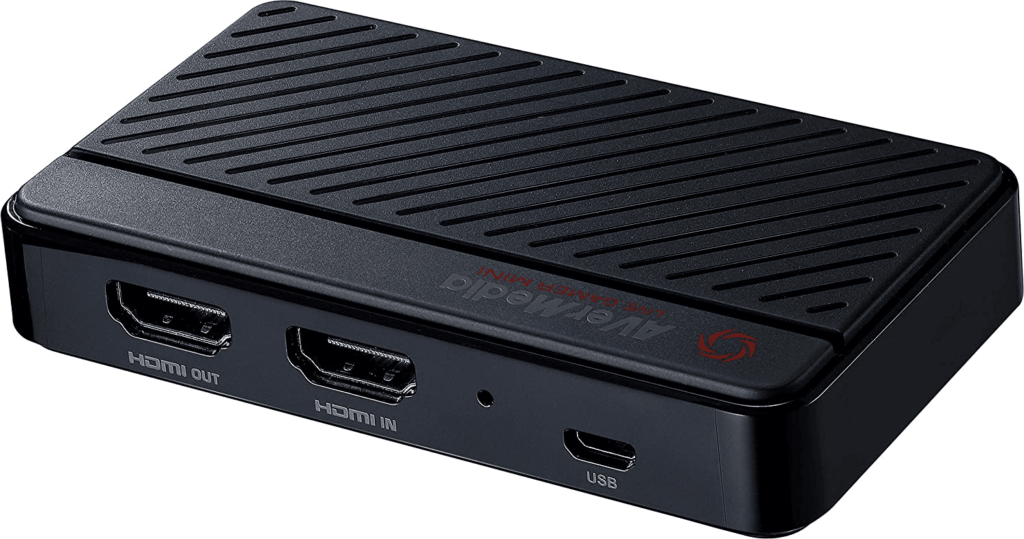
Как следует из названия, внутренние карты захвата устанавливаются или подключаются внутри, в то время как внешние подключаются к компьютеру снаружи.
Поскольку они устанавливаются непосредственно в компьютер, внутренние карты захвата просты в настройке и использовании. Однако они могут потребовать большей гибкости и более высокого разрешения, чем некоторые внешние модели. Внешние карты захвата могут дать пользователям больше контроля над своими записями и доступ к более широкому спектру форматов, но требуют дополнительного времени на настройку.
Внутренние карты захвата часто дешевле, что делает их идеальными для тех, у кого бюджет ограничен. Однако внешняя карта, скорее всего, будет лучшим выбором, если вы ищете высококлассную установку.
Кроме того, внутренние карты захвата ограничены настольными компьютерами, в отличие от внешних карт, которые можно использовать с любым компьютером, ноутбуком или настольным ПК.
Карты захвата для консолей
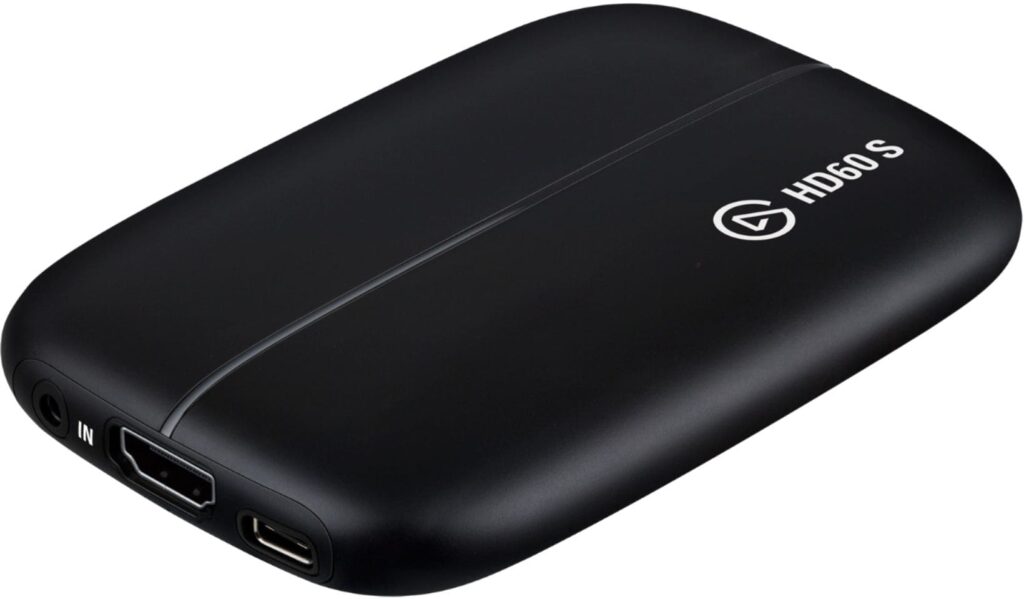
Этот тип фиксирует игровой процесс или любые другие действия на консолях и передает их на другой компьютер, который транслирует их на потоковые платформы.
Существует множество карт захвата, предназначенных специально для консолей. Большинство из них поставляются с разъемами HDMI, наиболее распространенным типом подключения, используемым современными консолями. Некоторые карты также могут иметь композитные или компонентные разъемы, которые менее распространены, но все еще пригодны для использования с консолями.
Карты захвата для ПК
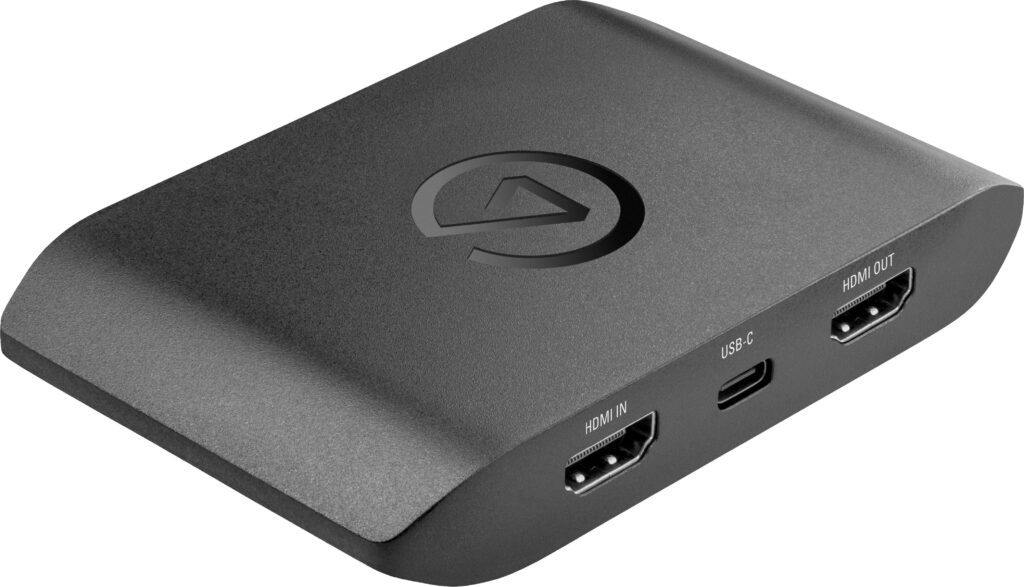
Платы захвата ПК бывают разных форм, но наиболее распространенным типом является внутренняя PCI-карта. Эти карты устанавливаются непосредственно в материнскую плату компьютера и подключаются напрямую к графическому процессору (GPU) компьютера.
Этот тип карт обычно предлагает наилучшую производительность и возможности, поскольку они имеют прямой доступ к графическому процессору и системной памяти.
Внешние карты захвата обладают такими же возможностями, но они могут быть дорогими. Однако удобство и лучшая производительность, которые они обеспечивают, оправдывают их стоимость.
Карты захвата 3DS и 2DS
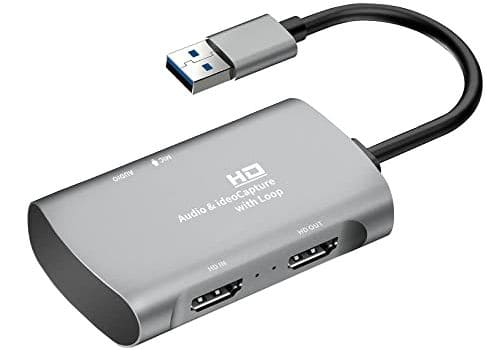
Эти две карты созданы специально для потоковой передачи игрового процесса с консолей Nintendo. Карта захвата 3DS имеет специальный разъем, который подключается непосредственно к порту для наушников консоли. Она позволяет захватывать видео и звук непосредственно с консоли.
Карта также имеет встроенное программное обеспечение, позволяющее легко записывать и редактировать отснятый материал.
Карта захвата 2DS похожа на карту захвата 3DS, но имеет другие разъемы, совместимые с консолью 2DS.
В него также встроено программное обеспечение, позволяющее быстро и легко записывать и редактировать отснятый материал.
Вы можете использовать обе карты захвата, чтобы поделиться своим игровым процессом в Интернете с друзьями или со всем миром.
Часто задаваемые вопросы
Можно ли вести потоковое вещание без карты захвата?
Потоковая передача без карты захвата возможна, но качество потока будет ограниченным. Чтобы вести потоковое вещание без карты захвата, необходимо иметь подключение к Интернету, платформу для потокового вещания, например Twitch или YouTube Live, и устройство с камерой и микрофоном, например ноутбук или смартфон.
С помощью этих элементов можно сразу же начать потоковую передачу, но она не обеспечит такого же качества, как потоковая передача с картой захвата. Плата захвата обеспечивает более высокое качество видео и звука, а также повышенную стабильность. Это делает ее идеальной для профессиональных стримеров, которые хотят получать потоки высочайшего качества.
Некоторые карты захвата совместимы с несколькими платформами потокового вещания и могут транслировать потоки на несколько платформ одновременно. Поэтому, хотя стриминг без карты захвата — это вариант, наличие карты захвата обеспечивает лучшее качество и стабильность, что делает ее предпочтительным выбором для серьезных стримеров.
Транслируйте свои игры
В чем разница между программным обеспечением для записи и захвата игр?
Хотя они оба используются для записи видеоматериалов во время игровой сессии, у них разные цели и они работают по-разному.

Программное обеспечение для записи игр записывает все видео игрового сеанса, включая звук. Это означает, что вы можете записывать игровой процесс, отрывки и любой другой видеоконтент, связанный с игрой. Это программное обеспечение отлично подходит для создания видеороликов, которыми можно поделиться с другими, или обучающих видео.
С другой стороны, программное обеспечение для захвата игр разработано специально для трансляции игрового процесса в прямом эфире. Оно захватывает кадры из игры в режиме реального времени, позволяя вам транслировать свои игровые сессии в прямом эфире на таких платформах, как Twitch и YouTube.
В отличие от программ для записи игр, программы захвата игр не записывают звук из игры, поэтому лучше использовать отдельный микрофон, если вы хотите включить звук в свой поток.
Из чего состоит хорошая карта захвата?
При покупке карты захвата необходимо учитывать множество факторов, чтобы получить наилучшее качество видео и аудио на выходе.
Первый фактор, который необходимо учитывать, — это тип соединения, который будет использовать ваша карта захвата. Два наиболее популярных типа — USB 3.0 и HDMI. USB 3.0 обеспечивает самое высокое разрешение и частоту кадров. При использовании HDMI-соединения вы сможете снимать с разрешением до 1080p при 60 кадрах в секунду.
Еще одна важная характеристика, которую необходимо учитывать, — это возможности записи и потоковой передачи вашей карты захвата. Ищите такие функции, как встроенное кодирование, которое значительно упрощает потоковую передачу, и несколько вариантов ввода.
Также обратите внимание на такие функции, как встроенные масштабаторы и аппаратные аудиомикшеры, которые помогут улучшить качество ваших потоков.
И наконец, убедитесь, что ваша карта захвата имеет достаточно внутренней памяти и поддерживает новейшие технологии, такие как запись 4K и HDR. Это позволит вам воспользоваться преимуществами новейших технологий потокового вещания и получить высококачественный контент.
Что такое карта захвата 3DS?
3DS Capture Card — это устройство, используемое для записи, трансляции и обмена игровым материалом с консоли Nintendo 3DS.
Записанные кадры затем сохраняются на компьютере или в потоковом сервисе, что позволяет вам поделиться своим игровым процессом с другими. С помощью карты захвата 3DS вы можете запечатлеть любой момент игрового процесса, каким бы коротким он ни был.
В отличие от других карт захвата, предназначенных для консолей, таких как Xbox или PlayStation, 3DS Capture Card работает по-другому благодаря уникальной конструкции консоли 3DS. В то время как большинство карт захвата используют HDMI-разъемы, 3DS Capture Card предназначена для подключения непосредственно к порту для наушников. Это делает ее более удобной в настройке, поскольку вам не нужно покупать дополнительные кабели или адаптеры.
Карта захвата 3DS позволяет легко транслировать игровой процесс благодаря встроенной поддержке потокового вещания. Вы можете подключить карту захвата к компьютеру и транслировать свой игровой процесс в Интернете за считанные минуты.
Заключительные размышления
Плата захвата является неотъемлемой частью успеха любого стримера, который хочет вывести свою трансляцию на более высокий уровень. Они довольно просты в настройке и использовании, с возможностью захвата HD видео и аудио из нескольких источников. Тем не менее, вполне возможно вести трансляции без карты захвата.
Выбор правильной карты захвата так же важен, как и ее наличие. Теперь, когда вы знаете, что такое карта захвата, что нужно учитывать и как ее настроить, это не должно быть слишком сложно.
Инвестиции в хорошую карту захвата важны для создания качественного потокового контента. Не забывайте начинать, даже если еще не все готово. Если вы не уверены в своих силах, вот подробное руководство о том , как вести прямую трансляцию на Twitch .
После того, как вы проделали тяжелую работу, не забудьте про продвижение прямого эфира , чтобы привлечь как можно больше людей к вашему стри му.
Присоединяйтесь к нашей рассылке — это бесплатно!
Мы публикуем только хорошее
Связанные

Шаблон для запуска шоу и лучшие практики для прямой трансляции

Потоковое вещание в высоком разрешении — упрощенное руководство для правильной работы
Карта захвата игры: все, что вам нужно знать [2023]
Game capture card-это фактически аппаратное устройство, которое принимает видеосигнал и записывает видео высокой четкости с PS3, PS4, Xbox 360 или Wii и т. д.

Мария Матвеева
Время обновления: 23 Mar 2023 г.
Если вам нужно захватывать данные высокой четкости или стандартные данные с устройств типа PS4, Xbox one или Wii, то вам определенно понадобится карта захвата.
Карты захвата в основном используются любителями игр для записи различных игровых видеороликов, которые впоследствии могут быть загружены в Интернет. Карты захвата обеспечивают прямую трансляцию высокого качества, а также с их помощью можно конвертировать DVD в формат HD.
Многие компании занимаются разработкой карт захвата разных типов, но как выбрать подходящую? Для упрощения этой задачи мы провели некоторые исследования и перечислили все их характеристики.
Из этой статьи вы узнаете:
Запись игрового видео без карт захвата: Wondershare Filmora
Если вы хотите записывать динамичные онлайн-игры, обратите внимание на Wondershare Filmora — мощное и в то же время простое в использовании средство записи экрана и видеоредактор.
Его главные функции: запись динамичных игр со скоростью до 120 кадров в секунду, одновременная запись экрана и веб-камеры. Помимо этого, это также удобный инструмент для редактирования видео, с помощью которого вы сможете выполнять базовое редактирование, добавлять аннотации / текст / выноски и многое другое.
Скачайте бесплатную пробную версию ниже:
Для Win 7 или позднее (64-bit)
 Безопасная загрузка
Для macOS 10.12 или позднее
Безопасная загрузка
Часть 1: Что такое карта захвата?
Карта захвата — это устройство ввода, используемое для преобразования игровых сигналов в цифровые данные, которые потом можно будет загрузить в Интернет. С их помощью любители игр могут снимать и сохранять свои игры.
С помощью карты захвата и других аксессуаров, таких как кабель HDMI, можно транслировать, снимать и публиковать игру. Так что вы можете сохранить игру с PlayStation для последующего просмотра или загрузки в свои социальные сети.
Часть 2: Как работает карта захвата?
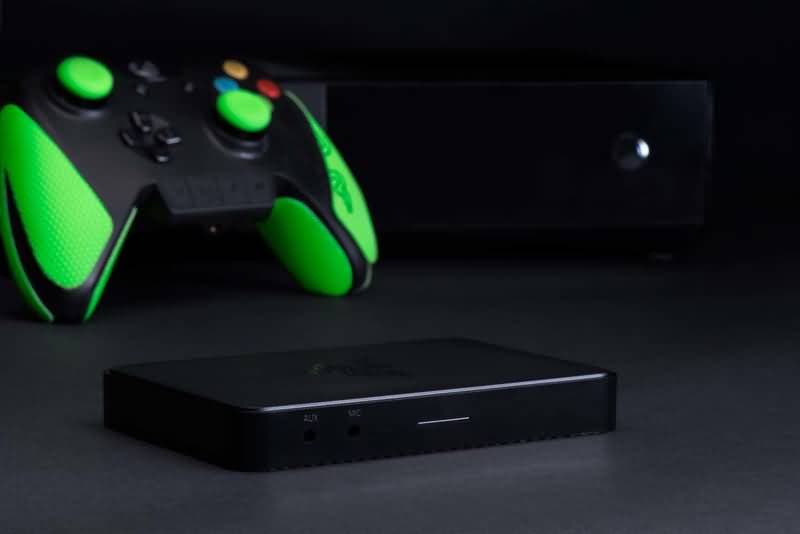
Карты захвата производит захват видеосигналов с внешних устройств через соединение HDMI.
Это помогает пользователям захватывать свои игровые приставки, такие как PlayStation или Xbox и т. д. Карта захвата действует как приемник входных данных. Если пользователь работает на двух ПК, один из которых используется для игр, а другой — для прямой трансляции, то ко второму ПК подключается карта захвата.
Графический процессор игрового ПК будет непрерывно передавать данные на эту карту захвата. Этот сигнал фиксируется, записывается и кодируется в соответствии с потребностями, а затем может быть загружен на такие сайты, как Twitch. Некоторые карты захвата имеют встроенный кодировщик, поэтому во время прямой трансляции они выполняют те же функции, что и ЦП.
Термины, относящиеся к карте захвата:
Захват: это процесс захвата звука или видео в формате S-Video, RF-модулированном видео, аналоговом композитном видео или цифровом видео, таком как HDMI и SDI.
Запись: это запись аудио или видео в формате цифровых данных, она совместима с компьютерной системой.
Кодирование: преобразование всех исходных последовательностей символов в некоторую закодированную форму. Для видеоконтента предпочтительно использовать формат кодирования ЦП .
Трансляция/стрим: это процесс распространения аудио / видеоконтента на большую аудиторию. Стриминг видеоигр становится все более популярным в наши дни.
Часть 3: Как настроить карту захвата?
Вы можете подключить карту захвата игры к игровой приставке с помощью соединения HDMI. Видео можно будет транслировать на телевизор через порт HDMI, этот кабель обычно входит в комплект поставки.
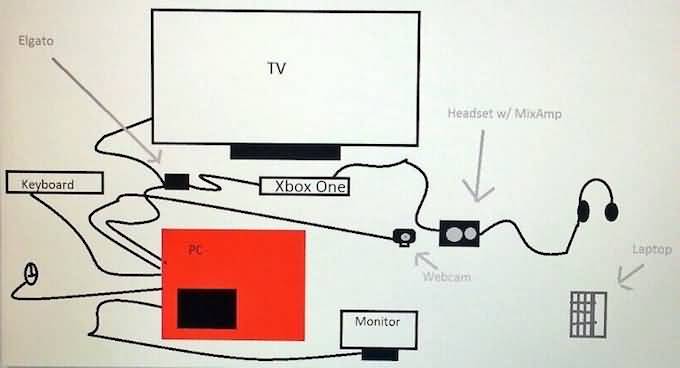
Для настройки выполните следующие действия:
Шаг 1. Прежде всего, с помощью кабеля HDMI соедините разъем HDMI In карты Game Capture с приставкой.
Шаг 2. Порт HDMI Out карты Game Capture необходимо подключить к телевизору с помощью кабеля HDMI.
Шаг 3. С помощью USB-кабеля вам необходимо подключить ПК или устройство Mac с картой Game Capture.
Ниже приведены некоторые сведения о подключении и системных требованиях:
- USB-кабель
- 2 кабеля HDMI
- Приставка
- ПК с процессором i7
- Стабильная скорость загрузки данных — около 10 МБ / с в случае разрешения 1080p и 5 МБ / с для разрешения 720p.
Часть 4: Типы карт захвата
Существует пять основных типов карт захвата. Вот подробное описание каждого типа.
ПК: Если вы работаете в двойной системе, устройство захвата поможет вам подключить второй компьютер к основному. Это позволит вам поддерживать оптимальную производительность игрового ПК. Это особенно важно для соревнующихся игроков и геймеров, которым нужно записывать и транслировать одновременно.
PlayStation: По сравнению с простым программным обеспечением, карта поможет пользователям легко транслировать, записывать и редактировать отснятый материал игры.
Xbox: карты захвата помогут пользователям Xbox обрабатывать больший размер игровых материалов.
Mac: есть несколько специально разработанных карт захвата, поддерживающих прямую трансляцию игр на Mac.
3DS и Wii: вам необходимо приобрести карту захвата для 3DS или Wii, чтобы облегчить передачу контента между этими устройствами.
Популярные карты захвата:
1. Elgato: Самые популярные карты захвата от Elgato: HD60 Pro, HD60 S и HD 60. Эта компания хорошо известна своим производством внешних карт, но HD60 pro — одна из недавно выпущенных карт внутреннего захвата.
2. AVerMedia: Это главный конкурент Elgato, предлагающий серию популярных карт захвата. Live Gamer Extreme, AVerCapture HD и C985 Live Gamer HD — одни из самых популярных карт захвата от Aver Media.
3. : разрабатывает недорогие карты захвата, также они обеспечивают эффективное обслуживание клиентов наряду с хорошей совместимостью программного обеспечения.
Часть 5: Различия между программным обеспечением для записи игр:
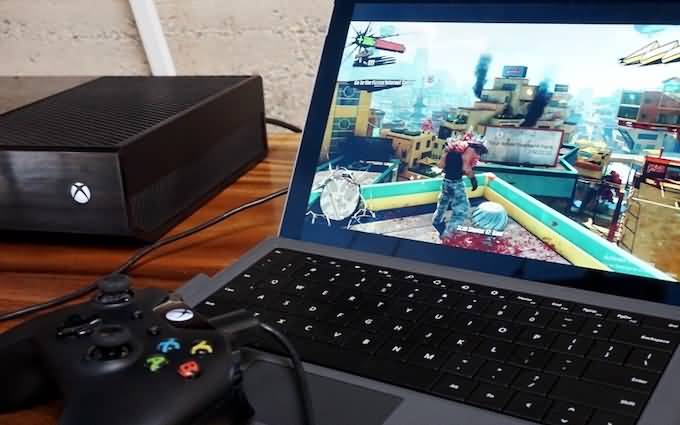
Карта захвата игры — это фактически аппаратное устройство, которое принимает видеосигнал и записывает его. Когда вы работаете на двух ПК, то основная система используется для запуска игры и отправляет видеосигналы в другую систему, к которой подключена карта захвата. Второй компьютер выполняет запись с помощью карты захвата, поэтому это не влияет на производительность вашей первой системы.
Программное обеспечение захвата используется для записи видео на том же компьютере, на котором запущена программа или игра. Поэтому, если захват будет выполняться в той же системе, это определенно повлияет на производительность вашего ПК. Преимущество программного обеспечения захвата заключается в том, что оно доступно по гораздо более низкой цене по сравнению с картой захвата.
Важно отметить, что только несколько карт захвата могут записывать аудиосигналы при обработке видеоинформации. Кроме того, они могут поддерживать прямую трансляцию звука только из одного источника, а карты захвата могут работать со стандартными разрешениями или частотой кадров.
Нужна ли мне карта захвата?
Многие пользователи до сих пор не решили, нужна им карта захвата или нет. Если вы относитесь к их числу, то ниже перечислены главные преимущества карт захвата, которые помогут вам принять правильное решение:
- Они помогают в прямой трансляции данных высокого качества.
- Дают возможность использовать настраиваемые оверлеи для стрима. Это добавит ценности вашему контенту.
- Прямая трансляция, поддерживаемая картами захвата, производится с очень высоким качеством и без задержек.
- Помогают пользователям легко управлять и создавать библиотеку видеоклипов даже на внешнем хранилище.
Часть 6: Руководство по покупке карт захвата в 2020 году
Что делает карту захвата хорошей?
Есть четыре основных критерия, по которым легко определить хорошую карту захвата: качество изображения, поддержка программного обеспечения, типы вводимых данных и интерфейс. Профессионалы рекомендуют покупать карту захвата, которая может записывать видео в формате Full HD, при первой покупке рекомендуется проверить спецификацию Ultra HD или 4K. Но учтите, что для редактирования данных такого высокого качества вам также понадобится мощный компьютер.
Как выбрать карту захвата?
Если вы собираетесь купить карту видеозахвата впервые, то следуйте рекомендациям экспертов ниже, чтобы вложить деньги в правильное оборудование. Вам необходимо учитывать четыре основных фактора:
Стоимость: наиболее важным фактором является стоимость карты захвата. Если вы хотите снимать эпизодические видео, то нет необходимости покупать дорогостоящее оборудование, но если вы хотите снимать видео каждый день, то лучше выбрать что-то фирменное.
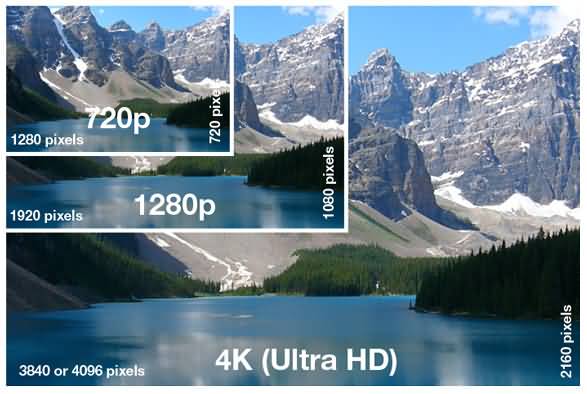
Качество видео: ваша карта захвата должна обеспечивать высокое качество видео и частоту кадров.
Тем, кому нужно записывать мощные игры, рекомендуется искать разрешение Full HD или 4K, поддерживающее оборудование карты захвата, чтобы оно могло поддерживать идеальные результаты во время потоковой передачи в реальном времени. Если вы хотите использовать карты захвата с разрешением 4k, важно выполнять рендеринг видео на мощной системе.
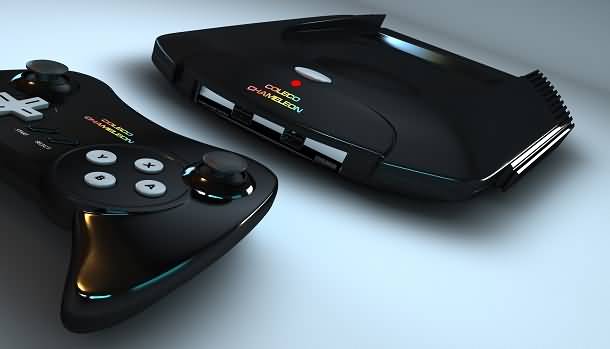
Приставка: покупая новое оборудование для потоковой передачи в реальном времени, убедитесь, что вы соответствуете спецификациям вашего устройства и карты захвата. Он должен поддерживать тип ввода записывающего устройства. Большинство популярных игровых приставок, таких как Play Station 4, Play Station 3, Wii U, Xbox 360, Xbox One и т. д., используют для приема HDMI.
В случае, если вы используете систему Nintendo 64, она будет поддерживать компонентные кабели, а также потребуется функция типа компонентного видеовхода. Поэтому убедитесь, что вы собираетесь покупать правильное оборудование.
Ваша карта захвата должна быть совместима с несколькими аппаратными факторами, такими как объем памяти, память, скорость и т. д. Также важно покупать карты захвата у проверенных производителей, которые предоставляют помощь и поддержку в виде учебных пособий, служб поддержки клиентов и руководств пользователя. Это поможет пользователям решать различные вопросы с практической точки зрения.
Простота использования: некоторые карты захвата имеют широкий спектр функций, которые помогают пользователям в разных ситуациях. Но вам нужно изучить правильный метод использования всех этих функций, и поэтому важно прочитать руководства пользователя или обратиться за помощью в отдел технической поддержки.
Часть 7: 10 лучших карт захвата 2020 года
1. Game Capture HD Pro
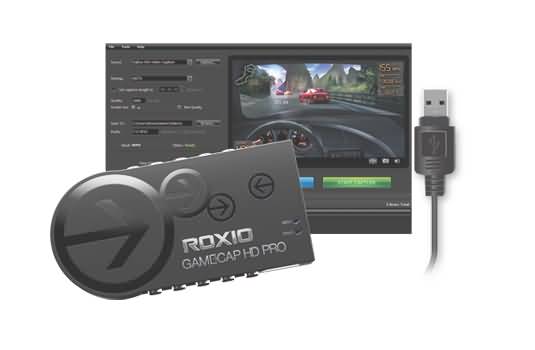
Этот аппаратный пакет помогает пользователям заблаговременно снимать видеоигры. С вы сможете добиться отличного баланса между дизайном, качеством и использованием. Его аппаратная установка намного проще, программное обеспечение помогает пользователям редактировать видео. Отредактированные видео можно быстро загрузить в Интернет.
Инструмент захвата игр можно использовать для записи высококачественного видео и аудиоматериала из игры, которая работает на системе, такой как PS4, PS3, Xbox One и Xbox 360 и т. д. Он поддерживает запись видео с разрешением 1080p и воспроизводит контент Full HD по телевизору.
Ознакомьтесь с нашим полным обзором Game Capture HD Pro.
2. Elgato Game Capture HD
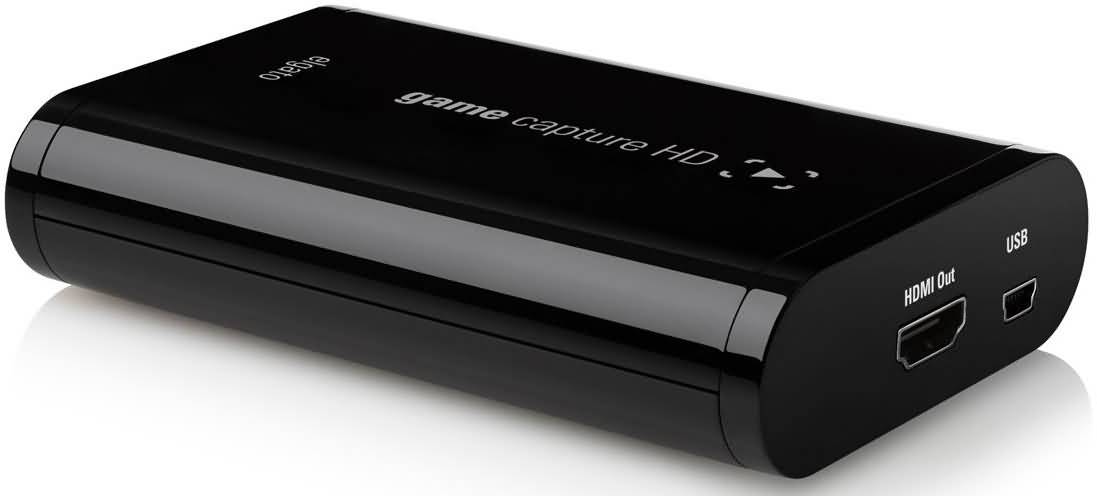
Если у вас небольшой бюджет, то лучше выбрать более старую модель Elgato.
У Elgato HD есть все необходимые функции для захвата HD-контента. Используя это устройство, вам не понадобится дополнительное оборудование. Именно поэтому его выбирают как новички, так и профессионалы.
В комплект Elgato HD входит кабель PS3, компонентный адаптер, кабель HDMI, кабель USB и программное обеспечение для захвата. У него есть уникальная функция временного сдвига, которая поддерживает функцию записи ретроспективного кадра.
3. Elgato Game Capture HD60
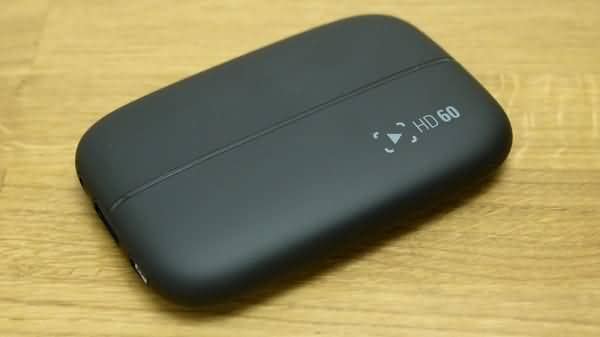
Это обновленная версия Elgato HD с небольшим количеством функций и более лаконичным внешним видом. Вы обязательно оцените её матовый черный цвет и привлекательные закругленные углы.
Это устройство поддерживает разрешение 1080p при частоте 60 кадров в секунду, при этом качество прямой трансляции остается высоким.
Иногда возникают ситуации, когда аудиосигналы рассинхронизируются с видеоконтентом. Одним из решений этой проблемы является использование аудиокабеля 3,5 мм между игровой приставкой и ПК, который должен быть включен для воспроизведения через динамики. Затем вы должны установить глобальное смещение звука в вашем программном обеспечении для захвата на 700 мс, чтобы звук можно было синхронизировать с видеопотоком.
4. Elgato Game Capture HD60 Pro
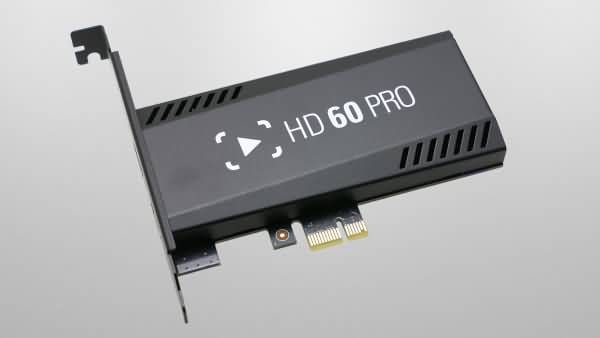
Elgato Game Capture HD60 Pro — это новейшая карта внутреннего видеозахвата от Elgato. До этого Elgato предлагала пользователям только внешние карты видеозахвата, но эта последняя разработка стала настоящей находкой для многих стримеров. Эта карта захвата была одобрена золотой маркой HGG, которая является всемирно признанной наградой за лучшую производительность.
Эта карта захвата позволяет пользователям выполнять множество действий без потери производительности во время записи и прямой трансляции. Технология мастер-копирования позволяет этому устройству одновременно записывать и транслировать 1080p со скоростью 60 кадров в секунду.
5. Hauppauge PVR
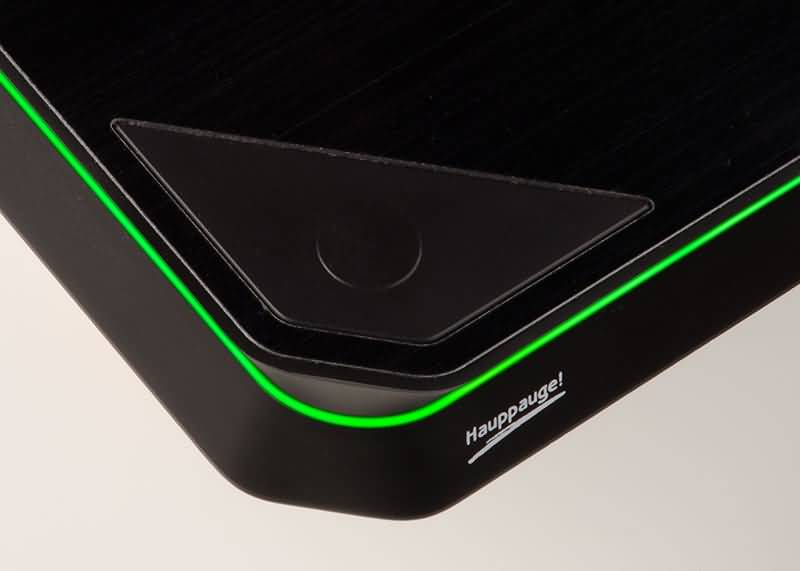
Устройство содержит множество функций, которые поддерживают не только захват видеоигр. Карта захвата Hauppauge PVR хорошо известна своей способностью записывать телешоу или игровые видео, и она может легко сохранять их на вашем компьютере с качеством HD.
Обратите внимание, что PVR никогда не использует ресурсы вашего компьютера во время записи отснятого материала. Можно транслировать потоковое видео, а пользователи могут сохранять его и редактировать для последующего управления. Эта усовершенствованная карта захвата имеет встроенный редактор под названием Total Media Extreme, который может помочь пользователям легко настроить форматы захвата.
6. AVerMediaExtremeCap
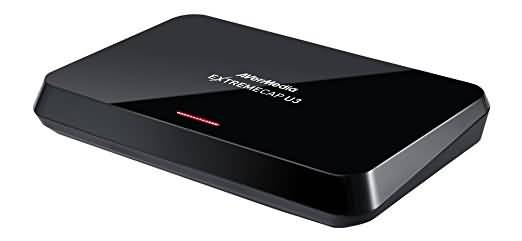
Людям нравится его дизайн с гладкой черной пластиковой отделкой. Несмотря на то, что это не самое легкое устройство с общим весом 186 грамм, многие выбирают именно его. Под крышкой вы найдете светодиодный индикатор, который сигнализирует о записи. Есть аудиоразъем 3,5 мм, к которому пользователи могут легко подключить микрофоны для высококачественной записи звука.
В коробке с картой захвата AVerMedia Extreme пользователи смогут найти кабель HDMI, кабель USB 3 и специальный адаптер для компонентного кабеля, который упрощает подключение к PS3. Она записывает в формате 1080p с частотой кадров 60 кадров в секунду.
7. AVerMedia Live Gamer
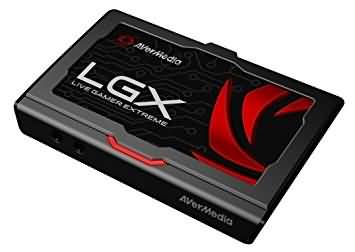
Это непереносная карта захвата, которая устанавливается в слот PCIe компьютера. Это устройство оснащено простой в использовании внешней кнопкой, поэтому запись можно начать одним нажатием. С помощью RECentral пользователи могут снимать видео как с игровой приставки, так и с ПК.
Устройство потребляет меньше ресурсов процессора, поэтому вы никогда не столкнетесь с проблемами с производительностью ПК. Можно управлять записью и прямой трансляцией одновременно. Эта карта поддерживает выходы AUX и HDMI, в коробке есть Pass Thru HDMI, адаптеры и кабели DVI.
8. AVerMedia Portable
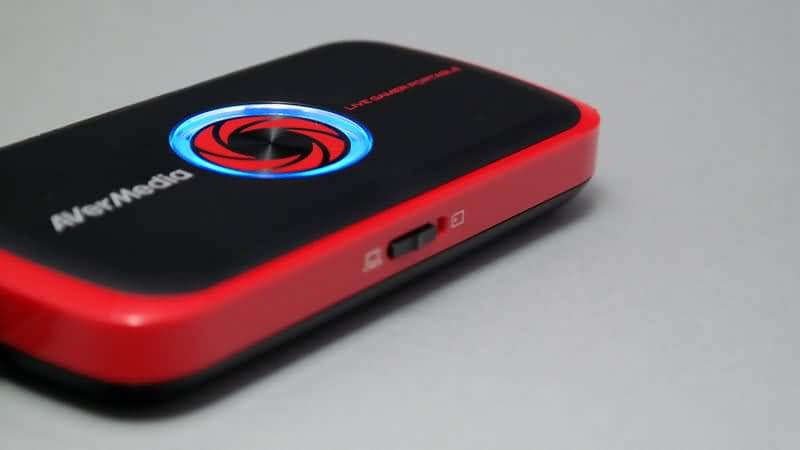
Это устройство может снимать видео с разрешением 1080p и частотой 30 кадров в секунду. Если вам нужна частота 60 кадров в секунду, то лучше отказаться от покупки AVerMedia Portable.
Эта карта разработана с огромным количеством уникальных функций, благодаря которым пользователи могут записывать контент на любую SD-карту. Профессионалы ценят бесплатную запись с ПК с хорошей функциональностью, а расширенная поддержка программного обеспечения RECentral делает ее отличным инструментом для редактирования и прямой трансляции.
9. Blackmagic Design
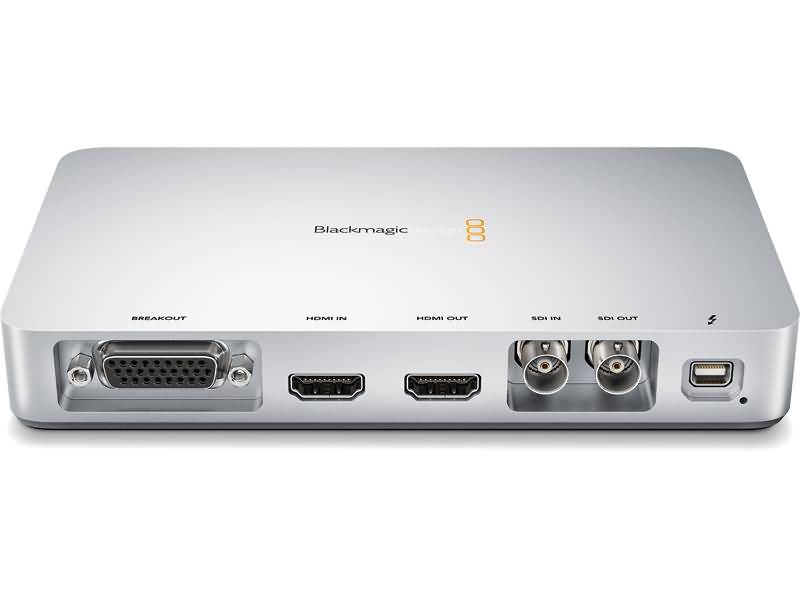
Blackmagic предоставляет услугу видеовхода высокого класса, а также функции редактирования. Это идеальное решение для профессиональных видеооператоров с продвинутыми видеомагнитофонами и редакторами. Карта захвата предназначена для обслуживания пользователей с несжатым форматом видео, чтобы можно было получить лучшее качество отснятого материала.
Карта захвата Blackmagic разработана с множеством дополнительных функций и совместима с устройствами Linux и Mac. Она отлично работает с распространенными программами для редактирования, такими как Final Cut Pro и Adobe After Effects.
10. Razer Ripsaw
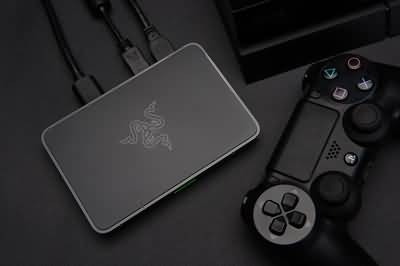
Это оборудование разработано для предоставления пользователям возможности прямой трансляции при записи игровых материалов. Оно отлично работает на ПК с Windows, где необходима достаточная мощность оборудования. Обратите внимание, что более слабые системы могут не поддерживать карты захвата.
Текстурированное классическое резиновое покрытие полностью покрывает всю основу этого устройства. На лицевой стороне вы найдете два индикаторных светодиода, а на задней стороне есть четыре разных слота для USB 3.0, HDMI Out, HDMI In и Component In.