Как собрать компьютер самостоятельно из комплектующих

Если вы решили собрать компьютер из комплектующих самостоятельно, но вас пугает этот процесс из-за возможных ошибок или случайных поломок по неопытности, то не нужно волноваться, на самом деле это не сложнее конструктора LEGO — главное, знать нюансы. Статья поможет пройти все этапы, учесть все подводные камни и прочие грабли.
Рекомендуемый порядок сборки
- Устанавливаем БП и прокладываем провода.
- Устанавливаем накопитель SSD M.2, процессор, крепежные элементы для системы охлаждения.
- Устанавливаем планки оперативной памяти.
- Устанавливаем материнскую плату в корпус.
- Подключаем провода питания материнской платы и процессора.
- Устанавливаем и подключаем корпусные вентиляторы.
- Устанавливаем систему охлаждения на процессор.
- Устанавливаем и подключаем жёсткие диски.
- Подключение RGB-ARGB подсветки.
- Устанавливаем и подключаем видеокарту.
- Подключаем переднюю панель корпуса.
Это только рекомендации, процесс сборки в каждом случае уникален. Он зависит от выбранных компонентов, размера корпуса, форм фактора материнской платы и габаритов системы охлаждения.
Если у вас большой корпус, то монтаж можно сразу начать с установки материнской платы
в корпус, но перед этим обязательно установить крепежные элементы для системы охлаждения. Так как не в каждом корпусе можно свободно заменить крепежную пластину системы охлаждения с обратной стороны. Если корпус маленький, лучше придерживаться рекомендаций и установить большую часть компонентов до монтажа материнской платы
в корпус.
Устанавливаем БП и прокладываем провода
В современных корпусах чаще всего отсек для блока питания располагается снизу.

В таком случае устанавливаем блок питания вентилятором вниз, не забываем прикрутить. Если блок питания модульный, лучше заранее подключить все необходимые провода перед его установкой. Именно необходимые, а не все, что есть в комплекте.

Обычно это кабель питания материнской платы, процессора, один кабель для питания жестких дисков и один кабель питания видеокарты (зависит от видеокарты и ее энергопотребления, об этом будет далее чуть подробнее).
До установки материнской платы в корпус, желательно определить места вывода питающих проводов из-за поддона и продеть в соответствующее отверстие.

Лучший способ сделать это, так сказать, примерить плату не прикручивая.
Устанавливаем процессор
Начать сборку компьютера лучше всего с установки процессора в сокет материнской платы. Работа несложная, но требует внимания и аккуратности. В зависимости от производителя — AMD или INTEL — будет меняться расположение контактов на процессоре и материнской плате. У процессоров AMD выступающие контакты расположены на подложке процессора, в то время как у Intel контакты находятся непосредственно в сокете материнской платы.
Установка SSD M.2 накопителя
Следующий этап — это установка SSD M.2 накопителя, если таковой имеется. Устанавливается он в специальный разъем на материнской плате. Для установки используется специальная стойка с винтом, иногда она уже вкручена в материнскую плату иногда лежит в пакетике с комплектующими от материнской платы.

Бывают случи, когда винт настолько туго закручен, что выкручивается вместе со стойкой — тут без плоскогубцев уже не обойтись. В материнской плате для установки стойки есть несколько мест, а более дорогие модели материнских плат оснащены радиатором для M.2-диска. Установка стойки зависит от типоразмера вашего диска M.2.

Откручиваем винт, вставляем накопитель в разъем и закручиваем винт обратно. Главное не переусердствовать, накопитель просто должен держаться и не болтаться.


Установка оперативной памяти
Перед установкой оперативной памяти лучше лишний раз глянуть в инструкцию к материнской плате. Не устанавливайте оперативную память абы как.
Большинство современных процессоров AMD и Intel поддерживают двухканальный режим работы оперативной памяти. Чтобы его задействовать, необходимо установить оперативную память в правильные разъемы.

Обычно при наличии двух модулей памяти их устанавливают во 2 и 4 разъемы от процессора справа.
В разъеме для оперативной памяти имеется специальная перемычка, которую нужно совместить с ключом в слоте памяти.

Планки памяти фиксируются в слотах при помощи специальных защелок. В некоторых материнских платах защелка может быть только с верхней стороны слота. Сделано это для того, чтобы при замене планки памяти не пришлось снимать видеокарту. В таком случае начать устанавливать память лучше снизу, где нет фиксатора.
Установить оперативную память неправильно достаточно сложно, и вряд ли это получится
без применения физической силы.
Установка материнской платы в корпус
Первым делом устанавливаем комплектную заглушку от материнской платы, она крепится
в вырезе на тыльной стороне корпуса, главное не ошибиться с расположением разъемов.

В материнских платах верхней ценовой категории данная заглушка является частью самой платы, что несколько упрощает процесс монтажа.
Для крепления материнской платы в корпусе есть специальные стойки, а в самой плате отверстия, с помощью которых она надежно фиксируется в корпус.

В зависимости от размера материнской платы (форм-фактора) расположение стоек может меняться. В некоторых корпусах стойки вовсе могут быть не вкручены, но они обязательно должны быть в комплекте поставки вместе с корпусом. Вам нужно вкрутить недостающие стойки, которые требуются для установки материнской платы, и убрать неиспользуемые.
Сам монтаж лучше проводить положив корпус горизонтально.
Подключение кабелей к материнской плате
Подключением кабелей питания лучше заняться до установки системы охлаждения, т. к.
если используются крупные кулеры, процесс подключение кабеля питания CPU сильно усложнится. Обычно это один 4 или 8 Pin разъем, но бывают материнские платы, где есть сразу два разъема 8 и 4 Pin или даже 8 и 8.
Разъем питания для CPU часто можно спутать с разъемом для видеокарты, поэтому перед подключением желательно убедиться, что это именно он — на колодке подключения есть расшифровка.

При подключении нужно ориентироваться по защелке на коннекторе и разъеме. Вставляем до характерного щелчка. Кабель должен быть плотно зафиксирован. Затем подключаем 24 пиновый кабель питания материнской платы. Тут также ориентируемся по щелчку.

При подключении этого разъема нужно быть предельно осторожным, т.к. материнская плата
в этом месте сильно прогибается. Лучше придерживать ее рукой с обратной стороны.

Устанавливаем и подключаем корпусные вентиляторы
Для оптимальной циркуляции воздуха внутри системника устанавливаем минимум два вентилятора: один на вдув в нижней части корпуса спереди, другой на выдув на задней панели корпуса прямо за процессором либо сверху.
Установка охлаждения CPU
Процесс установки охлаждения для процессора в основном будет зависеть от выбранной вами модели. У каждой свои особенности по монтажу. Лучше ознакомиться с инструкцией
от производителя, в ней обычно подробно указан процесс установки. Он также будет зависеть
и от платформы: AMD или Intel.
Если используется сторонняя система охлаждения, после установки процессора нужно заменить крепления на материнской плате для ее установки. Бывают случаи, когда крепежные элементы системы охлаждения не позволяют открыть рамку сокета для установки процессора.
Самое главное перед установкой радиатора не забыть нанести термопасту на процессор.
Если в качестве системы охлаждения процессора у вас выступает боксовый кулер, будет удобнее его установить сразу после процессора.
При установке боксового кулера от компании INTEL с пластиковыми фиксаторами обязательно придерживайте материнскую плату с обратной стороны, чтобы она не прогибалась.

Материнская плата — это технически сложный и многослойный продукт. Прогибы и деформации могут вызвать повреждения контактов внутри текстолита, что приведет ее в негодность даже если внешне никаких дефектов видно не будет
Не забываем подключить к материнской плате вентилятор. Для подключения охлаждения CPU на материнской плате есть специальный 4 Pin разъем, обычно он называется CPU_FAN1. Если сомневаетесь, лучше взглянуть в инструкцию и точно убедиться, где он находится на материнской плате.
4 Pin разъемов на материнской плате может быть много, но нам нужен именно
с обоснованием CPU. Другие разъемы предназначены для корпусных вентилятором (SYS_FAN) или подключения помпы от кастомной системы охлаждения (PUMP_FAN1)

Установка и подключение накопителей
Для установки жестких дисков в корпусе есть специальные отсеки с корзинами. Жесткий диск винтами прикручивается к корзине, а потом устанавливается в отсек. Затем подключаем питание по интерфейсу Sata Power и гибкий провод SATA. При подключении нужно быть внимательным: у колодок есть небольшой выступ. Такой же есть и у разъемов жесткого диска.
Затем подключаем шнур SATA к материнской плате.
Подключение RGB-ARGB подсветки
Мода и маркетинг диктуют свои условия — эффективная подсветка компьютера активно входит в обиход пользователей. Сложность подключения заключается в том, что разный тип подсветки RGB и ARGB работает при разном напряжении, неправильное подключение может вывести подсветку из строя и повредить разъемы на материнской плате. Разобраться, что куда подключить поможет снова инструкция от материнской платы и капелька внимательности.
Установка и подключение видеокарты
Для установки видеокарты в материнской плате есть специальный разъем PCI Express. Подобных разъемов на материнской плате может быть 1-2 и даже 7. В случае, если у вас одна видеокарта, устанавливать нужно в самый верхний слот (ближний к процессору).

На самом разъеме PCI Express справа в конце есть небольшая защелка, после установки видеокарты она защелкнется. Если вам потребуется вдруг вытащить видеокарту, необходимо отогнуть защелку (лучше это сделать отверткой или пальцем, если это возможно), далее можно аккуратно вынимать видеокарту. В этом деле главное не спешить, иначе можно повредить слот PCI Express или, что еще хуже, — саму видеокарту.
Для питания видеокарты обычно используется один 6 или 8 Pin разъем или два 8 Pin, у особо прожорливых видеокарт может быть и 3*8 Pin разъема.

В зависимости от мощности блока питания количество кабелей для подключения будет меняться. Однако не рекомендуется с одного провода, идущего от блока питания, подключать (запитывать) два разъема у видеокарты. Так же не рекомендуется использовать всякого рода переходники с Sata power/Molex на 6 или 8 Pin в случае отсутствии нужного количества разъемов для питания видеокарты (PCI-E) у блока питания.
Все дело в том, что при продолжительной и серьезной нагрузке оплетка проводов и места соединения могут нагреваться, тут много зависит от блока питания и качества использованных компонентов. Но лучше использовать разные провода для подключения видеокарты с 2х8 pin PCI-E-разъемами.

Подключаем переднюю панель корпуса
На передней панели корпуса обычно располагается:
- кнопка включения;
- кнопка перезагрузки;
- индикаторы активности жесткого диска и индикатор питания (можно не подключать, только мешает);
- USB Type-C (не всегда есть на корпусе и материнской плате);
- порт USB 2.0/USB 3.0;
- вход для наушников и микрофона.

Чтобы было проще, разберем процесс подключения кабелей передней панели на примере материнской платы MSI Z490-A PRO.
Первым делом открываем инструкцию и ищем страницу с обозначением и расшифровкой всех разъемов на материнской плате.

Сейчас нас интересуют разъемы
- Front Audio Connector
- Front Panel Connectors
- USB 3.2 Gen 1 Type-C Connector
- USB 3.2 Gen 1 Connectors
- USB 2.0 Connectors
Ниже отмечены их реальное места расположения на материнской плате.

На материнской плате, как и в выбранном вами корпусе, разъемов может быть больше или меньше в зависимости от стоимости изделия. Однако всегда имеются разъемы Front Panel Connectors, Front Audio Connector, USB 2.0/3.0 Connectors.
Начнем с подключения Front Panel Connectors (кнопок передней панели).

Подключаем коннекторы в соответствии с названием:
- Power LED индикатор работы компьютера
- HDD LED индикатор активности жестких дисков
- Reset Switch кнопка перезагрузка
- Power Switch кнопка включения
Далее подключаем Front Audio Connector —на колодке шнура из корпуса будет написано HD Audio. При установке обратите внимание на распиновку.

Далее подключаем USB 2.0/3.0 Connectors.

Если внимательно изучить инструкцию к материнской плате, то каких-либо сложностей
с самостоятельной сборкой компьютера у вас не возникнет.
Первое включение
Первый запуск компьютера — процесс достаточно тревожный. Если на экране сразу ничего не появилось, не стоит переживать, попробуйте чуть-чуть подождать. Перезагрузить компьютер несколько раз. Если это не помогает, посмотрите на материнскую плату: там может быть индикатор пост-кодов, который поможет разобраться, в чем дело. У более дешевых плат обычно имеется просто LED-индикатор этапов запуска материнской платы (инициализации устройств), который подскажет, на каком этапе инициализации устройства проблема.

О наличии индикатора также можно посмотреть в инструкции к материнской плате.
Создание примитивного компьютера с нуля
Любой человек, интересующийся сферой информационных технологий, хоть раз задумывался о том, как на самом деле работает компьютер. А и действительно, с помощью компьютера можно сделать столько всего удивительного, что невозможно поверить, что всё, что происходит внутри него, — сложение чисел. Почему бы тогда не сделать свой самому?
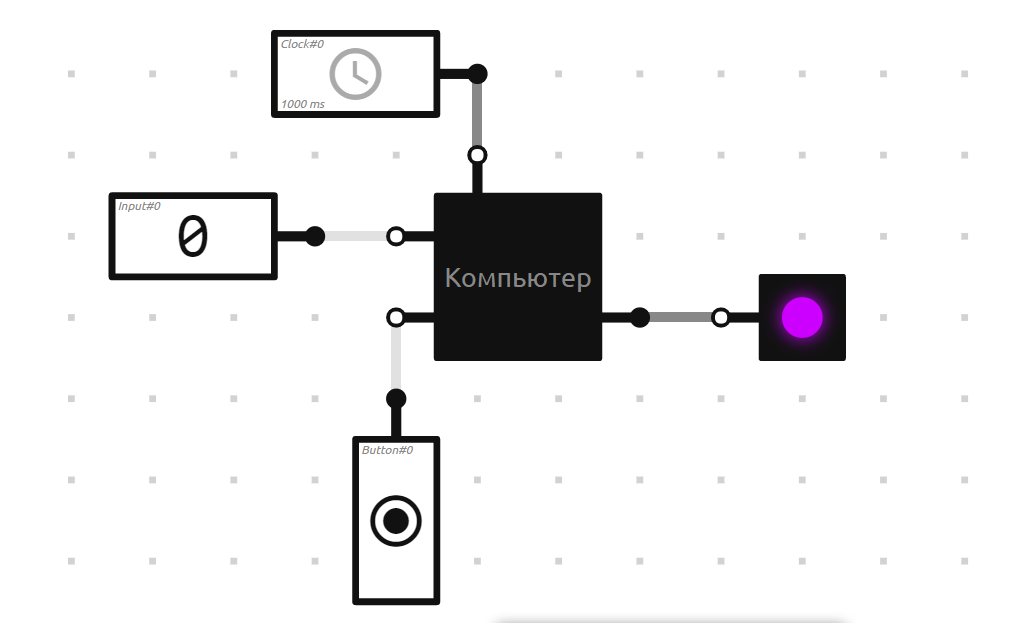
Эта мысль явно прослеживается в книге Чарльза Петцольда «Код» — хорошее чтиво для тех, кто хочет разобраться в устройстве компьютера на пальцах не тратя особо времени. Эта книга произвела сильное впечатление на меня, да так, что я решил, что компьютер и вовсе банально простой агрегат и ничего сложного в нём нет.
Но это не так. После прочтения у меня всё-таки поселилось ощущение того, что от меня что-то сокрыто, что какие-то аспекты архитектуры вовсе не затрагивались. За бо́льшими объёмами информации я обратился к следующей книге — «Архитектура Компьютера» Эндрю Таненбаума. Информация в этой книге оказалась гораздо обширнее, однако я получил не совсем то, чего хотел.
На этом мой путь в мире архитектуры ЭВМ приостановился, началась учёба, я отвлёкся на другие, более интересные для меня на тот момент проекты. Но, к сожалению, я из тех людей, которые не могут без угрызений совести пользоваться чем-либо, не зная хотя бы примерно механизма работы этого инструмента. Это заставляло меня искать материал буквально обо всём.
Череда разочарований наступила после прочтения нескольких глав книг об игровых движках, компиляторах, операционных системах и пр. Я просто растерялся: мир, который казался мне логичным и в меру простым в миг стал огромным и запутанным, требующим внушительных объёмов знаний.
Начало великого пути
То, что спасло меня, был ответ одного пользователя на каком-то форуме на пост человека, страдавшего похожим «расстройством», мир IT казался ему таким огромным, что его точно нельзя постичь. Я помню те слова, и они меня выручают каждый раз, когда я сталкиваюсь с чем-то новым. «Do not let yourself get overwhelmed» — то, что стоит говорить каждому новичку в IT.
И тогда я начал с новыми силами бороздить просторы интернета в поисках литературы. Мне очень повезло, что я наткнулся на замечательную книгу «The Elements of Computing Systems. Building a Modern Computer from First Principles» by Noam Nisan and Shimon Schocken(нет русского издания). В ней именно для таких, как я показывают создание реально работающего компьютера с нуля, то есть из логических вентилей.
Я загорелся идеей и приступил к работе. Начал с того, что когда-то уже делал после прочтения Петцольда, — сумматоры, регистры, мультиплексоры. Это одни из самых простых устройств, работу которых вовсе не сложно понять (если не думать об эффективности), а сделать такие можно за 10 минут в удобном приложении на вашем смартфоне.
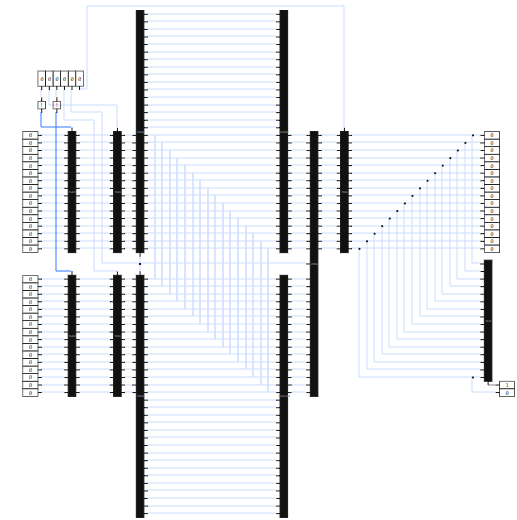
Каждую следующую главу я начинал с жаждой знаний. Сконструировал АЛУ, руководясь заданиями в книге. Не могу сказать, что что-то в нём придумал я, скорее мне дали готовые детальки, а я их собрал в красивую машину. Зато какое удовольствие я получил, когда понял, что я своими руками собрал полностью работающее АЛУ.
Первые плоды
За ним последовал полностью работающий 16-битный процессор, который я доделал сегодня. Моему счастью нет предела, но я не собираюсь останавливаться. К моему сожалению, хоть в книге весь процессор и был собран полностью с нуля, но ассемблер для него был абстракцией в следующей главе(что логично, книга расчитана на более-мение краткое, хоть и детальное изложение). Немного погрустив, я понял, что Ассембли — тоже язык программирования, и создание полноценного Ассемблера с нуля займёт много времени.
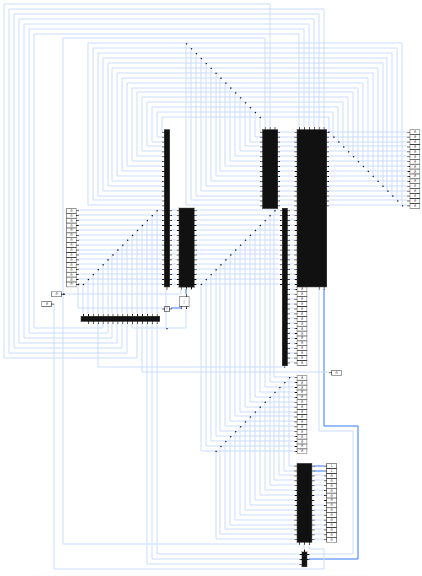
Написать свой Ассемблер — амбициозная цель, но это не единственная сложность. Путь, который я выбрал, обещает быть непростым. Регистры и в целом память в программе BOOLR можно реализовать только используя логические вентили. Почему это проблема? Всё просто: ничтожные 1024 байт RAM десятки раз рекурсивно пытаются поселить в оперативной памяти моего компьютера свои составные 16-битные регистры. Вот, что из этого получается:

В общем говоря, иногда проект просто не открывается из-за нехватки оперативной памяти. Выглядит как тупик, но я не намерен останавливаться на этом.
Как собрать компьютер самостоятельно
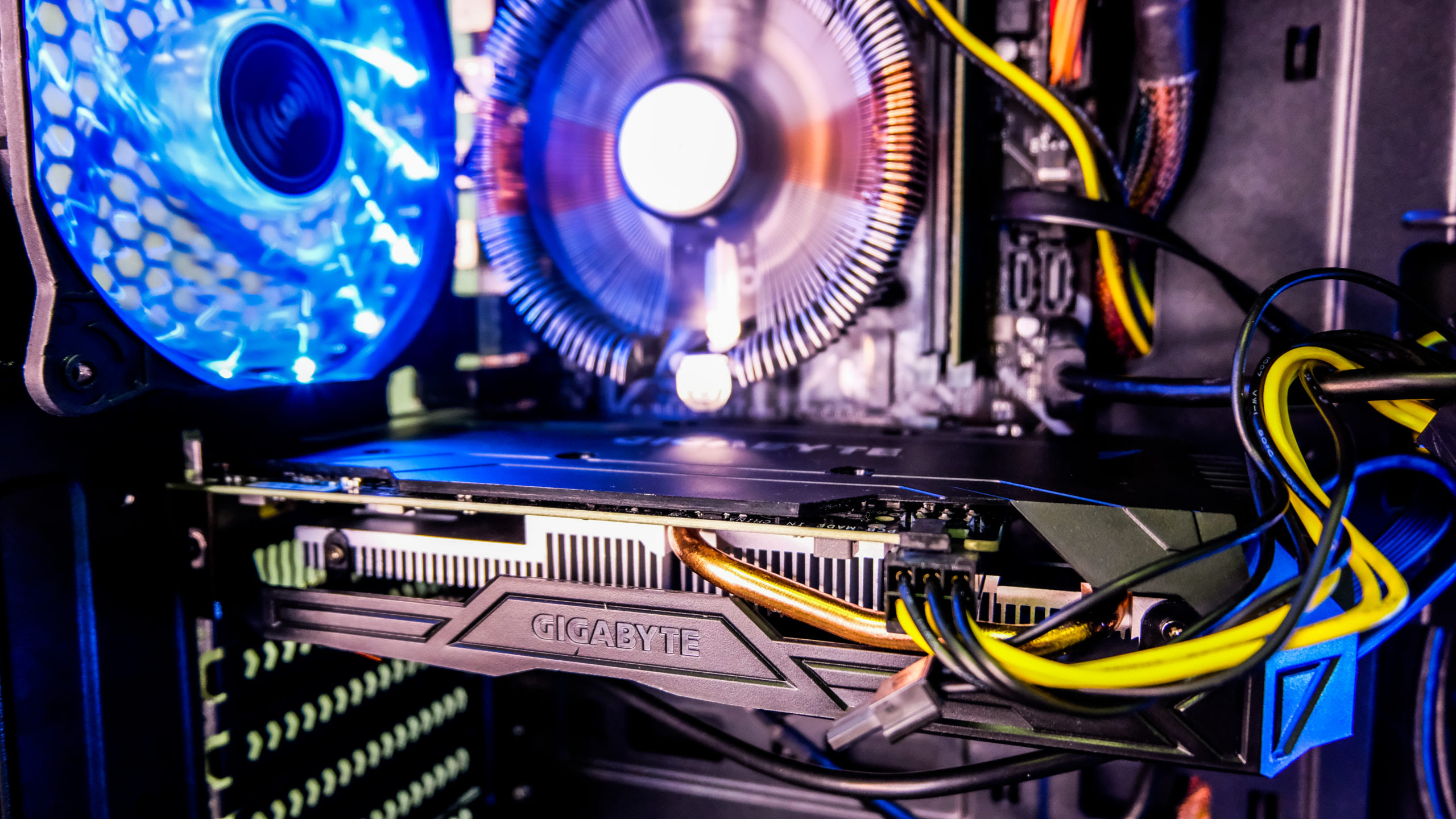
Самостоятельная сборка компьютера из комплектующих — несложный процесс, доступный пользователю, в распоряжении которого есть стол, отвёртка, заранее закупленные компоненты и свободный вечер. Преимущество сборки своими силами — возможность подготовить для себя именно такой ПК, какой вы хотели бы видеть: высокой мощности и дорогой, для игр или видеомонтажа — или послабее и подешевле, для просмотра мультимедиа или работы. Дополнительный плюс — уверенность в качестве сборки. Вы сами выбираете комплектующие, от центрального процессора до стяжек со шлейфами, сами подключаете их — и знаете, что заплатили ровно за ту конфигурацию, которую получили на выходе. Правильно собрать ПК поможет инструкция от «Службы добрых дел» — мы описали весь процесс, от выбора компонентов до установки операционной системы. В путь!
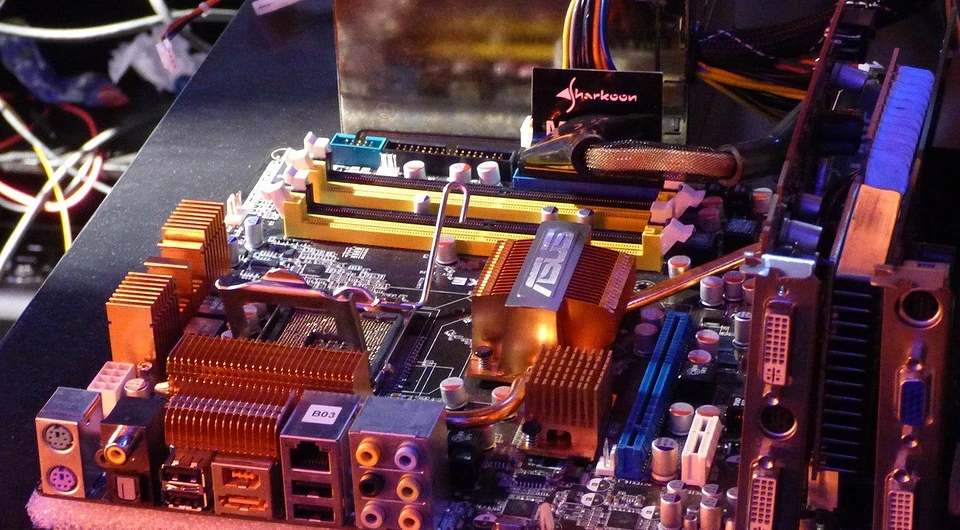
Список комплектующих для ПК
Прежде чем приступить к сборке, закупите все необходимые компоненты. Можете использовать старые элементы: например, корпус, шлейфы, исправную оперативную память. В дальнейшем будем ориентироваться на конфигурирование с нуля — только так можно гарантировать стопроцентную совместимость.
Подбор комплектующих для сборки персонального компьютера для игр, мультимедиа или работы включает закупку:
- Материнской платы. Важнейшая часть ПК, подключаемая напрямую к блоку питания, содержащая разъёмы для подключения всего прочего оборудования. Выбирайте её, исходя из предпочитаемого типа накопителя данных (HDD/SSD), количества USB-разъёмов, мощности, подаваемой на основные компоненты.
- Центрального процессора. Должен обеспечивать достаточную производитльность, которая зависит от количества ядер, их частоты, количества кеш-памяти прочее.
- Видеокарты. Представляет собой мощный вычислительный комплекс, отвечающий за формирование и вывод изображения на монитор. Видеочип графического адаптера содержит тысячи ядер и обладает производительностью суперкомпьютеров недавнего прошлого. В одной из наших статей мы уже подробнее рассказывали, как выбрать видеокарту.
- Оперативной памяти. Очень советуем брать парные планки одного производителя и равного объёма — тогда проблем с производительностью точно не возникнет.
- Сетевой карты. Даёт вам доступ к интернету. В большинстве случаев встроенный сетевой адаптер имеется на материнской плате.
- Системного диска: жёсткого (HDD) или твердотельного (SSD). Чтобы собрать ПК из комплектующих самому без проблем, проверьте, если ли на материнской плате подходящий разъём — например, стандарта М2 или SATA. Для получения оптимального соотношения цены и производительности можно использовать комбинацию из твердотельного накопителя под операционную систему и емкого жесткого диска для хранилища различных файлов (коллекция фильмов, музыки, фотоархив). Узнать подробнее про SSD вы можете из нашей публикации
- Блока питания. Должен с избытком покрывать суммарную мощность всех энергопотребляющих компонентов.
- Дополнительных элементов: проводов, шлейфов, кулеров, адаптера для приёма Wi-Fi; советуем сразу купить мышь и клавиатуру, а также, если их пока нет, колонки и монитор.
Обязательно проверяйте совместимость подбираемых комплектующих — например, материнская карта может быть не совместима с процессором по соккету или потребляемой мощности.
Подбор компонентов завершается покупкой корпуса системного блока — он должен быть достаточно просторен для всех комплектующих, а кроме того, оставлять место вашим рукам для комфортной сборки.
Несколько советов по выбору компьютерных компонентов
Закупить компоненты для сборки персонального компьютера вы можете и онлайн, и в стационарном компьютерном магазине. Второй вариант предпочтительнее — можно подержать компонент в руках, увериться в наличии защитных пломб, посоветоваться с консультантом.
Чтобы сборка системного блока из комплектующих принесла в итоге радость, а не необходимость переделывать всё заново, следуйте простым рекомендациям:
- Не покупайте бывшие в употреблении или «восстановленные» элементы. Стоят они, конечно, меньше новых, зато вы никогда не угадаете, когда выйдет из строя деталь, а на ремонт по гарантии можно даже не рассчитывать. В итоге необоснованные траты могут обойтись дороже, чем достигнутая экономия.
- Сравнивайте цены в нескольких магазинах. Не поленитесь совершить прогулку по городу или интернету — расценки могут очень существенно отличаться даже в рядом стоящих торговых точках.
Не советуем соглашаться на подозрительно выгодные предложения: вам могут продать подделку или неисправную деталь, и в результате всё равно придётся покупать замену.
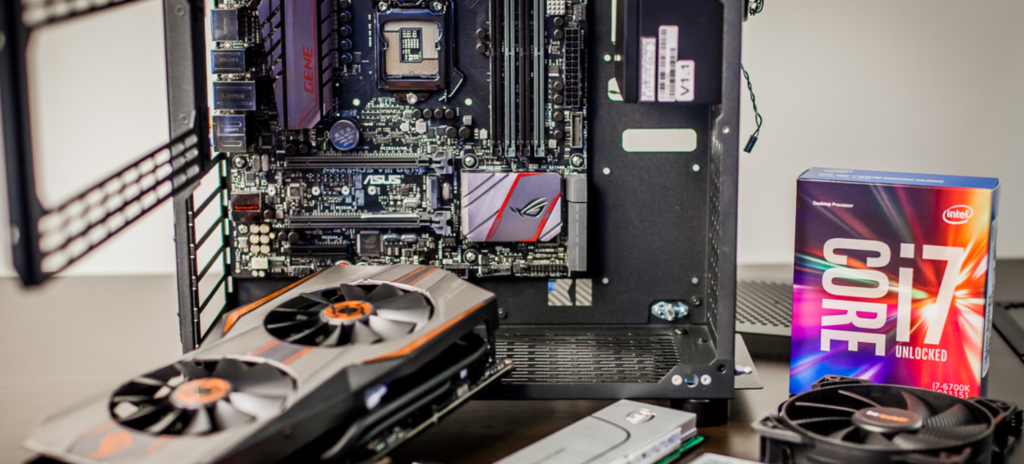
Подготовка к сборке ПК
Следующее, что нужно для сборки ПК, — организованное рабочее место. Лучше всего подойдёт обычный большой стол; на нём должно быть достаточно пространства для размещения деталей и корпуса, в который они будут устанавливаться.
Освободите на время поверхность стола, протрите столешницу; до завершения работы не помещайте на неё посторонние предметы, не ставьте еду или напитки. Убедитесь, что на поверхности нет следов пыли или грязи — при работе всё это обязательно попадёт внутрь системного блока.
Организуйте правильное освещение поверхности. Свет должен падать сверху или из-за плеча, но под углом, близким к прямому — так, чтобы не отбрасывать лишних теней. Если за окном достаточно солнца, от искусственного освещения можно отказаться.
Из инструментов необходимо приготовить:
- Канцелярский нож. Поможет при распаковке коробок, упаковок, освобождении деталей от стяжек. С последней целью можете использовать небольшие кусачки.
- Отвёртку. Теоретически можно обойтись одной «крестовой» — но лучше запаситесь набором со сменными битами.
- Мини-шпатель. Последовательность сборки компьютера включает нанесение термопасты — делать это нужно аккуратно, небольшими порциями. Вместо шпателя можете использовать пластиковую карту (банковскую или дисконтную).
Работать рекомендуем в перчатках: чем меньше кожного жира останется на компонентах, тем с большей вероятностью собранный вами компьютер запустится с первого раза.
Поставьте за стол удобное кресло или стул: процесс займёт не один час, и чем комфортнее будет вашей спине, тем скорее вы получите собранный ПК.
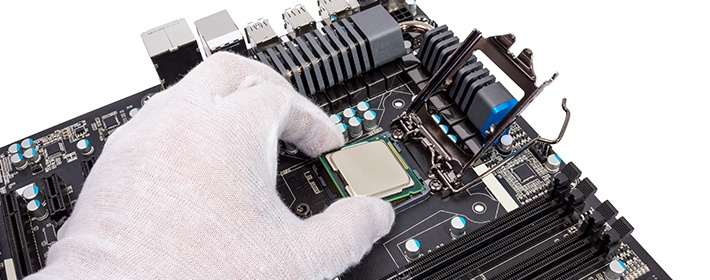
Порядок сборки
Перед началом работы напомните себе, что компьютерные комплектующие в большинстве достаточно хрупки, могут сломаться от слишком сильного давления при установке или даже освобождении от упаковки. На гарантийный ремонт или замену в этом случае можете не надеяться — придётся покупать новые детали за свои деньги.
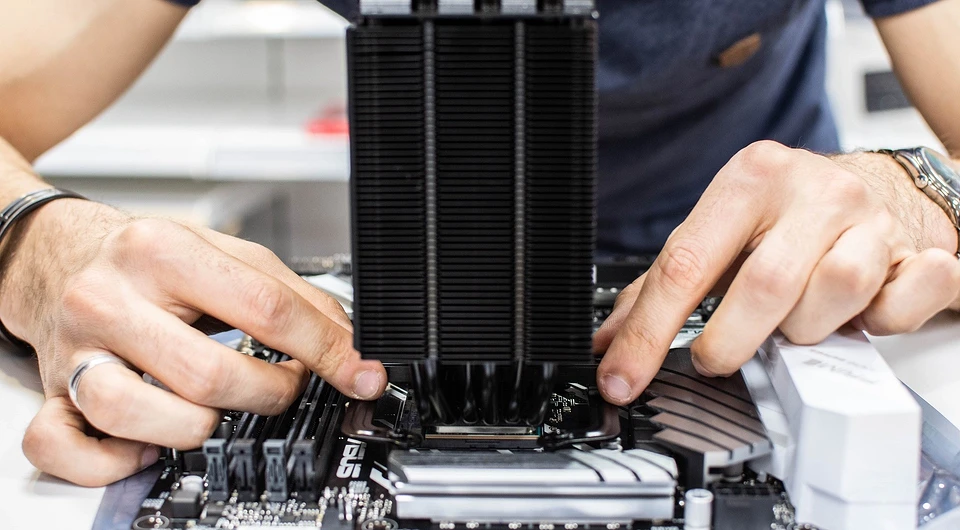
Итак, с чего начать сборку компьютера и чем её продолжить:
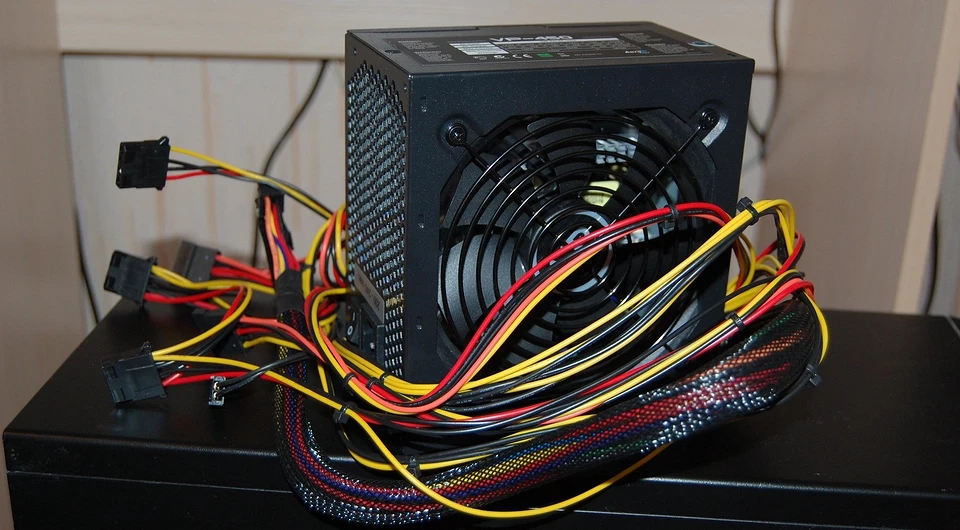
- Установите блок питания в соответствующий угол корпуса. Это громоздкий элемент, и после фиксации материнской платы поставить его на место будет значительно труднее. Прикрутите блок всеми прилагающимися винтиками; если есть отверстия для дополнительных креплений, можете использовать свои, подходящего диаметра. Пока сборка не будет завершена, включать БП в розетку не надо.
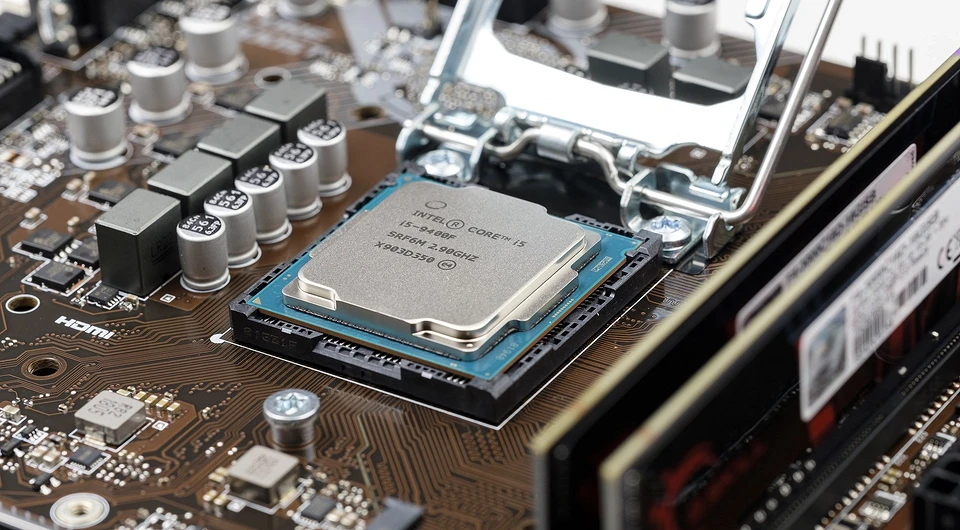
- Поверните материнскую плату стороной с разъёмами кверху. Подключите центральный процессор так, чтобы метки на его оборотной стороне и плате совпадали. При необходимости отщёлкните, а потом вновь верните в исходное положение фиксатор.
- Нанесите на поверхность ЦП термопасту — тонким слоем, аккуратно размазав по всей площади.
- Подсоедините и установите основной кулер.
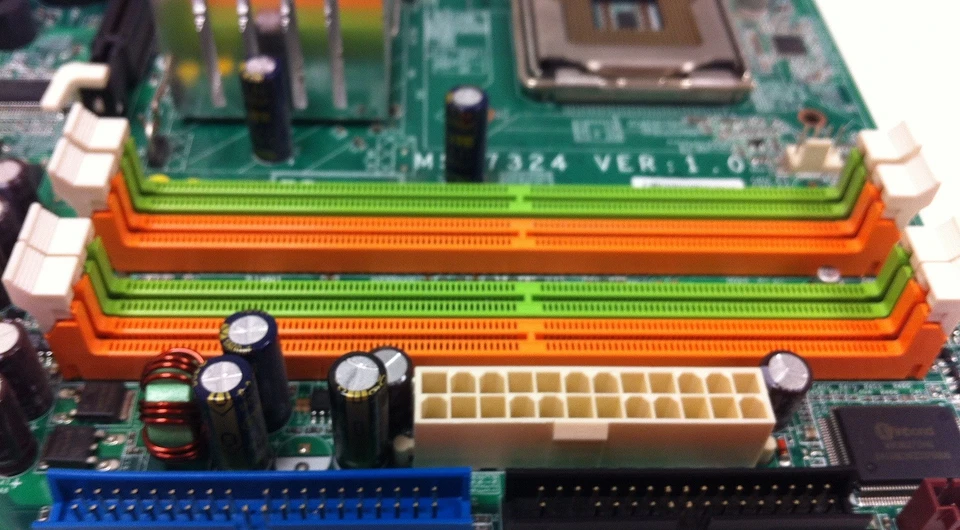
- Найдите вертикально расположенные разъёмы под оперативную память. На концах каждого из них есть фиксаторы — их нужно отщёлкнуть. Теперь вставьте планки ОЗУ до упора — и снова защёлкните фиксаторы.
- Установите материнскую плату в системный блок. Прикрутите её прилагающимися винтами, не слишком сильно заворачивая их — иначе сборка компьютера своими руками закончится поломкой платы.
- Подключите видеокарту. Располагается она перпендикулярно материнской плате. Вставьте контакты в разъём до упора; если есть возможность, зафиксируйте видеоадаптер винтиками.
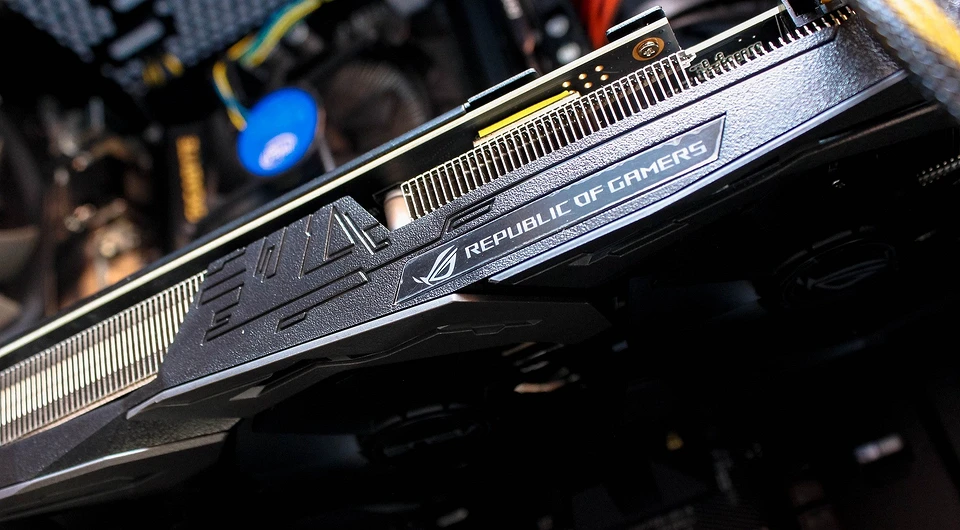
- Подключите при необходимости сетевую карту.
- Подсоедините передний блок с портами USB, входами для наушников и микрофона, кнопками выключения и перезагрузки. Следите за маркировкой: так, контакт Power SW отвечает за работу кнопки питания, Power LED — за включение индикатора, Reset SW — за кнопку перезагрузки.
- Установите и зафиксируйте винтиками в стойке жёсткий диск. Подключите его шлейфами к материнской плате и блоку питания.
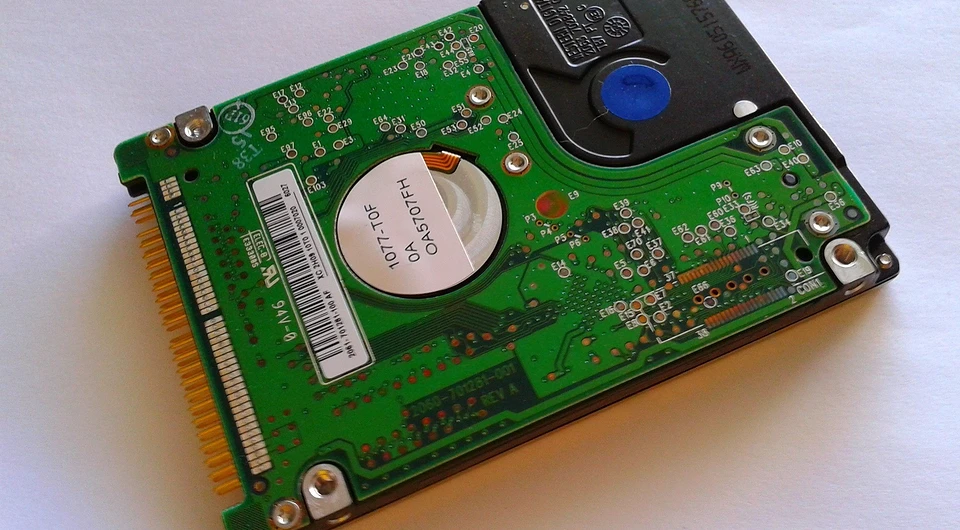
Теперь можете подключать блок питания к электросети — и проверять результат.
Установка операционной системы
Если при включении ПК раздаётся характерный сигнал встроенного в материнскую плату динамика, вентилятор начинает вращаться, а на экране вы видите предложение установить ОС, основной этап сборки успешно завершён. На этом шагу можете закрывать системный блок и приступать к выбору и установке операционной системы.
Установка ОС проводится с оптического диска или заранее подготовленной флеш-карты. Общий порядок работы:
- Вставьте DVD или флешку.
- При перезагрузке компьютера войдите в БИОС (скорее всего, поможет клавиша F2 или Delete). Здесь выберите в качестве основного носителя не жёсткий диск, а подключённый носитель.
- Снова перезагрузите ПК.
- Когда накопитель будет обнаружен, продолжайте установку в предлагаемом порядке: выберите язык интерфейса, создайте, если нужно, отдельный раздел на жёстком диске, дождитесь распаковки файлов.
В ходе установки ПК может несколько раз перезагружаться. Это нормальный процесс, и прерывать его не нужно. Подробнее про инсталляцию оперативной системы узнайте по ссылке
Проверяем сборку
Инструкция, как собрать компьютер самостоятельно, логично завершается проверкой результата ваших трудов. Включите ПК с установленной операционной системой, выполните предлагаемые настройки, установите основные программы: текстовые редакторы, медиаплееры, браузеры, клиенты мессенджеров и социальных сетей.
Теперь можно приступать к тестированию. При включении послушайте, ровно ли гудят кулеры, не поскрипывает ли жёсткий диск — никаких скрежещущих звуков раздаваться не должно. Запустите на ПК фильм в высоком разрешении и посмотрите, не дёргается ли изображение, не «распадается» ли картинка. Воспользуйтесь, открыв любой удобный браузер, интернетом; если провайдер блокирует запросы с нового адреса сетевой карты, придётся предварительно позвонить ему и зарегистрировать новое устройство.
Остаются вопросы или нуждаетесь в более подробных инструкциях? Позвоните или напишите в «Службу добрых дел»! Мы проводим дистанционные консультации для жителей Москвы, Санкт-Петербурга, других регионов страны. Обращайтесь — спланируем идеальную сборку вместе!
Как собрать компьютер самому из комплектующих

Компьютер создают из готовых комплектующих, как из кубиков детского конструктора. Комплектующие стандартизированы, их соединение не создаст проблем, ничего сложнее отвертки, как мы уже говорили, вам не понадобится. Нужно только правильно выбрать комплектующие для оптимального построения нужной вам системы.
Собрать настольный компьютер легко – нужные комплектующие можно без проблем купить в розницу. Ноутбук или планшетную систему – несколько сложнее, но только потому, что приобретение комплектующих существенно сложнее, такие компьютеры лучше приобретать готовыми.

Оперативная память
16 Гб, DDR4-2666, как и на машину среднего класса. Подойдут все те же Kingston HyperX Fury, 2 × 8 Гб или XPG GAMMIX D10 DDR4.
Видеокарта
Вы же помните, что мы экономим? Поэтому обойдемся встроенной видеокартой. Например, при выборе процессора Intel Core i3-8300 мы получаем адекватный графический ускоритель Intel UHD 630, который даже позволит поиграть в тайтлы середины «десятых».

Жесткий диск
Обойдемся одним, в целях экономии – шпиндельным жестким диском. Toshiba DT01ACA емкостью 1 Тб вполне достаточен.

Материнская плата, система охлаждения, корпус и блок питания
Как мы уже договорились, выбираем в этой конфигурации систему barebone. В этом случае рекомендуем простой, например, Gigabyte GA-H110MSTX или Shuttle NC03U. Блоки питания там не очень мощные, но для имеющейся «начинки» вполне достаточны.

Система среднего класса
Процессор
Intel Core i5-8400. Почему именно Intel? Потому что это наиболее распространенные процессоры, поэтому с их покупкой не будет проблем и переплачивать «за редкость» не придется. Почему именно Core i5? Потому что его производительности вам точно хватит на три года, даже с некоторым запасом. Почему именно «8400»? А потому что сегодня это «золотая середина», наиболее выгодная исходя из параметра цена/производительность: покупать самую старшую модель будет менее выгодно по причине заметно большей цены, самую младшую из доступных – по причине явно меньшей производительности.

Материнская плата
Исключаем топовые решения, специализированные карты, отказываемся от ультракомпактных решений, останавливаемся на форм-факторе АТХ или mini-ATX (об этом мы поговорим ниже, в разделе «корпус»), но и в этом случае у нас много вариантов. Хотя мы собираем компьютер среднего класса, но остановиться рекомендуем на геймерской материнской карте – в этом сегменте производители часто обновляют модельный ряд, предлагая решения на оптимальной схемотехнике.
Пример: Asus ROG Strix Z390-E GAMING, достаточно современная и при этом уже не новейшая и не топовая. Рекомендуемая нами плата имеет ряд приятных особенностей. Например, у нее усиленные слоты, чтобы при сборке не очень опытный пользователь случайно не повредил «материнку» механически, прилагая избыточные усилия для установки компоненты. Кроме того, на эту плату уже установлена хорошая звуковая карта, современные сетевые контроллеры (как для кабельного, так и для беспроводного соединения) и хороший набор портов, как для подключения внешних устройств, так и для внутренних компонент. Аналоги есть и у конкурентов, например, у MSI, y Gigabyte и у других компаний.

Оперативная память
16 Гб, DDR4-2666. С таким объемом практически все приложения будут запускаться без проблем и работать без ощутимых «тормозов» даже с большими файлами. Памяти много не бывает, конечно, но сегодня 16 Гб вполне достаточно.
Пример: Kingston HyperX Fury, 2 × 8 Гб. Разумеется, возможны и другие варианты, например, XPG GAMMIX D10 DDR4. Заметим, что это плашки, построенные по принципу «ничего лишнего», но в них есть радиаторы для улучшения пассивного охлаждения (про важность охлаждения мы подробнее поговорим ниже).
Видеокарта
Nvidia GeForce GTX 1660, как и другие компоненты, выбранная исходя из принципа разумной достаточности на сегодня, но при этом несколько «на вырост», чтобы сохраняла актуальность на завтра. Почему мы настоятельно рекомендуем устанавливать дискретную графическую карту, причем достаточно современную, при наличии на рекомендуемой нами материнской плате встроенной графики Intel? Во-первых, такую карту потребуют современные игры. Во-вторых, современные компьютеры становятся «двухголовыми», применяя для решения практических задач ресурсы как центральных процессоров (CPU), так расположенных на видеокарте графических процессоров (GPU).

Жесткий диск
Их потребуется два – твердотельный (SSD) и традиционный (HDD). Опять рекомендуем выбирать геймерские, которые рассчитаны на интенсивную работу.
Например, в качестве твердотельного рекомендуем Western Digital SN750 из геймерской серии «Black» с оптимизированным теплопакетом и с возможностью установки опционального пассивного радиатора, но емкостью в 500 Гб. Доступны варианты до 3 Тб, но они пока очень дорогие.
Требования ко второму винчестеру более мягкие, но тоже рекомендуем остановить выбор на современной модели, например, на Toshiba серии DT01ACA со скоростью вращения шпинделя 7200 об/мин. Доступны модификации емкость от 1 до 3 Тб, выбирайте в зависимости от объема данных, которые вы хотите иметь под рукой. Альтернативы есть, например, у Seagate в серии Barracuda.
Система охлаждения
Вам потребуется установить вентилятор на процессор. Штатного, который поставляют в комплекте с процессором, в большинстве случаев достаточно. Видеокарты поставляют со своим активным охлаждением (на них установлено несколько вентиляторов), рекомендованные нами модули памяти также идут с модулями охлаждения (правда, с пассивными – на них только радиаторы), установка опционального радиатора предусмотрена на рекомендуемом нами SDD, большинство корпусов поставляют с кулером для охлаждения всей системы.
Корпус
Наиболее простое решение – мини-тауэр, в который точно поместится и выбранная материнская плата, и графическая карта, причем компонентам будет достаточно просторно. Корпуса сегодня представляют собой интереснейшие инженерные решения, созданные на стыке эргономики, теплофизики и современного дизайна. Но мы же говорим о сборке первого компьютера, поэтому простейшего мини-тауэра будет вполне достаточно.
В качестве примера приведем MasterBox Q300L от Сooler Master, который интересен возможностью установки как вертикально, так и горизонтально, имеет нейтральный дизайн, встроенные пылевые фильтры, прозрачную боковую панель по последней моде и комплектный мощный вентилятор. Но в данном случае это лишь пример, корпуса представлены в большом количестве, поэтому довольно просто выбрать по вкусу.
Блок питания
С мощностью не менее 500 Вт, хотя для выбранной нами конфигурации и больше не надо. Вполне возможно, блок питания будет предустановлен в корпус, если нет (как, например, у упомянутого абзацем выше Q300L), выбирайте от специализированной фирмы, например, подойдет Сooler Master MasterWatt, хотя, конечно, возможны варианты.
Когда компоненты выбраны, осталось их приобрести, что в первый раз может оказаться совсем непростым делом.
Геймерский ПК
Процессор
Intel Core i7-9700K. Не самый старший из доступных вариантов i7, но все же «семерку», иначе ваш компьютер слишком быстро устареет и для геймерских задач перестанет быть актуальным, так как не будет тянуть современные игры с приличными параметрами графики.
Материнская плата
Разумеется, геймерская, можно упомянутую выше Asus ROG Strix Z390-E GAMING, для игровых систем начального и среднего класса ее вполне достаточно.
Оперативная память: 32 Гб, DDR4-2666. Рассмотренные выше Kingston HyperX Fury, 4 × 8 Гб вполне подойдут, равно как и упомянутые в качестве конкурента XPG GAMMIX D10 DDR4. Но можно взять «игровую» память, уже со светодиодной подсветкой, например, GigaByte DDR4 DIMM 3600MHz PC4-28800 (у них еще и радиатор предустановлен, который улучшает теплоотвод), или Thermaltake WaterRam RGB Liquid Cooling с подсветкой и встроенным водяным охлаждением.

Видеокарта
Nvidia GeForce GTX 1660 – минимум. Можно выбрать карту мощнее, например, GeForce RTX 2060 Super или GeForce RTX 2060 Super, более продвинутые модели резко дороже, их начинающим сборщикам мы не рекомендуем.
Жесткий диск
Их точно потребуется два – твердотельный (SSD) и традиционный (HDD). Упомянутый выше тандем из твердотельного Western Digital SN750 и шпиндельного на Toshiba серии DT01ACA для начала вполне подойдет для игр. Если планируете использовать машину для творческих задач, лучше возьмите диски побольше: SSD не 500 Гб, а 1 Тб, а HDD – 3 Тб вместо 1 Тб.
Корпус
Лучше выбирать более просторный, с прозрачными элементами и с комплектными вентиляторами – такой подход избавит вас от выбора вентиляторов для воздушной системы охлаждения, а при необходимости позволит установить водяное охлаждение с помпой, но это уже лютое эстетство. Пример – относительно недорогой Thermaltake View 37 ARGB Edition, у которого комплектных вентиляторов три, причем все они снабжены модной светодиодной подсветкой. Корпус крупный – mid-tower, весит 11 кг, причем без блока питания.
Блок питания
С мощностью не менее 750 Вт, тут запас будет не лишним. Производительные процессоры потребляют много, рано или поздно вы захотите установить новую видеокарту, которая будет мощнее, а, следовательно, окажется прожорливей имеющейся – чтобы не менять блок питания, лучше сразу обеспечить запас «по ваттам». Пример — Thermaltake BX1 RGB 750W, у него вентилятор тоже с подсветкой, будет органично смотреться в корпусе с прозрачными фрагментами.
Когда компоненты выбраны, осталось их приобрести, что в первый раз может оказаться совсем непростым делом.
Общие рекомендации для покупки
Приобретать что-либо в современных условиях просто только теоретически, на практике это превращается в забавный квест. Некоторые общие рекомендации дать можно.
- Покупайте только новые комплектующие. Никакого секонд-хэнда, исключите также redubrished («восстановленные») – экономия при этом получится копеечная, а проблемы со всей системой из-за «глючащей» компоненты вам сейчас совсем не нужны.
- Выбирайте комплектующие «в технической упаковке», отказавшись от больших и красивых цветных коробок. Дело тут не в экологичности, хотя сегодня это тоже становится важным, – цена устройств в retail-упаковке (той самой большой и яркой, предназначенной для розничных продаж) в большинстве случаев окажется выше цены тех же самых комплектующих в простых коробках. Единственное исключение для первого раза – материнская плата для комплектов № 1 и № 2, которую лучше брать в полной комплектации – там будет инструкция по сборке.
- Внимательно посмотрите на ценовые предложения – радикально сэкономить вряд ли удастся, но и переплачивать совершенно ни к чему. Пользоваться Google, Price.ru и Яндекс.Маркет, надеемся, умеют все, но помните – эти ресурсы не охватывают всех предложений! Зайдите на радиорынок, посмотрите на сайты крупных продавцов. Варианты могут быть разными: иногда в крупных федеральных торговых сетях нужное стоит меньше, чем в «подвальном магазинчике» или на радиорынке, а иногда — наоборот.
- При поиске, что подозрительно низкое ценовое предложение обычно окажется «левым» –возможно, товар отсутствует, комплектация отличается от штатной или цена «случайно» оказывается указанной на оптовую закупку.
- Выбирайте продавцов, внушающих доверие, иначе можно «случайно» приобрести старое по цене нового. Упомянутые выше продавцы, предлагающие подозрительно низкие цены, по определению не заслуживают доверия.
Собираем компьютер
Подключаем кабели от плашки к разъемам на материнской плате, тут никаких проблем быть не должно – разъемы маркированы однозначно и их последовательность предсказуема. Теперь подключаем к «материнке» органы управления и разъемы фронтальной панели корпуса, вот тут возможны варианты и вам потребуется внимательность. На «фронталке» обычно доступны порты USB, «мини-джеки» для наушников и микрофона, а также кнопки включения/выключения системы и принудительной перезагрузки.
С подключением портов все обычно просто, но для подключения органов управления вам потребуется целый пучок проводов, который выглядит пугающе, но и с ним все просто – его разъемы промаркированы. Power LED- и Power LED+ передают информацию индикатору состояния компьютера, Power SW – отвечает за работу клавиши включения, HDD LED- и HDD LED+ надо подключить к индикатору активности накопителей и, наконец, Reset SW отвечает за работу кнопки принудительной перезагрузки.
Некоторых элементов может не быть в вашем корпусе – не все оснащены, например, клавишей Reset или светодиодными индикаторами – в таком случае просто не подключайте соответствующий провод.
Процессор
Установить его просто, но это действие требует аккуратности. Поднимаем прижимную раму, устанавливаем процессор, опускаем прижимную рамку. Только процессор нужно устанавливать строго по рекомендациям из руководства к системной плате, избегая перекосов, чтобы ножки точно вошли в пазы.
Кулер на процессор лучше установить сразу же. На «подошву» некоторых кулеров уже нанесена термопаста (ее применение заметно увеличивает эффективность отвода тепла от CPU) но в некоторых случаях тюбик с ней идет отдельно и ее надо нанести перед установкой равномерным слоем толщиной до миллиметра. Штатный вентилятор для процессоров Intel установить очень просто: устанавливаете радиатор на CPU и аккуратно нажимаете на пластмассовую защелку-клипсу, пока не услышите характерный щелчок. Провода вентилятора подключаем к ближайшему четырехконтактному разъему для кулеров – таких разъемов на материнских платах предусмотрено несколько, процессорный обычно промаркирован как «CPU_FAN» или «SYS_FAN», а иногда и акцентирован цветом (чаще всего белым, но возможны варианты).
Оперативная память
Размещаем ее в соответствующих разъемах, которые узнаваемы и имеют «защиту» –неправильно вставить в них плашки не получится, так как в разъемах предусмотрительно сделана перемычка, исключающая установку «наоборот». Плашки нужно зафиксировать фиксаторами, расположенных по краям DIMM-слотов.
Видеокарта
Разместите ее в разъеме PCI Express x16 (также известные как PEG-порт), это самый длинный слот на материнской плате. Никаких проблем с установкой быть не должно – мы же предусмотрительно выбрали плату формата АТХ и корпус мини-тауэр!
Постарайтесь установить карту так, чтобы был максимальное пространство перед вентиляторами охлаждения. Ошибиться с «полярностью» установки карты сложно – ведь ее сторона с разъемом должна выходить на заднюю часть корпуса, где предварительно надо снять две технические «заглушки». Заключительный этап – подключение к карте кабелей от блока питания.
Охлаждение системы определяет не только нужное количество и правильное расположение вентиляторов, но и взаимное расположение компонент внутри корпуса. Располагайте их по возможности просторно, а также таким образом, чтобы они не создавали друг другу «тень» от потоков охлаждающего воздуха.
Жесткие диски и SSD-накопители
Подключать их проще всего, с этим у вас не должно возникнуть никаких проблем – шлейфы штатные, варианты «стыковки» однозначные, перепутать ничего невозможно.
Что дальше?
Дальше остается подключить к компьютеру кабель питания, монитор, клавиатуру и мышку. Нажимаем на кнопку включения и все должно заработать. Теперь нужно установить операционную систему – Windows 10 или вариант Linux, по выбору, — установить нужные программы и использовать собственноручно созданный компьютер для решения ваших задач для работы, обучения, развлечения и т.д.