Как удалить старую информацию
Многие регулярно обновляют смартфоны, продавая устаревшие модели. Сделать это можно на сайтах объявлений или через программу trade-in — обмен старого гаджета на новый с приличной скидкой.
В любом случае нужно почистить прежнее устройство, чтобы файлы, логины и пароли не попали в чужие руки. Полная очистка важных данных выполняется через откат смартфона до заводских настроек. Владельцы iPhone и гаджетов на Android могут выполнить эту процедуру как с помощью системных настроек, так и удалённо.
Как удалить данные с iPhone
Для полной очистки данных в iPhone существует два простых способа:
- Удалить файлы и настройки через системное меню.
- Восстановить заводские настройки в iCloud.
Первый способ самый простой, и выполняется он непосредственно на смартфоне. Второй позволяет очистить iPhone удаленно.
Удаляем личные данные в системных настройках
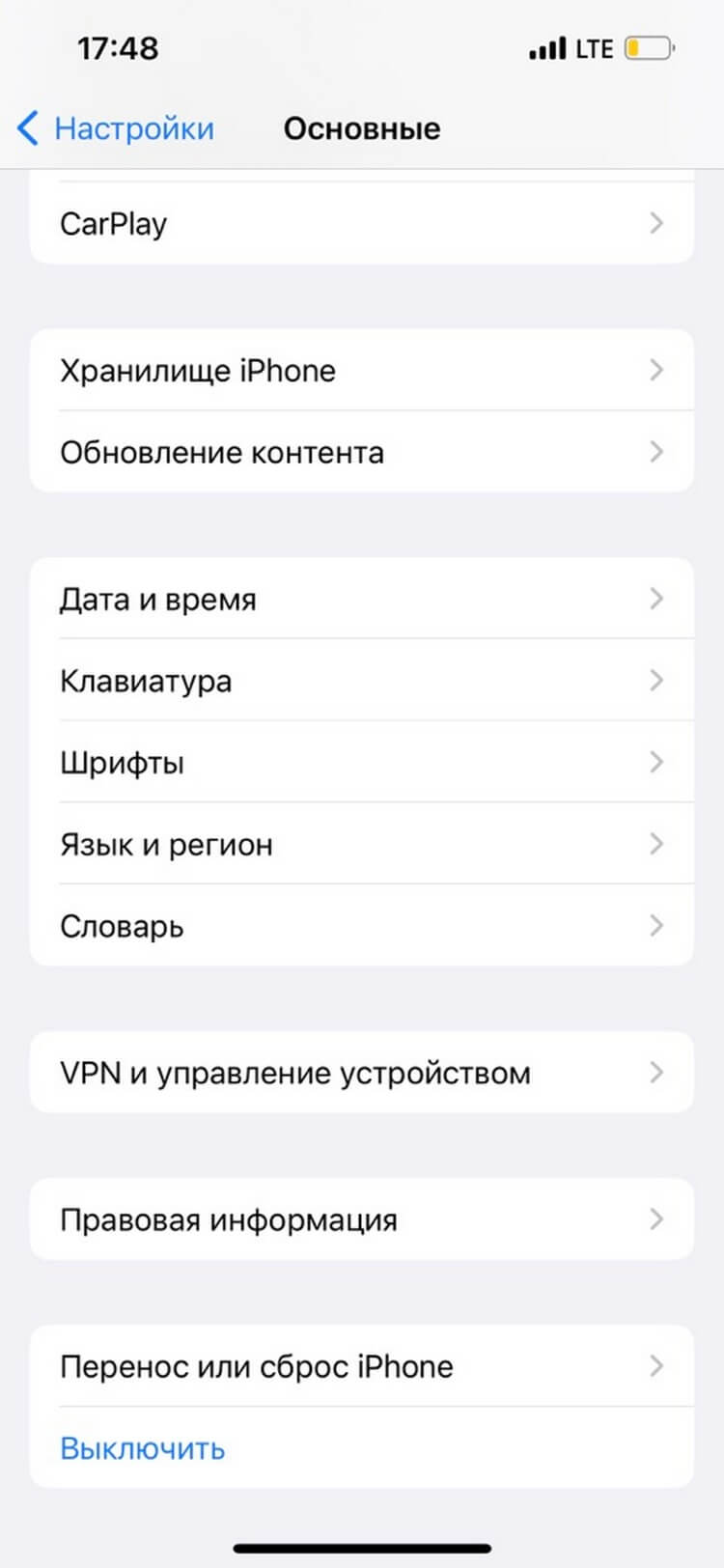
- Откройте «Настройки».
- Перейдите на вкладку «Основные».
- Выберите команду «Перенос или сброс IPhone».
- Нажмите на «Стереть контент и настройки» (при необходимости введите пароль).
- Подтвердите команду двойным нажатием по кнопке «Стереть iPhone»».
Восстанавливаем заводские настройки в iCloud
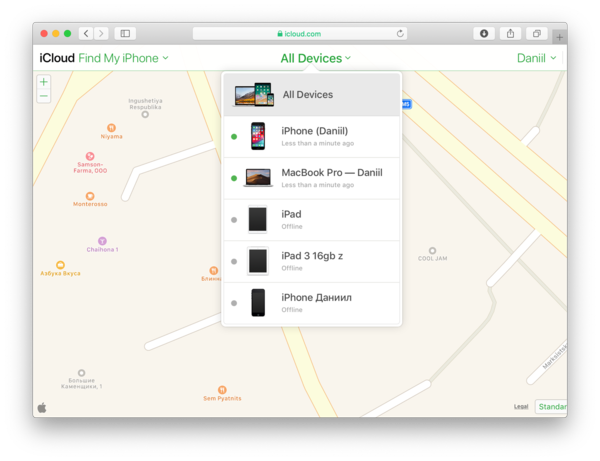
Разом очистить iPhone можно и через облако. Для этого подойдёт ПК, смартфон или планшет на любой ОС. Главное, чтобы устройство было подключено к интернету. Удаление данных через iCloud не только очистит файлы и настройки в самом смартфоне, но и обнулит их резервные копии.
- Откройте сайт iCloud .
- Авторизуйтесь в сервисе через ваш AppleID.
- Нажмите на кнопку «Найти iPhone».
- Выберите из списка ваш гаджет.
- Нажмите на кнопку «Стереть iPhone».
- Дважды подтвердите команду на стирание.
Дать команду на удаление из iCloud можно и без подключения самого смартфона к сети. Система запомнит ваш запрос, поставит его в очередь и активирует процедуру очистки, как только iPhone подключится к интернету.
Как удалить данные с Android

В старых версиях ОС Android полностью удалить файлы и настройки можно по одной команде отката до заводских настроек в меню «Восстановление и сброс». В современных версиях операционной системы помимо кардинальной очистки есть возможность удалить отдельные файлы и настройки.
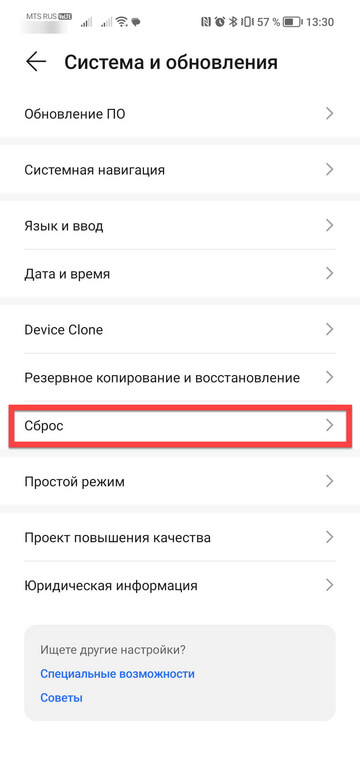
Чтобы выполнить так называемый hard reset, откройте настройки и перейдите в раздел «Система и обновления». Выберите пункт «Сброс». Система предложит пройти откат в трёх режимах:
- Сброс всех настроек. Удаляет настройки сети, отпечатки пальца, данные для распознавания лица и графический пароль. При этом в смартфоне остаются установленные приложения, сохраняется подключение к аккаунту Google.
- Сброс настроек сети. Удаляет параметры данные мобильного подключения и синхронизации по Bluetooth.
- Восстановление заводских настроек. Удаляет данные аккаунта, приложений, настроек Android, установленных приложений и всех файлов во внутренней памяти.
Даже сброс данных физическими клавишами может не удалить ваши файлы полностью. Поэтому обязательно проверьте, не осталось ли в памяти телефона фото.
Как и в случае с iPhone, владельцы устройства на Android могут выполнить откат до заводских настроек удаленно. Для этого понадобится универсальный сервис Google «Найти устройство», которым можно пользоваться с мобильного устройства или ПК.
- Откройте страницу сервиса на сайте .
- В меню слева выберите пункт «Очистить устройство».
- Нажмите на зелёную кнопку запуска процедуры очистки.
Отдать команду на очистку смартфона можно и без подключения устройства к Сети. Сервис «запомнит» ваши действия и начнёт процедуру удаления данных, как только гаджет появится онлайн.
Если к вам уже выехали: удаляем данные без возможности восстановления

Вы знали, что операционные системы не всегда удаляют файлы полностью? Существует множество приложений, способных моментально восстановить файлы, как из очищенной корзины, так и отформатированного диска. Почему это возможно, какие в этом опасности и как удалить файлы без возможности восстановления? Попробуем разобраться.
Как происходит удаление файлов и форматирование диска
На физическом уровне файл представляет собой цепочку блоков данных на жестком диске. Какие именно блоки составляют тот или иной файл — перечислено в специальной таблице. Когда происходит удаление, очищается только записи этой таблицы. В результате блоки, занятые файлом, помечаются как свободные. Но информация в них остается нетронутой.

Когда другой файл записывается на жесткий диск вместо удаленного, его данные записываются в те же блоки на диске. Это приводит к перезаписи предыдущих данных и окончательному удалению файла на физическом уровне. Если же пространство на диске, занимаемое удаленным файлом, не было перезаписано новыми данными, то хранившаяся в нем информация может быть восстановлена специализированными приложения. С некоторыми из них можно ознакомиться в этой статье.
Форматирование — это процесс создания новой файловой системы на определенном разделе и подготовки его для использования. Что именно происходит во время форматирования, зависит от системы, жесткого диска, использующейся программы и её настроек. Рассмотрим наиболее популярные варианты.
-
Быстрое форматирование в ОС Windows просто очищает таблицу размещения файлов. Блоки с информацией на самом жестком диске остаются нетронутыми.


Почему форматирование и удаление не очищают диск? Потому что запись нулей — если мы примем это за очистку — занимает время. Если при удалении каждого файла занятое им место заполнять нулями, работа с диском сильно замедлится.
Зачем может быть нужно удаление данных без возможности восстановления
Необходимость полного удаления данных — вовсе не экзотика. Многие полагают, что раз они не хранят на диске «черную» бухгалтерию, какую-либо запрещенную или секретную информацию, то и задумываться о полном удалении незачем. Это не так.

Проблемы из-за не полностью удаленных файлов могут возникнуть всякий раз, как вы отдаете свой дисковый накопитель другому лицу:
- при продаже ПК или ноутбука;
- при продаже жесткого диска или флешки;
- при временном допуске других пользователей к своему ПК или ноутбуку;
- при временной передаче внешнего жесткого диска или флешки для записи на него какой-либо информации.
Программы восстановления информации широко доступны и просты в использовании. Человек, получивший ваш накопитель, может восстановить удаленные файлы не из злого умысла, а просто по любопытству. Но если он восстановит документы, связанные с вашим бизнесом или работой, личные документы или фотографии, они могут разойтись в сети и уже попасть к злоумышленникам. Поэтому при любой передаче накопителя посторонним людям, следует производить его полную очистку.
Как удалить данные без возможности восстановления
В общем случае для полного удаления файла достаточно заполнить какой-либо информацией блоки жесткого диска, на которых он хранился. Например, если вы полностью заполните очищенный жесткий диск какой-либо бесполезной информацией, а потом сотрете и её, то восстановить первоначальные данные будет невозможно.
Ходят слухи о специальных средствах, позволяющих восстановить удаленные данные даже после заполнения диска нулями или другой информацией. Слухи эти основаны на реальных случаях.
Анализируя поверхность «блина» HDD на глубоком физическом уровне, можно отличить, например «0», записанный поверх «1» от «0», записанного поверх «0». С помощью такого анализа, теоретически, можно восстановить данные, которые были на диске до его заполнения нулями или другой информацией. Но в настоящее время — только теоретически. Высочайшая плотность заполнения диска, «умные» алгоритмы распределения данных и «черепичная» запись делают такой анализ невероятно сложным.

Тем не менее, некоторые предпочитают перестраховаться. Это относится, в первую очередь, к госслужбам, работающим с секретными документами. Стандартами большинства стран регламентирована многократная запись нулей и случайных данных поверх стертой информации. А в Германии и США, например, носители, хранившие секретную информацию, вообще предписано уничтожать физически.
Но в домашних условиях такая перестраховка будет излишней. Однократной перезаписи нулями вполне достаточно для того, чтобы защитить диск от восстановления стертой информации стандартными приложениями.
Стандартные средства системы
В Windows (начиная с версии Vista) при полном форматировании диск заполняется нулями. Такой диск можно безопасно передавать другим людям.
Если не нужно очищать диск полностью, воспользуйтесь командой cipher. Для этого сначала вызовите командную строку сочетанием клавиш Win+R. Введите команду «cipher /W:[папка]» и нажмите Enter. Например, команда «cipher /W:F:/» очистит все свободное пространство диска F: от остатков стертых файлов.

В Дисковой утилите MacOS перейдите на вкладку «Стереть» и нажмите кнопку «Параметры безопасности». Откроется окно, в котором можно выбрать степень очистки диска при форматировании.

В linux можно воспользоваться командами shred или wipe.
А еще можно просто заполнить диск ненужными файлами, а потом стереть их. Теперь можно будет восстановить только эти ненужные файлы, та информация, что была «под ними», исчезнет безвозвратно.
Сторонние приложения
Eraser — наиболее гибкое и удобное приложение для безопасного удаления файлов. Оно может:
- очистить весь диск целиком без возможности восстановления файлов на нем;
- надежно удалить отдельный файл или папку;
- очистить от следов удаленных файлов свободное место на диске;
- производить очистку вручную или по расписанию.
Eraser встраивается в контекстное меню Проводника Windows. Это позволяет безопасно удалять файлы буквально «в два щелчка мыши», без запуска каких-то приложений.

Программа абсолютно бесплатна и имеет открытый исходный код. Остальные аналогичные приложения либо обладают меньшим функционалом, либо небесплатны.
CCleaner — популярное приложение для очистки Windows «от хлама» способно и на безопасное удаление данных. Но безопасно очистить можно только весь диск целиком или только свободное место на нем, удаление отдельных файлов не предусмотрено. А с некоторых пор установить приложение в России можно только через VPN или Tor.

Disk Wipe — еще одно бесплатное приложение для полной очистки диска. Может производить перезапись данных несколькими алгоритмами.

Приложение компактно и не требует установки. Простое и быстрое решение, если вы не доверяете стандартным средствам форматирования Windows.
Физическое удаление данных
Если перезапись делает восстановление стертых файлов практически невозможным, почему же в некоторых странах диски с секретной информацией предписывается уничтожать физически? Может, они что-то знают? Может быть. Но, скорее всего, причина в другом.
Физическое уничтожение диска дает полную гарантию невозможности восстановления. Перезапись такой гарантии не дает. Программа может дать сбой и не стереть информацию, на «умных» дисках часть информации может сохраниться в резервных секторах. Нельзя также исключать человеческий фактор — пользователь может просто забыть очистить диск. А по внешнему виду безопасно очищенный диск никак не отличить от заполненного секретной информацией. Чего не скажешь о физически уничтоженном носителе.

Если вы решили, что программной очистки недостаточно, можно воспользоваться несколькими способами:
- Механическое уничтожение. Просто вскрытие диска и повреждение «блинов» уже сделает восстановление информации практически невозможным. Истинные параноики могут еще и счистить с «блинов» магнитный слой — например, болгаркой. Это сделает восстановление невозможным даже теоретически. Именно механическое уничтожение используется во многих секретных службах. Для этого применяются специальные шредеры, измельчающие накопители буквально в порошок.
- Термическое воздействие. Точка Кюри магнитного покрытия жестких дисков составляет около 113 °С. То есть, просто положив жесткий диск в духовку при 200 °С на полчасика, вы гарантированно уничтожите все данные на нем.
- Магнитное воздействие. Мощное магнитное поле «перемешает» все магнитные домены на диске, сделав восстановление информации невозможным. Существуют промышленные магнитные уничтожители дисков в виде корзины, подключаемой к ПК. Диск в такой корзине может использоваться обычным образом, но по команде пользователя активируется мощный электромагнит, моментально уничтожающий всю информацию на диске. Быстрый и надежный способ, но стоят такие устройства недешево.

Считается, что информация на диске можно стереть, просто поднеся к его корпусу мощный магнит. Это не так. «Блины» жесткого диска экранированы металлическим корпусом. Также из-за корпуса не получится поднести магнит вплотную к «блинам». С учетом этого, магнитного поля даже мощнейших неодимовых магнитов будет недостаточно для полного и гарантированного повреждения информации. Но экспериментировать не стоит — магнит может отклонить головку жесткого диска и привести к появлению сбойных секторов.
Особенности удаления файлов на SSD-накопителях и флэш-дисках
Все вышеописанное относится, в первую очередь, к HDD. К SSD это тоже в некоторой степени применимо — файловая структура в них организована так же.
Но, кроме этого, у SSD-накопителей есть и своя структура хранения данных. Весь объем SSD-накопителя разбит на блоки, состоящие из страниц. Информация на каждую страницу может быть записана только один раз, для повторной записи старую информацию необходимо предварительно стереть. Это значительно замедляет работу SSD-накопителя, когда на нем заканчивается свободное место — ведь перед записью файла на диск, его сначала нужно очистить от остатков старой информации.

Для ускорения работы SSD-накопителей используется команда TRIM. Она сообщает накопителю, какие участки помечены как свободные и требуют очистки. Получив эту команду, накопитель сам очищает указанные участки во время, когда не производятся операции записи-чтения. То есть, для того, чтобы свободное пространство SSD-накопителя очистилось от остатков удаленных файлов, даже делать ничего не нужно.
Накопитель сам со временем сам все сделает. Но есть пара тонкостей.
- TRIM может не работать. Недорогие флешки её не поддерживают. Команда не поддерживается старыми ОС (Windows ниже версии 7, Linux с версией ядра ниже 2.6.33 и Mac OS ниже 10.6.6). Команда не поддерживается на файловых системах FAT32, Ext2 и exFat. Ну и поддержка TRIM может быть просто отключена. Во всех этих случаях удаление файлов будет происходить, как на обычном HDD. Подробнее можно прочитать в этой статье.
- TRIM работает не мгновенно. Накопитель сам решает, в какой момент заняться «сборкой мусора». До этого момента информация, хранившаяся в удаленных файлах, останется нетронутой. Если вы стерли файл, потом тут же отсоединили накопитель, то, скорее всего, его можно будет восстановить.
Выводы
Простое удаление файлов и быстрое форматирование не удаляют информацию безвозвратно. Чтобы удалить файл без возможности восстановления, используйте полное форматирование или сторонние приложения. SSD-накопители в этом плане безопаснее, так как могут сами чистить свободное место от остатков удаленных файлов. Но делают они это не всегда.
Как удалить данные с ПК навсегда
А вы знали, что файлы, которые вы удаляете, на самом деле остаются скрытыми в системе вашего компьютера? Более того, при определенном старании и умении с помощью специальных программ можно восстановить эти «удаленные» данные. Ведь оказывается, что жесткий диск HDD (Hard Disk Drive) устроен таким образом, что информацию на нем можно восстановить даже спустя годы.
Это значит, что конфиденциальная информация в виде паролей, данных платежных карт, а также приватные фото- и видеоматериалы, письма и переписки могут попасть к посторонним. Чтобы исключить этот потенциальный риск, перед продажей ноутбука или компьютера стоит скрупулезно подойти к очистке жесткого диска.
Зачем удалять файлы безвозвратно
Безусловно, не все пользователи ведут таблицы с «черной» бухгалтерией и хранят их на своем компьютере или копят архивы с секретной информацией. Однако на личном ноутбуке каждого пользователя могут храниться пароли и финансовая информация, а также фото или видео приватного характера. Вот за этими файлами и могут охотиться мошенники. Восстановив из старых дисков данные, в дальнейшем они смогут использовать их, например, с целью шантажа и вымогательства.
В наши цифровые дни любой школьник, обладающий компьютерной грамотностью выше среднего, с помощью специализированных программ (Recuva, R-Studio и др.) сможет восстановить удаленные ранее файлы.
Как очистить жесткий диск
Просто переместить файлы в корзину и нажать «Очистить корзину» будет недостаточно. При этом методе данные не удаляются с жесткого диска, а только лишь очищается их значение в операционной системе.
Windows просто пометит место хранения на диске как доступное для повторного использования, а сами файлы по-прежнему будут доступны в недрах системы до тех пор, пока на это место не запишут новые данные или не затрут нулевыми битами.
Вот почему важно грамотно очищать жесткий диск перед тем, как компьютер передавать кому-то или даже выбрасывать.
Для очистки есть два способа – радикальный и системный. При радикальном диск уничтожается физически. Кстати, именно так избавляются от секретной информации в Германии и США.
Системный способ подразумевает перезаписи нулями*. Для этого пользователь может выбрать один из трех вариантов – форматирование жесткого диска, программы для очистки ПО и консольный метод.
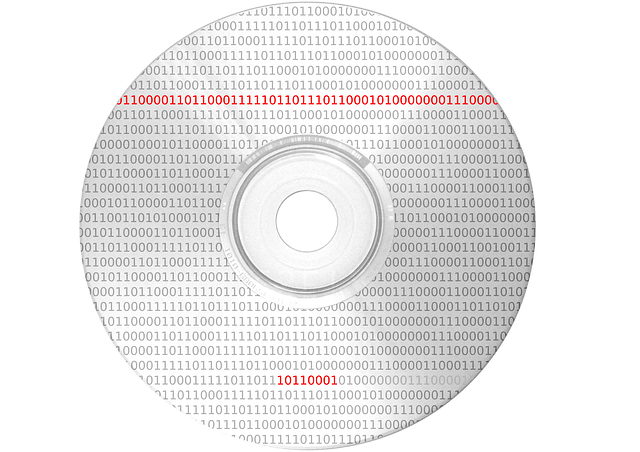
Перезапись нулями также известна как «нулевая запись» или «затирание нулями». Это процесс, при котором сектора жесткого диска замещаются нулевыми битами. Была комбинация двоичного кода, из которого, например, выводилась на экран какая-либо картинка 00101001001001010010010010011100100101, а после затирания на диске остались 000000000000000000000000000. Таким образом, место на диске очищено и готово к последующему использованию.
Форматирование жесткого диска
Встроенные инструменты Windows позволяют перезаписать диск нулями с помощью функции форматирования.
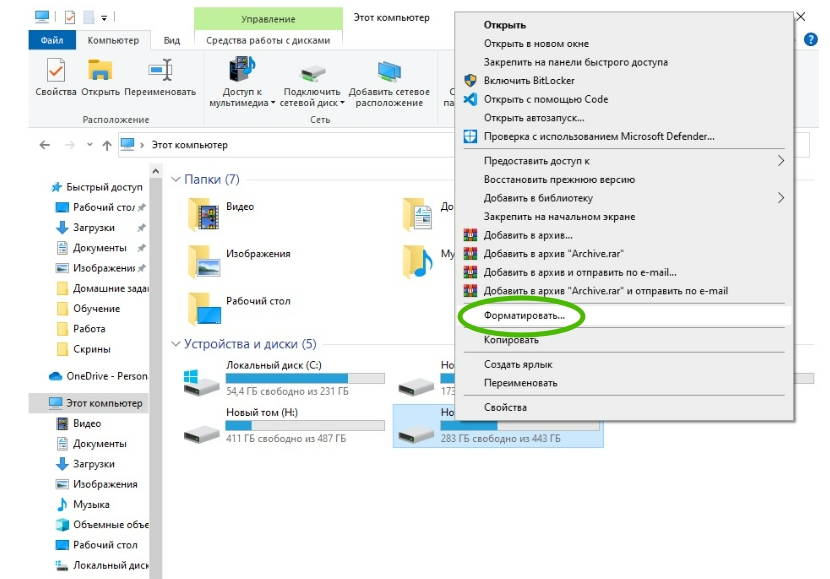
В разделе «Этот компьютер» нужно кликнуть правой кнопкой мыши на нужный диск и открыть контекстное меню, где выбрать «Форматировать…»
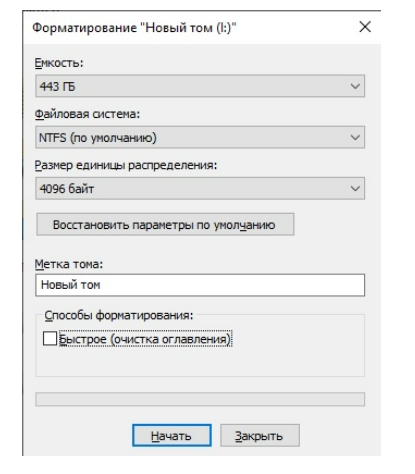
Нужно лишь снять галочку напротив «Быстрое», иначе удалятся только названия данных, а сами они останутся на диске.
Специальные программы
Среди самых популярных программ для глубокой очистки жестких дисков можно выделить HDD Low Level Format, AOMEI Partition Assistant, DiskWipe и другие.
Программы предложат выбрать цифровые значения от 1 до 10. Чем выше цифра, тем больше данных будет заменено на нули. При выборе значения от 8 и более восстановить информацию с устройства в читаемом виде будет практически невозможно.
Через консоль
В левом нижнем углу в строке с лупой введите cmd. В открывшемся меню нужно выбрать командную строку и запустить ее от имени администратора.
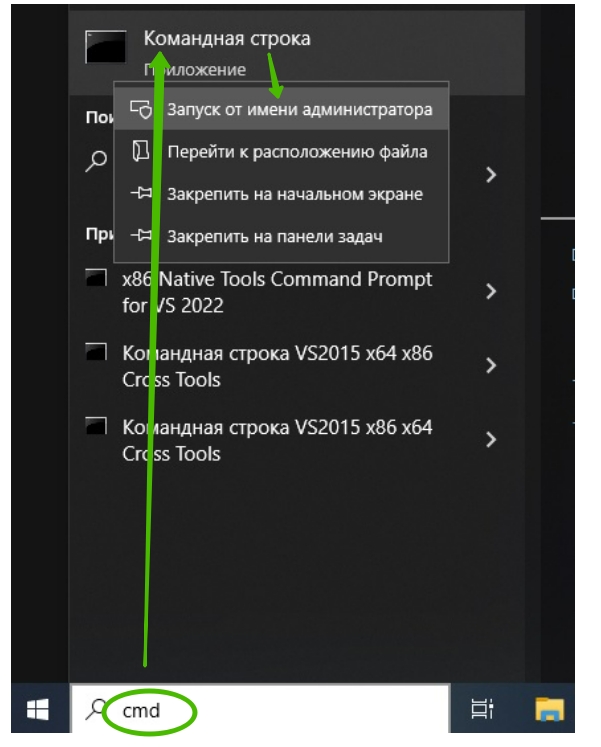
В появившемся окне необходимо прописать:
format d: /fs:NTFS /p:10
Где d – это диск, который нужно отформатировать.
Fs – указание файловой системы, в большинстве случаев для стандартных пользовательских задач необходимо выбирать NTFS.
P – задает количество проходов затирания диска, в примере указано значение 10. В этом случае все данные на диске перезапишутся нулями.
При продаже или обмене устройства с HDD-накопителем важно правильно очистить его.
Удаление файлов и даже быстрое форматирование HDD-диска не стирают информацию безвозвратно. Для этого применяется полное форматирование и сторонние программы.

Манипуляции с восстановлением данных мошенники проделывают для схем с вымогательством, доступа к учетным и финансовым данным, а также коммерческим тайнам. Достать б/у HDD-диски сегодня можно на барахолках, в ломбардах, пунктах переработки да и просто на свалках. И если повезет, то на дисках может остаться конфиденциальная информация бывшего владельца. Хотя в настоящее время все больше потребителей предпочитают использовать SSD-накопители, однако HDD все еще являются оптимальным решением для долгосрочного хранения данных, а значит, и для мошеннических схем.
Следите за новостями, подписывайтесь на рассылку.
При цитировании данного материала активная ссылка на источник обязательна.
Как полностью удалить все данные и скрыть следы их существования
На первый взгляд, руководство по уничтожению данных кажется бессмысленным. Данные должны быть сохранены, а не уничтожены! Но, когда мы хотим продать подержанный ноутбук или настольный компьютер, следует убедиться, что покупатель не сможет извлечь с жестких дисков и твердотельных накопителей наши личные файлы, фотографии, документов и т.д.
Забота о наших данных означает не только создание резервных копий, использование защитных программ, таких как антивирусы или брандмауэры, но также правильное управление данными и носителями, на которых эти данные находятся. Как правило, никого не нужно убеждать делать резервные копии, точно так же, как не требует сложных аргументов убеждение в использовании программного обеспечения безопасности.
Но удаление данных? Для чего? Ответ на этот вопрос зависит от конкретной ситуации. Давайте сначала рассмотрим «домашний» сценарий.
Вы хотите продать свой компьютер
Предположим, вы планируете перейти на более новое оборудование в ближайшем будущем. Старый ноутбук или настольный компьютер – это устройства, которыми могут воспользоваться менее требовательные пользователи. Поэтому мы прогнозируем, что устройство поступит на вторичный рынок, а затем кому-то, кто сможет работать на нём некоторое время.
В этом случае полезным решением является процедура сброса операционной системы до первоначальных настроек, встроенных в Windows (версии 8, 8.1 и 10). Его преимущество заключается в том, что оно также включает очистку пользовательских данных. Это больше, чем просто стирание файлов и значительно затрудняет потенциальные попытки восстановления ваших файлов будущим покупателем компьютера.
Сброс настроек Windows достаточно прост и не требует установки носителя с операционной системой или ключа продукта. Важно отметить, что система остаётся активной, это означает, что новый владелец получит полностью рабочий компьютер, с легальной системой, но лишенный файлов и данных предыдущего владельца.
Windows 10 – восстановление заводских настроек с уничтожением данных
Если вы хотите восстановить Windows 10 в исходное состояние, вам следует использовать встроенное программное обеспечение.
Откройте системный поиск (значок лупы рядом с меню «Поиск») и введите запрос «исходное состояние». Это должно отобразить результат поиска с названием Вернуть компьютер в исходное состояние.
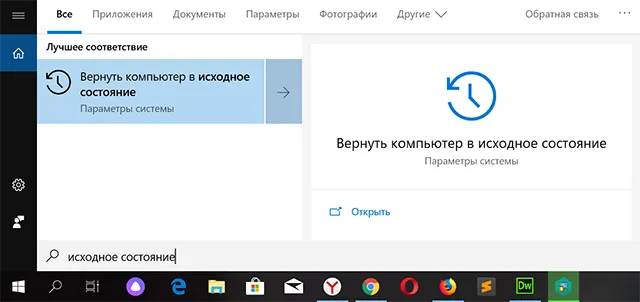
Нажмите этот элемент. Через некоторое время вы увидите окно «Параметры» с открытым разделом «Восстановление». Нажмите кнопку Начать под элементом Вернуть компьютер в исходное состояние, как показано на следующем рисунке.
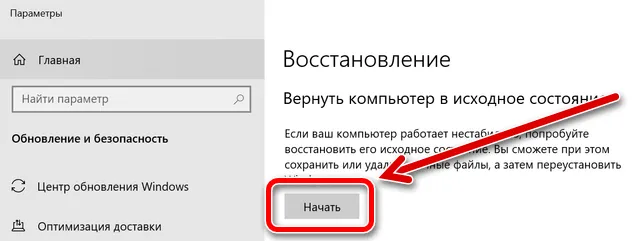
Затем следуйте инструкциям на экране.
Помните две вещи. Когда мы активируем процедуру сброса настроек компьютера в исходное состояние, а затем видим на экране вопрос «должны ли пользовательские данные быть сохранены или удалены», в соответствии со сценарием, по которому мы избавляемся от оборудования, следует выбрать удаление всех пользовательских данных. Однако, прежде чем сделать это, вы должны убедиться, что у вас есть резервная копия ваших данных. В конце концов, продажа старого компьютера не означает потерю всех накопленных данных.
Сначала проведите архивирование личных данных с компьютера, который должен перейти в чужие руки, а затем выполните процедуру сброса настроек в исходное состояние с использованием очистки пользовательских данных. Тогда вы не потеряете данные (благодаря резервному копированию), и компьютер, который перейдет к следующему покупателю, не станет источником наших личных фотографий, видео и данных.
Весь процесс можно описать следующим образом:
- Начинаем сбрасывать настройки компьютера в исходное состояние (в соответствии с приведенными выше инструкциями).
- Система предложит два варианта: сохранение данных или удаление всего, – мы выбираем последний.
- Если на данном компьютере имеется более одного диска / раздела, система спросит, хотите ли вы удалить данные только с системного раздела / диска Windows или со всех дисков, разумеется, мы выбираем «со всех».
- Теперь важный вопрос: будут ли данные полностью удалены или только очистить диск. Конечно, мы выбираем второй вариант, обращая внимание на информацию, что эта операция может занять несколько часов (это нормально).
Вы хотите продать накопитель / SSD
Если вы не хотите избавляться от компьютера, а только от конкретного носителя (диска / SSD), опция сброса системы будет совершенно бесполезна. Многие веб-сайты в настоящее время рекомендуют установку дополнительного программного обеспечения для эффективного удаления данных.
Однако, стоит знать, что соответствующий инструмент, помогающий удалить следы удаленных файлов, также присутствует в Windows. Я говорю о команде шифрования, доступной через консоль Windows PowerShell.
Использование команды шифрования
Формально, главная задача этого инструмента – контролировать и управлять состоянием шифрования данных на носителе, отформатированном в файловую систему NTFS (стандарт в Windows), но эта программа имеет полезную функцию тщательной очистки (стирания) областей мультимедиа, помеченных как «свободные».
Проще говоря: с помощью этого инструмента, без необходимости устанавливать какие-либо дополнительные приложения, мы можем эффективно «размыть» пространство мультимедиа, занимаемое «удаленными» данными в Windows.
Как использовать этот инструмент на носителе, который мы хотим очистить и продать? Очень просто.
- Во-первых, с помощью проводника Windows удаляем все файлы и папки с очищенного носителя (конечно, если эта информация важна, перед удалением её следует сохранить в безопасном месте).
- Затем запускаем PowerShell, щелкая правой кнопкой мыши по значку меню «Пуск», после чего отображается контекстное меню «Пуск», в котором следует щелкнуть Windows PowerShell (администратор) .
- Когда консоль администрирования Windows PowerShell запущена, введите команду: cipher /W:G: (заменив G на букву очищаемого диска) и нажмите клавишу Enter .
Cipher начнет стирать области мультимедиа, помеченные как «пустые», размывая каждый сектор значением 0x00, а затем – во втором проходе – значением 0xFF . Другими словами, шифрование сбрасывает запись данных.
Стоит следовать рекомендациям, и во время выполнения команды ciphe /W закрыть все другие приложения в операционной системе.
Функция cipher /W: может быть использована также для папок, а не целых дисков или разделов. В таком случае программа должна вызываться следующим образом: cipher /W: <папка> если вы хотите очистить папку на системном диске (ту же, из которой запускается программа шифрования и консоль Windows PowerShell), или cipher /W: <буква диска>:\<full_path> – тогда мы можем очистить любую папку любого подключенного к компьютеру носителя или раздела диска, видимого для системы.
Использование программы Eraser
Если вам не нравится использовать инструменты, которые не имеют графического интерфейса, альтернативой является очень популярная, бесплатная программа Eraser. Программа выпускается под лицензией GNU, поэтому её может использовать любое частное лицо, компания и т.д.
Ниже я объясню, как стереть данные с дисков, SSD и других типов носителей с помощью этого инструмента.
-
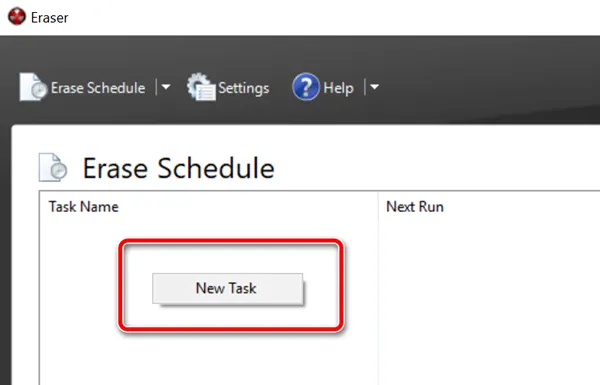
После установки и запуска программы щелкните правой кнопкой мыши в пустой области окна приложения и нажмите New Task .
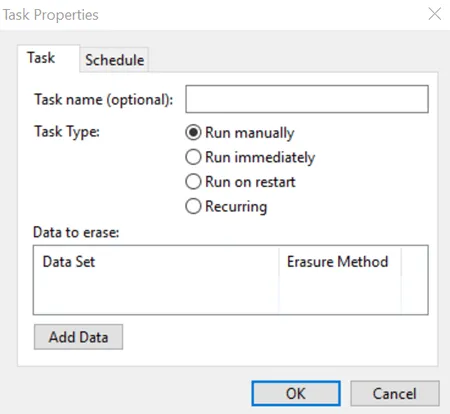
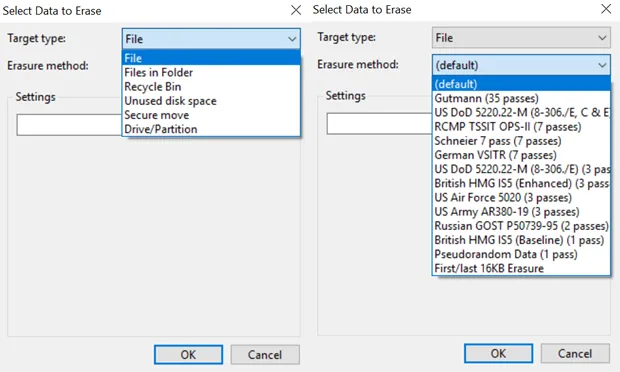
Кроме того, Eraser также предлагает функцию безопасной передачи набора данных (Secure move), которая означает, что файлы перемещаются в место, указанное пользователем, а затем место, из которого они были переданы, перезаписывается для удаления остатков переданных файлов.
Уничтожение данных для компаний
Если вы занимаетесь бизнесом, описанных выше способов логического удаления данных может быть недостаточно. Правила требуют, чтобы при утилизации оборудования важные данные были уничтожены соответствующим образом. В таких случаях описанные выше «домашние» методы могут оказаться недостаточными.
В случае конфиденциальных данных, субъекты, которые их обрабатывают, обязаны адекватно уничтожать данные, если они больше не нужны. Это заставляет применять гораздо более эффективные методы постоянного удаления данных. Проблема в этом случае заключается в том, что мы имеем под постоянным удалением данных.
Для домашнего пользователя дело обычно сводится к такому удалению данных, чтобы их не мог восстановить следующий владелец компьютера или диска. Домашний пользователь редко вынужден уничтожать данные перед утилизацией носителя.
В компаниях это немного отличается, здесь речь идёт о таком эффективном удалении данных, чтобы их нельзя было восстановить ни сейчас, ни. в будущем.
Конечно, во многих фильмах вы видели, как персонажи быстро уничтожают данные, ударяя, например, по диску молотком, сверля тарелки, помещая диск в микроволновую печь, заливая кислотой, сжигая, плавя, стирая или делая что-либо ещё, что придёт в голову сценаристам. Проблема в том, что все эти методы, хотя они и наносят непоправимый ущерб носителям, не означают, что данные с них были эффективно удалены.
Например, сверление дисков – это метод уничтожения диска, но не данных. Диск становится неисправным, но специализированная лаборатория восстановления данных может извлечь остатки информации. То же самое верно для дисков, сожженных, затопленных, разбитых молотком и т.д.
В России существует ряд компаний, занимающихся профессиональным уничтожением носителей и данных и переработкой компьютерного оборудования. Компании, которые должны выполнять юридические требования в связи со своими задачами, продолжают пользоваться услугами таких сертифицированных «разрушителей данных». Одним из наиболее интересных методов, помимо дробления или измельчения носителей, является технология LiquiData, которая основана на надлежащим образом подготовленных химических компонентах, которые буквально превращают структуру носителя в жидкость. Такая информация не может быть восстановлена.