9 бесплатных VPN-расширений и сервисов

Но если вы вдруг забыли, я напомню вам, что такое VPN, в этом посте и расскажу о самых популярных и удобных бесплатных VPN-расширениях и сервисах.
1. Что такое VPN, и зачем он нужен
VPN — это технология, которая создаёт безопасное сетевое соединение к интернету. Подключение к VPN происходит поверх обычного соединения с применением шифрования данных.
Цели использования данной технологии могут быть разными: замаскировать свой IP-адрес и локацию, зашифровать личные данные, получить доступ к заблокированным сайтам и так далее.
Чтобы соединиться с сетью через VPN, особых усилий не требуется. На данный момент есть сотни специальных расширений и сервисов, позволяющих использовать VPN.
2. Бесплатные VPN-расширения для браузера Chrome
ZenMate
Одно из немногих VPN-расширений, которое требует пройти регистрацию перед запуском. Но это нельзя назвать минусом.
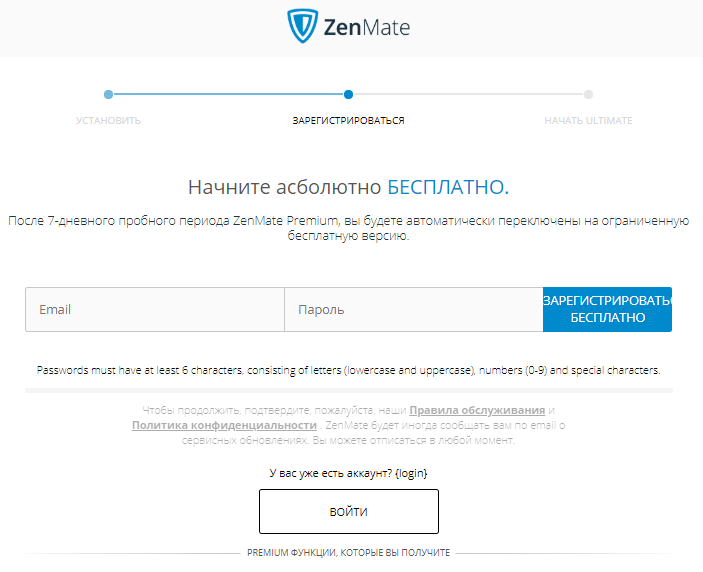
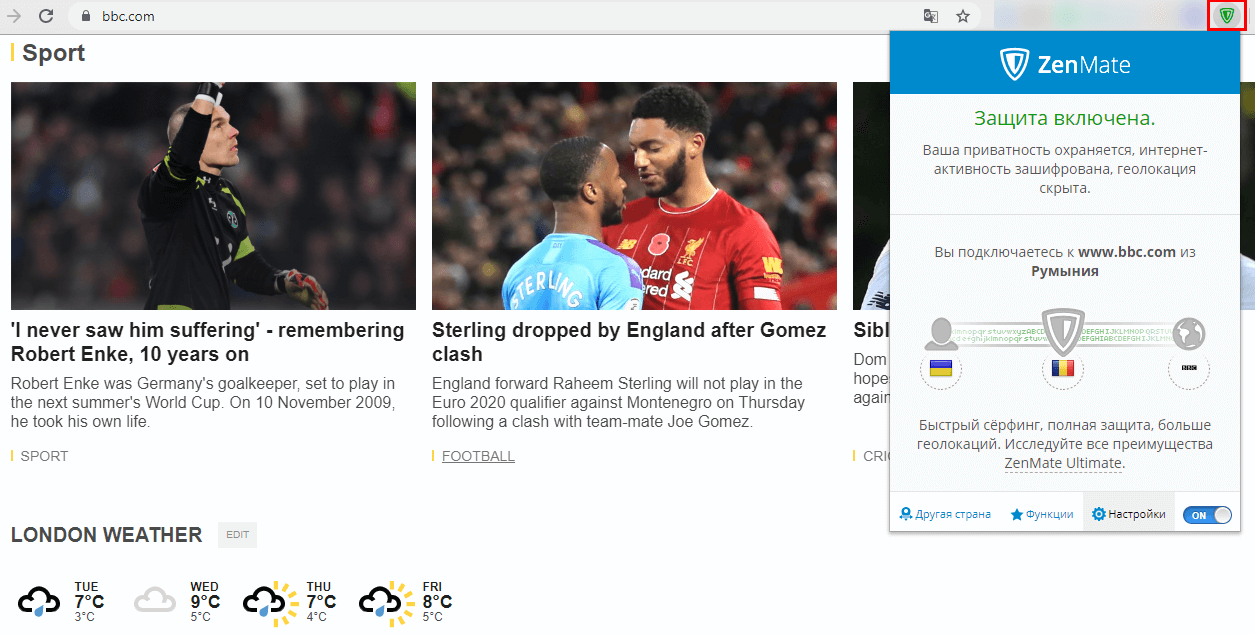
ZenMate может похвастаться неограниченным трафиком и скоростью. Также он автоматически активирует защищённое соединение на некоторых сайтах, и вам не нужно это делать самостоятельно каждый раз.
Из недостатков — небогатый выбор серверов на бесплатном тарифе.
Touch VPN
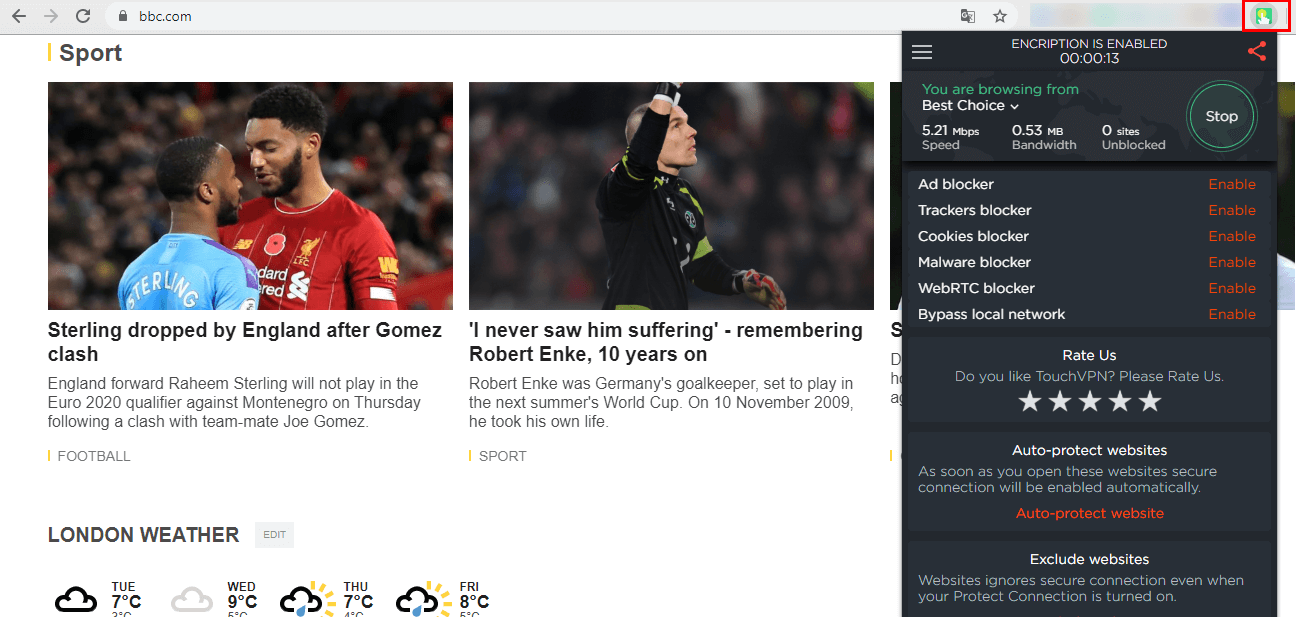
Touch VPN — популярное бесплатное расширение, не имеющее ограничений на лимиты трафика и пропускную способность для всех пользователей. Предлагает множество мест виртуальной локации (включая США, Канаду, Францию). Это полностью бесплатное расширение.
Из недостатков можно выделить большое количество рекламы и не всегда быструю скорость, так как она зависит от количества активных пользователей на сервере.
RusVPN
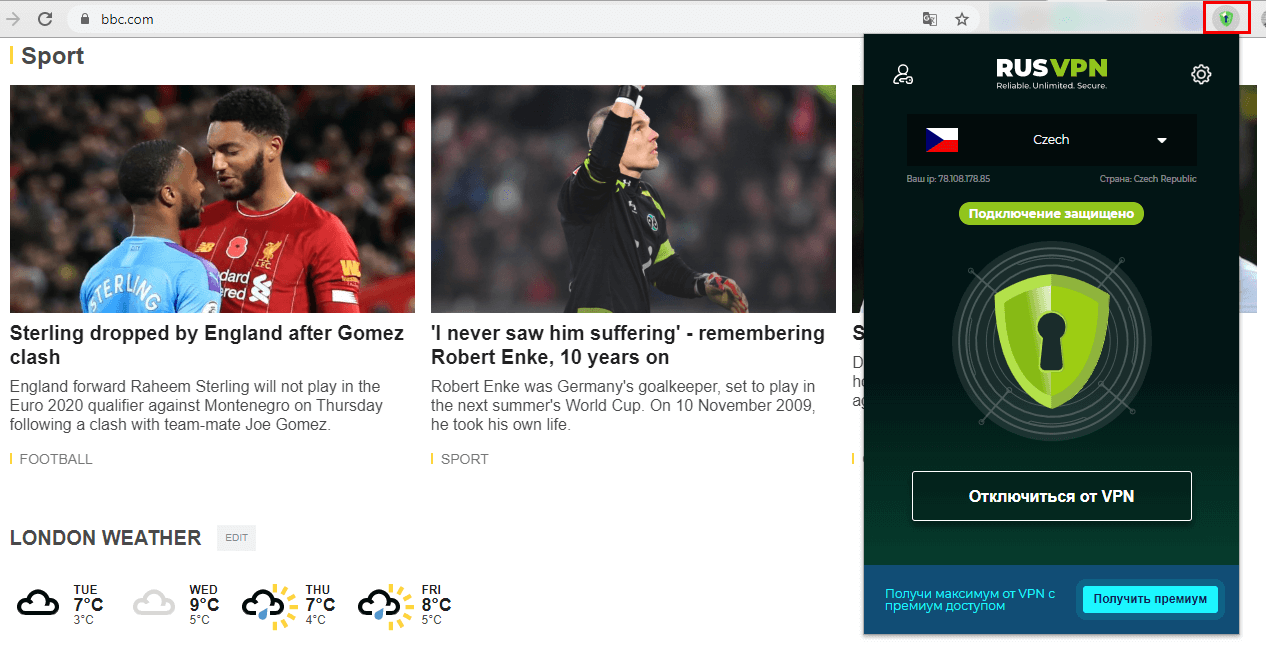
Это бесплатное VPN-расширение предоставляет безлимитный трафик и надёжные защиту и шифрование. Особенным преимуществом расширения является достаточно высокая скорость соединения по сравнению со многими другими расширениями. Также нельзя не отметить наличие квалифицированной русскоязычной техподдержки.
Что может не понравиться в RusVPN: небольшое количество серверов на бесплатном тарифе; часто страны нужно выбирать вручную.
Hotspot Shield
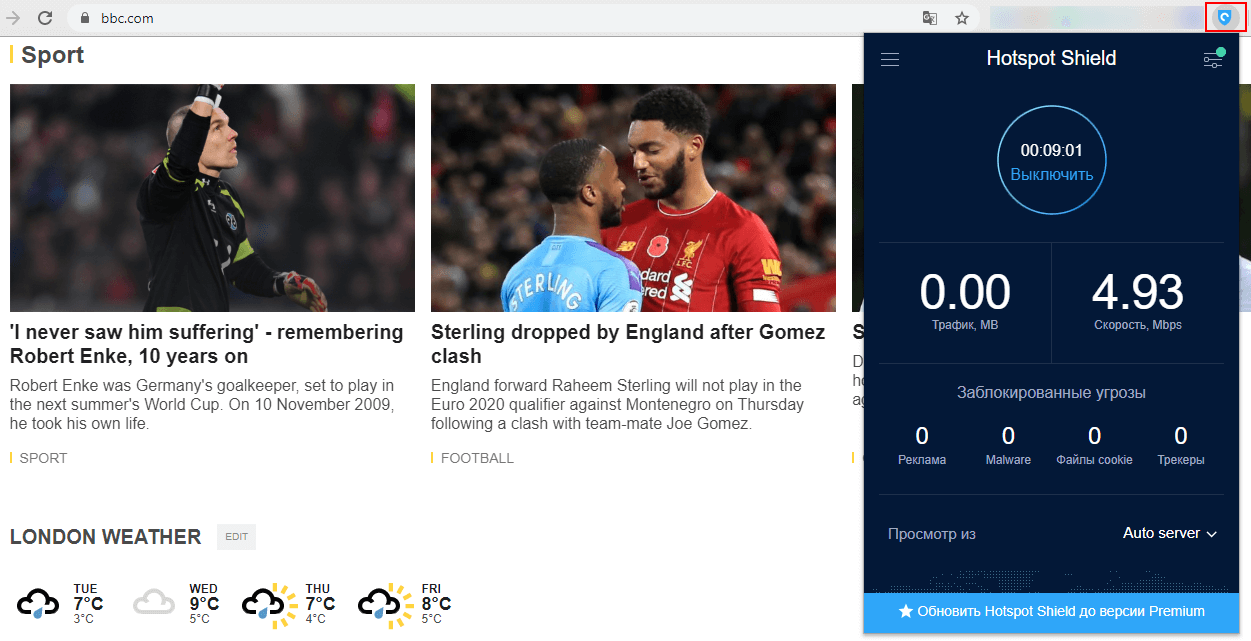
Hotspot Shield надёжное расширение, которое хорошо скрывает конфиденциальные данные и не имеет ограничений по трафику. Одно из значимых преимуществ — отсутствие рекламы даже на бесплатной версии.
А вот минусом для многих является ограничение серверов — для расширения списка необходимо приобрести PRO-аккаунт.
3. Бесплатные VPN-сервисы для компьютера
CyberGhost VPN
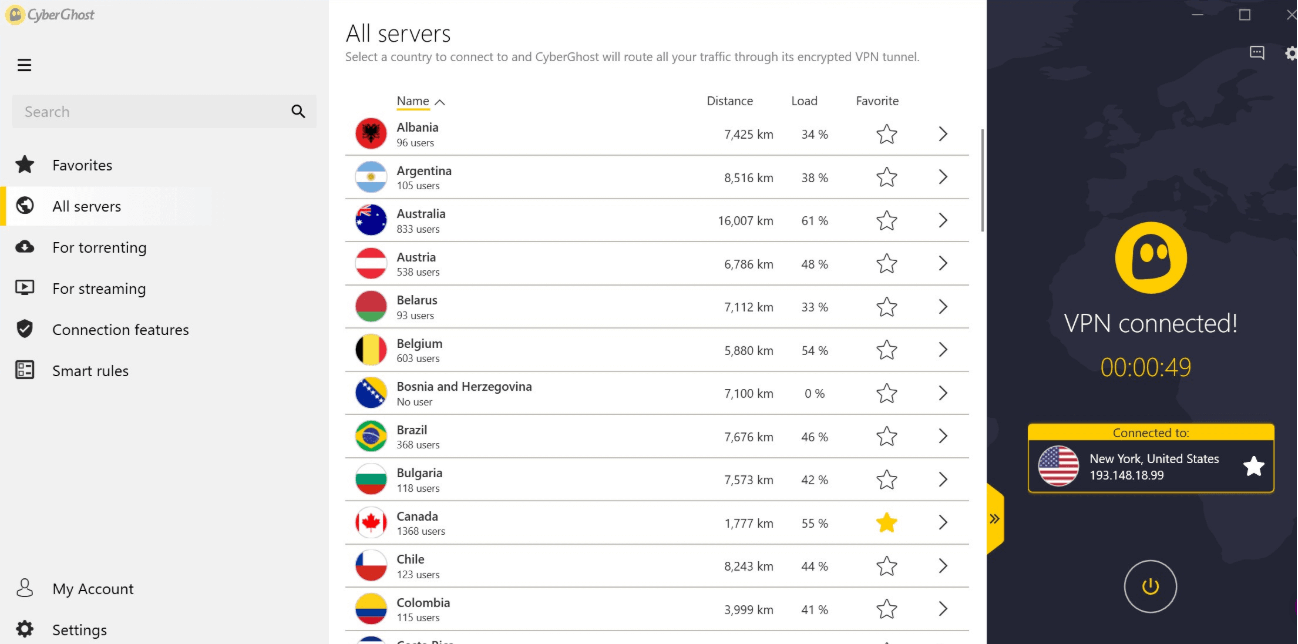
Десктопный сервис с удобным и понятным интерфейсом обеспечивает надёжное шифрование данных, неограниченный трафик и быструю скорость. Также гарантирует сохранение конфиденциальности. Отлично взаимодействует со многими браузерами.
Пользователи бесплатного тарифа могут активировать только одну учётную запись на одном компьютере.
Особенность CyberGhost VPN заключается в том, что бесперебойно он может работать не более трёх часов, потом нужно подключаться заново.
TunnelBear
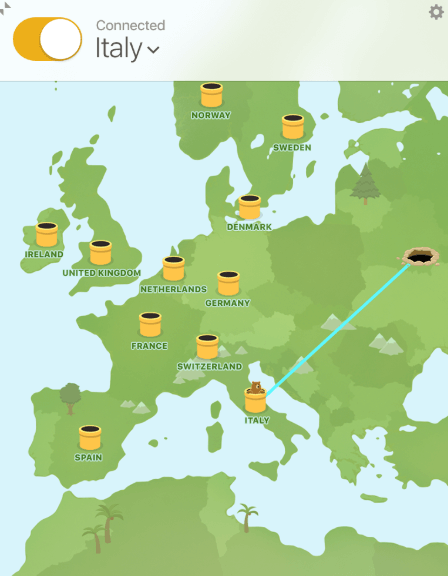
Один из самых из популярных и милых VPN-сервисов. Отличается своей простотой и довольно быстрой скоростью, а также обладает высоким уровнем безопасности.
В рамках бесплатного тарифа даётся 500 МБ в месяц, а также есть возможность подключить один аккаунт одновременно на пяти устройствах. Можно увеличить трафик до 1 ГБ за публикацию одного твита.
Windscribe
Программа обеспечивает хороший уровень конфиденциальности и предоставляет 10 ГБ трафика и 10 серверов на бесплатном тарифе, но использовать можно только один сервер на одном устройстве. Для начала работы необходимо пройти быструю регистрацию, не требующую личных данных — только логин и пароль.
Windscribe — достаточно легковесный сервис и обладает особенностью в виде встроенной функции блокировки рекламы.
Hide.me
Hide.me гарантирует надёжное шифрование и высокую скорость даже на бесплатной подписке. Предоставляет хорошую техподдержку онлайн 24/7.
В месяц даётся 2 ГБ бесплатного трафика.
Может не понравиться ограничением в размере данных, количестве серверов и пропускной способности на бесплатной версии Hide.me.
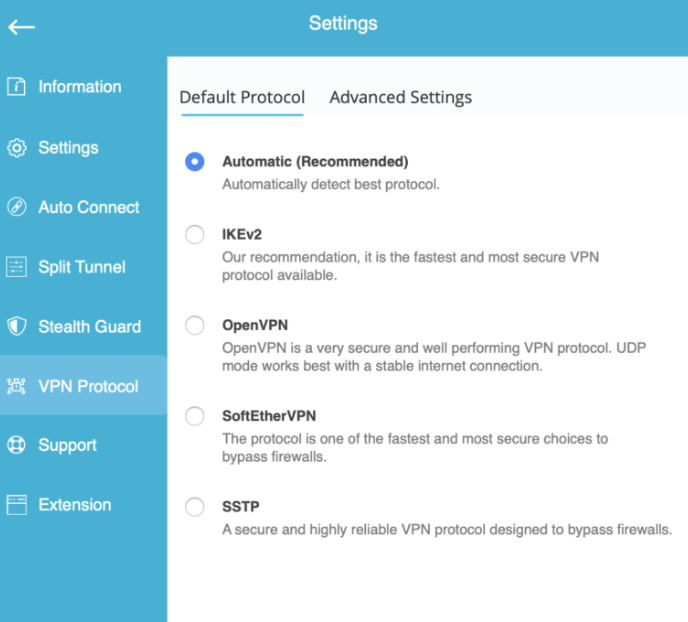
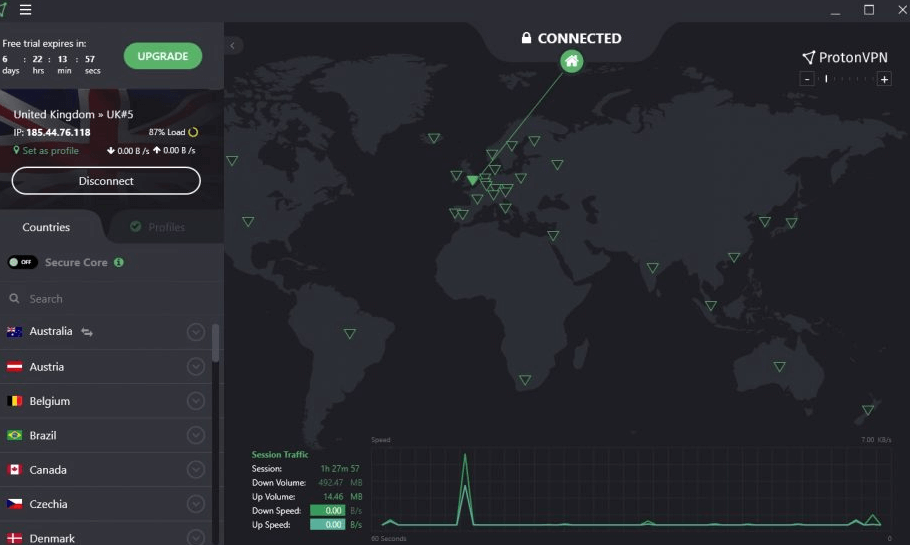
ProtonVPN
Может похвастаться внушительным уровнем шифрования и считается одним из самых безопасных VPN-сервисов. Доступен безлимитный трафик в бесплатной версии, но одно устройство можно подключать только к трём сервисам.
Из минусов — небольшая скорость и в целом довольно ограниченный функционал при использовании бесплатного тарифа.
Мы описали бесплатные VPN-расширения и сервисы, которые являются самыми удобными и надёжными и которыми мы пользуемся сами. А какие сервисы можете посоветовать вы? Поделитесь в комментариях 🙂
Как просто использовать ВПН на компьютере Windows

Виртуальная частная сеть — это технология, которая позволяет компьютеру выходить в интернет из одного места, физически находясь в другом.
Это помогает защитить данные и личность, поскольку они перемещаются по сетям в зашифрованном виде. VPN можно использовать для многих целей, например, для доступа к игровым серверам со всего мира, обхода региональных ограничений на веб-сайты или другие ресурсы, защиты личных данных во время онлайн-транзакций, предотвращения взлома частной информации через публичные Wi-Fi соединения.
Рассмотрим самые популярные способы использования VPN на компьютере под управлением операционной системы Windows.
Браузер Opera
Разработчик Opera внедрили в оболочку софта автоматически запускающийся VPN-сервис. Следуйте инструкции, чтобы активировать его.
Шаг 2: Запустите программу и кликните на иконку «VPN», расположенную рядом с поисковой строкой.
Шаг 3: Передвиньте переключатель в значение «ON».
По умолчанию браузер выбирает наиболее оптимальный виртуальный сервер с лучшим пингом. IP можно поменять в любой момент, выбрав другой адрес в выпадающем списке.
Внимание: для некоторых регионов Опера убрала функцию ВПН из браузера. Если функции ВПН нет, то следуйте этой инструкции, чтобы вернуть.
Расширения для браузера Google Chrome
У популярного браузера есть свой набор дополнений, существенно расширяющий его функционал. Десятки компаний готовы предоставить пользователям платный и бесплатный VPN.
Шаг 1: Перейдите по этой ссылке и установите один из сервисов.
Шаг 2: Кликните на иконку пазла напротив названия приложения, нажмите на значок кнопки для закрепления расширения в правом верхнем углу.
Шаг 3: Зарегистрируйтесь, если сервис этого требует, выберите страну и нажмите «Запустить».
Некоторые сервисы предлагают платные услуги с персональными адресами, но у всех есть пробные бесплатные IP. Обычно представлены адреса государств Европы, США, реже встречаются страны СНГ.
Hidemy
Платный VPN сервис, позволяющий подключить до 5 устройств к одной учетной записи.
Шаг 1: Скачайте программу и установите ее.
Шаг 2: Укажите свой e-mail на сайте, чтобы получить доступ к тестовому периоду. Скопируйте код из присланного письма.
Шаг 3: Запустите приложение и введите код.
Шаг 4: Выберите сервер из выпадающего списка, кликнув на флаг страны, затем выберите IP-адрес.
Шаг 5: Запустите браузер. Проверить, изменился ли ваш IP, можно с помощью сервиса 2ip.ru.
Тестовый доступ предоставляется на 24 часа. Чтобы пользоваться услугами в течение месяца, необходимо приобрести лицензию.
Также есть достаточно много аналогов данной программы и вы можете выбрать любую, которая вам больше подходит.
Вывод
Opera VPN — удобный и бесплатный способ получить быстрый доступ к закрытым сайтам, сыграть с друзьями на иностранном сервере, анонимно войти в аккаунт сервиса или социальной сети. Единственный минус — предоставляемые IP доступны всем, поэтому нельзя использовать Opera VPN для доступа к электронным кошелькам и банковским сервисам.
Расширения для браузера Google Chrome — удобный способ для быстрого серфинга, можно установить несколько расширений и переключаться между ними. Основной минус, — ограниченное количество стран и IP-адресов.
Hidemy — удобный сервис, который можно использовать всей семьей. Большой выбор серверов, быстрое переключение между IP через простой интерфейс. Основной минус: требуется оплачивать каждый месяц или сразу заплатить за полгода, год.
5 способов подключить VPN на компьютере – от бесплатных до навороченных
2 июня 2022 года в Роскомнадзоре признали блокировку VPN-сервисов в России. Пресс-служба ведомства дала «Известиям» следующий комментарий: «Согласно закону «О связи», средства обхода блокировок противоправного контента признаются угрозой».
На момент публикации этой статьи проблемы испытывают как минимум пользователи сервисов Proton, NordVPN, Windscribe и Browsec. Некоторые VPN-сервисы продолжают работать, но со сниженной скоростью и сбоями в работе приложений (гендиректор Telecom Daily Денис Кусков называет это признаками попыток заблокировать сервисы).
Скорее всего, все, что РКН технически сумеет заблокировать, будет заблокировано. Самое время зайти через рабочий VPN на те ресурсы, где у вас остались какие-то данные и файлы, скачать все необходимое и, если нужно, написать своим подписчикам, где вас можно найти.
Новую реальность невозможно представить без VPN. Мы рассказывали, как работает ВПН и безопасно ли им пользоваться. Спойлер: да, безопасно и к тому же законно. Поэтому сегодня рассказываем, как установить VPN на компьютер.
VPN-расширения для браузера
Самые популярный браузер сегодня – Google Chrome. Поэтому рассмотрим работу с VPN-расширениями именно на его примере.
- Запускаем браузер Google Chrome.
- Открываем «Интернет-магазин Chrome».
Находим необходимое VPN-расширение в «Интернет-магазине Chrome»
- Мы выбрали ExpressVPN. Устанавливаем его.
Нажмите кнопку «Установить» в правом углу экрана
- Запускаем установленное расширение в браузере.
Найдите расширение в списке установленных. ExpressVPN перед запуском попросить оплатить подписку, но вообще-то у него есть и бесплатная версия – нужно отказаться от всех предложений
- Нажимаем кнопку и ждем несколько секунд:
Запускаем установленный ExpressVPN
Все, VPN-соединение установлено успешно, и вы можете пользоваться интернетом без ограничений.
Кнопка для подключения может выглядеть по-разному. Например, так:
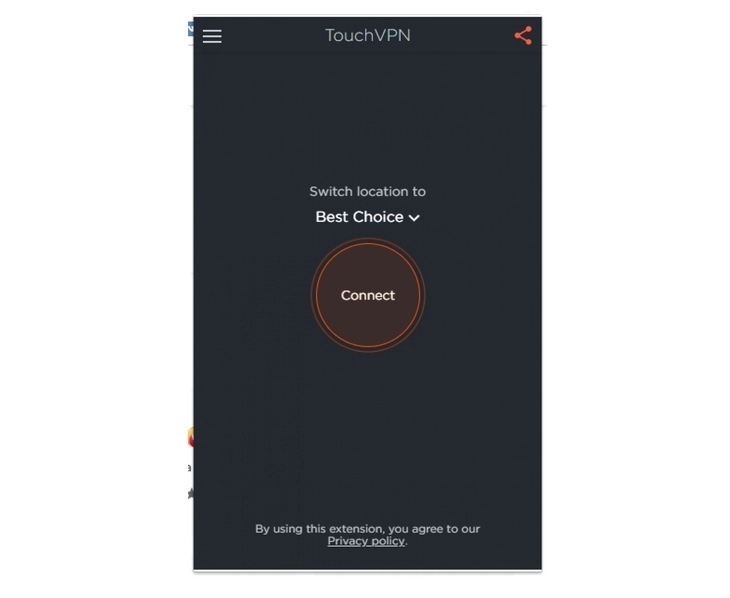
Кнопка Connect в расширении для браузера TouchVPN
Выбор страны, где находится сервер, как правило, осуществляется на главном экране сервиса, например:
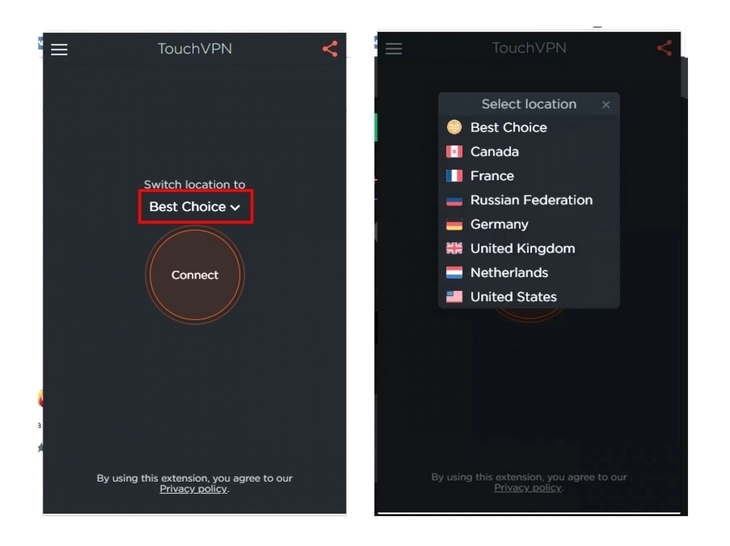
Выбор страны в TouchVPN
5 лучших VPN-расширений для браузера
Собрали пять самых популярных расширений для создания VPN-соединения через браузер.
- Hotspot Shield. Быстрый, безопасный и хорошо защищенный VPN-сервис. Работает на базе Catapult Hydra (протокол Catapult Hydra для установления безопасных соединений от клиента к серверу.
Единственный серьезный минус Hotspot Shield – суточное ограничение по трафику на бесплатном тарифе – до 500 МБ ежедневно
- ExpressVPN. Один из лучших VPN-сервисов, доступных сегодня. Очень быстрый (даже для просмотра потокового видео в 4K) + даже в бесплатной версии можно выбирать сервер для подключения.
Так выглядит десктоп-версия ExpressVPN
- ZenMate. VPN-сервис с большим количеством настроек и дополнительных функций. Некоторые российские пользователи отмечают низкую скорость и постоянные лаги на бесплатном тарифе, но в основном сервис стабильный и надежный даже на бесплатном тарифе.
Выборе ГЕО сервера в ZenMate
- CyberGhost. Быстрый, дешевый и надежный. Всего за 2,29 доллара в месяц вы получаете полноценный VPN-клиент с возможностью выбрать любую страну. 90 % серверов CyberGhost очень быстрые. Скорости более чем достаточно, чтобы смотреть потоковое видео на «Кинопоиске», например.
Доступны разные профили подключения (выделенный IP, безшпионный сервер, для торрентов, для стримов)
- Private Internet Access. Неплохой VPN-сервис, который позволяет выбрать сервер более чем в 80 странах мира. В премиум-тарифе доступны дополнительные возможности – антивирус и защита от краж. Здесь есть поддержка SOCKS5, автоматическое отключение, самые защищенные виды шифрования + противодействие DNS-утечкам.
В Google и «Яндексе», соцсетях, рассылках, на видеоплатформах, у блогеров
Программы VPN для компьютера
В этой статье рассматриваем три VPN-клиента для компьютера. Все что вам нужно сделать, чтобы начать пользоваться одним из них, – скачать любую понравившуюся программу, установить ее, запустить и нажать на кнопку подключения. Никакие дополнительные настройки осуществлять не нужно.
Пользователи macOS могут скачать VPN не только с официального сайта, но и через AppStore:
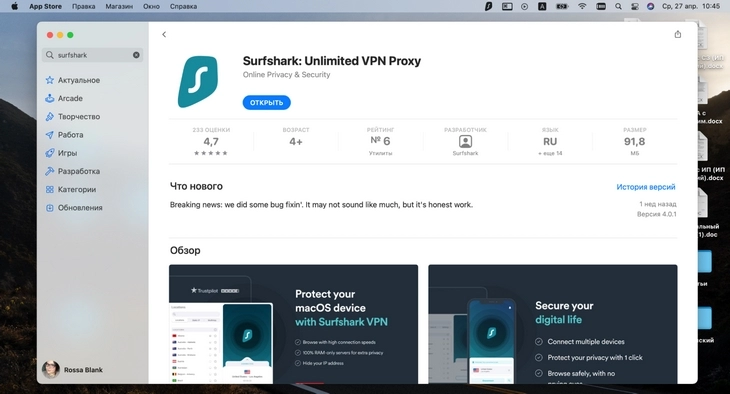
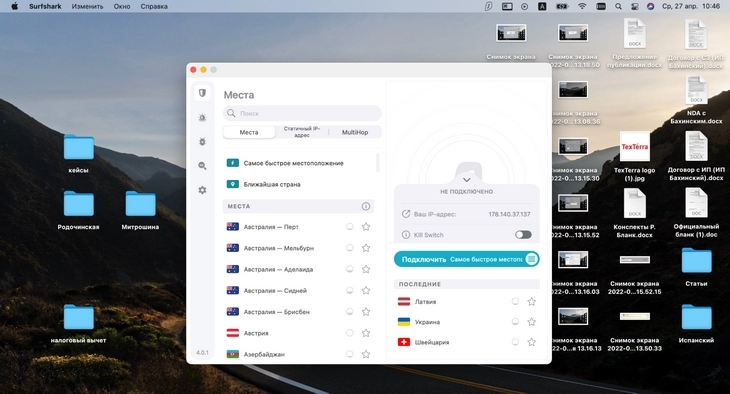
После установки Surfshark, например, сразу предложат выбрать страну и подключить VPN.
Кстати, зачастую для включения и выключения VPN даже не нужно открывать приложение: управлять подключением можно через быстрые клавиши на панели задач:
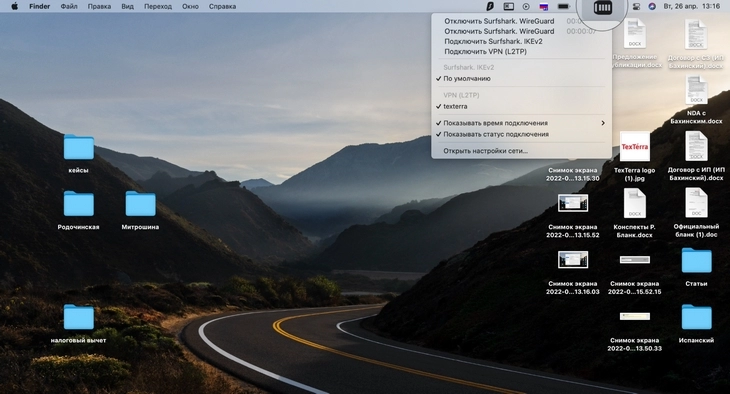
На Windows аналогичное меню можно найти в пункте «Параметры сети и интернет» в настройках панели задач (блок иконок справа внизу)
Windscribe
Программа позволяет создать стабильное VPN-соединение на системах начальной конфигурации. Небольшой минус: на бесплатном тарифе программу можно установить только на один ПК.
В отличие от расширений для браузера, десктоп-клиент Windscribe имеет довольно солидный лимит по трафику – до 10 гигабайт абсолютно бесплатно.
У Windscribe также есть мобильные приложения для Android, iOS, расширения для Mozilla Firefox и Google Chrome.
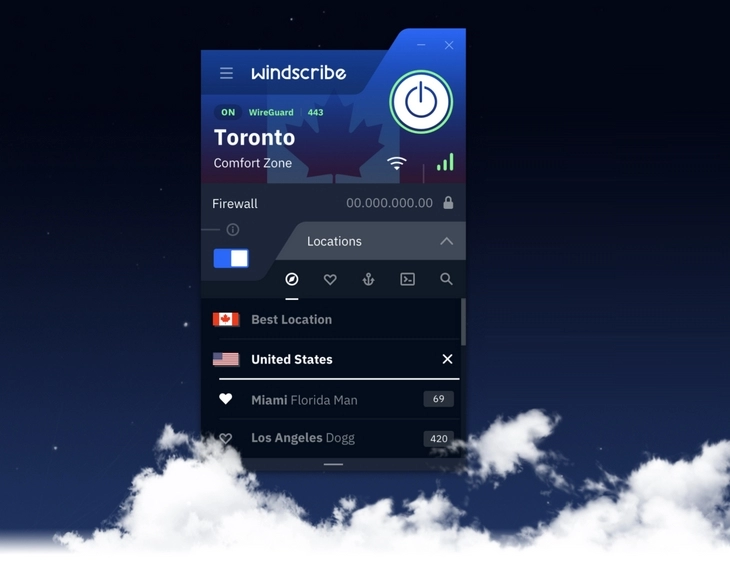
У Windscribe один из самых стильных виджетов, что мы видели у VPN-сервисов
1.1.1.1 – стабильный и безопасный сервер. Единственный заметный недостаток – невозможно выбрать расположение сервера. А в остальном все шикарно: высокая скорость, быстрое подключение, поддержка технологий, которые могут понадобится вам для открытия современных сайтов.
1.1.1.1 не обеспечивает тотальную анонимность, но начальную приватность – вполне. 1.1.1.1 на базе Cloudflare WARP идеален, если вам нужно получить доступ к заблокированной социальной сети или другому сайту. Например, посмотреть сериал на Hulu или Amazon Prime Video.
Доступны версии для Windows и macOS. Также у 1.1.1.1 есть мобильные приложения для Android и iOS.
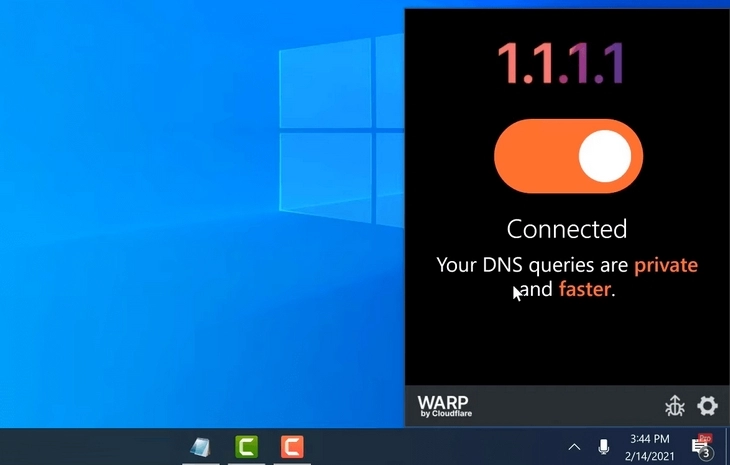
Интерфейс десктоп-версии 1.1.1.1
Betternet
VPN клиент для Windows и Mac OS. Порадовал наличием безопасного серфинга (с защитой от скама, вирусов, программ-вымогателей) + высококачественным шифрованием соединения. Есть бесплатная версия с рекламой.

Обратите внимание на минималистичный дизайн программы. Доступна только одна кнопка (подключиться / отключиться) и выбор региона
Встроенный VPN для Windows и MacOS
Если вы не доверяете сторонним программам, подключить VPN можно прямо через компьютер.
Для этого вам нужно будет обратиться к поставщику VPN – любому VPN-сервису – и получить имя сервера и IP. Как правило, их можно получить после регистрации в сервисе и оплаты. В среднем это обойдется вам в 7–8 долларов.
Однако в интернете открыто публикуют списки VPN-серверов, которые можно использовать бесплатно. Проблема в том, что они не так безопасны, поскольку доступны большому количеству пользователей, и по той же причине предлагают довольно низкую скорость подключения.
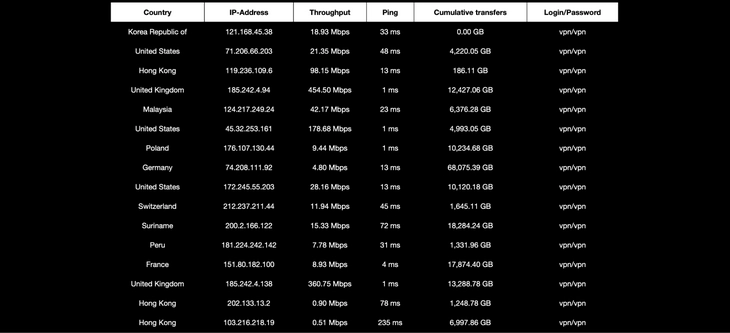
Когда вы приобретете VPN-профиль (то, о чем мы рассказали ниже), можно приступать к настройке подключения на компьютере.
Windows 10
- Откройте настройки и найдите «Параметры сети и интернет».
Кликните «Параметры сети и интернет» в трее
- Откроется раздел «VPN». В нем нажмите «Добавить VPN-подключение».
Нажмите эту кнопку
Откроется новое окно, где нужно настроить новое VPN-подключение. Заполните несколько полей.
- Поставщик услуг. Выберите VPN-службу, которую используете для подключения. Самый частый сценарий – Windows.
- Имя подключения. Укажите любое название, которое поможет ориентироваться в списке доступных подключений. Оно необязательно должно повторять название поставщика VPN-сервиса.
- Имя или адрес сервера. Здесь укажите данные, которые нам предоставил поставщик VPN-сервиса. Укажите адрес VPN-сервера, а не имя. Если в используемом расширении для браузера эти параметры не отображаются, придется открыть сайт выбранного VPN, пройти регистрацию и посмотреть адрес сервера в личном кабинете.
- Тип VPN-подключения. Уточните этот момент у поставщика выбранного VPN-сервиса.
- Тип данных для входа. Выдается поставщиком VPN, например, сертификат или пара логин-пароль.
Указываем все параметры и сохраняем настройки
Все, теперь можно подключиться к созданной VPN сети, как обычно. Для этого найдите подключение в правом нижнем углу экрана:

Успешно подключились к встроенной VPN службе
Windows 11
Порядок действий для настройки VPN подключения в Windows 11 практически не отличается названием кнопок.
- Нажмите кнопку «Начать» внизу экрана (центральная часть).
Кликните «Параметры» в раскрывающемся меню
- В разделе «Сеть и Интернет» выберите пункт VPN.
Нажмите эту кнопку
- Нажмите кнопку «Добавить VPN», чтобы создать новое подключение.
В строке «Подключение VPN» кликните по синей кнопке
- Заполните все обязательные параметры и сохраните настройки.
Указываем имя подключения, адрес сервера, тип VPN и другие параметры
Выбирайте тип VPN, который рекомендует ваш поставщик VPN (например, протокол PPTP). Тип данных для входа (обычно имя и пароль) также берите с сайта, где оплатили VPN или где нашли бесплатные данные.
Сохраните настройки и подключитесь к созданной VPN-сети. Для этого:
- Откройте «Параметры» системы.
- Найдите раздел «Сеть и Интернет».
Нажмите «Подключиться» напротив созданного соединения
macOS
Чтобы настроить подключение к VPN-сети в macOS Monterey 12, выполните следующие действия:
- Нажмите на кнопку меню Apple.
- Откройте раздел «Системные настройки» и выберите пункт «Сеть».
- В открывшемся окне нажмите на плюсик слева внизу списка:
- Откроется окно, в котором нужно будет ввести настройки подключения:
- Поскольку нам нужен VPN, находим соответствующий пункт в меню:
- Когда вы выберите VPN, компьютер предложит ввести данные для подключения – об этом мы уже рассказали выше.
- Когда все данные в настройках аутентификации будут введены, нажмите на кнопку «Подключить».
- Готово! VPN-соединение активно.


Opera и Tor
Парадокс: чтобы попасть на сайт для скачивания VPN-клиента, необходимо обойти его блокировку в РФ. Как это сделать? Если сайт с необходимым VPN не открывается, вы можете установить браузер Opera или «Тор».
Opera
Чтобы получить доступ к встроенному VPN в Opera, откройте настройки браузера, перейдите в раздел «Безопасность» и кликните «VPN». Активируйте функцию.
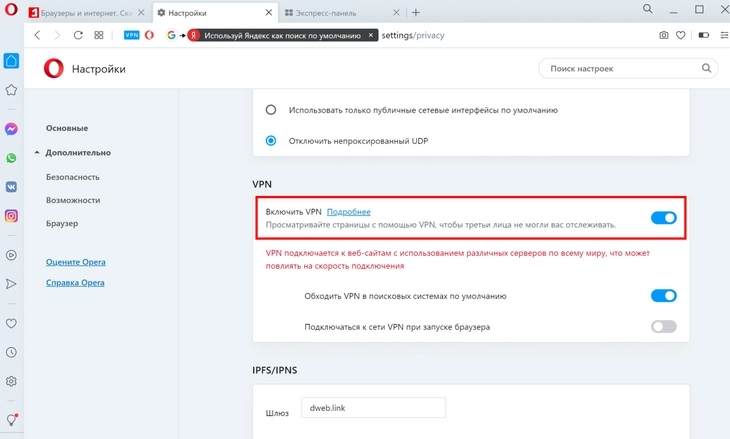
Активируйте VPN в настройках Opera
Теперь, чтобы установить VPN-соединение в браузере, нажмите синюю кнопку, которая находится слева от адресной строки. Подключение образуется автоматически.
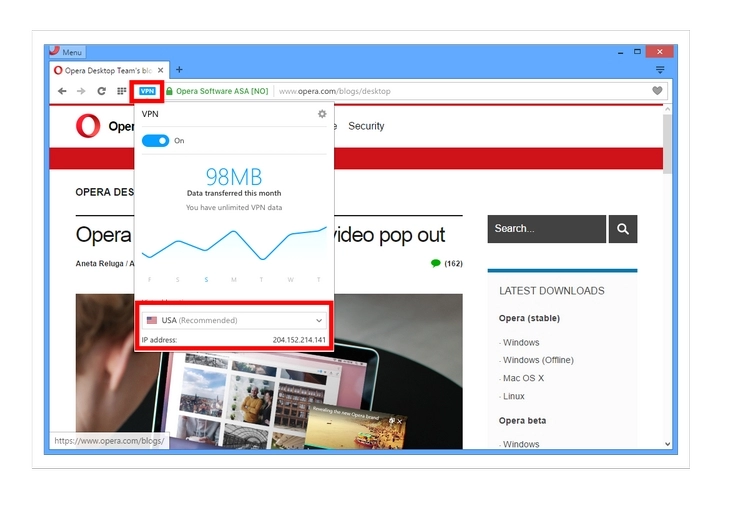
Встроенный в Opera VPN не требуют подписок и регистраций
Браузер Тоr официально заблокирован в РФ, поэтому подключиться к нему будет сложнее. Для разблокировки браузера можно использовать два способа:
Простой
Запросите мост у Torproject.org. Для этого откройте настройки Тоr и выполните следующие действия:
- выберите раздел «Tor»;
- откройте пункт «Мосты»;
- нажмите «Использовать мост»;
- теперь выберите пункт «Запросить мост у Torproject».
Еще запросить мост можно со стартового экрана:
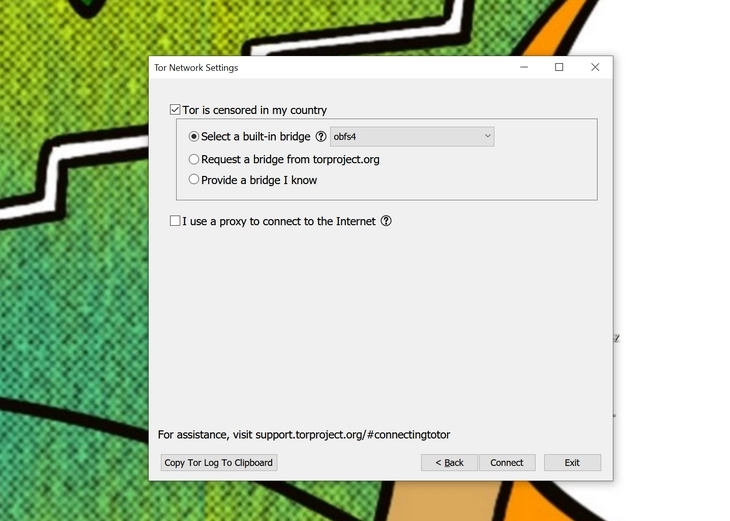
Выберите встроенный мост, запросите его у Torproject или предоставьте самостоятельно
Еще вы можете скачать мост на сайте проекта вручную.
Для профессионалов
Чтобы пользоваться Tor, можно сделать развертывание непубличной ноды через VPS. Подробнее о поднятии собственной приватной ноды на виртуальном выделенном сервере написано в комьюнити Tоr (чтобы открыть, подключитесь через VPN). Для использовании Тоr может понадобиться плагин для снятия первичной блокировки.

7 главных ошибок при использовании VPN
Резюме
Выбор VPN сервиса для компьютера – во многом дело вкуса. Большинство из этих инструментов обладают примерно одинаковым уровнем приватности и мало чем отличаются друг от друга.
В первую очередь вам стоит определиться, хотите вы платить за подключение или пользоваться интернетом бесплатно. Мы рекомендуем выбирать платные VPN. Так вы будете уверены, что выбранная программа действительно поддерживает заявленный уровень приватности и делает все возможное для поддержки своих пользователей. Бесплатные VPN могут передавать ваш трафик злоумышленникам, поэтому такие инструменты лучше обходить стороной.
10 лучших бесплатных VPN для компьютеров и смартфонов
Virtual Private Network можно перевести как виртуальная частная сеть. Она позволяет зашифровать трафик, изменить IP и местоположение, скрыть свои действия от провайдера и, по сути, стать невидимым в интернете. Также ВПН нужен для доступа удаленных пользователей к внутренней «сетке». Но обычно сервис используется, чтобы обойти блокировки.
1. Psiphon
Отличное приложение, которое немного пострадало из-за блокировок. Дело в том, что работает оно с переменным успехом — то включается, то нет. Да и скорость в последнее время слегка упала, даже легенькие сайты могут подгружаться пару десятков секунд.
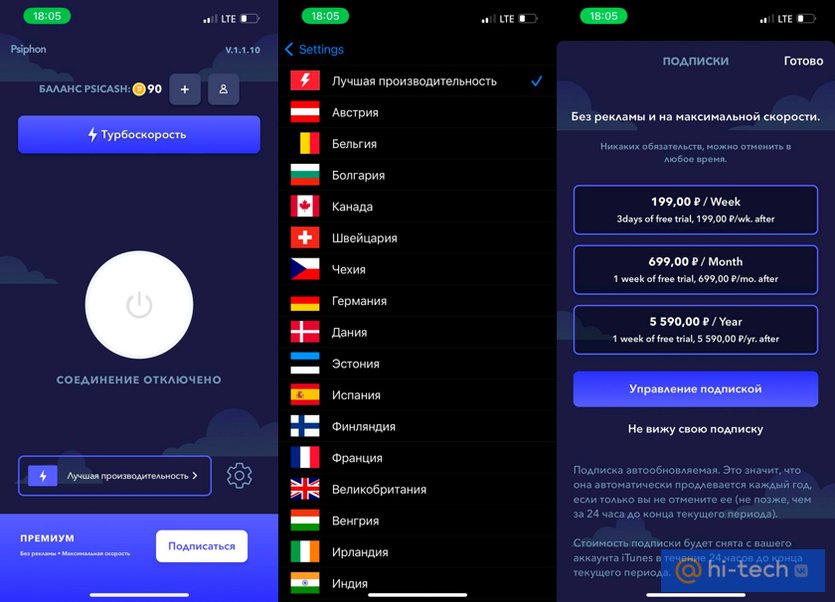
Но временные трудности точно не перекрывают всех преимуществ. Во-первых, он работает бесплатно. Конечно, премиум-подписка тоже есть, и скорость у нее выше. Но сейчас оплачивать такие сервисы недальновидно — они могут перестать функционировать в любой момент.
Во-вторых, интерфейс программы элементарный (во всяком случае в версии для iOS). Нужно зайти в приложение и нажать на огромную круглую кнопку. И все! Дальше Psiphon сам подберет оптимальный сервер. Впрочем, если не уверены в его возможностях, сможете настроить VPN-подключение и к нужному региону (а их тут почти 30).
Маленький нюанс: чтобы скачать десктопное приложение с официального сайта, придется подключить VPN — страничка заблокирована в России еще с 2017 года. Но в AppStore и Google Play мобильные приложения до сих пор доступны.
Что дает платный тариф: убирает рекламу и заметно повышает скорость соединения. Цены следующие: 199 рублей в неделю (на Android почему-то 299 рублей), 699 рублей в месяц и 5 590 рублей в год.
* Instagram работает (принадлежит компании Meta, признанной в России экстремистской организацией).
2. AdGuard VPN
Добротный VPN, который тоже попал под раздачу Роскомнадзора. Но он до сих пор неплохо обходит свою же блокировку. По крайней мере, на момент написания этой заметки AdGuard обеспечивал стабильное соединение на нескольких устройствах.
Скорость соединения высокая. На смартфоне даже не замечаешь, что VPN включен — можно забыть о нем на пару дней. Но лучше все же не забывать: в бесплатной версии стоит ограничение на 3 ГБ в месяц. А они могут улетучиться даже за день, особенно если будете смотреть сериалы на заблокированной площадке.
Кстати, бесплатного ежемесячного трафика можно добавить. Для этого нужно зайти под своим аккаунтом в приложение AdGuard VPN на другом устройстве. За каждый новый девайс дадут по 1 ГБ.
Из бонусов — создатели уверяют, что весь трафик шифруется, а данные никуда не передаются. Будем надеяться, что не обманывают. Также AdGuard блокирует рекламу и защищает от злоумышленников и других угроз (ссылка на блокировщик).
Преимущества платного тарифа: за 999 рублей в месяц пользователи получают неограниченную пропускную способность, безлимитный трафик и доступ ко всем серверам. Подключить к одному тарифу можно до пяти устройств. Если брать сразу на год, то будет заметно дешевле (247 рублей в месяц с учетом скидки).
* Instagram работает (принадлежит компании Meta, признанной в России экстремистской организацией).
3. Potato VPN
Как и большая часть VPN-сервисов «картошечное» приложение предлагает не только платную подписку, но и бесплатный тариф с ограничениями. Регистрации при этом не требует.
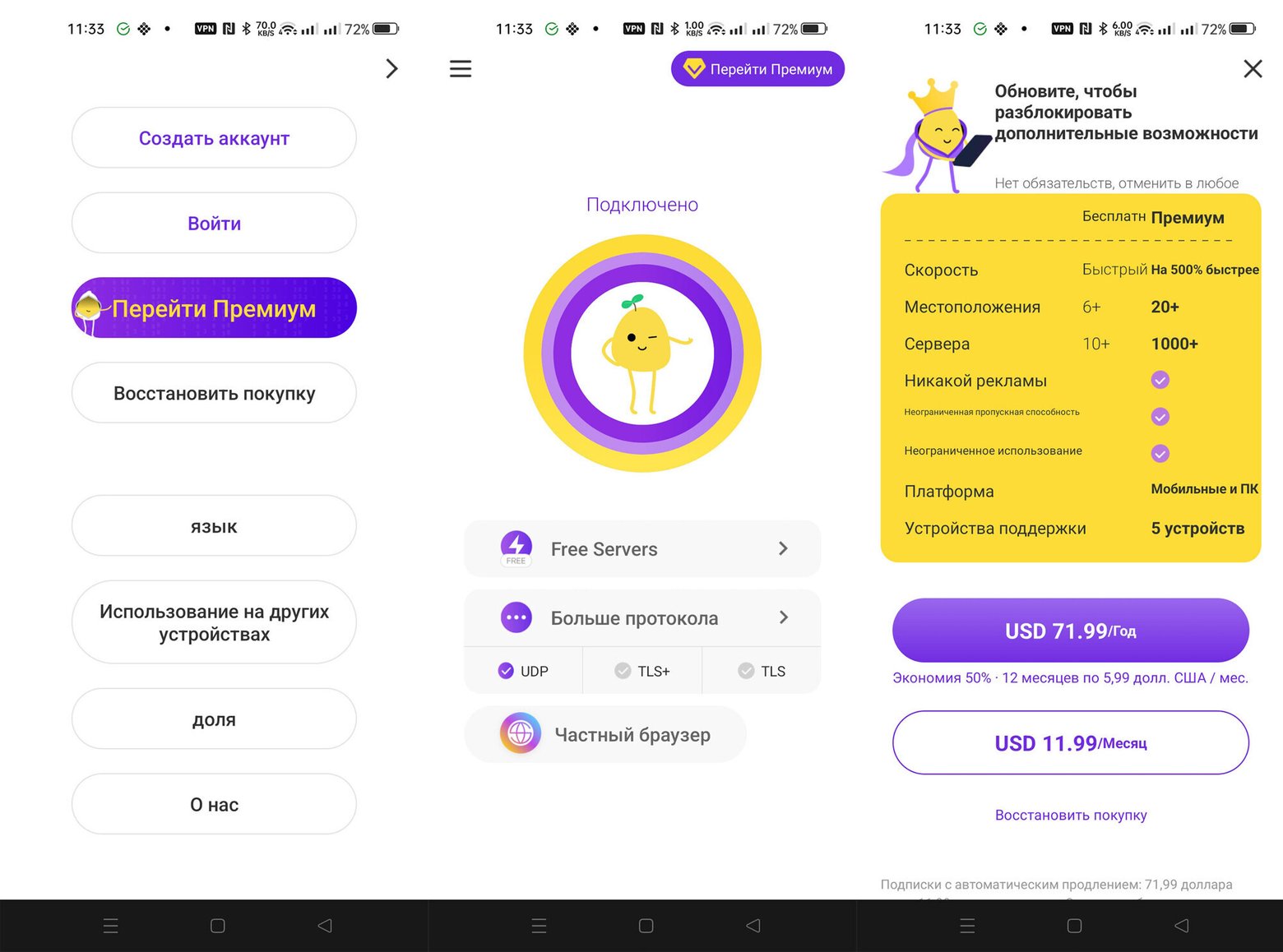
Выбор локаций не очень большой: доступно всего шесть штук, но работает все неплохо. В нашем случае при получить доступ к любому VPN-серверу можно было без проблем. Среди дополнительных настроек только выбор протокола (но рядовому пользователю это и не нужно). В остальном — неплохой сервис, который дает хорошую скорость соединения и позволяет подключаться к разным серверам.
Условия платной подписки: в пять раз быстрее, открываются ранее недоступные серверы, а реклама пропадает. К одному аккаунту можно подключить до пяти устройств. Цена: $12 в месяц или $72 в год (на официальной страничке оплата реализована через PayPal, поэтому для РФ неактуально).
* Снимает блокировку Instagram (принадлежит компании Meta, признанной в России экстремистской организацией).
4. HotSpot Shield
Сами разработчики называют HotSpot Shield «самым быстрым VPN для потоковой передачи данных». Проверить их заявление сложно, но уверяем: скорость действительно высокая. Все грузится так, будто виртуальную сеть никто даже не включал (то есть очень быстро).
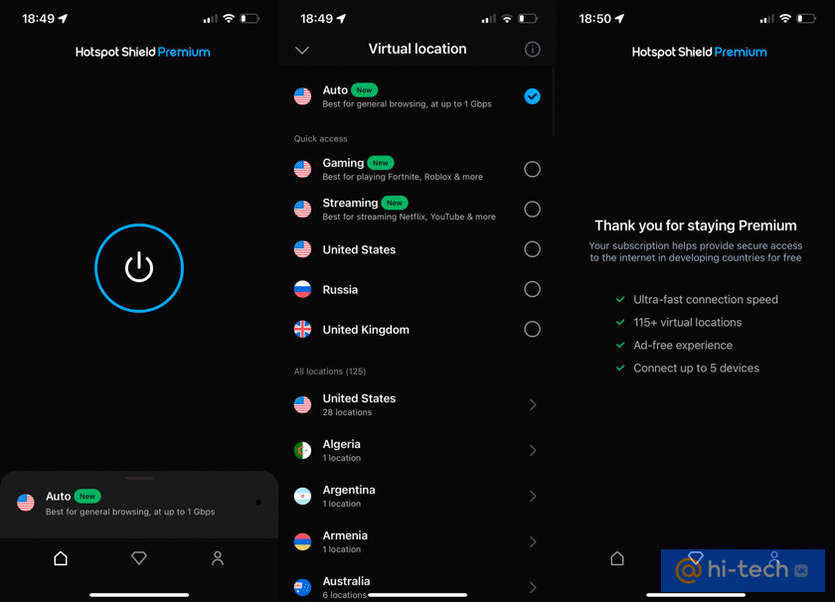
Серверы компании расположены в 115 локациях (на Android 70+ локаций). Весь трафик шифруется. При этом даже регистрироваться не нужно: просто скачиваете приложение, оформляете временную подписку на неделю и можете пользоваться. Если, конечно, он у вас заработает: HotSpot Shield тоже пытаются блокировать в России. Но у нас включился с полпинка.
Цена подписки составляет 799 рублей в месяц или 5999 рублей в год для Android, $12.99 $95.99 для iOS соответственно. Пробная версия действует семь дней — советуем начать с нее, прежде чем платить за полную подписку. Бесплатно тоже можно пользоваться, но придется смотреть рекламу для начисления «халявных» минут.
*Подойдет для Instagram (принадлежит компании Meta, признанной в России экстремистской организацией).
5. iTop VPN
Бесплатно пользователю доступно 700 мегабайт в день и 16 серверов. Для использования не требуется регистрация. Локацию можно указать на свое усмотрение или предоставить выбор автоматике, которая подберет наименее загруженный сервер. Разработчики заявляют, что трафик шифруется, а логи они не хранят.
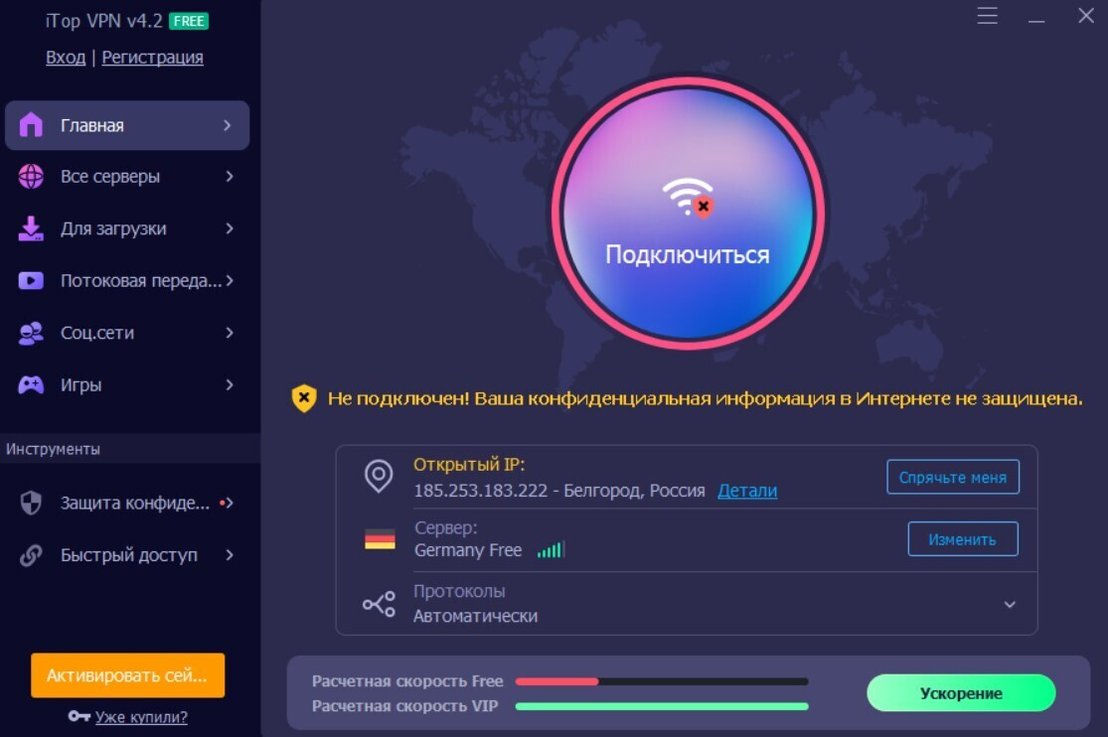
Платная подписка предлагает преимущества: безлимитный трафик, более высокие скорости и дополнительные возможности. Например, скачивание торрентов, игровые серверы, которые позволяют не только играть в недоступные в вашем регионе игр, но и уменьшают пинг. Также есть специальные серверы для просмотра потокового видео и посещения социальных сетей.
Для пользователей из РФ оплата осуществляется через Qiwi, так что платежка должна проходить без проблем. Доступно три подписки: на 6 месяцев, 2 и 3 года за 28, 48 и 58 долларов соответственно (с учетом скидки).
* Instagram работает (принадлежит компании Meta, признанной в России экстремистской организацией).
6. Planet VPN
Поддерживается множество платформ: мобильных устройств и компьютеров до расширений для браузеров и роутеров. Интерфейс полностью на русском языке, поэтому разобраться несложно, но если что-то непонятно, можно обратиться за помощью и дополнительной информацией в соответствующем разделе на официальном сайте.
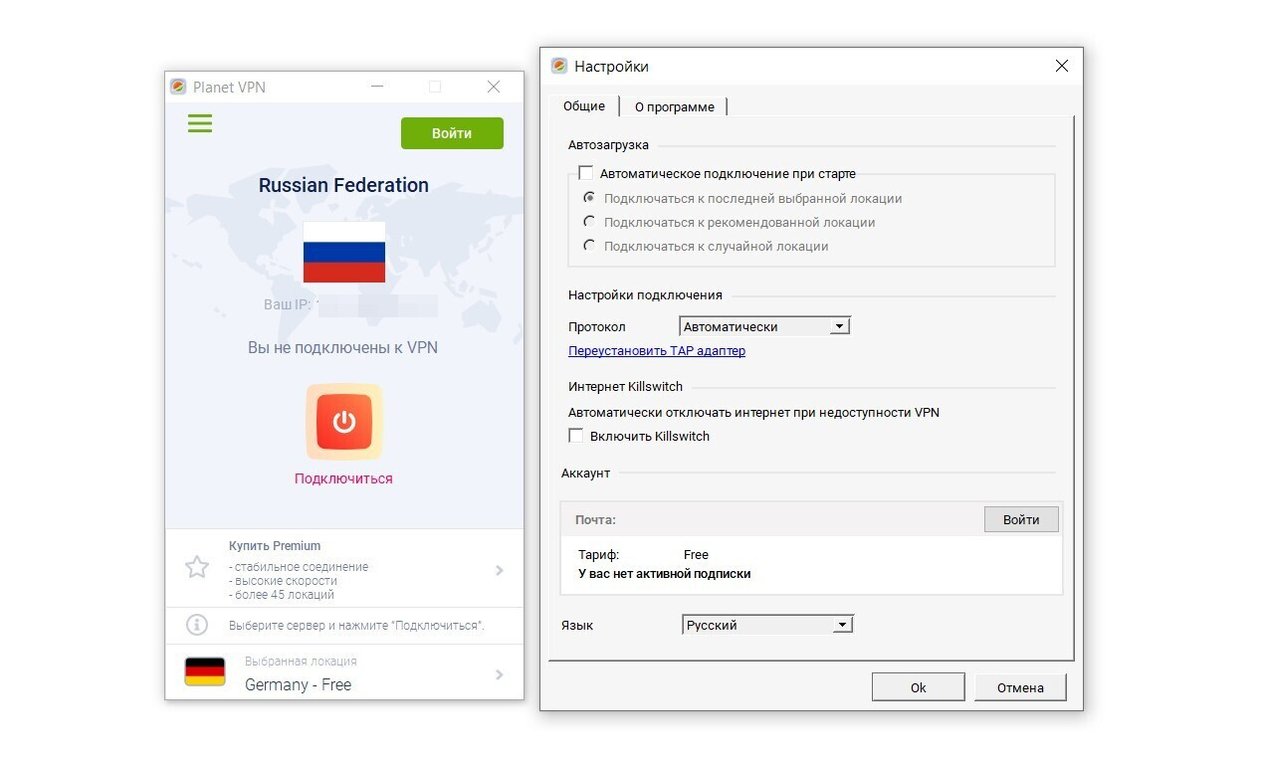
Бесплатно доступно пять стран: Франция, Германия, Нидерланды, США и Великобритания. Ограничений по трафику или времени нет, регистрация и ввод личных данных для работы не требуется. Если открыть настройки, то можно задать автоматическое включение при загрузке операционной системы. Также для повышения безопасности есть технология Killswitch для отключения связи с интернетом, когда vpn-сеть недоступна.
На бесплатном тарифе пропускной способности достаточно для серфинга и просмотра потокового видео на YouTube. Платная подписка предлагает максимально быстрое соединение, более 60 локаций и 1260 серверов, поддерживает торренты (p2p), игровые серверы, конфигурации для роутеров (чтобы обеспечить покрытие всего дома) и сторонних приложений (OpenVPN), а также предлагает прочие услуги вроде техподдержки и помощи для клиентов 24/7.
Имеется вариант оплатить подписку картами российских банков, в том числе «МИР», с кошельков WebMoney, Qiwi и криптовалютами. Наиболее выгодный тариф — на четыре года (один год идет бонусом по акции) за 7632 рубля, то есть выйдет по 159 рублей за месяц. Годовой тариф обойдется в 3588 рублей, что равносильно 299 рублям в месяц, а ежемесячная оплата самая дорогая — 799 рублей.
* Можно пользоваться Instagram (принадлежит компании Meta, признанной в России экстремистской организацией).
7. Tor Browser
Внимание! Текст создан в ознакомительных целях, не призывает к действиям и не содержит ссылок на запрещенные онлайн ресурсы. За последние годы официальный сайт проекта несколько раз блокировался на территории РФ.
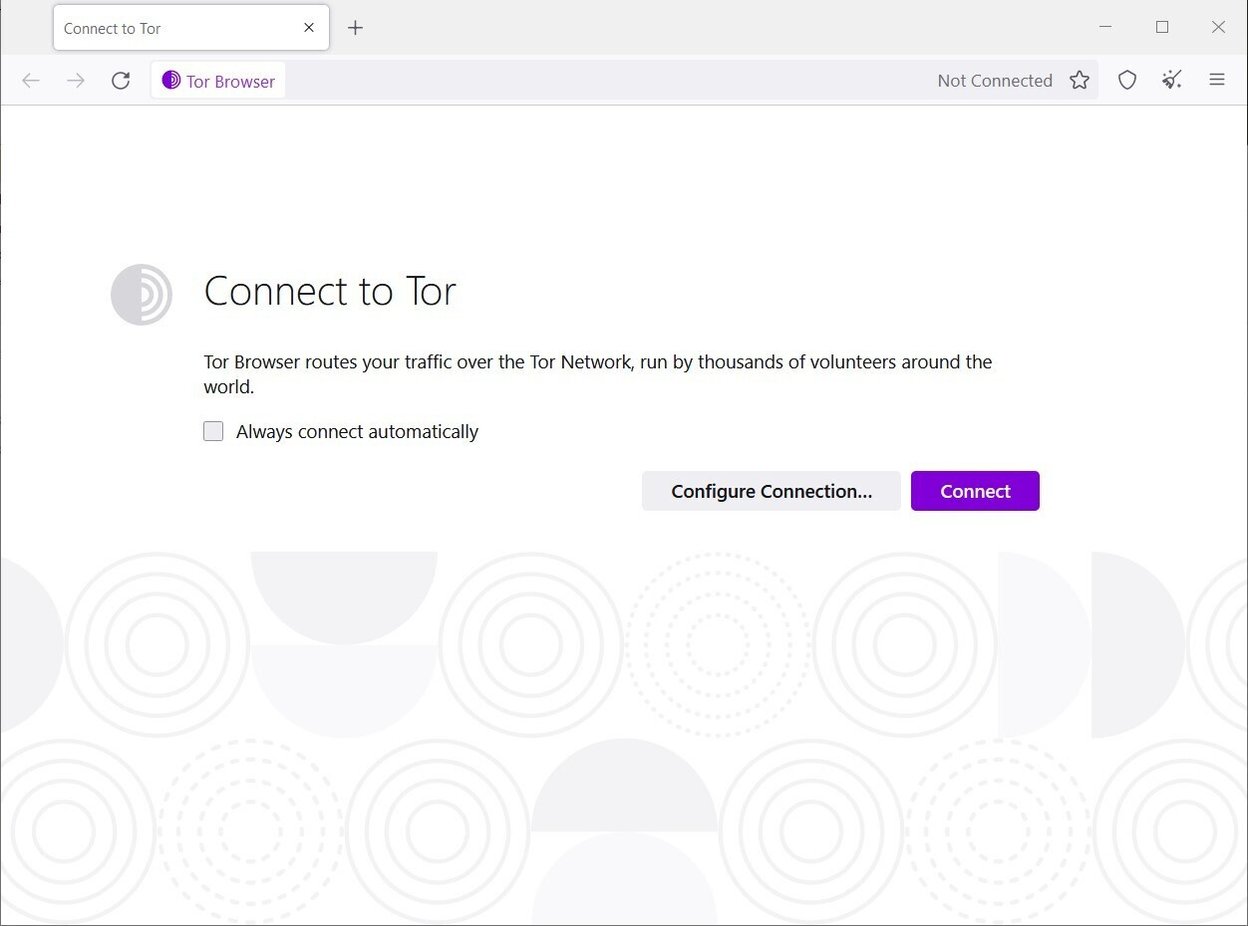
Tor (The Onion Router) — открытое программное обеспечение, система прокси-серверов (от англ. proxy — представитель) для шифрования передачи информации. Если не вдаваться в технические подробности, то Tor, как и VPN-сервисы, подходит для анонимного серфинга в интернете, позволяет посещать заблокированные сайты и обходить региональные ограничения. Это вполне рабочий способ, если вы по каким-либо причинам не хотите устанавливать VPN-приложение. Благодаря Tor можно выходить в так называемый Darknet (то есть «Темный интернет»), где находятся различные ресурсы, которые невозможно найти в обычном интернете (есть даже внутренний сервис для поиска таких ресурсов). Но все же лучше туда не заходить, подробнее читайте в отдельной статье.
Tor Browser — анонимный браузер, через который можно подключиться к сети Tor. Пользоваться им просто и он бесплатный. Однако есть и несколько существенных недостатков:
- Низкая скорость. О комфортном (а иногда и вообще) просмотре видео можно сразу забыть. Из-за особенностей Tor, скорости зачастую едва хватает на загрузку обычных веб-страничек, что делает процесс серфинга не очень комфортным.
- Блокировка трафика. Некоторые веб-сайты блокируют трафик Tor или воспринимают его как подозрительный. Из-за этого попасть на них проблематично. Кроме того, часто придется вводить капчу (чаще всего не одну, такие проверки занимают продолжительное время).
Стоит также отметить, что утечки персональных данных через Tor отнюдь не редкость. Поэтому нельзя считать, что он полностью безопасен.
8. Turbo VPN
Доступен на Windows, MacOS, Android, iOS и Chrome (в виде расширения). На бесплатном тарифе канал ограничен 2 мбит/сек, что по заявлениям разработчиков будет достаточно для стриминговых сервисов в стандартном разрешении. На практике этого вполне хватает для просмотра 1080p на YouTube (но, конечно, на грани). Создание учетной записи для использования не требуется.

Другие ограничения характерны для всех бесплатных сервисов: доступно всего лишь четыре локации, нет поддержки торрентов, одновременная работа возможна только на одном устройстве. Платный тариф можно приобрести на 1, 6, 12 или 24 месяца по цене в $11.99, $39.99, $59.99 и $99.99 соответственно. Есть 30-дневная гарантия возврата денег. Важно, что для пользователей из РФ можно воспользоваться платежной системой Qiwi.
Кроме снятия лимита по скорости, премиум-пользователь получает и другие полезные функции для повышения безопасности серфинга: защиту при подключении к публичной точке доступа Wi-Fi в общественном месте, аварийное отключение интернета при недоступности VPN-соединения, выбор протокола. Также поддерживается раздельное туннелирование (технология, которая позволяет пустить часть трафика в обход защищенной сети).
* Подходит для Instagram (принадлежит компании Meta, признанной в России экстремистской организацией).