Как выбрать веб-камеру?
Отдельные веб-камеры обычно нужны в четырех случаях: для рабочих видеоконференций, видеозвонков родным и друзьям, а также для стриминга и записи видеоблогов. В зависимости от предназначения вашей камеры и нужно выбирать конкретную модель — для разговоров с близкими хватит и не слишком продвинутой камеры, а вот для записи видео для своего блога рекомендуются камеры более высокого уровня.
Как и в случае со многими другими электронными устройствами, веб-камеру можно приобрести и за пару десятков долларов, и за несколько сотен — все зависит от ваших пожеланий и бюджета.
В следующем разделе мы расскажем о самых важных характеристиках веб-камер, затем дадим несколько полезных советов, а после представим вашему вниманию десять интересных моделей, которые можно найти и приобрести в нашем каталоге.
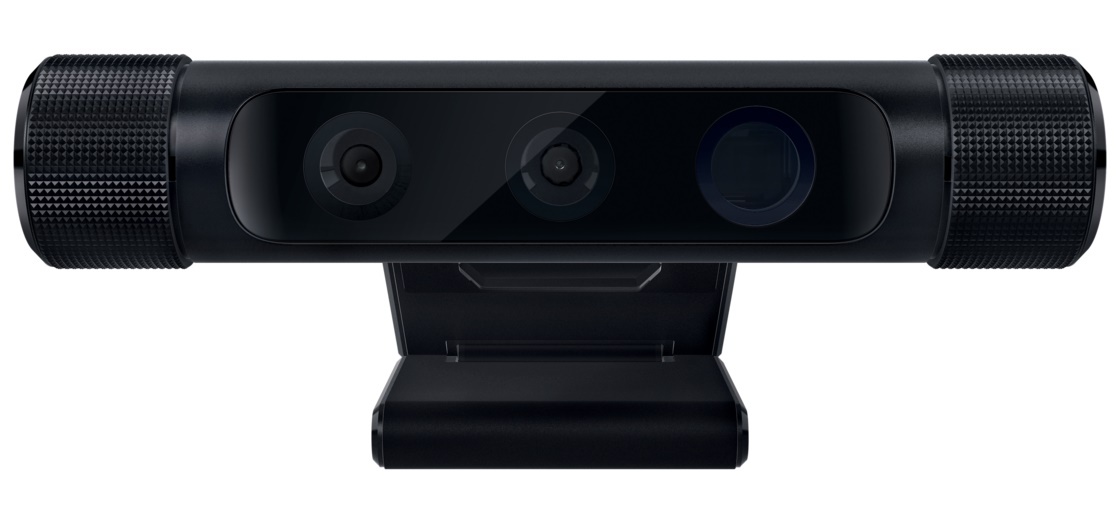
Основные характеристики, на которые стоит обратить внимание
Разрешение сенсора, Мп
Характеризует количество светочувствительных элементов матрицы камеры, которые захватывают свет в процессе снятия видео или фото. Чем выше это разрешение, тем лучше. Для записи HD-видео достаточно моделей с 1-мегапиксельным сенсором, для FullHD потребуется 2-мегапиксельная модель. В большинстве случаев более высокое разрешение не нужно.
Разрешение видео, пикселей
Даже самые дешевые современные веб-камеры могут записывать видео в разрешении FullHD. Главное их отличие — максимальная частота кадров и качество самого видео. Перед подкупкой конкретной модели обязательно ознакомьтесь с примерами роликов, которые были сняты с ее помощью — их легко найти на YouTube.
Разрешение фото, пикселей
В общем и целом веб-камеры не предназначены для съемки фото — разве что для социальных сетей. Но никто не мешает сделать с их помощью несколько снимков, если под рукой не оказалось другого девайса с камерой. Качество, скорее всего, будет максимум посредственным — даже топовые веб-камеры используют для увеличения разрешения снимков интерполяцию.
Частота кадров в секунду
С частотой 30 кадров в секунду FullHD-видео могут записывать далеко не все модели — обычно это могут делать лишь дорогие камеры. Но во многих случаях это и не нужно — вряд ли плавность движений вашего лица важна для видеоконференций и общения с друзьями. А вот если вы выбираете камеру для стриминга или блога, то высокая частота крайне необходима — на полноразмерном видео меньше 30 кадров в секунду смотрятся отвратительно.
Стоит отметить, что производители часто врут о максимальной частоте кадров видео, которое снимают их камеры — дешевые модели отличаются характерными «тормозами» и рывками потока.
Фокусировка
Наличие в камере системы автоматической фокусировки значительно улучшает итоговое качество картинки и позволяет пользователю свободно перемещаться в кадре без потери фокуса.
Ручная фокусировка позволяет точно настроить фокус объектива для конкретных условий — например, для проведения видеозвонков из кресла перед монитором.
Самые дешевые камеры обходятся вообще без систем фокусировки и имеют фиксированный фокус.
Углы обзора и вращения
Очень важный параметр веб-камеры — угол обзора ее объектива, который определяет объем пространства, который помещается в кадр. Лучше всего выбирать модель с углом обзора в 70 градусов и больше.
Для комфортной становки камеры также важна возможность ее вращения — как по горизонтали, так и по вертикали. Многие модели могут вращаться на 360 градусов по горизонтали, но это нужно не слишком часто — в основном хватит и 180 градусов.
Подключение
Подавляющее большинство современных веб-камер подключается к ПК с помощью USB-портов (USB 2.0). Очень немногие модели используют Bluetooth или Wi-Fi — это просто не нужно, когда под рукой у пользователя обычно есть смартфон с такой же, а то и более способной камерой.
Микрофон
Почти все веб-камеры, которые можно купить сейчас, имеют встроенный микрофон. Большая часть этих микрофонов, впрочем, довольно плохо справляется с записью звука — если вы планируете вести свой видеоблог или стримить, лучше использовать микрофон на гарнитуре или отдельный микрофон. Впрочем, дорогие веб-камеры справляются с аудио довольно достойно — опять-таки, примеры записи звука с них можно найти на YouTube.
Полезные советы
Почти для каждой модели веб-камер можно найти пример записи видео и аудио на YouTube. Если вас качество найденного ролика устраивает, обратите внимание на условия его съемки, в частности — на освещение. Если качество не слишком сильно страдает в темноте, камера достойна внимания.
Обязательно убедитесь в том, что кабель подключения камеры будет доставать до USB-порта вашего ПК. Очень удобны в этом плане мониторы с USB-портами — камера в большинстве случаев располагается или на мониторе, или рядом с ним.
На нижней части многих хороших камер для профессионалов есть резьба для установки на штатив. Если собираетесь им пользоваться — проверьте наличие такой резьбы.
Если собираетесь пользоваться ПО от производителя камеры, почитайте в сети отзывы на него. Очень часто это ПО бывает старым, недоработанным и просто глючным.
Топ-10 веб-камер
Logitech HD Webcam C930e
Одна из самых популярных веб-камер Logitech среди стримеров и видеоблогеров.
Особенности:
- разрешение сенсора — 3 Мп
- частота кадров для 1920х1080 — 30
- фокусировка — автоматическая
- зум — цифровой, 4х
- подключение — USB 2.0
- микрофон — встроенный
- крепление на мониторе
- подсветка
Defender G-lens 2597 HD720p
Недорогая модель Defender с неплохим качеством видео.
Особенности:
- разрешение сенсора — 2 Мп
- частота кадров для 1280х720 — 30
- фокусировка — автоматическая
- зум — цифровой, 10х
- подключение — USB 2.0
- микрофон — встроенный
- крепление на мониторе
- слежение за лицом
Microsoft LifeCam Studio
Старая, но до сих пор популярная среднебюджетная модель Microsoft.
Особенности:
- разрешение сенсора — 2 Мп
- частота кадров для 1920х1080 — 30
- фокусировка — автоматическая
- подключение — USB 2.0
- микрофон — встроенный
- крепление на мониторе
Logitech BCC950
Топовая модель Logitech для самых требовательных пользователей. Подойдет для профессиональных стримеров и блогеров.
Особенности:
- разрешение сенсора — 3 Мп
- частота кадров для 1920х1080 — 30
- фокусировка — автоматическая
- подключение — USB 2.0
- микрофон — встроенный
- пульт ДУ
Logitech HD Pro Webcam C920
Среднебюджетная камера Logitech из популярной линейки.
Особенности:
- разрешение сенсора — 2 Мп
- частота кадров для 1920х1080 — 30
- фокусировка — автоматическая
- подключение — USB 2.0
- микрофон — встроенный
- крепление на мониторе
- слежение за лицом
- подсветка
Logitech HD Webcam C615
Недорогая модель Logitech c интересным дизайном.
Особенности:
- разрешение сенсора — 2 Мп
- частота кадров для 1920х1080 — 30
- фокусировка — автоматическая
- подключение — USB 2.0
- микрофон — встроенный
- крепление на мониторе
Creative Live! Cam Chat HD
Дешевая и сердитая камера для дружеских разговоров.
Особенности:
- разрешение сенсора — 1 Мп
- частота кадров для 1280х720 — 30
- фокусировка — отсутствует
- подключение — USB 2.0
- микрофон — встроенный
- крепление на мониторе
Canyon CNE-CWC3
Бюджетная камера Canyon с посредственным качеством видео и очень низкой ценой.
Как выбрать веб-камеру

Основное назначение веб-камеры – передача изображения лица человека, находящегося перед ней, во время видеозвонка или видеоконференции.
Фантастические фильмы середины-конца прошлого века, изображающие технически развитое будущее, редко отказывались от возможности продемонстрировать зрителям работу компактного видеофона – удивительного коммуникационного устройства, которое мало того что не привязано проводами к стене, так еще и способно передавать изображение лица собеседника. «Фантастика!» — восхищенно-недоверчиво удивлялись зрители.

Фантастика стала реальностью так быстро, что мы этого даже не успели заметить. Возросшие пропускные способности Интернета, мобильные сети четвертого поколения и камеры в каждом телефоне превратили сказку вчерашнего дня в обыденность сегодняшнего. В общем-то, даже ненужную: большинство людей продолжают разговаривать по телефону с использованием только звуковой связи, вполне сознательно отказываясь от возможности видеть собеседника. Оказывается, никакой надобности в этом нет, да и просто неудобно.
Фронтальными камерами сейчас комплектуются практически все смартфоны, ноутбуки и планшеты. И хотя большинство владельцев этих гаджетов используют фронтальную камеру довольно редко, при необходимости показать свое лицо собеседнику сможет, пожалуй, каждый владелец смартфона.
Так зачем же может быть нужна еще и отдельная веб-камера?

— Мониторы стационарных компьютеров не комплектуются веб-камерами, а необходимость в её использовании во время работы за компьютером может возникнуть – например, при удаленной работе.

— Встроенные веб-камеры, особенно на старых и/или недорогих ноутбуках и планшетах, не отличаются качеством картинки и быстродействием: слайд-шоу из мутных изображений скорее разозлит собеседника, чем будет ему чем-то полезно.
— Авторам видеоблогов нужны качество и быстродействие, не обеспечиваемые практически никакими встроенными веб-камерами.
— А еще набор веб-камер и недорогой компьютер в руках умельца могут превратиться в систему видеонаблюдения с рекордно низкой ценой.
Устройство и виды веб-камер

Устроена веб-камера довольно просто: под оптической системой (состоящей на недорогих камерах из одной линзы) расположена светочувствительная матрица, преобразующая попадающее на нее изображение в последовательность электрических сигналов. Далее оцифрованное изображение попадает в схему цифровой обработки изображения, где приводится к нужному формату и сжимается – обычно методом MJPEG, в силу простоты его реализации. После этого оцифрованное изображение передается в компьютер.
В этом принципиальное отличие веб-камер от IP-камер: веб-камеры не производят подготовки и, тем более, записи видео – они лишь передают в компьютер последовательность кадров.
Несмотря на однотипное устройство, веб-камеры принято делить на два вида: бытовые и профессиональные. Основное их отличие – в разрешении матрицы и быстродействии электроники.

Возможностей бытовых веб-камер достаточно для общения по Skype или участия в вебинаре. Но для записи видеоблога или ведения видеоконференции скорости и разрешения бытовой камеры уже может не хватить.

Профессиональные видеокамеры, кроме высокого качества видеоизображения, часто предоставляют также некоторые дополнительные возможности:
— наличие качественного микрофона с шумоподавлением и стереозаписью;
— удаление или замещение фона при видеотрансляции;
— пульт ДУ с возможностью дистанционного изменения направления и зума камеры.
Характеристики веб-камер
Разрешение определяет деталировку и четкость картинки – чем разрешение выше, тем четче будет изображение и тем лучше на нем будут различимы мелкие детали.

При выборе веб-камеры этот параметр учитывается одним из первых, поэтому производители (особенно малоизвестные) часто идут на всякие ухищрения, пытаясь любой ценой указать на коробке большое разрешение, часто не имеющее ничего общего с реальностью.
Например, бывает так, что для камеры указано максимальное разрешение 2560×2048 пикселей (и обычно именно оно написано на коробке), при этом разрешение фото указано в 1280х1024 пикселя, разрешение видео 640х480, а единственный поддерживаемый режим – 640х480 @ 30 Гц. При этом число мегапикселей матрицы равно 0,3. Как со всем этим разобраться?
Во-первых, следует определить, какое физическое разрешение обеспечивается матрицей. Для этого нужно выяснить число мегапикселей камеры и воспользоваться таблицей:

Если приведенное для камеры разрешение намного больше, чем указанное в таблице максимальное разрешение для данного числа мегапикселей, то оно создано искусственно, путем программного увеличения (интерполяции) изображения со значительно меньшим разрешением. Какой-то четкости и деталировки от такого изображения ждать не стоит – максимальное качество изображения будет достигаться на том разрешении, которое обеспечивается матрицей.
Во-вторых, не меньшее влияние на качество изображения оказывает оптика камеры. Если для дешевой камеры с единственной линзой в качестве объектива указано количество мегапикселей 3 и больше, все равно не стоит ожидать от неё выдающегося качества изображения, даже если на ней действительно стоит трехмегапиксельная матрица.
В-третьих, следует выяснить, какова частота кадров при максимальном разрешении. Максимальная частота кадров, указанная производителем, обычно достигается при минимальном разрешении. А при максимальном разрешении видео запросто может превратиться в слайд-шоу.
Список поддерживаемых режимов может помочь выяснить частоту кадров при различных разрешениях. Если в этом списке интересующего вас разрешения нет вообще, скорее всего, частота в этом разрешении намного меньше 30 fps: изображение будет «подвисать» и дергаться.

Проще говоря, качественное четкое изображение высокого разрешения без рывков и размытий способны обеспечить только недешевые профессиональные веб-камеры с хорошей оптикой. Поэтому следует определиться, действительно ли нужно высокое разрешение и стоит ли оно тех затрат, которые придется понести для его получения.
Фокусировка отвечает за то, чтобы нужный объект (обычно – лицо находящегося перед камерой человека) был в фокусе, т.е. отображался четко и без «замыливаний». На веб-камерах используется 3 вида фокусировки:
— Фиксированный фокус: самая простой вариант, при котором объектив сфокусирован так, что обеспечивается максимальная глубина резкости – все объекты, находящиеся на некотором расстоянии от объектива и дальше, выглядят четкими.
Преимуществами такого вида фокусировки являются простота конструкции, низкая цена и удобство использования – никаких действий по подстройке резкости совершать не надо.

Основной минус: такая фокусировка достигается только при малом отверстии диафрагмы, света через объектив проходит мало, что ведет к плохой светочувствительности такой камеры. Уже при обычном комнатном освещении у таких камер может появляться зернистость изображения и искажения цветов.
— Ручная фокусировка предполагает ручное изменение фокусного расстояния линзы (обычно – вращением фокусировочного кольца объектива). Фокусное расстояние меняется с одновременным контролем изображения до тех пор, пока изображение объекта съемки не станет достаточно четким.
Плюсы такого варианта – малая сложность конструкции и низкая цена.
Минус – при изменении расстояния от объекта до камеры, резкость теряется. Впрочем, большинство веб-камер с ручной фокусировкой имеют довольно большую глубину резкости, и двигаться в пределах нескольких десятков сантиметров можно, не опасаясь превратиться в размытые пятно на экране собеседника. Но большая глубина резкости, опять же, связана с низкой светосилой.
— Автофокусировка – наиболее «продвинутый» вариант фокусировки. Такая камера может иметь большую светосилу, что позволяет эксплуатировать её в условиях слабой освещенности и получать отличное изображение. Фокусировку камера производит сама – анализируя изображение на матрице и подстраивая фокусное расстояния с помощью исполнительного механизма.
В некоторых камерах с автофокусировкой есть функция слежения за лицом – при обработке изображения камера распознает на нем лицо (если оно там есть) и пытается изменить фокусное расстояние так, чтобы изображение этого лица было наиболее четким.

Подсветка может потребоваться на камерах с фиксированным фокусом, поскольку света монитора для получения приемлемого изображения на них может быть недостаточно. Но надеяться на то, что подсветка скомпенсирует низкую светосилу, не стоит – в условиях такого освещения изображение будет получаться слишком контрастным, с засветками на освещенных предметах и глубокими тенями за их пределами. Кроме того, работать перед камерой, светящей светодиодами в лицо, может быть некомфортно.
Встроенный микрофонупрощает настройку системы для общения, но следует быть осторожным при выборе недорогих камер, не имеющих функции шумоподавления. В этом случае микрофон ловит все посторонние шумы и общение с его помощью может оказаться некомфортным.

Тип подключения большинства веб-камер – проводной. Беспроводнойвариант подключения по Bluetooth применяется только на дорогих веб-камерах, предназначенных для видеоконференций. Проводной вариант подключения использует интерфейс USB. При выборе поддерживаемой версии USB имейте в виду, что пропускной способности USB 2.0 будет недостаточно для передачи 30 кадров в секунду с разрешением выше 1280х1024. Если вам требуется качественный видеосигнал с большим разрешением, выбирайте устройства, работающие по USB3.0 или USB 3.1.
Варианты выбора веб-камер

Чтобы оснастить свой стационарный компьютер камерой для связи с друзьями по Skype, возможностей недорогих камер будет достаточно.
Если на экране у собеседника вы хотите выглядеть презентабельно при любом освещении, выбирайте среди камер с автофокусом.

Если вы используете веб-камеру для записи видео в высоком разрешении, выбирайте среди камер с большим числом мегапикселей и большим разрешением видео.
Если вы не хотите возиться еще и с установкой дополнительного микрофона, выбирайте среди веб-камер со встроенным микрофоном. Только постарайтесь перед покупкой проверить качество звука, обеспечиваемое этим микрофоном – у недорогих моделей звук может быть слишком тихим.

Если вы используете веб-камеру в профессиональной деятельности и вам нужна идеальная «картинка» в высоком разрешении – выбирайте среди профессиональных камер.
В центре внимания: что нужно знать при выборе веб-камеры
Период пандемии показал важность удаленной работы, для которой необходимо хорошо оборудованный домашний офис. Неотъемлемая его часть — веб-камера, которую необходимо правильно подобрать.

Дистанционная работа не освободила от планерок, в ходе которых стала очевидна важность видеосвязи и веб-камеры. Если раньше видеозвонки были способом связаться с родными и друзьями, то сейчас в этом формате проходят рабочие встречи, учеба и даже развлечения вроде видеостримов. Всем этим пользоваться можно без проблем при условии, что вы правильно подобрали видеокамеру.
Главный вопрос, на который надо ответить перед покупкой аксессуара — для чего он вам нужен. Для периодических созвонов с друзьями хватит самой бюджетной модели, для стримеров понадобится уже топовая модель с максимальным качеством связи, ну а для рабоче-офисных нужд оптимальным вариантом станет модель среднего уровня. Но из чего складывается стоимость веб-камер?
Тип матрицы и ее разрешение
В продаже встречаются камеры с CCD-матрицей, но такие устройства отличаются высокой ценой и более профессиональным уровнем техники, так что для обычного пользователя выбирать стоит аксессуары с матрицей CMOS. Если говорить о разрешении, то здесь работает принцип «чем больше, тем лучше», а ориентироваться стоит на следующее соотношение:
| Размер матрицы, Мп | Разрешение изображения, пиксели |
| 0,3 | 640×480 |
| 0,8 | 1024×768 |
| 1,2 | 1280×960 |
| 1,9 | 1600×1200 |
| 3 | 2016×1512 |
| 3,8 | 2400×1600 |
| 5 | 2592×1944 |
| 6 | 2816×2112 |
| 8 | 3264×2448 |
В современных реалиях лучше выбирать веб-камеры в матрицей не менее 3 Мп и разрешением от 1920×1080 точек. Такой аксессуар останется актуальным на протяжении нескольких лет.
Угол обзора и возможность поворота
С учетом того, что от камеры требуется постоянно держать объект съемки в кадре, важно обращать внимание на угол обзора. Этот параметр варьируется от 45 до 170°, но выбирать стоит аксессуар с углом обзора от 60°. Если конструкция камеры позволяет поворачивать устройство по вертикали и горизонтали, то это еще лучше — вы сможете подобрать оптимальное положение с учетом вашей рабочей позиции и месторасположения веб-камеры. У такой Logitech HD Pro Webcam C920S угол обзора — 78°.

Тип фокусировки
Встречаются камеры с автофокусом и ручной настройкой фокуса. Для повседневного использования лучше выбирать устройство с автофокусом, которое избавит вас от лишних манипуляций с настройками при каждом включении веб-камеры и смене обстановки или положения перед объективом. Если есть встроенная подсветка, функция размытия фона или автослежения за лицом, то это повысит качество изображения. У Defender G-lens 2694 фокусировка автоматическая, еще и кронштейн поворотный.
Тип крепления
Наиболее распространенным считается вариант с клипсовым креплением, позволяющим повесить камеру на край монитора или крышку ноутбука. Встречаются устройства с настольной подставкой или аксессуары с универсальным креплением. Выбирайте тот, который подойдет под ваши реалии.
Встроенный микрофон
Самый оптимальный выбор, когда веб-камера оснащается встроенным микрофоном — это позволит не переживать о необходимости купить и постоянно держать под рукой внешний микрофон. Но если вы ведете разговоры с использованием гарнитуры, то можно выбирать аксессуар и без микрофона — все равно он у вас есть в наушниках, которыми вы пользуетесь.
Тип подключения
Обычно веб-камеры имеют проводное подключение по USB и лучше, если устройство поддерживает стандарт USB 3.0. В этом случае важно сразу уточнить, работает ли веб-камера с вашей операционной системой — не все аксессуары, например, сочетаются с Mac OS или имеют драйвера для устаревших версий Windows. Есть и камеры с беспроводным подключением по Wi-Fi, но это уже более дорогие устройства для профессионального, а не домашнего использования.
Ну и если вы переживаете о приватности, то необходимо выбирать модель со встроенной шторкой объектива или искать дополнительный аксессуар, который позволит вам сохранять спокойствие в ситуации, когда вы не пользуетесь веб-камерой.
Все равно не можете определиться с моделью веб-камеры? Вам поможет наша подборка аксессуаров, которая облегчит подбор устройства для повседневной эксплуатации с учетом ваших потребностей.
Как выбрать веб-камеру. Разбираем основы

Думаю, многие согласятся с тем фактом, что web-камера стала повседневным гаджетом для пользователей интернета. Сегодня люди с разных краёв земного шара могут без проблем связываться друг с другом для обмена знаниями, работы или простого общения. В современных ноутбуках и смартфонах камера с микрофоном встроенные, а вот с компьютерами классического форм-фактора дела обстоят немного иначе — в данном случае веб-камеру нужно докупать отдельно.
Причин иметь качественную web-камеру может быть несколько, начиная от дистанционного обучения и заканчивая использованием в охранных целях. На фоне текущей пандемии коронавируса и введения домашнего карантина в глобальном масштабе оставаться на связи особенно важно. В этой статье я расскажу, как правильно выбрать веб-камеру, что они умеют и на какие детали необходимо обращать внимание при покупке такого устройства, чтобы остаться полностью довольным.
Главные характеристики веб-камеры
Если вы ищете лучшую веб-камеру отличного качества, советую сначала определиться с нужными характеристиками.
Вид матрицы
Веб-камера, как и любой фотоаппарат, состоит из объектива, оптического фильтра и матрицы. Последняя на текущий момент представлена двумя видами — прибор с зарядовой связью, ПЗС (CCD), и комплементарная структура металл-оксид-полупроводник, КМОП (CMOS). Обе группы широко используются крупными производителями фотографического оборудования.
Плюсами ПЗС-матриц считаются высокая светочувствительность, лучшая цветопередача и минимальная подверженность «цифровому шуму» (дефект изображения, при котором видны пиксели случайного цвета и яркости). Среди минусов — повышенное энергопотребление и дороговизна производства в сопоставлении с технологией КМОП.
Несмотря на отставание в начале своего развития, именно КМОП-матрицы стали ведущими на потребительском рынке. Высокое быстродействие, низкое энергопотребление и более компактные размеры обеспечили КМОП-датчикам эксплуатационную гибкость и универсальность: сейчас такие камеры есть в смартфонах, планшетах, портативных компьютерах, фотоаппаратах, а также автомобильных, медицинских и промышленных системах.
Какую матрицу выбрать. При полноценном сравнении технологий ПЗС и КМОП человек, не разбирающийся в особенностях фотографических матриц, вряд ли обнаружит какую-нибудь разницу между ними. Выбор в пользу той или иной матрицы сделать нельзя, потому что каждая хороша по-своему. КМОП за долгие годы практически лишилась всех недостатков и догнала ПЗС по качеству изображения.
Разрешающая способность
На качество получаемого изображения напрямую влияет разрешающая способность (указывается в пикселях) устройства. Чем больше пикселей, тем выше детализация и лучше прорисовка картинки. Основными разрешениями у веб-камер остаются 800×600 (SVGA), 1280×720 (HD 720p) и 1920×1080 (Full HD 1080p). Их хватит для разговора по видеосвязи, фотографий и видео хорошего качества.
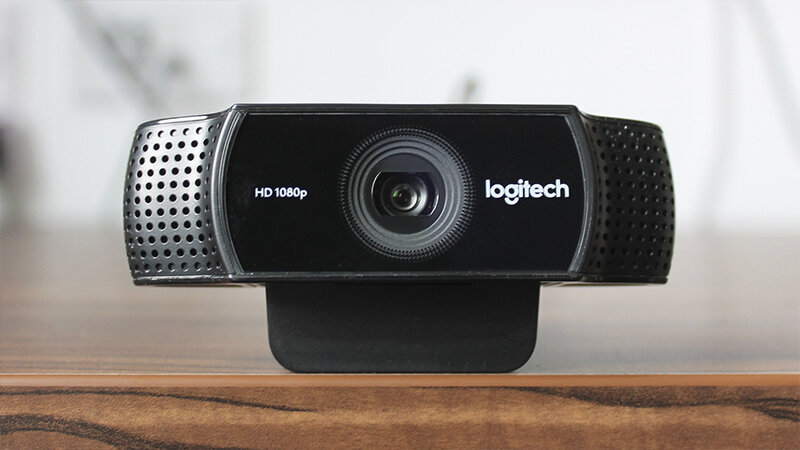
Веб-камеры с разрешением выше, например 4K (Ultra HD 2160p), позволяют получать высококачественные видео и такие же фотографии. Только не забывайте учитывать, что высокое разрешение веб-камеры требует соответствующей скорости интернет-соединения. Например, между форматами HD и 4K разница является более чем заметной, и каждый из них потребляет свой объём системных ресурсов.
Кадровая частота
Третья ключевая характеристика веб-камеры, влияющая на качество видеоизображения, — это количество кадров в секунду (FPS). Чем выше показатель FPS, тем плавнее и приятнее для глаза картинка. Рекомендуется покупать веб-камеру с минимальным уровнем FPS не ниже 25.
Фокусировка
Фокусировка у веб-камер бывает ручная и автоматическая.
В веб-камере с ручной фокусировкой добиться стабильного фокуса на конкретном объекте можно только путём самостоятельной регулировки. Более того, настройку придётся производить каждый раз при включении, поэтому решение не из практичных. Гораздо интереснее автофокус — он не нуждается в помощи и автоматически настраивается на максимально чёткое изображение.
Цифровое приближение
У некоторых веб-камер имеется функция цифрового приближения (Zoom), которая позволяет увеличивать изображение. Цифровое увеличение осуществляется программно, то есть увеличивается размер пикселя изображения. При большом разрешении матрицы такое увеличение можно использовать без значительного ухудшения качества картинки.
Кратность зума (×) показывает, во сколько раз камера может изменять масштаб съёмки.
Дополнительные опции
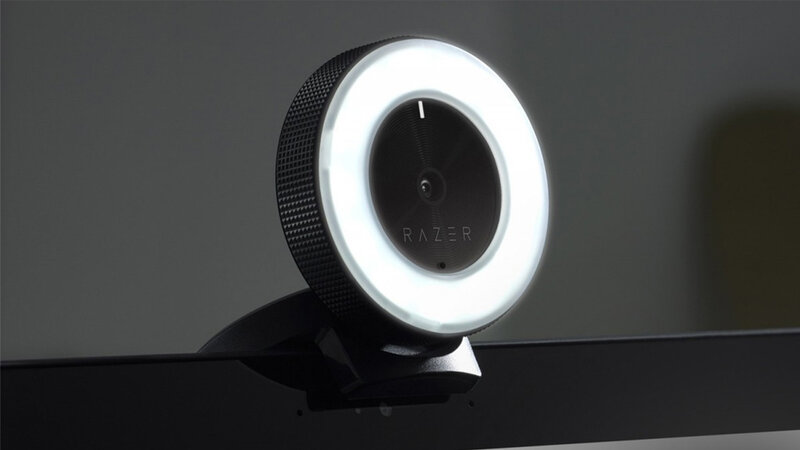
В зависимости от стоимости, веб-камеры обладают различным набором дополнительных функций. За очевидным примером далеко ходить не надо — встроенная светодиодная подсветка, когда рядом с объективом находится светильник. Она сбалансированная и не слепит глаза, в определённых моделях можно даже регулировать её яркость и цвет.
Из других интересных дополнений для веб-камер выделяют:
- Функция слежения за лицом — позволяет веб-камере постоянно удерживать фокус на лице. Таким образом, во время общения по видеосвязи ваше лицо всегда будет чётким, независимо от движения.
- Функция замыливания фона — работает подобно фотоаппаратам и новым смартфонам с портретным режимом. Выделяет первый план с человеком перед камерой и размывает задний план.
- Встроенный микрофон — записывает и передаёт звук вместе с изображением. Качество обычно удовлетворительное. Модели без встроенного микрофона стоят дешевле, однако тогда придётся докупать и его.
- Датчик движения — следит за движением человека в кадре, веб-камера автоматически поворачивает объектив. При желании можно настроить отправку отчётов о движениях в кадре.
- Управление через смартфон — посредством фирменного приложения для Android или iOS. Предлагает удалённый просмотр изображения с веб-камеры (в том числе в режиме реального времени), запись видео, передачу голоса через микрофон, Push-уведомления о событиях. Авторизация происходит по подтверждению номера телефона или электронной почты (присылается код безопасности).
- Сигнализация — при активации срабатывает сирена в виде громкого звукового сигнала. Функция предназначена для отпугивания воров.
- Шторка — надёжно защищает объектив веб-камеры от ударов, царапин и пыли. Шторки делаются из пластмассы или металла.
Смысл доплатить за вышеперечисленные функции определённо есть, если вы уверены, что именно вам они понадобятся. Подсветка, слежение за лицом и замыливание заднего фона сделают общение существенно более приятным, тогда как датчик движения, управление через смартфон и сигнализация будут очень полезны для наблюдения за домом или гаражом. В общем, с ними использование веб-камеры становится пустяковым и непринуждённым.
Способы подключения к компьютеру
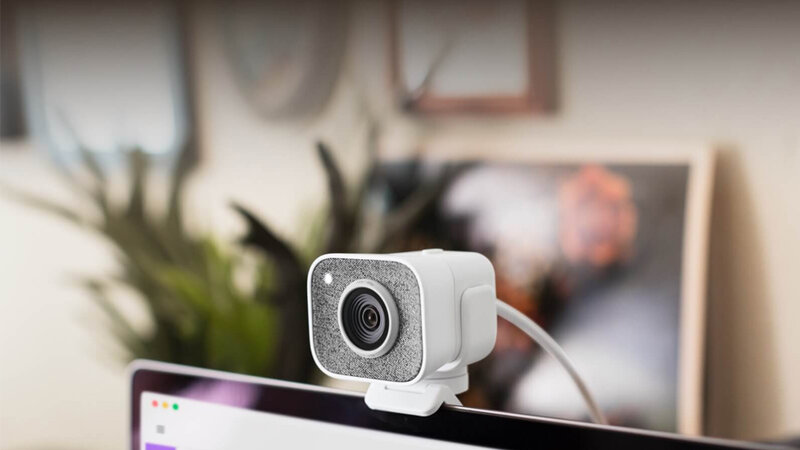
Самые популярные модели веб-камер оснащены проводным USB-соединением (версии 2.0 или 3.0). Это наиболее распространённый интерфейс передачи данных среди электроники, давно ставший привычным для всех. Для настольного компьютера понадобится кабель длиной не менее 1,5 метра, чтобы не возникало проблем при установке веб-камеры на удобное и видное место.
Также существуют более технологичные веб-камеры беспроводного типа — они подключаются и работают с помощью известных технологий Wi-Fi и Bluetooth. В сравнении с проводными USB-камерами беспроводные аналоги стоят дороже, поскольку лишают пользователя необходимости в использовании надоедливых проводов и часто предлагают расширенные функциональные возможности, описанные выше.
Поддержка ОС. Подавляющее большинство веб-камер поддерживает ведущие операционные системы для ПК — Windows от Microsoft и macOS от Apple. Веб-камер с нативной поддержкой Linux сильно меньше (в противной ситуации подойдёт обычная USB-камера). Если вы пользуетесь не самой последней версией одной из платформ, то следует заранее проверить совместимость веб-камеры и поставляемого программного обеспечения (при его наличии).
Варианты крепления
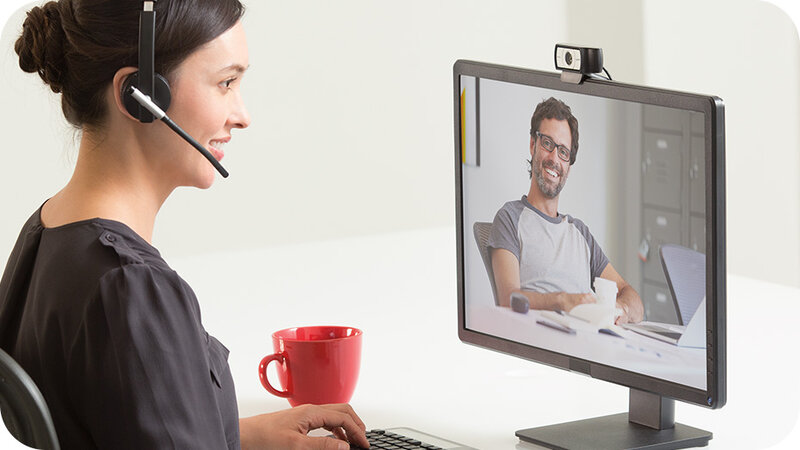
Веб-камеры выпускаются в нескольких стандартных конструкциях. Здесь нет никаких чётких рекомендаций, поэтому выбирайте сами, что вам будет комфортнее, основываясь на собственных требованиях или оценке предпочтений.
- Настольные. Позволяют устойчиво размещать веб-камеру на любой плоской поверхности (стол, полка и так далее). Если на рабочем столе много места, то настольная веб-камера — оптимальный выбор. Монтируется на подставку и легко выбрать подходящий ракурс.
- Клипсовые. Позволяют устанавливать веб-камеру на монитор или крышку ноутбука за счёт специального зажима.
- Комбинированные. Позволяют использовать веб-камеру как на плоской поверхности, так и прикреплять её к корпусу монитора, крышке ноутбука.
- Подвесные. Такой вариант крепления применяется, если веб-камера используется для наблюдения дома или в офисе.
Надеюсь, теперь вам стало понятнее, что веб-камера — это не только объектив, заключённый в пластиковую коробочку. Удачных покупок!