Найдите название на прежнем устройстве где искать
Когда мы покупаем новое устройство, мы обычно знаем его название. Однако, что делать, если устройство уже устарело или мы его получили в подарок? В таких случаях может возникнуть необходимость узнать название устройства. Но как это сделать, если на устройстве нет ярлыка или наклейки с названием?
Существует несколько способов, которые помогут вам найти название на прежнем устройстве. Во-первых, вы можете обратиться к руководству пользователя. В большинстве случаев, название устройства указано в руководстве или на его обложке. Если у вас нет руководства, вы можете попробовать найти его онлайн на официальном сайте производителя.
Еще одним способом является поиск названия устройства на самом устройстве. Иногда производители размещают название на задней панели или на дне устройства. Если вы не можете найти название на самом устройстве, попробуйте посмотреть на его экране. Некоторые устройства отображают свое название на экране при включении или в меню настроек.
Если все вышеперечисленные способы не помогли вам найти название на прежнем устройстве, вы можете обратиться к интернету. Существуют специальные форумы и сайты, где пользователи делятся информацией о различных устройствах. Вы можете задать вопрос на таком форуме или воспользоваться поисковиком, чтобы найти информацию о вашем устройстве.
Важно помнить, что название устройства может быть полезно при поиске драйверов, обновлений и решении проблем. Поэтому, если вы не знаете название своего устройства, рекомендуется узнать его, чтобы быть в курсе последних новостей и обновлений.
Как выбрать название на прежнем устройстве: советы и рекомендации
Выбор названия для прежнего устройства может быть сложной задачей, особенно если вы хотите, чтобы оно отражало его основные характеристики или было запоминающимся. В этой статье мы предлагаем несколько советов и рекомендаций, которые помогут вам выбрать подходящее название для вашего устройства.
1. Учтите основные характеристики устройства. При выборе названия стоит обратить внимание на его основные характеристики, такие как функциональность, дизайн или особенности. Например, если ваше устройство имеет высокую производительность, вы можете выбрать название, отражающее эту особенность.
2. Сделайте название запоминающимся. Чтобы ваше устройство выделялось среди других, стоит выбрать название, которое будет запоминающимся и легко узнаваемым. Избегайте слишком сложных или необычных названий, которые могут вызвать путаницу у потенциальных пользователей.
3. Проверьте доступность доменного имени. Если вы планируете создать веб-сайт для вашего устройства, убедитесь, что выбранное название доступно в качестве доменного имени. Это поможет вам создать единый бренд и упростит поиск вашего устройства в интернете.
4. Проведите исследование рынка. Прежде чем окончательно выбрать название, проведите исследование рынка и изучите названия конкурирующих устройств. Это поможет вам избежать повторений и создать уникальное название, которое будет привлекать внимание потенциальных покупателей.
5. Проверьте наличие юридических ограничений. Перед выбором названия устройства, убедитесь, что оно не нарушает авторские права или торговые марки других компаний. Это поможет вам избежать правовых проблем в будущем и защитить ваш бренд.
В итоге, выбор названия для прежнего устройства — это важный шаг в создании успешного продукта. Следуя этим советам и рекомендациям, вы сможете выбрать подходящее название, которое будет отражать основные характеристики вашего устройства и привлекать внимание потенциальных покупателей.
Как найти название устройства на прежнем устройстве
Откройте приложение "Настройки" .Нажмите Безопасность Найти устройство. Если вы не можете найти раздел "Безопасность", выберите Защита и местоположение или Google Безопасность.Проверьте, включена ли функция "Найти устройство".
Как найти название этого устройства?
Как узнать модель работающего Android-смартфона
Откройте настройки смартфона. В списке разделов должен быть пункт «Система» или «О телефоне» — откройте его. Внутри вы найдёте пункт «Имя устройства» или «Название модели».

Где найти название устройства на телефоне?
Тогда в первую очередь стоит поискать её в настройках девайса.
- Откройте приложение «Настройки» на смартфоне или планшете. …
- Найдите и откройте вкладку «Об устройстве», «О смартфоне», «О планшете» и т. …
- Прокрутите экран вниз к пункту «Номер модели»/Model number (точное название может отличаться, но будет схожим).
Как найти старое устройство?
Как узнать, где находится устройство, заблокировать его или удалить с него данные
- Откройте страницу android.com/find в браузере.
- Войдите в аккаунт Google. …
- На потерянное устройство придет уведомление.
- На карте появится информация о том, где находится устройство.
Как узнать какие устройства подключены к моему аккаунту?
- Откройте страницу Аккаунт Google.
- На панели навигации слева выберите Безопасность.
- На панели Ваши устройства нажмите Управление всеми устройствами.
- Вы увидите устройства, на которых выполнен (или в течение последних нескольких недель был выполнен) вход в ваш аккаунт Google.
Что такое поиск устройства на телефоне?
Функция Поиск устройства позволяет обнаруживать телефон и удаленно воспроизводить сигнал, если вы не уверены, где он. При необходимости вы также можете заблокировать телефон, чтобы предотвратить неавторизованный доступ, и стереть все данные на своем телефоне одним нажатием.
Как изменить название своего устройства?
Чтобы указать название устройства, выполните следующие действия:
- Откройте сайт play.google.com.
- Нажмите на значок профиля в правом верхнем углу экрана.
- Выберите Библиотека и устройства.
- Перейдите на вкладку Устройства.
- Найдите нужное устройство.
- Введите текст в разделе "Название".
- Нажмите Обновить.
Как перенести все данные со старого телефона на новый?
Нажмите Резервная копия с устройства Android. Следуйте инструкциям на экране, чтобы перенести данные.
…
- Включите новое устройство.
- Нажмите Начать.
- Когда появится запрос, подключитесь к сети Wi-Fi.
- Выберите копирование приложений и данных со старого устройства. …
- Проверьте доступ к сообщениям, фотографиям и видео.
Как перенести все приложения с одного телефона на другой?
Перейти в раздел Google. Найти в пункт «Резервное копирование» и тапнуть по нему. Активировать функцию «Загружать на Google Диск» или «Автозагрузка от Google One» (это зависит от версии Android). Нажать на «Начать копирование».
Где был телефон андроид?
- Откройте приложение "Google Карты" на устройстве Android.
- Нажмите на синюю точку Что рядом?.
- Прокрутите список мест и выберите то, в котором вы находитесь.
- В разделе "Вы сейчас здесь?" нажмите Да.
- Нажмите Показать в хронологии, чтобы посмотреть места, где вы побывали, и время их посещения.
Как найти телефон по IMEI?
Отследить местоположение телефона по IMEI может только полиция совместно с сотовым оператором. Самому это сделать нереально. Рекомендуем использовать современные средства защиты — графические ключи, отпечатки пальцев и лица для разблокировки телефона, а также настраивать в нем функцию определения местоположения.
Как узнать с кем синхронизируется телефон?
Как открыть список мобильных устройств
- Войдите в консоль администратора Google. Войдите в аккаунт администратора (он не заканчивается на @gmail.com).
- Нажмите на значок меню Устройства Обзор.
- Чтобы посмотреть список управляемых устройств организации, нажмите Мобильные устройства.
Как посмотреть сколько подключено устройств?
Список текущих подключений доступен в настройках Wi-Fi-роутера. Открыть настройки можно с помощью браузера, введя в адресной строке 192.168.1.1 или 192.168.100.1 — в зависимости от модели устройства.
Как найти поиск устройства?
Сервис "Найти устройство" включен.
…
Важно!
- Откройте страницу android.com/find в браузере.
- Войдите в аккаунт Google. …
- На потерянное устройство придет уведомление.
- На карте появится информация о том, где находится устройство. …
- Если появится запрос, нажмите Заблокировать устройство и удалить данные.
- Выберите нужное действие:
Как перекинуть все данные с одного телефона на другой?
Нажмите Резервная копия с устройства Android. Следуйте инструкциям на экране, чтобы перенести данные.
…
- Включите новое устройство.
- Нажмите Начать.
- Когда появится запрос, подключитесь к сети Wi-Fi.
- Выберите копирование приложений и данных со старого устройства. …
- Проверьте доступ к сообщениям, фотографиям и видео.
Как изменить информацию об устройстве?
- На телефоне или планшете Android откройте приложение "Настройки" .
- Выберите Google. Управление аккаунтом Google.
- Вверху экрана выберите Личная информация.
- В разделе "Основная информация" или "Контактная информация" нажмите на сведения, которые хотите изменить.
- Внесите изменения.
Как изменить имя устройства на телефоне?
Шаги, которые мы должны предпринять в этом отношении, следующие:
- Откройте настройки телефона Android.
- Перейдите в раздел Подключения.
- Коснитесь Bluetooth.
- В этом разделе найдите параметр под названием «Имя устройства».
- Нажмите на эту опцию.
- Откроется окно, в котором вы можете изменить имя.
Как перенести все приложения с телефона на телефон?
Как поделиться приложениями
- Откройте приложение Google Play .
- В правом верхнем углу экрана нажмите на значок профиля.
- Выберите Управление приложениями и устройством.
- На вкладке "Общие сведения" рядом с пунктом "Обмен приложениями" нажмите Отправить.
- Выберите приложения.
- Нажмите Отправить.
- Выберите получателя.
Как называется программа для переноса данных с андроида на андроид?
Программа переноса данных с Андроида на Андроид CLONEit востребована за счет своей простоты. Ее можно бесплатно скачать в магазине приложений PlayMarket. Данная программа предназначена для установки на обоих смартфонах. Сначала ее необходимо запустить на старом устройстве и нажать на кнопку «отправить».
Как перенести данные со старого телефона на новый самсунг?
На новом устройстве Galaxy откройте приложение Smart Switch. Нажмите «Получить данные», а затем нажмите «Galaxy». * Вы можете найти приложение Smart Switch на смартфоне или планшете Galaxy, перейдя в папку Samsung на экране приложений или выбрав «Настройки» > «Учетные записи и резервное копирование» > «Smart Switch».
Как узнать где был мой телефон?
Откройте раздел Отслеживание действий в своем аккаунте Google. Включите или отключите передачу данных о местоположении из вашего аккаунта и с ваших устройств в Google: Для вашего аккаунта и всех ваших устройств. В верхней части экрана нажмите на переключатель История местоположений.
Как узнать в каких местах был человек?
Поиск через оператора
- С помощью специальной услуги …
- Поиск через аккаунты Google или Apple. …
- Приложения для поиска человека по местоположению его телефона …
- Find My Friends. …
- GeoLocator. …
- Sygic Family Locator.
Как полиция ищет телефон по IMEI?
Для успешного поиска и проверки украденных телефонов полиции потребуется серийный номер IMEI — он написан на коробке с телефоном. Если же коробка утеряна, необходимо ввести специальную команду для отображения IMEI. Введите запрос *#06#, и на экране отобразится уникальный серийный номер.
Какую информацию можно узнать по IMEI?
Наличие IMEI позволяет отслеживать перемещения мобильного устройства и его местонахождение, когда он подключен к сети. Таким образом можно искать украденные телефоны. Мобильный оператор может блокировать телефоны по IMEI. В Украине много лет ведется реестр IMEI.
Как узнать кто смотрит твой телефон?
Приложение «WTMP» с помощью фронтальной камеры вашего телефона сделает фотографию того, кто пытался разблокировать ваше устройство и отобразит эту информацию в специальном отчете. При этом, если попытка разблокировки будет успешной, то вместе с фотографией пользователя WTMP покажет список запущенных им приложений.
Как посмотреть доверенные устройства?
Перейдите в меню «Настройки» > [ваше имя] и прокрутите вниз. Выберите имя устройства, чтобы отобразить сведения о нем, например его модель, серийный номер, версию ОС, а также сведения о том, является ли это устройство доверенным и может ли оно использоваться для получения кодов проверки идентификатора Apple ID.
Как найти название на прежнем устройстве Android
Когда вы приобретаете новое устройство Android, вам может потребоваться знать название вашего прежнего устройства. Например, если вы хотите продать или передать его кому-то еще, или если вам нужно получить техническую поддержку. В этой статье мы расскажем вам, как найти название на вашем прежнем устройстве Android.
Существует несколько способов узнать название вашего устройства Android. Один из самых простых способов — это проверить настройки вашего устройства. Для этого откройте приложение «Настройки» на вашем устройстве и прокрутите вниз до раздела «О телефоне» или «О планшете». В этом разделе вы найдете информацию о модели и названии вашего устройства.
Если вы не можете найти раздел «О телефоне» или «О планшете» в настройках вашего устройства, попробуйте найти раздел «Система» или «О устройстве». В некоторых устройствах Android разделы могут называться по-разному.
Если вы не можете найти название вашего устройства в настройках, вы также можете проверить коробку, в которой было упаковано ваше устройство. Обычно на коробке указаны модель и название устройства. Если у вас нет коробки, вы можете проверить документацию, которая поставляется с устройством. В инструкции или на гарантийном талоне может быть указано название вашего устройства.
Если ни один из этих способов не помог вам найти название вашего устройства Android, вы можете обратиться к производителю устройства или посетить их веб-сайт. На веб-сайте производителя вы обычно найдете информацию о моделях и названиях устройств, выпущенных ими.
Как найти название на прежнем устройстве Android
Если вы хотите узнать название своего прежнего устройства Android, есть несколько способов сделать это. Вот инструкция, которая поможет вам найти нужную информацию:
| Шаг | Действие |
|---|---|
| 1 | Откройте «Настройки» на вашем устройстве Android. |
| 2 | Прокрутите вниз и найдите раздел «О телефоне» или «О планшете». |
| 3 | Нажмите на этот раздел, чтобы открыть подробную информацию о вашем устройстве. |
| 4 | В этом разделе вы найдете название вашего устройства Android. |
Обычно название устройства указано рядом с информацией о модели и версии операционной системы. Если вы не можете найти название на прежнем устройстве Android с помощью этой инструкции, попробуйте обратиться к руководству пользователя или поискать информацию в Интернете, используя модель вашего устройства.
Простая инструкция для определения названия
Если вы хотите узнать название на своем прежнем устройстве Android, следуйте этой простой инструкции:
- Откройте настройки устройства, нажав на значок «Настройки» на главном экране или в панели уведомлений.
- Прокрутите вниз и найдите раздел «О телефоне» или «О планшете».
- Нажмите на этот раздел, чтобы открыть подробную информацию о вашем устройстве.
- В этом разделе вы найдете информацию о модели и названии вашего устройства Android.
- Название может быть указано как «Модель», «Модель устройства» или просто «Название».
- Запишите название вашего устройства для использования в дальнейшем.
Теперь вы знаете, как найти название на своем прежнем устройстве Android. Эта информация может быть полезна, если вам нужно обратиться за технической поддержкой или приобрести аксессуары, совместимые с вашим устройством.
Как найти это название на прежнем устройстве
Что делать, если вы потеряли телефон с приложением-аутентификатором
Потеряли телефон с приложением-аутентификатором и не можете войти в аккаунт? Рассказываем, какие у вас есть варианты.

15 сентября 2021
Для защиты аккаунтов очень важна двухфакторная аутентификация: если утек пароль — а утекают они регулярно, — второй фактор помешает злоумышленникам взломать аккаунт. Один из удобных способов двухфакторной аутентификации — при помощи специального приложения, генерирующего одноразовые коды, вроде Google Authenticator и его аналогов. Но рано или поздно у многих пользователей возникает вопрос: что делать, если телефон с приложением-аутентификатором потерян/разбит/забыт/украден? Рассказываем, какие есть варианты.
Как восстановить аутентификатор, если смартфон с приложением недоступен
Если у вас больше нет доступа к смартфону, на котором установлен аутентификатор, попробуйте вспомнить: возможно, вы все еще залогинены на одном из ваших устройств в тот аккаунт, к которому пытаетесь получить доступ? Дальнейшие действия зависят от ответа на этот вопрос.
Восстанавливаем аутентификатор, если доступ к аккаунту есть на каком-то другом устройстве
Если вы все еще залогинены на одном из ваших устройств в аккаунт, в который пытаетесь войти на другом, то исправить положение будет несложно. В этом случае попробуйте зайти в настройки и сбросить аутентификатор, то есть привязать его к новому приложению. Обычно соответствующий пункт можно найти где-нибудь на вкладке «Безопасность». Например, с аккаунтами Google и «Яндекс» такой вариант сработает, даже если вы залогинены всего в одном из приложений этих компаний — скажем, в YouTube или «Яндекс.Навигаторе».
Иногда в тех же настройках можно посмотреть секретный ключ или QR-код аутентификатора — некоторые сервисы (но далеко не все) это позволяют. В таком случае вам останется просто ввести эти данные в приложение-аутентификатор на новом устройстве.
К сожалению, этот способ срабатывает не всегда, даже если вы все еще залогинены в аккаунт на одном из устройств. Проблема в том, что не у всех сервисов совпадает набор настроек в веб-версии и в мобильном приложении — нужной опции там, где вы залогинены, может просто не быть.
Как восстановить аунтентификатор, если доступа к аккаунту нет
Если вы уже не залогинены в аккаунт и смартфон с приложением-аутентификатором вы потеряли, сбросили к заводским настройкам или у вас его украли — в общем, у вас так или иначе больше нет к нему доступа, — то восстановить аутентификатор не получится. Как и в том случае, когда описанный выше способ не сработал.
Все, что вам остается, это воспользоваться процедурой восстановления доступа к учетной записи. Если речь идет об аккаунте в одном из крупных публичных сервисов — Google, «Яндекс», Facebook, Instagram, Mail.ru, «ВКонтакте» и так далее — и ваша учетная запись привязана к почте или телефону, то вы сможете восстановить доступ, воспользовавшись альтернативным способом подтверждения.
Для этого начните входить в аккаунт, укажите логин и пароль, а на том этапе, когда обычно требуется ввод одноразового кода из приложения-аутентификатора, поищите ссылку с названием вроде «Другие способы подтверждения».
После этого выберите удобный вам вариант — обычно сервисы поддерживают доставку кода в SMS, голосовым звонком или на электронную почту — и дождитесь получения кода. Скорее всего, это не займет много времени, и уже совсем скоро вы сможете войти в аккаунт.
Если из-за утраты аутентификатора вы потеряли доступ к аккаунту в корпоративном или в небольшом публичном сервисе, у которого нет удобной страницы автоматического восстановления доступа, то вам следует связаться с локальным администратором или службой поддержки. Придется описать ситуацию и, скорее всего, тем или иным образом подтвердить, что вы — настоящий владелец аккаунта.
После того как вы наконец сможете войти в аккаунт, привяжите аутентификацию к приложению на новом смартфоне. Ну а чтобы не проходить все вышеописанные процедуры в следующий раз, когда смартфон с аутентификатором потеряется, будет разумно прямо сразу создать резервную копию.
Перенос данных с Андроида на Андроид: ТОП-7 простых способов перенести ваши сведения и файлы
Телефоны давно не просто средство для разговоров. Мы храним на смартфонах контакты и адреса, фотографируем, делаем заметки и пишем статьи, контролируем вес и выбираем меню. Неудивительно, что с покупкой нового телефона возникает вопрос синхронизации данных. Перенос информации между Apple не сложен, ведь компания с самого начала выстраивала систему с единым центром. А вот Android напоминает мозаику из разных приложений. Поэтому у многих возникают сложности с переносом данных между андроидами.

Синхронизация через Гугл
Этот вариант переноса данных потребует минимальных усилий от пользователя:
- Войдите в раздел «Настройки»-«Аккаунты» на старом телефоне.
- Выберите гугловский профиль (будет указан e-mail в Google), затем «Синхронизация». Проверьте, чтобы напротив нужных Вам данных стояли галочки. Иначе информация не перенесется.
- Если стоит отметка, что копирование включено для всех элементов, просто добавьте профиль Google на новом смартфоне.
- Нажмите «еще», затем «синхронизировать». Данные со старого смартфона за перенесены на новый девайс.
Время копирования зависит от объема данных, но обычно занимает 5-10 минут. Однако, если версии андроида на телефонах отличается – возможно «переедут» не все. Проблемы возникают с очень старыми или наоборот, недавно вышедшими операционками. Например, сейчас еще не все приложения адаптированы под 10 версию.
Кроме того, учитывайте, что на смартфоне должно быть достаточно места, чтобы туда влезли все приложения и программы, которые вы переносите.
Как быть, если нет аккаунта гугл? Его можно быстро создать через сервисы Google или Play Market, который по умолчанию есть на каждом смартфоне с Android. Когда Вы впервые входите в магазин, вам предложат зарегистрироваться в гугле. Для этого:
- Указываете свое имя и фамилию.
- Придумываете название почтового ящика и пароль.
- Регистрация пройдена.
Что можно перенести через сервисы Гугл?
- Список контактов. Они будут автоматически храниться на сервере. Список можно просмотреть на любом устройстве, в том числе ПК. С компьютера можно добавить новые номера или отредактировать старые.
- Фото и видео. Они хранятся на Google фото.
- Сообщения. Однако, Google будет их хранить, только если вы дали свое согласие и используете их фирменное приложение и дали на это согласие. Причем речь идет только об СМС. Сохранность переписки в WhatsApp, телеграмм, и т.д. зависит от возможностей этих мессенджеров. Например, секретные часты Telegram не переносятся на другие устройства.
- Приложения. При первой настройке телефона вам предложат установить программы, которые вы использовали ранее. Так с android на android можно перенести календарь.
- Любые файлы в памяти телефона. Бывает, там хранятся пароли или другая важная информация. Достаточно скопировать ее на гугл диск, где каждому клиенту бесплатно предоставляется 15 Гб пространства. Потом просто загрузите данные на новый смартфон или просматривайте через сервисы Google.
- История поиска. Если вы пользуетесь мобильной версией браузера Хром – вся информация автоматически сохраняется в облаке, в вашей учетной записи.

Как перебросить данные через сторонние приложения?
Если по какой-то причине Вы не хотите пользоваться сервисами Гугл – установите другие программы. Они не менее эффективно перенесут данные с андроида на андроид. Есть десятки приложений. Но чаще всего используют три:
Перенос через CLONEit достаточно прост
- Скачиваете утилиту через Play Market.
- Устанавливаете на обоих устройствах.
- Запускаете программу на старом телефоне и нажимаете «отправить». С этого устройства создается беспроводная точка доступа.
- Включаем программу на новом смартфоне. Выбираете, что он будет получателем.
- Дожидаетесь, пока телефоны обнаружат друг друга, отдаем команду «Подключиться».
- Выбираем, что нужно перенести
- Жмем «Пуск». Синхронизация началась, данные передаются.
X-Transfer второе приложение с аналогичным функционалом от немецких разработчиков
Работает на прямую с устройствами. При этом есть возможность копирования на ПК. Для копирования данных:
- Загружаете программу через Play Market. Не скачивайте эти приложения с других неофициальных сайтов, иначе рискуете установить какой-нибудь вирус.
- Программа должна быть установленная на обоих устройствах.
- Принимаете пользовательское соглашение, и даете доступ к данным (иначе программа не сможет их скопировать)
- Затем надо подключить телефоны между собой. Для этого используется QR- коды. Сканируете и получаете подтверждение что связь установлена.
- Затем система начнет сканирование аппарата и покажет все имеющиеся данные.
- На старом гаджете выбираете информацию, которую нужно скопировать;
- Запускаете процесс переноса. Спустя 5-10 минут данные появятся на новом устройстве.
Mi Cloud пойдет для владельцев смартфонов от Xiaomi
Как и в случае с сервисами гугл синхронизация происходит через аккаунт в Mi Cloud. Если у вас нет аккаунта в приложении, нужно его создать. Для этого:
- Загружаете программу через Play Market. Не скачивайте эти приложения с других неофициальных сайтов, иначе рискуете установить какой-нибудь вирус.
- Указываете свои данные
- Принимаете пользовательское соглашение
- Придумываете пароль.
- Устанавливаете Mi Cloud на второй телефон.
Затем начинайте переносить данные:
- Входите в свой Mi аккаунт с обоих смартфонов;
- На старом гаджете выбираете информацию, которую нужно скопировать;
- Запускаете процесс переноса. Спустя 5-10 минут данные появятся на новом устройстве.
Фактически процедура аналогична синхронизации через Google. Однако Mi Cloud предлагает лишь 5 Гб облачного хранилища.

Как синхронизировать данные с андроида на андроид вручную
Если нужно перенести данные со старых моделей телефонов, то Google и другие облачные приложения могут не подойти. Ваш телефон будет попросту неспособен их установить. Поэтому придется перекидывать информацию по старинке.
Через MicroSD
- Открываете на смартфоне Проводник;
- Выбираете нужные файлы
- Нажимаете «копирование на кару памяти»
- Извлекаете MicroSD и вставляете в новый телефон.
Через NFC/Bluetooth
- На обоих гаджетах включаете NFC или Bluetooth в разделе «Беспроводные сети».
- Активируете Android Beam.
- Подносите устройства друг к другу.
- На старом телефоне выбираете файлы, которые требуется перенести.
- Нажимаете «Передать».
Через USB-кабель
Этот вариант для тех, кто опасается, что его данные утекут в сеть.
- Подключаете старый телефон к компьютеру.
- Выбираете «Передача файлов». Теперь у вас не смартфон, а большая флешка, подключенная к ПК
- Копируете нужную информацию
- Отсоединяете телефон
- Подключаете новый
- Переносите на него скопированные сведения.
Так можно создать полный клон смартфона, даже скопировать операционную систему.

Развитие технологий движется в сторону облачных решений. Почти вся информация формируется или дублируется на серверах компаний. Времена, когда из-за потери телефона вы могли потерять многодневный труд, коллекцию фото или песен – ушли навсегда. Достаточно подключить резервное копирование и перенос данных будет осуществляться автоматически.
Как переместить Google Authenticator на новый телефон

Двухфакторная аутентификация стала важной мерой безопасности для многих людей, но она также может быть источником беспокойства. Когда Вы меняете или обновляете телефон, Google Authenticator не переносит коды автоматически — Вам нужно сделать это вручную.
К счастью, нетрудно перенести коды Google Authenticator с одного телефона на другой, хотя, это может быть немного трудно. Google задумал это намеренно. Не должно быть слишком легко получить коды аутентификации из любого места, кроме устройства, которое Вы используете для двухфакторной аутентификации, иначе само назначение 2FA будет спорным.
Тем не менее, вот что Вам нужно знать, чтобы перенести Google Authenticator (и все Ваши коды аутентификации) со старого телефона на новый. Процесс для iOS и Android один и тот же.
Перенос Google Authenticator на новый телефон
Прежде всего, не делайте ничего с Google Authenticator на Вашем старом телефоне. Оставьте это на время, иначе Вы можете остаться без способа ввода кодов 2FA перед настройкой нового телефона. Начните с установки Google Authenticator на новое устройство — Google Authenticator для iPhone.

Или Google Authenticator для Android.
Далее Вам понадобится компьютер. Откройте страницу двухэтапного подтверждения Google в браузере и войдите в свою учетную запись Google, когда она попросит Вас. В разделе «Приложение Authenticator» на странице нажмите «Изменить телефон».
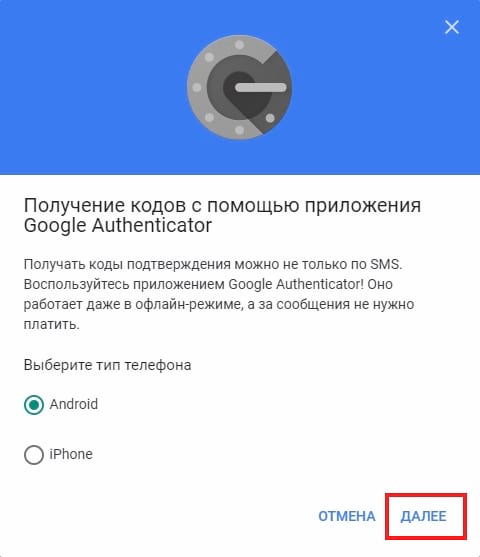
Выберите тип телефона, на который Вы переходите, и нажмите «Далее».
Теперь Вы должны увидеть экран «Настройте приложение Authenticator» со штрих-кодом. Откройте Google Authenticator на новом телефоне и следуйте инструкциям для сканирования штрих-кода. Нажмите «Настроить аккаунт», а затем «Сканировать штрихкод».
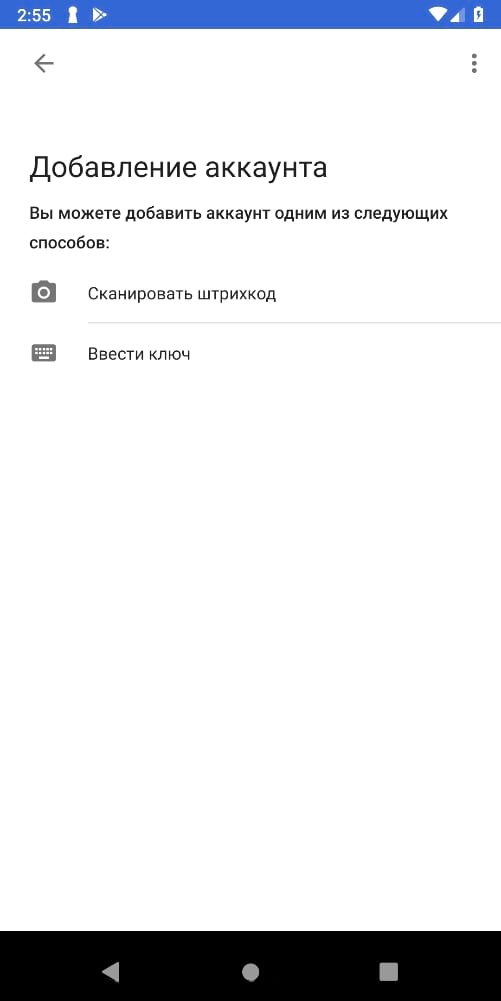
После сканирования нужно ввести одноразовый код, чтобы убедиться, что он работает.

Перенесите свои коды Google Authenticator для других сайтов
Теперь Вы переместили коды аутентификации Google на новый телефон, но единственная настроенная Вами служба — это Google. Вероятно, у Вас еще есть множество других приложений и сервисов, подключенных к Google Authenticator — возможно, Slack или Dropbox или другие. Вам нужно будет перенести каждый из них по одному. Это трудоемкая часть, на которую мы ссылались ранее.
Но в целом процесс прост, даже если Вам нужно немного поискать настройки. Выберите сайт или сервис, который указан в Вашей старой копии Google Authenticator (на старом телефоне), и войдите на его веб-сайт или откройте приложение. Найдите настройку 2FA для этого сайта. Вероятно, он находится в разделе учетной записи, пароля или безопасности на веб-сайте, хотя, если у службы есть мобильное или настольное приложение, оно может быть там.
Как только Вы найдете нужные элементы управления, отключите 2FA для этого сайта. Вам, вероятно, потребуется ввести пароль для сайта или код аутентификации, поэтому Вам понадобится старый телефон и его Google Authenticator.
Наконец, снова включите 2FA, на этот раз сканируя QR-код с помощью Google Authenticator на новом телефоне. Повторите эту процедуру для каждого сайта или службы, перечисленных в Вашем старом Google Authenticator.
Включить 2FA на более чем одном устройстве одновременно
В идеальном мире 2FA позволяет Вам подтвердить свои учетные данные с помощью мобильного телефона или другого устройства, которое Вы всегда носите с собой, к которому только у Вас есть доступ. Из-за этого хакерам очень трудно подделать систему, потому что (в отличие от получения кодов с помощью SMS, который не особенно безопасен), у них нет простого способа получить вторую авторизацию, предоставляемую через локальное существующее приложение.
Когда Вы добавляете новый сайт или сервис в Google Authenticator, он использует секретный ключ для создания QR-кода. Это, в свою очередь, информирует Ваше приложение Google Authenticator о том, как создавать неограниченное количество одноразовых паролей на основе времени. После того, как Вы отсканируете QR-код и закроете окно браузера, этот конкретный QR-код не может быть восстановлен, и секретный ключ будет храниться локально на Вашем телефоне.
Если бы Google Authenticator мог синхронизироваться между несколькими устройствами, тогда секретный ключ или его коды аутентификации должны были бы где-то жить в облаке, делая его уязвимым для взлома. Вот почему Google не позволяет Вам синхронизировать коды на разных устройствах. Однако есть два способа поддерживать коды аутентификации на нескольких устройствах одновременно.
Во-первых, когда Вы добавляете сайт или службу в Google Authenticator, Вы можете сканировать QR-код на нескольких устройствах одновременно. Веб-сайт, который генерирует QR-код, не знает о том, что Вы его отсканировали. Вы можете сканировать его на любое количество дополнительных мобильных устройств, и каждая копия Google Authenticator, через которую Вы сканируете тот же штрих-код, будет генерировать один и тот же шестизначный код.
Мы не рекомендуем поступать таким образом. Прежде всего, Вы распространяете свои коды аутентификации на несколько устройств, которые могут быть потеряны или украдены. Но, что более важно, поскольку они на самом деле не синхронизированы, Вы рискуете отключить различные устройства друг от друга. Если Вам нужно, например, отключить 2FA для определенной службы, а затем повторно включить ее только на одном устройстве, Вы можете больше не знать, какое устройство имеет самые актуальные и правильные коды аутентификации.
Используйте Authy
Возможность синхронизировать Ваши коды аутентификации между устройствами не предоставляется Google Authenticator. Если Вы хотите использовать все коды 2FA на нескольких устройствах, мы рекомендуем использовать Authy.