Все в порядке, но.
Этот текст мало кто будет читать и мы можем написать здесь все, что угодно, например.
Вы живете в неведении. Роботы уже вторглись в нашу жизнь и быстро захватывают мир, но мы встали на светлый путь и боремся за выживание человечества. А если серьезно, то.
В целях обеспечения безопасности сайта от кибератак нам необходимо убедиться, что вы человек. Если данная страница выводится вам часто, есть вероятность, что ваш компьютер заражен или вы используете для доступа IP адрес зараженных компьютеров.
Если это ваш частный компьютер и вы пытаетесь зайти на сайт, например, из дома — мы рекомендуем вам проверить ваш компьютер на наличие вирусов.
Если вы пытаетесь зайти на сайт, например, с работы или открытых сетей — вам необходимо обратиться с системному администратору и сообщить, что о возможном заражении компьютеров в вашей сети.
Как установить HUAWEI AppGallery?
1. AppGallery — это официальная платформа, где предоставляются различные приложения для устройств Huawei. Платформа также может работать на телефонах или планшетах с ОС Android (версия Android 5.0 или выше) большинства производителей. Однако платформа не работает на устройствах с iOS.
2. Если вы используете браузер Google Chrome на телефоне, чтобы открыть веб-версию AppGallery, обновите Google Chrome до версии 100.0.4896.58 или выше перед тем, как установить платформу.
Если приложение HUAWEI AppGallery не предустановлено на вашем устройстве, выполните следующие действия.
1. Откройте следующую ссылку в браузере.
2. Нажмите Установить .
3. Следуйте инструкциям на экране для установки HUAWEI AppGallery . HUAWEI AppGallery является надежной и безопасной платформой. Если во время установки отображается системное предупреждение, нажмите OK, чтобы продолжить.
1. Откройте веб-версию HUAWEI AppGallery .
2. Нажмите кнопку загрузки на экране.
3. Следуйте инструкциям на экране для установки HUAWEI AppGallery .
App Gallery Huawei — как скачать. Как установить app gallery на xiaomi.
Как следует из названия, эта функция используется для обрезки фотографий. Здесь также можно попробовать различные схемы обрезки, если вы хотите, например, обрезать фотографию до квадратной формы.
Пропала иконка галерея андроид
Современный пользователь имеет множество иконок приложений на рабочем столе своего смартфона. К ним относятся социальные сети, мессенджеры, инструменты и системное программное обеспечение. Часто случается, что один или несколько значков исчезают по неизвестным причинам. Получить их обратно самостоятельно иногда бывает проблематично, поэтому люди обращаются за помощью к Интернету. Давайте рассмотрим, как восстановить исчезнувшие значки на главном экране телефона, и узнаем причины, по которым они могут пропасть.
Выяснить причину исчезновения значка приложения довольно сложно. Это зависит от нескольких факторов, наиболее известными из которых являются:
- Перенос приложения на карту памяти,
- случайное удаление приложения,
- Перемещение значка утилиты в другое место на экране или добавление его в папку с темами,
- отказ системы,
Определить причину исчезновения значка приложения самостоятельно практически невозможно, поэтому давайте не будем медлить и решим проблему.
Как вернуть значки на главный экран телефона
Все методы восстановления пропавших иконок просты для любого, даже самого неопытного пользователя смартфона. Внимательно прочитайте информацию о каждом методе, чтобы не упустить ничего важного.
Способ 1: перенос приложения во внутреннюю память
Прежде чем приступить к выполнению инструкций, обратите внимание, что этот метод подходит не для всех телефонов. Если ваше устройство не поддерживает перенос приложений на SD-карту, перейдите к следующему методу. Для всех остальных написано подробное руководство:
- Перейдите в раздел «Настройки».
- Перейдите на вкладку Приложения.
- Откройте страницу с приложением, значок которого был утерян.
- Нажмите «Сохранить», а затем выберите «Изменить».
Нажмите кнопку «Сохранить».
- В появившемся окне выберите опцию «Карта памяти».
Выберите опцию «Карта памяти».
Наконец, вернитесь на рабочий стол и убедитесь, что значок приложения доступен.
Способ 2: поиск иконки в общем меню
На некоторых телефонах есть общее меню со всеми установленными приложениями. Обычно доступ к нему осуществляется с помощью круглой кнопки с восемью точками. Обратите внимание, что на смартфонах Xiaomi и многих других устройствах такого раздела нет, поэтому не теряйте времени и переходите к следующему способу. Как обычно, вы можете ознакомиться с инструкциями ниже:
Откройте меню со всеми программами
- Внимательно изучите каждую из страниц на предмет недостающего значка. Для удобства можно воспользоваться строкой поиска, если таковая имеется.
- Найдя значок, нажмите и удерживайте его и переместите на главный экран.
Убедитесь, что значок постоянно установлен на рабочем столе.
Способ 3: поиск значка в папках
Некоторые пользователи создают на главном экране телефона тематические папки, в которых размещают приложения в соответствии с определенными критериями. Возможно, отсутствующий значок был помещен туда по ошибке. Это руководство поможет вам проверить:
- Откройте папку, щелкнув по ней.
- Посмотрите на иконы, которые в нем размещены.
- Если вы обнаружили пропавший значок, нажмите и удерживайте его и переместите на главный экран.
Поиск значка в папках
Это конец работы мастера.
Способ 4: перезагрузка телефона
Если исчезновение значка связано с системной ошибкой, в большинстве случаев проблему можно решить, перезагрузив устройство. Нажмите и удерживайте кнопку питания, а затем выберите «Перезагрузка» из предложенных вариантов.
Подождите, пока смартфон включится, и проверьте, появился ли значок.
Заключение
Мы описали наиболее распространенные методы восстановления значка на дисплее мобильного телефона. Если вы знаете другие методы, пожалуйста, поделитесь ими с другими пользователями в комментариях.
На смартфонах Android иногда возникает проблема: вы открываете «Галерею», но все фотографии из нее исчезли. Мы хотим рассказать вам, что делать в таких случаях.
Как восстановить галерею на Андроиде
Содержание — Как восстановить галерею на Android :
Причины и способы устранения проблемы
Причины такого отказа можно разделить на две группы: Программное и аппаратное обеспечение. К первым относятся повреждение кэша «Галерея», действие вредоносных приложений, нарушение файловой системы карты памяти или внутренней памяти. К последним относятся поврежденные устройства памяти.
Сначала проверьте, есть ли фотографии на карте памяти или на внутреннем жестком диске. Для этого можно подключить карту памяти (например, через специальное устройство для чтения карт памяти) или телефон, если снимки на внутренней памяти исчезли. Если снимки распознаются на компьютере, скорее всего, имеет место программная ошибка. Если же снимков нет или возникают проблемы с их подключением (например, Windows просит отформатировать диск), значит, проблема в аппаратном обеспечении. К счастью, в большинстве случаев вы можете вернуть свои фотографии.
Способ 1: Очистка кэша «Галереи»
В природе Android существует ошибка в кэше галереи, из-за которой фотографии не отображаются в системе, хотя при подключении к компьютеру они распознаются и открываются. Если такая проблема возникла, выполните следующие действия
Откройте «Настройки» любым способом. 2.
Перейдите в общие настройки и найдите опцию «Приложения» или «Управление приложениями». 3.
3. перейдите на вкладку «Все» или аналогичную вкладку и найдите «Галерею» в разделе системных приложений. Нажмите на него, чтобы открыть страницу подробностей. 4.
4. найдите на странице маркер «Кэш». В зависимости от количества фотографий на вашем устройстве кэш может составлять от 100 МБ до 2 ГБ и более. Нажмите кнопку «Удалить». Затем выберите «Очистить данные». 5.
После очистки кэша галереи вернитесь в список общих приложений администратора и найдите опцию «Хранилище медиафайлов». Перейдите на страницу свойств этого приложения, а также очистите кэш и данные. 6.
Перезагрузите смартфон или планшет.
Если проблема была связана со сбоем галереи, она исчезнет после выполнения этих действий. Если нет, читайте дальше.
Способ 2: Удаление файлов .nomedia
Иногда, из-за вирусов или неосторожности пользователя, в каталогах фотографий могут появляться файлы с именем .nomedia. Этот файл был унаследован от ядра Linux для Android и представляет собой служебные данные, которые не позволяют файловой системе индексировать медиаконтент в каталоге, где он расположен. Проще говоря, фотографии (а также видео и музыка) из папки, содержащей файл .nomedia, не будут отображаться в галерее. Чтобы вернуть фотографии на место, файл необходимо удалить. Это можно сделать, например, с помощью Total Commander.
Сервис Xiaomi Mi Cloud позволяет хранить информацию в облаке и беспрепятственно передавать ее между мобильными устройствами Xiaomi. Чтобы воспользоваться этой функцией, достаточно иметь учетную запись Mi и подключенный к ней смартфон. Для удобства пользователей информация в облаке разделена на различные категории:
Как сменить App Gallery на Play Market
Чтобы изменить галерею приложений в Play Market, необходимо следовать приведенным ниже инструкциям:
- Установите Google Play Маркет.
- Откройте меню Play Маркет.
- Откройте Play Store и выберите «Мои приложения».
- В списке рекомендованных телефонов выберите Установлен, где находится нужный элемент, и нажмите эту кнопку.
- Затем выберите Загрузить или Удалить.
- Последним шагом будет нажатие клавиши OK.
Так вы сможете удалить ненужные файлы, фотографии и музыку.
Как удалить App Gallery Huawei с телефона
Перед удалением App Gallery следует знать, что эта операция может привести к сбою устройства. Если затронуты системные программы, смартфон может не работать.
С системными программами следует обращаться осторожно, поскольку от них зависит функциональность вашего телефона. Но программы, которые вы устанавливаете, не являются системными программами. Поэтому удалить их можно следующим образом:
- Перейдите в настройки телефона,
- найдите пункт «Уведомление» и нажмите на него,
- Перейдите в раздел «Заявка»,
- Здесь представлены приложения, доступные на смартфоне.
- Выберите то, что необходимо удалить.
- Затем вам будет предложено остановить или удалить. Нажмите на подходящий вам вариант. Если флажок «Деактивировать» отмечен, это предложение системы, поэтому вам не нужно ничего менять. Остальные должны быть удалены.
- Выбрав «Удалить», нажмите на кнопку и завершите процесс.
- Последним шагом будет нажатие на кнопку «Ok».
Процесс завершен, и вы можете продолжать работу.
Почему не работает App Gallery, что делать?
Магазин мало чем отличается от Google Play: множество программ, восемнадцать разделов по многим направлениям: игры, графика, программное обеспечение и многое другое. Приложение постоянно обновляется, поэтому риск заражения вирусами практически исключен. Эксперты тщательно анализируют галерею приложений, отслеживают функции на предмет вторжений и сообщают о любых нарушениях в системе.
Галерея приложений будет доступна сразу после обновления EMUI.
Причины
Рынок был разработан достаточно хорошо, с учетом потенциальных проблем производительности. Единственная проблема — разрешение на установку дополнительного программного обеспечения. Поскольку он не является частью операционной системы.
Как устранить проблему
В течение нескольких лет Китай блокировал многие серверы и сайты, включая Google Play. Поэтому было решено создать свой собственный сайт. Компания Huawei разработала интернет-магазин, который недавно стал известен не только в Китае, но и за его пределами.
Первые телефоны со встроенной галереей приложений были выпущены в Китайской Республике, Европе, России и других странах. Пользователи Android также могут самостоятельно установить на свое устройство обычный аналог Marketplace. Процесс носит официальный характер. Сотрудники компании, рекомендуют, мотивируют различными предложениями, разработчиками купить, добавить программное обеспечение. Галерея приложений Huawei — удобный сервис для тех, кто любит проводить много времени в Интернете.
Почему нельзя просто скачать и установить Genshin Impact на смартфоны от вроде бы авторитетных производителей? Речь идет о санкциях, наложенных на компанию Huawei Соединенными Штатами. А Honor, как дочерняя компания, получила «наследство» от санкций.
Где скачать и как установить App Gallery
Функциональное программное обеспечение доступно не на всех телефонах Huawei, поэтому возникает вопрос, как загрузить галерею приложений. Инструкции:
- Посетите официальную страницу продукта — www.huaweimobileservices.com.appgallery.
- Перейти на сайт продукта — Перейти на официальный сайт — Перейти на сайт продукта — Откроется презентационная страница соответствующей службы.
- Прокрутите вниз и найдите кнопку загрузки, как показано на скриншоте.
Что такое HiCare на Honor/Huawei и нужен ли он на Android?
После этого установленная служба будет запущена по умолчанию.
Как поменять регион в программе
Чтобы изменить регион в программе передач, необходимо воспользоваться настройками телефона. Процедура:
- Откройте настройки и перейдите в раздел «Система и устройства».
- Перейдите в раздел «Дополнительно».
Чтобы изменить регион, необходимо изменить системные настройки телефона. Поэтому измените этот пункт в настройках, а не в приложении.
Регистрация аккаунта Huawei: 3 способа
Существует два способа регистрации аккаунта. Владение фирменным устройством необязательно, но действительно необходимо только для смартфонов и планшетов бренда и его дочерней компании Honor. Первый способ регистрации не требует ничего, кроме рабочего подключения к Интернету и устройства, с помощью которого можно получить доступ к нему. Вторая будет работать только для владельцев устройств компании.
Способ 1: браузер
Вы можете создать учетную запись с помощью обычного браузера с мобильного телефона или компьютера. Для этого откройте страницу входа на официальном сайте. Нажмите на синюю ссылку «Регистрация» в окне входа в систему. В правом верхнем углу экрана выберите удобный способ регистрации из двух вариантов: по телефону или по электронной почте.
Примечание. Часто пользователи не получают SMS на свои SIM-карты из-за проблем с сервером, который, вероятно, находится в Китае. Мы рекомендуем сначала зарегистрироваться по электронной почте, а затем указать номер мобильного телефона.
Опыт пользователей показывает, что в Яндекс Почте сообщения приходят медленно, а иногда и вовсе не приходят. Мы рекомендуем использовать GMail.
Внимательно заполните каждое из имеющихся полей. В поле «Страна/регион», пожалуйста, введите страну, в которой вы фактически проживаете. Этот элемент отвечает за создание цен в AppGallery, поддержку пользователей и платежные реквизиты. В следующий раз вы сможете изменить регион только через месяц, до этого — через службу поддержки.
Используйте только текущую электронную почту. Вы получите подтверждение по электронной почте с пин-кодом подтверждения, без которого вы не сможете завершить процесс регистрации. К адресу электронной почты следует относиться серьезно: Если вы потеряете его, вы можете потерять свой профиль в случае, если забудете пароль или потребуется повторная регистрация по электронной почте.
Внимание. После ввода электронной почты появится поле «Пароль» с аналогичной кнопкой справа. Нажмите на нее, иначе она не будет отправлена. Многие пользователи не замечают эту кнопку и ожидают нежелательного письма.
Создайте пароль, отвечающий требованиям безопасности, и повторите его в соответствующих полях. В поле «Дата рождения» введите число, месяц и год рождения в указанном порядке. Нажмите на кнопку «Регистрация». Во всплывающем окне примите условия использования и политику конфиденциальности, нажав на соответствующую синюю кнопку.
Как упоминалось ранее, телефон будет подключен после регистрации. Теперь это обязательный шаг, который, к сожалению, нельзя пропустить. В сообщении «Set up secure phone number» выберите страну и введите свой номер без кода страны. В поле кода нажмите «Код», как в предыдущем шаге, и введите цифры, которые вы получили на смартфон. На этом этапе регистрация завершена.
Способ 2: при запуске и через настройки
Инструкции применимы как к Huawei, так и к Honor.
При первом включении устройства необходимо настроить систему Android и оболочку EMUI (Magic UI for Honor). На первом экране необходимо выбрать язык системы, размер шрифта, настройки SIM, Wi-Fi и юридические документы для принятия. Активируйте все необходимые дополнительные услуги, передайте данные с другого устройства и завершите настройку.
Как установить app gallery на андроид
Этот текст мало кто будет читать и мы можем написать здесь все, что угодно, например.
Вы живете в неведении. Роботы уже вторглись в нашу жизнь и быстро захватывают мир, но мы встали на светлый путь и боремся за выживание человечества. А если серьезно, то.
В целях обеспечения безопасности сайта от кибератак нам необходимо убедиться, что вы человек. Если данная страница выводится вам часто, есть вероятность, что ваш компьютер заражен или вы используете для доступа IP адрес зараженных компьютеров.
Если это ваш частный компьютер и вы пытаетесь зайти на сайт, например, из дома — мы рекомендуем вам проверить ваш компьютер на наличие вирусов.
Если вы пытаетесь зайти на сайт, например, с работы или открытых сетей — вам необходимо обратиться с системному администратору и сообщить, что о возможном заражении компьютеров в вашей сети.
Как установить HUAWEI AppGallery?
1. AppGallery — это официальная платформа, где предоставляются различные приложения для устройств Huawei. Платформа также может работать на телефонах или планшетах с ОС Android (версия Android 5.0 или выше) большинства производителей. Однако платформа не работает на устройствах с iOS.
2. Если вы используете браузер Google Chrome на телефоне, чтобы открыть веб-версию AppGallery, обновите Google Chrome до версии 100.0.4896.58 или выше перед тем, как установить платформу.
Если приложение HUAWEI AppGallery не предустановлено на вашем устройстве, выполните следующие действия.
1. Откройте следующую ссылку в браузере.
2. Нажмите Установить .
3. Следуйте инструкциям на экране для установки HUAWEI AppGallery . HUAWEI AppGallery является надежной и безопасной платформой. Если во время установки отображается системное предупреждение, нажмите OK, чтобы продолжить.
1. Откройте веб-версию HUAWEI AppGallery .
2. Нажмите кнопку загрузки на экране.
3. Следуйте инструкциям на экране для установки HUAWEI AppGallery .
App Gallery Huawei — как скачать?
В мае 2019 года компания Huawei попала под американские санкции. Из-за этого она потеряла возможность устанавливать на свои устройства Google Apps, в которые входит PlayMarket. В результате компания создала собственный магазин приложений — Huawei App Gallery. О том, как скачать, установить и пользоваться — расскажет эта статья.
Преимущества и недостатки
Достоинства App Gallery следующие:
- Интеллектуальный подбор новых приложений на основе поисковых запросов, региона проживания и прочей активности. Они отображаются на главной странице.
- Четырех уровневая система безопасности обнаруживает и блокирует активность вирусов, уязвимости в устанавливаемых приложениях. Специалисты компании по безопасности вручную проверяют заявку каждого разработчика для публикации приложения в магазине.
- Автоматически составляемые рейтинги популярности приложения на основе разных критериев: “Самые популярные”, “Самые скачиваемые” и других.
- Отсутствие платных программ.
- Внутренняя валюта магазина “Хуавей монеты”, зарабатываемая в акциях и конкурсах. С их помощью можно расплачиваться за специальные функции в приложениях. Покупать уникальные предметы в играх, например.
Недостаток у App Gallery только 1: в нем нет некоторых популярных программ и, в целом, их в разы меньше, чем в Play Market.
Как скачать и установить магазин приложений
Порядок действий следующий:
- Открыть страницу загрузки установочного файла App Gallery.
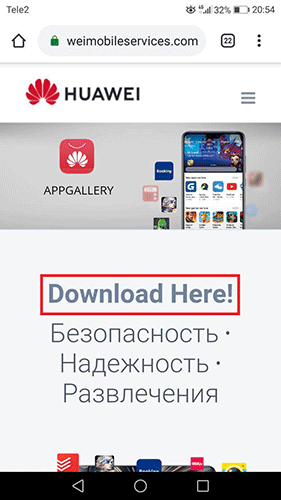
- Нажать Download и сохранить файл в удобном месте.
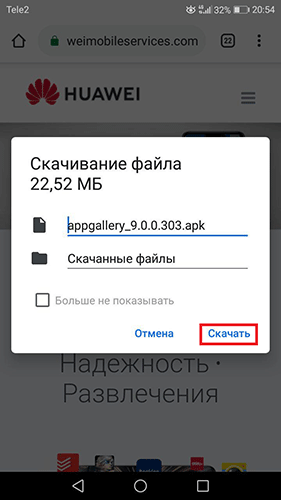
- Скопировать его в память устройства.
- Открыть на смартфоне или планшете менеджер файлов и запустить установочный файл.
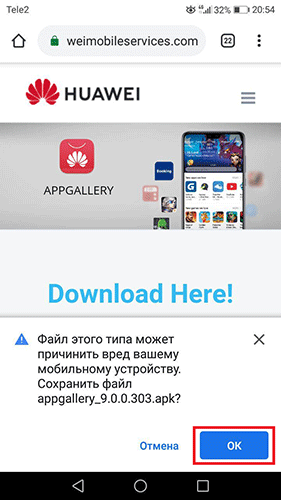
- Согласиться на разовое разрешение на установку из неизвестного источника.
- Нажать “Установить”.
- Дождаться завершения процедуры.
Для пользования App Gallery потребуется Huawei ID. Создать его можно в настройках устройства в разделе “Вход через аккаунт Huawei”.
Как устанавливать приложения в App Gallery
Порядок действий следующий:
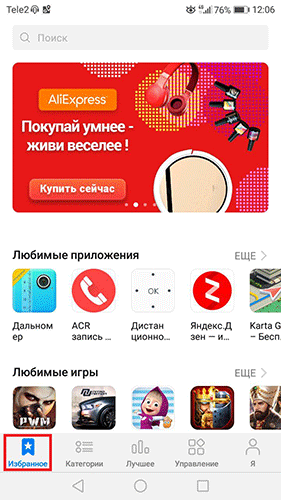
- Запустить приложение. При первом запуске потребуется согласиться с соглашением об использовании личных данных из Huawei ID.
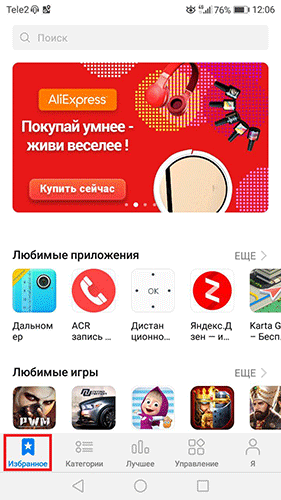
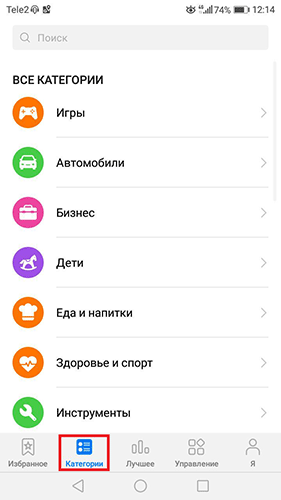
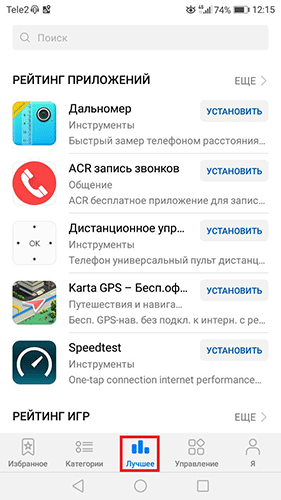
- Перейти во вкладку “Избранное”, “Категории” или “Лучшее” и найти там нужное, пролистывая список. Если название полностью или частично известно, то ввести его в строку поиска. Она есть во всех вкладках.
- Нажать на подходящий вариант.
- Нажать на синюю кнопку “Установить”.
- Подождать, пока приложение скачается и установится.
Возможные проблемы
Иногда при использовании App Gallery появляются 2 проблемы: не устанавливается приложение (прогресс загрузки или установки 0%) и не получается войти в магазин приложений.
Не устанавливается приложения
Порядок решения проблемы следующий:
- Перезагрузить телефон.
- Проверить работу интернет-соединения, открыв в браузере телефона или планшета любой сайт.
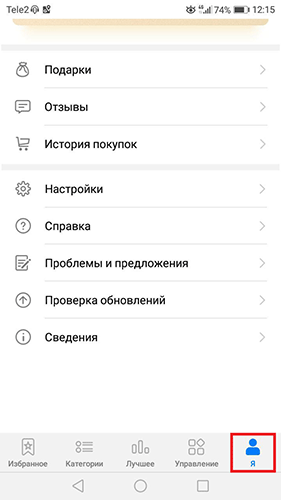
- Обновить AppGallery под последней версии, перейдя во вкладку “Я” и нажав “Проверка обновлений”. Перезапустить приложение.
- Очистить кэш приложения:
- Открыть “Настройки” => “Приложения” => “Приложения” => AppGallery => “Память”
- Нажать кнопки “Очистить кэш” и “Очистить данные”.
Не получается войти
Порядок действий следующий:
- Подключиться к другому источнику интернет-соединения. Мобильный интернет вместо Wi-Fi, например.
- Изменить пароль для аккаунта Huawei ID. Возможно, система безопасности сочла его взломанным. Сделать это можно на этой странице.
- Очистить кэш приложений Huawei Mobile Services и AppGallery, используя шаг №4 из предыдущего способа.
- Выберите Диспетчер телефона > Очистка памяти, очистите кэш приложений , а затем повторите попытку входа.
- Подождать какое-то время и попробовать войти снова. Возможно, проблема со входом связана с нестабильностью подключения.
Если ничего не помогает
Если ни один из перечисленных способов не помог, то нужно обратиться в техническую поддержку, нажав кнопку в правом нижнем углу страницы и предоставить сотруднику следующую информацию:
- описание проблемы;
- идентификатор аккаунта Huawei;
- способ связи;
- серийный номер устройства.
Последний можно узнать, введя в приложении “Телефон” команду *#06#.
Подводя итог, можно сказать, что Huawei App Gallery это полнофункциональный аналог Google Play Market. Он не отличается от него функционалом и уступает лишь количеством доступных для установки приложений. Со временем этот недостаток, без сомнений, будет устранен.
Магазин приложений Huawei AppGallery: установка и первые шаги
Для мобильных устройств Huawei и Honor доступен альтернативный источник для установки и обновления привычных приложений — Huawei App Gallery, магазин приложений, игр, книг, музыки и фильмов. Магазин является аналогом всем известному Google Play Market и не отстает от него по функциональности и удобности в использовании. Количество скачиваний приложения значительно растет с каждым днем, что показывает серьезность в планах компании Huawei на рост в данной нише рынка.
Как скачать приложение AppGallery на Huawei и настроить на своем мобильном устройстве
- Перейдите из браузера в смартфоне на официальный сайт мобильных сервисов Huawei — https://huaweimobileservices.com/ru/appgallery-russian/
- Нажмите на ссылку «Download Here!».
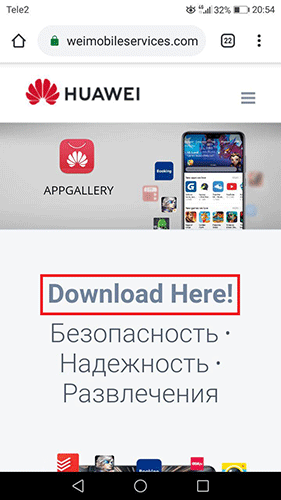
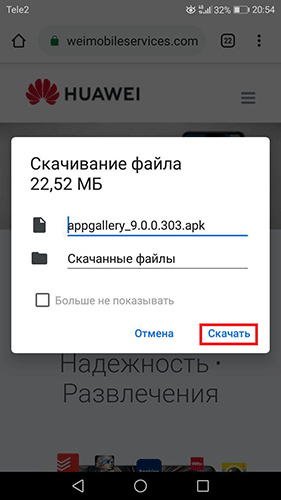
- Выберите директорию для скачиваемого файла и нажмите кнопку «Скачать».
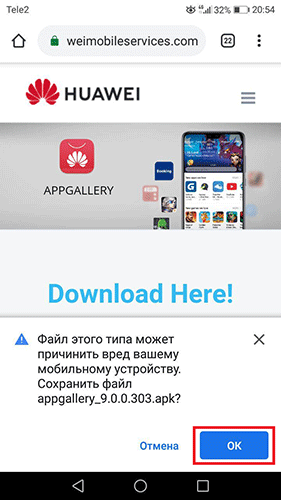
- Может появиться уведомление о том, что данный файл может навредить вашему устройству. Сайт является официальным, поэтому со спокойствием нажмите на «Ок». Главное, при переходе на сайт удостоверьтесь в правильности ввода ссылки.
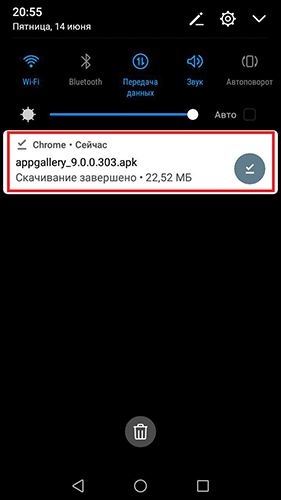
- Дождитесь полного скачивания файла.
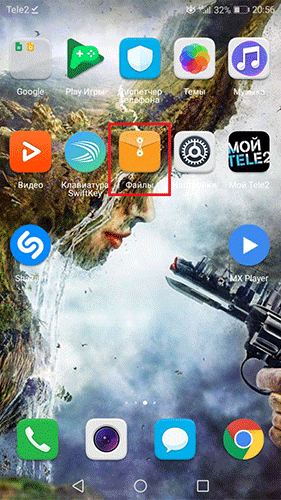
- Перейдите в приложение «Файлы» из основного меню вашего смартфона.
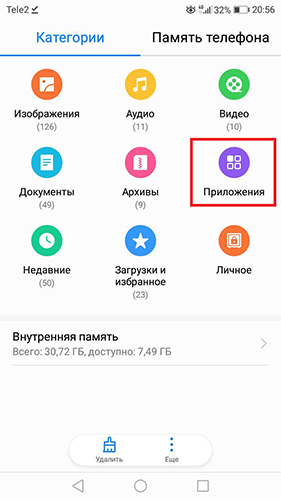
- Выберите «Приложения».
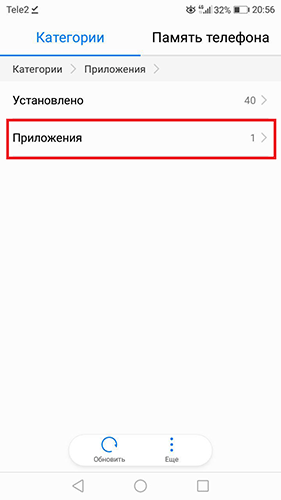
- Здесь указаны установленные приложения и доступные установки. Снова выберите вкладку «Приложения».
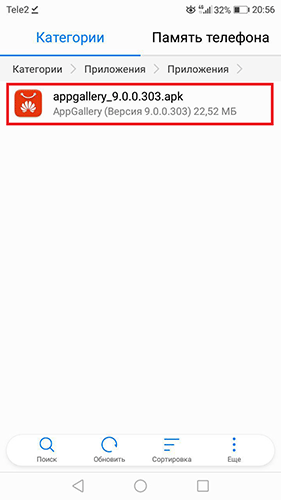
- Кликните по установочному пакету «appgallery_9.0.0.303.apk».
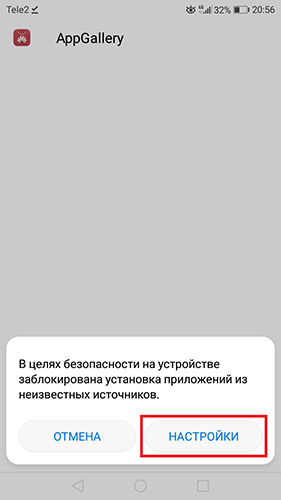
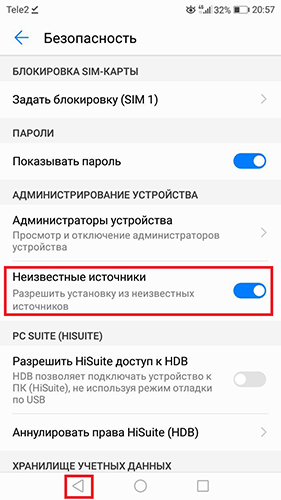
- На смартфоне может быть заблокирована установка приложений из неизвестных источников, поэтому активируйте разрешение через настройки.
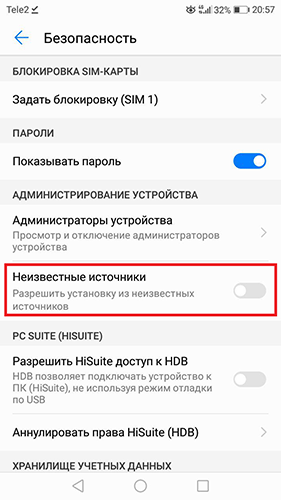
- В настройках пункта «Неизвестные источники» сдвиньте ползунок для активации.
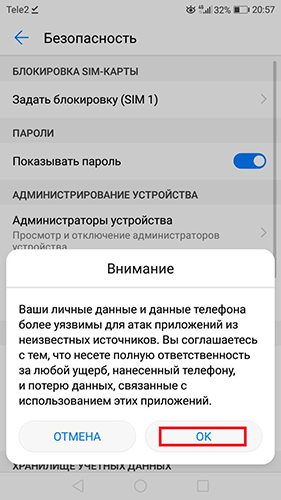
- Высветится уведомление с предупреждением. Нажмите на «Ок».
- Произойдет активация, ползунок активации сменит положение. Перейдите назад в загрузку приложения, кликнув по иконке возврата в предыдущее меню.
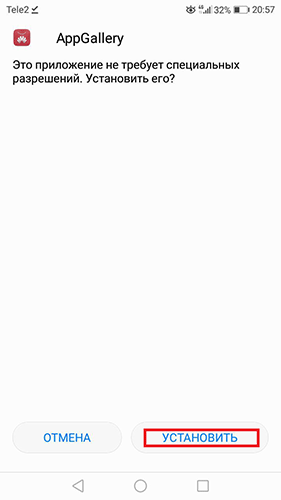
- Выберите «Установить».
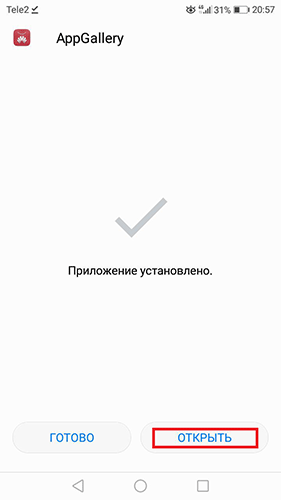
- Откройте установленное приложение AppGallery.
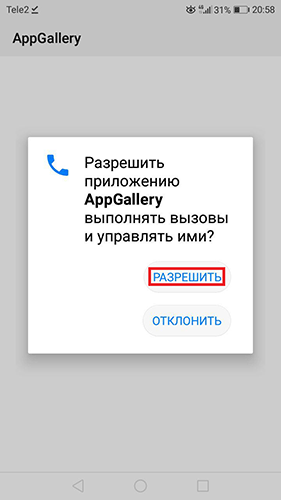
- Для полного функционирования разрешите приложению выполнять вызовы и управлять ими.
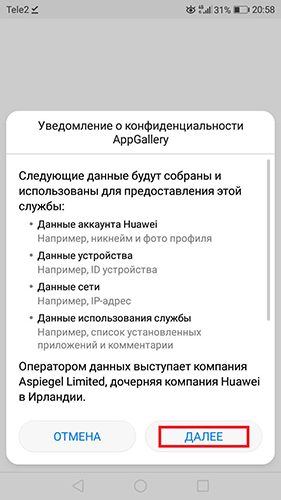
- Просмотрите уведомление о конфиденциальности, нажмите «Далее».
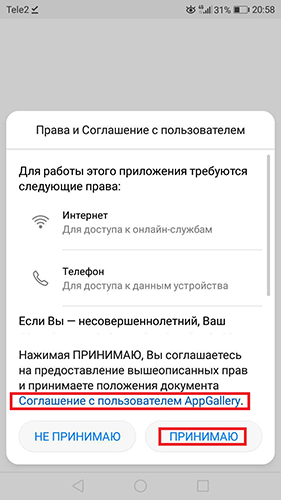
- Выберите позицию «Принимаю». Для более полного ознакомления с соглашением есть возможность просмотра положений документа «Соглашение с пользователем Appgallery».
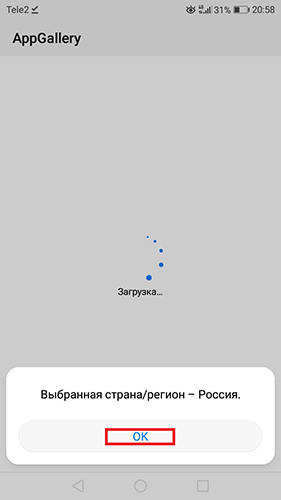
- Подтвердите страну проживания.
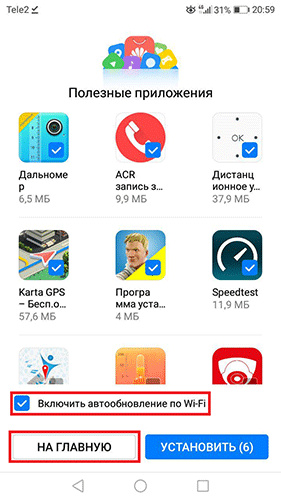
- На ознакомительной странице при желании выключите автообновление по Wi-Fi и перейдите на главную. Если оставить опцию включенной, то все установленные приложения будут автоматически обновляться в фоновом режиме при подключении к сети Wi-Fi.
- Обновите приложение Huawei AppGallery до актуальной версии, так как в самом магазине приложений обновления магазина появляются раньше, чем на официальном сайте.
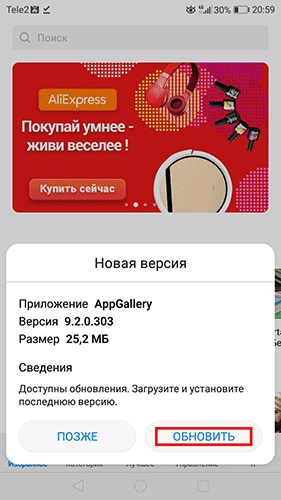
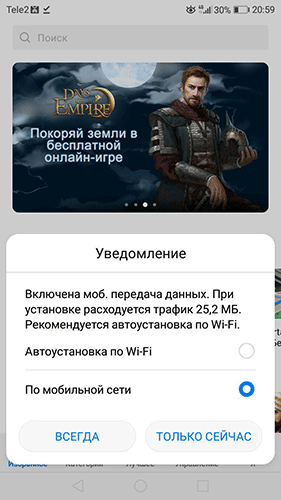
- Выберите по какой сети произойдет загрузка и будет ли скачивание по данной сети разовое или на постоянной основе.
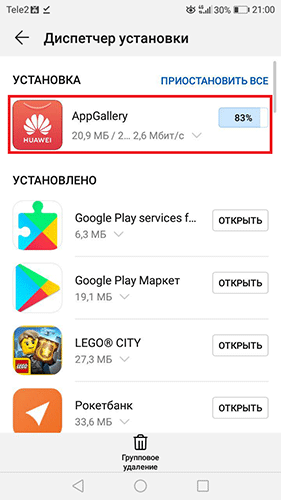
- Дождитесь полной установки приложения.
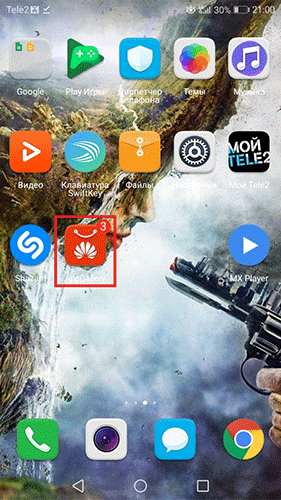
- В основном меню смартфона кликните по ярлыку установленного приложения.
- При загрузке автоматически открывается вкладка «Избранное». Здесь представлены самые популярные и наиболее скачиваемые приложения и игры, а также интересные новинки и последние обновления.
- Вкладка «Категории» позволит выбрать определенный раздел и подобрать приложение по количеству скачиваний и отзывам. Доступны много различных категорий, например, игры, автомобили, бизнес, дети, инструменты, здоровье и др.
- Во вкладке «Лучшее» представлены рейтинги наиболее скачиваемых приложений и игр.
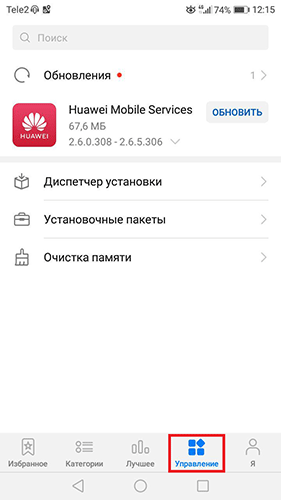
- Вкладка «Управление» включает в себя доступные обновления установленных приложений, диспетчер установки, установочные пакеты и возможность очистки памяти.
- Вкладка «Я» содержит в себе личный кабинет пользователя, доступные акционные предложения, отзывы пользователя, историю всех покупок в приложении, настройки приложения, справку по работе и функциям App Gallery, форму обратной связи и сведения о приложении.
Если у вас остались вопросы по установке приложения App Gallery от Huawei на ваш смартфон, напишите нам в комментариях.