Бесшовный Wi-Fi-роуминг: теория на практике
Разбираемся с технологиями роуминга (Handover, Band steering, IEEE 802.11k, r, v) и проводим пару наглядных экспериментов, демонстрирующих их работу на практике.
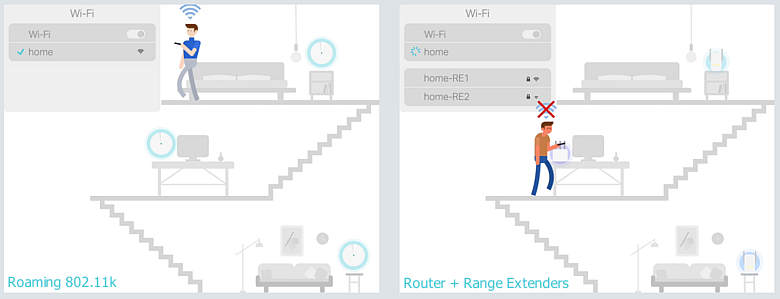
Введение
Беспроводные сети группы стандартов IEEE 802.11 сегодня развиваются чрезвычайно быстро, появляются новые технологии, новые подходы и реализации. Однако с ростом количества стандартов в них все сложнее становится разобраться. Сегодня мы попытаемся описать несколько наиболее часто встречающихся технологий, которые относят к роумингу (процедуре повторного подключения к беспроводной сети), а также посмотреть, как работает бесшовный роуминг на практике.
Handover или «миграция клиента»
Подключившись к беспроводной сети, клиентское устройство (будь то смартфон с Wi-Fi, планшет, ноутбук или ПК, оснащенный беспроводной картой) будет поддерживать беспроводное подключение в случае, если параметры сигнала остаются на приемлемом уровне. Однако при перемещении клиентского устройства сигнал от точки доступа, с которой изначально была установлена связь, может ослабевать, что рано или поздно приведет к полной невозможности осуществлять передачу данных. Потеряв связь с точкой доступа, клиентское оборудование произведет выбор новой точки доступа (конечно же, если она находится в пределах доступности) и осуществит подключение к ней. Такой процесс и называется handover. Формально handover — процедура миграции между точками доступа, инициируемая и выполняемая самим клиентом (hand over — «передавать, отдавать, уступать»). В данном случае SSID старой и новой точек даже не обязаны совпадать. Более того, клиент может попадать в совершенно иную IP-подсеть.
Как в старой, так и в новой сети у клиента будет присутствовать доступ в интернет, однако все установленные подключения будут сброшены. Но проблема ли это? Обычно переключение не вызывает затруднений, так как все современные браузеры, мессенджеры и почтовые клиенты без проблем обрабатывают потерю соединения. Примером такого переключения может служить переход из кинозала в кафе внутри одного крупного торгового центра: только что вы обменялись с друзьями впечатлениями от нашумевшего блокбастера, а теперь готовы поделиться с ними фотографией кулинарного шедевра — нового десерта от шеф-повара.
Увы, в реальности все не так гладко. Все большую популярность набирают голосовые и видеовызовы, передаваемые по беспроводным сетям Wi-Fi, — независимо от того, используете ли вы Skype, Viber, Telegram, WhatsApp или какое-либо иное приложение, возможность перемещаться и при этом продолжать разговор без перерыва бесценна. И здесь возникает проблема минимизации времени переключения. Голосовые приложения в процессе работы отправляют данные каждые 10–30 мс в зависимости от используемого кодека. Потеря одного или пары таких пакетов с голосом не вызовет раздражения у абонентов, однако, если трафик прервется на более продолжительное время, это не останется незамеченным. Обычно считается, что прерывание голоса на время до 50 мс остается незамеченным большинством собеседников, тогда как отсутствие голосового потока в течение 150 мс однозначно вызывает дискомфорт.
Для минимизации времени, затрачиваемого на повторное подключение абонента к медиасервисам, необходимо вносить изменения как в опорную проводную инфраструктуру (позаботиться, чтобы у клиента не менялись внешний и внутренний IP-адреса), так и в процедуру handover, описанную ниже.
Handover между точками доступа:
- Определить список потенциальных кандидатов (точек доступа) для переключения.
- Установить CAC-статус (Call Admission Control — контроль доступности вызовов, то есть, по сути, степень загруженности устройства) новой точки доступа.
- Определить момент для переключения.
- Переключиться на новую точку доступа:
В беспроводных сетях стандартов IEEE 802.11 все решения о переключении принимаются клиентской стороной.

Источник: frankandernest.com
Band steering
Технология band steering позволяет беспроводной сетевой инфраструктуре пересаживать клиента с одного частотного диапазона на другой, обычно речь идет о принудительном переключении клиента с диапазона 2,4 ГГц в диапазон 5 ГГц. Хотя band steering и не относится непосредственно к роумингу, мы все равно решили упомянуть его здесь, так как он связан с переключением клиентского устройства и поддерживается всеми нашими двухдиапазонными точками доступа.
В каком случае может возникнуть необходимость переключить клиента в другой частотный диапазон? Например, такая необходимость может быть связана с переводом клиента из перегруженного диапазона 2,4 ГГц в более свободный и высокоскоростной 5 ГГц. Но бывают и другие причины.
Стоит отметить, что на данный момент не существует стандарта, жестко регламентирующего работу описываемой технологии, поэтому каждый производитель реализовывает ее по-своему. Однако общая идея остается примерно схожей: точки доступа не анонсируют клиенту, выполняющему активный скан, SSID в диапазоне 2,4 ГГц, если в течение некоторого времени была замечена активность данного клиента на частоте 5 ГГц. То есть точки доступа, по сути, могут просто умолчать о наличии поддержки диапазона 2,4 ГГц, в случае если удалось установить наличие поддержки клиентом частоты 5 ГГц.
Выделяют несколько режимов работы band steering:
- Принудительное подключение. В этом режиме клиенту в принципе не сообщается о наличии поддержки диапазона 2,4 ГГц, конечно же, если клиент обладает поддержкой частоты 5 ГГц.
- Предпочтительное подключение. Клиент принуждается к подключению в диапазоне 5 ГГц, только если RSSI (Received Signal Strength Indicator) выше определенного порогового значения, в противном случае клиенту позволяется подключиться к диапазону 2,4 ГГц.
- Балансировка нагрузки. Часть клиентов, поддерживающих оба частотных диапазона, подключаются к сети 2,4 ГГц, а часть — к сети 5 ГГц. Данный режим не позволит перегрузить диапазон 5 ГГц, если все беспроводные клиенты поддерживают оба частотных диапазона.
Конечно же, клиенты с поддержкой только какого-либо одного частотного диапазона смогут подключиться к нему без проблем.
На схеме ниже мы попытались графически изобразить суть технологии band steering.

Технологии и стандарты
Вернемся теперь к самому процессу переключения между точками доступа. В стандартной ситуации клиент будет максимально долго (насколько это возможно) поддерживать существующую ассоциацию с точкой доступа. Ровно до тех пор, пока уровень сигнала позволяет это делать. Как только возникнет ситуация, что клиент более не может поддерживать старую ассоциацию, запустится процедура переключения, описанная ранее. Однако handover не происходит мгновенно, для его завершения обычно требуется более 100 мс, а это уже заметная величина. Существует несколько стандартов управления радиоресурсами рабочей группы IEEE 802.11, направленных на улучшение времени повторного подключения к беспроводной сети: k, r и v. В нашей линейке Auranet поддержка 802.11k реализована на точке доступа CAP1200, а в линейке Omada на точках доступа EAP225 и EAP225-Outdoor реализованы протоколы 802.11k и 802.11v.
802.11k
Данный стандарт позволяет беспроводной сети сообщать клиентским устройствам список соседних точек доступа и номеров каналов, на которых они работают. Сформированный список соседних точек позволяет ускорить поиск кандидатов для переключения. Если сигнал текущей точки доступа ослабевает (например, клиент удаляется), устройство будет искать соседние точки доступа из этого списка.
802.11r
Версия r стандарта определяет функцию FT — Fast Transition (Fast Basic Service Set Transition — быстрая передача набора базовых служб), позволяющую ускорить процедуру аутентификации клиента. FT может использоваться при переключении беспроводного клиента с одной точки доступа на другую в рамках одной сети. Могут поддерживаться оба метода аутентификации: PSK (Preshared Key — общий ключ) и IEEE 802.1Х. Ускорение осуществляется за счет сохранения ключей шифрования на всех точках доступа, то есть клиенту не требуется при роуминге проходить полную процедуру аутентификации с привлечением удаленного сервера.
802.11v
Данный стандарт (Wireless Network Management) позволяет беспроводным клиентам обмениваться служебными данными для улучшения общей производительности беспроводной сети. Одной из наиболее используемых опций является BTM (BSS Transition Management).
Обычно беспроводной клиент измеряет параметры своего подключения к точке доступа для принятия решения о роуминге. Это означает, что клиент не имеет информации о том, что происходит с самой точкой доступа: количество подключенных клиентов, загрузка устройства, запланированные перезагрузки и т. д. С помощью BTM точка доступа может направить запрос клиенту на переключение к другой точке с лучшими условиями работы, пусть даже с несколько худшим сигналом. Таким образом, стандарт 802.11v не направлен непосредственно на ускорение процесса переключения клиентского беспроводного устройства, однако в сочетании с 802.11k и 802.11r обеспечивает более быструю работу программ и повышает удобство работы с беспроводными сетями Wi-Fi.
IEEE 802.11k в деталях
Стандарт расширяет возможности RRM (Radio Resource Management) и позволяет беспроводным клиентам с поддержкой 11k запрашивать у сети список соседних точек доступа, потенциально являющихся кандидатами для переключения. Точка доступа информирует клиентов о поддержке 802.11k с помощью специального флага в Beacon. Запрос отправляется в виде управляющего (management) фрейма, который называют action frame. Точка доступа отвечает также с помощью action frame, содержащего список соседних точек и номера их беспроводных каналов. Сам список не хранится на контроллере, а генерируется автоматически по запросу. Также стоит отметить, что данный список зависит от местоположения клиента и содержит не все возможные точки доступа беспроводной сети, а лишь соседние. То есть два беспроводных клиента, территориально находящиеся в разных местах, получат различные списки соседних устройств.
Обладая таким списком, клиентскому устройству нет необходимости выполнять скан (активный или пассивный) всех беспроводных каналов в диапазонах 2,4 и 5 ГГц, что позволяет сократить использование беспроводных каналов, то есть высвободить дополнительную полосу пропускания. Таким образом, 802.11k позволяет сократить время, затрачиваемое клиентом на переключение, а также улучшить сам процесс выбора точки доступа для подключения. Кроме этого, отсутствие необходимости в дополнительных сканированиях позволяет продлить срок жизни аккумулятора беспроводного клиента. Стоит отметить, что точки доступа, работающие в двух диапазонах, могут сообщать клиенту информацию о точках из соседнего частотного диапазона.
Мы решили наглядно продемонстрировать работу IEEE 802.11k в нашем беспроводном оборудовании, для чего использовали контроллер AC50 и точки доступа CAP1200. В качестве источника трафика использовался один из популярных мессенджеров с поддержкой голосовых звонков, работающий на смартфоне Apple iPhone 8+, заведомо поддерживающий 802.11k. Профиль голосового трафика представлен ниже.

Как видно из диаграммы, использованный кодек генерирует один голосовой пакет каждые 10 мс. Заметные всплески и провалы на графике объясняются небольшой вариацией задержки (jitter), всегда присутствующей в беспроводных сетях на базе Wi-Fi. Мы настроили зеркалирование трафика на коммутаторе, к которому подключены обе точки доступа, участвующие в эксперименте. Кадры от одной точки доступа попадали в одну сетевую карту системы сбора трафика, фреймы от второй — во вторую. В полученных дампах отбирался только голосовой трафик. Задержкой переключения можно считать интервал времени, прошедший с момента пропадания трафика через один сетевой интерфейс, и до его появления на втором интерфейсе. Конечно же, точность измерения не может превышать 10 мс, что обусловлено структурой самого трафика.
Итак, без включения поддержки стандарта 802.11k переключение беспроводного клиента происходило в среднем в течение 120 мс, тогда как активация 802.11k позволяла сократить эту задержку до 100 мс. Конечно же, мы понимаем, что, хотя задержку переключения удалось сократить на 20 %, она все равно остается высокой. Дальнейшее уменьшение задержки станет возможным при совместном использовании стандартов 11k, 11r и 11v, как это уже реализовано в домашней серии беспроводного оборудования DECO.
Однако у 802.11k есть еще один козырь в рукаве: выбор момента для переключения. Данная возможность не столь очевидна, поэтому мы бы хотели упомянуть о ней отдельно, продемонстрировав ее работу в реальных условиях. Обычно беспроводной клиент ждет до последнего, сохраняя существующую ассоциацию с точкой доступа. И только когда характеристики беспроводного канала становятся совсем плохими, запускается процедура переключения на новую точку доступа. С помощью 802.11k можно помочь клиенту с переключением, то есть предложить произвести его раньше, не дожидаясь значительной деградации сигнала (конечно же, речь идет о мобильном клиенте). Именно моменту переключения посвящен наш следующий эксперимент.
Качественный эксперимент
Переместимся из стерильной лаборатории на реальный объект заказчика. В помещении были установлены две точки доступа с мощностью излучения 10 дБм (10 мВт), беспроводной контроллер и необходимая поддерживающая проводная инфраструктура. Схема помещений и места установки точек доступа представлены ниже.
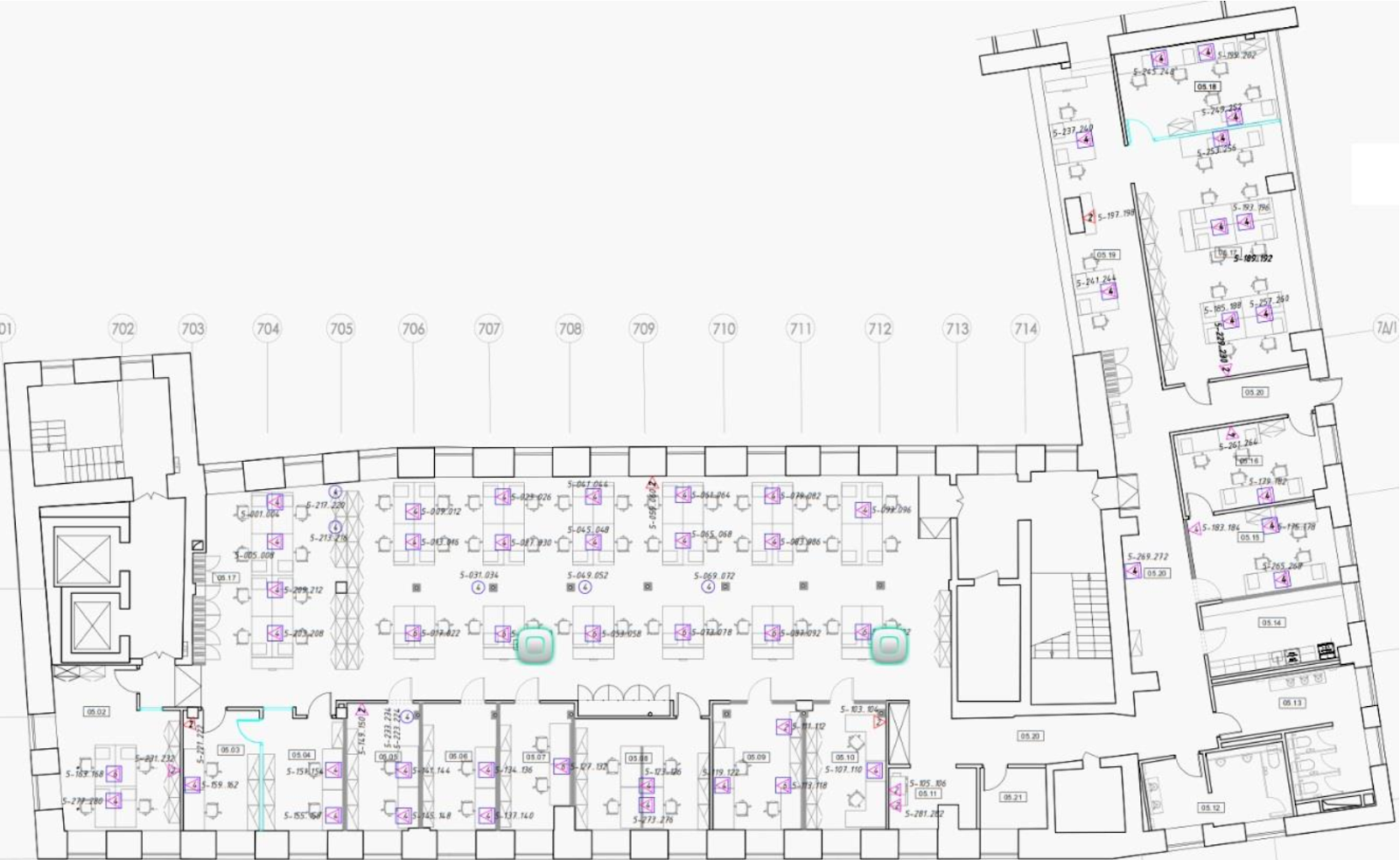
Беспроводной клиент перемещался по помещению, совершая видеозвонок. Сначала мы отключили поддержку стандарта 802.11k в контроллере и установили места, в которых происходило переключение. Как видно из представленной ниже картинки, это случалось на значительном удалении от «старой» точки доступа, вблизи «новой»; в этих местах сигнал становился очень слабым, а скорости едва хватало для передачи видеоконтента. Наблюдались заметные лаги в голосе и видео при переключении.
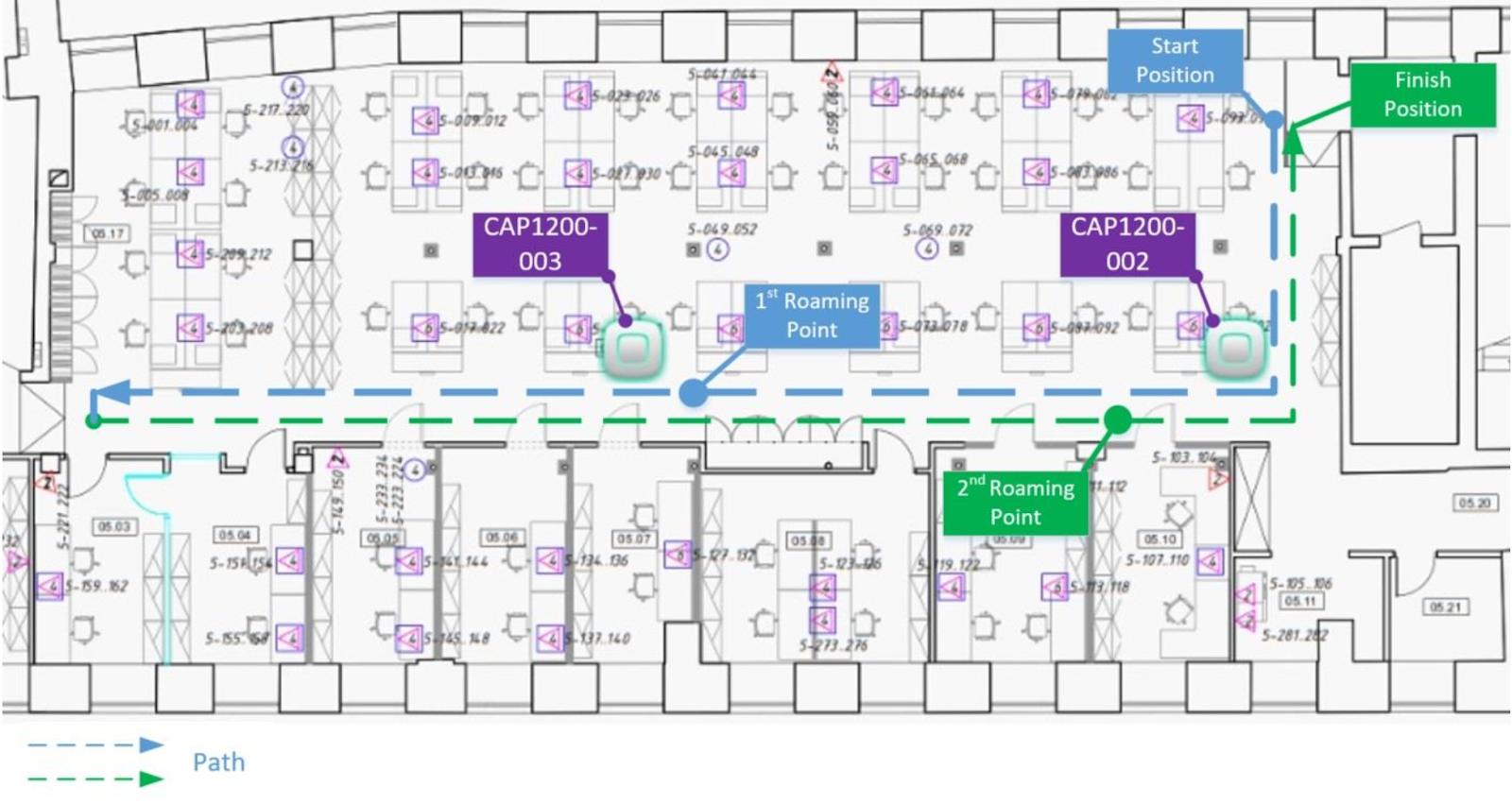
Затем мы включили поддержку 802.11k и повторили эксперимент. Теперь переключение происходило раньше, в местах, где сигнал от «старой» точки доступа все еще оставался достаточно сильным. Лагов в голосе и видео зафиксировано не было. Место переключения теперь переместилось примерно на середину между точками доступа.

В этом эксперименте мы не ставили перед собой цели выяснить какие бы то ни было численные характеристики переключения, а лишь качественно продемонстрировать суть наблюдаемых различий.
Заключение
Все описанные стандарты и технологии призваны улучшить опыт использования клиентом беспроводных сетей, сделать его работу более комфортной, уменьшить влияние раздражающих факторов, повысить общую производительность беспроводной инфраструктуры. Надеемся, что мы смогли наглядно продемонстрировать преимущества, которые получат пользователи после внедрения данных опций в беспроводных сетях.
Можно ли в 2018 году прожить в офисе без роуминга? На наш взгляд, такое вполне возможно. Но, попробовав раз перемещаться между кабинетами и этажами без потери соединения, без необходимости повторно устанавливать голосовой или видеовызов, не будучи вынужденным многократно повторять сказанное или переспрашивать, — от этого будет уже нереально отказаться.
Бесшовный Wi-Fi-роуминг: теория на практике
Разбираемся с технологиями роуминга (Handover, Band steering, IEEE 802.11k, r, v) и проводим пару наглядных экспериментов, демонстрирующих их работу на практике.
Введение
Беспроводные сети группы стандартов IEEE 802.11 сегодня развиваются чрезвычайно быстро, появляются новые технологии, новые подходы и реализации. Однако с ростом количества стандартов в них все сложнее становится разобраться. Сегодня мы попытаемся описать несколько наиболее часто встречающихся технологий, которые относят к роумингу (процедуре повторного подключения к беспроводной сети), а также посмотреть, как работает бесшовный роуминг на практике.
Handover или «миграция клиента»
Подключившись к беспроводной сети, клиентское устройство (будь то смартфон с Wi-Fi, планшет, ноутбук или ПК, оснащенный беспроводной картой) будет поддерживать беспроводное подключение в случае, если параметры сигнала остаются на приемлемом уровне. Однако при перемещении клиентского устройства сигнал от точки доступа, с которой изначально была установлена связь, может ослабевать, что рано или поздно приведет к полной невозможности осуществлять передачу данных. Потеряв связь с точкой доступа, клиентское оборудование произведет выбор новой точки доступа (конечно же, если она находится в пределах доступности) и осуществит подключение к ней. Такой процесс и называется handover. Формально handover — процедура миграции между точками доступа, инициируемая и выполняемая самим клиентом (hand over — «передавать, отдавать, уступать»). В данном случае SSID старой и новой точек даже не обязаны совпадать. Более того, клиент может попадать в совершенно иную IP-подсеть.
Как в старой, так и в новой сети у клиента будет присутствовать доступ в интернет, однако все установленные подключения будут сброшены. Но проблема ли это? Обычно переключение не вызывает затруднений, так как все современные браузеры, мессенджеры и почтовые клиенты без проблем обрабатывают потерю соединения. Примером такого переключения может служить переход из кинозала в кафе внутри одного крупного торгового центра: только что вы обменялись с друзьями впечатлениями от нашумевшего блокбастера, а теперь готовы поделиться с ними фотографией кулинарного шедевра — нового десерта от шеф-повара.
Увы, в реальности все не так гладко. Все большую популярность набирают голосовые и видеовызовы, передаваемые по беспроводным сетям Wi-Fi, — независимо от того, используете ли вы Skype, Viber, Telegram, WhatsApp или какое-либо иное приложение, возможность перемещаться и при этом продолжать разговор без перерыва бесценна. И здесь возникает проблема минимизации времени переключения. Голосовые приложения в процессе работы отправляют данные каждые 10–30 мс в зависимости от используемого кодека. Потеря одного или пары таких пакетов с голосом не вызовет раздражения у абонентов, однако, если трафик прервется на более продолжительное время, это не останется незамеченным. Обычно считается, что прерывание голоса на время до 50 мс остается незамеченным большинством собеседников, тогда как отсутствие голосового потока в течение 150 мс однозначно вызывает дискомфорт.
Для минимизации времени, затрачиваемого на повторное подключение абонента к медиасервисам, необходимо вносить изменения как в опорную проводную инфраструктуру (позаботиться, чтобы у клиента не менялись внешний и внутренний IP-адреса), так и в процедуру handover, описанную ниже.
Handover между точками доступа:
- Определить список потенциальных кандидатов (точек доступа) для переключения.
- Установить CAC-статус (Call Admission Control — контроль доступности вызовов, то есть, по сути, степень загруженности устройства) новой точки доступа.
- Определить момент для переключения.
- Переключиться на новую точку доступа:
Источник: frankandernest.com
Band steering
Технология band steering позволяет беспроводной сетевой инфраструктуре пересаживать клиента с одного частотного диапазона на другой, обычно речь идет о принудительном переключении клиента с диапазона 2,4 ГГц в диапазон 5 ГГц. Хотя band steering и не относится непосредственно к роумингу, мы все равно решили упомянуть его здесь, так как он связан с переключением клиентского устройства и поддерживается всеми нашими двухдиапазонными точками доступа.
В каком случае может возникнуть необходимость переключить клиента в другой частотный диапазон? Например, такая необходимость может быть связана с переводом клиента из перегруженного диапазона 2,4 ГГц в более свободный и высокоскоростной 5 ГГц. Но бывают и другие причины.
Стоит отметить, что на данный момент не существует стандарта, жестко регламентирующего работу описываемой технологии, поэтому каждый производитель реализовывает ее по-своему. Однако общая идея остается примерно схожей: точки доступа не анонсируют клиенту, выполняющему активный скан, SSID в диапазоне 2,4 ГГц, если в течение некоторого времени была замечена активность данного клиента на частоте 5 ГГц. То есть точки доступа, по сути, могут просто умолчать о наличии поддержки диапазона 2,4 ГГц, в случае если удалось установить наличие поддержки клиентом частоты 5 ГГц.
Выделяют несколько режимов работы band steering:
- Принудительное подключение. В этом режиме клиенту в принципе не сообщается о наличии поддержки диапазона 2,4 ГГц, конечно же, если клиент обладает поддержкой частоты 5 ГГц.
- Предпочтительное подключение. Клиент принуждается к подключению в диапазоне 5 ГГц, только если RSSI (Received Signal Strength Indicator) выше определенного порогового значения, в противном случае клиенту позволяется подключиться к диапазону 2,4 ГГц.
- Балансировка нагрузки. Часть клиентов, поддерживающих оба частотных диапазона, подключаются к сети 2,4 ГГц, а часть — к сети 5 ГГц. Данный режим не позволит перегрузить диапазон 5 ГГц, если все беспроводные клиенты поддерживают оба частотных диапазона.
На схеме ниже мы попытались графически изобразить суть технологии band steering.
Технологии и стандарты
Вернемся теперь к самому процессу переключения между точками доступа. В стандартной ситуации клиент будет максимально долго (насколько это возможно) поддерживать существующую ассоциацию с точкой доступа. Ровно до тех пор, пока уровень сигнала позволяет это делать. Как только возникнет ситуация, что клиент более не может поддерживать старую ассоциацию, запустится процедура переключения, описанная ранее. Однако handover не происходит мгновенно, для его завершения обычно требуется более 100 мс, а это уже заметная величина. Существует несколько стандартов управления радиоресурсами рабочей группы IEEE 802.11, направленных на улучшение времени повторного подключения к беспроводной сети: k, r и v. В нашей линейке Auranet поддержка 802.11k реализована на точке доступа CAP1200, а в линейке Omada на точках доступа EAP225 и EAP225-Outdoor реализованы протоколы 802.11k и 802.11v.
802.11k
Данный стандарт позволяет беспроводной сети сообщать клиентским устройствам список соседних точек доступа и номеров каналов, на которых они работают. Сформированный список соседних точек позволяет ускорить поиск кандидатов для переключения. Если сигнал текущей точки доступа ослабевает (например, клиент удаляется), устройство будет искать соседние точки доступа из этого списка.
802.11r
Версия r стандарта определяет функцию FT — Fast Transition (Fast Basic Service Set Transition — быстрая передача набора базовых служб), позволяющую ускорить процедуру аутентификации клиента. FT может использоваться при переключении беспроводного клиента с одной точки доступа на другую в рамках одной сети. Могут поддерживаться оба метода аутентификации: PSK (Preshared Key — общий ключ) и IEEE 802.1Х. Ускорение осуществляется за счет сохранения ключей шифрования на всех точках доступа, то есть клиенту не требуется при роуминге проходить полную процедуру аутентификации с привлечением удаленного сервера.
802.11v
Данный стандарт (Wireless Network Management) позволяет беспроводным клиентам обмениваться служебными данными для улучшения общей производительности беспроводной сети. Одной из наиболее используемых опций является BTM (BSS Transition Management).
Обычно беспроводной клиент измеряет параметры своего подключения к точке доступа для принятия решения о роуминге. Это означает, что клиент не имеет информации о том, что происходит с самой точкой доступа: количество подключенных клиентов, загрузка устройства, запланированные перезагрузки и т. д. С помощью BTM точка доступа может направить запрос клиенту на переключение к другой точке с лучшими условиями работы, пусть даже с несколько худшим сигналом. Таким образом, стандарт 802.11v не направлен непосредственно на ускорение процесса переключения клиентского беспроводного устройства, однако в сочетании с 802.11k и 802.11r обеспечивает более быструю работу программ и повышает удобство работы с беспроводными сетями Wi-Fi.
IEEE 802.11k в деталях
Стандарт расширяет возможности RRM (Radio Resource Management) и позволяет беспроводным клиентам с поддержкой 11k запрашивать у сети список соседних точек доступа, потенциально являющихся кандидатами для переключения. Точка доступа информирует клиентов о поддержке 802.11k с помощью специального флага в Beacon. Запрос отправляется в виде управляющего (management) фрейма, который называют action frame. Точка доступа отвечает также с помощью action frame, содержащего список соседних точек и номера их беспроводных каналов. Сам список не хранится на контроллере, а генерируется автоматически по запросу. Также стоит отметить, что данный список зависит от местоположения клиента и содержит не все возможные точки доступа беспроводной сети, а лишь соседние. То есть два беспроводных клиента, территориально находящиеся в разных местах, получат различные списки соседних устройств.
Обладая таким списком, клиентскому устройству нет необходимости выполнять скан (активный или пассивный) всех беспроводных каналов в диапазонах 2,4 и 5 ГГц, что позволяет сократить использование беспроводных каналов, то есть высвободить дополнительную полосу пропускания. Таким образом, 802.11k позволяет сократить время, затрачиваемое клиентом на переключение, а также улучшить сам процесс выбора точки доступа для подключения. Кроме этого, отсутствие необходимости в дополнительных сканированиях позволяет продлить срок жизни аккумулятора беспроводного клиента. Стоит отметить, что точки доступа, работающие в двух диапазонах, могут сообщать клиенту информацию о точках из соседнего частотного диапазона.
Мы решили наглядно продемонстрировать работу IEEE 802.11k в нашем беспроводном оборудовании, для чего использовали контроллер AC50 и точки доступа CAP1200. В качестве источника трафика использовался один из популярных мессенджеров с поддержкой голосовых звонков, работающий на смартфоне Apple iPhone 8+, заведомо поддерживающий 802.11k. Профиль голосового трафика представлен ниже.
Как видно из диаграммы, использованный кодек генерирует один голосовой пакет каждые 10 мс. Заметные всплески и провалы на графике объясняются небольшой вариацией задержки (jitter), всегда присутствующей в беспроводных сетях на базе Wi-Fi. Мы настроили зеркалирование трафика на коммутаторе, к которому подключены обе точки доступа, участвующие в эксперименте. Кадры от одной точки доступа попадали в одну сетевую карту системы сбора трафика, фреймы от второй — во вторую. В полученных дампах отбирался только голосовой трафик. Задержкой переключения можно считать интервал времени, прошедший с момента пропадания трафика через один сетевой интерфейс, и до его появления на втором интерфейсе. Конечно же, точность измерения не может превышать 10 мс, что обусловлено структурой самого трафика.
Итак, без включения поддержки стандарта 802.11k переключение беспроводного клиента происходило в среднем в течение 120 мс, тогда как активация 802.11k позволяла сократить эту задержку до 100 мс. Конечно же, мы понимаем, что, хотя задержку переключения удалось сократить на 20 %, она все равно остается высокой. Дальнейшее уменьшение задержки станет возможным при совместном использовании стандартов 11k, 11r и 11v, как это уже реализовано в домашней серии беспроводного оборудования DECO.
Однако у 802.11k есть еще один козырь в рукаве: выбор момента для переключения. Данная возможность не столь очевидна, поэтому мы бы хотели упомянуть о ней отдельно, продемонстрировав ее работу в реальных условиях. Обычно беспроводной клиент ждет до последнего, сохраняя существующую ассоциацию с точкой доступа. И только когда характеристики беспроводного канала становятся совсем плохими, запускается процедура переключения на новую точку доступа. С помощью 802.11k можно помочь клиенту с переключением, то есть предложить произвести его раньше, не дожидаясь значительной деградации сигнала (конечно же, речь идет о мобильном клиенте). Именно моменту переключения посвящен наш следующий эксперимент.
Качественный эксперимент
Переместимся из стерильной лаборатории на реальный объект заказчика. В помещении были установлены две точки доступа с мощностью излучения 10 дБм (10 мВт), беспроводной контроллер и необходимая поддерживающая проводная инфраструктура. Схема помещений и места установки точек доступа представлены ниже.
Беспроводной клиент перемещался по помещению, совершая видеозвонок. Сначала мы отключили поддержку стандарта 802.11k в контроллере и установили места, в которых происходило переключение. Как видно из представленной ниже картинки, это случалось на значительном удалении от «старой» точки доступа, вблизи «новой»; в этих местах сигнал становился очень слабым, а скорости едва хватало для передачи видеоконтента. Наблюдались заметные лаги в голосе и видео при переключении.
Затем мы включили поддержку 802.11k и повторили эксперимент. Теперь переключение происходило раньше, в местах, где сигнал от «старой» точки доступа все еще оставался достаточно сильным. Лагов в голосе и видео зафиксировано не было. Место переключения теперь переместилось примерно на середину между точками доступа.
В этом эксперименте мы не ставили перед собой цели выяснить какие бы то ни было численные характеристики переключения, а лишь качественно продемонстрировать суть наблюдаемых различий.
Заключение
Все описанные стандарты и технологии призваны улучшить опыт использования клиентом беспроводных сетей, сделать его работу более комфортной, уменьшить влияние раздражающих факторов, повысить общую производительность беспроводной инфраструктуры. Надеемся, что мы смогли наглядно продемонстрировать преимущества, которые получат пользователи после внедрения данных опций в беспроводных сетях.
Можно ли в 2018 году прожить в офисе без роуминга? На наш взгляд, такое вполне возможно. Но, попробовав раз перемещаться между кабинетами и этажами без потери соединения, без необходимости повторно устанавливать голосовой или видеовызов, не будучи вынужденным многократно повторять сказанное или переспрашивать, — от этого будет уже нереально отказаться.
Что такое Mesh и как это работает

Mesh — что это такое и почему название часто появляется в рунете. Ответ прост: беспроводные сети научились проникать сквозь кирпичные стены и железобетонные перекрытия. Покажем, как это настроить, и сравним скорость интернета до и после.
Мы привыкли выбирать: быстрый проводной интернет или медленный Wi-Fi. Проводное соединение имеет один недостаток — привязка к месту. В остальном это быстро, стабильно и постоянно. Беспроводная сеть — штука капризная, поведение интернета может меняться от погодных условий и окружающей обстановки. Например, сигнал стремительно теряет мощность при прохождении через стены и перекрытия из бетона.

Решить проблему с качеством покрытия можно двумя способами: поставить дальнобойный роутер или подключить усилитель. В первом случае сигнал все равно испортится из-за препятствий, а во втором скорость интернета снизится ровно в два раза — таков принцип работы моста. А если это беспроводной мост, который еще поддерживается не всеми моделями роутеров, то к проблемам со связью можно смело прибавить интерференцию каналов с соседскими частотами. И это минимум, с чем столкнется пользователь, когда настроит такую систему. Но есть волшебное слово Mesh — оно все исправит.
Что такое Mesh
Владельцы широких интернет-каналов знают, как редко удается получить полную скорость по тарифу, если вместо витой пары подключаться по Wi-Fi. Современные роутеры научились разгоняться до 5 ГГц, но от этого нюансы с качеством покрытия не отменяются. Поэтому теоретические 7 Гбит/с почти всегда ограничены 300-500 Мбит/с, и то принимающие устройства должны быть в непосредственной близости к передающим. О скоростных максимумах диапазона 2.4 ГГц лучше промолчать.

Словом, это классическая беспроводная сеть: витая пара подключается к роутеру, который поднимает соединение и передает его по воздуху. Чем дальше юзер отходит от передатчика, тем меньше оплаченных мегабит остается у него в ноутбуке. Чтобы это исправить, необходимо изменить строение сети. Например, сделать так, чтобы интернет был не только в комнате с роутером, но и на другом этаже или в дальней спальне. Для этого нужно установить несколько равнозначных устройств. Это не роутеры, соединенные мостом, а специальные маршрутизаторы с выделенным каналом для связи между собой. Для дома, как правило, хватает двух или трех таких девайсов: один работает как главный передатчик, остальные дублируют сигнал. Это и есть Mesh.
Как это выглядит
За сложной теорией и иностранными названиями стоит эргономичная и дружелюбная к домашнему юзеру система. Новое поколение роутеров Mesh легко узнать по футуристичному дизайну корпусов и тому, что на задней панели почти всегда отсутствуют привычные антенны-«рожки»:

Как правило, в таких наборах бывает как минимум два устройства, но в систему можно подключить намного больше девайсов. Их можно докупить отдельно: включай в розетку и пользуйся. Настраивать? Прекратите, они прекрасно общаются без нас. Ну просто золотые плюшки, никак иначе. Стандартный «рогатый» проигрывает им как по дизайну, так и в эргономике:

Чем отличается от роутера
Если не вдаваться в подробности, роутер в обычной системе и роутер в Mesh — это коробки с похожей начинкой. Набор их возможностей зависит от «крутости» модели и мощности железа. Но это только на первый взгляд: даже самый навороченный и мощный роутер не сможет стать «меш», и вот почему.
Создавая децентрализованную беспроводную сеть, где каждое устройство работает независимо, необходимо подключить дополнительный канал для связи между ними, чтобы, кроме пользовательских точек Wi-Fi, роутер имел в запасе невидимое соединение для связи со своими братьями-близнецами. В правильной реализации для этого устанавливают отдельный модуль с собственным усилителем и антенной. Производители называют это Backhaul — транспортная связь. То есть, канал, который доставляет какую-то сервисную информацию без вмешательства в дела клиентов.

Так выглядит антенный блок Mesh-системы Zyxel Multy X: красным обозначены антенны для Backhaul, желтым — основные для пользовательских диапазонов, голубым — Bluetooth. В основном, так устроены все Mesh-роутеры.
Выходит, что «меш» имеет две стороны — фронтенд и бэкенд, то есть бэкхол. У простого роутера она одна — только клиентская связь. Таковы аппаратные отличия роутеров из разных систем.
Чем Mesh лучше обычного роутера
«Железные» доработки в новых системах меняют и поведение роутеров в программном плане. Это также отличает их от предшественников в практическом использовании.
-
Например, в Mesh работает единая точка доступа с одним именем и паролем для всех станций. Это значит, что при переходе из одной зоны в другую, устройства не теряют времени на авторизацию. Поэтому важный звонок в Skype или FaceTime не прервется в ответственный момент.

- Mesh создает бесшовный роуминг, что позволяет работать в любой точке дома без потери сигнала. Переход из одной зоны покрытия в другую не прерывает передачу пакетов, поэтому воспроизведение потокового видео или стриминг будут продолжаться без сбоев.
- Стандартные повторители сигнала ограничивают пропускную способность сети в два раза. Это плата за работу полудуплексного режима, когда данные и передаются, и принимаются одновременно по одному каналу. В отличие от репитеров и усилителей сигнала, устройства Mesh соединяются с помощью дополнительных модулей Backhaul и не мешают работе основных каналов. Поэтому скорость подключения к интернету всегда максимальная.


- Чтобы создать похожую сеть с помощью обычных роутеров, придется использовать мостовое соединение. Для этого нужно установить фиксированные каналы — соседские роутеры этому будут не рады и начнут конфликтовать с нашей сетью. Нестабильный сигнал, низкая скорость и помеха соседскому интернету гарантированы. В сети Mesh роутеры автоматически выбирают каналы и настройки таким образом, чтобы выдать максимальную скорость в окружающих условиях и не мешать работе других устройств.


- Mesh-роутеры не надо настраивать. Для работы достаточно подключить интернет к головному устройству. Остальные настроятся автоматически при подключении к домашней сети: включил в розетку, открыл фирменное приложение, сделал пару тапов — и готово.
- Продвинутые модели Mesh научились управлять умными домами. Для этого есть специальные каналы типа ZigBee или встроенный Bluetooth.

- Каждую точку в Mesh можно конфигурировать отдельно: если это беспроводная связь в детской комнате, доступно включение и отключение по расписанию, фильтрация контента и родительский контроль. Остальная связь в доме останется без ограничений.

Беспроводные сети нового поколения позволяют очень гибко настроить домашнюю сеть в плане как покрытия, так дополнительных опций. Чтобы доказать, что Mesh по-настоящему решает распространенные проблемы с классической сетью Wi-Fi, попробуем настроить ее самостоятельно и проверим, что умеют хваленые технологии в суровых условиях — 2 этажа и 200 квадратных метров.
Настраиваем и тестируем
Кроме готовых комплектов, производители также предлагают отдельные роутеры, которые при необходимости можно подключить в режиме Mesh. Например, последние модели Keenetic, начиная с Keenetic Start, знают о дополнительной связи Backhaul и легко превращаются из обычных роутеров в меш:

Некоторые модели переключаются в нужный режим с помощью рычажка, другие делают это программно — через меню. Разбираемся.
Стартовый набор
Для эксперимента понадобится роутер, который возьмет на себя подключение к интернету и будет раздавать мегабиты остальным устройствам, а также дополнительный трудяга для усиления сигнала.

В нашем случае подопытными кроликами будут Keenetic Giga в главной роли, Keenetic Lite как репитер и смартфон в качестве измерителя скорости интернета. Чтобы добавить азарта, разместим роутеры как можно дальше друг от друга: главный останется на втором этаже, а его помощник пойдет в самый дальний угол первого этажа — например, в котельную.
Настройка
Представим, что это наша первая настройка и станем все делать интуитивно. Первым делом настроим основной роутер. Подключаем его в розетку, а к нему провод с интернетом и витую пару от ПК. Открываем в браузере адрес 192.168.1.1 — это один из стандартных IP для подключения к настройкам роутера:

Теперь нужно подобрать логин и пароль. Если это первая настройка устройства, то логин и пароль будут указаны на задней части самого роутера или в инструкции по эксплуатации. В большинстве случаев это пара admin/admin или admin/1234. Вводим и попадаем в главное меню:

Интернет и Wi-Fi есть. Переходим в настройки беспроводной сети и открываем параметры системы Wi-Fi:

Перед нами настройки Mesh. В центре экрана черным по белому написано: возьмите второй роутер и переключите его в режим C, чтобы он работал как усилитель. Крутим в руках Keenetic Lite и видим интересную картинку:

Волшебники из Keenetic не обманули — находим рычажок и клацаем в нужном направлении:

В инструкции также написано, что роутеры необходимо соединить между собой проводом или с помощью WPS. Воспользуемся проверенным методом:

Затаив дыхание, включаем второй роутер в сеть и чего-то ждем:

Снова не обманули, Lite подцепился к Giga. И даже попросил обновления. Пожалуйста, нам не жалко. Через пять минут проверяем подключение:

Все идет по плану. Убираем провода и устанавливаем репитер на законное место — подальше от основного. Пока не включаем. Для чистоты эксперимента проверим скорость соединения возле основного роутера:

Из проводных 500 Мбит/с по Wi-Fi 2.4 ГГц нам достается всего 100 Мбит/с. Будем отталкиваться от этих значений. Отходим подальше — туда, где будет работать репитер, и проверим, как там обстоят дела с интернетом:

Почти никак: сигнал на минимуме, скорость — тоже. Да еще и потеря пакетов появилась — 0,71%. Теперь подключаем импровизированный Mesh-репитер и снова проверяем скорость, не отходя от кассы:

Ого! Скорость приема почти 90 Мбит/с — всего на 10% меньше от изначального сигнала. И это через 22 см плиты-перекрытия и несколько кирпичных стен. Поразительно! Система работает отлично.
Стоит ли игра свеч
Стоит ли покупать Mesh-систему, если сеть строится с нуля? Однозначно. А если роутер уже установлен? Обрадоваться, что он поддерживает Mesh и бежать за вторым — хотя бы бюджетным lite или подобной моделью. А если серьезно, то к настройке сети нужно подходить не менее вдумчиво, чем к планировке дома. Поэтому еще при выборе сетевых устройств нужно примерно понимать, каким требованиям должна соответствовать будущая сеть, с какой скоростью смогут работать сетевые устройства, и будут ли этому препятствовать физические преграды.
Если это небольшая однокомнатная квартира, то новая система будет избыточна, и пользователь не получит от нее тех плюсов, за которые ценят Mesh. Тем более, что это не самые дешевые устройства, которые за те же деньги могут иметь характеристики на порядок проще, чем у классического роутера.
Однако для многокомнатной квартиры или частного дома с большой площадью и двумя-тремя этажами система с несколькими роутерами будет единственным правильным решением, если нужно наладить максимальное покрытие и стабильный интернет по всему дому и даже во дворе.
MikroTik CAPsMAN. Бесшовный Wi-Fi роуминг.

Продолжаем тему беспроводных сетей в умном доме. Год назад я описал построение WiFi Mesh сети. Тогда это был единственный верный вариант решения. Но время шло и сеть изменилась, настала возможность опробовать и запустить бесшовный Wi-Fi роуминг.
Чуть более трех лет назад, шесть роутеров были установлены по периметру квартиры и кроме того, что расширяли границу сети, дополнительно подключали клиентов в зоне проводной доступности. Еще два роутера были установлены в других квартирах и обеспечивали расширение зоны покрытия через VPN. Еще один роутер был в машине и один в гараже. Сеть регулярно изменялась, но mesh себя отлично зарекомендовал.
Но время шло и роутеры соединились проводами и оптикой, машина исчезла, а квартир в сети поубавилось. Необходимость в mesh сети — отпала, а вот в стабильном Wi-Fi покрытии — наоборот возросла. В чем главное отличие CAPsMAN от mesh сети? В CAPsMAN- все точки доступа подключены к контроллеру, который раздает параметры. Если мы изменим настройки на контроллере, то автоматически они изменятся и на всех точках доступа — это мега удобно. Если мы перемещаемся, то клиент будет переключаться между точками доступа точно также как телефон переключается между базовыми станциями, когда мы едем в машине. В mesh сети же для клиента будет такой же результат, но принцип работы — совершенно другой. Тут каждая точка живет сама по себе и может объединиться с любой другой. Единственным центральным контроллером в такой сети может быть DHCP сервер или шлюз для выхода в интернет. Но это не обязательно. Если мы захотим изменить настройки сети, то их придется менять на каждой точке доступа. Для примера, обе технологии можно развернуть на одной и той же точке доступа. Например, для двух-диапазонные точки доступа мы организуем mesh сеть на одной частоте и запустим поверх CAPsMAN на другой частоте. Иными словами, сравнивать CAPsMAN от mesh невозможно, т.к. это просто 2 разных решения для совершенно разных задач. Единственное что их объединяет, так это факт того, что образуется бесшовное Wi-Fi покрытие.
Взвесив для себя все за и против я решил попробовать перенастроить сеть, тем более что была возможность сделать это очень безопасно. План был такой: поднимаем CAPsMAN менеджера на главном роутере, отключаем wi-fi на 5 точках из 6, оставшуюся переводим в режим управляемой и смотрим на работу сети. Если все в порядке, то перенастраиваем остальные по одной. Смотрим чтобы все собралось и заработало.
Начнем с того, что настроим главный контроллер. Установим или активируем пакет wireless. Я не просто так заострил внимание на этом. В моем роутере нет беспроводной сети, поэтому и пакет был выключен. Затем зайдем в CAPsMAN и в менеджере активируем его