Функция частного DNS в Android: все, что вам нужно знать

Такие читатели, как вы, помогают поддерживать MUO. Когда вы совершаете покупку по ссылкам на нашем сайте, мы можем получать партнерскую комиссию. Читать далее.
Большинство ваших взаимодействий с Интернетом начинаются с DNS-запросов, но общедоступные DNS-серверы не предназначены для обеспечения конфиденциальности. Поэтому вам следует использовать функцию частного DNS вашего телефона Android, чтобы повысить вашу конфиденциальность.
Но что такое DNS, как он работает и почему вам следует рассмотреть возможность использования функции частного DNS на вашем устройстве Android?
Что такое DNS?
Все устройства в Интернете, включая веб-серверы, которые обслуживают вас, взаимодействуют друг с другом с помощью IP-адресов. Но людям сложно запомнить эти комплексные числа. Система доменных имен (DNS) избавляет людей от необходимости запоминать IP-адреса.
Вы вводите имя веб-сайта в своем браузере, например makeuseof.com, и DNS переводит имя веб-сайта в соответствующий IP-адрес, чтобы ваши браузеры могли загружать веб-сайт.
Как работает DNS
Вот процесс в деталях:
- Вы вводите доменное имя в браузере, например, makeuseof.com.
- Браузер отправляет запрос на DNS-серверы, запрашивая соответствующий IP-адрес для makeuseof.com.
- DNS-серверы ищут и находят правильный IP-адрес в своих записях на основе DNS-запроса, полученного от браузера.
- В случае успеха DNS-серверы возвращают свой обнаруженный IP-адрес запрашивающему браузеру.
- Затем браузер связывается с целевым веб-сервером, используя этот возвращенный IP-адрес.
- Веб-сервер отвечает соединением с запрашивающим браузером.
- Наконец, браузер отображает контент на вашем экране, как вы изначально просили.
В этом процессе участвуют несколько DNS-серверов. И весь процесс происходит в фоновом режиме так быстро, что вы не заметите никакой задержки по времени. Вы нажимаете ввод после ввода имени веб-сайта, и ваше устройство загружает веб-сайт в следующий момент.
Что такое частный DNS?
Частный DNS — это вариант шифрования DNS-запросов. Это означает, что злоумышленники не могут знать, что вы ищете в Интернете, если они могут перехватить ваши данные. Следовательно, частный режим DNS может помочь вам защититься от прослушивания.
Обычно для создания безопасного канала между вашим браузером и DNS используются два протокола: DNS по протоколу безопасности транспортного уровня (TLS) и DNS по протоколу HTTPS.
Почему вы должны использовать частный DNS на смартфоне
Злоумышленники используют уязвимости в DNS для проведения различных DNS-атак.
Согласно последнему отчету Global DNS Threat Report, 88% компаний в прошлом году подверглись одной или нескольким DNS-атакам. И в среднем на каждую компанию приходилось по семь атак в год.
Вы можете подумать, почему вы должны заботиться о своем смартфоне. Вы не используете его для какой-либо офисной работы. Таким образом, у вас может сложиться впечатление, что хакеры не станут нацеливаться на вас для какой-либо атаки, связанной с DNS.
В наши дни люди используют смартфоны для всех веб-сайтов, включая банковские сайты. Мобильный поиск имеет больший объем, чем поиск на компьютере во всем мире. Итак, смартфоны — излюбленная цель хакеров.
Тем не менее, вы должны усилить безопасность DNS, чтобы оставаться в безопасности. И использование частного режима DNS на вашем смартфоне может быть одним из способов сделать это. Шифрование всех ваших DNS-запросов скрывает то, что вы ищете в Интернете, от посторонних глаз.
Более того, общественный Wi-Fi представляет множество угроз безопасности. Поэтому лучше зашифровать ваши DNS-запросы в общедоступной сети, чтобы повысить вашу конфиденциальность.
Кроме того, используя стороннюю службу DNS, вы можете установить родительский контроль на устройствах ваших детей.
Как включить частный DNS на Android
Google представила DNS через TLS на устройствах Android 9 или более поздней версии, что позволяет шифровать все DNS-запросы на вашем смартфоне. Таким образом, по умолчанию частный DNS активен на вашем устройстве Android, если вы используете Android 9 или более позднюю версию. Но если вы перепутали настройки своего телефона и отключили эту функцию, вы можете легко включить ее.
Более того, вы также можете выбрать частный DNS-сервер по вашему выбору, если вы не хотите использовать свой частный DNS-сервер по умолчанию, которым часто является Google DNS.
Процесс включения частной службы DNS во многом одинаков на большинстве смартфонов Android, но точный путь и шаги могут различаться в зависимости от производителя вашего смартфона. В этом примере мы будем использовать смартфон OnePlus-Nord 2T5G.
Чтобы начать, проведите пальцем вниз по экрану смартфона, чтобы получить доступ к панели уведомлений на смартфоне. Затем нажмите на значок шестеренки, чтобы перейти в меню настроек.
В меню «Настройки» перейдите на вкладку «Подключения и общий доступ». В зависимости от производителя вашего устройства у вас может быть другое имя, например «Сеть и Интернет».
В меню «Подключение и общий доступ» перейдите на вкладку «Частный DNS». Вы увидите три варианта: «Выкл.», «Авто» и «Указанный DNS».
Выберите параметр «Указанный DNS», чтобы использовать стороннего частного поставщика DNS по вашему выбору. Если вы выберете эту опцию, вам нужно будет ввести имя хоста частного поставщика DNS, а не IP-адрес.
Вы можете использовать один из следующих адресов DNS-сервера:
- Cloudflare: 1dot1dot1dot1.cloudflare-dns.com
- Quad9: dns.quad9.net
- Чистый просмотр DNS: security-filter-dns.cleanbrowsing.org
После ввода имени стороннего DNS-сервера нажмите кнопку Сохранить. Вы включили частный DNS на своем телефоне с DNS-сервером по вашему выбору. Отныне все DNS-запросы на вашем смартфоне будут зашифрованы.
По какой-либо причине, если вы хотите отключить функцию частного DNS, выберите «Настройки» > «Подключение и общий доступ» > «Частный DNS». Затем выберите кнопку Выкл. Функция Private DNS на вашем устройстве Android будет отключена.
Стоит ли использовать стороннюю службу DNS?
Использование стороннего DNS-сервиса может дать множество преимуществ. У вас может быть более высокая скорость, если сторонний DNS-сервер находится рядом с вами.
Если вы подозреваете, что ваш интернет-провайдер записывает историю вашего браузера, выбор службы DNS без регистрации может решить эту проблему.
Сторонние частные DNS-серверы могут помочь вам получить доступ к контенту, заблокированному в регионе, поскольку большая часть цензурированного контента блокируется через DNS.
Некоторые частные провайдеры DNS также могут помочь вам установить родительский контроль и пользовательскую фильтрацию на устройствах. Но вам, возможно, придется заплатить, чтобы использовать эти функции.
Включите частный DNS, чтобы оставаться в безопасности от посторонних глаз
В связи с тем, что злоумышленники все чаще нацеливаются на устройства Android, для всех пользователей стало критически важным усилить безопасность своих устройств.
Включение функции Private DNS на вашем телефоне Android повышает вашу конфиденциальность, поскольку ваш DNS-запрос будет зашифрован. Следовательно, вы получите дополнительную конфиденциальность и безопасность. Кроме того, если вы испытываете медленную загрузку, изменение настроек DNS может просто ускорить процесс.
частный dns в телефоне хонор что это такое
Найден секретный способ улучшить скорость интернета на вашем телефоне
Что такое DNS сервер
DNS — это система доменных имен, которая обеспечивает связь между названием сайта и его адресом. Принцип ее работы можно сравнить с телефонной книгой на вашем смартфоне. Каждому названию сайта соответствует определенная цифровая комбинация на сервере, и когда вы вводите название в адресной строке браузера, компьютер или смартфон запрашивает цифровой IP-адрес сайта через специальный сервер, который хранит базу этих адресов.
Переход на сторонние серверы может помочь вам устранить эти ошибки, а также получать доступ к некоторым заблокированным ранее сайтам, уменьшить время отклика между вашим устройством и сервером, а значит повысить и скорость соединения.
Существует также специальный протокол DNS over TLS, это тот же DNS, но осуществляемый с дополнительным шифрованием, повышающим безопасность и конфиденциальность пользователя путем перехвата данных.
Как выбрать и изменить DNS-сервер на телефоне Android
Во всех смартфонах на Android, начиная с версии 9.0 добавлена возможность ручной настройки DNS-сервера в настройках.
Чтобы настроить персональный сервер:
Список некоторых альтернативных DNS-серверов:
Google Public DNS. Бесплатный глобальный сервис от Google известен по всему миру, поэтому нет смысла говорить о его надежности. Сервер обеспечивает безопасность и более высокую скорость интернет-соединения, обеспечивая ускоренную загрузку страниц за счет кэширования данных, а также обеспечивает улучшенную защиту от кибератак.
Имя хоста: dns.google
Quad 9 DNS. Эта бесплатная рекурсивная служба, что означает, что для поиска информации сервер может обращаться к другим DNS серверам. Данный сервер обеспечивает высокую производительность, а также блокирует большинство вредоносных доменов, повышая безопасность интернет-серфинга.
Имя хоста: dns.quad9.net
Cloudflare. Данный сервис владеет и управляет огромной сетью серверов и использует их для ускорения работы сайтов, а также для защиты их от вредоносных атак, таких как DDoS. Многие пользователи, подключившиеся к данному серверу, отмечают ускоренную по сравнению со стандартными серверами загрузку страниц в интернете.
Имя хоста: 1dot1dot1dot1.cloudflare-dns.com
AdGuard DNS. С помощью данного сервиса, кроме повышенной защиты личных данных, вы также сможете избавиться от рекламы на страницах сайтов и игр. Реклама вырезается в момент обработки DNS запросов, в результате страницы загружаются быстрее, не потребляя ресурсы смартфона.
Имя хоста: dns.adguard.com
После установки любого сервера из списка необходимо включить, а затем выключить режим полета в настройках вашего смартфона. Это нужно для очистки кэша DNS.
Установка альтернативного DNS с помощью приложения
Для поиска и установки оптимального DNS-сервера можно воспользоваться сторонним приложением из Play Маркета. Одним из таких бесплатных приложений является приложение Net Optimizer, которое сканирует наиболее быстрые и безопасные DNS и производит подключение в один клик.
Скачиваем и устанавливаем приложение Net Optimizer из Play Маркета.
Как увеличить скорость загрузки сайтов на Android
Высокоскоростной интернет на мобильных устройствах, который ещё десять лет назад казался чем-то недосягаемым, сегодня воспринимается как данность. В результате стало совершенно в порядке вещей включить Full HD-видео на YouTube и смотреть его в общественном транспорте или играть в онлайн-игры по сети, находясь где-нибудь за городом. Тем не менее, даже в условиях общедоступного LTE мало кто откажется от прироста скорости загрузки веб-страниц. Рассказываем, как легко этого добиться на любом Android-смартфоне.
Хотите увеличить скорость загрузки веб-сайтов? Нет ничего проще
Американская компания Cloudflare, предоставляющая сетевые услуги, представила публичный DNS-сервер 1.1.1.1, который позволяет увеличить скорость обработки веб-страниц. Это происходит благодаря тому, что Cloudflare направляет трафик по самому короткому маршруту. В результате удаётся добиться прироста скорости загрузки сайтов до 30% от базовых показателей. К тому же Cloudflare гарантирует, что весь трафик пользователей подлежит шифрованию и остаётся тайной самих пользователей.
Как изменить DNS на Android
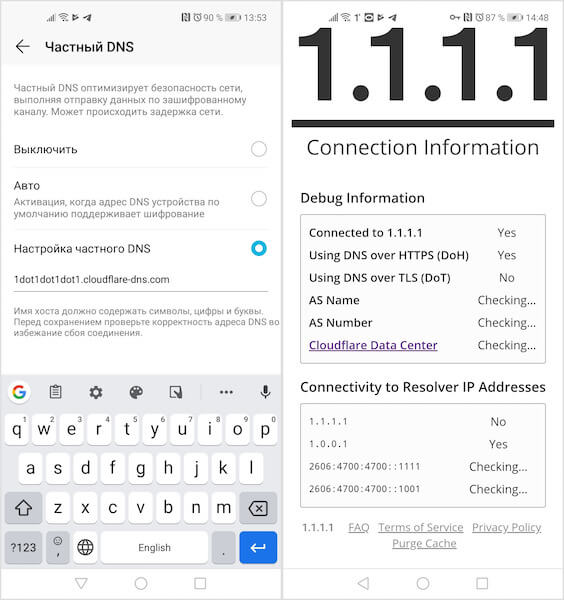
Зачем нужен DNS 1.1.1.1
Если на какой-то стадии у вас что-то пошло не так, вы можете воспользоваться приложением 1.1.1.1 (скачать) от Cloudflare, которое делает всё то же самое, что и смена DNS, но только в автоматическом режиме. Оно пригодится тем, кто не боится засорять свой смартфон ненужным софтом, или тем, кто использует Android ниже 9-й версии, так как у них нет возможности принудительно изменять адрес DNS. Правда, из-за продвинутых технологий шифрования, которые приложение использует, чтобы скрыть трафик от оператора, загрузка сайтов происходит медленнее, чем при использовании DNS 1.1.1.1.
Частный ДНС в телефоне: что это
Введенный персональный DNS-сервер является новой настройкой в разделе мобильной сети. Это значительно упрощает настройку пользовательских или частных DNS для шифрования запросов между пользователем и сайтом. Это основано на протоколе TLS, который отвечает за зеленые блокирующие иконки, которые вы видите при посещении сайта «HTTPS».
Чтобы сделать это самому, выполните следующие шаги:
Можете ли вы предоставить адрес 1dot1dot1.cloudflare-dns.com. Это свободный доступ, который представляет крупная компания Cloudflare. Есть и другие, которые могут быть чуть лучше или чуть хуже. Но «Adguard.com» очень хорошо блокирует различные рекламные окна, это относится как к веб-сайту, так и к программному обеспечению. Оба представленных адреса полностью безопасны.
Представленная настройка помогает обойти различные блоки на многих объектах.  При использовании классической схемы DNS провайдер может посещать ваши пакеты, просматривать все домены, которые вы можете искать, а также подделывать ваши ответы с любыми другими. Это также может быть сделано мошенниками путем подмены резольверов на взломанных пользователями маршрутизаторах. Это делается для отправки пользователя на поддельный сервер.
Даже в Руководстве Google по Android не рекомендуется отключать ваш персональный DNS-сервер. Это говорит о многом.
Итак, мы можем сделать пару однозначных выводов:
DNS-сервер — это необычайно полезная функция для защиты вашего персонального компьютера от различных вредоносных страниц. Работа для новичков кажется довольно сложной, но на самом деле она еще проще, а процесс установки сервера занимает очень мало времени и быстр.
Деятельность структурирована следующим образом: открывается браузер, затем вы заходите на сайт, обращаетесь к DNS-серверу и находите адрес, который искали. Сервер сам определяет сайт, посылает ему необходимый запрос и образно посылает ответ клиенту.
Вот как настроить частный DNS на Android
Если вы какое-то время пользуетесь Интернетом и имеете достаточно знаний о работе Интернета, возможно, вы знаете о DNS. DNS или система доменных имен – это в основном база данных, состоящая из разных доменных имен и их IP-адресов. Конечная роль DNS – смотреть на IP-адрес, с которым связаны домены.
Например, если вы введете techviral.net в веб-браузере, DNS-серверы будут проверять IP-адрес этого домена. После сопоставления с IP-адресом он комментирует веб-сервер посещаемого веб-сайта. Это автоматизированный процесс, но по умолчанию он не зашифрован.
Поскольку соединение зашифровано, это делает вас уязвимыми для атак типа «злоумышленник в середине». Для борьбы с такими атаками в отрасли созданы инструменты для защиты процесса взаимодействия между вашим устройством и DNS-сервером.
Что такое частный DNS?
Частный DNS – это, по сути, функция безопасности, которая была введена в Android 9. Роль частного DNS на Android заключается в том, чтобы позволить вам управлять использованием DoT или DNS через TLS при подключении к общедоступным DNS-серверам.
Частный DNS в Android 9 позволяет изменять DNS, используемый во всех приложениях и сетях, что было невозможно в предыдущих версиях Android. Кроме того, он также шифрует все DNS-запросы, чтобы гарантировать, что они не могут быть прочитаны или изменены каким-либо посредником.
Как настроить частный DNS на Android
Что ж, настройка частного DNS на Android – довольно простой процесс. Однако убедитесь, что ваш телефон работает под управлением операционной системы Android 9 или более поздней версии. Просто выполните несколько простых шагов, приведенных ниже.
Шаг 1. Прежде всего, откройте ящик приложений и нажмите ‘Настройки’
Шаг 2. Теперь в настройках нажмите на “Сеть и Интернет” или ‘Беспроводные сети’
Нажмите на «Беспроводные сети».
Шаг 3. В разделе Сеть и Интернет вам нужно нажать на ‘Частный DNS’ вариант.
Нажмите на опцию «Частный DNS».
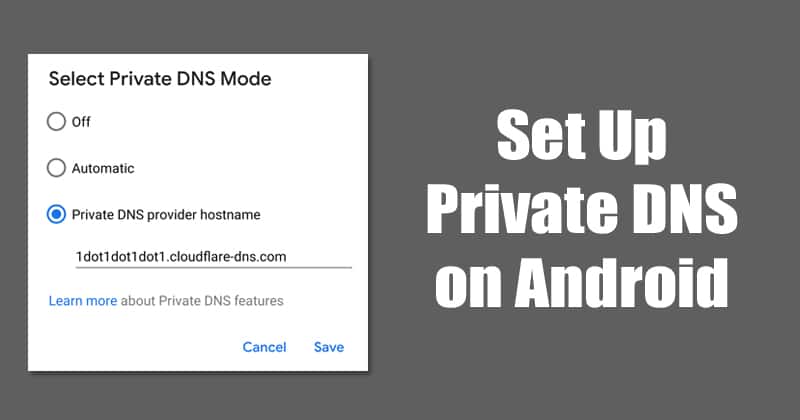
Шаг 4. Затем включите the ‘Настроить частный DNS’ вариант и введите имя хоста вашей частной службы DNS.
Note: Вы можете поискать в Google службу Private DNS. Есть много бесплатных поставщиков услуг Private DNS, таких как Cloudflare. Вам необходимо скопировать и вставить имя хоста DNS-провайдера в разделе «Частный DNS».
Вот и все! Вы сделали. Теперь просто перезагрузите свой смартфон, и частный DNS будет готов.
Итак, эта статья посвящена тому, как использовать Private DNS на вашем смартфоне Android. Если у вас есть какие-либо другие сомнения по этому поводу, сообщите нам об этом в поле для комментариев ниже. Надеюсь, эта статья вам помогла! Поделитесь этим и со своими друзьями.
Настройка DNS в смартфонах и планшетах на iOS и Android — ENGOINE
Частный днс в телефоне: что это такое
Представленный персональный DNS-сервер представляет собой новую настройку в разделе мобильной сети. Это значительно облегчает процесс настройки пользовательского или приватного DNS для зашифровки запросов между пользователем и сайтом. В основе этого лежит протокол TLS, который отвечает за зеленые значки блокирования, которые можно увидеть при посещении сайта «HTTPS».
Чтобы проделать это самостоятельно, необходимо выполнить следующие действия:
Представленная настройка помогает обойти различные блокировки на многих сайтах.

При пользовании классической схемой DNS, провайдер может посетить ваши пакеты, просматривать любые домены, которые вы успели просмотреть, а так же подменить ваши ответы на любые другие. Этим же могут заниматься и мошенники, при помощи подмены резолверы на взломанных роутерах пользователей. Это делается для отправки пользователя на поддельный сервер.
Даже программа «Google» в справке Android не рекомендует отключать персональный DNS-сервер. Это говорит о многом.
Итак, можно сделать пару однозначных выводов:
DNS-сервер является необыкновенно полезной возможностью для безопасности собственного персонального компьютера от различных вредоносных страниц. Работа новичкам кажется довольно сложной, но на самом деле все еще проще, а процесс установки сервера занимает очень мало времени и происходит быстро.
Деятельность выстраивается следующим образом: браузер открывается, далее переход на сайт, обращение к ДНС-серверу и узнаем адрес, который искали. Server сам определит сайт, посылает ему необходимый запрос и отправляет полученный ответ образно клиенту.
How to configure the dns server address of a huawei ont? (q&a)
This post explains the procedure of how to configure the DNS server address of a Huawei ONT. Please find more information on the current topic below.
Question: How to configure the DNS server address of a Huawei ONT (HG8045A, HG8240, HG8245, HG8247H)?
This article contains more resources
You need to log in to download or view. No account? Register
В xiaomi miui нет параметра выбора dns?
Вы будете удивлены изменить DNS на Android, если у вас телефон от Xiaomi с прошивкой MIUI, то вы заметите, что у вас нет настройках параметра «смены DNS». Что делать?
Для смены dns на устройствах на базе android необходимо выполнить такие действия (без root-доступа):
Для смены dns на устройствах на базе android необходимо выполнить такие действия (имея root-доступ):
Для этого стоит воспользоваться одним из приложений из Google Play:
Эти приложения умеют автоматически изменить настройки DNS как для Wi-Fi, так и для сети передачи данных (3G или 4G). Поскольку эти приложения требуют, чтобы у вас был root-доступ, а сегодня всё чаще получить такой доступ становится не такой уж и простой задачей для обывателя — я не буду вам приводить инструкций по настройке указанных приложений, т.к. если вы смогли получить root-доступ, то сможете настроить и указанные приложения. Если вам это не по силам — обратите внимания на другие наши статьи, в которых рассказано как можно использовать VPN.
Для смены dns на устройствах от компании apple на базе ios необходимо выполнить такие действия:
Изменение dns на android 8 и ранее
Далее мы настроим сеть Wi-Fi для использования альтернативного DNS-сервера на Android Oreo. Этот метод также будет работать для Android 7 и 6 (хотя расположение некоторых настроек может отличаться).
Помните, что при изменении адреса DNS для Android 8 и более ранних версий это делается для каждой сети, поэтому вы должны сделать это для любой беспроводной сети, которую вы хотите использовать для другого DNS-сервера/службы.
Вот как:
Дважды потяните вниз оттенок уведомления, нажмите значок шестеренки в правом верхнем углу, а затем нажмите Wi-Fi.


Выполните описанный выше процесс с каждой беспроводной сетью, для которой вы хотите использовать альтернативные адреса DNS. Вы даже можете настроить разные DNS-серверы для разных сетей Wi-Fi. Например, для вашей домашней сети вы можете использовать адрес DNS Google 8.8.8.
Инструкция huawei b315s-22
Информация о версии
В этой демонстрации будут использоваться Android 9 (Pie) и Android 8 (Oreo). Однако шаги должны быть похожими на предыдущих итерациях (возвращаясь к версии 6). Самым большим отличием будет расположение настроек приложения и внешний вид экранов конфигурации.
Как изменить dns на android и заблокировать рекламу?
Начиная с версии 9.0, Android появилась возможность лично задавать и менять DNS сервер! Что это нам дает? Как минимум ускорить интернет, как максимум заблокировать рекламу на телефоне!
Как изменить dns на android?
Теперь вы можете задать свой личный DNS-сервер!
one.one.one.one или dns.google
Как правило, внесенные настройки должно вступить в силу мгновенно, но для перестраховки можете перезагрузить Android.
Как настроить ddns huawei
Huawei HG8245 — Обсуждение
Как настроить dns в роутере huawei b525
Отметим, что описанная ниже операция проводится через онлайн-интерфейс роутера, потому предполагает наличие компа и браузера (Chrome подходит). Процедура включения настроек DNS-сервера следующая:
Какие dns-адреса использовать
Может показаться сложным изменить DNS вашего устройства вручную, но это не так. Прежде чем сделать это, вам необходимо знать, какие DNS-адреса доступны для использования. Два самых популярных бесплатных DNS-сервиса – это Google и OpenDNS. Вы можете выбрать любую услугу, так как они работают одинаково. Эти адреса:
Конфигурация ftp сервера
Чтобы разрешить клиенту с IP-адресом 192.168.8.101 предоставлять услуги FTP и возможность подключиться к нему внешним пользователям, сделайте следующее:
Сконфигурируйте виртуальный сервер.
В браузере внешнего пользователя, введите адрес FTP сервера ( ftp://10.2.1.123 ) и подключитесь к FTP услугам, предоставляемым клиентом с IP-адресом 192.168.8.101.
По умолчанию, порт для услуг FTP — 21. Если этот порт изменен (например, на 8021), то внешний пользователь должен ввести ftp://10.2.1.123:8021 для подключения к FTP серверу.
Конфигурирование специальных приложенийMobile Broadband поддерживает функцию для использования специальных приложений для конфигурирования передачи динамического порта. Определенные приложения в локальной сети должны использовать специальные порты брандмауэра для подключения к удаленным приложениям.
Конфигурирование специальных приложений
Mobile Broadband поддерживает функцию для использования специальных приложений для конфигурирования передачи динамического порта. Определенные приложения в локальной сети должны использовать специальные порты брандмауэра для подключения к удаленным приложениям.
Конфигурирование функций nat
Преобразование сетевых адресов — это механизм, позволяющий преобразовывать IP-адреса источника и пункта назначения при передаче IP-пакетов через маршрутизатор или брандмауэр. Суть данного механизма заключается в замене внутренних (частных) IP-адресов внешними (публичными)
Настройка ddns
Технология DDNS применяется для назначения постоянного доменного имени устройству с динамическим IP-адресом. После настройки DDNS устройство Huawei B315s-22 отправляет динамический IP-адрес ПК на динамический DNS-сервер. Тогда DDNS привязывает обновленный IP-адрес к указанной сети, и интернет-пользователи могут использовать этот сетевой адрес для доступа к предоставляемым Вами ресурсам.
Настройка dmz
Настройка dns-сервера на устройствах с android
Прошивок и устройств на базе Android великое множество, поэтому точно сказать на каком устройстве где какой пункт находится — проблематично. Поэтому я сейчас буду использовать смартфон Xiaomi с MIUI, т.к. иного гаджета под управлением Android под рукой нет — если следовать общему описанию, то можно найти аналогичные пункты настроек и в других прошивках и телефонах.
Как и у iOS в Android есть возможность изменить настройки DNS только для каждой отдельной сети Wi-Fi. И также, к сожалению, осуществить смену DNS-сервера при подключении к сотовым сетям на устройствах Android невозможно — в случае если вы намеревались использовать DNS-сервер для обхода блокировок отдельных интернет-ресурсов мы бы рекомендовали использовать VPN о котором мы расскажем в отдельных статьях. Но если же у вас есть root-доступ, тогда из ситуации можно выйти, но об этом ниже.
Настройка dns-сервера на устройствах с ios
iOS (операционная система iPhone, iPad и iPod Touch) позволяет изменять настройки DNS только для каждой сети Wi-Fi по отдельности — это значит, что невозможно установить глобальные настройки для всех подключений и при каждом подключении к новой точке доступа придется по новой указывать сервер DNS для каждого такого нового подключения (но при этом гаджет сохранит и восстановит настройки DNS при повторном подключении к той же точке доступа).
К сожалению осуществить смену DNS-сервера при подключении к сотовым сетям на устройствах iOS невозможно (варианты с jailbreak мы не рассматриваем). В случае если вы намеревались использовать DNS-сервер для обхода блокировок отдельных интернет-ресурсов — выходом из этой ситуации станет VPN о котором мы расскажем в отдельных статьях.
Настройка sip alg
Протокол инициирования сессий (SIP) это протокол управления уровня приложений. Применяется для инициации, изменения и завершения сессий. Шлюз уровня приложений (ALG) это специальное приложение SIP и используется для проверки статуса пакетов данных. Для реализации приложения SIP, активируйте SIP ALG.
Настройка upnp
Универсальный режим Plug & Play (UPnP) реализует интеллектуальное соединение между двумя устройствами UPnP. Устройство UPnP может получить IP-адрес автоматически и динамически подключиться к Интернет.
Настройки dns-сервера в настройках 4g wi-fi роутера huawei b525: как включить
С так называемыми 4G Wi-Fi сетями, как известно, дело обстоит очень неплохо. Притом до такой степени, что если стоит задача создать такую сеть в локации, куда обычный проводной интернет еще не дошел, то решить её можно буквально за пару часов и сравнительно недорого.
Для этого достаточно просто подобрать наиболее выгодный тариф мобильного оператора и стационарный 4G Wi-Fi роутер подходящей модели. И то, и другое при активном содействии консультанта магазина (см. линк) мы давеча проделать онлайн и за каких-то полчаса (и чуть-большее 3000 грн).
Говорят, что если такой роутер требуется просто для дома или дачи, то это будет стоить еще дешевле. Но так как, повторимся, толковых роутеров сейчас хватает, то лучше сразу брать модель, что называется, с запасом. Поэтому мы и взяли B525s-23a от Huawei.
Аппарат стоит чуть дороже большинства недорогих «домашних» моделей, но по возможностям превосходит последние значительно: 4G, 3G и 2G (с возможностью ручного переключения), работает с сетями «Киевстар», «ТриМоб», «Lifecell» и Vodafone, поддерживает диапазоны 2.
5 ГГц и 5 ГГц с уверенным покрытием в радиусе до 200 м, поддерживает антенны MIMO 3G-4G, имеет полных комплект портов (3 х LAN, 1 х USB для файлового сервера и отдельный порт для офисного телефона и пр), плюс несколько стандартов шифрования данных и удобное приложение для настройки и т.д. В общем, за эти деньги вариант был признан годным и тут же реализован (характеристики более подробно смотрим по ссылке).
Что же касается непосредственно подключения и подготовки к работе роутера Huawei B525s-23a, то в целом, с этим тоже никаких проблем не возникло, кроме того, что не получилось найти настройки DNS. Пришлось даже еще раз обратиться за помощью к консультанту магазина. В этой связи вкратце о том.
Предварительное условие
DMZ пользователь не защищен брандмауэром и легко уязвим. Кроме того снижается безопасность других пользователей LAN.
Пример конфигурирования специального приложения
Клиент LAN использует TCP для подключения к игровому серверу MSN через порт 47624. Когда игра началась, игровой сервер использует TCP и порт 2400 для установки соединения с клиентом пытающимся подключиться к серверу. В этом случае вы должны сконфигурировать передачу динамического порта, поскольку игра конфликтует со следующими правилами брандмауэра:
Брандмауэр блокирует вход внешних данных.
Для решения проблемы надо определить набор правил для передачи. Когда клиент в LAN посылает данные на TCP порт 47624, правила разрешают ввод данных с TCP порта 2400. После чего данные от игрового сервера могут приниматься и передаваться клиенту LAN, посылающего данные на TCP порт 47624.
MSN Gaming Zone
Процедуры
Включить : для включения функции DMZ.
Выключить : для отключения функции DMZ.
За один раз можно установить один DMZ хост.
Настройка SIP ALGПротокол инициирования сессий (SIP) это протокол управления уровня приложений. Применяется для инициации, изменения и завершения сессий. Шлюз уровня приложений (ALG) это специальное приложение SIP и используется для проверки статуса пакетов данных. Для реализации приложения SIP, активируйте SIP ALG.
Смена dns на android 9 (пирог)
В Android 9 появился совершенно другой (и гораздо более простой) метод смены адресов DNS. Вместо того, чтобы менять адреса для каждой сети, вы можете установить альтернативные адреса DNS в одном месте. Однако есть еще одно очень важное отличие. В Android 9 вы не можете настроить стандартный DNS-сервер (например, Google или OpenDNS).
Ускоряем интернет на смартфоне. часть 2.
В прошлой статье я рассказал, как можно ускорить и обезопасить свой сёрфинг по интернету со смартфона с помощью замены DNS.
Сейчас хочу рассказать, как можно сделать тоже самое, но без сторонних, ну или почти без сторонних приложений.
Данный метод ускорения подходит пользователям Андроид 9 и выше.
Итак, помимо обычных DNS существует специальный протокол, DNS поверх TLS (DNS over TLS).
Это тот же DNS, но осуществляемый с дополнительным шифрованием и предполагает повышение конфидициальности и безопасности пользователей, защищая их от перехвата данных, а также предотвращает атаки, известные как «человек посередине», когда злоумышленник оказывается между пользователем и сайтом, который вы посещаете.
В большинстве смартфонов работающих на Андроид 9 и выше добавить DoT можно в настройках Сеть и Интернет.
Нужно зайти в Настройки, Сеть и Интернет и спуститься вниз, до параметра Персональный DNS-сервер.
Выбираем Имя хоста поставщика персонального DNS-сервера.
Далее, выключаем и снова включаем вайфай или включаем и выключаем на смартфоне режим самолёт.
Данная процедура потребуется для очистки DNS cache.
Этот метод актуален для смартфонов без дополнительных оболочек от производителя, таких как MIUI.
На MIUI данная настройка скрыта производителем, но доступ к ней возможен.
Нам потребуется любой Activity Launcher из Google Play.
Внизу выбираем вкладку Activity List.
Находим Настройки и разворачиваем список Activity.
Выбираем эту Activity и попадаем в нужные нам настройки.
Внизу выбираем персональный DNS-сервер и прописываем DNS host, который я упомянул выше.
При долгом нажатии на Activity появится меню, в котором можно создать ярлык на рабочем столе, чтобы потом снова не искать эту настройку.
Один важный момент. Для создания ярлыков приложению потребуются на это разрешения.
Что такое частный режим DNS в Android?
По умолчанию, пока DNSсервер поддерживает это, Android будет использовать DoT. Частный DNS позволяет вам управлять использованием DoT вместе с возможностью доступа к общедоступным DNSсерверам. Общедоступные DNSсерверы предлагают множество преимуществ по сравнению с DNSсерверами, предоставляемыми вашим поставщиком услуг беспроводной связи.
- 1 Следует ли отключить частный DNS?
- 2 Что такое частный DNS на Samsung?
- 3 Что означает DNS на моем телефоне?
- 4 Как отключить частный DNS на Android?
- 5 Опасно ли менять DNS?
- 6 В чем разница между общедоступным DNS и частным DNS?
- 7 Как подключиться к частному DNS?
- 8 Безопасен ли DNS Google?
- 9 DNS лучше, чем VPN?
- 10 Что такое частный режим DNS на моем телефоне?
- 11 Какой DNS следует использовать?
- 12 Что делает DNS?
- 13 Как изменить настройки DNS?
- 14 Как изменить настройки DNS на моем телефоне?
- 15 Заменяет ли 1.1 1.1 VPN?
Следует ли отключить частный DNS?
- Способствует снятию отёков, мышечного напряжения и усталости
- Способствует избавлению от дискомфорта в суставах и мышцах
- Заменяет полноценный сеанс массажа
ТОП-3 безопасных займов без процентов
 WEBBANKIR
— Ставка: 0%
— Сумма: до 30 000 рублей
— Срок: до 30 дней
alt=»✅» /> СрочноДеньги
— Ставка: 0%
— Сумма: до 8 500 рублей
— Срок: до 7 дней
alt=»✅» /> Max Credit
— Ставка: 0%
— Сумма: до 10 000 рублей
— Срок: до 30 дней
С этой статьей читают:
Поэтому, если у вас возникнут проблемы с подключением к сетям WiFi, вам может потребоваться временно отключить частный DNS на Android (или закрыть все используемые вами VPNприложения).
Что такое частный DNS на Samsung?
- Способствует снятию отёков, мышечного напряжения и усталости
- Способствует избавлению от дискомфорта в суставах и мышцах
- Заменяет полноценный сеанс массажа
Android 9 (круговая) или более поздняя версия
Android 9 поддерживает «Частный DNS», который использует DNS поверх TLS для обеспечения безопасности и конфиденциальности ваших DNSзапросов.
Что означает DNS на моем телефоне?
- Способствует снятию отёков, мышечного напряжения и усталости
- Способствует избавлению от дискомфорта в суставах и мышцах
- Заменяет полноценный сеанс массажа
Систему доменных имен, или сокращенно «DNS», лучше всего можно описать как телефонную книгу для Интернета. Когда вы вводите домен, например google.com, DNS ищет IPадрес, чтобы содержимое можно было загрузить. …Стоит отметить, что некоторые приложения выполняют свои собственные DNSзапросы и нуждаются в обновлении для поддержки этой функции.
Как отключить частный DNS на Android?
Чтобы включить или отключить частный DNS или изменить его настройки:
- Откройте приложение настроек вашего телефона.
- Нажмите «Сеть и Интернет дополнительно». частный DNS. Если вы не можете найти его, выполните поиск «Частный DNS». Если вы все еще не можете найти его, обратитесь за помощью к производителю вашего устройства.
- Выберите свой вариант: Выкл. Автоматический. Имя хоста частного DNSпровайдера.
Опасно ли менять DNS?
- Способствует снятию отёков, мышечного напряжения и усталости
- Способствует избавлению от дискомфорта в суставах и мышцах
- Заменяет полноценный сеанс массажа
Изменение ваших текущих настроек DNS на серверы OpenDNS — это безопасный, обратимый и полезный параметр конфигурации, который не нанесет вреда вашему компьютеру или вашей сети.
В чем разница между общедоступным DNS и частным DNS?
Общедоступный DNS ведет запись общедоступных доменных имен, к которым можно получить доступ с любого устройства с доступом в Интернет. Частный DNS находится за брандмауэром компании и ведет записи внутренних сайтов.
Как подключиться к частному DNS?
- Перейдите в «Настройки» > «Сеть и Интернет» > «Дополнительно» > «Частный DNS».
- Выберите имя хоста частного поставщика DNS.
- Введите днс. google в качестве имени хоста провайдера DNS.
- Щелкните Сохранить.
25 юаней. 2020 г.
Безопасен ли DNS Google?
Публичный DNS Google существует уже почти 10 лет с легко запоминающимися IPадресами 8.8.8. 8.8 и 8.8. 4.4. Google обещает безопасное DNSсоединение, защищенное от атак, а также преимущества в скорости.
DNS лучше, чем VPN?
Более высокая скорость сети — VPN использует часть вашей пропускной способности для обеспечения шифрования; Smart DNS этого не делает, поэтому обычно работает быстрее. Доступно на большинстве устройств. Smart DNS можно применять ко многим устройствам, где сервис или приложение VPN недоступны. Однако Smart DNS зачастую гораздо сложнее настроить, чем VPN.
Что такое частный режим DNS на моем телефоне?
Частный DNS позволяет вам управлять использованием DoT вместе с возможностью доступа к общедоступным DNSсерверам. Общедоступные DNSсерверы предлагают множество преимуществ по сравнению с DNSсерверами, предоставляемыми вашим поставщиком услуг беспроводной связи.
Что такое частный dns в смартфоне honor
Начиная осваивать мобильное устройство, рано или поздно вы заходите в меню «Настройки», и, заметив новую для себя аббревиатуру, задаете вопрос, что такое DNS в телефоне.
Служба доменных имен или, проще говоря, dns (Domain Names System) связывает имя домена с цифровым адресом – ip.
Например, если ввести в поисковой строке название любого сайта, то этот адрес автоматически преобразуется в цифровой, а мобильные устройства, при правильно настроенном dns, определяют, какой ip — адрес кому принадлежит.
По умолчанию в телефонах используются адреса, которые предоставлены провайдером. Но можно их изменить, и тогда вы получите новые возможности для управления интернет ресурсами.
Например, можно с измененным dns блокировать порносайты или получить доступ к сайту, который был заблокирован в стране.
Неопытные пользователи, при самостоятельной попытке настроить доменную службу, сталкиваются с тем, что выход в интернет оказывается недоступным. Чтобы этого не произошло, воспользуйтесь настройками, представленными ниже.
Как настроить dns

Сразу же обратите внимание, что при отсутствии прав администратора, доступные изменения будут работать только через Wi-Fi.
- Откройте «Настройки» и найдите пункт «Wi-Fi опции».
- Чтобы изменить настройки для конкретной сети, удерживайте нажатием выбранную сеть до тех пор, пока не всплывет окно «Изменить сеть».
- Затем вам нужно найти строку «Показать дополнительные опции». Тут вы увидите настройки ip, по умолчанию будет стоять DHCP (динамический ip). Выберите поле « Статический ip».
- Теперь вам доступны настройки dns1 и dns2. Если у вас есть адреса серверов, то можете поменять значения на те, которые вам необходимы.
- Если адресов нет, тогда можете воспользоваться этими: Google Public Domain Name System (dns1 — 8:8:8:8, dns2 — 8:8:4:4); Comodo Secure DNS (dns1 — 8.26.56.26, dns2 — 8.20.247.20); Norton ConnectSafe DNS (dns1 — 198.153.192.40, dns2 — 198.153.194.40).
- Сохраните настройки.
Ошибка dns

Случается, что после экспериментов с настройками, телефон при выходе в интернет выдает ошибку. Тогда вам нужно привести состояние подключения в то, какое было до изменений.
Самый быстрый и простой способ – это узнать у оператора сотовой сети нужные настройки и самостоятельно выставить их.
Если до оператора по какой-то причине дозвониться не получается, тогда возьмите аппарат, который подключен к этому же оператору и посмотрите на настройки, которые имеются там.
Выставите в своем телефоне аналогичные показатели. И проблема будет устранена.
[ТЕХНОЛОГИИ] Частный DNS,что это такое?


Всем привет! Сегодня я бы хотел рассмотреть, что такое частный DNS и как его использовать. Присаживайтесь удобнее будет интересно.
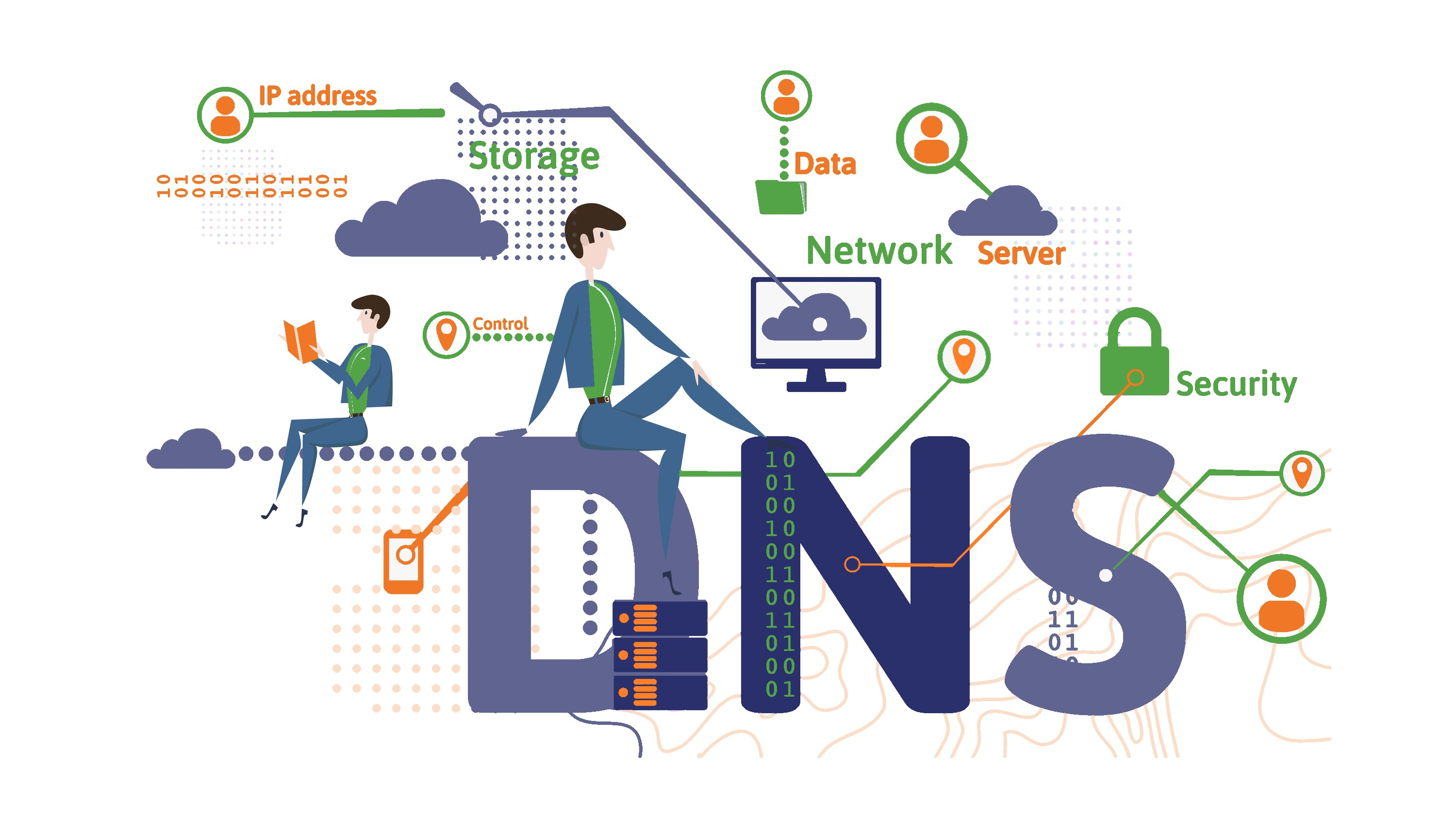
Что такое DNS?
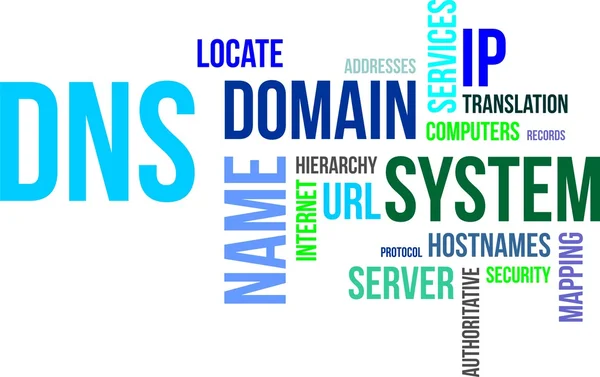
Система доменных имен (DNS) сопоставляет веб-адрес, который вы ищете (например, honor.ru, иначе называемый URL-адресом или унифицированным указателем ресурсов), с набором IP-адресов, чтобы пакеты эффективно отправлялись через Интернет.
Как правило, DNS-сервер выполняет преобразование URL-адреса в IP-адрес. Этот процесс называется транзакцией DNS, и он происходит каждый раз, когда вы посещаете веб-сайт, используете определенные приложения или общаетесь через определенные платформы.
Эти транзакции, как и доменные имена, не зашифрованы. Не существует механизмов конфиденциальности для защиты конфиденциальности транзакций. Это означает, что операторы и другие лица могут легко их видеть и регистрировать, и это может стать серьезной проблемой, если информация представляет собой угрозу безопасности или конфиденциальности.
Что такое частный DNS?
Есть два новых термина для понимания частного DNS: безопасность транспортного уровня (TLS) и безопасность протокола передачи гипертекста (HTTPS). Эти протоколы шифруют любые отправленные запросы DNS, а DNS по этим протоколам называется DoH (DNS через HTTPS) и DoT (DNS через TLS).
Большинство атак, связанных с вредоносным ПО, программами-вымогателями и кражей данных, основаны на недостатках безопасности DNS. Здесь на помощь приходит частный DNS. DoT и DoH шифруют обмен данными между вашей сетью и DNS-сервером и не позволяют третьим лицам перехватить данные.
Как использовать частный DNS?
Процесс будет отличаться в зависимости от вашего устройства / платформы. Чтобы включить частный DNS, вам необходимо настроить DNS-адрес на вашем устройстве и иметь доступ к стороннему DNS-серверу, который включает функции DoT или DoH.
Где пригодится частный DNS?
Эта опция заставляет телефон пользоваться не теми DNS, что выдаёт ему сеть, а своими. Например, публичными DNS от Яндекса или Google. Если вы подключаетесь к своему домашнему роутеру, то толку от этого нет. А вот если к какой-нибудь незнакомой публичной сети, то для безопасности вполне имеет смысл использовать сторонний DNS.
Всем желаю кибербезопасности и отличного настроения, всем пока!
Что такое частный режим DNS в Android?
По умолчанию, пока DNSсервер поддерживает это, Android будет использовать DoT. Частный DNS позволяет вам управлять использованием DoT вместе с возможностью доступа к общедоступным DNSсерверам. Общедоступные DNSсерверы предлагают множество преимуществ по сравнению с DNSсерверами, предоставляемыми вашим поставщиком услуг беспроводной связи.
- 1 Следует ли отключить частный DNS?
- 2 Что такое частный DNS на Samsung?
- 3 Что означает DNS на моем телефоне?
- 4 Как отключить частный DNS на Android?
- 5 Опасно ли менять DNS?
- 6 В чем разница между общедоступным DNS и частным DNS?
- 7 Как подключиться к частному DNS?
- 8 Безопасен ли DNS Google?
- 9 DNS лучше, чем VPN?
- 10 Что такое частный режим DNS на моем телефоне?
- 11 Какой DNS следует использовать?
- 12 Что делает DNS?
- 13 Как изменить настройки DNS?
- 14 Как изменить настройки DNS на моем телефоне?
- 15 Заменяет ли 1.1 1.1 VPN?
Следует ли отключить частный DNS?
- Способствует снятию отёков, мышечного напряжения и усталости
- Способствует избавлению от дискомфорта в суставах и мышцах
- Заменяет полноценный сеанс массажа
С этой статьей читают:
Поэтому, если у вас возникнут проблемы с подключением к сетям WiFi, вам может потребоваться временно отключить частный DNS на Android (или закрыть все используемые вами VPNприложения).
Что такое частный DNS на Samsung?
- Способствует снятию отёков, мышечного напряжения и усталости
- Способствует избавлению от дискомфорта в суставах и мышцах
- Заменяет полноценный сеанс массажа
Android 9 (круговая) или более поздняя версия
Android 9 поддерживает «Частный DNS», который использует DNS поверх TLS для обеспечения безопасности и конфиденциальности ваших DNSзапросов.
Что означает DNS на моем телефоне?
- Способствует снятию отёков, мышечного напряжения и усталости
- Способствует избавлению от дискомфорта в суставах и мышцах
- Заменяет полноценный сеанс массажа
Систему доменных имен, или сокращенно «DNS», лучше всего можно описать как телефонную книгу для Интернета. Когда вы вводите домен, например google.com, DNS ищет IPадрес, чтобы содержимое можно было загрузить. …Стоит отметить, что некоторые приложения выполняют свои собственные DNSзапросы и нуждаются в обновлении для поддержки этой функции.
Как отключить частный DNS на Android?
Чтобы включить или отключить частный DNS или изменить его настройки:
- Откройте приложение настроек вашего телефона.
- Нажмите «Сеть и Интернет дополнительно». частный DNS. Если вы не можете найти его, выполните поиск «Частный DNS». Если вы все еще не можете найти его, обратитесь за помощью к производителю вашего устройства.
- Выберите свой вариант: Выкл. Автоматический. Имя хоста частного DNSпровайдера.
Опасно ли менять DNS?
- Способствует снятию отёков, мышечного напряжения и усталости
- Способствует избавлению от дискомфорта в суставах и мышцах
- Заменяет полноценный сеанс массажа
Изменение ваших текущих настроек DNS на серверы OpenDNS — это безопасный, обратимый и полезный параметр конфигурации, который не нанесет вреда вашему компьютеру или вашей сети.
В чем разница между общедоступным DNS и частным DNS?
Общедоступный DNS ведет запись общедоступных доменных имен, к которым можно получить доступ с любого устройства с доступом в Интернет. Частный DNS находится за брандмауэром компании и ведет записи внутренних сайтов.
Как подключиться к частному DNS?
- Перейдите в «Настройки» > «Сеть и Интернет» > «Дополнительно» > «Частный DNS».
- Выберите имя хоста частного поставщика DNS.
- Введите днс. google в качестве имени хоста провайдера DNS.
- Щелкните Сохранить.
25 юаней. 2020 г.
Безопасен ли DNS Google?
Публичный DNS Google существует уже почти 10 лет с легко запоминающимися IPадресами 8.8.8. 8.8 и 8.8. 4.4. Google обещает безопасное DNSсоединение, защищенное от атак, а также преимущества в скорости.
DNS лучше, чем VPN?
Более высокая скорость сети — VPN использует часть вашей пропускной способности для обеспечения шифрования; Smart DNS этого не делает, поэтому обычно работает быстрее. Доступно на большинстве устройств. Smart DNS можно применять ко многим устройствам, где сервис или приложение VPN недоступны. Однако Smart DNS зачастую гораздо сложнее настроить, чем VPN.
Что такое частный режим DNS на моем телефоне?
Частный DNS позволяет вам управлять использованием DoT вместе с возможностью доступа к общедоступным DNSсерверам. Общедоступные DNSсерверы предлагают множество преимуществ по сравнению с DNSсерверами, предоставляемыми вашим поставщиком услуг беспроводной связи.
Как изменить DNS на Android и заблокировать рекламу?
Начиная с версии 9.0, Android появилась возможность лично задавать и менять DNS сервер! Что это нам дает? Как минимум ускорить интернет, как максимум заблокировать рекламу на телефоне!
Не буду расписывать что такое DNS -сервер, единственное что вам необходимо знать, в том что без них интернет работать не будет!
Читайте также:
- Как создать свой DNS с блокировкой рекламы?
Начиная с выпуска версии Android 9.0, разработчики добавили возможность лично настроить DNS на Android. А теперь о самом интересном, возможно вы знаете о таком расширение для блокировки рекламы Adguard или DNS 1.1.1.1, либо 8.8.8.8? Если изменить DNS Android, указав кастомные адреса серверов, можно ускорить интернет, либо заблокировать рекламу!
Как изменить DNS на Android?
- Чтобы настроить DNS на Андроиде, перейдите в настройки и далее в раздел «Сеть и Интернет»

- Откройте дополнительные параметры и выберите «Персональный DNS-сервер»

Теперь вы можете задать свой личный DNS-сервер!
- просто ускорить Internet:
one.one.one.one или dns.google
- «Стандартный» блокировщик:
- Блокировщик «для детей»:

Выберите «персональный DNS-сервер», чтобы указать свой вариант DNS
Как правило, внесенные настройки должно вступить в силу мгновенно, но для перестраховки можете перезагрузить Android.
В Xiaomi MIUI нет параметра выбора DNS?
Вы будете удивлены изменить DNS на Android, если у вас телефон от Xiaomi с прошивкой MIUI (до версии MIUI 12), то вы заметите, что у вас нет настройках параметра «смены DNS». Что делать?
Все дело в том, что Xiaomi скрыла данный пункт, но помочь его отобразить поможет специальное приложение «Hidden Settings for MIUI», скачать его можно с Google Play:
Запустите приложение и выберите «Private DNS», чтобы открыть скрытый раздел Xiaomi и задать свой DNS-сервер.
 Приложение Hidden Settings for MIUI позволяет отобразить скрытые настройки MIUI
Если настройки не вступят в силу, то перезагрузите Xiaomi!
У вас еще остались дополнительные вопросы? Задавайте их в комментариях, рассказывайте о том, что у вас получилось или наоборот!
Вот и все! Оставайтесь вместе с сайтом Android +1, дальше будет еще интересней! Больше статей и инструкций читайте в разделе Статьи и Хаки Android.