Panasonic KX-MB2000 — чистка нижнего стекла
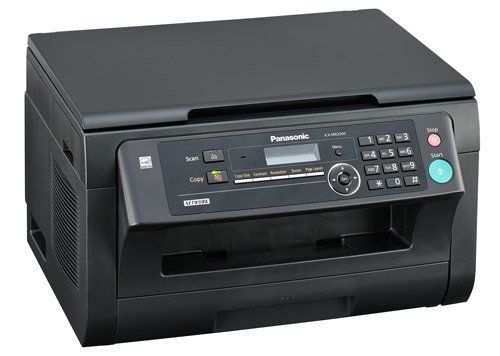 1. Выключите питание принтера.
2. Откройте верхнюю крышку (метка 1), удерживая за углубления по бокам (метка 2).
Предостережение: Не прикасайтесь к термоблоку (метка 3), он может быть горячим.
Примечание: Не прикасайтесь к ролику переноса (метка 4).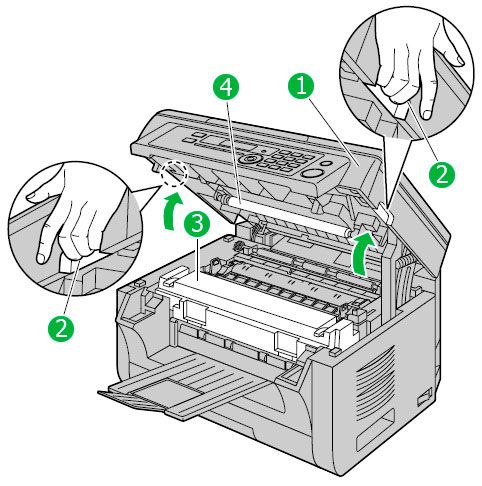
3. Извлеките барабан и картридж с тонером (метка 5), удерживая за выступы.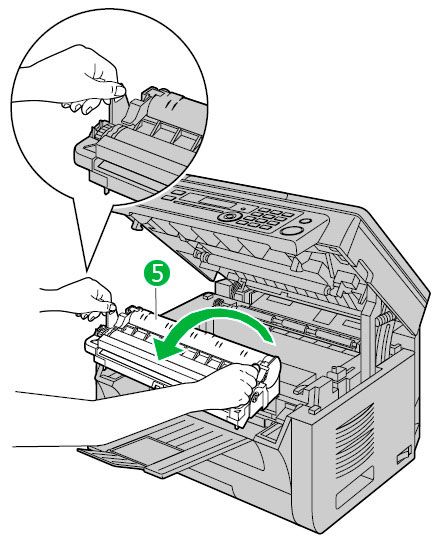
4. Протрите нижнее стекло (метка 6) мягкой и сухой тканью.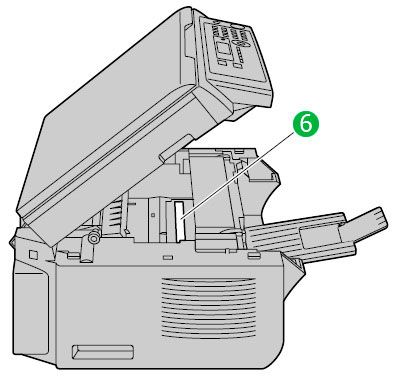
Как почистить МФУ panasonic kx mb2000
Преимущества принтера/МФУ Быстрый отклик принтера. Печатает почти мгновенно, если прогреть.
Редко жует бумагу.
Очень прост в использовании,
Недорогой. Недостатки принтера/МФУ: Все адские звуки при прогреве. Все клиенты ужасно напряжены и хотят бежать.
Необходимость замены дорогого барабана после 3-х заправок картриджей.
Неторопливо сканирует и копирует.
Комментарий к принтеру/МФУ:
Цена устройства перевешивает его недостатки. Сетевые принтеры этого класса обычно намного дороже.
Было бы идеально, если бы барабан служил долго и счастливо, но это не так. После пары заправок тонер начинает сыпаться на лазер и на копиях остаются некрасивые толстые полосы.
Отзыв №2 о МФУ Panasonic KX-MB2000 RU
Опыт работы с принтером/МФУ: меньше месяца
Преимущества принтера/МФУ 1) много возможностей при работе по локальной сети, включая удаленное сканирование в общие папки, по ftp, в разные форматы и т.д. — удобно, не надо бегать туда-сюда между компьютер и сканер, все делается на самом МФУ парой кнопок.
2) с компьютера — по сути, по сети работает так же, как и по USB, и печать, и сканирование, возможно, чуть медленнее.
3) как копир, тоже очень удобно, много функций, например быстрое копирование паспортов и т.д.
4) раздельные расходники (картридж и барабан), вроде как должно быть дешевле в использовании (хотя есть и противоположные мнения)
5) хорошо дружит с линуксом, скачал драйвера с сайта панасоника, установил на убунту (пришлось конвертировать пакеты RPM в DEB) — и печать заработала без проблем. А вот из линукса сканировать не умеет, но это компенсируется возможностью сканировать по ftp или SMB.
6) Цена одна из самых дешевых на данный момент на сетевые МФУ. Недостатки принтера/МФУ: 1) все-таки большой. У меня белый цвет, и визуально он выглядит более громоздким, чем черный. Он занял половину стола.
2) при сканировании в сетевые папки — диапазон разрешений ограничен, для А4 реально максимум 300 dpi, если поставить 600 — иногда появляется «недостаточно памяти». также отправляет файлы довольно медленно.
3) софт — немного туповатый и глючный. например, если принтер подключен по usb и сети одновременно, то переключение режима приводит к ошибкам. поэтому лучше подключаться к компьютеру каким-либо одним способом. но после того как все настроено работает как часы (проверено — Vista, Win7 x64).
4) прилагаемая программа распознавания текста ReadIris — оставляет желать лучшего
5) разрешение сканирования 9600 dpi — чистой воды обман, мало того что интерполируется, так даже родная программа сканирования не может с такими работать объемы файлов. Реальное разрешение (оптическое) — указано в инструкции, это 600х1200 dpi.
6) расходники не заправляются — ну это к лучшему для меня, печатаю редко.
Размер: 39,8 МБ
Разрядность: 32/64
Ссылка: MFS20_118_RUS.exe
Необязательное обновление драйвера
Размер: 24,7 МБ
Разрядность: 32/64
Ссылка: Panasonic KX-MB2000 MFS20_118_RUS_update.exe
Эта программа будет вашим помощником, чтобы вы могли следить за состоянием вашего МФУ.
Чтобы скачать программу. Вес программы 4,5 МБ.
Установка драйвера в Windows 10
После загрузки драйвера Panasonic KX-MB2000 его необходимо распаковать. Откройте архив и нажмите «Распаковать». С помощью кнопки Обзор вы можете выбрать папку, в которую будет распакован драйвер.

По завершении распаковки программа уведомит вас соответствующим сообщением.


В появившемся окне выберите вариант «Простая установка ». Если вы знаете, что делаете, и делаете это не в первый раз, то можете настроить установку под себя, используя другие варианты.

Мы принимаем лицензионное соглашение, нажав «Да».

Теперь нам нужно подключить принтер к ПК и выбрать тип подключения с помощью USB-кабеля. Нажмите «Далее».

Следующее окно уведомит вас о дальнейшем процессе установки. Установите флажок в нижней части окна и продолжайте.

В следующем окне нас попросят подключить принтер к ПК, но мы это уже сделали ранее. Все, что вам нужно сделать, это нажать «Далее». Возможно, во время установки драйвера Windows выдаст сообщение безопасности: его можно смело игнорировать, ведь вашему компьютеру ничего не угрожает.

Теперь осталось проверить работу принтера. Если вдруг принтер не работает, то попробуйте перезагрузить систему.
— Заправка картриджа тонером в полной весовой норме.
ВОССТАНОВЛЕНИЕ картриджа:
— Замена барабана, швабры и других изношенных деталей.
— Чистка всех частей и деталей картриджа.
— Обработка лопаток, шестерен, роликов восстанавливающими растворами.
При заправке данной модели картриджей мы используем только высококачественный тонер UniNet (США), что позволяет добиться максимального уровня качества печати.
* Ресурс картриджа (тыс. копий) при 5% заполнении листа.
Цена указана с учетом НДС.
Инструкция по заправке картриджа Panasonic KX-FAT411A и восстановлению DrumUnit Panasonic KX-FAD412A

Заправка Panasonic MB 1900/2300 – непростая процедура.
Заправка — это не просто заливка тонера в тубу, а полная очистка принт-картриджа от остатков тонера в данном примере KX-FAD 412A.

Чтобы разобрать принт-картридж, необходимо снять верхнюю панель. Со всех сторон держится на защёлках, которые нужно отжать.

аккуратно, по кругу — корпус не сломать.
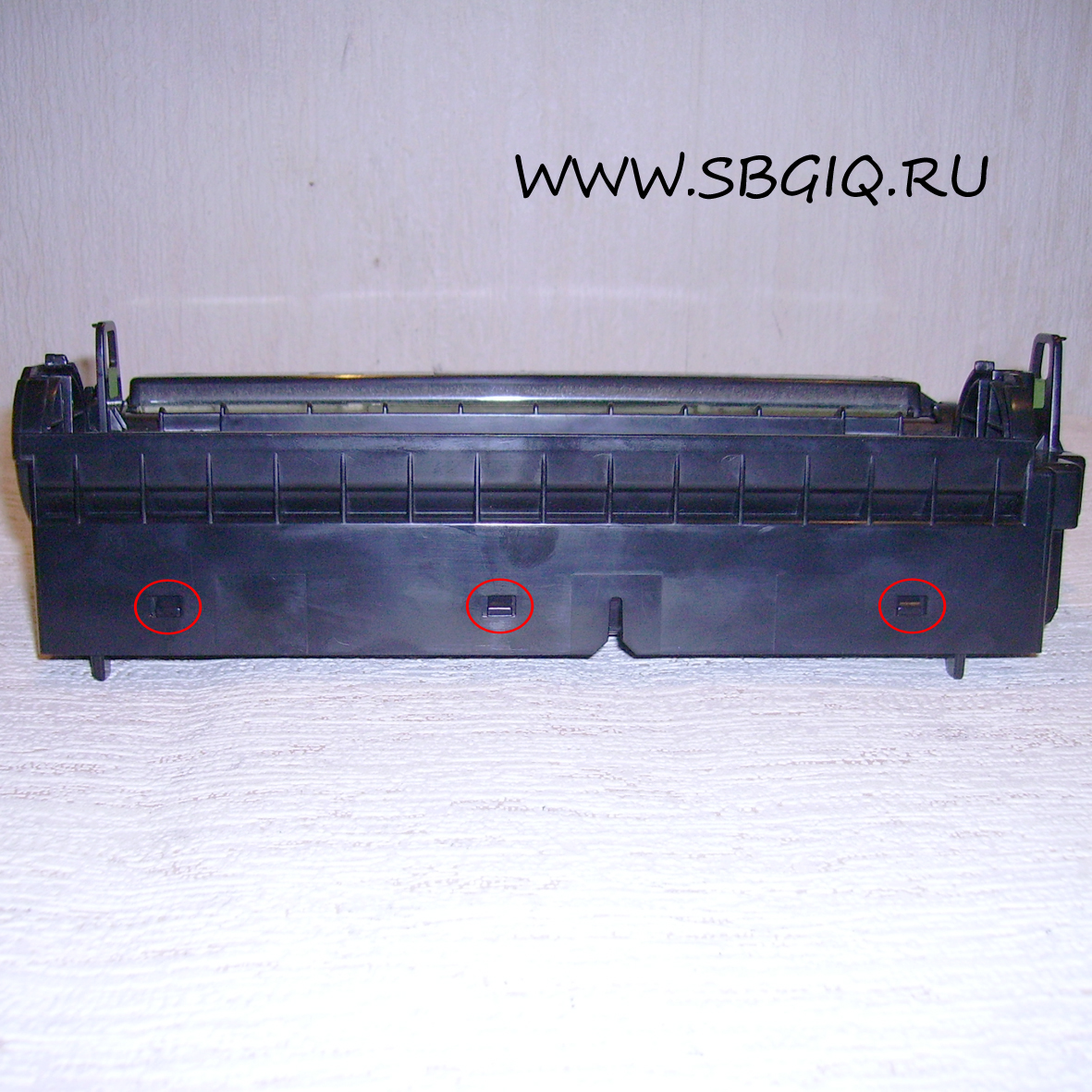
. работай тонкой отверткой, как хочешь! Самое главное, что он поддается последующему удалению.

Вот наш барабан в разобранном виде. На этом этапе можно полностью очистить «тюбик» от остатков тонера, старайтесь делать это аккуратно, чтобы в нем не осталось даже пятнышка. Тогда можно смело класть туда тонер, но нужной вам модели.

Верхнюю панель мы даже не трогаем, предварительно очистив от тонера. А вот вторую часть надо разобрать подробно, для полной очистки от тонера. Во-первых, вытряхните все, что вызывает простую сыпь. Для лучшего результата используйте пылесос, но не простой, а специальный для тонера. Затем аккуратно вынуть «мешалку». Мы тоже убираем. Продолжаем сливать остатки, очищаем войлочный (губчатый) валик, который находится в бункере (на фото его не видно, но он есть), стараемся делать так называемую «чистку» более тщательно.

Затем, когда тонер не будет виден, снимите фотобарабан. Для этого открутите винт со стороны контактов. И аккуратно снимите планку.

Вытаскиваем штифт. Вынимаем сам фотобарабан, протираем. Затем пройдитесь салфеткой по внутренним полостям, удалите излишки тонера.

Далее, с другой стороны, где расположены шестерни, откручиваем винт. Это потребуется для того, чтобы потом снять валик переноса тонера, разумеется, для его очистки.

После того, как винт откручен. на дне Драм-картриджа отжимаем защелку, после чего крышка, защищающая шестерни, легко снимается.

Не рекомендуется снимать все шестерни, так как это не только элемент, передающий движение, но и механизм отсчета работы самого Драм-картриджа.
Убираем две шестерни, показанные на рисунке.

Под шестеренкой, которая вращает вал переноса тонера, тоже есть шпилька, так сказать, «встречка». Будьте осторожны, чтобы не потерять его, и не забудьте поставить его в противоположное положение при сборке. Снимаем заглушку фиксирующую вал к корпусу и все, аккуратно снимаем вал.
Тщательно очистите все полости, дозирующее лезвие и сам вал от остатков тонера. Прокрутите войлочный валик, чтобы мусор не высыпался наружу.
ЭТО ВСЕ. СБОРИМ ДРАМ-КАРТРИДЖ В ОБРАТНОМ ПОЛОЖЕНИИ, ВСТАВЛЯЕМ ТРУБКУ С ТОНЕРОМ! БУДЬТЕ ОСТОРОЖНЫ, ВСЕ КОНТАКТЫ И ДЕТАЛИ ДОЛЖНЫ БЫТЬ НА ЗАВОДСКИХ МЕСТАХ.
Монохромное лазерное МФУ Panasonic KX-MB2000 формата А4 с возможностью подключения к локальной сети по Ethernet, совмещает в себе функции сканера, копира и принтера. МФУ Panasonic KX-MB2000 — идеальное решение для офиса с максимальной ежемесячной нагрузкой 10 000 страниц.
Внешний вид и особенности оснащения
Panasonic KX-MB2000 доступен в черном и белом цветах. В стандартной конфигурации размеры МФУ составляют — ширина 420 мм, глубина 432 мм, высота 255 мм.
На передней части устройства, на слегка выступающей поверхности, расположена удобная панель управления. Лоток подачи бумаги расположен непосредственно под МФУ. Приемный лоток не входит в комплект поставки. При желании он устанавливается в пазы, расположенные под панелью управления. В задней части МФУ есть лоток подачи, обеспечивающий прямой путь для плотной бумаги.
принтер
KX-MB2000 может печатать до 24 страниц в минуту. Профессиональное качество печати обеспечивается разрешением 600 x 600 dpi. Расширенные возможности драйвера принтера позволяют печатать водяные знаки, создавать и накладывать документы, печатать до 16 файлов на одном листе и многое другое.
Сканер
Планшетный сканер, встроенный в KX-MB2000, позволяет сканировать оригиналы непосредственно на сервер, на компьютер, в сетевую папку, в электронную почту или на FTP. Переведенные в цифровой вид документы могут быть сохранены в виде файлов JPG, PDF, BMP или TIFF. Полноцветные документы сканируются с интерполированным разрешением 19200 x 19200 dpi.
Кроме того, KX-MB2000 поддерживает сканирование документов на ftp-сервер.
Копир
Копир KX-MB2000 предлагает множество пользовательских функций копирования. К ним относятся повторение изображения, быстрое копирование удостоверений личности, копирование нескольких страниц на один лист. К стандартным функциям можно отнести масштабирование в диапазоне 25-400% с шагом 1%, а также возможность печати до 99 копий за один цикл.
Наша цель — предоставить вам быстрый доступ к содержанию руководства пользователя многофункционального принтера Panasonic KX-MB2000. Пользуясь просмотром онлайн Вы можете быстро просмотреть содержание и перейти на страницу, на которой найдете решение своей проблемы с Многофункциональный принтер Panasonic KX-MB2000.
Для вашего удобства
Если просмотр руководства пользователя Многофункциональный принтер Panasonic KX-MB2000 непосредственно на этом сайте для Вас неудобен, есть два возможных решения:
- Полноэкранный просмотр — для удобного просмотра руководства пользователя (без его загрузки на компьютер) можно использовать полноэкранный режим просмотра. Чтобы запустить просмотр инструкции Panasonic Многофункциональный принтер KX-MB2000 на полном экране, используйте кнопку Полный экран .
- Загрузка на компьютер — Вы также можете загрузить инструкцию Panasonic Многофункциональный принтер KX-MB2000 на свой компьютер и сохранить ее в своем архиве. Однако, если вы не хотите занимать слишком много места на диске, вы всегда можете загрузить его в будущем с ManualsBase.
Версия для печати
Многие предпочитают читать документы не на экране, а в печатной версии. Предусмотрена также возможность распечатать руководство, и вы можете воспользоваться ею, перейдя по ссылке выше — Распечатать руководство. Вам не обязательно печатать всю инструкцию Многофункциональный принтер Panasonic KX-MB2000, а только отдельные страницы. бумага.
Резюме
Ниже вы найдете предварительный просмотр содержания руководств пользователя, представленных на следующих страницах, к многофункциональному принтеру Panasonic KX-MB2000. Если вы хотите быстро просмотреть содержание страниц, найденных на следующих страницах руководства, вы можете использовать их.
Краткое содержание страницы №1
Инструкция по эксплуатации
Многофункциональный принтер
Номер модели KX-MB2000
KX-MB2010
KX-MB2030
Изображенная модель — KX-MB2000. НЕ подключайте устройство к компьютеру с помощью USB-кабеля, пока не будет предложено сделать это во время установки
Multi-Function Station (CD-ROM).
12
Для пользователей TTY с нарушением слуха или речи, TTY: 1-877-833-8855
Только KX-MB2030:
R Это устройство совместимо с идентификатором вызывающего абонента. Требуется подписка на соответствующую услугу через вашего
провайдера/телефонную компанию.
Краткое содержание страницы №2
Краткое содержание страницы №3
Важная информация Для вашей безопасности Для наилучшей работы Лазерное излучение Картридж с тонером и картридж с барабаном R При замене картриджа с тонером или картриджа с барабаном Принтер данного устройства использует лазер. Использование Не допускайте попадания пыли, воды или жидкостей на элементы управления, регулировки или производительность барабана. Это может повлиять на качество печати. процедур, отличных от указанных R Для оптимальной работы оригинальный тонер Panasonic, указанный здесь, может привести к опасному радиационному картриджу
Краткое содержание страницы №4
Важная информация R Устройство следует хранить вдали от источников тепла, таких как обогреватели, кухонные плиты и т. д. Также следует избегать влажных подвалов. Незаконных копий следует избегать. R Копирование некоторых документов является незаконным. R В процессе печати используется тепло для плавления тонерных документов. на страницу. В результате, копирование некоторых документов может быть незаконным для аппарата, так как во время и вскоре после печати может появиться неприятный запах. страна. Наказания в виде штрафов и/или тюремного заключения могут быть уверены в нас
Краткое содержание страницы №5
Содержание 6.3 Отправка факса с использованием функции набора в одно касание и 1. Введение и установка телефонной книги. 43 Принадлежности 6.4 Широковещательная передача . 44 1.1 Поставляемые принадлежности . 7 6.5 Отправка электронного документа по факсу 1.2 Дополнительная информация. 7 сообщение с вашего компьютера. 46 Поиск элементов управления приемом факсов 1.3
Краткое содержание страницы №6
Содержание 11. Справочные отчеты и дисплеи 11.1 Сообщения отчетов (только KX-MB2030) . 73 11.2 Сообщения на дисплее . 74 Поиск и устранение неисправностей 11.3 Если функция не работает. 77 12.Замятие бумаги Замятие 12.1 Замятие бумаги для печати . 85 12.2 Застревание документов (автоподатчик документов) (только KX-MB2010/KX-MB2030) . 90 13.Очистка Очистка 13.1 Очистка белых тарелок и стекла. 92 13.2 Очистка
Краткое содержание страницы №7
Краткое содержание страницы №8
Краткое содержание страницы №9
Краткое содержание страницы №10
Краткое содержание страницы №11
Краткое содержание страницы №12
Краткое содержание страницы №13
Краткое содержание страницы №14
Краткое содержание страницы №15
Краткое содержание страницы №16
Краткое содержание страницы №17
Краткое содержание страницы №18
Краткое содержание страницы №19
Краткое содержание страницы № 20
Совместимые модели (KX-) MB2000, MB2010, MB2030, MB2000C, MB2010C, MB2030C, MB1900CX, MB2010CX, MB2025CX, MB2030CX, MB1900SX, MB2010SX, MB2030SX, MB2025HK, MB2030HK, MB2000E, MB2010E, MB2025E, MB2030E, MB2000HX, MB2010HX , MB2025FX, MB2030FX, MB2025EX, MB2030EX, MB2030SA, MB2000GR, MB2010GR, MB2025GR, MB2030GR, MB2000NL, MB2010NL, MB2030NL, MB2010TK, MB2030TK, MB2025AL, MB2030AL, MB1900GX, MB2001GX, MB2010BL, MB2030BL Работает с Windows® 2000 / XP x86 (32-разрядная )/XP x64 (64-разрядная)
Windows Vista® x86 (32-разрядная)/Windows Vista® x64 (64-разрядная)
Windows 7 x86 (32-разрядная)/Windows 7 x64 (64-разрядная)
Windows 8 x86 (32-разрядная)/Windows 8 x64 (64-разрядная)
Windows 10 x86 (32-разрядная)/Windows 10 x64 (64-разрядная)
Нажмите здесь для Mac OS
Нажмите здесь для Linux® Язык поддержки Английский Интерфейс ПК LAN/USB, обновление 31 января 2014 г., версия 1.18
- Запустите программу установки Multi-Function Station дополнительной модели.
- Запустите программу установки обновлений Multi-Function Station для дополнительной модели.
Многофункциональная станция (включая драйверы «Принтера», «Сканера» и «ПК-ФАКС»)
- Загрузите указанный ниже файл в указанную папку на жестком диске вашего ПК, например C:\TEMP.
- Multi-Function Station будет извлечена из сжатого файла ***.exe.
- Дважды щелкните, затем дважды щелкните Install.exe и следуйте инструкциям. Для автоматической установки Multi-Function Station потребуется около 5 минут.
Обновления многофункциональной станции
Если вы установили предыдущую версию, вы можете обновить ее до последней версии.
- Загрузите указанный ниже файл в указанную папку на жестком диске вашего ПК, например C:\TEMP.
- Multi-Function Station будет извлечена из сжатого файла ***.exe.
- Дважды щелкните, затем дважды щелкните Install.exe и следуйте инструкциям. Автоматическая установка Multi-Function Station займет около 1 минуты.
- Загрузите указанный ниже файл в указанную папку на жестком диске вашего ПК, например C:\TEMP.
- Device Monitor будет извлечен из сжатого файла ***.exe.
- Дважды щелкните, затем дважды щелкните Install.exe и следуйте инструкциям. Автоматическая установка Device Monitor займет около 1 минуты.
Утилита Easy Print
Выполняя печать с помощью Easy Print Utility вместо драйвера принтера, вы можете использовать полезные функции печати для вашего удобства.
Нажмите здесь.
Если вам не удалось установить Multi-Function Station, загрузите средство очистки, нажав здесь.

Монохромное лазерное многофункциональное устройство Panasonic KX-MB2000 отлично подходит для микро- или домашнего офиса с относительно небольшими потребностями в печати.
Редакторы PCMag самостоятельно выбирают и рецензируют продукты. Если вы покупаете по партнерским ссылкам, мы можем получать комиссионные, которые помогают поддерживать наше тестирование. Узнать больше.
- Маленький размер.
- Печать и сканирование по сети.
- Автономный копир.
- Достаточный запас бумаги.
- Нет модуля двусторонней печати.
- Нет вариантов модернизации обработки бумаги.
- Относительно высокая стоимость страницы.
- Нет функций факса.
Когда я впервые увидел цену Panasonic KX-MB2000, я подумал, что это опечатка. При цене 130 долларов (на улице) он стоит как однофункциональный монохромный лазерный принтер для личного использования — едва ли дороже, чем выбор редакции Brother HL-2240 (120 долларов, 4 звезды). Это, мягко говоря, удивительно, учитывая, что это многофункциональный принтер (МФУ). Он может печатать и сканировать даже по сети, а также работать как автономный копировальный аппарат, что позволяет использовать его как личное МФУ или как совместно используемое МФУ в микро- или домашнем офисе.
Если этого недостаточно, чтобы пробудить ваш интерес, у него есть и другие преимущества, в том числе высокая скорость, достаточно высокое качество печати и большая емкость бумаги, чем можно было бы ожидать за такую цену, с входным лотком на 250 листов. В нем нет дуплексера, факса или устройства автоматической подачи документов, но, безусловно, он предоставляет достаточно возможностей, чтобы по цене можно было квалифицировать его как выгодную покупку и как выбор редакции.
С 1982 года компания PCMag протестировала и оценила тысячи продуктов, чтобы помочь вам принимать более обоснованные решения о покупке. (Посмотрите, как мы тестируем.)
Еще одна привлекательная особенность микро- или домашнего офиса – небольшой размер принтера. Он имеет размеры всего 10 на 16,5 на 17 дюймов (HWD), так что даже если он будет компактным, у вас не должно возникнуть проблем с поиском места для него. Обратите внимание, что он весит всего 24 фунта, что позволяет одному человеку легко передвигаться по нему. Настройка типична для данной категории.
Скорость и качество вывода
Учитывая цену, KX-MB2000 необычайно быстр, а время в наших тестах полностью соответствует номинальной скорости двигателя 24 страницы в минуту (ppm). В проводной сети с использованием Windows Vista я замерил время в нашем пакете бизнес-приложений (используя аппаратное и программное обеспечение QualityLogic для измерения времени) в общей сложности 7 минут 45 секунд. По сути, это ничья со значительно более дорогим МФУ HP LaserJet Pro M1212nf (199 долларов, 3,5 звезды) в 7:42. Brother HL-2240 по той же цене был немного быстрее, 6:31, но HL-2240 — это принтер с одной функцией. Способность KX-MB2000 сканировать и копировать более чем компенсирует немного более низкую скорость.
Качество вывода принтера находится на низком уровне по всем направлениям, что считается типичным для монохромных лазерных МФУ.Текста достаточно для почти любого делового использования, если только у вас нет необычной потребности в печати с размером 4 или 5 пунктов. Графика достаточно хороша для любого внутреннего использования. Тем не менее, они также имеют достаточно недостатков, в первую очередь очевидные шаблоны сглаживания, так что вы, вероятно, не захотите использовать их для вывода важных клиентов. Качество фотографии подходит для печати распознаваемых изображений с веб-страниц, но немного уступает качеству, которое вы, вероятно, будете требовать для информационных бюллетеней клиентов.
Другие проблемы
Одна потенциальная проблема для KX-MB2000 — это относительно высокие эксплуатационные расходы, заявленные 4,2 цента за страницу. Это не необычно высокая стоимость страницы для такого недорогого принтера, но возникает вопрос, что если вы рассчитываете напечатать достаточное количество страниц, возможно, вам лучше использовать принтер с более высокой начальной стоимостью.
Выбор редакции Brother MFC-7840W (300 долларов США, 4 звезды), например, утверждается, что эксплуатационные расходы составляют всего 2,7 цента на страницу, экономия составляет 1,5 цента на страницу или 15 долларов США на 1000 страниц. Напечатайте всего 12 000 страниц за весь срок службы принтера — менее 350 страниц в месяц в течение трех лет — и вы с лихвой компенсируете разницу в первоначальной цене за счет экономии эксплуатационных расходов. С другой стороны, если вы печатаете достаточное количество страниц, например, только 100 или 150 страниц в месяц, стоимость KX-MB2000 за страницу не будет проблемой. И есть вероятность, что если у вас нет возможности факса или АПД, ваши потребности в печати также будут довольно легкими.
Единственная функция, которой нет у KX-MB2000 и которой мне очень не хватает, — это АПД для сканирования многостраничных документов. Но опять же, по этой цене вы, по сути, платите за персональный принтер с одной функцией и получаете сканер, копир и сетевую поддержку бесплатно. Учитывая высокую скорость, большую, чем ожидалось, емкость бумаги и более чем приемлемое качество вывода, KX-MB2000 легко соответствует нашему выбору редакции как бюджетное персональное и микро-офисное монофоническое МФУ.
СРАВНИТЕЛЬНАЯ ТАБЛИЦА
Сравните Panasonic KX-MB2000 с несколькими другими МФУ.
Больше обзоров многофункциональных принтеров:
чтобы получать последние обзоры и лучшие советы по продуктам прямо на ваш почтовый ящик.»,»first_published_at»:»2021-09-30T21:24:30.000000Z»,»published_at»:»2021-09-30T21:24: 30.000000Z»,»last_published_at»:»2021-09-30T21:24:08.000000Z»,»created_at»:null,»updated_at»:»2021-09-30T21:24:30.000000Z»>)» x-show= «showEmailSignUp()» >
Нравится то, что вы читаете?
Подпишитесь на Lab Report, чтобы получать последние обзоры и лучшие советы по продуктам прямо на ваш почтовый ящик.
Этот информационный бюллетень может содержать рекламу, предложения или партнерские ссылки. Подписка на информационный бюллетень означает ваше согласие с нашими Условиями использования и Политикой конфиденциальности. Вы можете отказаться от подписки на информационные бюллетени в любое время.
Загрузка драйвера Panasonic KX-MB2235 — Многофункциональный принтер Panasonic KX-MB2235 является продуктом MFP (Multi Function Printer) Heavy Duty от Panasonic. Этот многофункциональный принтер имеет множество функций, таких как печать, копирование, сканирование, факс, сеть, кроме того, что эти продукты имеют возможность печати/копирования самых быстрых конкурентов, а также некоторые другие дополнительные функции.
Драйвер Panasonic KX-MB2235
- Многофункциональный принтер, он может быть для печати, копирования, сканирования, факса и сети
- Лазерный принтер со скоростью до 28 страниц в минуту.
- Разрешение печати: до 2400 x 600 dpi.
- Автоподатчик документов на 50 листов
- Цветное сканирование и печать с легкостью
Загрузка программного обеспечения и драйверов для KX-MB2235
| Совместимая модель (KX-) | KX-MB2230EU, MB2270EU, MB2515EU, MB2545EU, MB2575EU, MB2235CX, MB2275CX, MB2545CX, MB2235SX, MB2235HK, MB2545HK DP-MB310EU, MB250CX, MB250SX |
| Работает с ОС | Windows® XP x86 (32-разрядная)/XP x64 (64-разрядная) Windows Vista® x86 (32-разрядная)/x64 (64-разрядная) Windows 7 x86 (32-разрядная)/x64 (64-разрядная) Windows 8 x86 (32-разрядная)/x64 (64-разрядная) Windows 10 x86 (32-разрядная)/x64 (64-разрядная) Mac OS, Linux® |
| Версия | 1.02 |
| Интерфейс ПК | LAN / USB |
| Поддерживаемый язык | Английский |
Загрузка драйвера KX-MB2235
Загрузка драйвера принтера KX-MB2235 и руководство пользователя в формате pdf для Windows, Mac OS и Linux.
Относится к драйверу Panasonic KX-MB2235
Драйвер Panasonic DP-C406
Загрузка драйвера для Panasonic DP-C406. Panasonic DP-C406 Office — идеальное решение для всех, кто хочет добавить цвета
Драйвер Panasonic DP-MC210
Загрузка драйвера Panasonic DP-MC210 — МФУ Panasonic DP-MC210 формата A4. Представляем первое поколение цветных многофункциональных принтеров формата A4:
Драйвер Panasonic KX-FLB881
Panasonic KX-FLB881 Загрузка драйвера – Panasonic KX-FLB881 Многофункциональное лазерное устройство для печати/сканирования/копирования Office. Многофункциональное устройство с хорошей сбалансированной производительностью
Драйвер Panasonic DP-8045
Загрузка драйвера Panasonic DP-8045 – программное обеспечение системы управления документами Panasonic. Стандартный жесткий диск емкостью 40 ГБ обеспечивает дополнительные функции: тандемное копирование, параллельное копирование,
Замятие бумаги Panasonic KX-MB2000
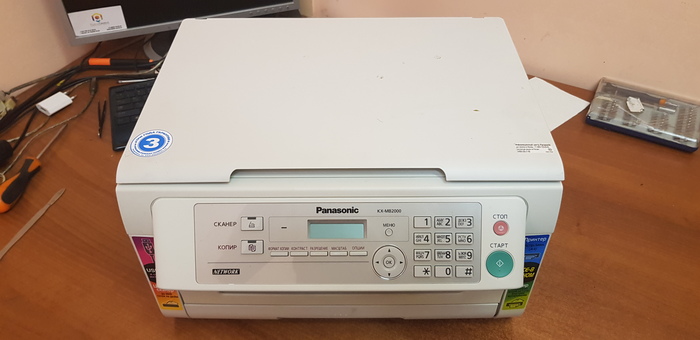
Принесли мне такой вот аппарат на диагностику, с проблемой «застревает бумага» если печатать несколько листов подряд. Со слов клиента МФУ начал капризничать с того, что в первый раз застряла бумага, после того, как его занесли с холода в тепло и начали печатать на нем. Следующий раз он побеспокоил своего хозяина спустя примерно месяц, когда печатали около 100 страниц. Опять ошибка замятие бумаги. Следующие разы были уже чаще и в итоге аппарат начал вываливаться в ошибку каждые 2-3 листа. Естественно, я подумал на ролики захвата, протяжки, тормозную площадку. Достать их не очень легко в Казани, только под заказ. Ок, думаю протру, проверим. Казалось бы все заработало 50 листов и ни одного замятия. Позвонил клиенту, предложил либо заказать запчасти либо оставить как есть, т.к. недолго походит а ждать запчасти клиенту не очень хотелось. Торжественный момент — выдача оборудования клиенту и. опять замятие. Краснею, извиняюсь) Копаюсь дальше, протер все ролики еще раз, все равно замятие. Почитал форумы, однозначного ответа нет, но было некое решение заменить датчик регистрации бумаги. Выглядит он так(фото с интернета):
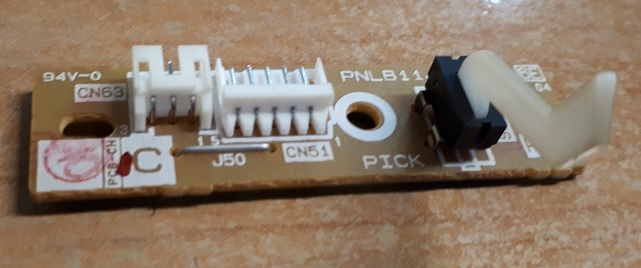
Находится он под защитной крышкой внизу:
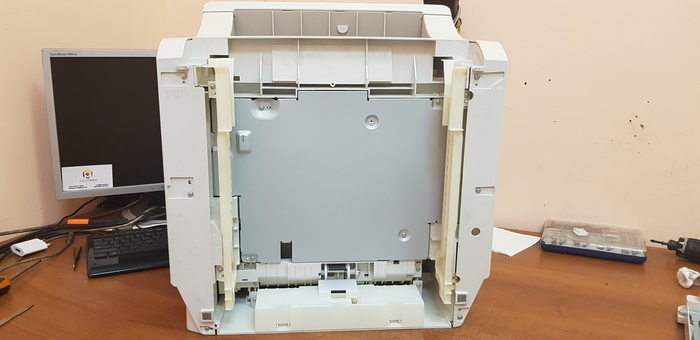
Откручиваем все винты снизу, снимаем две белые направляющие, металлическую защиту, потом будет видно пластиковую крышку, примерно снизу справа, под ней и находится наш датчик. Сам процесс не фотографировал, ибо был увлечен скорейшим результатом). Аккуратно с двух сторон отщелкиваем и снимаем флажок. Внутри датчика две маленькие пластины, которые со временем окисляются, чистим их и собираем аппарат в обратном порядке. Вуаля, все работает, пробежал уже больше 1000 страниц, данной проблемы больше не было. Если у кого есть вопросы по ремонту принтеров, пишите вк https://vk.com/drcomp страница моя рабочая, имя изменено, смело обращайтесь по имени Эмиль)
Если будет интересно, буду выкладывать посты про ремонт и «странных клиентов»))
Инструкция и руководство для
Panasonic KX-MB2000
Инструкция по эксплуатации Многофункциональное устройство Мо.
Инструкция по эксплуатации
Инструкция по эксплуатации
Многофункциональное устройство
На иллюстрациях показана модель KX-MB2000.
НЕ подсоединяйте аппарат к компьютеру с помощью кабеля USB, пока не будет выведен соответствующий
запрос во время установки программного обеспечения Multi-Function Station (находится на компакт-диске).
Используйте только кабель USB, поставляемый с этим аппаратом.
Только для KX-MB2020/KX-MB2030:
R Этот аппарат поддерживает услуги АОН и Caller ID. Для того, чтобы аппарат отображал номер вызы-
вающего абонента, необходимо подключить соответствующую услугу у оператора связи.

Благодарим вас за покупку продукта Panasonic. Можно выбрать.
Благодарим вас за покупку продукта Panasonic.
Можно выбрать русский или английский язык.
Сообщения на дисплее и отчеты будут отображаться на
выбранном языке. По умолчанию установлен русский язык.
Об изменении этого параметра смотрите функцию #110 на
стр. 62.
Осторожно:
R Не трите по напечатанной стороне и не применяйте
ластик, это может размазать печать.
Замечание об утилизации, передаче или возврате
аппарата:
R В этом аппарате может храниться ваша личная/
конфиденциальная информация. В целях защиты
личных/конфиденциальных данных рекомендуется
удалить информацию из памяти, прежде чем аппарат
будет утилизирован, передан другому лицу или
возвращен изготовителю.
Окружающая среда:
R Стратегическим направление компании Panasonic
является забота о защите окружающей среды во всех
аспектах жизненного цикла изделия – от разработки
изделия до создания средств энергосбережения, от
повышения степени вторичного использования
изделия до минимизации отходов при его упаковке.
Примечание:
R В настоящей инструкции не указывается суффикс
R На большинстве рисунков в настоящей инструкции
изображена модель KX-MB2000.
Товарные знаки:
R Microsoft, Windows, Windows Vista, Internet Explorer и
PowerPoint являются зарегистрированными
товарными знаками или товарными знаками Microsoft
Corporation в США и/или в других странах.
R Pentium является товарным знаком Intel Corporation в
США и других странах.
R Образцы экранов напечатаны с разрешения Microsoft
R Adobe и Reader являются зарегистрированными
товарными знаками Adobe Systems Incorporated в США
и/или других странах.
R Avery является зарегистрированным товарным
знаком Avery Dennison Corporation.
R XEROX является зарегистрированным товарным
знаком Xerox Corporation.
R Все прочие товарные знаки являются собственностью
Авторское право:
R Авторские права на этот материал принадлежат
Panasonic Communications Co., Ltd., и он может быть
воспроизведен только для внутреннего
использования. Любое другое воспроизведение,
полное или частичное, запрещено без письменного
разрешения Panasonic Communications Co., Ltd.
© Панасоник Коммуникейшнс Ко., Лтд. 2009

Важная информация, Для вашей безопасности, Для наилучшей эксплуатации
Для вашей безопасности
Лазерное излучение
ЛАЗЕРНОЕ ИЗДЕЛИЕ КЛАССА 1
В принтере данного аппарата применяется
лазер. Используя органы управления, на-
стройки и процедуры не в соответствии с
настоящими инструкциями, вы можете под-
вергнуться воздействию опасного излуче-
ния.
Параметры лазерных диодов
Мощность лазера: макс. 15 мВт (mW)
Длина волны: 760 нм (nm) – 800 нм (nm)
Длительность эмиссии: постоянная
Светодиоды контактного датчика изображений
ИЗДЕЛИЕ СО СВЕТОДИОДАМИ
КЛАССА 1
Не смотрите прямо на светодиоды через
оптические приборы.
Параметры светодиодов контактного
датчика изображения
Выходная мощность: макс. 1 мВт (mW)
Длина волны: красный 630 нм (nm), тип.
зеленый 520 нм (nm), тип.
синий 465 нм (nm), тип.
Длительность эмиссии: постоянная
Термофиксатор
Во время или сразу после печати термо-
фиксатор (A) нагревается. Это нормаль-
ное явление. Не прикасайтесь к нему.
Примечание:
R Область рядом с выходным лотком (B) также может
нагреваться. Это нормальное явление.
Для наилучшей эксплуатации
Тонер-картридж и модуль барабана
R При замене тонер-картриджа или модуля барабана не
допускайте попадания на барабан пыли, воды или
других жидкостей. Это может ухудшить качество
печати.
R Для оптимальной работы рекомендуется применять
подлинные тонер-картриджи и модули барабанов
компании Panasonic. Мы не несем ответственности за
перечисленные ниже неполадки, вызванные
использованием тонер-картриджа и модуля барабана,
произведенных не компанией Panasonic:
– Повреждение аппарата
– Низкое качество печати
– Неправильная работа
Тонер-картридж
R Не оставляйте тонер-картридж на длительное время
вне защитной упаковки. Это сокращает срок службы
тонера.
Модуль барабана
R Прочитайте инструкции на стр. 10 до начала
установки модуля барабана. Прочитав инструкции,
откройте защитную упаковку модуля барабана. Модуль
барабана содержит светочувствительный барабан.
Воздействие света может повредить барабан. После
того, как вы открыли защитную упаковку:
– Не подвергайте модуль барабана воздействию