Как подключить наушники honor magic к ноутбуку
Применимые продукты: Honor FlyPods Lite, HUAWEI FreeBuds 3i, HUAWEI FreeBuds 4i, HUAWEI FreeBuds, HUAWEI FreeBuds 3 с проводным зарядным устройством, HUAWEI FreeBuds 3, HUAWEI FreeBuds 4, наушники HUAWEI Sport Bluetooth® Lite, наушники Honor Sport Bluetooth®, HUAWEI FreeBuds Pro, HUAWEI FreeLace Pro, наушники HUAWEI Sport Bluetooth®, HUAWEI FreeBuds Studio, наушники HONOR Magic Earbuds, HUAWEI FreeLace, губная помада HUAWEI FreeBuds, HUAWEI FreeBuds Lite
| Невозможно подключить наушники серии HUAWEI FreeBuds или FreeLace к компьютеру |
См. раздел Сопряжение наушников HUAWEI FreeBuds и FreeLace с компьютером, чтобы подключить и выполнить сопряжение наушников. Если ваши наушники не определяются компьютером или не могут быть подключены, выполните следующие действия:
-
Если вы используете наушники FreeBuds TWS, поместите оба наушника в чехол для зарядки и оставьте крышку открытой. Если вы используете наушники FreeLace или FreeBuds Studio, нажмите и удерживайте функциональную кнопку не менее 2 секунд, чтобы включить наушники.
Убедитесь, что наушники заряжаются должным образом, а уровень заряда батареи превышает 30 %. Подробнее см. в разделе Просмотр уровня заряда батареи Bluetooth-наушников серии FreeBuds и FreeLace. Если наушники не заряжаются, устраните проблему, следуя инструкциям здесь.
- Отключите зарядное устройство от компьютера, отключите драйвер, затем выключите компьютер. Включите компьютер, включите драйвер и проверьте, устранена ли проблема. Обратите внимание, что вам нужно выключить компьютер, а не перезагружать его.
- Чтобы отключить драйвер, щелкните правой кнопкой мыши меню «Пуск», выберите «Диспетчер устройств» > Bluetooth , щелкните правой кнопкой мыши драйвер Bluetooth и выберите его отключение в контекстном меню.
- Чтобы включить драйвер, щелкните правой кнопкой мыши меню «Пуск», выберите «Диспетчер устройств» > Bluetooth , щелкните правой кнопкой мыши драйвер Bluetooth и выберите его в контекстном меню.
- Название драйвера Bluetooth: Intel® Wireless Bluetooth® для компьютеров на базе платформы Intel; Bluetooth-адаптер Realtek для компьютеров на базе платформы AMD.
- Обновите драйвер Bluetooth на компьютере:
- Компьютеры Huawei: подключите компьютер к Интернету, откройте Диспетчер ПК и щелкните Управление драйверами, чтобы проверить версию драйвера Bluetooth. Установите обновление, если оно доступно. Если в Диспетчере ПК установлена последняя версия драйвера Bluetooth, найдите и загрузите новую версию с официального сайта.
- Компьютеры сторонних производителей: некоторые компьютеры могут не поддерживать Bluetooth или драйвер Bluetooth может быть не последней версии. Загрузите последнюю версию драйвера с официального сайта производителя компьютера.
- Адаптер Bluetooth. Некоторые адаптеры Bluetooth могут быть несовместимы с наушниками. В этом случае обратитесь к производителю адаптера Bluetooth.
- Откройте меню «Пуск», выберите «Настройки» > «Обновление и безопасность» > «Центр обновления Windows» > «Проверить наличие обновлений» . Установите обновление, если оно доступно.
Рекомендуется обновить Windows 7 до Windows 10.
Если проблема не устранена, отнесите свое устройство и подтверждение покупки в авторизованный центр обслуживания клиентов Huawei для получения помощи.
Как мы все знаем, новые наушники Honor Magic Earbuds (также называемые Honor FlyPods 3 в Китае) — идеальная альтернатива AirPods Pro. Он оснащен мощным активным шумоподавлением (ANC) и может обещать замечательное 20-часовое время автономной работы. Однако хорошо ли наушники Honor Magic Earbuds (FlyPods 3) работают с iPhone? Как подключить его к телефонам iOS или Android? Не волнуйтесь, вы узнаете ответ в этом посте!

Наушники Honor Magic Earbuds (FlyPods 3) могут хорошо работать с iPhone
Наушники Honor Magic Earbuds (также называемые Honor FlyPods 3 в Китае) поддерживают Bluetooth 5.0, что гарантирует быстрое и стабильное соединение между вашим смартфоном и действительно беспроводными наушниками Honor ANC. Более того, Honor FlyPods 3 могут хорошо работать с телефонами HUAWEI/Honor или других брендов HUAWEI/Honor. Например, iPhone, Xiaomi, Samsung, OnePlus, Realme и т. д.
Как подключить наушники Honor Magic Earbuds (FlyPods 3) к телефону HUAWEI?
Новые наушники Honor Magic Earbuds (FlyPods 3) с открывающимся дизайном, которые точно предназначены для телефонов HUAWEI или Honor и могут мгновенно соединяться, как при подключении AirPods Pro к iPhone.
Шаг 1. Откройте чехол Honor Magic Earbuds (FlyPods 3) и нажмите функциональную клавишу на 2 секунды, чтобы войти в режим сопряжения.
Шаг 2. Включите Bluetooth на телефоне HUAWEI/Honor.
Шаг 3. После этого на вашем телефоне появится всплывающее окно.
Шаг 4. Просто нажмите на всплывающее окно для сопряжения.
ПРИМЕЧАНИЕ. Всплывающее окно адаптируется только к смартфонам HUAWEI / Honor с EMUI 10 или более поздней версии.
Как подключить наушники Honor Magic Earbuds к телефону другой марки?
При использовании телефонов сторонних производителей или других брендов, таких как Xiaomi, OPPO, OnePlus или iPhone, вы можете выполнить следующие действия, чтобы согласовать свой телефон с наушниками Honor Magic Earbuds (FlyPods 3).
Шаг 1. Откройте чехол Honor Magic Earbuds (FlyPods 3) и нажмите функциональную клавишу на 2 секунды, чтобы войти в режим сопряжения.
Шаг 2. Включите Bluetooth на смартфоне.
Шаг 3. Найдите имя устройства с помощью телефона. Первоначальное название — «FlyPods 3».
Шаг 4. Просто выберите «FlyPods 3» и выполните сопряжение.
ПРИМЕЧАНИЕ. Последующее сопряжение происходит автоматически, и вы можете мгновенно наслаждаться любимой музыкой.

Вы можете подключить наушники HONOR Magic Earbuds к ноутбуку через Bluetooth.
Прежде чем начать, убедитесь, что ваш ноутбук поддерживает Bluetooth.
Включите Bluetooth на правой панели задач с помощью значка Bluetooth.
![r/Honor - [Советы и рекомендации] Как подключиться HONOR Magic Earbuds к ноутбуку?](https://preview.redd.it/qrw2isqc29251.jpg?width=215&format=pjpg)
Вы можете получить к нему доступ: выберите «Пуск» (значок Windows) > «Устройства и принтеры». Выберите Добавить устройство. Или щелкните значок Bluetooth на правой панели задач и выберите Добавить устройство.
3. Откройте футляр и нажмите кнопку сопряжения в течение 4-5 секунд (на задней крышке наушников), затем откройте футляр
![r/Honor - [Советы и рекомендации] Как подключиться HONOR Magic Earbuds к ноутбуку?](https://preview.redd.it/9om8zuo0e9251.jpg?width=1200&format=pjpg)
Кнопка сопряжения на задней панели наушников
4. Выберите устройство и нажмите Далее
![r/Honor – [Советы и рекомендации] Как подключиться HONOR Magic Earbuds к ноутбуку?](https://preview.redd.it/6ue1ftg939251.jpg?width=621&format=pjpg)
5. Следуйте любым другим инструкциям или просто нажмите «Далее», пока не подключитесь/не будет успешно добавлено.
![r/Honor - [Советы и рекомендации] Как подключиться HONOR Magic Earbuds к ноутбуку?](https://preview.redd.it/jbizr0rk39251.jpg?width=617&format=pjpg)
Убедившись, что ваш ноутбук поддерживает Bluetooth, включите его.
Выберите Пуск (значок Win) – Настройки – Устройства
![r/Honor – [Советы и рекомендации] Как подключиться HONOR Magic Earbuds к ноутбуку?](https://preview.redd.it/slqdbj9de9251.jpg?width=1189&format=pjpg)
2. Выберите Bluetooth и другие устройства, включите его и нажмите Добавить Bluetooth или другие устройства.
![r/Honor - [Советы и рекомендации] Как подключиться HONOR Magic Earbuds к ноутбуку?](https://preview.redd.it/bq1swnq549251.jpg?width=1187&format=pjpg)
3. Добавьте устройство — выберите Bluetooth.
![r/Honor - [Советы и рекомендации] Как подключиться HONOR Magic Earbuds к ноутбуку?](https://preview.redd.it/d59bup6f59251.jpg?width=815&format=pjpg)
4. Откройте футляр с наушниками и нажмите кнопку сопряжения в течение 5 секунд, пока белый светодиод не начнет мигать (внутри футляра).
Профиль Honor в Великобритании в основном основан на мобильных телефонах, хотя в портфеле компании уже некоторое время есть ноутбуки, фитнес-браслеты и смарт-часы. В прошлом году я смотрел, например, на Honor MagicWatch 2. Теперь суббренд Huawei выпустил ряд наушников, в том числе наушники Honor Magic Earbuds стоимостью 89,99 фунтов стерлингов (включая НДС), которые я рассматриваю здесь.
Мой набор для обзора был довольно яркого цвета Robin Egg Blue. Это не совсем соответствует цвету яиц малиновки, которые я видел, но я думаю, дело в том, что они яркие и отличаются от стандартных белого или черного. Мне он скорее нравится, но если нет, то есть альтернатива Pearl White по той же цене.
Наушники Honor’s Magic Earbuds оснащены тремя микрофонами и системой активного шумоподавления (ANC). Они доступны в цветах Robin Egg Blue (вверху) или Pearl White по цене 89,99 фунтов стерлингов (99,90 евро).
Изображение: Сандра Фогель / ZDNet
Прочный корпус с прочными петлями. Он обеспечивает хорошую защиту самих наушников и, как и следовало ожидать, аккумулятор, который может заряжать наушники. Хонор говорит, что ты получишь 14.5 часов воспроизведения музыки с отключенным ANC (активным шумоподавлением) от комбинации наушников и батарей в футляре или 12 часов, если у вас включен ANC. Наушники обеспечат 3 часа музыки с включенным ANC, 3,5 с выключенным и 2 часа звонков с включенным ANC, 2,5 с выключенным. Эти цифры определенно находятся на нижней стороне. Хорошей новостью является то, что кабель для зарядки — USB-C, поэтому, если у вас уже есть кабель, его можно использовать вдвое для зарядки наушников Magic Earbuds.
Honor предлагает три набора силиконовых насадок, с которыми можно играть в дополнение к набору, который прилагается из коробки, и я получил хорошую, плотную посадку. Бутоны легкие — всего 5,5 г каждый, а вес футляра всего 51 г.
Сопряжение очень просто. Откройте футляр и удерживайте кнопку сопряжения на задней панели, пока не начнет мигать индикатор между наушниками в футляре, и вы будете готовы к сопряжению.
Однако важнее всего удобство использования и качество звука. Что касается удобства использования, я обнаружил, что сенсорное управление работает отлично. Нажатие на любой из наушников управляет воспроизведением музыки, а когда вы вынимаете наушники из уха, все, что воспроизводится, автоматически приостанавливается. Нажатие также отвечает на звонки и переключает ANC. На наушниках есть три микрофона, расположенных вокруг них, чтобы помочь понять, что вы хотите, чтобы ваш собеседник услышал (ваш собственный голос), и что нужно заблокировать (окружающий шум). Когда я спросил людей на другом конце голосовой связи, хорошо ли они меня слышат, они ответили «да».
Подключение Bluetooth Наушников Honor Earbuds и Huawei Freebuds к Windows — Настройка на Компьютере или Ноутбуке
В данной инструкции будем разбираться с подключением беспроводных наушников Honor Earbuds и Huawei Freebuds к ноутбуку или компьютеру с операционной системой Windows (11, 10 или 7). Статья будет полезна для владельцев как стационарных ПК, так и лэптопов любых брендов — Huawei, Lenovo, Asus, Acer, Xiaomi, Dell, HP и т.д. Мы будем разбирать в этой статье возможности настройки гарнитур сразу два брендов (Huawei и Honor), поскольку это почти идентичные модели парнерских компаний, которые при этом использую одно и то же приложение. А значит инструкция будет универсальна.
Главное условие — чтобы на самом ноутбуке или компьютере имелся Bluetooth адаптер. Это может быть встроенный модуль или внутренний/внешний USB адаптер. О том, >>как узнать о наличии блютуз на ПК или ноуте, я написал отдельное руководство. Прочитайте его, если есть сомнения по вашей модели.

Подключение наушников Honor или Huawei к Windows
- Прежде всего включаем bluetooth модуль не том устройстве, к которому мы собираемся подключить наушники Huawei и Honor.
- Это делается либо физической кнопкой на лэптопе
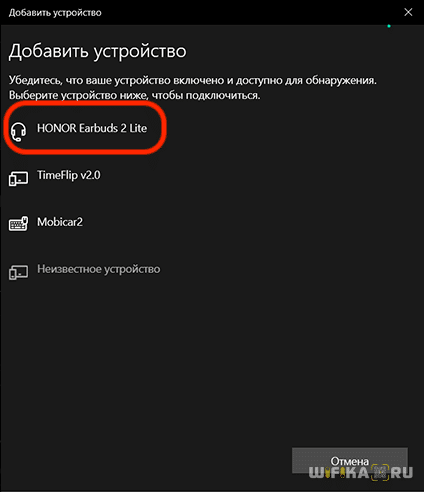
Звук не идет с компьютера или ноутбука на наушники Honor/Huawei
Если по каким-то причинам подключение произошло некорректно, и звук вместо наушников идет по-прежнему в динамики, необходимо отключить их той самой кнопкой напротив названия гарнитуры (Huawei или Honor).
Также можно нажать на иконку граммофона в углу экрана правой кнопкой мыши и выбрать «Открыть параметры звука»

И в выпадающем списке в разделе «Вывод» выбрать беспроводную гарнитуру Honor Earbuds или Huawei Freebuds

Также рекомендую прочитать инструкцию, как усилить звук в беспроводных наушниках через Windows, если они играют на компьютере или ноутбуке слишком тихо.
Подключение Bluetooth наушников Honor Earbuds и Huawei Freebuds к компьютеру или ноутбук
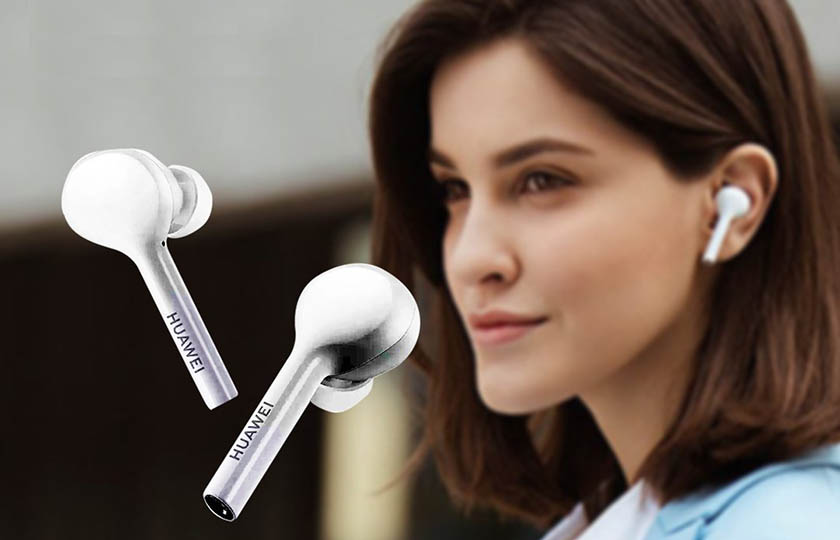
В этой статье расскажем, как выполнить подключение Bluetooth-наушников Honor Earbuds и Huawei Freebuds к ПК и ноутбуку на OS Windows, а также разберемся с проблемой отсутствия звука после сопряжения устройств.
Инструкция будет полезна, если вы столкнулись со сбоями во время подключения или использования гарнитур.
Почему рассматриваем сразу обе модели – они имеют идентичную версию Bluetooth 5.0 и одинаковые протоколы обмена данными, а как следствие различий при подключении к ПК или ноутбуку не будет.
Подключение наушников Honor или Huawei к Windows
Для подключения беспроводных наушников потребуется модуль Bluetooth.
Чтобы точно узнать, есть ли модуль на вашем устройстве, нужно:
- На клавиатуре нажать одновременно кнопки WIN (с изображением значка Windows) и X.
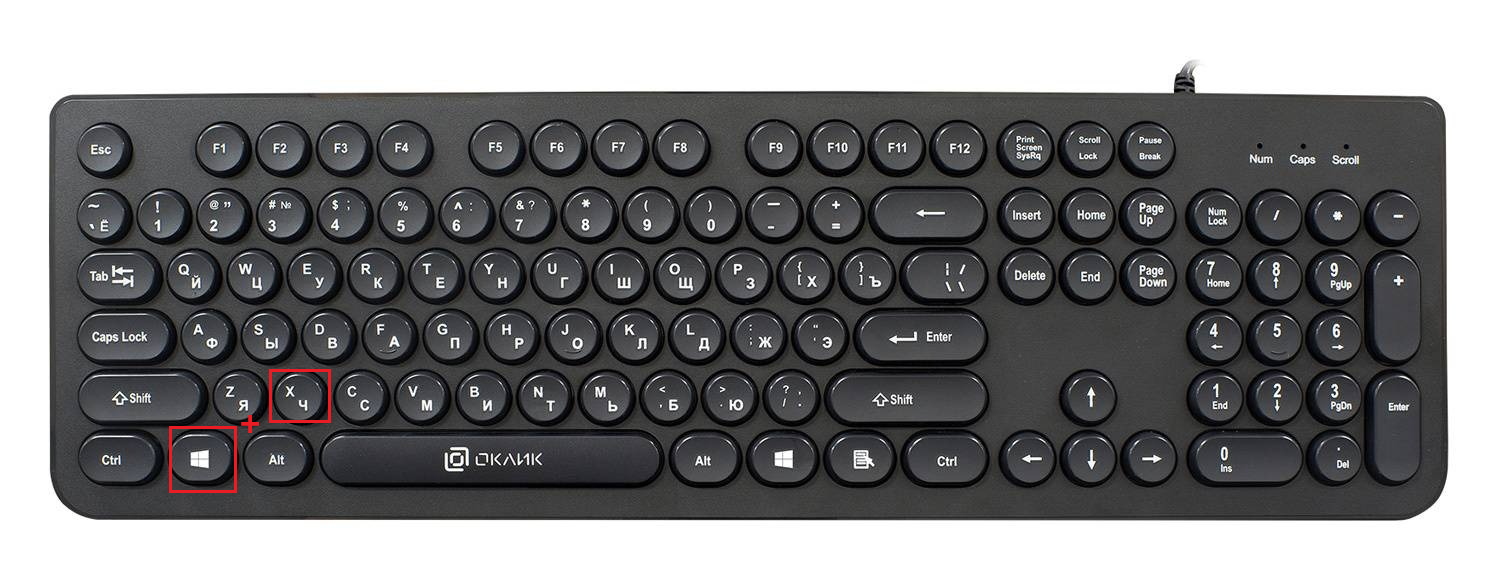
- В левом углу экрана появится меню, где нужно выбрать «Диспетчер устройств».
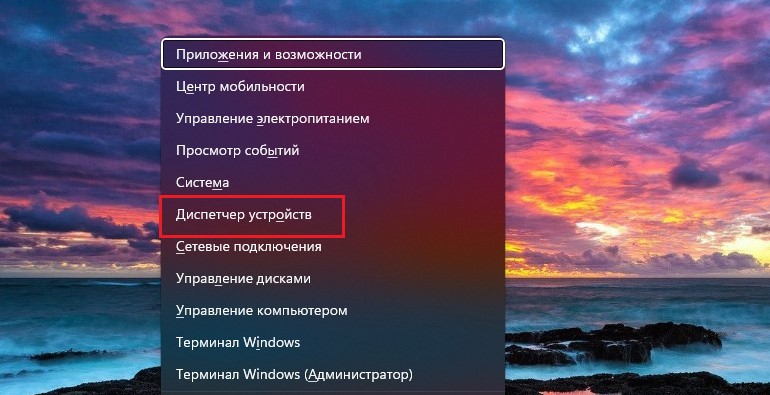
- В перечне доступных устройств должна быть строчка «Bluetooth».
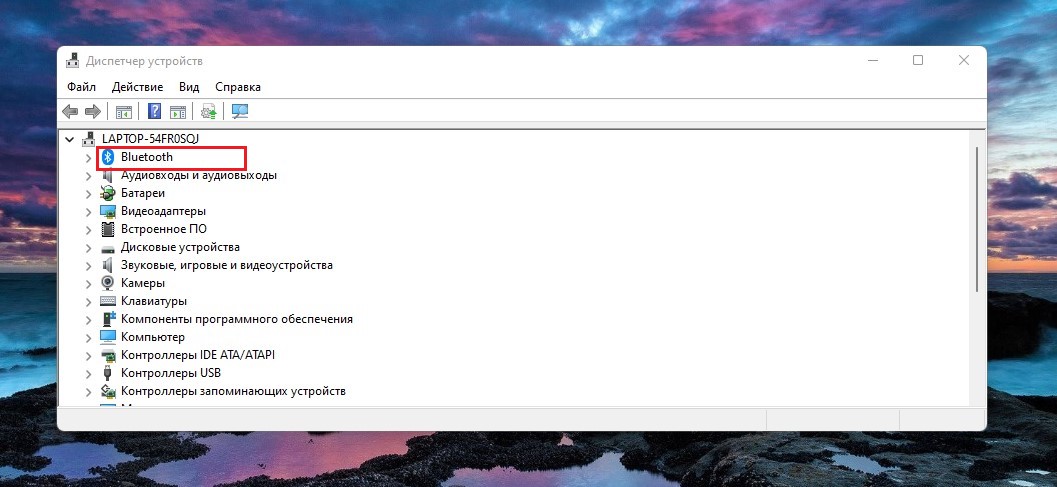
Если беспроводной модуль есть или установлен внешний адаптер,то можно приступить к подключению Honor Earbuds или Huawei Freebuds:
- На клавиатуре ноутбука активируем Bluetooth-адаптер с помощью функциональных клавиш F1-F12 (на самой кнопке должна быть нанесена пиктограмма логотипа Блютуз). Если ноутбук производителя HP, Asusи Samsung, то активация производится сочетанием клавиш FN и F1-F.На стационарном ПК включение модуля выполняется через окно «Параметры»: нужно нажать WIN+I, зайти в «Устройства» и щелкнуть по переключателю Bluetooth, чтобы его активировать.
- Берем наушники Honor Earbuds или Huawei Freebuds и на кейсе зажимаем на несколько секунд кнопку, расположенную на боковой грани, и ждем пока не замигает индикатор.
- В системном трее Windows(рядом с часами) находим значок синего цвета «Устройства Bluetooth». Щелкаем по нему правой кнопкой мыши и выбираем «Добавление устройств».
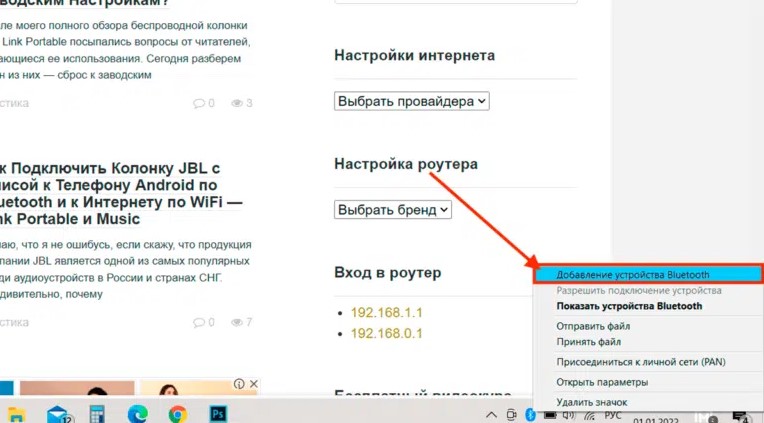
- Откроется окно «Параметры», где нужно нажать на кнопку«+», чтобы добавить наушники.
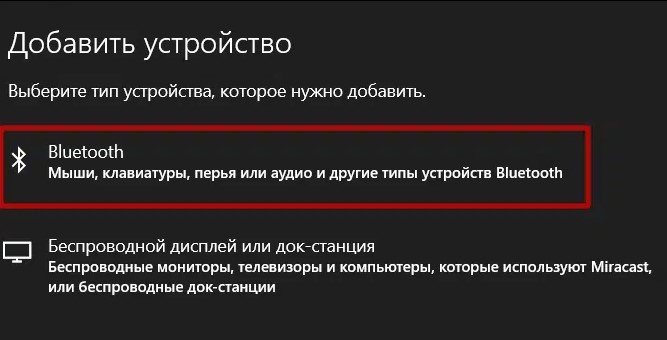
- Выбираем самый первый пункт «Мыши, клавиатуры, перья и аудио».
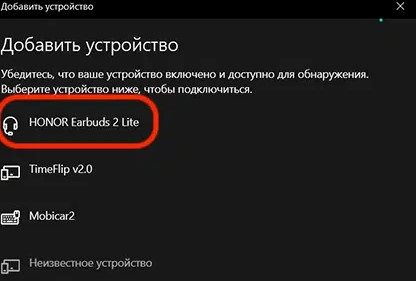
- Подождите несколько секунд, пока система найдет устройство, а как только в списке появится Honor Earbuds или Huawei Freebuds, то выделяем нужную гарнитуру.
- Начнется сопряжение устройств и как только процесс будет завершен появится сообщение «Устройство готово к использованию».
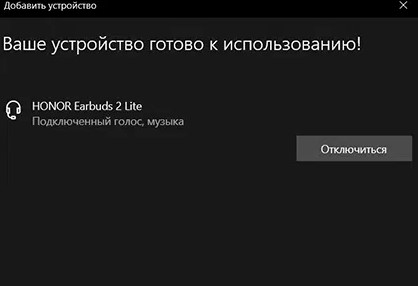
В параметрах вы сможете отслеживать количество заряда аккумулятора, а также при необходимости удалить наушники из системы.
Звук не идет с компьютера или ноутбука на наушники Honor/Huawei
Если после подключения звук на наушники не идет, а по-прежнему его слышно через динамики персонального компьютера или ноутбука, то сопряжение было выполнено некорректно, устраняется сбой так:
- Открываем окно «Параметры» сочетанием клавиш WIN+I и заходим в «Устройства».
- Выбираем категорию «Аудио» и кликаем по имени беспроводной гарнитуры.
- Нажимаем на кнопку «Отключить».
- Ждем 10-15 секунд и щелкаем «Подключить».
Если проблему решить не удалось, то вероятно сбились параметры звука. Тогда настроим вручную, не забудьте подключить наушники к компьютеру или ноутбуку:
- В параметрах заходим в «Устройства» и в столбце «Сопутствующие параметры» нажимаем «Параметры звука».
- В пункте «Устройства вывода» выбираем наушники Huawei или Honor.
Если проблема все также наблюдается, то в системном трее Windows (рядом с часами) щелкните правой кнопкой мыши по динамику и выберете параметр «Устранение неполадок со звуком». Система просканирует устройства и предоставит отчет с описанием ошибки и способом ее устранения.
Как подключить наушники honor magic earbuds к ноутбуку
Reddit and its partners use cookies and similar technologies to provide you with a better experience.
By accepting all cookies, you agree to our use of cookies to deliver and maintain our services and site, improve the quality of Reddit, personalize Reddit content and advertising, and measure the effectiveness of advertising.
By rejecting non-essential cookies, Reddit may still use certain cookies to ensure the proper functionality of our platform.
For more information, please see our Cookie Notice and our Privacy Policy .