Просмотр сохраненных паролей на iPhone

Большинство современных сервисов и приложений для полноценного использования всех их возможностей требуют авторизации – ввода логина и пароля, придуманных пользователем при регистрации. Эти важные сведения можно хранить не только в собственной памяти, но и на iPhone, и сегодня мы расскажем, как их посмотреть.
Место хранения паролей на айФон
Основное место хранения паролей на мобильных устройствах от Эппл – это учетная запись, а точнее, фирменное облачное хранилище, которое предоставляется вместе с ней. Помимо этого, если вы активно пользуетесь сервисами Гугл, в частности, браузером, пароли для доступа к сайтам будут храниться в привязанном к нему аккаунте. Рассмотрим, как получить доступ к столь важным сведениям в каждом из случаев.
Вариант 1: Пароли в iCloud
iPhone довольно сложно использовать без учетной записи Apple ID, а если вы хотите хранить в iCloud не только фото и видео, но и данные приложений, аккаунтов и некоторую другую информацию, без этого облака и вовсе невозможно обойтись. В нем же хранятся пароли, но только при условии, что ранее вы сами это разрешили. Для того чтобы посмотреть интересующие нас в рамках сегодняшней статьи сведения, выполните следующее:
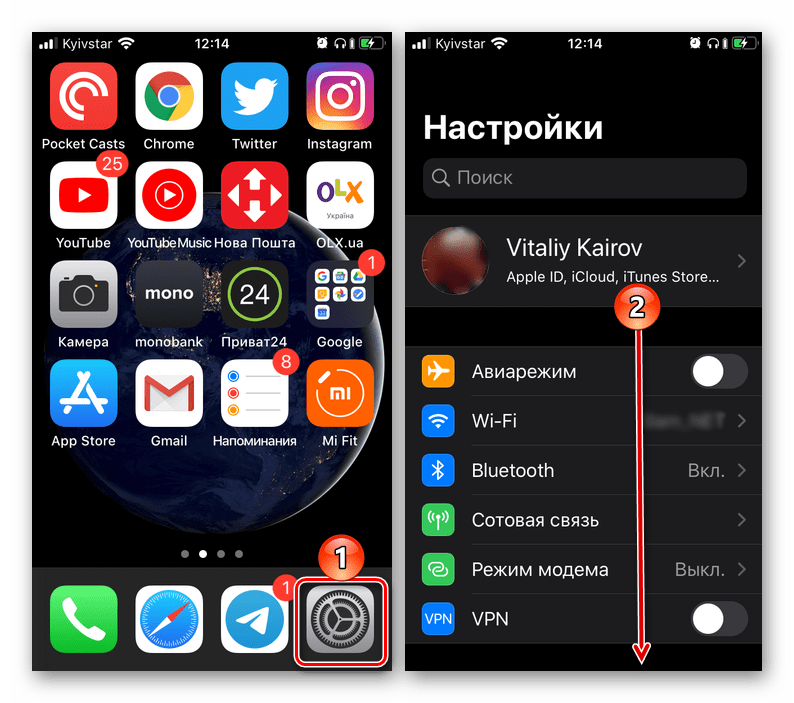
- Откройте «Настройки» айФон и пролистайте их вниз.
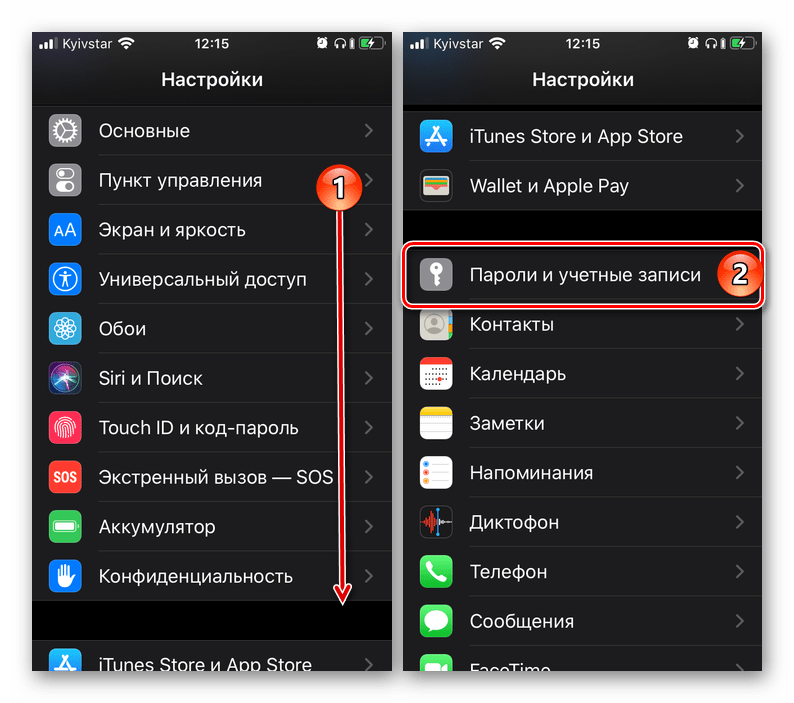
- В перечне доступных разделов и подразделов отыщите «Пароли и учетные записи» и тапните по нему для перехода.
Примечание: Логины и пароли, используемые для авторизации на сайтах в Safari, хранятся не в нем, а в разделе настроек iPhone, рассмотренном выше. Собственного меню у этого браузера нет.
Вариант 2: Пароли в аккаунте Google
Если для серфинга в интернете вы пользуетесь не стандартным браузером Safari, а версией Google Chrome, пароли от посещаемых сайтов, требующих авторизации, будут храниться в нем. Правда, возможно это исключительно при условии, что вы не только авторизовались в своем аккаунте Google, но и дали разрешение на хранение логинов и паролей в нем. В противном случае вы либо увидите только те данные, которые ранее сохранялись в учетную запись с компьютера, либо, если и этого не было сделано, не увидите ничего.
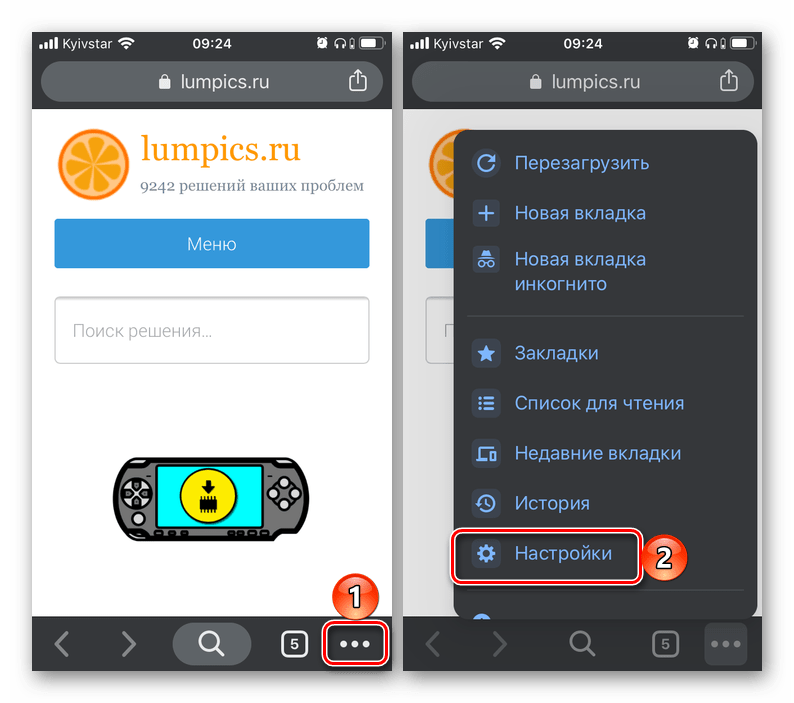
- Запустите Гугл Хром для айФон и откройте его «Настройки» (нажатие по троеточию на нижней панели и выбор одноименного пункта меню).
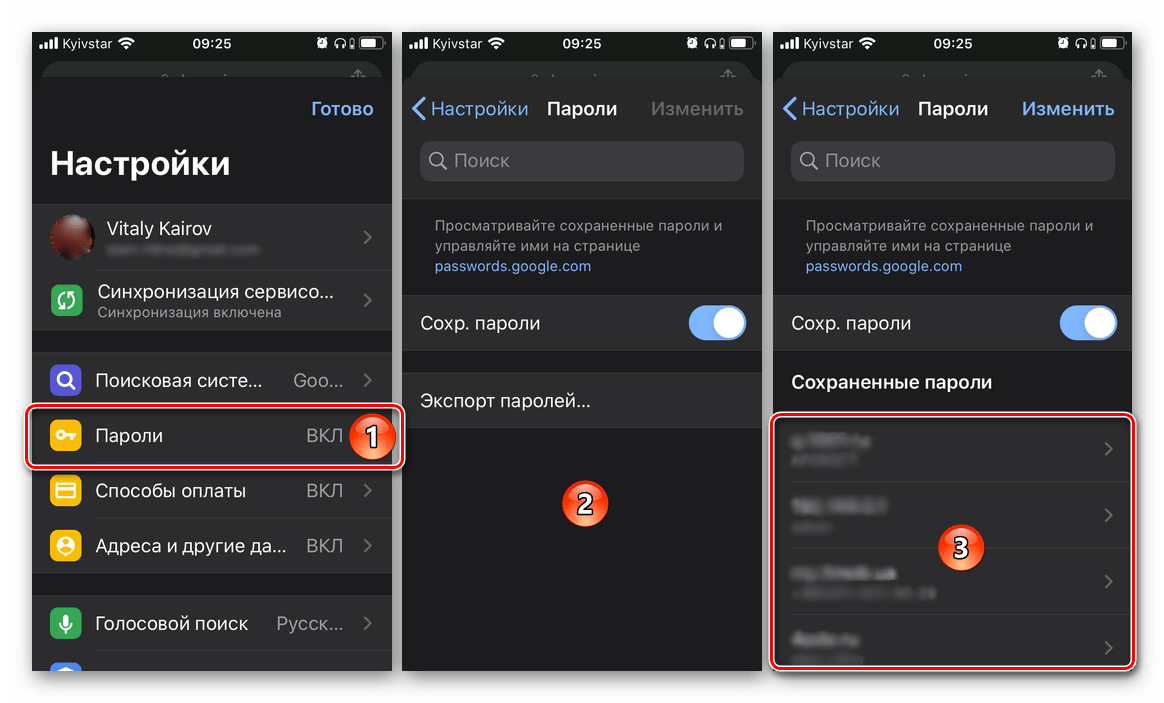
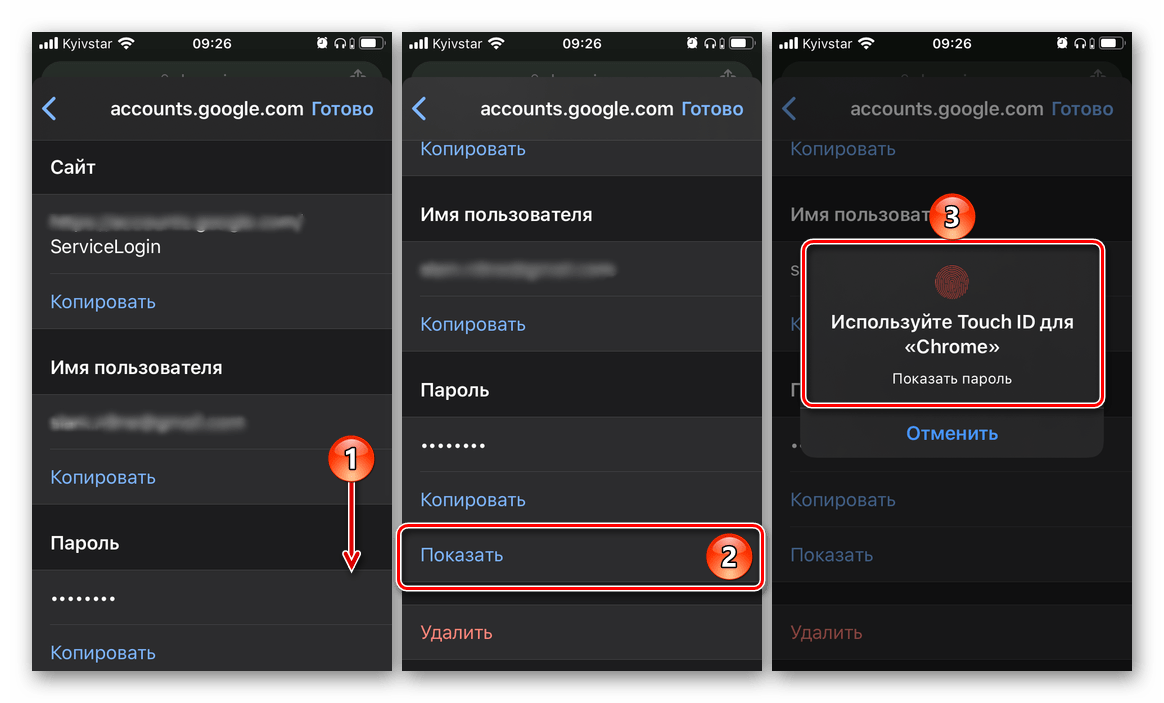
- Перейдите к разделу «Пароли». Под блоком «Сохраненные пароли» (появляется не моментально, но через секунду-две), вы увидите список всех тех сайтов, логины и пароли для доступа к которым хранятся в аккаунте Google. Адрес веб-ресурса и ваш логин видны сразу, а для того чтобы увидеть пароль, тапните по соответствующей строке.
- В разделе «Пароль» нажмите по пункту «Показать» и подтвердите свои намерения через Face ID или Touch ID.
Заключение
Теперь вы знаете, где на iPhone хранятся пароли и как их можно посмотреть. Варианта всего два – радел «Пароли сайтов и ПО» в настройках мобильного устройства и «Пароли» браузера Google Chrome или любого другого, который вы используете в качестве альтернативы Safari.
Как на iPhone быстро узнать сохраненный пароль от любого сайта. Кто говорил, что Siri бесполезная?
 В закладки

В экосистеме гаджетов Apple есть полезная фишка для хранения паролей — Связка ключей. В параметрах iOS можно найти любой сохраненный ранее логин и пароль. Для этого нужно перейти в Настройки — Пароли и в строке поиска вписать название сайта или сервиса.
Есть и более простой способ вспомнить нужный код доступа, когда нужно ввести его на стороннем девайсе или передать кому-то. Для этого можно использовать голосовой ассистент Siri.
�� Спасибо re:Store за полезную информацию. ��
Как быстро узнать сохраненный в связке ключей пароль

1. Проверьте, чтобы на iPhone был включен голосовой ассистент (Настройки – Siri и поиск).
2. Активируйте Siri привычной фразой, боковой кнопкой iPhone или жестом на AirPods.

3. Попросите показать пароль нужного сайта или сервиса.
4. Откроется раздел с сохраненными паролями, а в строке поиска уже будет введено название нужного ресурса. Останется лишь нажать на запись и просмотреть или скопировать пароль от сайта.
За безопасность своих данных не переживайте, на iPhoen c Touch ID перед просмотром придется приложить палец к кнопке Домой, а на моделях с Face ID потребуется посмотреть в камеру. Друзья, знакомые или родственники этой опцией без вашего ведома воспользоваться не смогут.
В закладки
Как увидеть сохраненные пароли сайтов в Safari и программ на iPhone и iPad
Функция автозаполнения штатного web-обозревателя iOS Safari является безусловно полезной, но таит в себе одну опасность — перестав регулярно вводить логины и пароли, пользователь обычно их напрочь забывает. Но, разработчики и здесь сработали на опережение — все сохраненные данные можно просмотреть в специальном разделе Настроек iPhone и iPad.
Действительно, борьба с вездесущими спамерами и хакерами начинает превращаться в охоту на ведьм, а пароли доступа к большинству ресурсов должны содержать цифры, знаки, заглавные буквы, иероглифы и коловраты – запомнить не так уж легко, особенно если учесть, что в целях безопасности не рекомендуется использовать одну связку логин-пароль для нескольких web-сайтов.
Как просматривать сохраненные пароли сайтов в Safari и приложений на iPhone и iPad
Итак, если вы вдруг забыли авторизационные данные от того или иного ресурса, но они были сохранены в Safari на iPhone, iPad или iPod Touch, то просмотреть их можно следующим образом:
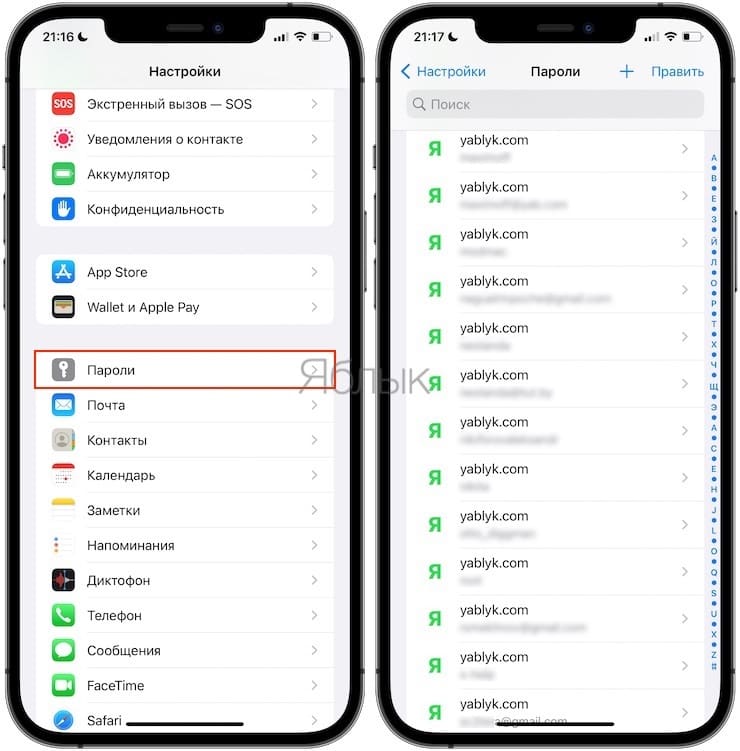
1. Перейдите в Настройки → Пароли;
2. Введите цифровой код блокировки экрана или используйте Face ID (Touch ID);
3. Теперь вы можете просмотреть пароли и логины от нужных web-сайтов на iPhone и iPad.
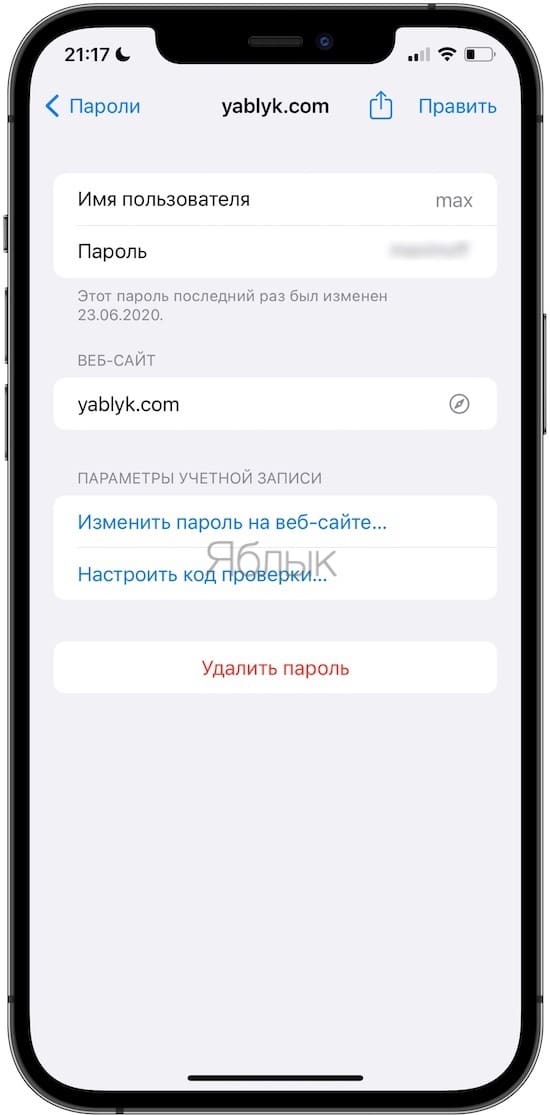
Необходимо учесть, что если на вашем iДевайсе не установлен пароль блокировки экрана, то доступ к вашим конфиденциальным данным может получить любой посторонний человек, которому попадет в руки устройство. Впрочем, вы в любой момент можете удалить сохраненные пароли, просто сдвинув влево блок с названием web-ресурса.
Как посмотреть сохраненные пароли на iPhone, iPad и Mac
Если вы используете связку ключей iCloud для хранения паролей, то можете в любой момент можете посмотреть пароль от нужного сайта на устройстве (если забыли его) и настроить новый менеджер паролей.

Как просмотреть сохраненные пароли на iPhone и iPad
1) Откройте Настройки > Пароли и учётные записи.
2) Выберите Пароли сайтов и ПО. Для доступа к паролям разблокируйте устройство с помощью Face ID, Touch ID или кода-пароля.
3) Появится список сохраненных в Safari логинов и паролей. Выберите нужный сайт, чтобы просмотреть данные для входа.
4) Чтобы изменить данные или удалить сайт из списка, нажмите Править в правом верхнем углу.

Как найти сохраненные пароли на Mac
1) Откройте браузер Safari, в меню выберите Safari > Настройки.
2) Нажмите на вкладку Пароли и введите свой пароль.
3) Появится список сохраненных в Safari логинов и паролей. Выберите нужный сайт, чтобы просмотреть данные для входа.
4) Чтобы изменить или поделиться паролем, нажмите Детали.

Хранить пароли в iCloud удобно, ведь доступ к ним можно получить с любого устройства. Если вас интересуют альтернативные варианты, попробуйте менеджер паролей 1Password.