3 эффективных способа восстановить заводские настройки iPhone без Apple ID или пароля
 Обновлено Лиза Оу / 03 марта 2021 г. 16:30
Если вы хотите восстановить старый айфон от жены, как можно заводить сбросить iPhone без Apple ID или пароль? Apple ID — это универсальная учетная запись, которая используется для входа во все различные учетные записи, предоставляемые Apple, такие как iTunes, iCloud, Apple Store и другие. Если вы не знаете, как войти в iPhone без Apple ID, вот 3 наиболее эффективных способа сброса iPhone без пароля Apple ID, которые вы должны знать из статьи.
1. Как восстановить заводские настройки iPhone без Apple ID и пароля
Если вы хотите восстановить заводские настройки iPhone другого человека, будь то iPhone вашей жены или бывшего в употреблении, Разблокировщик FoneLab для iOS — самый эффективный способ сбросить настройки iPhone без Apple ID или пароля. Это позволяет стереть пароль для iPhone, Удалить Apple ID и пароль, или даже обойти пароль ограничения экранного времени без потери данных.
- Удалите код доступа к экрану для iPhone, чтобы сбросить настройки iPhone без Apple ID.
- Сотрите Apple ID и пароль, чтобы стереть настройки и содержимое.
- Обход пароля ограничения экранного времени без потери исходных данных.
- Совместимость с последней версией iOS 14, а также с предыдущими версиями iOS.
FoneLab Помогает вам разблокировать экран iPhone, удалить Apple ID или его пароль, удалить экранное время или пароль ограничения в секундах.
- Помогает вам разблокировать экран iPhone.
- Удаляет Apple ID или его пароль.
- Удалите экранное время или пароль ограничения в секундах.
Полное руководство по разблокировке отключенного iPhone с помощью iOS Unlocker
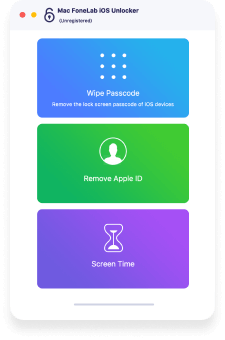
Шаг 1 Загрузите и установите FoneLab iOS Unlocker, вы можете запустить программу на своем компьютере и выбрать опцию «Удалить Apple ID», чтобы стереть Apple ID на вашем iPhone. Подключите заблокированный iPhone к компьютеру с помощью оригинального USB-кабеля.
Шаг 2 Коснитесь параметра «Доверие» на экране iPhone и введите пароль. Нажмите кнопку «Пуск», чтобы восстановить заводские настройки iPhone без Apple ID. Более того, вам будет предложено ввести пароль блокировки экрана для подключения iPhone или других устройств к компьютеру.

Шаг 3 Перейдите в приложение «Настройки» на своем iPhone, вы можете выбрать параметр «Сброс» в меню «Общие». Затем вы можете нажать на опцию «Сбросить все настройки» и подтвердить процесс паролем. После этого iPhone вернется к заводским настройкам соответственно.
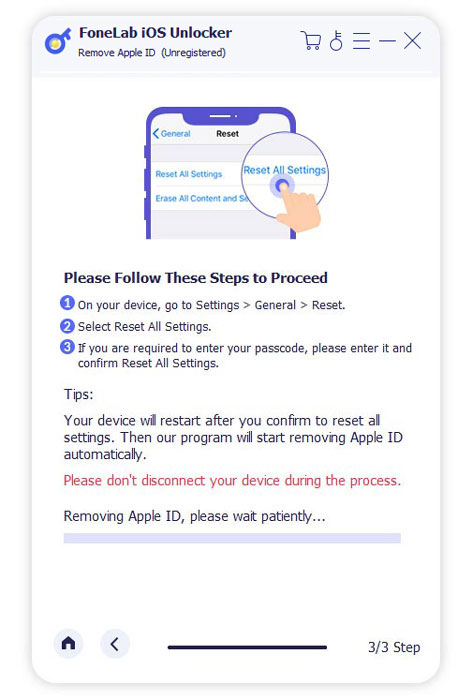
Примечание. Конечно, вы также можете удалить код доступа к экрану для iPhone. Затем вы можете войти в iPhone и восстановить заводские настройки iPhone без Apple ID или пароля в приложении «Настройки».
2. Как восстановить заводские настройки iPhone через iTunes без Apple ID
iTunes — это еще один способ сбросить iPhone без Apple ID или пароль. Но вы должны убедиться, что Find My iPhone опция не включена, или вы никогда не выполняли синхронизацию с iTunes. Вы можете следить за процессом, чтобы перевести свой iPhone в режим восстановления, как показано ниже.
Шаг 1 Подключите iPhone к компьютеру с помощью USB-кабеля, после чего iTunes автоматически запустится на вашем компьютере. Выключите iPhone и войдите в режим восстановления.
Шаг 2 Нажмите и удерживайте Режим сна / Пробуждение и Уменьшение громкости кнопки одновременно с iPhone 8 / X / XR / 12/12 Pro. Удерживайте их, пока не появится логотип iTunes.
Примечание: нажмите обе кнопки Режим сна / Пробуждение и Уменьшение громкости кнопки одновременно для iPhone 7/7 Plus. Нажмите и удерживайте оба Главная и Режим сна / Пробуждение одновременно нажмите кнопки, чтобы войти в режим восстановления.
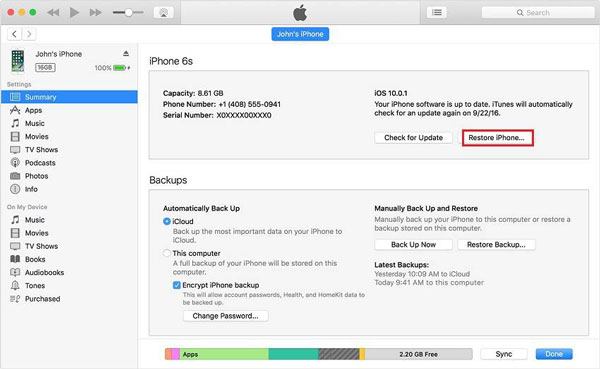
Шаг 3 Нажмите на OK во всплывающем окне на экране iTunes. Выбрать Итоги меню левого столбца, и вы можете щелкнуть Восстановление iPhone кнопку в правой части экрана iTunes, чтобы сброс настроек iPhone без Apple ID.
3. Как восстановить заводские настройки iPhone без Apple ID в настройках
Убедитесь в том, Find My iPhone опция отключена. Вы можете стереть iPhone без Apple ID или пароля, но вы должны заранее знать пароль экрана iPhone. Дополнительные сведения о том, как восстановить заводские настройки iPhone без Apple ID, см. В разделе «Настройки».
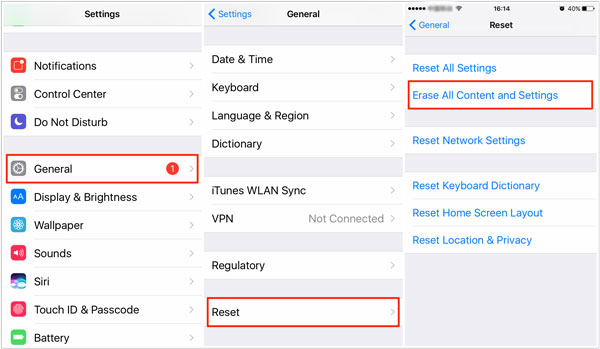
Шаг 1 Перейдите в Настройки приложение на вашем iPhone. Найди Общие вариант и выберите Сброс вариант. После этого вы можете выбрать Стереть контент и настройки возможность стереть iPhone.
Шаг 2 Нажмите Стереть iPhone вариант и подтвердите процесс, введя код доступа. Введите свой Apple ID и пароль, чтобы выключить iCloud Activate Look и удалить устройство из Find my iPhone.
4. Часто задаваемые вопросы о том, как сбросить настройки iPhone без Apple ID
Есть ли альтернатива сбросу настроек iPhone без Apple ID?
Если вы не можете сбросить настройки iPhone без Apple ID указанными выше способами, вам следует отнести iPhone в Apple Repair Store. Но вы можете потратить немного денег на всю процедуру. Более того, на возврат iPhone могут уйти часы или даже дни.
Как изменить Apple ID для сброса iPhone?
Перейдите на сайт Apple ID в любом браузере, вы можете найти и щелкнуть опцию Забыли Apple ID или пароль. Введите свой Apple ID и ответьте на контрольные вопросы. После этого вы можете изменить Apple ID для сброса настроек iPhone в соответствии с вашими требованиями.
Как восстановить забытый пароль Apple ID для iPhone?
Если вы забыли только пароль Apple ID, вы можете перейти в приложение «Настройки», нажать на свое имя в iCloud и выбрать параметр «Пароль и безопасность». Затем вы можете нажать на опцию «Изменить пароль» и, следуя инструкциям на экране, изменить свой пароль.
Заключение
Чтобы сбросить iPhone без Apple ID или пароля, вот 3 наиболее эффективных способа войти в iPhone. Если у вас все еще есть код доступа к экрану iPhone, вы можете просто зайти в «Настройки», чтобы сбросить настройки iPhone без Apple ID. iTunes — еще один эффективный способ восстановить заводские настройки iPhone без пароля. Но если у вас нет никакой информации об iPhone, FoneLab iOS Unlocker должен быть наиболее эффективным способом, который вам нужно принять во внимание.
FoneLab Помогает вам разблокировать экран iPhone, удалить Apple ID или его пароль, удалить экранное время или пароль ограничения в секундах.
Как сбросить iPhone без пароля Apple ID
«Я купил подержанный iphone8 на eBay, но сбитый с толку продавец забыл удалить свой Apple ID. Теперь, когда я не могу с ним связаться, что мне делать? Как я могу сбросить iPhone без пароля Apple ID? »
Apple ID очень полезен, он защищает конфиденциальность данных на нашем устройстве и предотвращает легкий доступ других людей к нашему устройству без нашего разрешения. По многим причинам вы хотите удалить Apple IDНапример, вы забыли свой пароль Apple ID и ваш iPhone отключен после ввода неправильного пароля слишком много раз, или вы купили подержанный iPhone у eBay, а продавец забыл удалить свой Apple ID и т. д. Что мне делать? Это возможно сбросить iPhone без пароля Apple ID?
Ответ — да! Проверьте эту статью, и вы найдете три эффективных метода разблокируйте свой iPhone без пароля Apple ID, Кстати, если необходимо, вы можете сделать резервную копию ваших данных iPhone, прежде чем использовать следующие методы.
СОДЕРЖАНИЕ
Способ 1. Сброс iPhone без Apple ID через UkeySoft Unlocker
UkeySoft Unlocker является отличным и многофункциональным средством разблокировки iPhone, средством разблокировки Apple ID и средством снятия блокировки активации iCloud. С его поддержкой вы можете легко удалить Apple ID с iPhone, iPad и iPod touch без пароля с сохранением ваших данных и приложений. После разблокировки Apple ID с вашего iDevice вы можете войти с помощью Apple ID или создать новый, после чего вы сможете пользоваться функцией, предоставляемой Apple.
Как сбросить iPhone без Apple ID через UkeySoft Unlocker?
Шаг 1. Загрузите и установите на свой компьютер UkeySoft Apple ID Unlocker, затем запустите его. Вы увидите две функции на его интерфейсе, чтобы удалить Apple ID без пароля, нажмите «Разблокировать Apple ID».

Советы: Если вы хотите разблокировать экран блокировки iPhone / iPad / iPod touch, вы можете использовать функцию «Unlock Screen Passcode» этого инструмента.
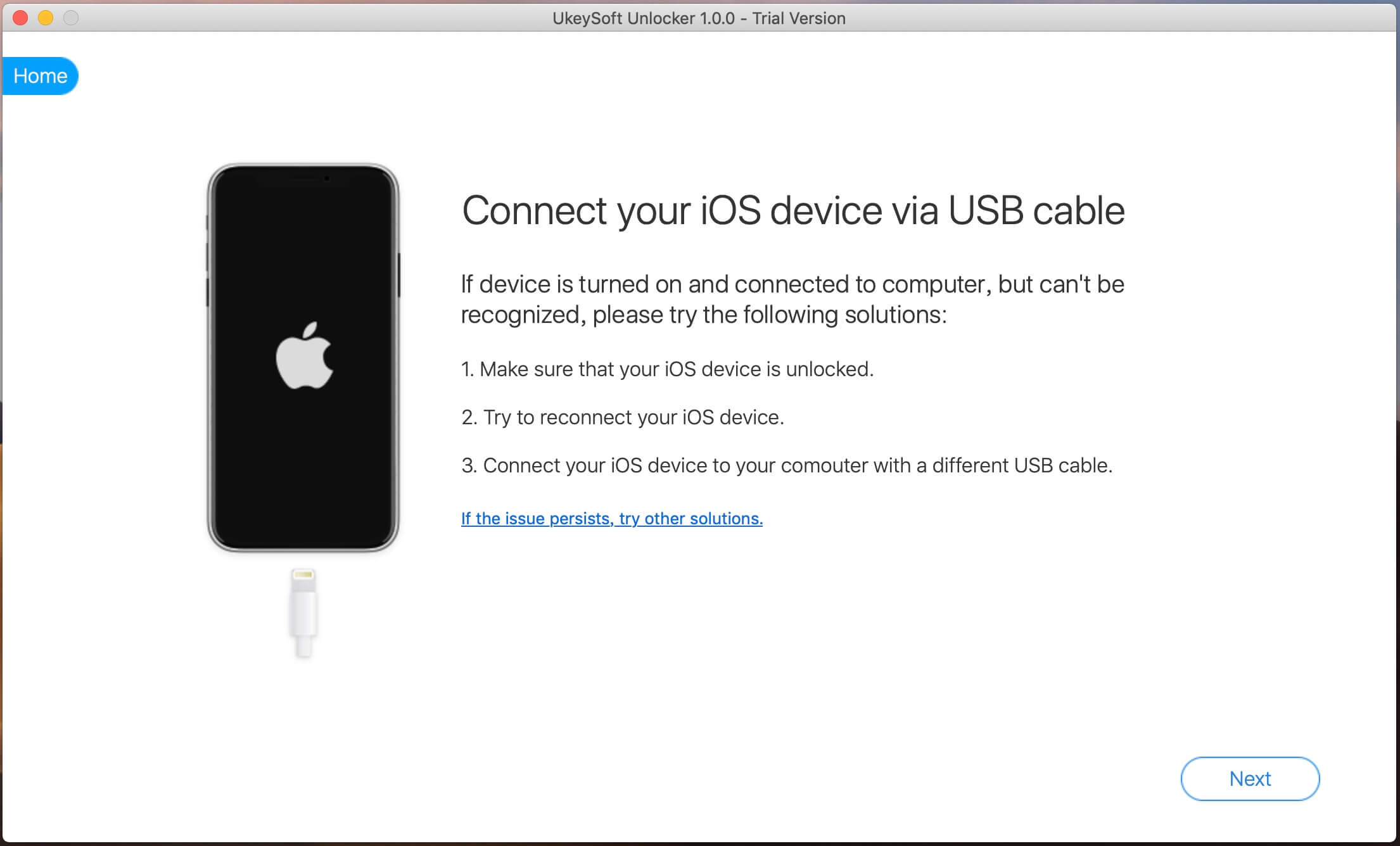
Шаг 2. Подключите ваш iPhone к компьютеру с помощью USB-кабеля, затем нажмите кнопку «Далее», вы увидите страницу, показанную ниже.
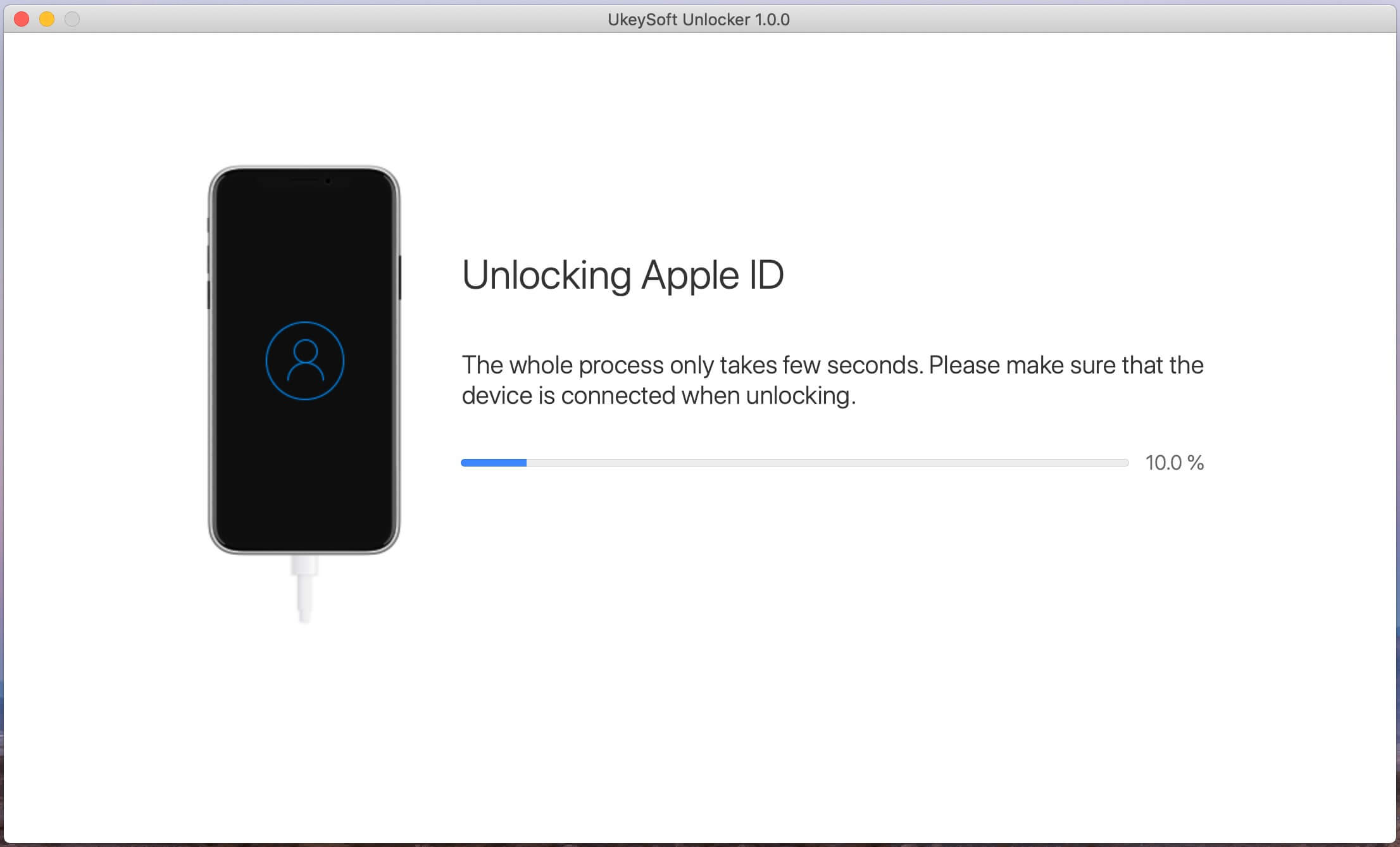
Шаг 3. Когда программное обеспечение обнаружит, что оно успешно подключилось, нажмите кнопку «Пуск», чтобы начать стирание Apple ID.
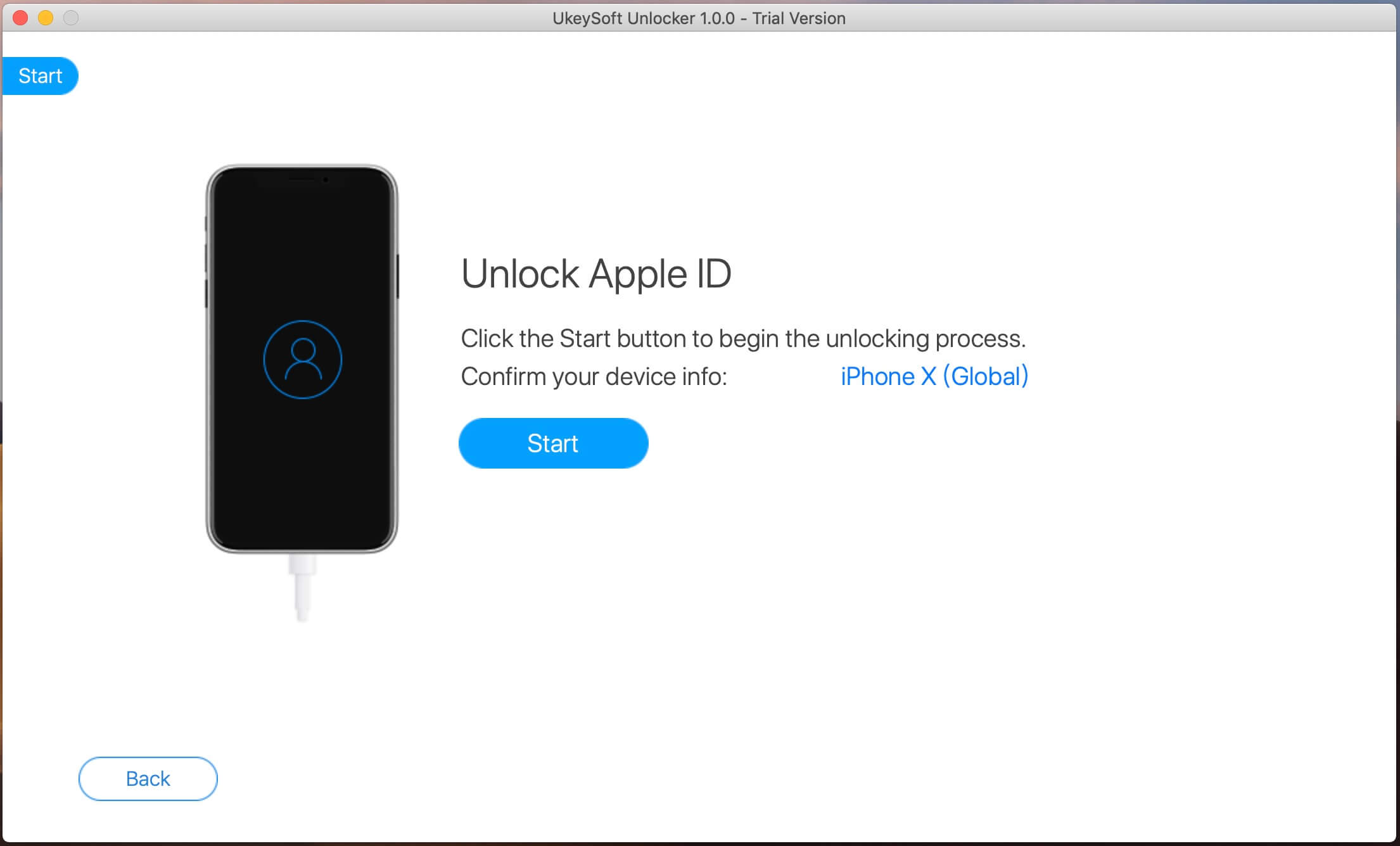
Во время разблокировки необходимо убедиться, что устройство правильно подключено. Вам нужно только подождать минуту, чтобы завершить.
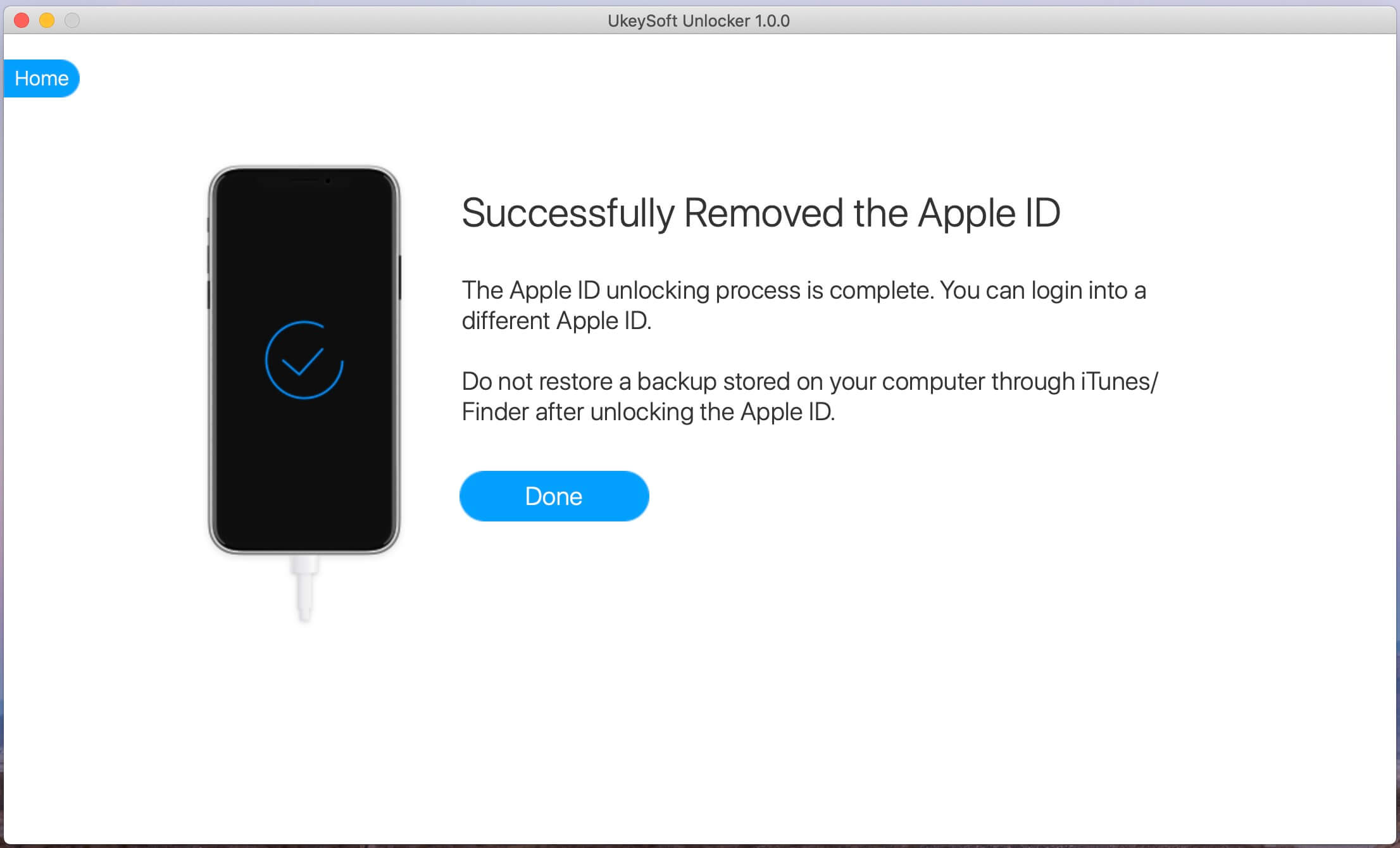
Шаг 4. Через некоторое время вы увидите «Успешно удаленный Apple ID», показанный на экране. Затем вы можете ввести свой Apple ID или создать новый.
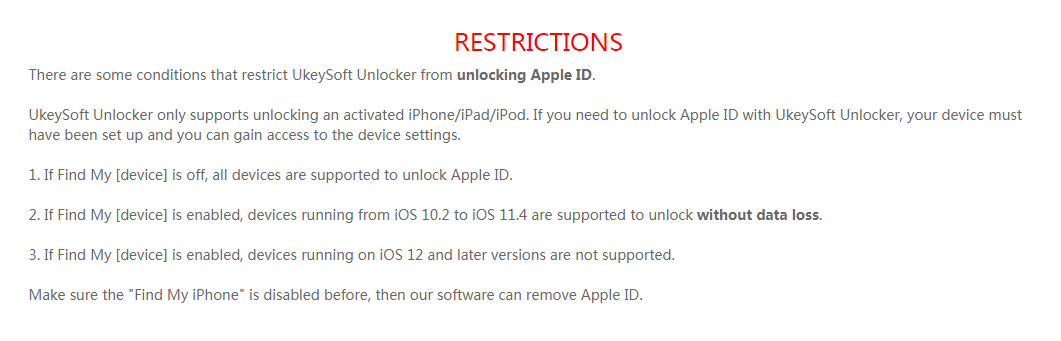
Примечание: вот ограничения этого инструмента.
Видео гид по Как удалить Apple ID с iPhone без пароля?
Способ 2. Сброс iPhone без пароля Apple ID через iTunes
iTunes также поддерживает удаление Apple ID с iPhone. Но использование iTunes для сброса Apple ID с iPhone имеет некоторые ограничения, убедитесь, что вы недавно синхронизировали iPhone с iTunes, и функция «Найти мой iPhone» отключена. Перед началом рекомендуется обновить iTunes до последней версии.
Как сбросить iPhone без Apple ID через iTunes?
Шаг 1. Запустите iTunes на своем компьютере.
Шаг 2. Подключите iPhone к компьютеру с помощью USB-кабеля.
Шаг 3. Выберите ваш iPhone в верхнем левом углу.
Шаг 4. Нажмите «Сводка» на левой панели, а затем нажмите «Восстановить iPhone» на правой панели.
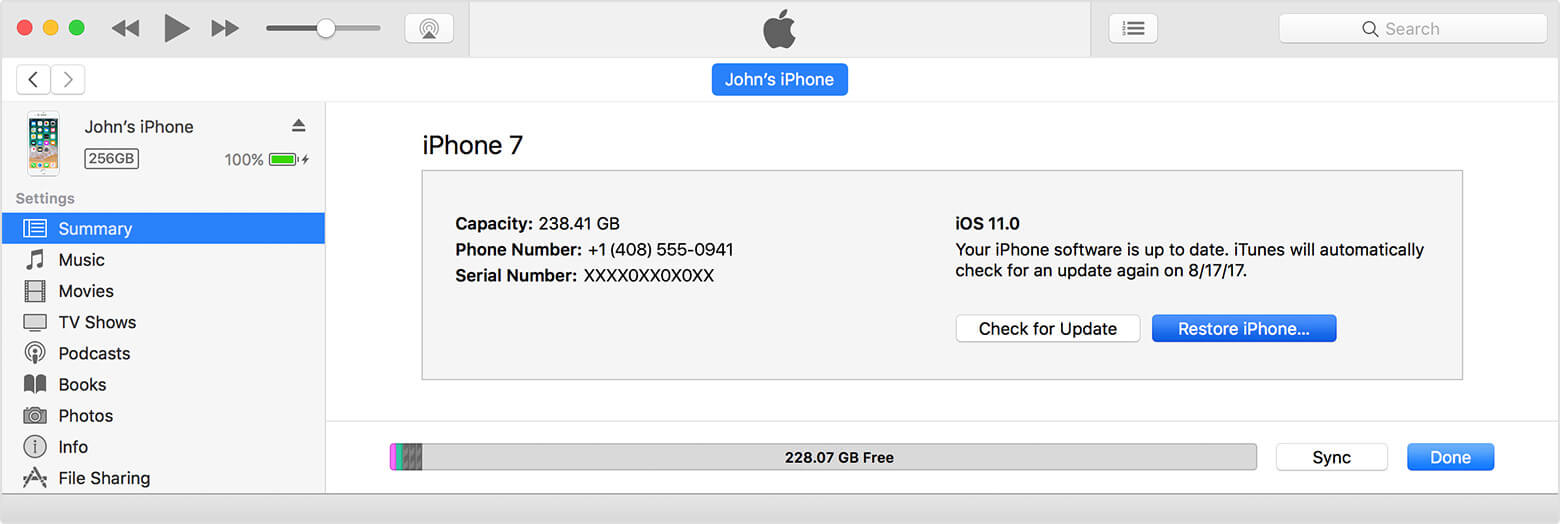
Шаг 5. Снова нажмите «Восстановить», и ваш компьютер удалит ваш iPhone и установит последнюю версию iOS на устройство. Подождите, пока процесс завершится, и ваше устройство iOS перезагрузится.
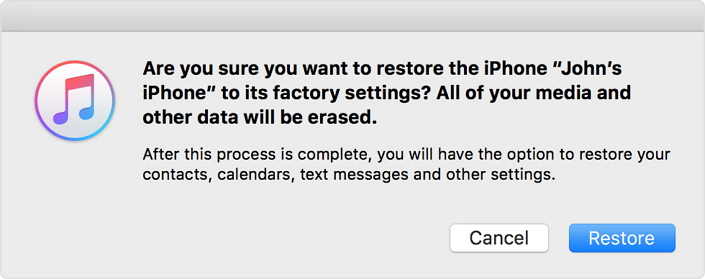
Примечание: Если вас попросят указать пароль устройства или «Доверять этому компьютеру», немедленно ответьте.
Большинству людей может быть интересен этот метод использования iTunes для бесплатного удаления Apple ID, но стоит упомянуть, что при использовании iTunes для сброса Apple ID иногда возникает экран карты / черный экран / зависание и т. Д. Пожалуйста, используйте его. с осторожностью.
Способ 3. Сброс iPhone без пароля Apple ID через режим восстановления
Если вышеупомянутые два способа вам не подходят, вы также можете попытаться восстановить iPhone до заводского режима. Однако следует помнить, что после сброса телефона все данные на iPhone будут удалены. Пожалуйста, сделайте резервную копию данных iPhone перед началом работы.
Как сбросить iPhone без пароля Apple ID в режиме восстановления?
Шаг 1. Выключите iPhone.
Шаг 2. Откройте iTunes на компьютере. Используйте USB-кабель для подключения устройства к компьютеру.
Шаг 3. Переведите iPhone в режим восстановления:
iPhone 8 / X / XS / 11 или более поздней версии: быстро нажмите один раз клавиши громкости вверх и вниз на устройстве, затем удерживайте нажатой клавишу выключения и не отпускайте ее. После черного экрана быстро удерживайте нажатой клавишу уменьшения громкости и не отпускайте ее, пока на экране устройства не отобразится кабель для передачи данных и логотип iTunes.
iPhone 7 (Plus). Выключите iPhone и одновременно нажмите кнопки питания и уменьшения громкости. Не отпускайте логотип Apple, пока не увидите кабель данных и логотип iTunes на экране устройства.
iPhone 6s и ранее, iPad или iPod touch: одновременно нажмите и удерживайте кнопки «Домой» и «Верхняя» (или «Боковая»). Нажмите и удерживайте обе кнопки, пока он не войдет в режим восстановления.
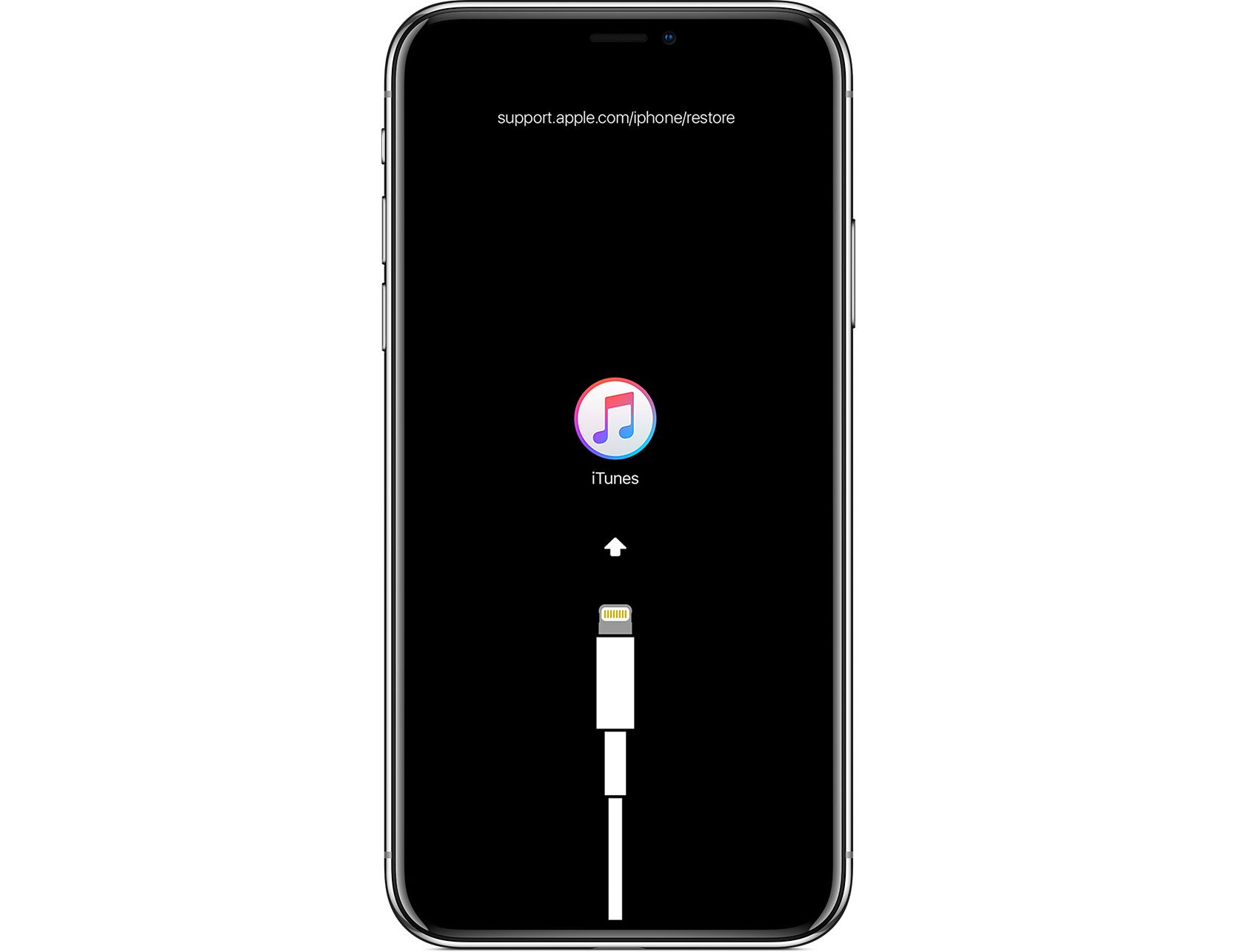
Шаг 4. Теперь вы увидите всплывающее сообщение в iTunes о том, что iPhone обнаружен в режиме восстановления. Щелкните «Восстановить».
Как сбросить айфон до заводских настроек, если забыл пароль
Не можете вспомнить пароль от своего айфона ? Вариантов нет? Решили сбросить смартфон до заводских настроек? Как быть, если пароль вспомнить вообще не удается? Перепробовали все возможные варианты, прошерстили все записи (от руки, на бумаге)? Казалось бы, всё пропало. Нет!
Есть способы. И мы поможем.
Как сбросить айфон до заводских настроек без пароля
Самый простой способ, воспользоваться программой PassFab iPhone Unlocker, которая уже не раз нас выручала в разных проблемных ситуациях. Для того, чтобы сбросить айфон до заводских настроек без пароля, для начала нужно снять блокировку. Ответим на вопрос, как сбросить пароль на айфоне.
Для этого делаем следующее:
2) Подключаем айфон к ПК с помощью кабеля.
3) Запускаем программу.
4) На главном экране нажимаем «Разблокировать».

5) Входим в режиме DFU — «Войти в режим DFU».

6) Подтверждаем снятие блокировки и ждем.

7) Все. Вот вам и ответ на вопрос, как сбросить настройки на айфоне. Вместе со сбросом пароля удаляются все данные из памяти iPhone. Теперь он, как новый. Сброшен.
Настраиваем его заново и пользуемся. Или восстанавливаем из копии в iCloud. Легко, быстро и просто.

Не забудьте только скачать актуальную iOS. Сейчас это iOS 15.1. Без этого все действия выше не имеют смысла.
Как сбросить айфон с помощью iTunes и Finder
Еще один способ. Уже не такой быстрый.
- Подключаем айфон к ПК кабелем.
- Запускаем iTunes.
- Переводим айфон в режиме восстановления (DFU).
- В iTunes (или Finder) нажимаем на «Восстановить».
- Ждем загрузки iOS 15.1 (или другой версии, которая актуальна на момент прочтения материала).
- Ждите восстановления и сброса.
- Настраиваем айфон заново или из копии в облаке.
- Пользуемся.
Как сбросить смартфон до заводских настроек без компьютера с помощью Find My
Как сбросить айфон до заводских настроек без пароля? Find My (Локатор) поможет осуществить процедуру сброса без подключения к ПК.
Да, существует способ сбросить айфон до заводских настроек без компьютера. Просто воспользуйтесь сервисом Find My (Локатор, ранее Найти iPhone).
- Заходите на сайт icloud.com.
- Заходите в свой Apple ID (да, нужно помнить пароль и сам Apple ID).
- Запускаете Локатор, затем выбираете свой айфон.
- Нажимаете Стереть iPhone.
- Ждете.
Всё! Результат будет тот же, что и в упомянутых выше ситуациях. Правда нужно помнить пароль от Apple ID. С этим могут быть проблемы. Если вы забыли код-пароль от смартфона, то наверняка и пароль от Apple ID не помните. Но на всякий случай способ этот все равно может быть вам полезен.
Как сбросить смартфон до заводских настроек c iCloud
Все точно также, как и выше.
- Открываем icloud.com.
- Заходим в свой Apple ID.
- Запускаете Локатор, находим свое устройство.
- Нажимаете Стереть iPhone.
- Ждете.
Сброс настроек iphone, забыл пароль? Не беда!
Часто задаваемые вопросы
- Можно ли сбросить пароль от айфон? Да, для этого есть три популярных способа. Они описаны в этом материале.
- Что делать, если забыл код-пароль от айфона? Попробовать вспомнить. Может это важная дата, памятный набор цифр. Или же он где-то записан на бумаге или на компьютере.
- Как ввести айфон в режим восстановления (DFU)? Есть разные способы. Проще всего с помощью PassFab iPhone Unlocker.
- Можно ли сбросить айфон до заводских настроек без код-пароля и подключения к ПК? Да, нужно зайти на сайт icloud.com и сделать это через Локатор. Но нужно помнить пароль от Apple ID.
Когда возникает вопрос, как сбросить айфон до заводских настроек, если забыл пароль, то все-таки самый простой способ это сторонняя утилита. Да, PassFab iPhone Unlocker.
Как сбросить iPhone без компьютера, если забыли пароль разблокировки
 В закладки
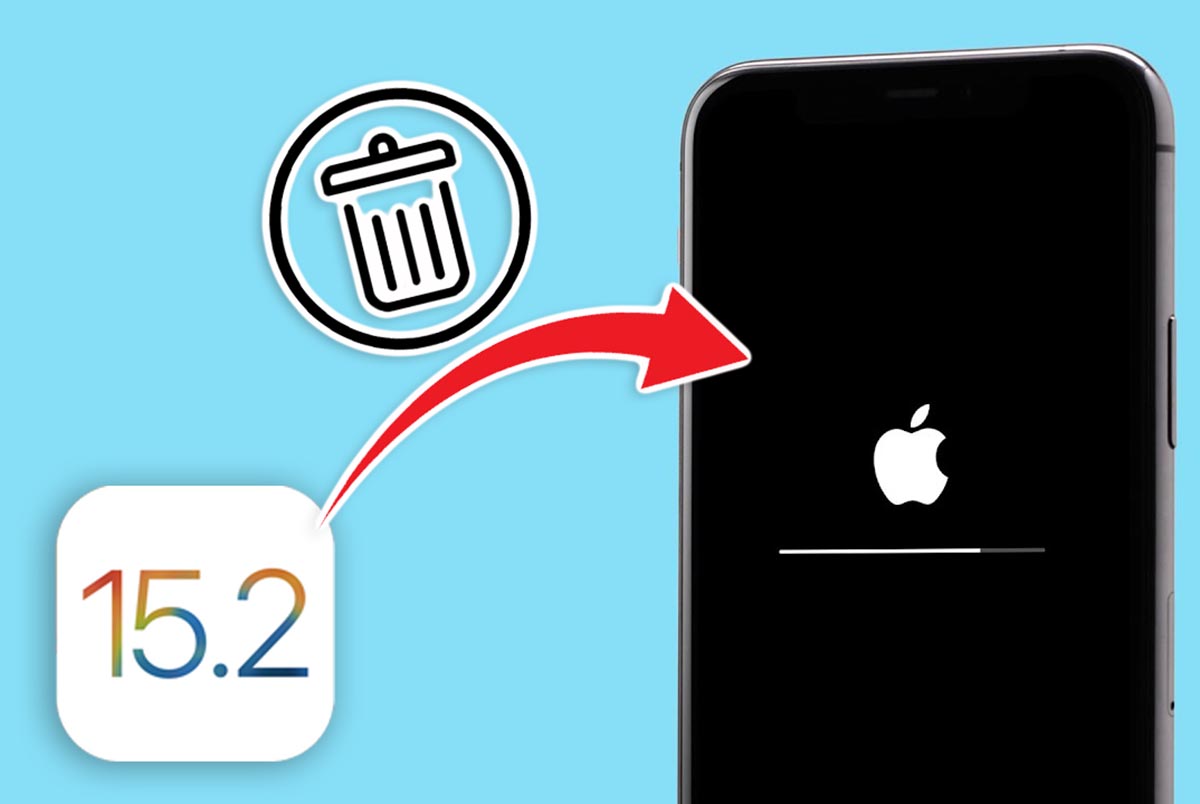
При наличии продвинутых средств идентификации пользователя вроде Face ID и Touch ID смартфоны и планшеты Apple периодически все же спрашивают пароль разблокировки. Это происходит после замены SIM-карты, перезагрузки гаджета, активации SOS-режима и в ряде других регламентированных ситуаций.
Если вы по каким-либо причинам не помните свой пароль от iPhone или iPad, придется сбросить гаджет до заводских настроек, а затем восстановить данные из последней резервной копии. На старых версиях iOS для стирания данных и сброса гаджета к заводским настройкам нужно было обязательно иметь под рукой компьютер.
В iOS 15.2 данную процедуру упростили, компьютер больше не понадобится.
�� Спасибо re:Store за полезную информацию. ��
Как в iOS 15.2 сбросить iPhone без компьютера
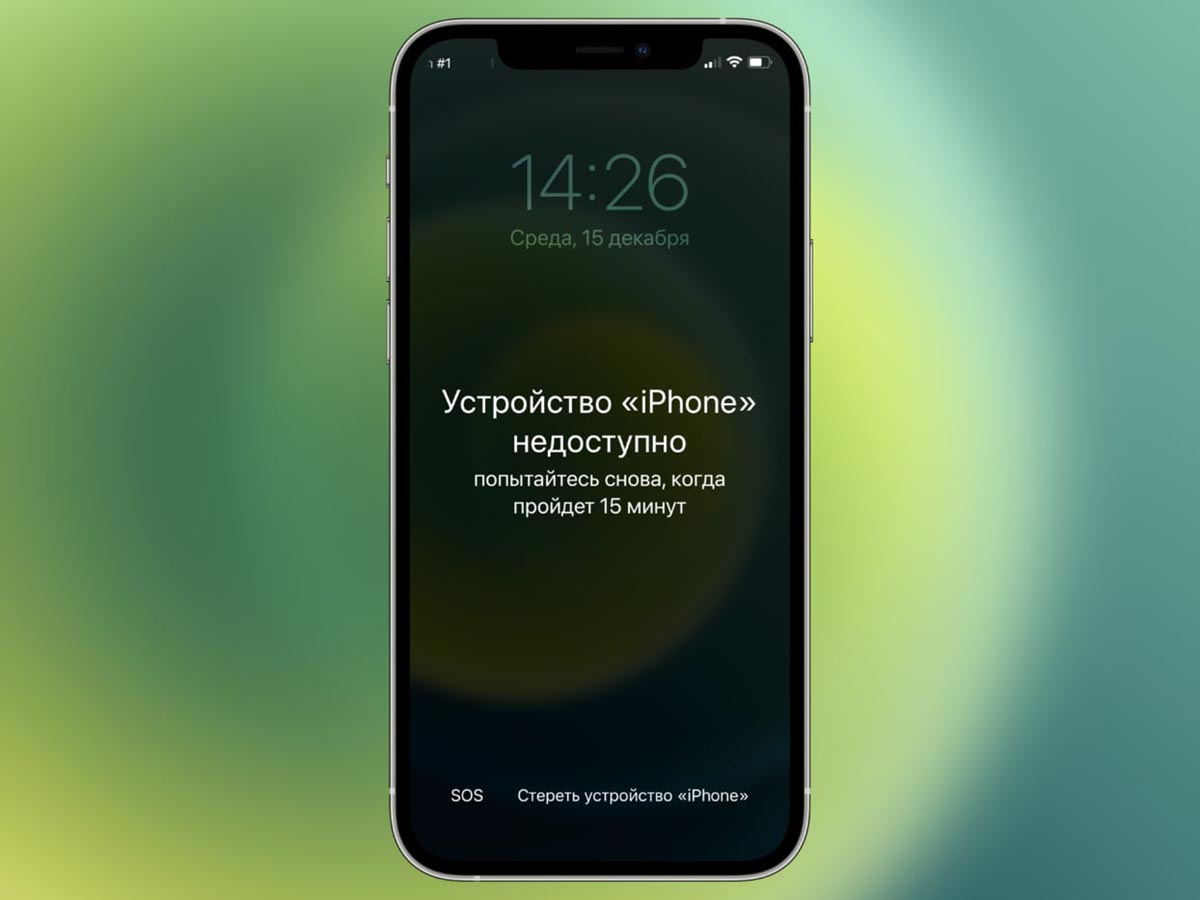
Сделать это получится только при наличии пароля от используемой на смартфоне учетной записи Apple ID.
Внимание! Во время сброса все данные, приложения, контент и настройки будут стерты с гаджета. Все, что не успело попасть в последнюю резервную копию смартфона, будет потеряно.
1. Введите неверный код разблокировки несколько раз, чтобы смартфон перешел в состояние “iPhone временно недоступен”.
2. Увидите кнопку Стереть iPhone в нижней части экрана, нажмите на неё.
3. В диалоговом окне выберите пункт Стереть устройство iPhone и введите пароль от учетной записи Apple ID, чтобы выйти из неё.
4. Дождитесь окончания процесса стирания гаджета.
Получите сброшенный смартфон без данных и контента. Можно настроить его заново или загрузить актуальную резервную копию из iCloud.
В закладки