Идеальный сервер умного дома на Home Assistant, часть 1 (аппаратная)
В этой статье хочу рассказать про компоненты, из которых лучше всего собрать сервер умного дома. У меня стояла более сложная задача — покрыть участок 15 соток с баней и основным домом, между которыми около 15 метров. Также хотелось организовать медиасервер, а для него нужно что-то более менее производительное. В итоге остановился на такой связке — основной сервер Raspberry Pi4B 8GB в корпусе Argon One с поддержкой M.2 SATA SSD диска + оригинальный блок питания Raspberry на 3A, дополнительный мини-сервер — шлюз Xiaomi EU — прошитый в OpenWRT, который может также работать самостоятельно (децентрализация системы и повышение отказоустойчивости). Ссылки на все товары из этой статьи будут в конце.
Введение
Данная статья будет в основном только про аппаратную часть (серверную) умного дома. На рынке существует много различных вариантов для сервера, но сервер на Raspberry Pi является самым распространенным. До этого времени у сборки на Raspberry был один очень существенный недостаток — основным хранилищем данных и системы была microSD карта, которая под большими нагрузками и огромными количествами циклов чтение\запись очень быстро приходила в негодность (около года жили брендовые карты памяти, более дешевые уже через несколько месяцев вызывали проблемы). Совсем недавно начали появляться платы расширения с поддержкой SSD дисков, которые полностью решают проблему с microSD. А буквально с месяц назад появился проект Argon One M.2 — специальный корпус для Raspberry Pi, даже я бы сказал серверная оболочка, которая имеет пассивное\активное охлаждение, встроенное ПО для управления кулером и настройкой кнопок питания, платой расширения, которая дает 2 полноценных HDMI порта, вместо micro HDMI. Также 3.5mm аудио выход переносится с боковой части на заднюю, где все порты, что намного удобнее. Отдельно докупается плата M.2 для Argon One (либо сразу идет в сборке) — позволяет использовать только SSD NGFF (SATA, ключи B\B+M), диски NVME не поддерживаются.

Сердце сервера умного дома — Raspberry Pi4B 8GB
Raspberry Pi4 была выпущена в 2019 году, позднее уже появилась версия 4B (B считается лучше, чем А, бывает еще символ + в версии, который означает незначительное улучшение). Версия 4B на 8GB вышла совсем недавно. Вернее ее анонсировали сразу, но купить стало возможно только недавно. Я взял сразу на 8GB. Для умного дома вполне хватит и 2GB, но если хотите поставить что-то еще на сервер кроме умного дома, то лучше брать 4Gb, либо 8.
Технические характеристики
- Процессор: Broadcom BCM2711
4 ядра Cortex-A72 (ARMv8)
64-bit SoC @ 1.5 GHz - RAM: 2\4\8GB
- Питание: USB Type-C (5V, минимум 3А).Возможно питание через GPIO (5V, минимум 3А).
- Порты и разъемы: 2 порта Micro-HDMI (одновременная поддержка двух мониторов с разрешением 4K), 2 порта USB 2.0, 2 порта USB 3.0, 1 порт Gigabit Ethernet (RJ45, 1000Base-T), 1 порт microSD (для операционной системы и хранения данных). Рекомендуется использовать карты объемом минимум 8Gb. Протестирована работа с картами до 128Gb., 40 пиновый GPIO, 3.5мм Audio, Display\Camera Connector, Power over Ethernet (PoE)
- Беспроводные интерфейсы: Двухдиапазонный WiFi (2.4 GHz и 5.0 GHz IEEE 802.11ac/n), Bluetooth 5.0, BLE (Bluetooth Low Energy)
- Индикаторы: Встроенные светодиоды: индикация питания, работа с microSD картой, режим работы Ethernet.
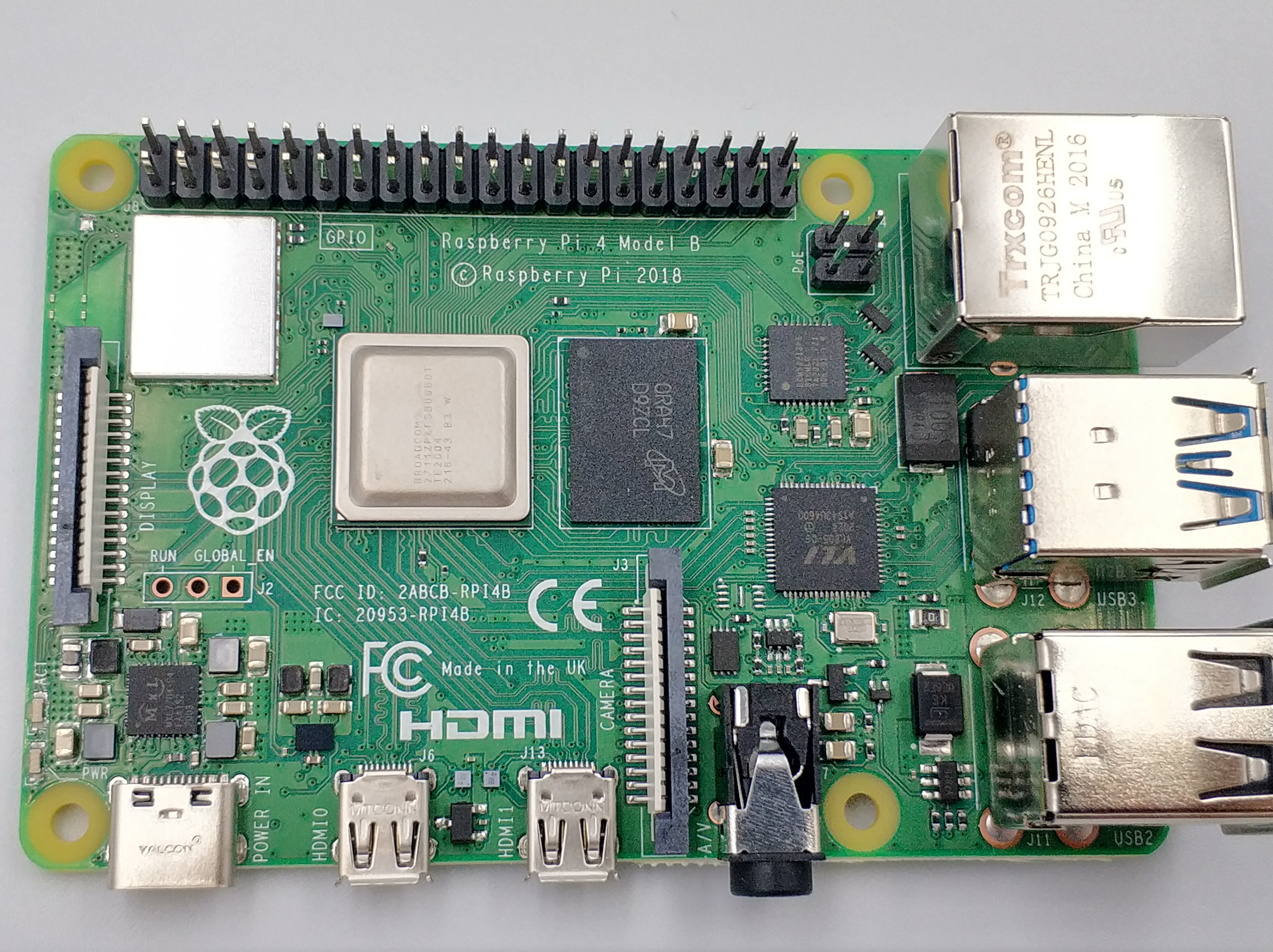
Сама плата производится в Великобритании. Поставляется в красной коробке, очень маленького размера. Raspberry не навязывает никаких аксессуаров и в базовой комплектации идет только плата. На официальном сайте, можно найти еще оригинальное зарядное 5V 3A (для 4 версии компьютера нужно минимум 3A).
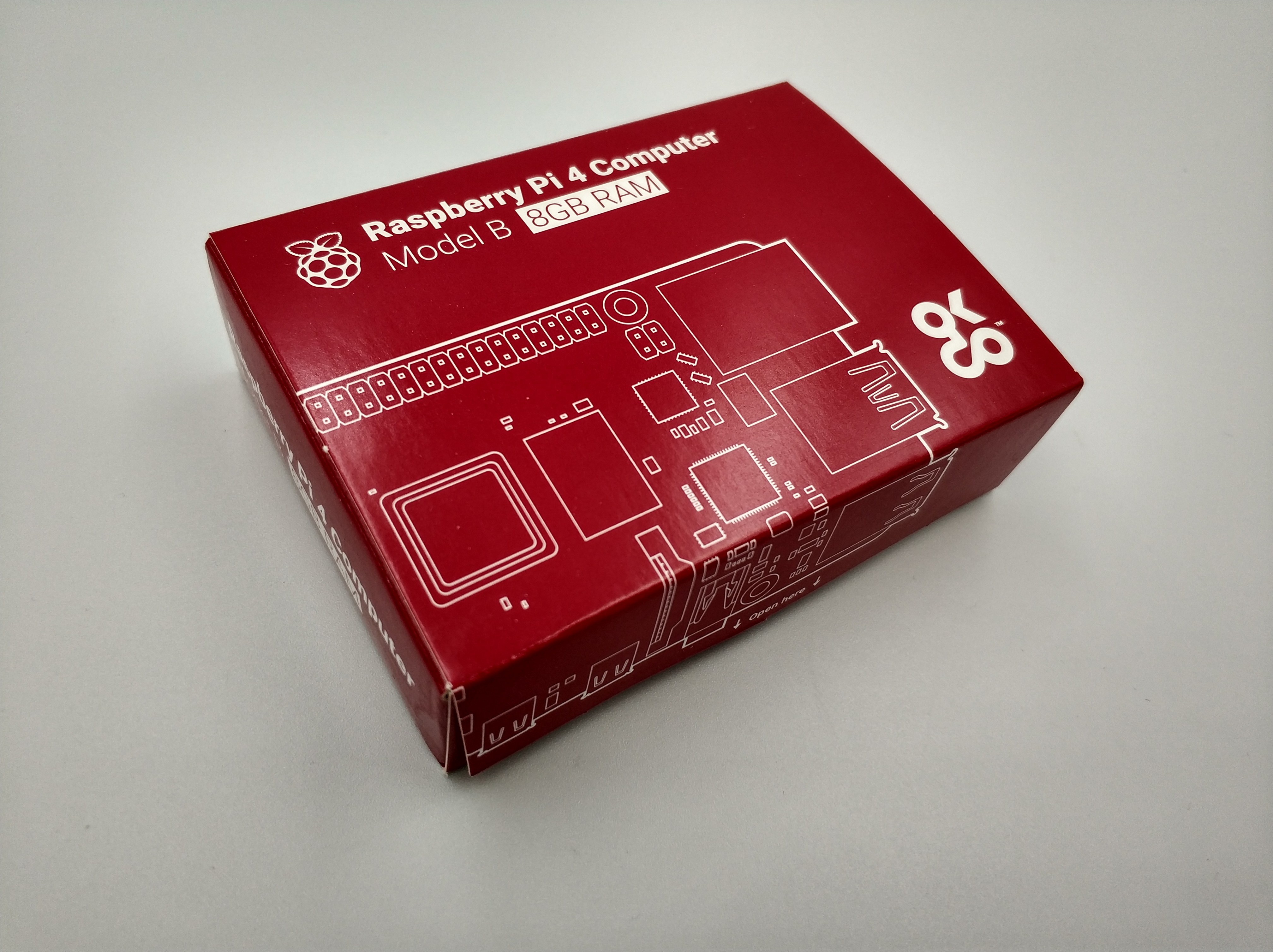
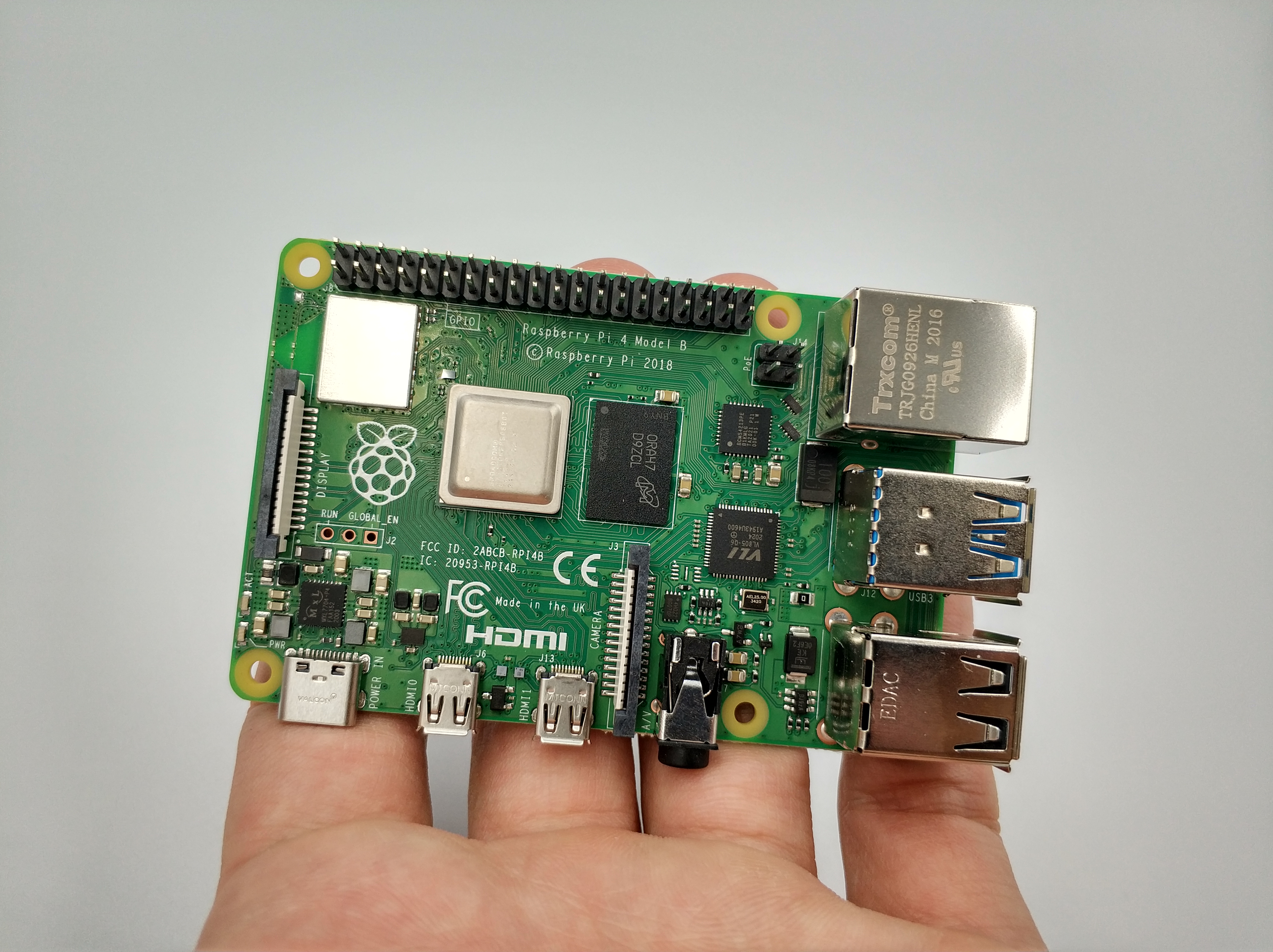
В комплекте только плата, буклет с базовыми "инструкциями" в картинках — руками не трогать за компоненты, брать за торцы и т.д. Также есть подробная инструкция на многих языках. Размеры платы 8,5см на 5,6см — чуть больше пластиковой банковской карты.

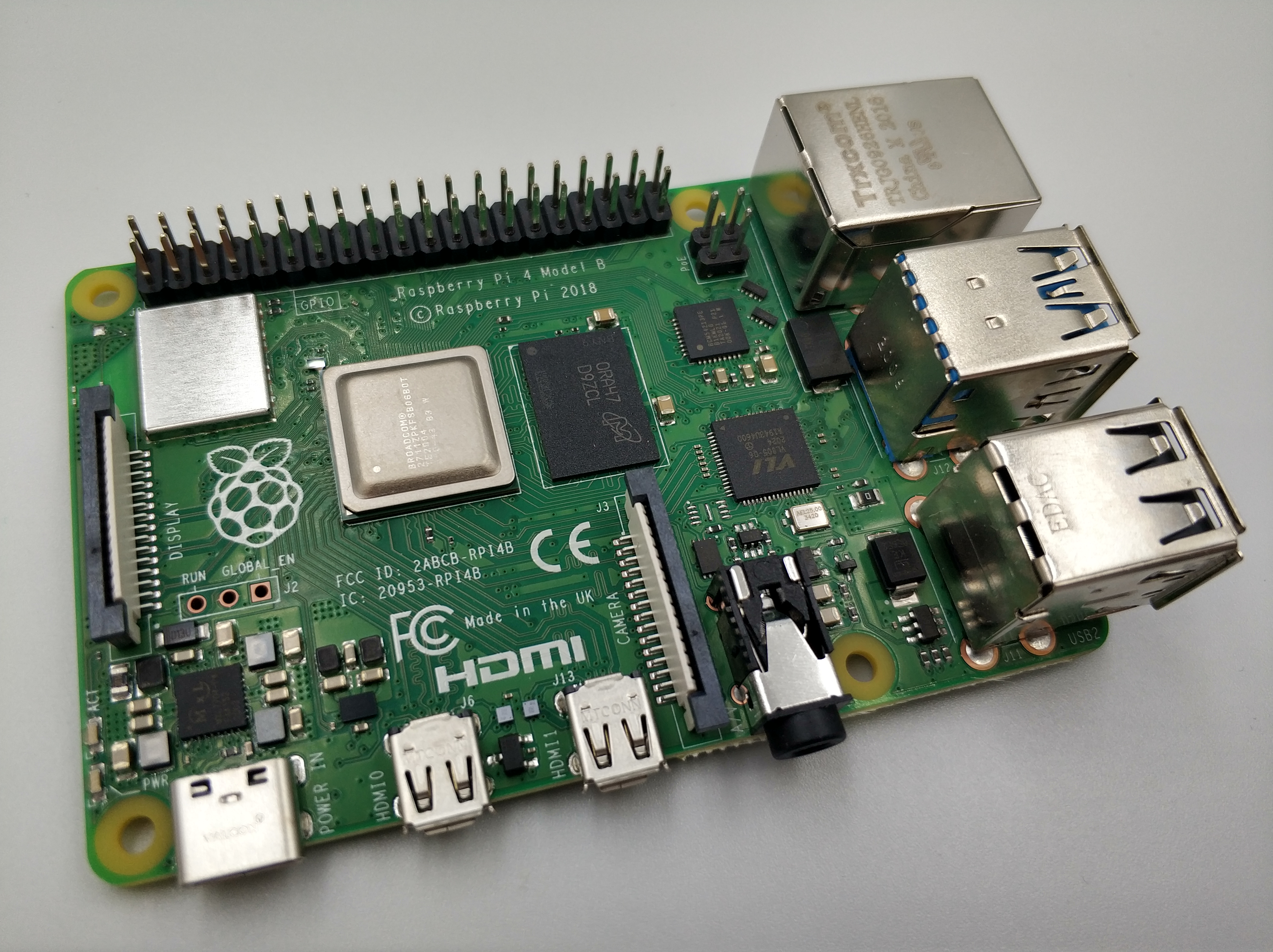
Плата крупным планом. Есть разъем для дисплея, разъем для камеры. 2 micro HDMI разъема, вход Type-C для питания. Вход 3.5mm для наушников. Справа 1 LAN (POE), 2 USB2.0 и 2 USB3.0. Сверху плата GPIO (интерфейс ввода/вывода общего назначения) — компьютер можно запитать от GPIO.
С обратной стороны есть только microSD разъем. Даже если будем использовать SSD, microSD нужен для записи специального образа, который будет по умолчанию грузить плату с SSD (типа как в Windows в BIOS переключается). На плате есть отверстия для прикручивания к чему-нибудь — многие корпуса с Алиэкспресс прикручиваются с помощью этих отверстий.

Компьютер очень компактный. Сложно представить, что к нему можно подключить 2 монитора 4K. Кстати, 4K при одновременно двух мониторах будет по 30fps. Если 1, то будет все 60fps. Компьютер не сверх мощный, но для сервера самое-то, главное энергопотребление и температурный режим.
При поиске на Алиэкспресс платы Raspberry, сразу замечаешь, что каждый продавец хочет вам продать свой «самый лучший» набор: обычно это сама плата, какой-нибудь корпус, ноунэйм блок питания, неизвестная карта памяти и обычно пару проводов (HDMI или другие). Не советую брать такие комплекты, так как качество аксессуаров там на очень низком уровне. Найти же чисто голую плату в продаже сложно, но можно. Там где я покупал, была опция плата + алюминиевые радиаторы. Именно такой вариант я и заказал. Радиаторы мне не пригодились, но это было дешевле, чем покупать ненужные наборы.
Argon One — лучший корпус для Raspberry
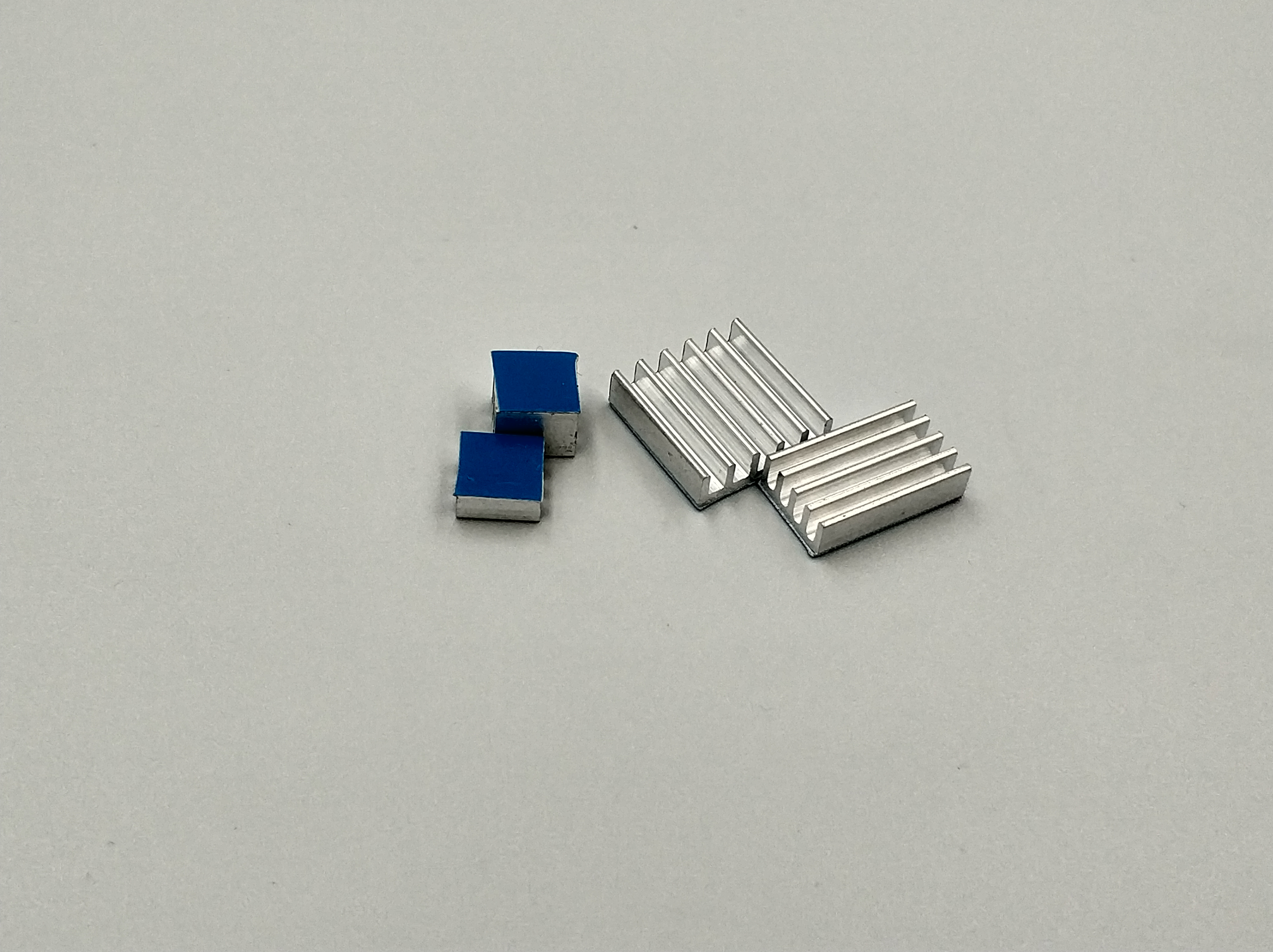
С чистой совестью могу назвать Argon One лучшим корпусом для одноплатника Raspberry. Такой корпус обойдется в 20$ за версию без платы расширения M.2, но мы здесь собрались именно ради этой самой платы M.2 — за такой вариант придется выложить около 43$. Цена не сильно высока, по сравнению с безымянными корпусами неизвестных производителей. Плюс здесь мы получаем полноценные HDMI в итоге, управляемое (настраиваемое) активное охлаждение + качественное продуманное пассивное охлаждение (толстый алюминиевый корпус отводящий тепло с процессора и RAM через теплопроводящие силиконовые проставки). Ну и вишенка на торте — плата M.2, которая решает проблему быстро выходящих из строя microSD карт. Поставляется корпус в фирменной коробке, по размеру чуть больше самой платы Raspberry.
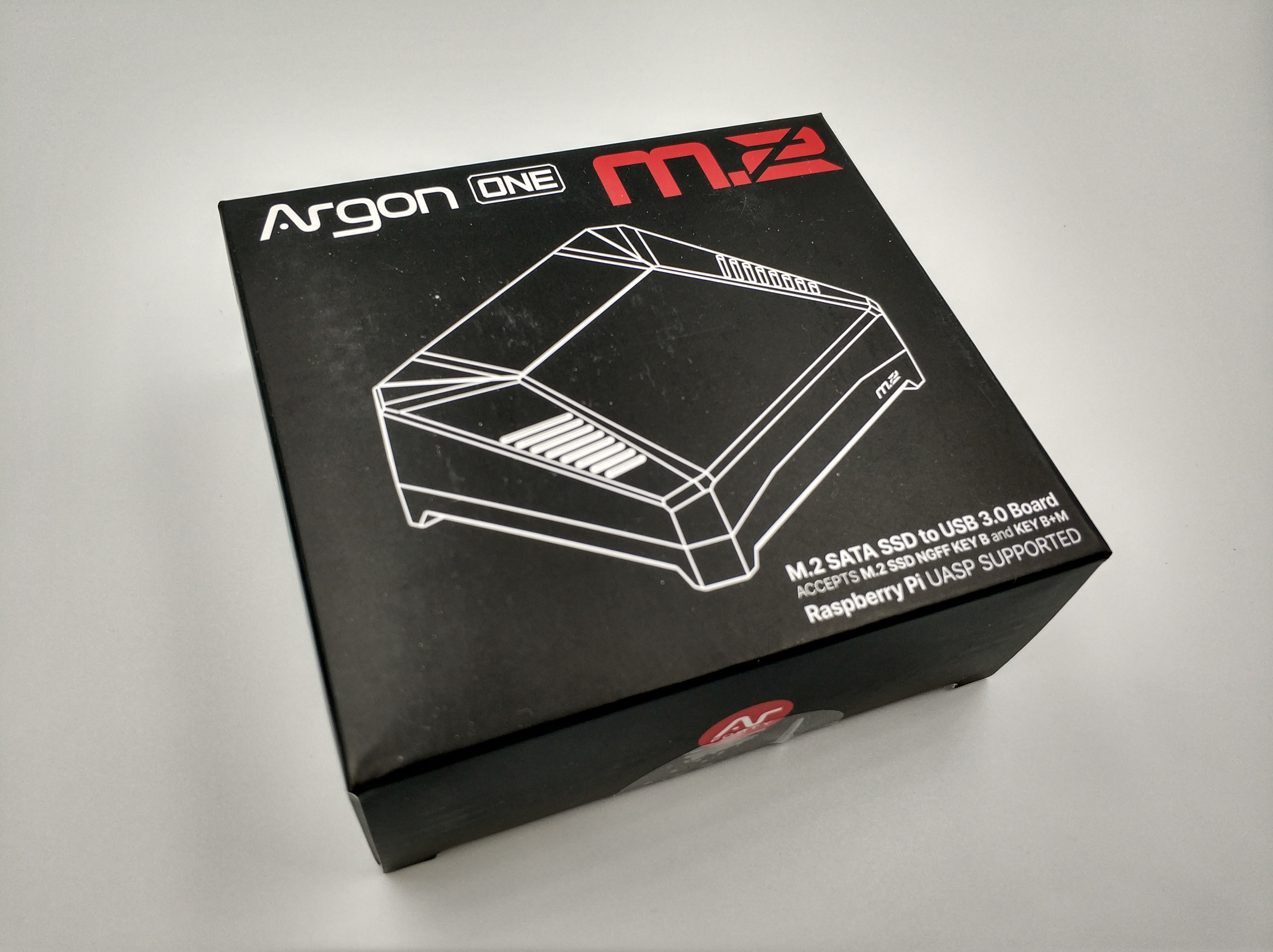
В комплекте корпус, аксессуары вложенные в него, инструкция на английском по настройке.

Все разъемы вырезаны идеально. Также очень удобно, что все разъемы выведены в одно место (сама плата имеет выходы на разные стороны). Нижняя часть здесь — плата расширения M.2 с USB3.0 разъемом (есть версии без нее).
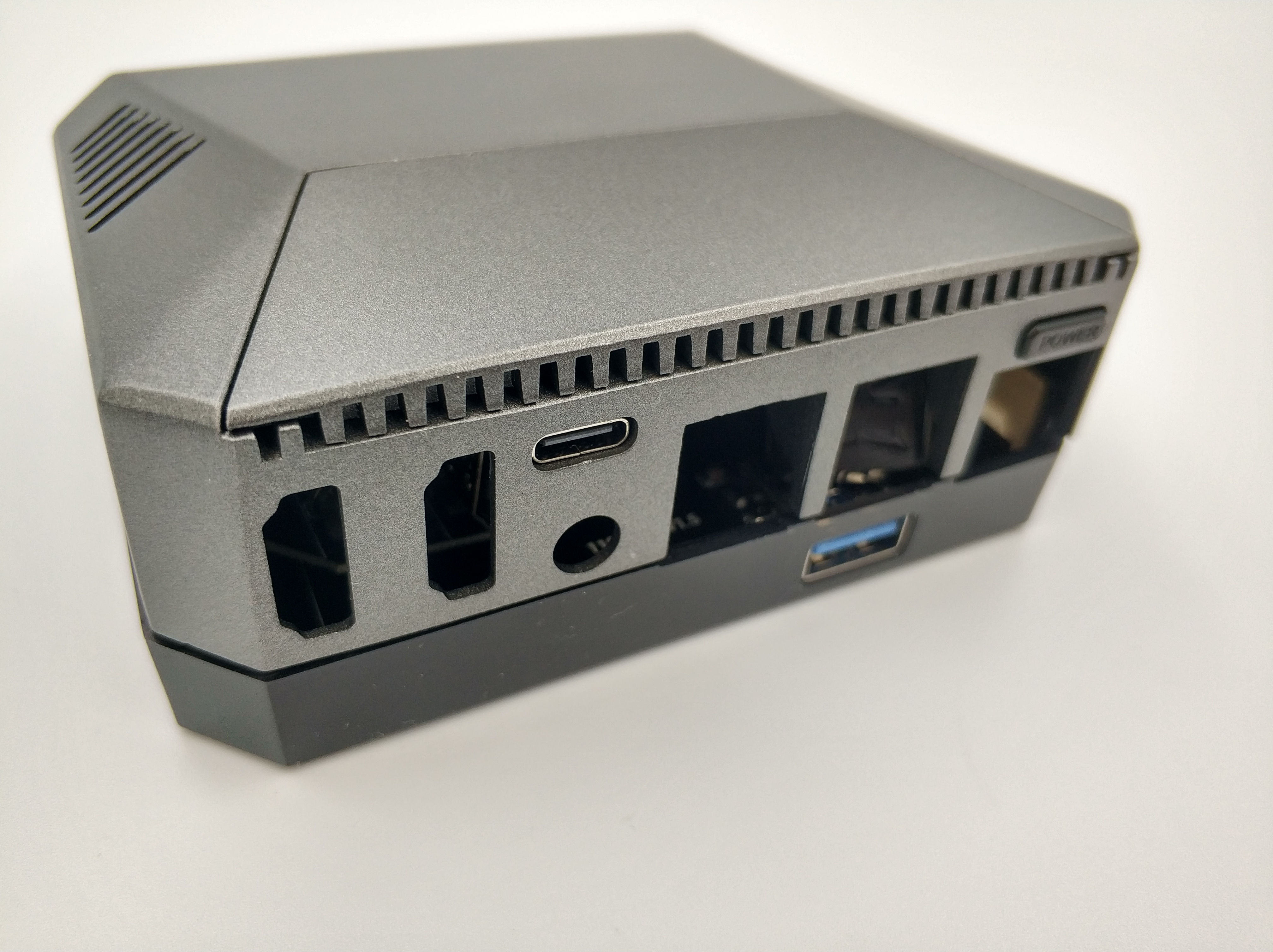
Под магнитной крышкой удобно выведена плата GPIO. Очень удобно использовать пины Raspberry — нет нужды разбирать корпус. Кстати питать плату можно и через пины 5V и GND (помните про минимум 3А).

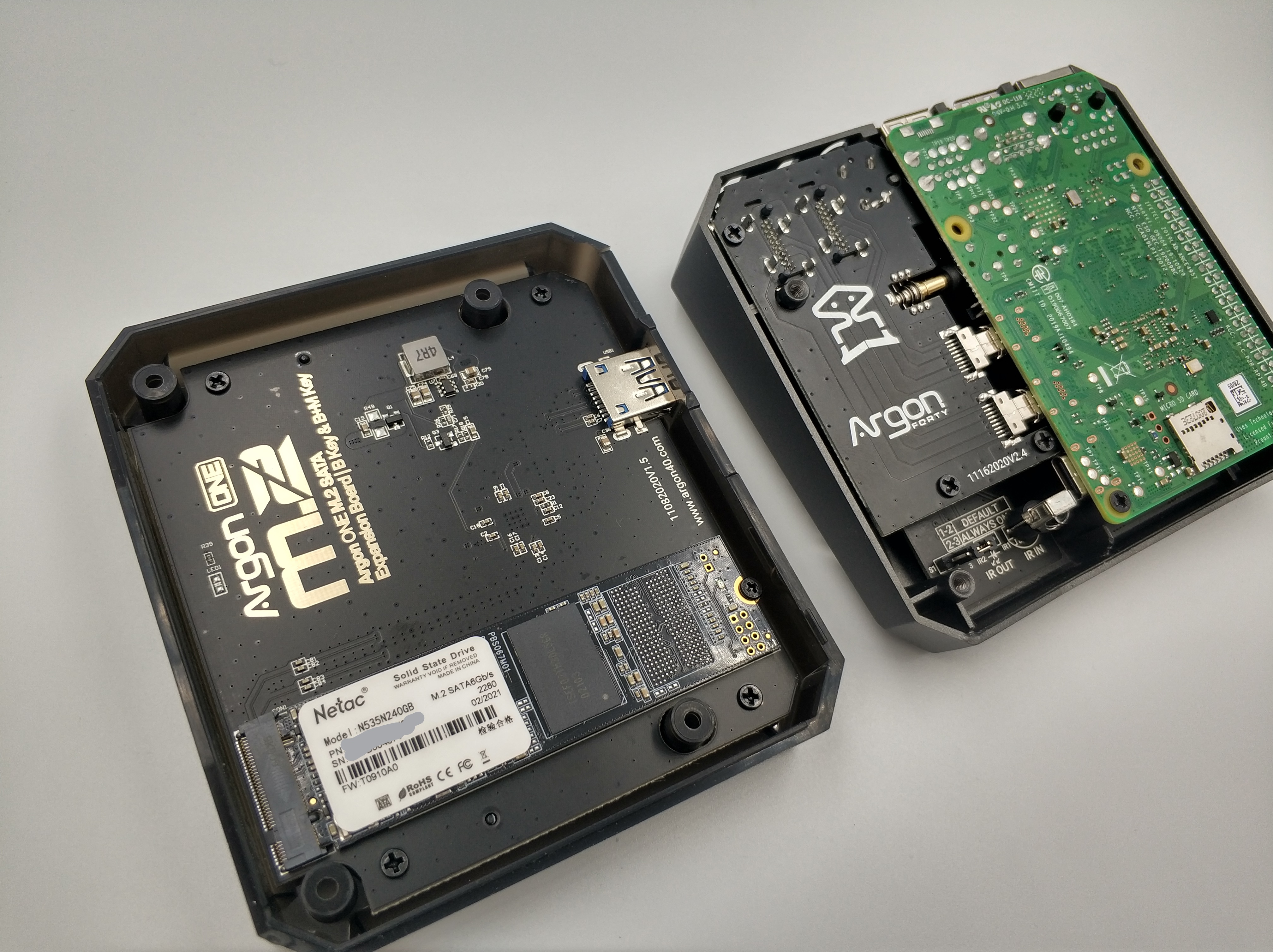
А вот, собственно, и все содержимое корпуса. Слева верх корпуса, в нем есть кулер и плата для управления им. Также тут пины GPIO, которые выходят на саму крышку корпуса. Весь корпус из металла. Обратите внимание на 2 массивных прямоугольных куска металла слева — это для процессора и RAM. Также на плате есть переключатель, который покажу чуть позже. Правая часть — плата расширения M.2. На ней слот M.2 и USB3.0 разъем. Как видно, диски SSD подходят разного размера, вплоть до 2280. Единственное, NVME диски не поддерживаются. USB3.0 перемычка папа-папа по центру фото служит для соединения платы M.2 с самим корпусом Argon (с самой платой Raspberry). Снизу — конвертер HDMI, Audio 3.5mm. В пакетике винты и силиконовые проставки.
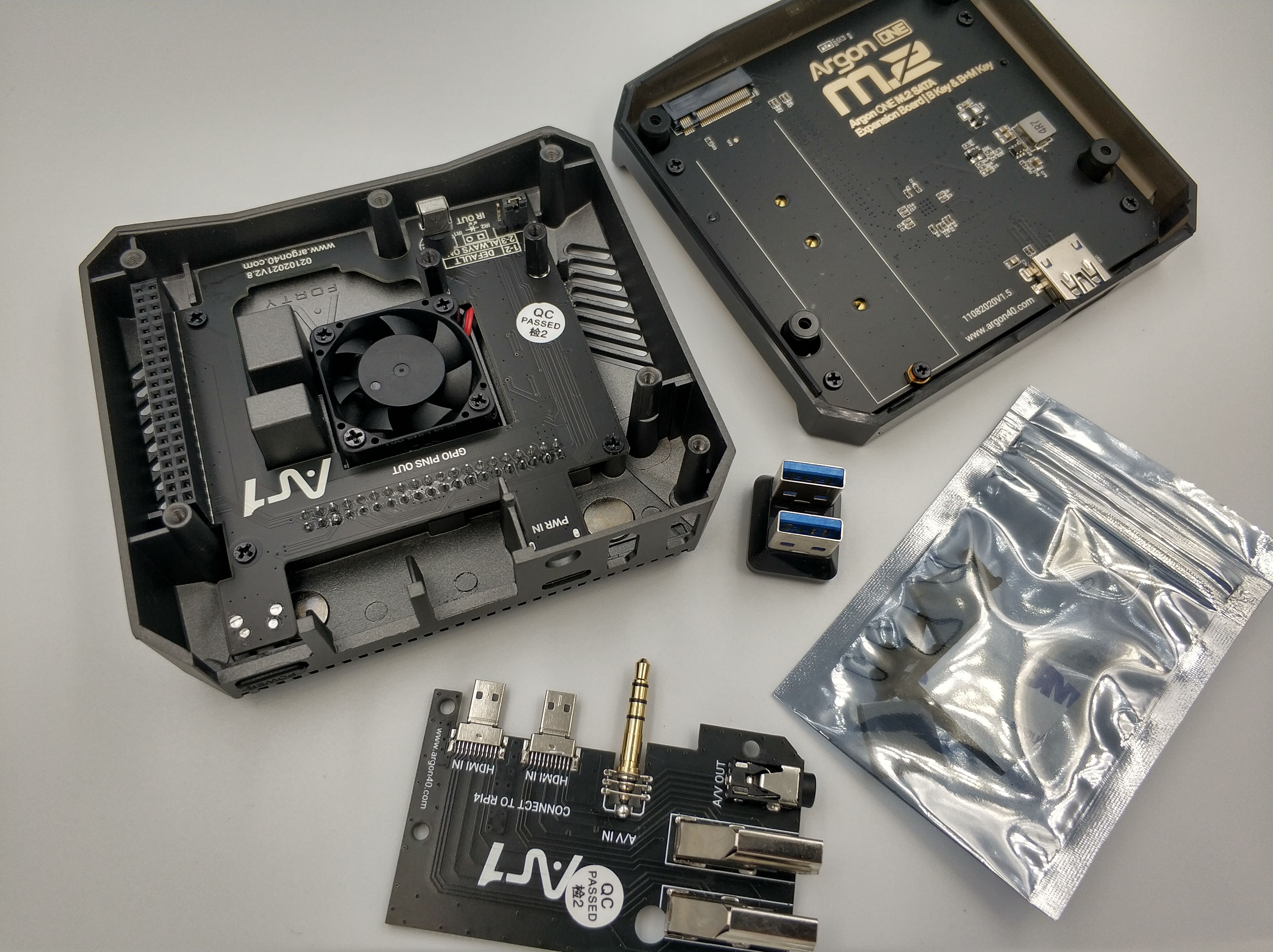
Две части корпуса крупным планом. На левой (основной) части есть «джампер» — специальный переключатель пинов. Он имеет 2 положения: 1-2 (ручное включение компьютера по нажатии на кнопку) и 2-3 (всегда включен- при отключении электричества и его восстановления, компьютер сам запускается). Естественно, я поставил его в положение 2-3 (нам важно, чтобы сервер работал нон-стоп 24\7). Вообще я хочу купить самый простой ИБП для роутера и сервера умного дома, чтобы они всегда были онлайн. Также на плате есть IR (инфракрасный) приемник для дистанционного включения\выключения компьютера, но для моих задач, это не нужно.

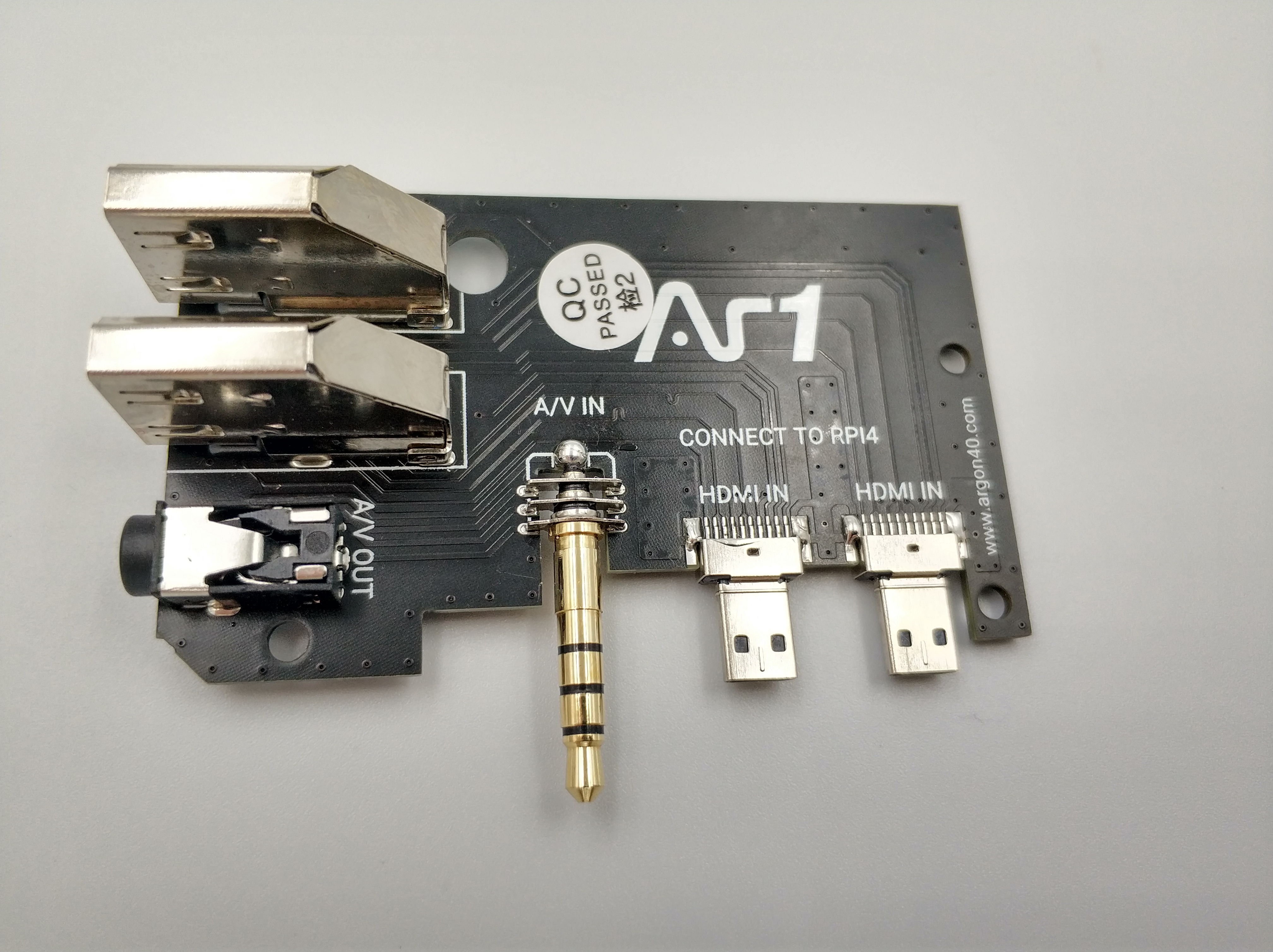
Плата-конвертер. Выводит все разъемы с Raspberry на одну сторону корпуса. Конвертирует micro HDMI в 2 полноценных HDMI (как показывает практика, полноценные HDMI прилично дешевле и вообще их куда проще найти).
Набор аксессуаров — силиконовые ножки на корпус, винтики, силиконовые теплопроводящие прокладки.

SSD диск формата M.2 2280 от Netac — 240GB
На секунду оставим корпус, так как для сборки сервера нам не хватает последней детали — SSD диска.
Самым дешевым и проверенным сейчас является производитель Netac. Давно пользуюсь их HDD и SSD и ничего плохого про них сказать не могу. Взял на 240GB, хотя для умного дома и 120GB с головой хватило бы на всевозможные расширения (меньше 120 не делают просто уже), так как хочу запустить медиасервер на Raspberry. Приходит диск в коробке полностью на китайском. Есть надпись 3 года гарантии. Диск SATA (6GB\s). Формат M.2 2280 (длины диска).
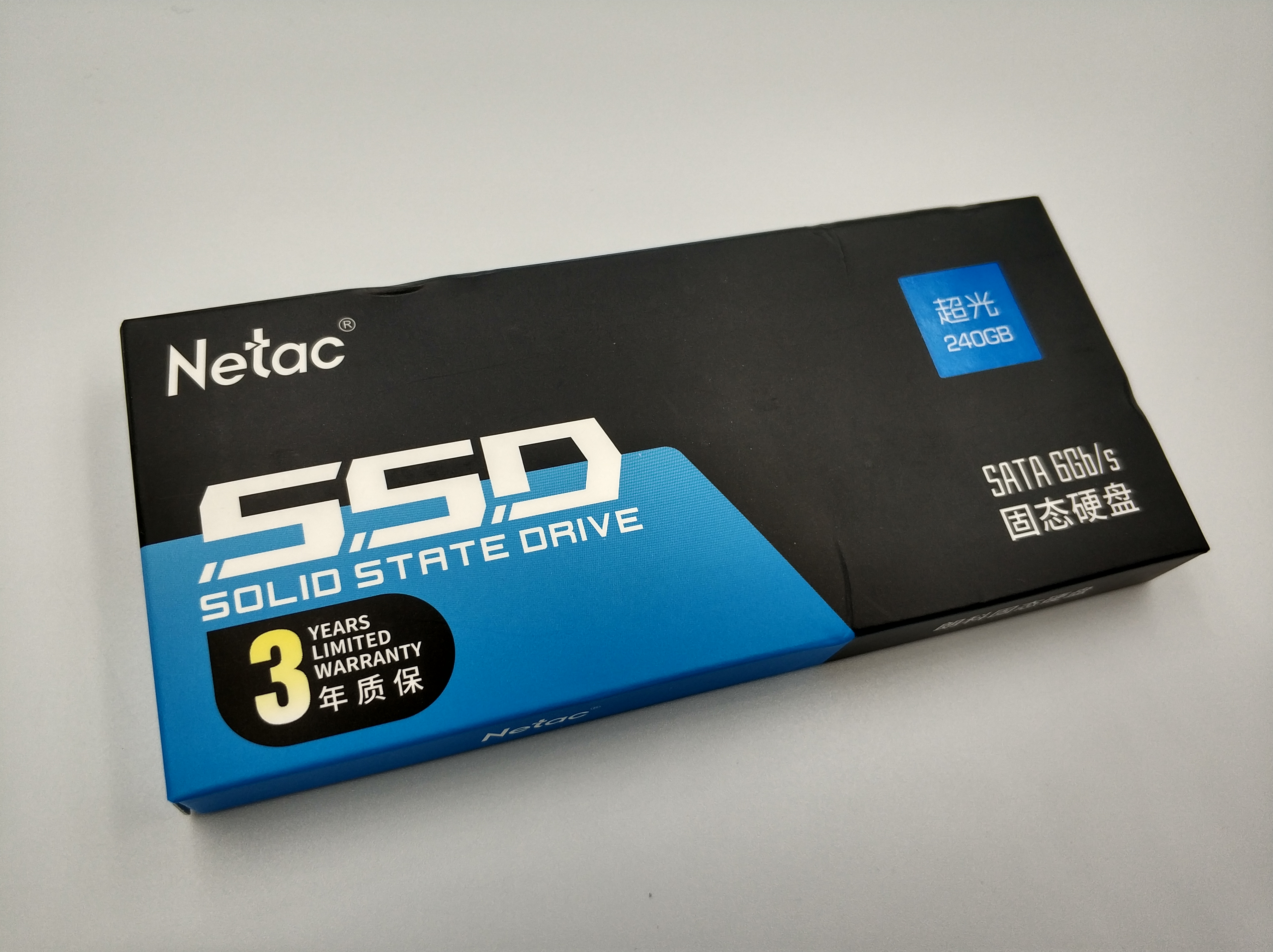
На передней стороне модуль памяти. Видно, что есть 1 свободный слот — в версии 480GB (максимальная для такого формата диска, NVME может быть и на 2TB, но нам он не подходит) — будет тут еще один модуль памяти. Бумажка с серийником обязательна, при ее удалении обнуляется гарантия (гарантия кстати рабочая, знакомый получил бесплатно замену за нерабочий по приезду диск. Не от магазина, а от производителя). В комплекте есть отвертка и 2 винта (не нужны нам, в корпусе уже есть винт).

К слову, чтобы больше не возвращаться к диску — максимальная его температура — 73.6 градуса при постоянной записи на него. Скорость записи прямо зависит от нагрева диска.

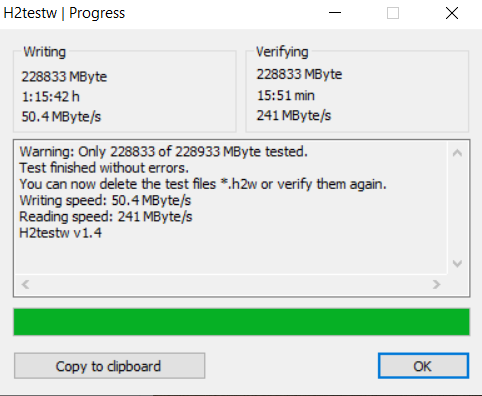
При тестировании диска, первые минут 7 скорость записи была около 250МБ\с, а после разогрева стала постепенно падать с 250 до 180, потом до 130 и в конце до 50МБ\с. Емкость диска проверена, скорость чтения не падала — 250МБ\с. Это скорость чтения\записи не через SATA, а через USB3.0 плату от Argon, то есть реальные показатели, как оно и будет на сервере. Скорость более чем хорошая, такого конкретного разогрева диска на сервере не будет.
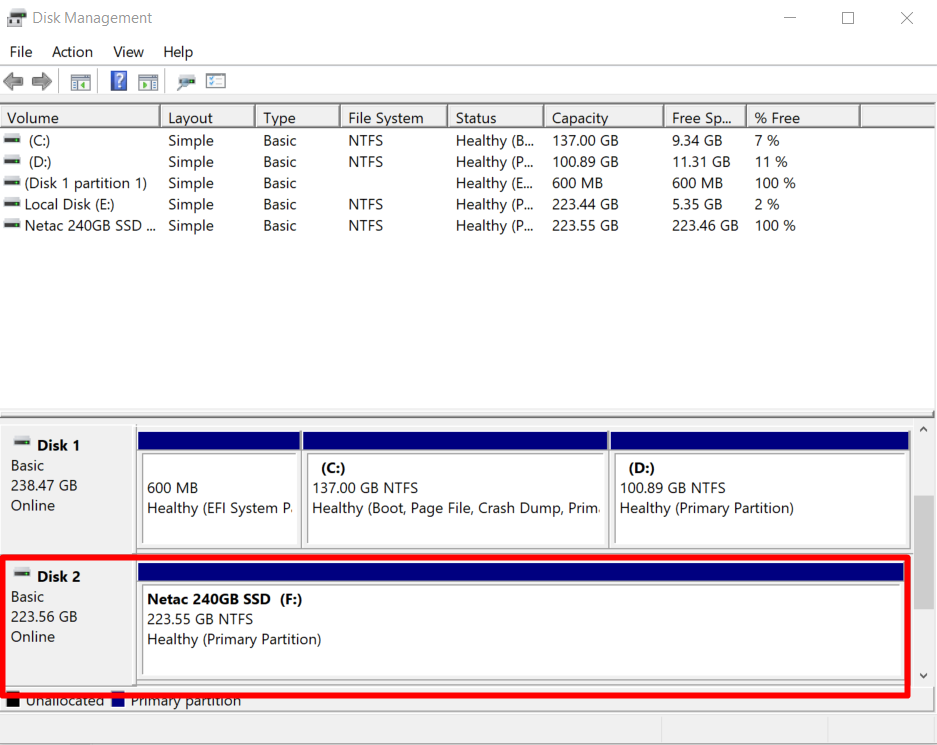
SSD диск кстати приходит неразмеченный. Нужно через Disk manager (Менеджер дисков Windows) создать новый том, следуя стандартным настройкам мастера настроек.
Сборка сервера умного дома
Первым этапом плата-конвертер соединяется с Raspberry. Также теплопроводящие силиконовые проставки наклеиваются на процессор и оперативную память.
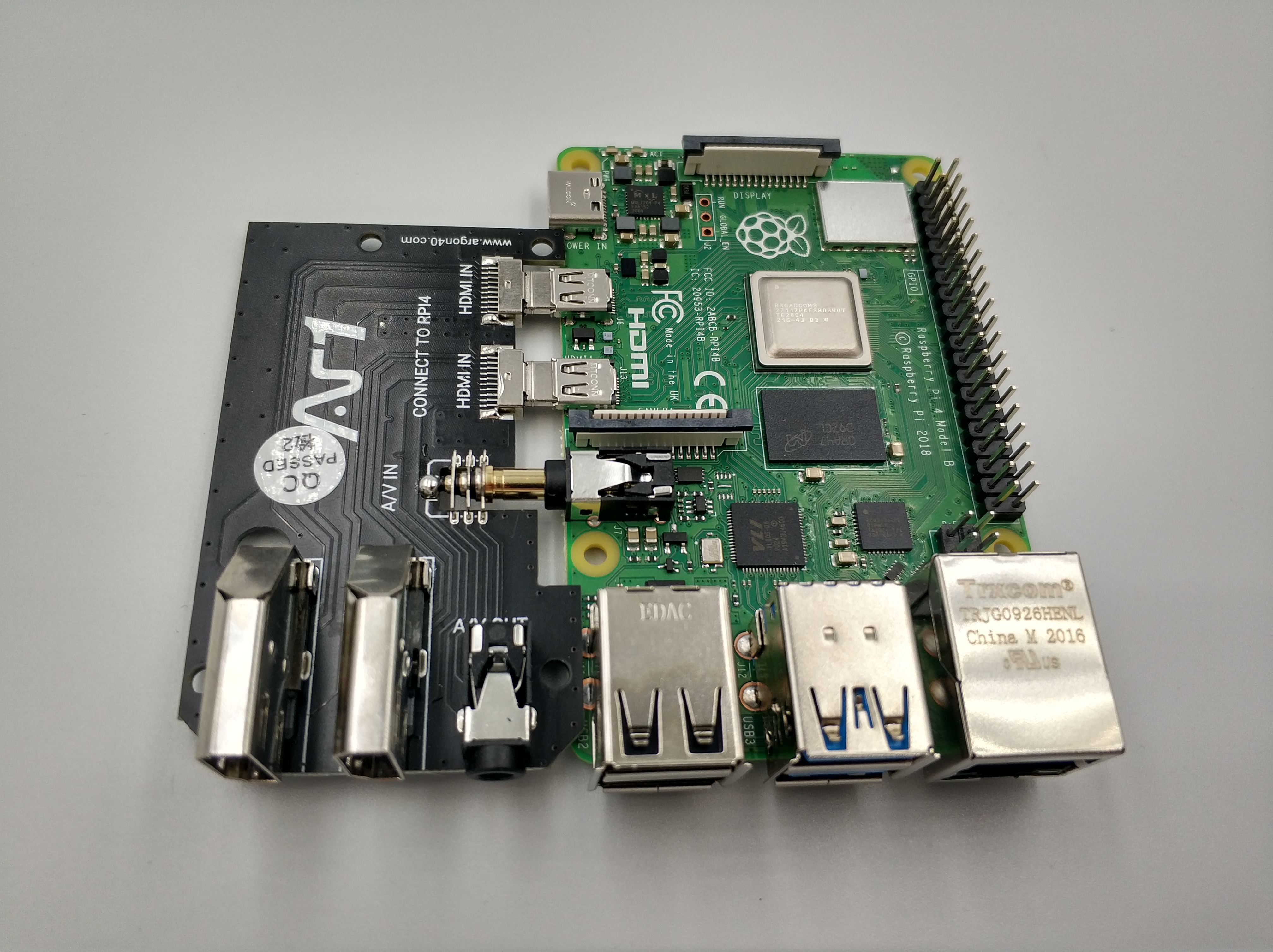
Далее плата вставляется в пины GPIO и привинчивается к корпусу. В плату расширения M.2 вставляется диск SSD. Обратите внимание, что диск прикручивается черным винтом, а золотой остался внизу как поддержка диска. Не перегибайте SSD диск.
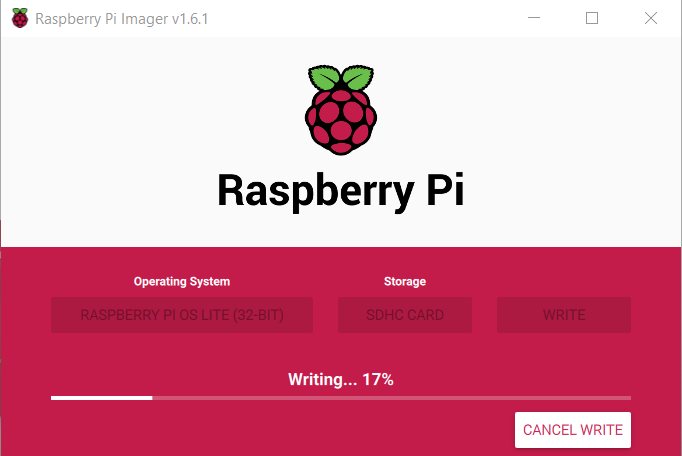
Перед скручиванием корпуса нужно применить небольшое улучшение — нужно поменять приоритет загрузки системы с microSD карты на SSD диск. Для этого в программе Raspberry Pi Imager, которая скачивается здесь, выбирается Misc Utilities Imager -> Bootloader -> USB boot. Записывается это на microSD карту (она становится загрузочной на 200МБ).
Ставите ее в Raspberry и подаете питание, когда зеленый светодиод перестанет мигать — выключаете и достаете карту — запись завершена.

После этого нужно установить операционную систему Raspberry OS (Lite версия без графического интерфейса). Рекомендую ставить именно ее, можно поставить Home Assistant и без нее, но тогда сервер не сможет больше ничего делать, кроме запуска Home Assistant. В том же прошивальщике выбираете Raspberry Pi OS Lite 32bit и пишите образ уже на SSD. Диск ваш станет определяться как и СД карта — 200МБ. Не пугайтесь, это часть диска фрагментируется под загрузочный раздел, так и должно быть (через диспетчер дисков Windows можно вернуть все как было — удалить загрузочные разделы и вернуть реальный размер диска одним разделом, если нужно).
После этого ставим диск в корпус и можно все скручивать. Финальным шагом является установка USB перемычки, соединяющей плату M.2 с корпусом. Не забудьте про нее, а то загрузка OS не пойдет. Сервер готов к использованию (вернее аппаратная часть готова).

Программная настройка Raspberry OS и Home Assistant
На программной части в этой статье останавливаться не буду. Для нетерпеливых, вот видео от уважаемого Alex Kvazis по настройке системы (кстати тоже на SSD диск). Просто спокойно делаете все по шагам — проще простого.
Важно. Если у вас не идет загрузка «зависимостей» через интернет на Raspberry (нет внешнего выхода в сеть), то посмотрите урок 1.1, который решает эту проблему (нужно WiFi сети дать больший приоритет).
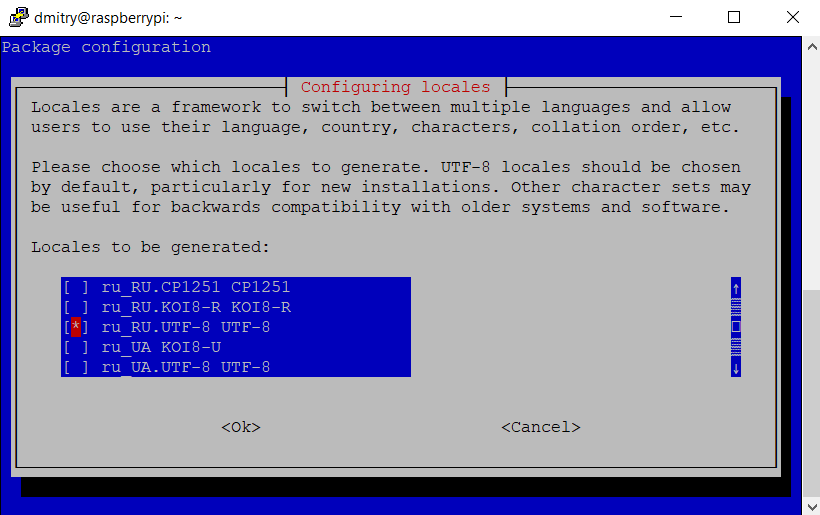
По настройке только отмечу 1 этап — настройка локализации Raspberry. Здесь нужно выбрать ru-RU-UTF-8 и делается это пробелом на клавиатуре. Alex пропустил этот момент, пришлось потупить, пока не нашел.
Питание сервера умного дома
Raspberry Pi4B требует минимум 3А для бесперебойной работы сервера. Блоки 5В, выдающие полноценные 3А, можно посчитать на пальцах. Я изначально использовал блок QC3.0 с Fasttech (типа их фирменный), потом все же раскошелился на оригинальную Raspberry зарядку. Стоит кстати недорого, по цене обычных зарядок из китая.
Параметры: вход 100-240V 50\60Hz, выход 5.1В 3А, кабель 1.5 метра 18AWG, коннектор Type-C, вилка EU.

Блок сделан по заказу UK в Камбоджии, даже не Китай. Сделан конечно очень качественно, ничего не скажешь. Есть в 2 цветах: черный и белый. Крайне не рекомендую использовать паленые китайские блоки, тем более, те, что идут в универсальных наборах — от блока питания зависит очень много, при недостатке мощности сервер может тупить + надежность блока очень важна.

Zigbee координатор
Zigbee считается самым распространенным беспроводным протоколом на данный момент. Все ввиду низкого потребления и ячеистости сети — то есть некоторые устройства могут быть репитерами (повторителями сигнала), которые расширяют сеть и снижают нагрузку на координатор (головное Zigbee устройство).
Для умного дома Home Assistant требуется универсальный Zigbee «стик» (специальный Zigbee USB модуль в виде флешки). Данный модуль позволяет подключать к умному дому любые Zigbee устройства, не важно какого бренда.
Это не заводские устройства. Их паяют энтузиасты и продаются они здесь: тыц.
Самым первым был стик CC2531 (заводской кстати), у него была очень маленькая дальность покрытия и минимальное число устройств в сети. На смену ему пришел стик V3 на модуле CC2538. Недавно вышел новый V4 на модуле CC2652P (разницы между CC2538 и CC2652 огромной нет, а вот разница по сравнению с CC2531 колоссальная). У меня модуль CC2562P с модулем Ebyte E72 (есть также RFstar, но это совсем не принципиально). Есть также менее и более мощные антенны — у меня например на 12dBi (стоит в частном доме в котельной).

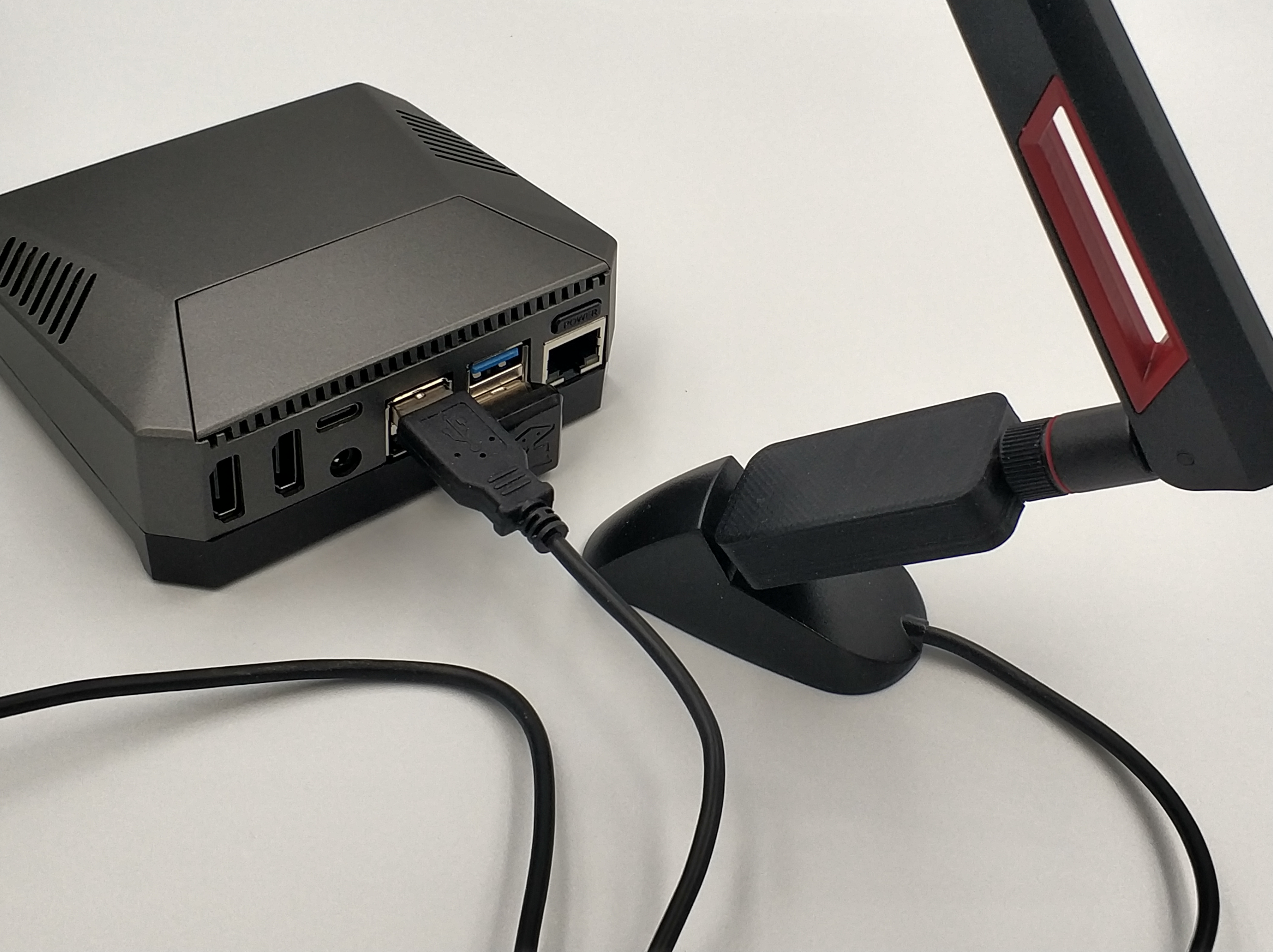
Zigbee стик рекомендуется подключать на некотором удалении от самого сервера, чтобы не создавать помехи. Для этих целей подойдет любой usb 2.0 — 3.0 удлинитель, который часто идет в комплекте с мышкой\флешкой и т.д.
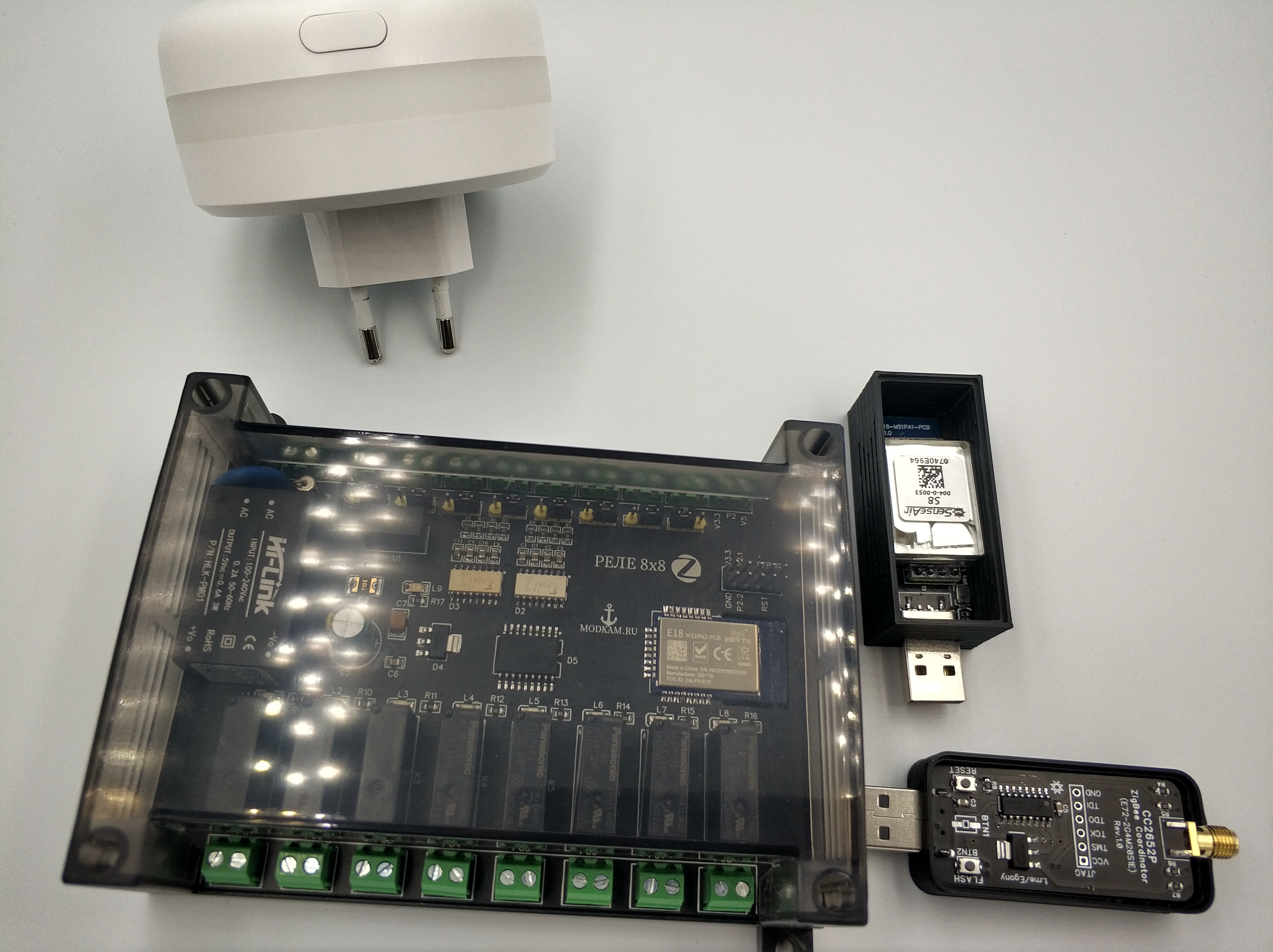
Вот кстати некоторые другие самоделки, купленные через ZigБЕРУ группу. Слева вверху — шлюз Xiaomi EU версии, прошитый в OpenWRT и установленным Home Assistant — у него 250МБ памяти, есть динамик и подсветка. Можно включать радио или звуковые оповещения через Google TTS. Вся система запускается в оперативной памяти и обнуляется каждый перезапуск (нет проблем с картами памяти). Это самое дешевое устройство для умного дома Home Assistant — в нем есть Zigbee модуль, BT Mesh модуль, что позволяет через разные интеграции подключать любые устройства умного дома. Минус — очень слабое устройство с технической точки зрения, которое по факту работает на пределе (но работает и ничего не тормозит — просто тяжелые интеграции вы не поставите). Данный шлюз — идеальное решение для небольшой дачи, дома или же для новичков в умном доме.
Далее слева внизу — 8 канальное реле с сухими контактами — может выступать как обычное реле с беспроводным управлением, либо как контроллер любых внешних датчиков\сенсоров.
Справа вверху — сенсор Co2 на модуле SenseAir S8 (довольно дорогой модуль), но славится своей точностью.
Снизу справа — тот же Zigbee стик, просто с другой стороны.
Архитектура умного дома для больших площадей покрытия
Возвращаемся к покрытию основного дома и гостевого, между которыми около 15 метров. Понятное дело, что требуется в первую очередь сеть WiFi. Xiaomi EU шлюз имеет не очень мощный WiFi модуль, поэтому лучше, чтобы WiFi роутер\репитер был как можно ближе (опять же интернет нужен только для дистанционного управления, а так, все устройства общаются со шлюзом по Zigbee и все работает шустро).
Основной сервер. Raspberry Pi4B 8GB + Argon One корпус + SSD диск + Zigbee стик 2652P. Я сервер разместил в котельной, так как там есть и питание и WiFi роутер с LAN портом и куча свободного места, где можно все это добро удобно расположить и в тоже время ограничить доступ посторонним. Далее Zigbee устройства наполняют сеть. Те, что питаются от сети 220V, обычно являются еще и репитерами — расширяют сеть. Понятно, что не все работает по Zigbee, есть еще WiFi устройства (обычно самодостаточные продукты, типа умного пылесоса, лампочек, увлажнителей, обогревателей и т.д.), Bluetooth датчики или устройства. Я стараюсь избегать Bluetooth протокола из-за небольшой дальности работы и необходимости еще одного шлюза.
Дополнительный сервер. Xiaomi EU шлюз. Гостевой дом у меня небольшой, всего около 30 кв. метров. Для его покрытия с лихвой хватает шлюза сяоми с Home Assistant. В гостевом доме устройств и датчиков не сильно много, поэтому разворачивать еще один сервер на Raspberry было бы расточительно. Также настроено общение между основным сервером и дополнительным по MQTT (протокол общения по типу подписчик-издатель, то есть кто-то публикует сообщения, а кто-то их слушает).
Таким образом, в основном сервере можно управлять сразу всем, что есть и в основном доме и в гостевом, а в случае аварии на основном сервере, дополнительный продолжает работать. Вообще, в идеале, делить сеть на как можно большее число серверов, но это очень дорого и сложно.
Вывод
В данной статье рассмотрели из каких компонентов лучше собрать умный дом на Home Assistant. По соотношению цена-качество-удобство использования, это считается лучшей сборкой на данный момент. Знаю, что некоторые сидят на Intel NUC, но NUC сервер прилично дороже сборки на Raspberry. NUC обычно продается как голая материнская плата и если посчитать все затраты на накопитель, RAM память, блок питания, то получается уже кругленькая сумма. Можно также использовать старый компьютер или ноутбук, но тут вопрос уже сколько он проживет и плюс потребление ноутбука и Raspberry несравнимо.
Ссылки
Полезные ссылки на товары из этой статьи, кроме самоделок, которые можно купить в специализированной группе.
Собственный сервер умного дома (часть 1)

Давно пытаюсь построить умный дом. Первые попытки были на платформе Arduino, но этого показалось мне мало. Нужно пробовать больше.
И вот пришла мне в новогодние праздники посылка с одноплатным компьютером Orange Pi Zero 512. На канале «Smart Box» нашел гайд по установке системы умного дома. Но вот не задача. В линуксе я еще полный ноль да еще версия обновилась. В итоге недельного долбления головой о камни удалось таки запустить систему.
И так приступим.
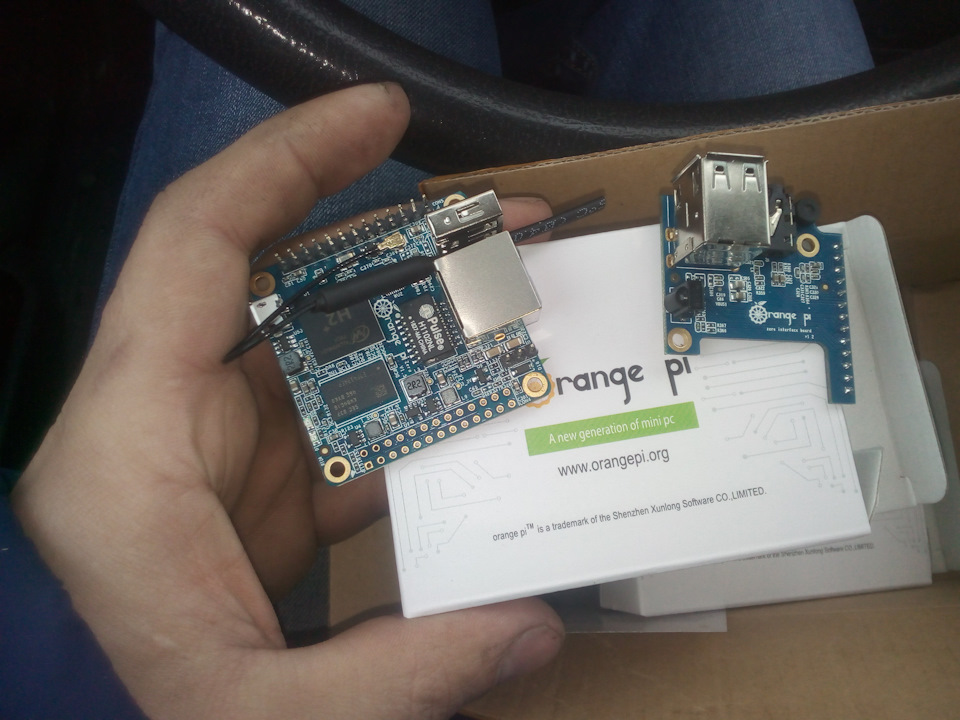 Комплект поставки
Для начала необходимо приобрести сам одноплатник, Сд карту, я взял аж сразу на 16гб, хотя хватит и 4х. Что бы развернуть ОС на SD карточке нам понадобится кард-ридер. Для соединения с компьютером я буду использовать USB TTL конвертер на базе микрухи CP2102. Так же можно использовать сетевой кабель подключив его в Ethernet разъем.
Переходим к софт-части.
Скачиваем программу для форматирования карты памяти. Опять же по рекомендациям я буду использовать SD Card Formatter.
Программу для распаковки образа на SD карту памяти Win32 Disk Imager.
Ну и сам образ операционной системы, в данном случае Armbian Stretch 4.19
Ссылка на все ссылки с канала Smart Box
Приступаем к подготовке SD карты.
Устанавливаем и запускаем SD Card Formatter.
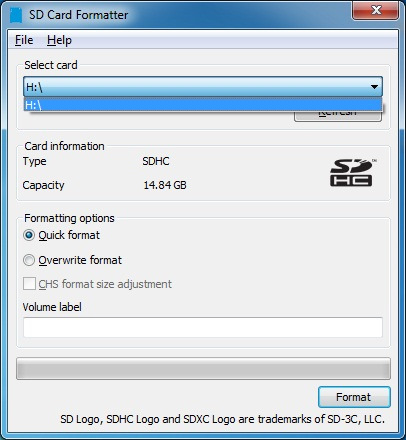
Тут все просто. В строке Select Cart выбираем нашу SD карту и нажимаем кнопку Format.
При успешной операции получаем окошко с уведомлением.
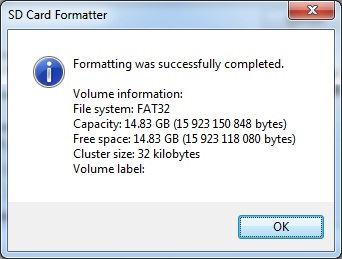
Закрываем программу.
Следующим шагом распакуем образ ОС.
Запускаем Win32 Disk Imager.
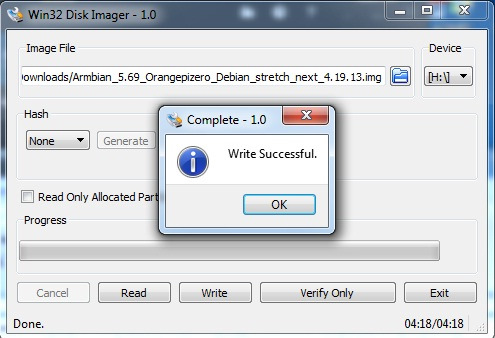
В строке Image File показываем путь к распакованному образу. В строке Device указываем нашу SD карту. И нажимаем кнопку Write. Система предупредит нас о том, что будут затерты все файлы и данные на карте, соглашаемся и процесс пошел. Попутно процессу скачиваем программу для удаленного доступа PuTTY.
По завершению процесса распаковки образа, извлекаем SD карту и вставляем ее в Orange Pi zero.
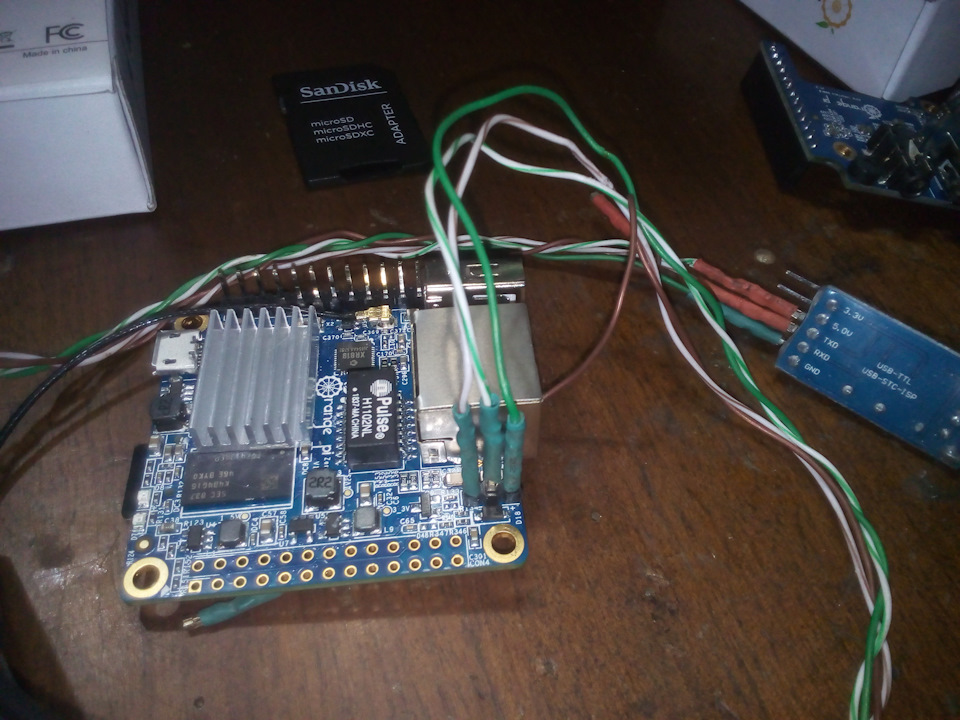
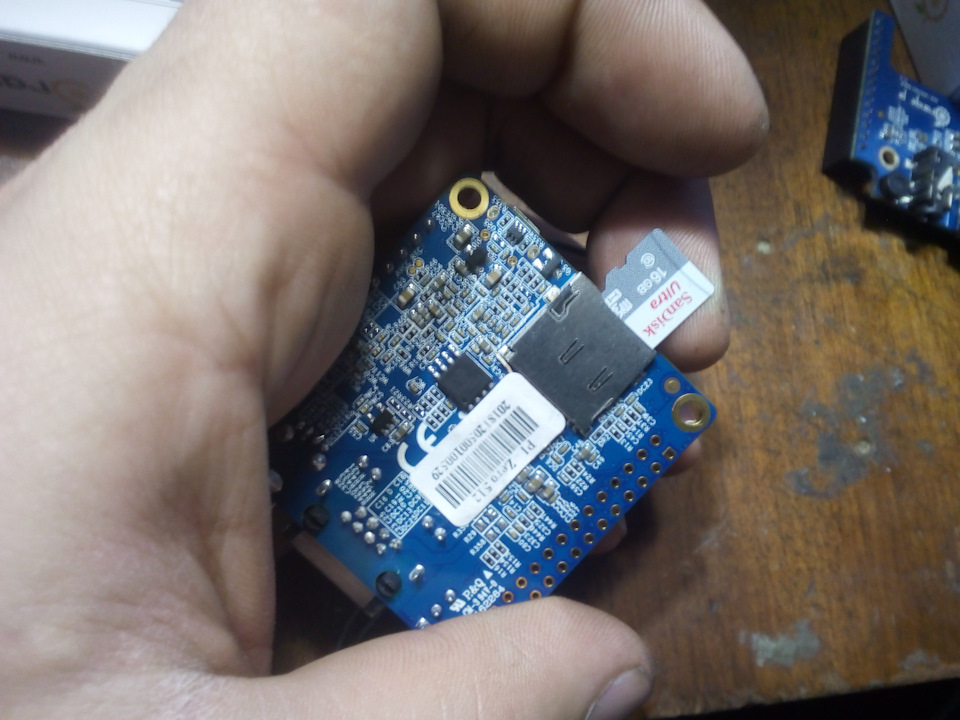
Подключаем UART переходник к плате
TTL конвертор Orange Pi Zero
1 GND 1 GND
2 RXD 2 TX
3 TXD 3 RX
Для работы одноплатника понадобится блок питания на 5 вольт и 1А.
Подключаем UART конвертер к ПК и через диспетчер устройств смотрим на каком порту сидит наше устройство.
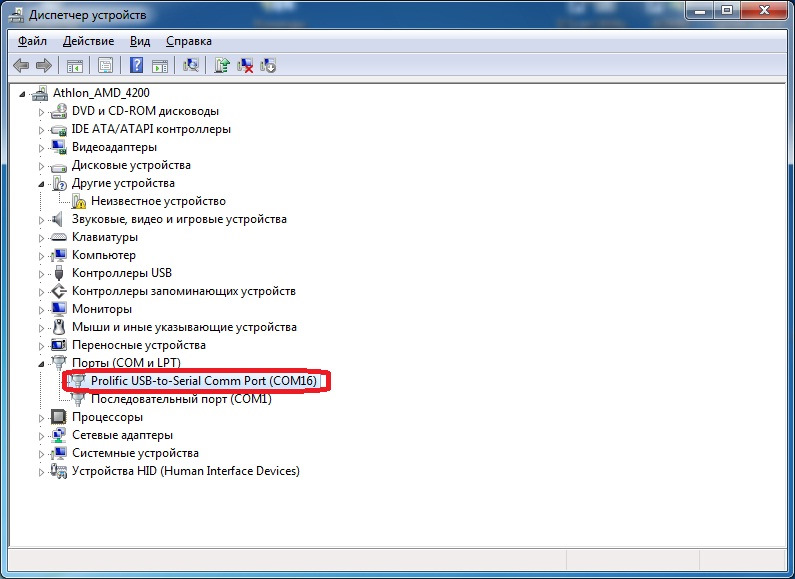
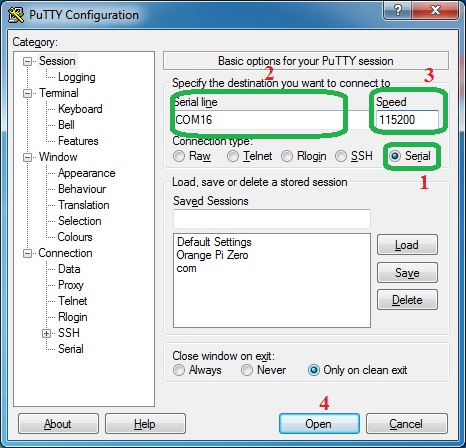
Запускаем свежее скаченную PuTTY.
В открывшимся окне 1. Выбираем тип соединения Serial 2. Прописываем номер COM порта (в моем случае 16) 3. Прописываем скорость обмена данных 115200 бод .
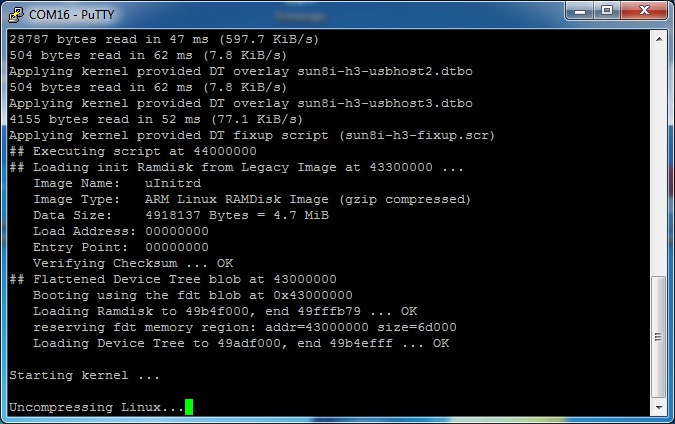
Подаем питание на Апельсинку. И в случае правильного соединение в окне терминала начнется загрузка системы.
Выбираем EN раскладку
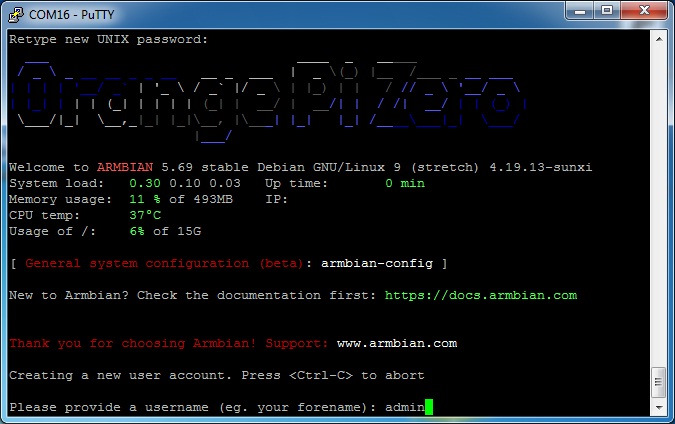
В окне терминала вводим root
При запросе пароля вводим 1234. Внимание пароли вводятся, но не отображаются!
Далее стандартная процедура замена дефолтного пароля суперпользователя…
В строке (current) UNIX password: вводим дефолтный пароль — 1234
В строке Enter new UNIX password: вводим свой придуманный пароль
В строке Retype new UNIX password: снова вводим свой придуманный пароль
Создаем нового пользователя
Вводим придуманный логин для пользователя — admin
В строке Enter new UNIX password: вводим свой придуманный пароль
В строке Retype new UNIX password: снова вводим свой придуманный пароль
По желании заполняем данные пользователя
В строке Is the information correct? [Y/n] вводим Y, нажимаем "Enter"
Для завершения настройки размера файловой системы на вашей карте вводим:
sudo reboot
Перезапускаем терминал PyTTY.
В окне терминала вводим логин созданный вами
При запросе пароля вводим пароль созданный вами
Избавимся от проводов для соединения, и подключимся по Wi-fi.
sudo nmtui
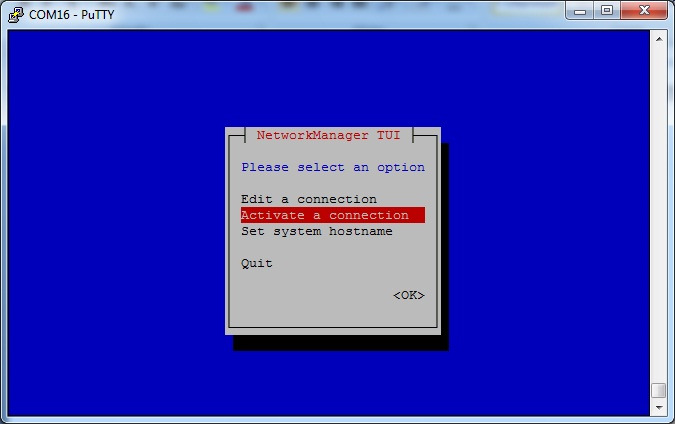
Стрелками на клавиатуре выбираем раздел Activate a connection. Нажимаем Enter.
В открывшемся окне, выбираем вашу Wi-fi точку доступа, и вводим пароль. Enter.
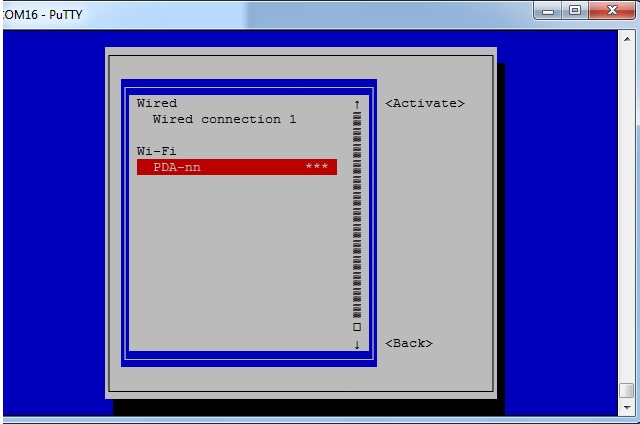
Обратите внимание, что при успешном подключение, вперед именем точки доступа будет символ *, а справа красоваться надпись «Deactivate». Если нет, то еще раз выбираем точку доступа и нажимаем Enter.
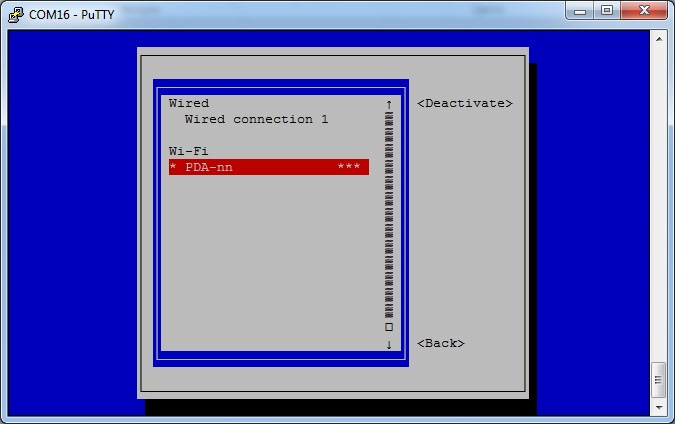
Выходим из программы выбрав Back затем Quit .
Все на этом можно отключать Апельсинку от питания и UART переходника.
Для проверки соединения зайдем на устройство через Wi-fi. Для этого сначала определим IP.
Запускаем браузер и заходим на наш роутер введя в адресную строку IP роутера. Как правило это 192.168.1.1. И в списке клиентов находим наш OrangePiZero.
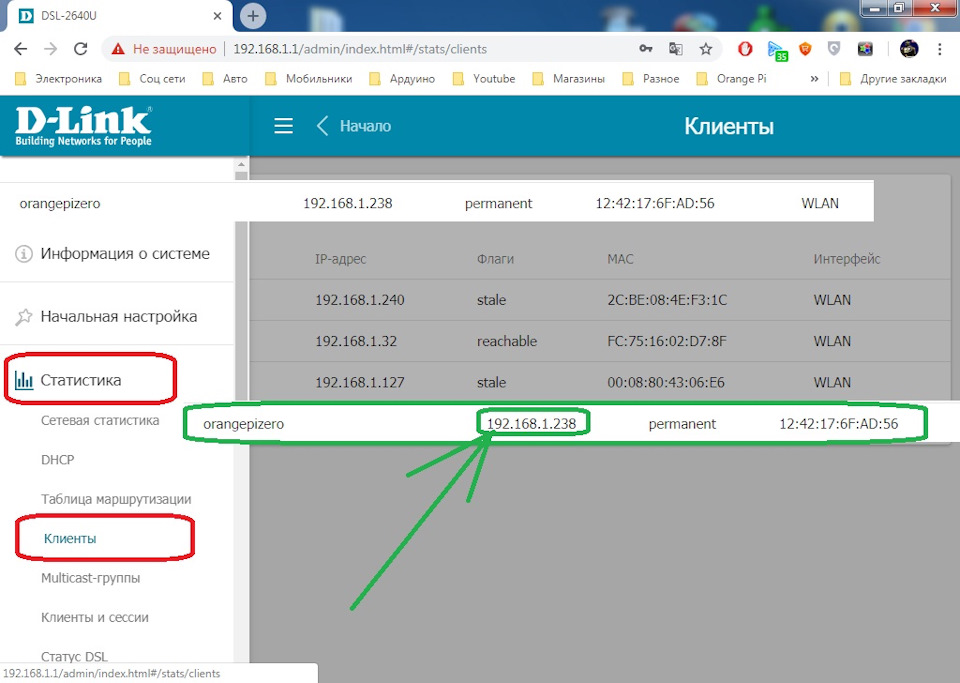
Снова запускаем терминал Putty.
1. Тип соединения SSH
2. IP – тот что нашли в настройках роутера
3. порт 22
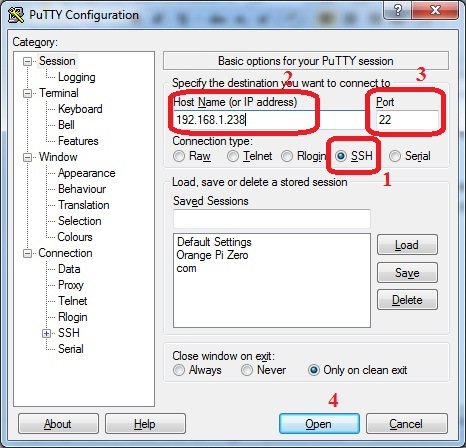
Нажимаем Open .
Настраиваем операционную систему. (Часовой пояс и локалии)
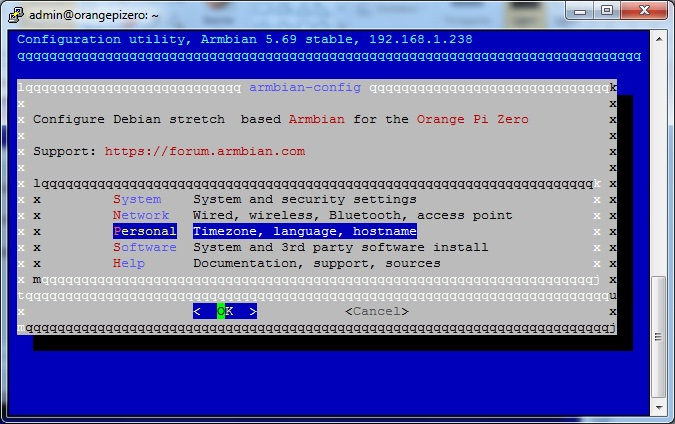
вводим пароль подтверждение
Выбираем раздел Personal — Enter
Далее выбираем
Timezone – Enter- Europe – Enter- Moscow – Enter-
настройка локалей
Locales – Enter –
Перемешение стрелками вверх-вниз, селект выполняется пробелом Tab переключит на кнопку ОК.
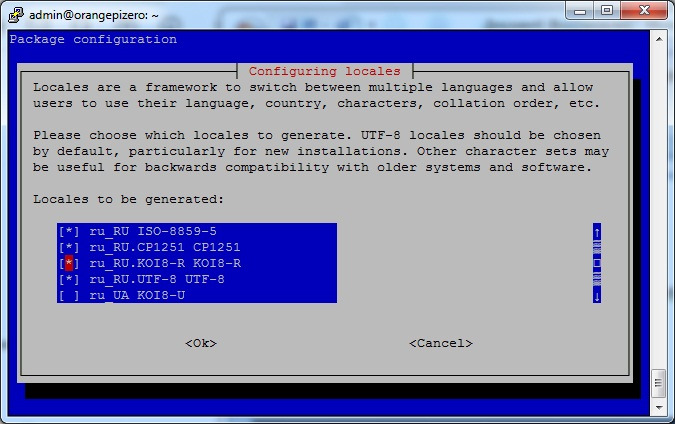
после того как отметили нужные локали нажимаем ОК – выбираем ru и еще раз Ok. Начнется процесс установки.
По завершению установки выходим из менеджера настроек и обновим систему
sudo apt update
sudo apt upgrade – y
Комментарии 95

Ну начало положено, уже хорошо 🙂 Скоро команды консоли как Отче наш выучишь 🙂
А так, как погляжу комменты, большинство представляет себе умный дом, как "Всем рулю с телефона/пультика, или Сири/Алиса"
Так вот, это — не умный дом, это просто дистанционное управление.
Умнеет он, когда вообще ничем рулить не нужно — все само.
Пример — свет в туалете/ванной горит только тогда когда там кто-то есть (и не нужно махать рукой датчику движения с интервалом 5 минут, когда задумался на горшке, пока ты там — свет не погаснет).
Далее — вытяжка в ванной, включается по влажности, но опять же, ТОЛЬКО когда в ванной никого нет (нефиг сквозняк устраивать, когда я ванну принимаю).
Свет в прихожке, когда заходишь — днем в полную силу, ночью только подсветка ног.
Опять же подсветка ног в коридоре по пути к ванной/туалету/кухне — но только когда погашен основной свет и только ночью.
Пылесос, убирающийся только когда никого нет дома.
Звонок дверной с отправкой уведомлений на телефон.
Датчики протечки, дыма и газа, с перекрытием стояка и воплями опять же на телефон про потоп/пожар в доме.
Регулировка температуры теплоносителя в батареях в зависимости от температуры дома и на улице. Если отопление вырубилось — уведомление, что что-то нее так.
Ну и отключение ненужного автоматически когда никого нет дома.
Это пока тот минимум, который я реализовал
А с телефона можно все контролировать, ну и иногда, когда лень топать до выключателя попросить Сири или Алису вырубить свет или там выключить телек у ребенка в комнате, ибо тот заснул, а топать туда лень. Но основное работать должно без вмешательства и незаметно для хозяина.
А, ну и функционал обычных выключателей сохранить, на случай отказа всего этого.
Теперь по делу. Если будешь заморачиваться дальше то не стоит сводить вообще все на общий контроллер. Поляжет или сгорит — пока резерв запустишь, тебя домочадцы проклянут за темноту в туалете и неработающий котел.
Минимальные основные функции пусть рулят контроллеры в каждом отделе дома. Поясню — свет в туалете, например, у меня загорится даже если отрубить мой основной серверок, просто не будет проверки на присутствие — придется махать датчику раз в три минуты чтоб свет не вырубился.
Котел так же будет работать, просто перейдет на ручную выставленную температуру.
Подсветка ног будет также загораться, правда уже без проверки на наличие основного освещения и времени суток.
Стояк так же перекроется при утечке, только я не получу уведомления, а по факту увижу это по отсутствие воды в кране.
То есть — основное работает и без центрального сервера, а за сложные сценарии и отправку уведомлений уже отвечает он.
Так хоть частично повысишь отказоустойчивость всей системы в целом.
А по факту — к этим мелочам удобным быстро привыкаешь. Мои домочадцы довольны,
Сервер для умного дома. Выбор оборудования
Если вы уже пользуетесь готовыми решениями от каких либо производителей, и вам стало не хватать их функциональности, тогда вы, скорее всего, задумались о модернизации своего умного дома. Одним из вариантов может стать выбор системы управления с открытым кодом (Open Source платформы). Но для того, чтобы развернуть такую систему, вам потребуется устройство, которое будет выступать в качестве контроллера, или сервера. Вы конечно можете установить систему на свой домашний компьютер (ведь некоторые из них это позволяют), и даже воспользоваться средствами виртуализации и развернуть виртуальную машину на своей операционной системе, но это не всегда является экономически целесообразным. Во-первых, вы будете уменьшать доступный вам ресурс на вашем компьютере. Во-вторых — виртуальные решения могут работать довольно нестабильно. В-третьих — не все пользователи хотят, чтобы их шумный компьютер работал круглосуточно и потреблял значительное количество электроэнергии, если есть альтернативы. Какие? В основном — это так называемые одноплатные компьютеры, или не очень мощные, но достаточно производительные и экономичные неттопы. Об этом мы в этой статье и поговорим.
И начнем мы, пожалуй, с теории.
Варианты установки систем
Системы с открытым кодом обычно устанавливаются несколькими способами:
- развертывание готового образа на носитель;
- установка с помощью готовых скриптов;
- установка отдельных компонентов и «сборка системы» в режиме реального времени.
И мы будем рассматривать варианты развертывания образов операционных систем, или систем управления, на флешку. Для этого нам потребуется скачать образ системы управления или операционной системы для вашего контроллера (сервера) и воспользоваться программой balenaEtcher для записи его на флешку, которую вы потом вставите в свой новенький сервер и получите готовый к использованию компьютер с операционной системой — как минимум, или работающей Open Source системой управления вашим умным домом — как максимум. Зависит только от того, какой вариант вы выбрали. С подробной инструкцией на эту тему вы можете ознакомиться здесь.
Например, для Home Assistant есть готовые образы под разные платформы, которые можно скачать, развернуть на флешку и вы получите рабочую систему.
Но необходимо понимать, что базовой операционной системой для большинства операционных систем является Linux. И потребуется знание хотя бы элементарных вещей для работы в нем. То есть знание команд и умение ими пользоваться в командной строке.
Хотя документация для Open Source систем довольно подробная, и достаточно последовательно выполнять указанные шаги и просто копировать в командную строку необходимые команды. Вам может помочь в этом наш раздел «Для начинающих», в котором рассказаны некие базовые вещи, которые могут вам помочь на начальном этапе.
И, кстати, вариант записи на флешку подходит только для одноплатных компьютеров. Те решения, которые предполагают использование жесткого диска или SSD — там все будет немного сложнее. Но это уже не является темой данной статьи.
Есть еще несколько особенностей, которые необходимо учитывать при выборе оборудования для сервера своего умного дома, но о них мы поговорим в конце статьи.
Raspberry Pi


Основной и самый широко распространенный одноплатный компьютер для систем умного дома — Raspberry Pi. Уникальная железяка. И она будет удостоена исторической справки:
Raspberry Pi (Ра́збери па́й) — одноплатный компьютер размером с банковскую карту, изначально разработанный как бюджетная система для обучения информатике, впоследствии получивший намного более широкое применение и популярность, чем ожидали его авторы. Разрабатывается Raspberry Pi Foundation. Всего за пять лет было продано более 12,5 миллионов устройств Raspberry Pi.
29 февраля 2016 года разработчики выпустили Raspberry Pi 3. Главные отличия: 64-битный процессор, наличие Wi-Fi и Bluetooth.
28 февраля 2017 года разработчики выпустили Raspberry Pi Zero W. Главные отличия: наличие Wi-Fi и Bluetooth.
14 марта 2018 года, в день числа Пи, разработчики выпустили Raspberry Pi 3B . Главные отличия: более мощный процессор, 1000 Мбит/с Ethernet, 5 ГГц wireless, Bluetooth 4.2.
24 июня 2019 года, была анонсирована новая, четвертая версия популярнейшего одноплатника. Характеристики улучшили во всех направлениях. Четырехядерный процессор 1.5 ГГц, порт питания теперь USB Type-C, два micro HDMI выхода в выводом изображения аж на два 4K монитора, вместо четырех USB 2.0 портов, теперь два USB 2.0 и два USB 3.0 порта, поддержка Bluetooth 5.0 и объем оперативной памяти может достигать 4Гб.
Полный список моделей с характеристиками лучше показать таблицей:

Это действительно феноменальная платформа, поэтому не зря ее поддержка является основной для всех Open Source платформ, так что готовые образы для «малины» есть практически у любой системы управления умным домом.
Основной моделью является Raspberry Pi 3 model B, но после выхода четвертой очень быстро стали появляться образы и для нее. Хотя тут не обошлось и без ложки дегтя. Под новую платформу вышла новая Raspbian Buster, и вот тут начались проблемы. Обратной совместимости новой системы со старыми библиотеками нет. То есть большинство программ, которые нормально работали на старой версии, на новой работать отказываются. Но это, я полагаю, временная проблема. Скоро все обновится и все будет работать.
Новая модель радует также новым графическим чипсетом. Это позволяет предполагать, что для задач перекодирования видео с помощью FFmpeg, новая версия подойдет лучше чем предыдущая. Ведь для того, чтобы в вашем HomeKit появились камеры видеонаблюдения, система HomeBridge, например, должна перекодировать поток с камеры, чтобы передать ее в HomeKit. Третья версия худо-бедно с этим справлялась, но выглядело это не очень. А у четвертой увеличена скорость обработки практически в два раза, при использовании GPU для транскодирования. Так что это решает большинство проблем.
Плюс еще одна мелочь, которая, как вы позже поймете, довольно критична для умного дома — наличие поддержки eMMC карт памяти. Ее нет. Хотя, конечно, в этом есть и небольшой плюс, и вы поймете почему, но попозже.
Чтобы разобраться с различиями 3B и 4 версий, можно ознакомиться с прекрасным обзором от Григория Абрамова.
Но самое главное заключается в том, что периферические устройства, которые работают через GPIO, совместимы полностью. А их огромное количество, которое превышает все, что доступно у конкурентов, в разы.

Например, вот реализация источника бесперебойного питания для «малины» с аккумулятором на борту. И такого добра очень много. И не все оно совместимо с одноплатными компьютерами от других вендоров. И это является отличным конкурентным преимуществом для Raspberry Pi.
Ну и плюс цена в 35$ делает «малину» (причем новая версия стоит столько же) очень привлекательным решением для умного дома.
Asus Tinker board
Данный представитель одноплатных компьютеров под названием Asus Tinker Board является прямым конкурентом Raspberry Pi 3 Model B (хотя появление четвертой версии немного пошатнет этот факт). Хотя почти двухкратная разница в стоимости (68 долларов против 35 за малину) делает выбор не столь очевидным.

Но железо тут будет мощнее третьей малины. Четырёхъядерный процессор 1,8 ГГц ARM Cortex-A17 с GPU Mali-T764. Оперативной памяти 2 Гб. Сетевых интерфейсов полный комплект: Gigabit LAN, Bluetooth 4.0 и WiFi 802.11 b/g/n. Четыре порта USB 2.0 и один порт HDMI с поддержкой 4K. И стандартный для подобных компьютеров слот для microSD карты.
Да, он значительно мощнее Raspberry Pi 3B. Сравнений с четвертой моделью пока нет, но можно предполагать, что ASUS все-равно будет мощнее, хотя бы в части графического чипсета, который для наших целей наличия тех же камер — очень актуален. Да и цена, опять же, дороговата.
Кроме цены, у Asus нет совместимости GPIO разъемов под аксессуары для Raspberry Pi, поэтому данная функция этого прекрасного одноплатника нам не особо интересна.
В целом, я его стал рассматривать просто потому, что для него есть готовые образы того же Home Assistant, что позволяет предполагать популярность данной модели для умного дома. Но в целом, кардинальных преимуществ особо не отметить.
Rock 64
Плод краудфандинга на Kickstarter. Pine Rock 64. Прекрасный представитель одноплатных компьютеров, которого можно рассматривать как неплохого конкурента для Raspberry Pi.

Характеристики вполне себе неплохие. Четырёхядерный процессор Rockchip RK3328 с частотой 1.51 ГГц, и GPU Mali 450MP2. Оперативная память на выбор 1,2 или 4 Гб. Из сетевых интерфейсов только Gigabit LAN. Два порта USB 2.0 и один порт USB 3.0 плюс HDMI выход с поддержкой 4K. Зато с памятью тут получше — есть слот для microSD и eMMC. А вот с питанием тут случился казус. У Rock64 не стандартный microUSB разъем, а цилиндрический. И кабель в комплекте, обычно, не идет. Нужно либо изготавливать самостоятельно, либо где-то искать, либо брать готовый комплект. И проще будет спаять самому. Это очень жирный минус данной модели.
Но зато есть куча плюсов.
Во -первых — это первый представитель одноплатников, у которого есть «на борту» поддержка памяти, отличной от microSD. Тут есть разъем под eMMC модуль. Который, гипотетически, можно купить. Но обычно они идут в комплекте, если правильно заказывать.
Почему наличие eMMC так важно ? Об этом я расскажу в разделе про карты памяти. Это отдельная история.
Второй плюс — наличие готовой сборки FFmpeg под графический чип. Я об этом даже отдельный материал написал. И собранный по такой схеме FFmpeg позволяет получить красивую картинку с камер видеонаблюдения с частотой 25 кадров в секунду и FullHD разрешением. Третья малина на такое была не способна. Тем более в те времена, когда Home Assistant, например, умел адекватно проигрывать только MJPEG потоки с камер. А это вообще позапрошлый век. Сейчас, конечно, для Home Assistant этого не требуется, но вот транскодирование для HomeKit в HomeBridge — до сих пор актуальная тема. И вот тут стоит посмотреть на Rock64.
Хотя переплюнет ли его Raspberry Pi 4 — непонятно, тестов пока нет. Но теоретически да. Хотя с учетом проблем с четвертой моделью малины, если вы хотите прямо сейчас, то этот одноплатник вполне неплох. Особенно, если брать готовый комплект.
Из минусов, конечно, стоит отметить отсутствие Bluetooth на борту. Плюс всего три USB порта, несмотря на то, что один из них версии 3.0. Может не хватить для каких-то целей.
Ну и готовых сборок каких-либо систем под него нет. Но выбор операционных систем очень богатый.
Но в целом — это хороший вариант. Особенно в том, что цена у него очень сравнима с малиной (те же 35$ за версию с 2GB оперативной памяти).
Другие популярные одноплатники
Чтобы не загружать вас тоннами не особо необходимой информации, остальных одноплатных претендентов на должность сервера для вашего умного дома мы рассмотрим скопом.


Если сравнивать их между собой, то очень похожими выглядят Odroid C2 и Le Potato. У обоих четырехядерные процессоры Amlogic S905, которые, как и Rockchip RK3328, являются популярными процессорами для ТВ приставок. Поэтому, по сути, особых отличий от Rock64 нет. Хотя производительность процессора Amlogic такова, что для адекватного транскодирования видеопотока с камер даже не требуется аппаратное ускорение GPU.
Что касается Odroid XU4 — то это более серьезный игрок. У него восьмиядерный процессор с частотой 2 ГГц и графическим чипом Mali-T628. Но и цена выше в два раза, чем у первых двух.
Но самый главный бонус этих трех одноплатников заключается в наличии слота для eMMC карт памяти.
А Orange Pi Prime — это первый представитель одноплатников с процессором Allwinner H5 и GPU Mali-450MP4. Причем довольно ничем не выделяющийся представитель. Очень похож на малину, но не так популярен, как она.
Карты памяти и система хранения для одноплатников
И вот тут мы подходим к довольно больной теме, которая связана с картами памяти для вышеперечисленных одноплатных компьютеров. Основное решение которое в них применяется — это установка системы и ее работа с microSD карточек. В чем проблема?
Проблема заключается в количестве циклов записи/перезаписи. Ведь в каждой системе управления умным домом используются базы данных, в которые записываются все состояния всех датчиков и устройств. И microSD карты выходят из строя довольно быстро. Даже отличные и надежные. А что уж говорить о популярных microSD картах, продающихся на том же AliExpress. Их надежность — вещь непредсказуемая.
Что касается параметров, то главное это 10й класс и максимальная скорость чтения/записи из доступных вам. И стоит заметить, что у каждого производителя одноплатных компьютеров, есть параметр максимально поддерживаемого объема карты памяти microSD. В целом больше 32Гб еще никому не понадобилось. Максимум что лично я использовал — 64Гб и тоже везде работало.


Можно, конечно, использовать USB жесткие диски. Но не все одноплатники поддерживают адекватную загрузку по USB, к тому же у большинства есть только USB 2.0 порты, что означает очень низкую скорость обмена данными.
Где выход? Ну, например, в использовании eMMC носителей, о которых я часто упоминал в этой статье. Они надежнее, стабильнее, быстрее и лучше во всем. Причем даже для тех компьютеров, у которых нет штатного eMMC разъема, есть решение:

Это довольно популярное решение, которое позволяет «убить двух зайцев», но у него есть одна проблема. Связана она с теми одноплатниками, в которых есть встроенная поддержка eMMC карточек. Они с такой microSD карты отказываются загружаться. Это была одна из причин, по которой я решил все-таки отказываться от одноплатников, в сторону более-менее полноценных ПК. Хотя для Raspberry Pi — это отличный вариант.
Что касается «родных» модулей eMMC, то тут ситуация очень тяжелая. Мало того, что они стоят практически столько же, сколько сам компьютер (а иногда и дороже), так еще и не совместимы друг с другом. Вот пример:

Слева «родной» модуль eMMC для Le Potato, по центру модуль для Rock64 и справа переходник для microSD (надо же на модули как-то записывать образы). Они разные, с разными разъемами и их мало где можно заказать. В этом и заключается основная проблема. Но если брать «родной» комплект того же Rock64, то в принципе, вы получаете довольно надежное решение «из коробки» (если так можно выражаться про решения для разработчиков).
Питание для одноплатного компьютера
Вопрос питания очень важен для микрокомпьютеров. Дело в том, что это не смартфоны, которые можно заряжать и одноамперным и двухамперным зарядником. Если одноплатнику не хватает питания, он либо начинает тормозить, либо — некорректно работать в принципе. Поэтому, блок питания для вашего сервера — это очень важный компонент.

Их на самом деле много и стоимость их не так велика, поэтому стоит обратить внимание на отзывы о надежности и стабильности выдаваемых характеристик.
А если вы берете блок питания с USB портом, то вам понадобится еще и провод. А провод, который сможет пропустить через себя 3 ампера — это провод который сложно найти. То есть потребуются тесты или хотя бы обзоры на провода. Или потребуется измеритель тока и эталонная нагрузка чтобы проверить купленный провод. Но все это довольно сложно.
Различные персональные компьютеры и NAS
И вот мы добрались до «тяжелой артиллерии». Персональные компьютеры и решения в стиле «дорого богато».
Начну я, пожалуй, с Synology. Это сетевые хранилища с довольно мощными «мозгами», которые позволяют устанавливать огромное количество дополнительных программ и систем. Все, что касается мультимедиа контента, файловых решений, торрентов и т.п. — все это есть. И что самое интересное — туда можно установить Docker. А Docker, в свою очередь, позволяет устанавливать практически все, что угодно. Что такое Docker? Вот, например, статья о переезде умного дома с малины на NAS Synology.
Один минус — эти хранилища стоят дорого сами по себе, плюс стоимость жестких дисков делает решение выгодным, только если у вас уже есть такой NAS.


А вот дальше мы пройдемся по различным персональным компьютерам. Какой у вас выбор? Фантастически огромный! Вы можете собрать ПК для умного дома из комплектующих, можете купить готовый компьютер или почти готовый неттоп с довольно мощным процессором. Также есть вполне себе неплохие решения от Intel: Intel Compute Stick или Intel Nuc. Можно даже «пошерстить» на Авито и найти какой-нибудь дешевый ПК для «Бомж сборки».
Все эти решения имеют ряд преимуществ. Во-первых — в них уже не ARM, а полноценные x86 и x64 процессоры. Они значительно быстрее.
Во-вторых, возможность пользоваться SSD жесткими дисками для установки и работы системы — это божественно. Особенно после ковыряния с карточками и их выходом из строя.
В третьих — вы сможете сделать решение все в одном. Файловый и медиа сервер, умный дом, сервер резервного копирования, сервер видеонаблюдения и все, что вам только придет в голову. Потому что масштабирование — это главный бонус.
Но есть и минусы. И касаются они именно умных домов и Open Source систем. Дело в слишком большом разнообразии платформ и компонентов ПК. И если что-то где-то глючит — найти проблему даже на бесчисленных форумах будет очень сложно. Просто потому, что в сети большая часть информации про умные дома, установленные на Raspberry Pi. Поэтому с этим можно смириться и жить дальше, или искать выходы. Например, на любой ПК можно установить Docker, в него установить систему умного дома и дальше наслаждаться огромным количеством информации по Docker решениям.
Операционные системы
Linux и только он. Все остальное — это лишь дань лени и работает не всегда стабильно. Linux — основа всех Open Source систем умного дома.
Так что без знания Linux, хотя бы на уровне базовых команд в командной строке, вам будет тяжело.
Причем Linux — это собирательное понятия. Есть ведь Debian, Raspbian, Ubuntu, Armbian, DietPi, Slackware и черт знает что еще. Все эти системы так или иначе похожи, но мой вам совет — пользуйтесь чем-то стандартным. Первые три — как раз являются стандартными, и Ubuntu будет поудобнее, просто потому, что по ней информации больше в сети, так как это одна из самых популярных систем для офисных компьютеров помимо Windows. Хотя, как говорится, все на ваш вкус и цвет.
Видеонаблюдение, камеры и FFmpeg
Ох уж эти камеры. Боль и страдание еще год назад. Невероятные мучения и поиски камер и программ. Это все касается Home Assistant, как одной из самых популярных систем для умного дома.
Проблема заключалась в том, что для того, чтобы камера была доступна из умного дома, ее поток необходимо было декодировать. В качестве декодирующей программы используется FFmpeg. И вот тут есть нюанс. Ресурсов процессора компьютера может не хватать для адекватного декодирования, и вы будете получать дергающуюся картинку с низким разрешением, если вообще вам удастся что-то получить.
Для того, чтобы исправить эту ситуацию, используют аппаратное ускорение за счет графического процессора. Просто потому, что они шустрее (не зря криптовалюты майнятся видеокартами).
И вот тут есть интересные нюансы. Для Raspberry Pi 3 model B есть готовые инструкции по сборке FFmpeg с аппаратным ускорением. Для Rock64 тоже есть готовые решения. И все. Для всех остальных вариантов готовых решений по сборке FFmpeg с аппаратным ускорением нет. Например, те же одноплатники на базе процессоров Amlogic, которые практически ничем не отличаются от телевизионных приставок, не имеют готового решения по сборке FFmpeg. Просто потому, что приставки работают на Android, а не на Linux, и все разработанные решения сделаны под Android.
Что касается самосборных компьютеров, новых и не очень неттопов и других «нетрадиционных» платформ, то там все зависит от того, есть ли сборка FFmpeg под конкретный графический процессор (он же GPU). Если есть, то вам повезло. Если вы смогли найти видеокарту, для которой все есть — вообще замечательно.
Потому что для работы HomeBridge и получения видео с камер в Raspberry Pi 4 — это обязательное условие. Что касается остальных систем, то в том же Home Assistant решили проблему проще — декодирование производится в HLS, который проигрывается уже с помощью ресурсов браузера, на котором изображение просматривается. То есть требований к аппаратному ускорению на сервере умного дома уже не так много. Как дела обстоят у других разработчиков — мне неизвестно, но врядли лучше.
Поэтому выбор «железа», для вашего контроллера умного дома, должен осуществляться с пониманием того, какую систему вы хотите использовать и в каком виде вам нужны камеры.
Выводы
Если вы осилили столько информации, то выводы будут очевидны.
Самый распространенный и широко используемый вариант — Raspberry Pi 4. Нет проблем с нахождением информации и огромное количество аксессуаров. Одна проблема — слабый GPU и, соответственно, посредственная обработка камер.
Raspberry Pi 4 — пока сырой вариант, так как недостаточно опыта использования и отсутствует обратная совместимость. То есть пока — на ваш страх и риск, но на вырост — отличное решение.
Rock64 — отличный вариант, включая отсутствие проблем с microSD и наличием аппаратного ускорения FFmpeg. Будут нюансы с корпусом из-за разъема питания, но напильником можно доработать.
Odroid C2 и Libre Computer Le Potato — хорошее решение только за счет того, что мощности процессора достаточно для того, чтобы декодировать видео без использования GPU. Да и сами железки неплохие. Правда Odroid C2 более известен чем Le Potato, который вообще сложно заказать, поэтому рассматривать последний, думаю, не стоит.
Самосборные компьютеры, готовые компьютеры и неттопы — отличные и масштабируемые решения, лишенные недостатков архитектуры ARM процессоров. Если потратить немного больше денег на хороший процессор и хорошие компоненты, то этот выбор является лучшим из всех. Просто потому, что он будет мощным, стабильным и надежным. Только большим, шумным и жрущим электричество. Но тут, как говорится, выбирать вам.
NAS от Synology — отличное решение, если он у вас уже есть или вы все равно планируете его покупать. Специально для умного дома — бессмысленно.
(Умный Дом своими руками)
Стало интересно, кто на опыте перешел к каким то серверам для умного дома?
Например я начал пробывать с raspberry pi. Честно скажу, для этих целей он не подходит. Много кто со мной будет спорить, но это факт. (тормозит, хранить только на флешке, много глюков непонятных)
Щас стоит система на малине, думаю переехать на
Мини-ПК (9 659,19 руб.)
На борту встроенный SSD и ставь какие хочешь системы, процессор Intel.
Все в этом ПК есть и дешевле даже чем Cubieboard 4!
http://ru.aliexpress.com/item/Fanless-b . 18400_6151 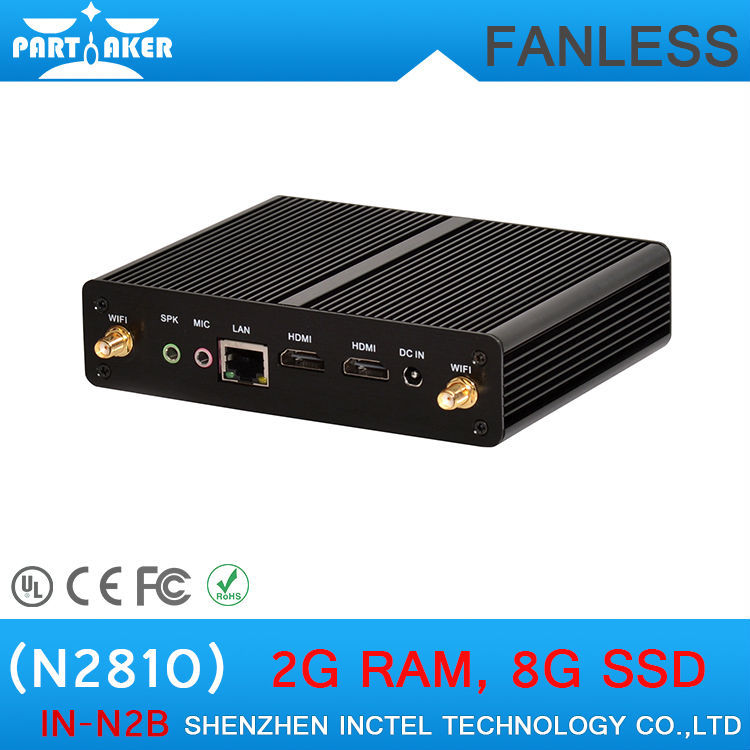
Если брать к примеру Cubieboard 4 (10 714,91 руб)
Кто то скажет а почему не взять Cubieboard 2? В нем мало функций, нет микрофона к примеру, батарейки для запоминания настроек( это удобно! )
http://ru.aliexpress.com/item/Cubieboar . 3.2.DpV08V 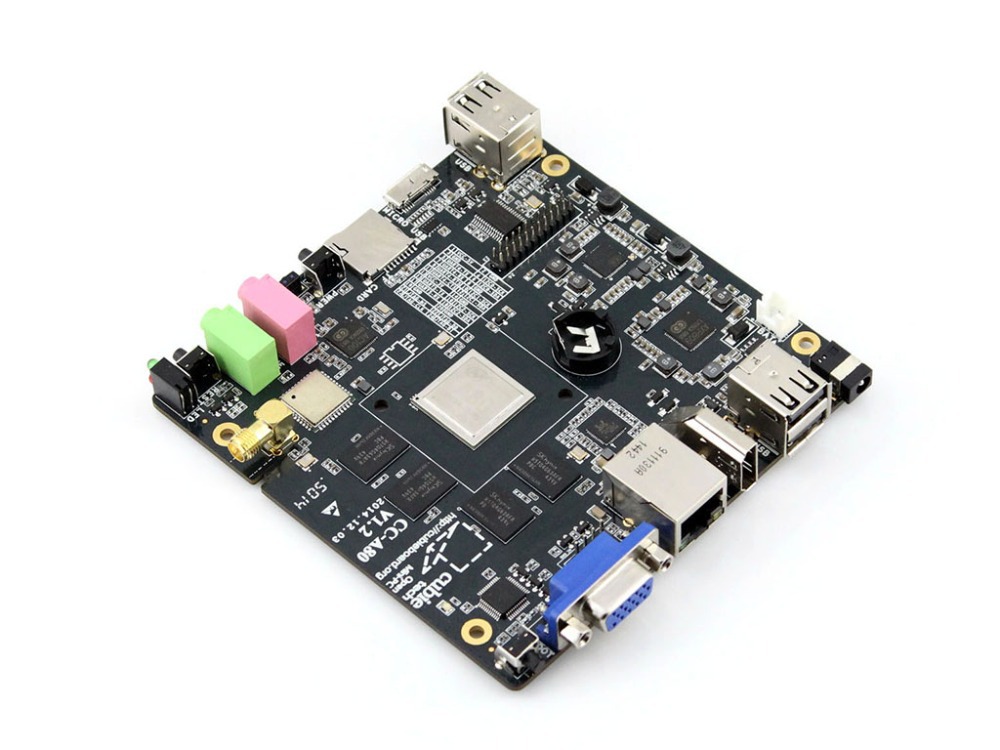
Или взять старый ноутбук и будет типо мини-пк, только жрать энергии будет больше 
Ну и напоследок взять mini-ITX
типо такой бу, (4 500 руб.)
https://www.avito.ru/omsk/tovary_dlya_k . _632959661 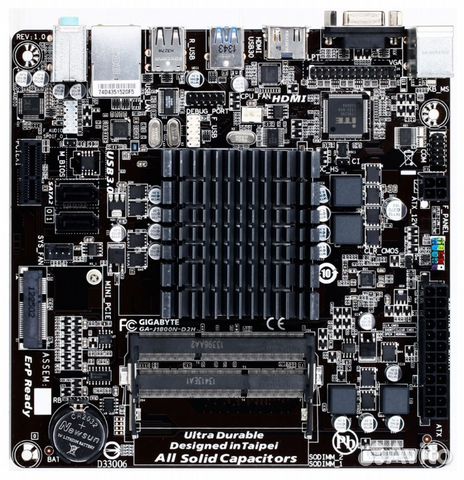
У кого какие мысли? А то с малиной намучался, то одно у нее, то другое. То что то несовместимо. Вроде и нормально, но чего то хочется более нормального.
В основе предпочтений есть несколько критериев:
— Сервер должен быть 1 в доме и выполнять все функции умного дома ( управление светом, контролем доступа, сайт управления всем, климат системы, мультирум и т.д)
— Быть экономным в плане затрат на электричество, думаю не кто не хочет переплачивать.
— Чтобы можно было установить Lunix (хотя это на данном этапе у всех претендентов возможно)