Что такое системный блок компьютер и для чего он нужен. Что такое системный блок?
В этой статье я подробно рассказываю и показываю, как устроен компьютер, из чего состоят наши персональные компьютеры, дополнительные устройства компьютера и многое другое. Материал довольно обширный, поэтому я разделю его на две части. Первая часть посвящена системному модулю, вторая — периферийным устройствам.
Что такое системный блок компьютера: а что там внутри и как его купить?
Работу и повседневную жизнь современных людей невозможно представить без компьютеров. В современном мире компьютеры необходимы практически во всех сферах жизни. Компьютер используется для расчетов, творческой работы, покупок, продаж, общения и т.д. Если вы хотите, чтобы ваш компьютер работал в полную силу, вам следует уделить время выбору хорошего системного блока.
Чтобы сделать правильный выбор, то есть купить системный блок для своего компьютера, нужно сначала понять, что вы выбираете и из чего он состоит. В чисто фактическом описании это коробка (корпус), в которой объединены несколько различных компонентов и печатных плат. Монитор, клавиатура, мышь и другие устройства подключаются к системному блоку, и в результате получается компьютер. Функциональность вашего устройства зависит от того, что «засунуто» в ваш конкретный корпус. Каждый компонент системного модуля отвечает за определенные функции, и каждая из этих функций должна рассматриваться отдельно. Итак, давайте рассмотрим структуру системного модуля компьютера.
Материнская плата
Она является основой системного модуля, и именно к ней подключается все остальное. Эта часть должна быть актуальной и иметь высокую производительность, чтобы обеспечить высокую производительность других компонентов. При выборе системного модуля спросите у продавца, поддерживает ли материнская плата стандартную оперативную память DDR3. Если посмотреть на характеристики сокета, то выбор невелик — главное отличие заключается в производителе: AMD или Intel. Объективно более высокую производительность и многозадачность предлагает Intel. Это не означает, что качество сокета, произведенного AMD, плохое, но если вы работаете над многими задачами одновременно, вы рискуете замедлить работу компьютера, что значительно замедляет его работу.
Обратите внимание на наличие USB 3.0, узнайте, есть ли возможность расширения видеопамяти, каково качество звуковой карты и что включает в себя полный набор необходимых аксессуаров. Материнские платы Asus имеют оптимальную конфигурацию, но вам следует самостоятельно сравнить характеристики материнских плат разных производителей.
Процессор
Если определить материнскую плату как сердце компьютера, то процессор — это мозг. Здесь происходят все вычислительные операции. Чем больше функций и вычислений может выполнять процессор, тем мощнее и быстрее вся машина.
На сегодняшний день самым важным и самым быстрым процессором является
Что такое системный блок компьютер и для чего он нужен
Проще говоря, системный модуль — это экземпляр, состоящий из различных компонентов, используемых для повседневной деятельности пользователя. Системный модуль обеспечивает совместную работу многих частей компьютера и отвечает практически за все, кроме вывода изображения.
Системный модуль (SB) является основой компьютера, в котором размещаются основные устройства, выполняются различные вычислительные операции и результаты передаются пользователю. Системный блок иногда называют корпусом, в котором установлено оборудование, но это не совсем верно. Он включает материнскую плату, процессор, память и другие компоненты, а также корпус, в котором они все размещены. Основная функция модуля — удерживать все остальные компоненты вместе и защищать чувствительные электронные детали от внешних помех.
Кроме того, термин «системный модуль» часто используется, чтобы отличить компьютер от периферийных устройств, таких как монитор, клавиатура и мышь.
Компоненты
Каждый компонент, образующий системный блок, имеет свою собственную функцию. Он состоит из электронных устройств, которые одновременно выполняют вычисления и передают результаты на соответствующие устройства ввода и вывода.
Материнская плата — это главная печатная плата компьютера, также известная как системная плата. Он состоит из крошечных электронных схем (шин) и транзисторов (электронных переключателей, которые открывают и закрывают схемы для проведения сигналов). Несъемными (основными) компонентами материнской платы являются чипсет, микросхемы памяти, контроллеры для внешних устройств и компоненты межсоединений. Также могут быть установлены дополнительные компоненты (карты расширения: видео- и аудиокарты, сетевые карты).
Центральный процессор (ЦП) — микропроцессор, центральный электронный чип из кремния, выполняющий все обычные функции: Ввод, обработка, хранение и воспроизведение различных данных и алгоритмов. Процессор определяет мощность обработки (частоту).
Беспроводная зарядка: Все, что нужно знать о зарядке смартфонов нового поколения
Память — это часть компьютера, в которой кэшируются документы, приложения и операционная/системная информация. Она делится на ПЗУ и ОЗУ.
Память с произвольным доступом (RAM) — это память, используемая для хранения данных и инструкций, используемых центральным процессором для выполнения задачи. Эти инструкции обычно загружаются в оперативную память из вторичного запоминающего устройства. Он также используется для хранения данных, которые сообщают центральному процессору, как управлять различными частями компьютера (эти инструкции называются драйверами).
Устройство памяти с произвольным доступом (ПЗУ) — память, содержащая данные, используемые центральным процессором, которые сообщают центральному процессору, как работать с C
Порты и разъемы — это «подключения» внешних устройств к компьютеру, расположенные на материнской плате или отдельно. Большинство накопителей имеют на передней панели порты, которые часто необходимы пользователю, например, аудиоразъем для наушников и различные порты USB. Сзади находится все остальное — блок питания, монитор, клавиатура, мышь, интернет-адаптер и другие периферийные устройства.
Слоты — пространство внутри корпуса, в котором размещаются жесткий диск, твердотельный накопитель, привод CD-ROM, устройство чтения карт памяти и т. д.
Блок питания — это устройство, преобразующее бытовую электроэнергию в энергию, которая может быть использована непосредственно компьютером.
Жесткий диск — устройство внутри или снаружи корпуса компьютера, которое используется для хранения и упорядочивания информации.
Корпуса бывают различных форм и размеров в зависимости от требуемой функциональности компьютера. Например, они могут быть горизонтальными или вертикальными и иметь различную форму (Desctop, SlimLine, MiniTower и т.д.). Также можно найти модели в модифицированном дизайне с необычными формами и размерами или изготовленные из необычных материалов (стекло, гофрированный картон).
Некоторые современные компьютеры объединяют в себе системный блок и монитор. Такие блоки называются моноблоками. В этом случае экран является частью СБ. Хотя ноутбуки также имеют встроенные мониторы, их не называют системными блоками, поскольку этот термин относится только к настольным компьютерам.
Системные блоки различаются по своим форм-факторам (размерам) и, соответственно, по внешнему виду.
Башня системного блока
Системные блоки Decktop и Tower
Имеются следующие типы коробок:
Системный блок рабочего стола
Первым был представлен настольный системный блок. В то время мониторы были относительно небольшими и располагались прямо на столе.
- горизонтальные (типа Decktop – письменный стол) и
- вертикальные (типа Tower – башня).
Затем стало ясно, что многие пользователи не хотят загромождать свои компьютеры, и на первый план вышли башни. Затем они взяли инициативу в свои руки.
Башни делятся на четыре подтипа, которые различаются по высоте. В порядке возрастания это:
Корпуса Midi-tower и Big-tower оказались решающими факторами в большинстве покупок. Причина в том, что энергопотребление и тепловыделение современных компонентов требуют соответствующего размера корпуса и внутренней организации.
Настольные компьютеры сохранились либо в очень старых компьютерах, либо иногда в более новых моделях. Старые ЭЛТ (катодно-лучевые трубки) мониторы с большой диагональю могут повредить стол своим весом, если их поставить на него.
- микро (Micrо Tower),
- мини (Mini Tower),
- миди (Midi Tower — средняя) и
- полная (Big Tower).
Стол с ЖК-монитором
С появлением ЖК-экранов (жидкокристаллических дисплеев), которые весят гораздо меньше, чем ЭЛТ-экраны, корпуса настольных компьютеров получили вторую жизнь. Сегодня они используются, когда речь идет о размещении всего компьютера на рабочем столе
Компьютерная грамотность с Надеждой
Заполняем пробелы — расширяем горизонты!
Что такое системный блок?
Самый главный блок – системный. Собственно, это и есть компьютер, по крайней мере, его самая наиважнейшая составляющая.
p, blockquote 1,0,0,0,0 —>
p, blockquote 2,0,0,0,0 —>
Системный блок что это
В системном блоке размещены основные устройства приема, передачи, обработки и хранения информации. Именно к нему подключаются все, без исключения, устройства компьютера, например, монитор, клавиатура, принтер.
p, blockquote 3,0,0,0,0 —>
Все основные составляющие компьютера, которые можно заменить, убрать или добавить, находятся либо внутри системного блока, либо подключаются к нему снаружи. Таким образом, вся сила и мощь компьютера находится именно в системном блоке.
p, blockquote 4,0,0,0,0 —>
Системный блок (называют еще системник или корпус) – это корпус, в котором находятся различные функциональные компоненты компьютера.
Внешнюю оболочку, а именно корпус – обычно изготавливают на основе стали, алюминия и пластика, реже используют органическое стекло или древесину.
p, blockquote 6,0,1,0,0 —>
На корпусе, как правило, много дырок и это совсем не случайно. Эти отверстия предназначены для хорошей вентиляции, что крайне важно для бесперебойной работы компьютера.
p, blockquote 7,0,0,0,0 —>
Кнопки Power и Reset
На лицевой панели системного блока могут быть две кнопки: кнопка включения компьютера POWER (большая хорошо заметная) и обычно рядом с ней маленькая кнопка для перезагрузки компьютера RESET (на картинке слева).
p, blockquote 8,0,0,0,0 —>

Кнопки Reset и Power
Кнопка RESET хоть и маленькая, но удаленькая. Если компьютер «завис», не реагирует никак на любые Ваши команды, то можно попробовать с помощью карандаша нажать на эту кнопочку для того, чтобы перезагрузить компьютер.
p, blockquote 9,0,0,0,0 —>
Впрочем, такая чудо-кнопка RESET на некоторых системных блоках отсутствует и ее точно нет на ноутбуке (но там есть другие возможности).
p, blockquote 10,0,0,0,0 —>
Системные блоки Decktop и Tower
Системные блоки отличаются разными форм-факторами (размерами) и соответственно своим внешним видом.
p, blockquote 11,0,0,0,0 —>
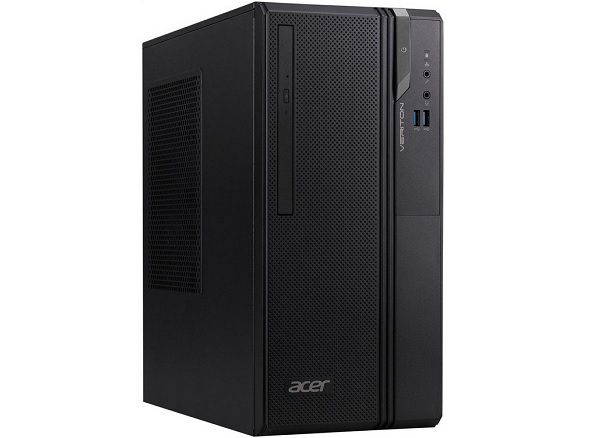
Системный блок Tower
Бывают следующие типы корпусов:
- горизонтальные (типа Decktop – письменный стол) и
- вертикальные (типа Tower – башня).
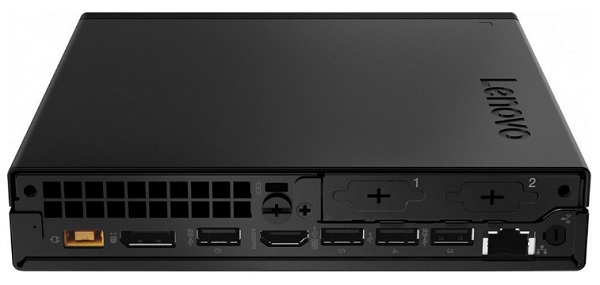
Cистемный блок desktop
Первым появился системный блок типа десктоп. Мониторы тогда были сравнительно небольшими и они ставились прямо на десктопы.
p, blockquote 13,0,0,0,0 —>
Затем выяснилось, что многие пользователи не хотят загромождать свое рабочее место и на первый план стали выходить башни. Впоследствии они заняли лидирующие позиции.
p, blockquote 14,0,0,0,0 —>
Башни делятся на четыре подтипа, которые различаются по высоте. По порядку возрастания это:
- микро (Micrо Tower),
- мини (Mini Tower),
- миди (Midi Tower — средняя) и
- полная (Big Tower).
Как показывает практика, в большинстве случаев приобретаются корпуса Midi Tower и Big Tower. Это связано с тем, что потребление энергии и количество тепла, выделяемого современными комплектующими, требуют соответствующего размера корпуса и его внутренней организации.
p, blockquote 16,0,0,0,0 —>
Десктопы сохранились либо на очень старых компьютерах, либо иногда их можно встретить на новых моделях. Старые ЭЛТ-мониторы (электронно-лучевые трубки) с большой диагональю при размещении на десктопе могли его повредить своим весом.
p, blockquote 17,0,0,0,0 —>
Decktop с ЖК-монитором
Появление ЖК-мониторов (жидкокристаллические), вес которых значительно меньше, чем ЭЛТ-мониторов, дало вторую жизнь десктоп-корпусам. В настоящее время их применяют, если необходимо разместить весь компьютер на рабочем столе и при этом сэкономить место. К такому варианту прибегают в некоторых учебных заведениях и офисах.
p, blockquote 18,0,0,1,0 —>
Если говорить об экономии места на рабочем столе при размещении на нем всего компьютера и при этом иметь большой бюджет, то нельзя не вспомнить еще об одном корпусе системного блока, который в дальнейшем, возможно, займет лидирующие позиции.
p, blockquote 19,0,0,0,0 —>
Моноблок
Моноблок – это разновидность компьютера, который в одном корпусе умещает монитор и системный блок. При этом уходят в небытие куча проводов, шум вентилятора.
p, blockquote 20,0,0,0,0 —>
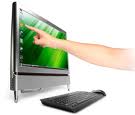
Есть моноблоки с сенсорным экраном (чувствительным к прикосновению, например, пальцем). При этом кажется, что клавиатура и мышь уже без надобности. Однако клавиатуру при этом все же не стоит выбрасывать, иначе как же Вы будете печатать текст?
p, blockquote 21,0,0,0,0 —>
Мы рассмотрели внешний вид системного блока. Чтобы заглянуть внутрь, надо познакомиться с устройством системного блока:
что такое системный блок
Системный блок (сленг. системник, кейс, корпус) — функциональный элемент, защищающий внутренние компоненты компьютера от внешнего воздействия и механических повреждений, поддерживающий необходимый температурный режим внутри, экранирующий создаваемые внутренними компонентами электромагнитное излучение и являющийся основой для дальнейшего расширения системы. Системные блоки массово изготавливают заводским способом из деталей на основе стали, алюминия и пластика. Для креативного творчества используются такие материалы, как древесина или органическое стекло.

В системном блоке расположены:
— Материнская плата с установленным на ней процессором, ОЗУ, картами расширения (видеокарта, звуковая карта, сетевая плата) .
— Отсеки для накопителей — жёстких дисков, оптических приводов и т. п.
— Блок питания.
— Фронтальная панель с кнопками включения и перезагрузки, индикаторами питания и накопителей, опционально гнёзда для наушников и микрофона, интерфейсы передачи данных.
Системный блок компьютера
Системный блок – это, по сути, и есть сам компьютер. Его еще называют «системник». В системном блоке расположены жизненно важные устройства для обработки и хранения информации — процессор, оперативная память, жесткий диск, видеокарта, привод для считывания лазерных дисков (или дисковод), блок питания, вентиляторы для охлаждения, как самих устройств, так и внутреннего пространство системного блока.
Работающие компоненты компьютера выделяют значительное количество тепла (особенно процессор и видеокарта), именно поэтому в корпусе присутствуют отверстия, предназначенные для притока воздуха, а вентиляторы внутри отводят тепло от процессора и видеокарты. Большинство компонентов расположены непосредственно на большой электронной плате – материнской плате. Блок питания, оптический привод (дисковод) и жесткий диск подключены к материнской плате с помощью разъемов.

- Передняя панель системного блока
- Задняя панель системного блока
- Корпус системного блока
- Еще по теме:
Передняя панель системного блока
На передней панели системного блока находятся:
- большая кнопка включения питания (Power);
- маленькая кнопка общего сброса (Reset);
- индикатор (огонек) включения и индикатор работы жесткого диска;
- кард-ридер ( в устаревших моделях – дисковод для дискет);
- универсальные разъемы USB;
- разъемы для подключения наушников и микрофона.
В некоторых моделях системных блоков разъемы для наушников и микрофона могут отсутствовать. Они обязательно будут на задней части системного блока.

Кнопка Reset предназначена для общего сброса компьютера в том случае, если он вообще не реагирует на никакие действия. В этом случае, нажатие на Reset помогает аварийно перезагрузить компьютер. Чаще всего кнопка Reset утоплена в маленькое отверстие, и чтобы к ней подобраться, понадобиться разогнутая скрепка или спичка.
Задняя панель системного блока
На задней панели системного блока мы увидим гнездо для подключения сетевого кабеля, решетку вентилятора блока питания и вертикальную панель с разъемами:
- фиолетовый разъем для подключения клавиатуры;
- зеленый разъем для подключения мыши;
- большой красный разъем LPT параллельного порта;
- разъем с 9 штырьками последовательного порта COM;
- разъем VGA встроенной видеокарты синего цвета для подключения монитора;
- несколько USB разъемов;
- разъем для подключения к сети;
- разъемы для подключения микрофона (оранжевый), колонок или наушников ( зеленый), линейный вход (голубой).
Отдельно ниже и горизонтально, находятся разъемы так называемой внешней видеокарты. Белая длинная колодка для подключения монитора по цифровому интерфейсу (DVI) , который обеспечивает более качественное изображение.
Узкий черный разъем для подключения монитора по цифровому интерфейсу HDMI, который вместе с изображением передает и звук. Позволяет получить самое высококачественное изображение и звук. Он предназначен для подключения разнообразных видеоустройств с таким интерфейсом – телевизоров, мониторов и пр…
Опять знакомый нам разъем синего цвета VGA. Фактически он уже устарел, а раньше он был основным для подключения монитора, но до сих пор применяется.

В дешевых офисных компьютерах внешняя видеокарта может отсутствовать, и тогда монитор подключается к разъему на вертикальной панели. Здесь мы рассмотрели основные элементы, которые есть в любом системном блоке. В зависимости от электронных плат расширения могут встречаться и дополнительные разъемы.
Корпус системного блока
Корпус системного блока изготовляется из тонкой стали, алюминия или пластика. Наибольшее распространение получили вертикальные системные блоки, как их называют «башни» (Tower), из-за большего пространства для установки дополнительных компонентов (расширяемости) и лучшей циркуляции воздуха внутри, что немаловажно для охлаждения работающих компонентов. Горизонтальные системные блоки (Desktop) практически сошли со сцены, раннее они были популярны в офисах и учебных заведениях.