Как правильно выбрать хороший ноутбук: Подробное руководство
Не для кого не секрет, что в наши дни иметь компьютер необходимо. Но у компьютеров есть существенный недостаток — это их стационарность и неспособность передвижения. Ноутбук является решение этой проблемы, поэтому популярность ноутбуков растет. Но как же не ошибиться при выборе хорошего ноутбука? Как получить максимально эффективный ноутбук за нормальные деньги? Какие параметры следует задавать при выборе ноутбука? В этой статье я подробно и простым языком расскажу вам, как выбрать хороший ноутбук в 2023 году.
- Бюджетные (офисные) ноутбуки. Ценовой диапазон от 15 до 30 тысяч рублей. Такие модели не отличаются высокой мощностью или хорошим экраном, но их с натяжкой хватит для веб-серфинга и работы в офисных программах. Поиграть в игры или посмотреть видео не получится. Ноутбук не будет работать быстро. Если вы хотите большей производительности и надежности, советую ориентироваться на ноутбуки следующего сегмента.
- Универсальные (домашние) ноутбуки. Ценовой диапазон: 35 — 50 тысяч рублей. Здесь ноутбук сможет выполнять 80% всевозможных задач, включая работу в тяжелых программах, монтаж фото и видео, и игры в современные онлайн-проекты на низких настройках графики. Экраны у этих моделей на порядок лучше, да и надежность и качество сборки заметно улучшается.
- Игровые ноутбуки. Ценовой диапазон — от 60 тысяч рублей. В таких моделях все направлено на высокую игровую производительность, а габариты и дизайн встают на второй план. Это толстые, мощные ноутбуки с шумной системой охлаждения, зачастую с агрессивным игровым дизайном.
- Профессиональные ультрабуки. Имеют высокую цену (например, ноутбуки Apple MacBook). Направлены на бизнес-сферу, поэтому имеют тонкий металлический корпус, высокую автономность и производительность. На них можно работать с графикой, 3d и т.п.
У каждого ноутбука есть свой набор заводских характеристик, указывающих на его скорость работы, качество экрана, форм-фактор и так далее. Если вы не сильно разбираетесь в этой сфере, рекомендую внимательно ознакомиться с этим разделом.
- Диагональ экрана. Это величина, указывающая его размер. Если вам важна мобильность ноутбука, берите экран 13.3 или 14 дюймов, а если вы планируете работать дома и компактность ноутбука не обязательна, то лучше ориентироваться на экран 15.6 дюймов. Есть также 17-дюймовые экраны-гиганты, но они пригодятся разве что для игровых ноутбуков. Оптимальный вариант — 14 или 15.6 дюймов
- Матрица экрана. Здесь все просто: оптимальным решением является IPS-марица. Более дешевая матрица TN (+Film) (другое название — SVA) имеет узкие углы обзора, которые будут изрядно портить вам жизнь. Это значит, что если вы смотрите на экран чуть сверху, снизу или сбоку, цвета искажаются. Кроме того, у матрицы TN хуже цветопередача и ниже яркость.
- Есть также матрица OLED, имеющая глубокий черный цвет и идеальную цветопередачу. Но она стоит больших денег.
- Разрешение экрана. Этот параметр определяет качество вашего экрана, то есть количество пикселей. Оптимально: Full HD разрешение (1920*1080). Этого хватит даже для гейминга. Более низкое разрешение HD (1366*768) приемлемо только для самых бюджетных моделей. Более высокое разрешение (2К и 4К) необходимо для работы в графических редакторах и профессиональном гейминге.
- Частота обновления экрана. Проявляется в плавности и сглаженности работы экрана. 60 Гц — оптимальный стандарт, которого хватит для всех повседневных задач. Ниже этой отметки брать не рекомендуется, а 120 и 150 Гц — идеальный вариант для игр с высокой графикой и просмотра фильмов в хорошем качестве.
- Глянцевый / Матовый экран. Глянцевые экраны хороши своей цветопередачей и яркостью, а также они имеют сенсор, но в них будут отражения и блики, чего нельзя сказать о матовых. Поэтому рекомендую остановить свой выбор на матовом экране.
Процессор — самое важное в ноутбуке. Он играет наибольшую роль в его производительности и чем мощнее процессор, тем быстрее работает ноутбук.
Сейчас на рынке есть два производителя процессоров — Intel и AMD.
Процессоры имеют свои линейки и модели. Например, Intel Core i5 1235U. Intel — производитель, Core i5 — линейка, 1235U — модель.
Итак, линейки процессоров Intel:
- Celeron (Atom). Самые слабые процессоры. Их будет достаточно только для работы в Word, Exel и PowerPoint, но даже комфортного Веб-Серфинга вы не получите. Не рекомендую к покупке.
- Pentium. Немного мощнее, чем Celeron. Приемлем только для бюджетных ноутбуков в силу своей невысокой мощности.
- Core i3. Станет отличным выбором при покупке недорогого универсального лэптопа. Для сравнения: свежий i3 1215u примерно в 7-8 раз мощнее продаваемого Celeron N4020
- Core i5. Довольно мощный процессор. Идеально подойдет и для универсальных, и для игровых ноутбуков.
- Core i7. Еще мощнее, чем Core i5.
Линейки процессоров AMD:
- A6, A8, и другие процессоры серии A. По мощности — близки к Celeron. Низкая мощность, не рекомендую к покупке.
- Athlon. Аналог Pentium по мощности. Недостаточно быстро действенный на сегодня.
- Ryzen 3, 5, 7. По простому, та же схема, что и у линейки Intel Core. Выше цифра — лучше процессор. Разве что Ryzen 3 чуточку слабее своего брата I3.
У процессора не менее важную роль играет поколение, и чем выше поколение, тем мощнее процессор. Например, Core i3 11-го поколения мощнее, чем Core i5 4-го.
Сейчас наиболее новым поколением процессоров Intel на рынке является 12-е, но уже выпущены процессоры 13-го поколения. У AMD самое новое поколение — 7-е.
Для универсального ноутбука нужно иметь минимум:
Купив ноутбук со старым поколением процессора, вы теряете большую часть его производительности.
Определить поколение процессора очень просто — о нем говорит первая (или первые две) цифры в модели процессора, например:
Intel Core i5 8300H — 8-е поколение
Intel Core i3 1115U — 11-е поколение
AMD Ryzen 5 5500U — 5-е поколение
Если же вам лень все это запоминать, есть более простой способ измерить мощность процессора — посмотреть его быстродействие на специальной таблице ниже. Очень полезная вещь. И внимательно прочтите описание к картинке��
На заметку: на этом же сайте есть также быстродействие видеокарт, пользуйтесь.
Оперативная память тоже влияет на быстродействие вашего ноутбука. Чем ее больше, тем больше приложений и вкладок вы сможете открывать одновременно без промедлений ноутбука. Также она значительно влияет на игровой процесс и многое другое.
Сейчас для большинства задач хватит объема в 8 Гб оперативной памяти. 4 Гб — минимум для бюджетных моделей. Объем в 16 Гб и выше будет идеальным для игр и работы в тяжелых программах.
В некоторых ноутбуках есть возможность расширения оперативной памяти. Это значит, что при желании вы можете купить и вставить дополнительный(е) модули оперативной памяти в свой ноутбук (например, в ноутбуке было 8 Гб, а вы расширили до 32 Гб).
Накопитель — это диск, на котором будет храниться ваша операционная система, приложения и файлы. Он бывает трех типов:
- HDD. Обычный жесткий диск. К сожалению, сейчас он неактуален, так как работает очень медленно, но HDD-диск имеет большой объем за небольшие деньги. Windows будет загружаться за 2 минуты, программы и игры будут загружаться медленно. Не рекомендую.
- SSD. Пожалуй, наилучший вариант для любого ноутбука. Он работает в разы быстрее HDD.
- eMMc. Приемлем только для бюджетного ноутбука, так как всегда имеет маленький объем. По быстродействию это нечто среднее между HDD и SSD.
Что касается объёма (SSD — диска. ), то менее 256ГБ на сегодняшний день уже не актуально. 512ГБ — идеальный вариант.
Не волнуйтесь, если вам не хватит объема для хранения файлов и документов, то впоследствии вы сможете докупить внешний жесткий диск и по USB подключить его к ноутбуку.��
Видеокарта — это графический процессор, который играет наибольшую роль при гейминге, просмотре фильмов и подобных занятиях «с графикой». Например, в большинстве современных игр важен не только мощный процессор, но и хорошая видеокарта. Она бывает:
- Интегрированная (встроенная), например Intel UHD/Iris Xe graphics или AMD Radeon graphics/Vega. Встроена в процессор, поэтому не имеет высокой мощности. Но, например, Свежие Intel Iris Xe и AMD Radeon Vega 8 имеют достаточную мощность для игр со стабильным FPS на лоу-пресете.
- Дискретная. В основном это карточки Nvidia. Их мощность может достигать высот в гейминге. Но и стоимость тут гораздо выше, чем у встроенной графики.
В ноутбуке есть также много внешних факторов, на которые тоже следует обращать внимание, так как они могут вас приятно порадовать. Вот некоторые из них:
- Подсветка клавиш у клавиатуры
- Сканер отпечатка пальца
- Веб-Камера в высоком разрешении: 2мп (1080р) и выше.
- Алюминиевый корпус
- Шторка приватности для веб-камеры
Какой производитель лучше всего? Какой бренд самый надёжный? Что взять?
На самом деле, четкого ответа нет. По сути производитель не так важен, как характеристика ноутбука, ведь все известные нам бренды собираются в Китае и Тайване. Он почти не имеет значения. Больше читайте отзывы, обзоры и никогда не сомневаетесь!)
Если вы дочитали эту статью до сюда, то вы не ошибетесь при выборе ноутбука. Вся базовая информация была вам дана, и я желаю вам удачи в покупке хорошего устройства!
Как выбрать ноутбук, если вам нужен именно он?

Выбор компьютера — дело ответственное. Особенно в случае портативного варианта ПК – ноутбука. Это готовый продукт, которому можно добавить разве что памяти. Как не ошибиться при выборе ноутбука? Расскажем в нашем материале.
Типы современных ноутбуков
Ассортимент современных ноутбуков огромен. Также разнятся цены и возможности разных моделей. Современные модели ноутбуков делятся на несколько категорий.
Классические модели, наиболее распространенные. Производительность варьируется в достаточно широких пределах. Есть модели на уровне «печатной машинки» для документов и интернет-серфинга. Есть достаточно мощные модели для сложной работы. Как правило, обычные ноутбуки обладают средней автономностью.
Производительные модели часто комплектуются дискретными видеокартами: они позволяют играть в современные игры на низких или средних настройках. Вообще, можно подобрать классическую модель под любые нужды — пожалуй, за исключением игр на максимальных настройках графики.
Более тонкие, компактные и легкие модели. Близки к обычным ноутбукам по мощности, но используют более экономичные процессоры. Из-за этого под долгой нагрузкой оказываются медленнее обычных моделей. Зато и заряд держат дольше. Большинство ноутбуков этой категории не имеют дискретных видеокарт. Либо же содержат самые бюджетные решения. Для игр такие модели подходят плохо.
А вот для мобильной работы ультрабуки в самый раз. И носить с собой удобно, и автономность отличная, и скорости работы хватает. Однако за компактность и легкость придется платить. При сравнимой производительности ультрабуки дороже обычных моделей.
Отдельную подкатегорию составляют ультрабуки-трансформеры с сенсорным экраном. Их можно использовать в режиме планшета.
Миниатюрные ноутбуки, популярные в начале 2010-х годов. Сегодня это название исчезло из ассортимента современных моделей, но сам класс устройств сохранился. С ростом диагоналей экранов производители стали приписывать их к ноутбукам: внешний вид устройств двух категорий достаточно схож. Главное отличие от полноценного ноутбука — процессор. В нетбуки ставят бюджетные процессоры серий Intel Celeron/Pentium или AMD Athlon. У них малые объемы оперативной и постоянной памяти, которые, как правило, невозможно расширить.
Производительности этого класса устройств хватает для работы с документами и просмотра видео. А также веб-серфинга (главное не открывать слишком много вкладок). Чего-то большего не ждите: это категория самых бюджетных устройств. Впрочем, цена не единственный плюс таких моделей — благодаря скромному энергопотреблению они обладают хорошей автономностью.
Максимально быстрые модели с мощными процессорами и видеокартами. Подходят для любых игр и сложных задач. Обладают высокой производительностью, часто – большими экранами. В общем, неплохая замена настольному игровому ПК. Главный минус таких моделей – портативность. Большинство игровых ноутбуков крупные и достаточно тяжелые. Энергопотребление — высокое, автономность — низкая.
К тому же, это самые дорогие модели. Брать для офисной работы такой ноутбук нет смысла. Но если вы заядлый геймер или нуждаетесь в мощном портативном компьютере, игровые модели – идеальное решение.

Экран и габариты
Прежде, чем переходить к выбору «железа» ноутбука, нужно определиться с габаритами необходимой вам модели. В первую очередь она зависит от диагонали экрана.
Диагональ и разрешение
Классические нетбуки и миниатюрные ноутбуки с диагональю от 10 до 12 дюймов сегодня практически канули в лету. Современные модели по размеру экрана можно разделить на несколько категорий.
Модели с диагональю 13- 14 дюймов. Достаточно миниатюрные, легкие и удобные. Однако пространство экрана небольшое. В категорию входят последователи нетбуков и часть ультрабуков.
Модели с диагональю 15-16 дюймов (как правило, 15.4 или 15.6). Оптимальное соотношение между портативностью и рабочим пространством экрана. При этом сохраняются умеренные габариты и вес. В эту категорию входят большинство современных ноутбуков.
Модели с диагональю 16-17 дюймов (в редких случаях и выше). Плата за большое рабочее пространство экрана — габариты и приличный вес. В эту категорию, как правило, входят игровые модели, не претендующие на большую портативность. Изредка встречаются и обычные ноутбуки такого размера.

Экран ноутбука, помимо диагонали, обладает целым рядом характеристик. Первая из них – разрешение. Оно определяет размер рабочего пространства. Чем больше разрешение, тем больше на экране места для окон приложений и их интерфейсов. Другой плюс большого разрешения — возможность применить масштабирование. Оно позволяет более комфортно работать с текстом и небольшими элементами при меньшем рабочем пространстве.
-
— базовое разрешение экрана у недорогих моделей. Хватает для работы с документами, браузером и просмотра HD-видео. Обычно такими экранами оснащаются бюджетные ноутбуки с диагональю не более 15 дюймов. в современных моделях встречается нечасто. Как правило, у бюджетных ноутбуков с диагональю до 17 дюймов. Визуально немного расширяет рабочее пространство по сравнению с базовым разрешением.
- Разрешения 1920 x 1080 и 1920 x 1200 оптимальны для комфортной работы с несколькими окнами, игр, видео в формате FullHD. По сути, это разрешение является «золотой серединой» для современного ноутбука. Такими экранами могут оснащаться модели из любой категории, независимо от диагонали.
- Разрешения выше 1920 x 1200 встречаются в игровых ноутбуках и премиальных ультрабуках. Обеспечивают максимально гладкую картинку с наибольшим размером рабочего пространства. К ним относятся множество вариаций от 2560 x 1440 до 3840 x 2160 (4К). Идеальны для работы с фото и видео высокого разрешения.
Пропорциональна разрешению экрана и диагонали вторая характеристика – плотность точек. Чем больше плотность точек на экране, тем четче и глаже выдаваемая картинка. Измеряется в точках на дюйм (Pixels per inch), сокращенно — PPI.
- Стандартная плотность точек для ОС Windows — 96 PPI. У бюджетных моделей ноутбуков с разрешением от 1366 х 768 до 1600 x 900 значение близко к этой цифре. Оно варьируется от 100 до 118 PPI.
- Наиболее массовые модели с разрешением 1920 x 1080 и 1920 x 1200 имеют PPIот 127 до 165.
- Топовые модели с высоким разрешением выдают самую гладкую картинку. Плотность точек у них от 170 до 283 PPI.

Тип матрицы
Простейший тип матрицы. Встречается в самых бюджетных моделях ноутбуков. Не претендует на качество цветопередачи, так что для работы с графикой подходит плохо. Обеспечивает нормальное качество картинки при прямом взгляде на экран. Под углами наблюдаются искажения цветов.
- SVA и WVA
Несмотря на схожие названия, не имеют ничего общего с VA-матрицами компьютерных мониторов. Оба вида матрицы представляют из себя улучшенную TN+Film с чуть большими углами обзора. Остальными характеристиками от предшественницы не отличаются. Устанавливаются в бюджетные модели.
Натуральная цветопередача в сочетании с большими углами обзора. Самый распространенный тип матрицы в современных моделях. Улучшенная вариация IPS с технологией зональной подсветки mini-LED используется в ноутбуках Apple Macbook.
Расширенная цветопередача, глубокий черный цвет и большие углы обзора. Экраны OLED являются самым продвинутым вариантом. Встречаются только в дорогих моделях. При потрясающей картинке обладают одним явным недостатком – постепенным выгоранием при долгом статичном изображении.

Тип покрытия экрана
Обеспечивает наиболее полную отдачу света от дисплея. Глянцевые экраны отличаются насыщенными цветами и хорошей контрастностью. Но при наличии внешнего источника света, направленного на экран, они покрываются бликами. Поэтому такой вариант больше подходит для работы в условиях неяркого мягкого освещения.
Гасит блики, делая комфортной работу в условиях яркого освещения. Лишь бы яркости самого экрана хватило! Но такое покрытие частично поглощает свет от самого экрана, понижая насыщенность цветов и контрастность. Это нужно учитывать, если ноутбук будет использоваться в помещении без ярких источников света.
При всех особенностях покрытий, для работы при ярком освещении стоит учитывать и пиковую яркость экрана. К сожалению, информацией об этой характеристике производители делятся неохотно – ее значение указывается только у некоторых моделей.
Частота обновления экрана
Стандартной частотой обновления экрана является 60 Гц. Взаимодействие с интерфейсом операционной системы и прикладными программами оптимизировано под это значение. Так что большинству пользователей этого хватит. Исключение составляют, пожалуй, только геймеры.
Матрицами с повышенной частотой обновления оснащаются игровые ноутбуки. Быстрые экраны раскрывают себя в играх. Они серьезно снижают задержку картинки и улучшают восприятие геймплея. Игровые экраны способны работать при 120, 144 или 165 Гц. Топовые модели оснащаются сверхбыстрыми экранами с частотой 240 или даже 300 Гц. Стоит отметить, что сам по себе экран преимущества в играх не дает. За быстрый вывод игрового изображения отвечает видеокарта ноутбука.

Экраны с повышенной частотой часто оснащаются поддержкой технологий адаптивной синхронизации кадров: NVIDIA G-Sync или AMD FreeSync. Они устраняют разрывы кадров в играх и повышают плавность картинки.
Некоторые ноутбуки имеют сенсорный экран. Они позволяют взаимодействовать с интерфейсом системы пальцами — как в смартфоне или планшете.
Центральный процессор
Центральный процессор производит все основные вычисления. Поэтому именно с него нужно начинать изучение «железных» характеристик ноутбука. Ассортимент мобильных процессоров Intel и AMD достаточно широк: есть варианты на любой вкус и кошелек.
-
— линейки моделей, обеспечивающие базовый уровень производительности. Хватит для офисной работы и запуска старых игр. На этих ЦП построены самые доступные ноутбуки.
- Процессоры Intel Core i3 и AMD Ryzen 3 обеспечивают более высокий уровень производительности. Они позволяют с комфортом работать с широким списком разнообразных программ, запускать нетребовательные игры. Являются основой многих бюджетных моделей. — неплохой выбор для активной мультизадачности и запуска любых приложений. При наличии дискретной видеокарты эти ЦП станут неплохим выбором для геймера. Обычно ими оснащаются среднебюджетные модели ноутбуков.
- Линейки Intel Core i7 и Ryzen 7 предлагают высокую производительность для любых задач. Их можно встретить в моделях высокого ценового сегмента.
- Топовые Intel Core i9 и AMD Ryzen 9 обладают наивысшей производительностью среди процессоров для ноутбуков. Устанавливаются в самые дорогие модели.
- Отдельно стоит упомянуть процессоры серии Apple M, лежащие в основе ноутбуков Macbook. Они обладают производительностью, сравнимой с топовыми линейками Intel Core и AMD Ryzen. Однако помните, что использовать их с привычной ОС Windows не получится. Данные ЦП работают исключительно с Apple Mac OS.
Помимо линейки процессора, стоит учитывать и его поколение. Чем новее поколение – тем производительнее процессор в своей линейке. При разнице в несколько поколений новый процессор более простой линейки может быть аналогичен по производительности старому процессору более продвинутой . Например, Core i5 12-го поколения сравним по производительности с Core i7 10-го поколения, а Ryzen 5 6000-й серии близок к Ryzen 7 4000-й серии.
Графический процессор
В отличие от центрального процессора, графический процессор используется не во всех программах. Он нужен, прежде всего, для работы с графикой и 3D-моделирования. И, конечно же, для игр — там ГП играет первостепенную роль. От него зависит, потянет ли ваш ноутбук очередную игру. Современные графические процессоры для ноутбуков можно разделить на следующие категории.
Графический процессор, входящий в состав кристалла ЦП. Возможности встроенной графики зависят от серии процессора. С графикой процессоров Celeron, Pentium и Athlon можно запускать только очень старые и нетребовательные игры. При этом графике топовых Ryzen 7/9 доступны даже современные проекты на низких настройках. Встроенная графика не имеет собственной видеопамяти: для работы используется часть системного ОЗУ. Встречается во всех типах ноутбуков, за исключением игровых.
Дискретные графические процессоры с базовым уровнем производительности. Они недалеко ушли от топовых встроенных решений AMD, лишь иногда немного их опережая. Позволяют запускать современные игры на низких настройках. Имеют собственную видеопамять, поэтому пригодятся для небольшого ускорения работы графических редакторов и программ 3D-моделирования. Устанавливаются в ноутбуках бюджетного и среднего ценового диапазона.
Базовые игровые линейки, которые «потянут» множество современных игр на средних настройках. Устанавливаются в недорогие игровые ноутбуки.
«Середнячки» игровых серий. Нашли массовое применение в игровых ноутбуках среднего ценового диапазона. Позволяют играть на высоких настройках графики в большинство современных проектов.
Топовые линейки видеокарт, обладающие высокой производительностью. Наиболее полно раскрывают экраны с высокой частотой обновления. Подходят для самых современных игр на высоких и максимальных настройках. Встречаются в самых дорогих моделях игровых ноутбуков.
Как и в случае с центральными процессорами, стоит помнить: чем новее поколение графики, тем производительнее ГП в рамках определенной серии.
Оперативная память
От объема оперативной памяти зависит многозадачность. Поколение памяти и ее предельная скорость работы зависят от ЦП. В подавляющем большинстве современных моделей используется ОЗУ DDR4/LPDDR4. В топовые ноутбуки обычно ставят более быструю DDR5/LPDDR5.
- Загрузить операционную систему способны и модели с минимальным на сегодня количеством ОЗУ – 2 ГБ. Но для комфортной работы этого уже не хватит. Благо, на сегодняшний день такие модели практически не встречаются.
- Среди современных моделей базовый объем ОЗУ – 4 ГБ. Этого хватает для работы в офисных программах, просмотра видео и одновременно пары-тройки открытых вкладок в браузере. Впрочем, если открыть сразу несколько документов и еще несколько вкладок, ноутбук начнет тормозить.
- Объем ОЗУ в 8 ГБ оптимален для повседневной комфортной работы в большинстве программ. Но для активного использования фото- и видеоредакторов, программ 3D-моделирования и современных игр этого мало. оперативной памяти частично покрывают недостаток памяти для требовательных программ. Однако современным играм все равно нужно больше ОЗУ. ОЗУ действительно хватит для любых задач – и современных игр, и тяжелых 3D-приложений. С одним условием: вы не будете запускать все это одновременно.
- Если же вам нужно держать открытым «все и сразу», выход только один – модели с 32 ГБ ОЗУ и больше. С таким объемом можно не ограничивать себя в запуске программ. Лишь бы их «тянул» центральный процессор системы.
Долгие годы оперативная память ноутбуков существует в виде планок формата SO-DIMM. При необходимости их можно заменить на планки большего объема, расширив ОЗУ. Но в последнее время производители все чаще распаивают ОЗУ прямо на материнскую плату ноутбука – иногда полностью, иногда частично. В итоге разные модели могут иметь совершенно разные конфигурации памяти. Вы планируете расширить ОЗУ ноутбука позже? Тогда помните о следующей классификации.
- Модели с распаянной памятьюне позволяют расширить ОЗУ. Базовые 4, 8 или 16 ГБ (все зависит от класса ноутбука и его стоимости) — и все.
- Модели с одним слотом SO-DIMM обычно поддерживают до 16 ГБ памяти. Но чтобы увеличить объем, придётся в обязательном порядке извлечь установленную планку ОЗУ и заменить ее на другую.
- Модели с распаянной памятью и одним слотом SO-DIMMтакже позволяют расширить память одной планкой до 16 ГБ. Этот объем суммируется с распаянной памятью – как правило, она составляет 4 или 8 ГБ.
- Модели с двумя слотами SO-DIMM — хороший выбор для дальнейшего апгрейда «оперативки». В современные ноутбуки такого типа можно установить до 32 ГБ ОЗУ.
- Модели с четырьмя слотами SO-DIMM позволяют расширить память до 64 ГБ. Как правило, это топовые игровые ноутбуки.

Производители ноутбуков часто умалчивают о конфигурации памяти в характеристиках. Чаще всего распаянной памятью обладают бюджетные модели, а также ультрабуки. Уточнить этот момент для определенной модели ноутбука поможет информация в сети.
Постоянная память
В постоянной памяти ноутбука хранятся операционная система и пользовательские данные. Для начального набора программ и небольшого объема пользовательских файлов хватит 128 ГБ — сегодня это базовое значение. Если программ и файлов больше, обратите внимание на модели с ПЗУ от 240 до 512 ГБ. Если вы планируете держать на ноутбуке несколько современных игр или большое количество пользовательских данных, то без 1 ТБ памяти тут уже не обойтись.
Как и в случае с ОЗУ, здесь работает правило «больше-лучше». Однако, если вы не планируете хранить на ноутбуке большие объемы данных, много ПЗУ вам ни к чему. А вот тип памяти, в отличие от ее объема, прямо влияет на работу ноутбука в определенных сценариях использования.
Несколько лет назад этот тип накопителя был самым массовым вариантом для ноутбуков. Современные ОС Windows работают с жесткого диска очень медленно. Поэтому такую комплектацию сегодня можно встретить разве что у бюджетных моделей.
Флеш-память небольшого объема, распаянная на материнской плате. Встречается у самых бюджетных моделей. Работает быстрее жесткого диска, но до полноценных SSD-накопителей не дотягивает.
SSD-накопители с интерфейсом SATA можно встретить в ноутбуках низкого и низко-среднего ценовых сегментов. Обладают достаточной скоростью, способны обеспечить быстрый отклик системы. Бывают двух видов, которые отличаются физическими размерами. Первый — компактные карты формата M2, второй — накопители типоразмера 2.5 дюйма, аналогично ноутбучным жестким дискам.
Компактные накопители формата M2 с интерфейсом NVM Express вытеснили SATA SSD из сегмента дорогих моделей. Сейчас они потихоньку начинают просачиваться и в бюджетный. По сравнению с предшественниками обладают более высокими линейными скоростями и чуть более быстрым временем отклика.
В некоторых моделях ноутбуков SSD небольшого объема может комбинироваться с жестким диском. В этой связке он предназначен для хранения данных. Модели ноутбуков с NVMe-накопителем часто имеют еще один пустой слот для установки такого же SSD. Если в будущем вы хотите расширить ПЗУ ноутбука, обратите внимание на наличие этого дополнительного слота.
Интерфейсы и коммуникации
Как правило, набор стандартных интерфейсов у современных моделей достаточно схож. Следующие разъемы можно встретить практически во всех ноутбуках.
Универсальные порты, предназначенные для подключения периферии и внешних накопителей.
- USB 2.0
Устаревшая версия портов с невысокой пропускной способностью. До сих пор может с успехом использоваться для подключения смартфонов, планшетов, принтеров, клавиатур, мышей и прочей низкоскоростной периферии. Современные внешние накопители тоже можно подключить. Однако работать они будут с ограниченной скоростью.
- USB 3.x Type A
Высокоскоростные версии портов со скоростью работы 5 или 10 Гбит/c обладают обратной совместимостью с USB 2.0. Они могут использоваться для тех же целей. В отличие от USB 2.0, с этими портами передача данных на флешки, внешние жесткие диски и SSD будет идти на полной скорости.
- USB 3.x Type C
Самая современная версия портов со скоростью работы 10 или 20 Гбит/c. В первую очередь используется для внешних накопителей SSD. Кроме того, коннектор Type-C имеют и некоторые USB-флешки.
Популярный цифровой видеоинтерфейс, позволяющий передавать картинку с ноутбука на современные телевизоры и мониторы.
- HDMI 2.0/2.1
Встречается в современных моделях с дискретной или встроенной графикой последних поколений. Позволяет организовать полноценный вывод изображения формата 4K.
- HDMI 1.4
Устаревшая версия интерфейса. До сих пор встречается в бюджетных моделях и моделях прошлых поколений со встроенной графикой. Может выводить изображение 4K с частотой обновления, ограниченной 30 Гц. Полноценный вывод картинки возможен только в формате FullHD.
Аудиоджек
Аналоговый разъем 3.5 мм для подключения наушников, гарнитуры, микрофона или внешней акустики.
Сетевой адаптер Wi-Fi
Встроенная беспроводная плата, позволяющая пользоваться сетями Wi-Fi.
- Бюджетные модели оснащаются адаптерами с технологией Wi-Fi 4 (802.11n), в большинстве случаев ограничивающей скорость современного интернета.
- Большинство современных моделей оснащены адаптером с поддержкой Wi-Fi 5 (802.11ac). Этого хватит для работы с сетью без видимых ограничений.
- Дорогие модели имеют новейшие адаптеры с поддержкой Wi-Fi 6/6E (802.11ax). Они обладают повышенной пропускной способностью с заделом на будущее.
Следующие разъемы — сугубо опциональны, и встречаются не во всех моделях ноутбуков.
Разъем проводного сетевого адаптера
Еще недавно являлся обязательным атрибутом каждого ноутбука. В современных тонких моделях ноутбуков отсутствие сетевого порта не редкость. При необходимости его можно организовать самому: для этого нужна внешняя сетевая карта c интерфейсом USB. Тем не менее, у большинства ноутбуков проводной сетевой адаптер встроенный.
Адаптер Bluetooth
Приемо-передатчик для подключения беспроводной периферии: клавиатур, мышей, наушников. Объединен на плате с сетевым адаптером Wi-Fi, но не всегда. У некоторых моделей его может не быть.
DisplayPort
Альтернативный цифровой порт для подключения внешнего монитора. Встречается нечасто, обычно соседствует со своим коллегой HDMI.
Устаревший аналоговый порт для подключения внешнего дисплея или проектора. Встречается редко, в основном у корпоративных и бизнес-моделей.
Thunderbolt
Быстрый порт, способный работать в нескольких режимах. Используется для передачи данных внешним устройствам с большой пропускной способностью – внешних видеокарт, портативных SSD и док-станций. Может работать в альтернативном режиме в качестве порта USB, для вывода изображения посредством HDMI или DisplayPort. Встречается у дорогостоящих моделей.
Кард-ридер
Считыватель карт памяти форматов SD и MMC. С помощью адаптера позволяет подключать и современные microSD. В дешевых ноутбуках с памятью eMMC – единственный способ хоть как-то расширить внутреннее ПЗУ.
DVD-привод
Привод для считывания оптических дисков. В современных моделях гость нечастый, однако все еще встречается в корпоративных и бизнес-ноутбуках.
Инструкция по выбору
Ознакомившись со всеми основными характеристиками, резюмируем их в кратком гайде по выбору ноутбука.

Шаг 1
Определитесь с типом необходимого ноутбука.
- Если нужна недорогая и легкая «печатная машинка» для офисной работы, вам подойдут нетбуки.
- Если планируется более широкий спектр задач, но не хочется терять в легкости и портативности, присмотритесь к ультрабукам.
- Обычные ноутбуки – самые универсальные решения. Немного тяжелее и габаритнее ультрабуков, но при этом и дешевле. Во многих моделях имеются дискретные видеокарты, которые помимо работы позволяют поиграть в некоторые современные игры.
- Для современных игр и работы с 3D-приложениями, стоит обратить внимание в сторону игровых ноутбуков.
Шаг 2
Определитесь с размером экрана устройства.
- Компактные ноутбуки с диагональю 13-14 дюймов. Пространство экрана у них небольшое, но такие модели компактны: их удобно носить с собой.
- Стандартные модели с диагональю 15-16 дюймов. Комфортный размер экранного пространства. Такие ноутбуки габаритнее компактных моделей, но все еще обладают неплохой портативностью.
- Крупные модели с диагональю более 16 дюймов. Удобны для игр и работы с несколькими окнами. Однако портативность у таких моделей весьма условная – они большие и тяжелые.
Также обратите внимание на характеристики экрана: разрешение, тип матрицы и тип покрытия. Для игровых ноутбуков важна частота обновления. При необходимости стоит обратить внимание на наличие сенсорного экрана.
Шаг 3
Выберите серию процессора, учитывая необходимую производительность.
- Для базовых задач вроде работы с документами и легкого веб-серфинга хватит Intel Celeron, Intel Pentium или AMD Athlon.
- Для комфортной работы в большинстве программ подойдут серии Intel Core i3 и AMD Ryzen 3.
- Intel Core i5 и AMD Ryzen 5 справятся с любыми современным приложениями. При наличии в ноутбуке дискретной видеокарты подходят они и для современных игр.
- Серии Intel Core i7/i9 и Ryzen 7/9 обладают максимальной производительностью, позволяя без заминок решать самые сложные задачи – будь то тяжелая работа или самые современные 3D-игры.
Шаг 4
Выберите тип графического адаптера.
- Встроенной графики хватит для плавной работы интерфейса системы и программ, а также серфинга в интернете и воспроизведения видео. На топовых моделях такой графики (процессоры Ryzen 7/9) можно поиграть в современные игры на низких настройках.
- Начальных дискретных видеокарт серии NVIDIA MX тоже хватит, чтобы погонять в игры на «минималках». Небольшой буст производительности такая графика даст при работе в программах редактирования мультимедиа и 3D.
- Более мощные дискретные ГП устанавливаются в игровые ноутбуки. К начальным игровым решениям относятся видеокарты NVIDIA GTX/RTX xx50 и AMD RX x300/x400/x500, к среднему классу — NVIDIA RTX xx60 и AMD RX x600, к топовому — NVIDIA RTX xx70/xx80 и AMD RX x700/x800.
Шаг 5
Выберите нужное количество оперативной памяти.
- 4 ГБ хватит для базовых задач: работы с документами и парой-тройкой открытых вкладок в браузере.
- 8 и 12 ГБ достаточно для комфортной работы в большинстве программ. Однако для постоянной работы с «тяжелыми» приложениями такого количества ОЗУ уже мало.
- С 16 ГБ памяти можно практически не ограничивать себя в использовании тяжелых приложений и современных 3D-игр. С одним «но» — не все сразу.
- Преодолеть эти ограничения можно с 32 ГБ памяти и более. Даже при интенсивном использовании нескольких тяжелых приложений вряд ли вы упретесь в возможности ОЗУ.
Если в будущем вы захотите расширить объем ОЗУ, узнайте о физическом расположении оперативной памяти в ноутбуке. В этом случае лучше не брать модели с ОЗУ, распаянной на плате. Ее последующий апгрейд будет ограничен или вовсе невозможен.
Шаг 6
Обратите внимание на тип и объемы накопителей.
- Накопителя в 128 ГБ хватит для базового набора программ. Конечно, при условии, что вы не будете хранить на нем много пользовательских данных. Среди моделей с таким объемом можно встретить как память eMMC, так и полноценные SSD. С последними ноутбук будет работать быстрее.
- SSD-накопители объемом от 240 до 512 ГБ встречаются в большинстве современных ноутбуков. Таких объемов хватает для большинства прикладных программ. На накопителях объемом 500-512ГБ останется достаточно места и для приличного количества пользовательских данных.
- 1 ТБ памяти и более пригодятся тем, кто хранит в ноутбуке много информации или современных компьютерных игр. В последнем случае непременно нужен SSD-накопитель такого объема. А вот для хранения данных подойдут и модели с двумя накопителями разных типов – с небольшим SSD и емким HDD. Модели, оснащенные исключительно HDD, с современными ОС работают медленно. Сегодня они встречаются довольно редко.
Если в будущем вы хотите увеличить объем постоянной памяти, обратите внимание на наличие в ноутбуке дополнительного слота под SSD.
Шаг 7
Убедитесь, что у подходящих вам моделей есть все необходимые порты.
- Если вы планируете передавать данные с одного внешнего накопителя на другой, потребуется наличие хотя бы двух портов USB 3.x.
- Если ноутбук будет использоваться для просмотра контента на внешнем экране с разрешением 4K, потребуется порт HDMI 2.0/2.1.
- Если планируется активная работа с интернетом, беспроводной адаптер ноутбука должен поддерживать как минимум Wi-Fi 5 (802.11ac).
- Если понадобится использовать с ноутбуком внешнюю видеокарту, непременно нужна модель с поддержкой Thunderbolt.
Это самые распространенные примеры. Обратите внимание на наличие и других интерфейсов и опций, если они понадобятся вам при работе за ноутбуком.
Шаг 8
Последним моментом является наличие предустановленной операционной системы.
- Модели с предустановленной ОС Windows готовы к работе «из коробки». Стоимость лицензионной операционной системы уже включена в стоимость ноутбука.
- Модели, на которых предустановлена UNIX-система (чаще всего одна из разновидностей Linux), стоят немного дешевле за счет ее бесплатности. Однако обычный пользователь вряд ли будет пользоваться такой системой. Вполне вероятно, в итоге вам все равно нужно будет установить Windows.
- На модели без операционной системы устанавливать ее придется отдельно. Аналогичное можно сказать о ноутбуках, у которых в качестве ОС значится DOS. Для современного железа это «затычка», позволяющая производителям не указывать отсутствие ОС.
- Ноутбуки Apple Macbook поставляются с собственной операционной системой MacOS, сменить ее нельзя.
Прочие критерии выбора относятся к внешнему виду ноутбука. Удобство клавиатуры, размеры рамок дисплея, цвет и производителя устройства можно выбирать по своему вкусу.
Как выбрать ноутбук? О важных параметрах и функциях простыми словами
Разбираемся с важными параметрами выбора ноутбука и рассказываем о них простыми словами. Материал написан для новичков, а ноутбуки — это целый мир непонятных аббревиатур и сложных терминов, поэтому мы постарались их избегать, где это возможно. Главное, что вырисовывается вполне логичный алгоритм подбора подходящей вам модели.
Краткий чек-лист при выборе ноутбука
- Определить, для чего он вам нужен (игры, работа, всего по чуть-чуть).
- Сформировать любые требования к ноутбуку: диагональ, время работы, конкретные характеристики, хороший экран, материал корпуса и в конце концов просто внешний вид (тонкий, легкий и красивый).
- Бюджет.
Проработав три пункта, вы сократите выборку буквально с 3000 до 50—100 моделей. А дальше придется уже смотреть на характеристики, о которых мы расскажем подробнее.
Ноутбук обычно не меняют каждый год. Идеально бы подобрать модель на перспективу так, чтобы через лет пять она работала еще как часы и покрывала все ваши потребности — если кошелек позволяет, то за такое можно и доплатить. Например, взять с лучшим процессором, бóльшим количеством памяти или с большей батареей.
Ноутбуки для учебы, работы и дома. Быстрый подбор
В Каталоге Onlíner уже реализован быстрый подбор ноутбуков в один клик. Нажимайте на нужные ссылки ниже и сразу получайте подборку подходящих вам моделей.
Хотите посмотреть на лучшие ноутбуки для учебы? Эксперты Каталога Onlíner собрали такие модели в отдельной подборке.

Сколько стоит нормальный ноутбук? Это частый вопрос от тех, кто никогда или очень давно сталкивался с покупкой такого устройства. Если очень грубо, в 2022 году «нормальный» — это от 1700—1800 рублей. Там почти нет компромиссов и хорошая производительность. А вообще все зависит от вашего бюджета, предполагаемой нагрузки, требований к устройству и самих его характеристик. Поэтому и «нормальность» ноутбука как понятие сегодня совершенно некорректно.
• Удобный подбор по параметрам из 3000+ моделей
• Предложения от 90 магазинов РБ в одном месте
• Честные скидки, история цен
Диагональ экрана
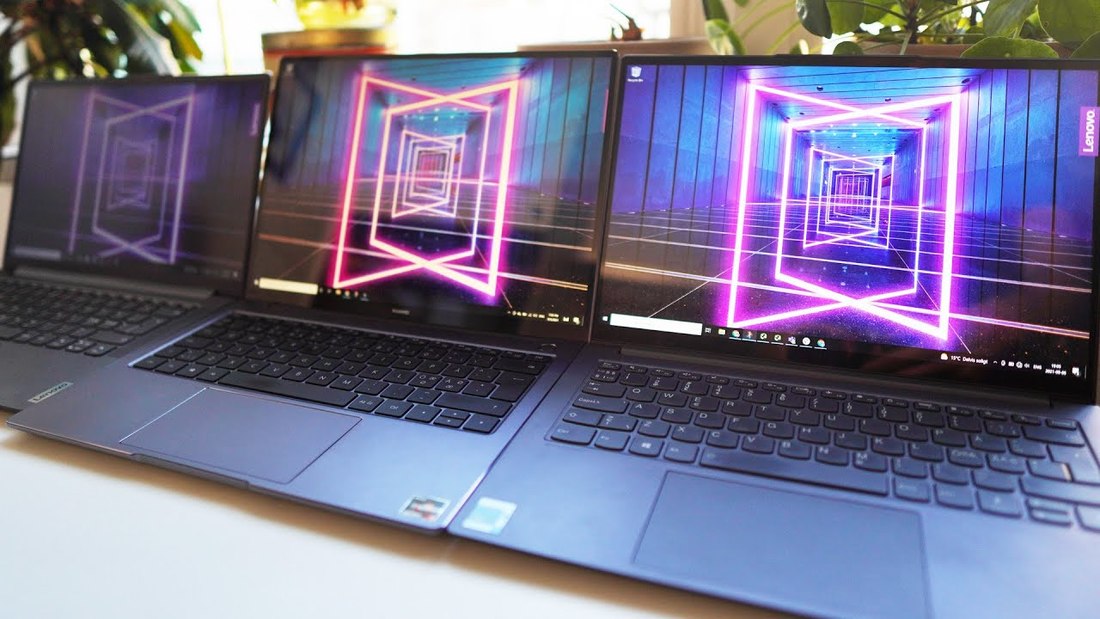
По сути это размер вашего ноутбука, измеряемый по диагонали экрана, которую принято указывать в дюймах. Сегодня это 11, 13, 14, 15, 16 и 17 дюймов. В реальности качественных отличий нет и выбор этот — только дело вкуса. За последнее время ноутбуки сильно «похудели» и сузили рамки своих экранов. Поэтому не сравнивайте 15-дюймовый ноутбук 5-летней давности с новым. Вот сравнение размеров трех моделей Lenovo IdeaPad 3 с экранами 14, 15 и 17 дюймов.
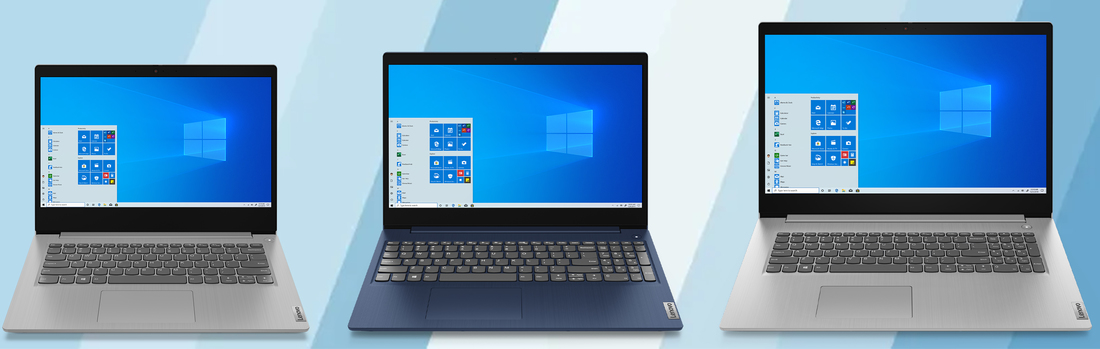
Планируете часто носить ноутбук с собой — легкие модели с диагональю 13 и 14 дюймов ваш беспроигрышный выбор. Правда, бывают и 15-дюймовые ноутбуки, не обременяющие своим весом. Другое дело — игровой ноутбук, который тяжелый сам по себе, да еще и комплектуется обычно увесистым блоком питания.

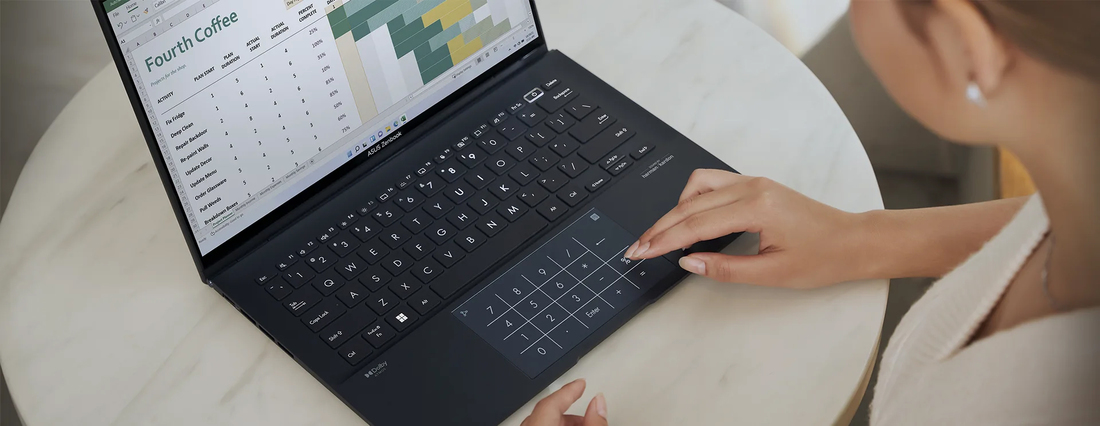
Реальные различия начинаются в конструкции. Например, на клавиатурах 14-дюймовых ноутбуков не нашлось места для цифрового блока, к которому вы могли привыкнуть на обычный клавиатуре дома или на работе. Исключение — сенсорные цифры на тачпадах некоторых ноутбуков ASUS.
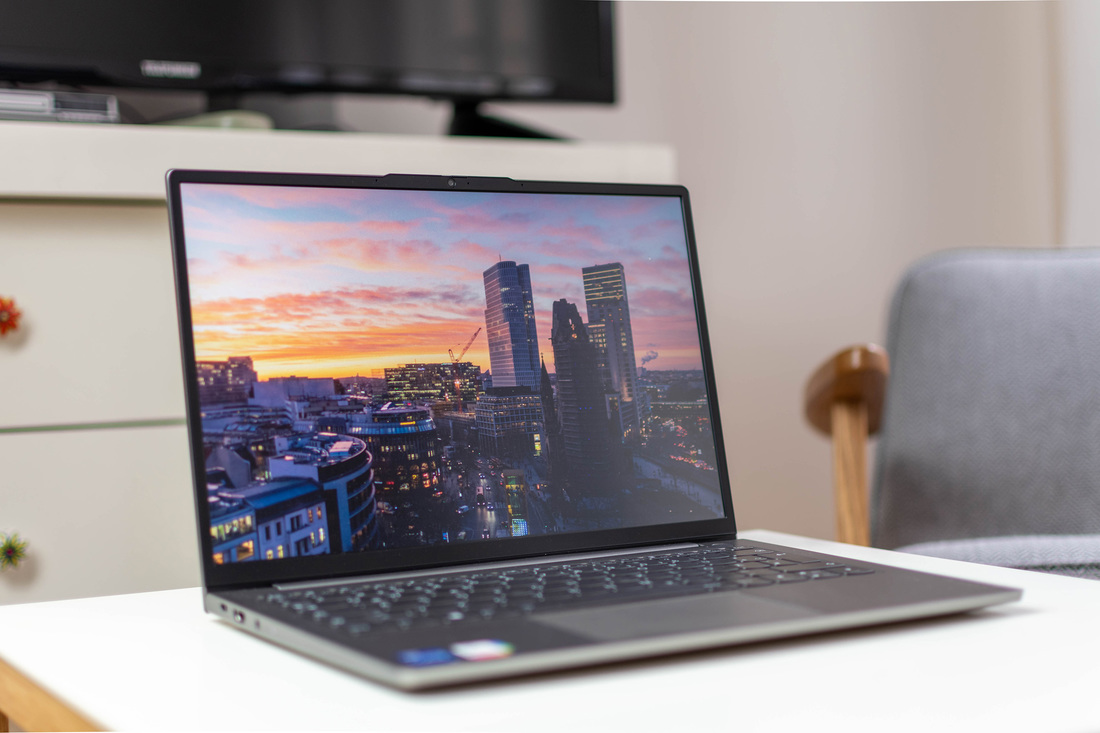
Популярными становятся 16-дюймовые ноутбуки, потому что это большой экран с тонкими рамками, где умещается много информации, а размеры едва превышают привычный формат 15-дюймовых.
Тип экрана
Три аббревиатуры, которые важно знать, — IPS, TN и OLED. Других экранов в ноутбуках не бывает либо они являются разновидностями указанных трех.
TN — плохие углы обзора и слабая цветопередача. Встречаются преимущественно в недорогих ноутбуках. Если ваш бюджет позволяет избежать TN-экрана, то сделайте это. Хорошие углы обзора — не такая мелочная вещь, как может показаться. При малейшем отклонении от прямого угла просмотра картинка сильно искажается, вынуждая поправлять крышку или свое положение в кресле.
IPS — хорошие углы обзора, нормальная яркость и цветопередача. Основа выбора нормального ноутбука. По качеству могут сильно отличаться, поэтому IPS-экран в недорогом ноутбуке почти всегда не такой же, как в дорогом. В связи с этим при сравнении обращайте внимание на другие характеристики экранов, о которых расскажем ниже.
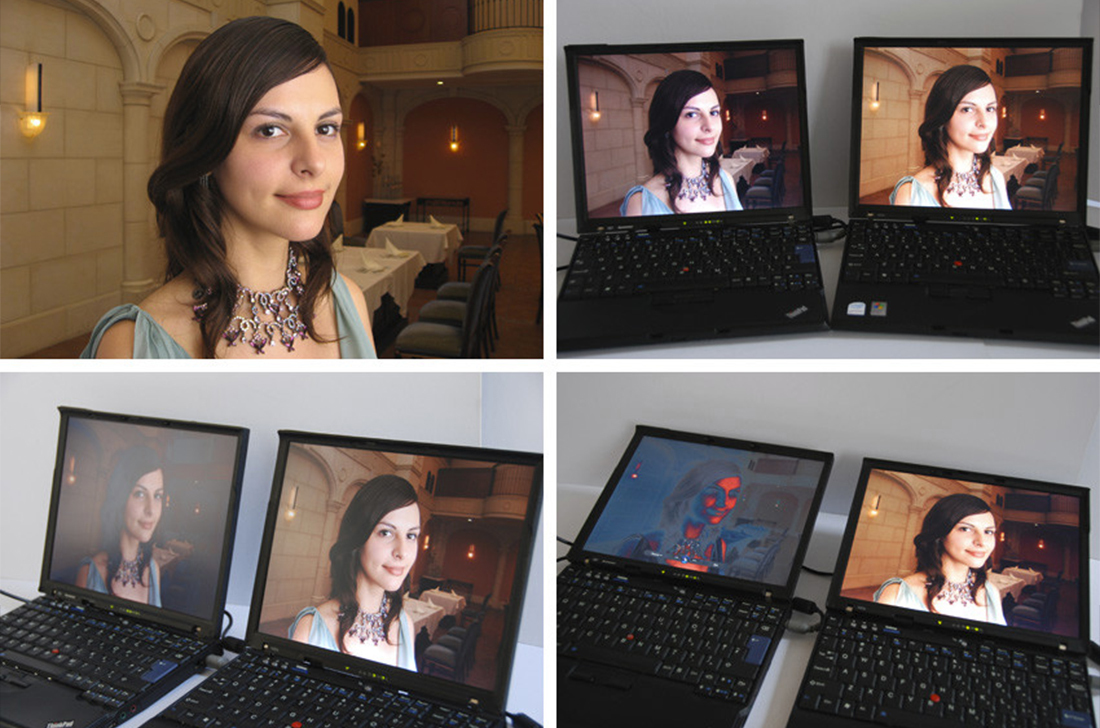
OLED — идеальные углы обзора, высокая яркость и потрясающая цветопередача. Если не погружаться в технические нюансы, то у таких экранов бесконечный уровень контрастности и есть поддержка широкого диапазона цветов. В реальности это проявляется во множестве красивых оттенков и по-настоящему черном цвете, а не в сероватом, как на IPS. Это все дает самую лучшую картинку на рынке при все еще довольно высокой цене самого ноутбука. Хотя за последнее время модели с OLED-экранами заметно подешевели и в Каталоге Onlíner теперь стоят от 2000 рублей.
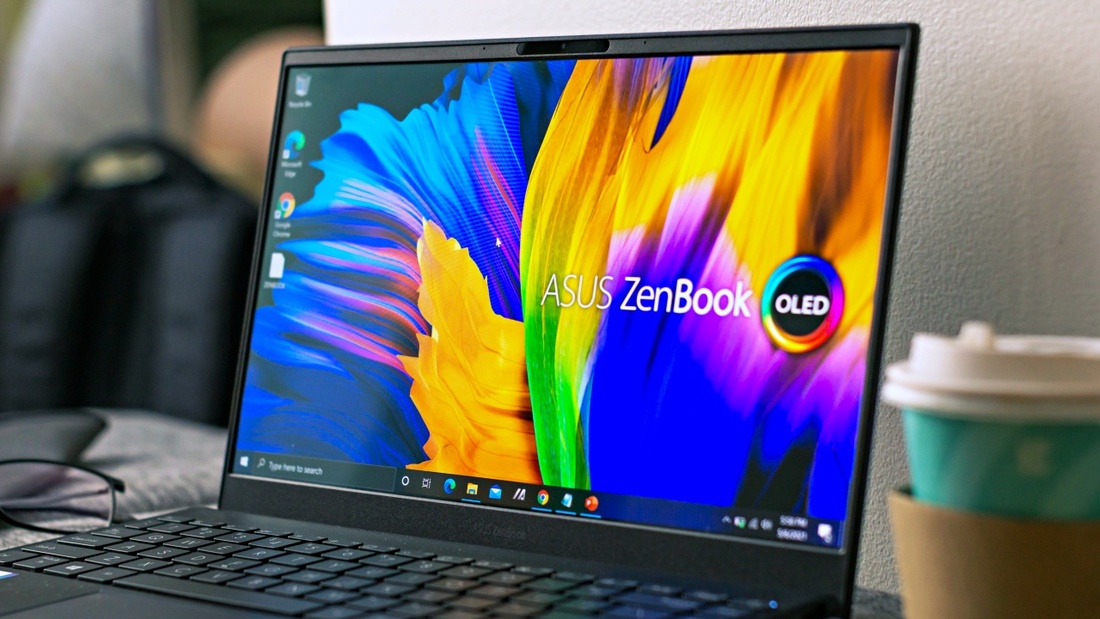
На старте для OLED-экранов была характерна проблема выгорания, но сейчас производители уже научились с ней справляться и даже дают повышенную гарантию на этот случай.
Дальше о параметрах, которыми будут отличаться между собой экраны ноутбуков.
Разрешение. Full HD, или 1920×1080 пикселей, — стандартное для большинства ноутбуков, и это нормально. Меньше не рекомендуется. Однако есть модели с экранами вплоть до 4K (3840×2160).
Чем выше разрешение, тем лучше четкость и детализация картинки. Обычно это влечет за собой и повышенную яркость и цветовой охват по сравнению со стандартными ноутбуками. Например, Lenovo ThinkBook 13s — один из самых дешевых в Каталоге Onlíner с нормальным железом и разрешением экрана 2560×1600. Одновременно у его экрана очень высокая контрастность и цветовой охват 100% sRGB.
Яркость дисплеев большинства ноутбуков — 250 нит. Ни плохо, ни хорошо, а стандартно. Хорошие же экраны начинаются от 300 нит.
Широкий цветовой охват показывает, какие цвета способен отображать экран. Существуют различные стандарты, описывающие уровень передачи цвета, такие как sRGB, Adobe RGB, NTSC, DCI-P3. Производители ноутбуков чаще всего указывают уровень sRGB или NTSC. Широкий цветовой охват означает одно из данных условий:
- sRGB ≥ 100%
- AdobeRGB ≥ 85%
- NTSC ≥ 72%
- DCI-P3 ≥ 90%
Параметр особенно полезен для тех, кто планирует работать с графикой.

Повышенная частота обновления экрана — интересная опция скорее игровых ноутбуков. Обеспечивает плавность и быстроту не только геймплея, но и работы в целом. В неигровых моделях встречается реже, однако наличие экрана на 90 Гц — однозначно приятное дополнение.
Процессор
Процессоры для ноутбуков сейчас делают три производителя: Intel, AMD и Apple. Первые два — в большинстве. Их модельный ряд сгруппирован в таблице ниже.
Бюджетные
Для дома, кино, набора текста,
простой учебы или работы
Ryzen 3
Pentium, Celeron
Core i3
Универсальные
Большинство офисных задач,
большая учебная нагрузка, сетевые игры
Высокопроизводительные и игровые
Сложные вычисления, 3D-моделирование,
игры с высокими настройками
Ryzen 7 (U- и H-серии),
Ryzen 9 (H-серия)
Core i7 (U-, P- и H-серия)
Core i9
Мобильные рабочие станции
Самые мощные ноутбуки
для сверхвысокой нагрузки
Ryzen 9
Core i7 (H-серия)
Core i9
Xeon
Как понять, какой процессор лучше?
По названию и по характеристикам.
По названию. В названиях процессоров содержится отсылка к поколению линейки. Чем выше число, тем свежее процессор и, скорее всего, тем он и лучше. У Intel самые распространенные сейчас — процессоры 11-го поколения, например Intel Core i5 1135G7. У AMD актуальными являются модели из серии 5000, например AMD Ryzen 5 5500U. При этом в продаже уже появляются новинки — Intel 12-го поколения и AMD Ryzen 6000.
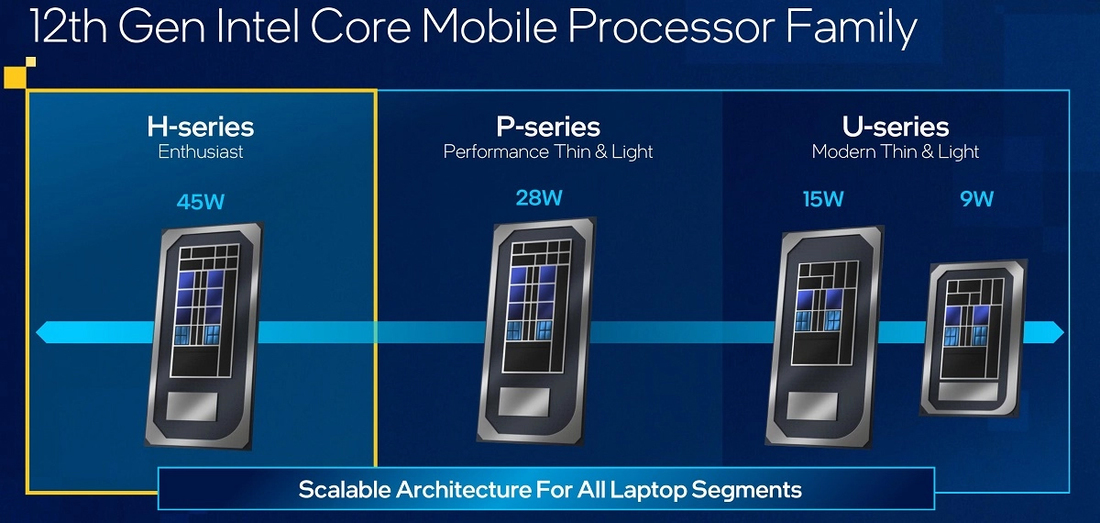
В названиях же моделей процессоров все просто. Если это одно поколение, то Core i5 будет лучше Core i3, а Ryzen 5 — лучше Ryzen 3. Если это разные поколения, то уже могут быть нюансы, потому что новинка может быть лучше, но незначительно, или может оказаться даже хуже.
По характеристикам. Заранее расписывать, какой процессор мощнее — Intel или AMD, — не хватит страниц. Потому что когда вы сортируете ноутбуки по своему бюджету, то имеете дело с определенными моделями процессоров, узнать о которых заранее нельзя.
О том, как обозначаются самые новые и актуальные процессоры, вы уже знаете. Какой же все-таки выбрать при сравнении? Тут в дело вступают характеристики, на которые важно смотреть в их совокупности, а не опираясь лишь на количество ядер или максимальную частоту.
Количество ядер. В процессорах современных ноутбуков от 2 до 16 ядер. Они главные вычислительные единицы, а потому чем их больше, тем лучше. Но только при сопоставимых других характеристиках, включая цену всего устройства и поколение процессора, в котором заложена определенная микроархитектура. Например, 4-ядерный Intel Pentium совсем не то же самое по производительности, что 4-ядерный Intel Core i3.
Многопоточность — программный способ загружать каждое ядро процессора несколькими задачами одновременно. Говоря по-простому, это как будто каждое ядро становится двумя вычислительными единицами в системе вместо одной. При прочих равных конфигурация «4 ядра и 8 потоков» будет лучше, чем «4 ядра и 4 потока». Особенно в приложениях, использующих технологии многопоточности ядер.
Многопоточность поддерживают актуальные процессоры, включая Intel 11-го поколения и Ryzen 5000 (за исключением некоторых Intel Celeron и Pentium), а также AMD Athlon Silver и AMD 3020e, которые встречаются только в недорогих ноутбуках.
Тактовая частота — скорость выполнения процессором вычислительных операций. Аналогично количеству ядер — чем выше, тем лучше, но с условием сопоставления других характеристик, включая поколение.
Теплопакет (TDP) — рассчитанная тепловая мощность процессора в ваттах, которая относится к энергопотреблению при нагрузке на конкретной, обычно максимальной, частоте.
Чем выше значение TDP, тем лучше нужна система охлаждения, на что надо обращать внимание в отзывах и обзорах. В названиях процессоров суффикс в самом конце чаще всего указывает на TDP. Суффикс U — процессоры, где в угоду эффективному охлаждению энергопотребление максимум 28 Вт, суффикс H — 45 Вт. Процессоры с теплопакетом до 6 Вт обычно не имеют вентиляторов для охлаждения, а значит, бесшумны в работе. К сожалению, и мощности таких процессоров обычно хватает для буквально нескольких задач одновременно.
Возьмем 6-ядерные Ryzen 5 5500U и Ryzen 5 5600H. Максимальная частота у обоих — 4000 МГц, а у второго даже на 100 МГц больше, при этом TDP у первого — 25 Вт, а у второго — 54 Вт. Следовательно, Ryzen 5 5600H сможет дольше и эффективнее работать на максимальной частоте и справляться с очень высокими нагрузками, например играми или 3D-рендерингом. Ноутбук, у которого зажата мощность, на максимальной частоте проработает несколько минут, затем сбросит ее, чтобы не выйти из заложенных производителем лимитов TDP.

Одинаковые процессоры могут работать по-разному в разных ноутбуках. Например, в одной модели производитель заложил работу на максимальной частоте длительное время, а потому и предусмотрел хорошее охлаждение. А в другом ноутбуке такой же процессор на максимальной частоте может работать немного сбрасывая ее, чтобы избежать перегрева. Это часто используют в маркетинге, рисуя в характеристиках большие цифры. Но это также и беда многих моделей, где используются мощные процессоры в тонких корпусах без адекватного охлаждения.
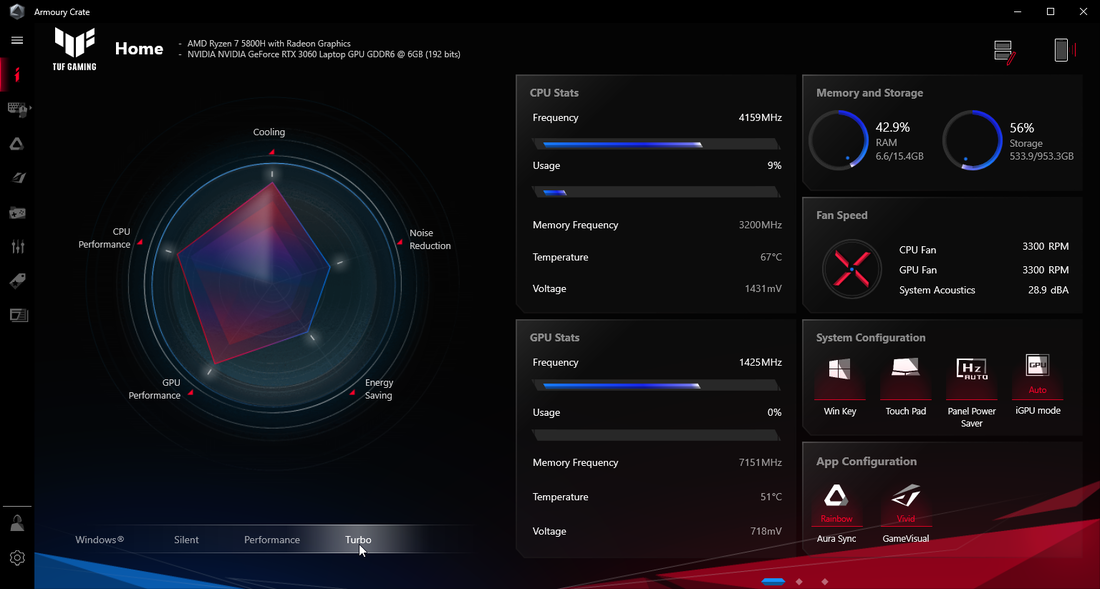
Встречаются на ноутбуках специальные профили охлаждения или режимы работы. Вроде «Турбо» для максимальной производительности с максимальными оборотами вентиляторов, «Сбалансированного» для автоматического улучшения охлаждения при возрастании нагрузки, «Экономичного» для сохранения заряда батареи и для тишины в ущерб производительности. В игровых моделях можно очень точно управлять производительностью и охлаждением с помощью таких вот дашбордов.
Какой процессор выбрать?
Больше всего в Каталоге Onlíner заказывают ноутбуки с такими процессорами, как в списке ниже. Если в ваш бюджет они попадают, то вы на верном пути.