Руководство по выбору сканера для дома и офиса
Мы решили учесть все комментарии, полученные после публикации предыдущего поста, и опубликовать версию 2.0, улучшенную и дополненную. Благодарим всех, кто помог сделать пост лучше! (Предыдущий пост удалять не будем для тех, кто уже добавил его себе в избранное, но добавим ссылку на новую версию)
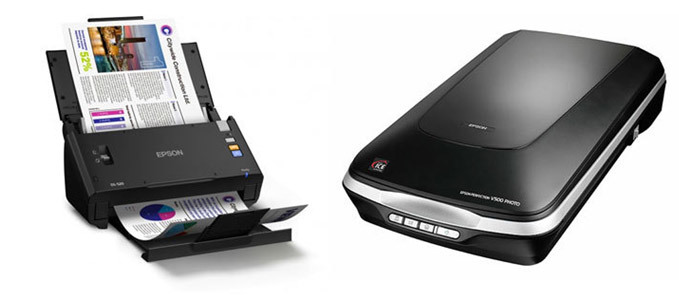
К нашей службе техподдержки довольно часто обращаются за помощью в выборе сканера. На рынке можно найти самые разные типы сканеров: сканер изображений, штрих-кода, кинопленки, биометрический сканер сетчатки глаза или отпечатков пальцев и т.д… Мы решили пролить свет на этот вопрос и в первом посте по этой теме вкратце расскажем, чем вообще отличаются сканеры документов, которые, в частности компания Epson предлагает для дома и офиса, и какие технологии в них используются.
Принтер со сканером или отдельный сканер?
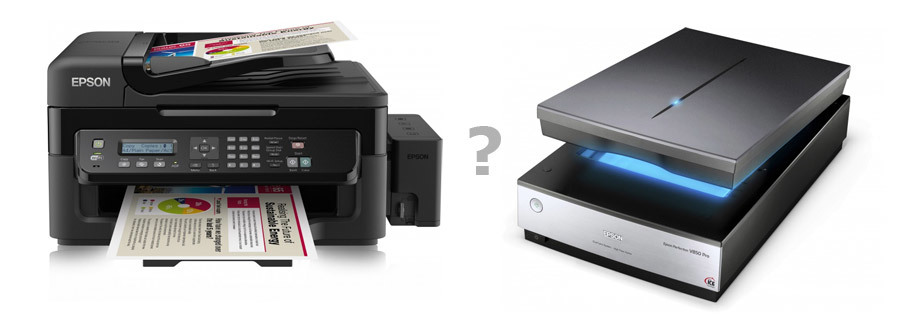
Перевести документ в электронную форму можно, воспользовавшись сканером, установленным в МФУ (многофункциональном принтере со встроенным сканером и копиром) или отдельным устройством – планшетным или потоковым.
При ограниченном бюджете удобнее рассмотреть вариант покупки МФУ. Сканеры в таких устройствах немного проигрывают по скорости сканирования и качеству получаемого изображения отдельным сканерам.
Если же вы планируете переводить в архив большие объемы документов (например, в офисе или отделе бухгалтерии) или вам крайне важно высокое качество отсканированных материалов (для перевода аналоговых фото и пленки в электронный формат), рекомендуем обратить внимание на отдельное сканирующее устройство. Рассмотрим, почему это так.
Технологии сканирования
Различие сканеров во многом обусловлено особенностями технологий сканирования, которые в них используются. В устройствах Epson используется 2 технологии – ССD и CIS. 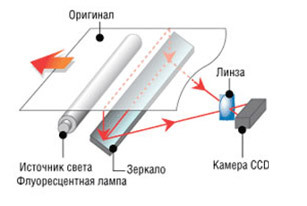
ССD – технология считывания данных на основе датчиков ПЗС (прибор с зарядовой связью). В процессе сканирования свет от источника попадает на изображение, после чего отражается (преломляется) и с помощью оптической системы зеркал направляется на линейку светочувствительных элементов (датчиков CCD), а затем с помощью аналого-цифрового преобразователя (АЦП) трансформируется в цифровой сигнал. Датчик CCD гарантирует хорошую глубину резкости и отличную цветопередачу, именно поэтому большинство профессиональных сканеров производятся на базе технологии CCD. 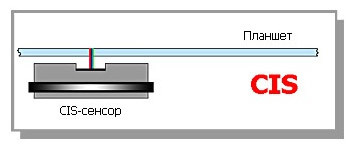
CIS – технология, использующая контактные датчики изображения (CIS). Именно эта технология часто применяется в недорогих сканерах. Вместо сложной оптической системы CCD-сканеров здесь используется несколько рядов красных, зеленых и синих светодиодов (LED), которые последовательно освещают сканируемое изображение. Отраженный свет попадает на контактные датчики изображения, расположенные по всей ширине зоны сканирования, очень близко к поверхности стеклянного планшета или документа. Затем с помощью АЦП сигнал от датчиков преобразуется в цифровой код.
Короче, Склифосовский!
Сканеры на основе CCD-технологии позволяют получить изображение более высокого качества и разрешения, а также позволяют сканировать «барельефы» ввиду отсутствия необходимости в фокусировке сканирующего луча (см. «Сканография»). Сканеры на основе CIS-технологии лишены этого преимущества, однако, как правило, все же компактнее и дешевле в производстве, поэтому нашли применение в универсальных или недорогих устройствах.
Практическое исследование
Для наглядности приведем два примера изображений, полученных со сканеров на базе разных технологий. В качестве предмета сканирования – книга средней толщины.
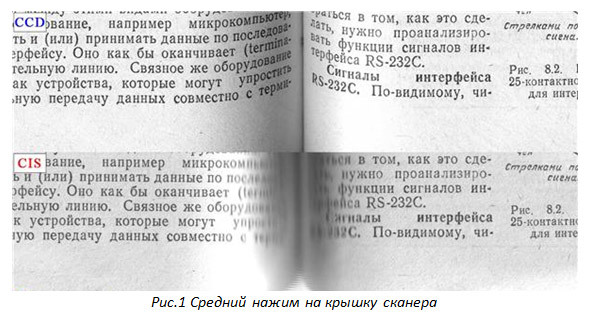
Если при сканировании разворота умеренно (без «фанатизма») прижать книгу поближе к стеклу крышкой сканера, то разница заметна на лицо. Благодаря отсутствию необходимости фокусировки сканирующего луча сканер на технологии CCD выдает отличный результат.
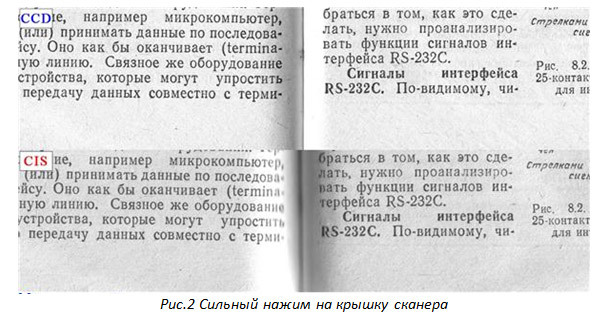
Даже при сильном нажиме сканер на технологии CIS затрудняется выдать абсолютно сфокусированное изображение. При этом и книге при сканировании досталось, и крышке сканера, потому что силу для прижима приходится прикладывать весьма немалую.
Резюмируя, можно сказать, что для сканирования плоских документов вполне подойдут оба типа сканеров. А вот для сканирования фотографий, плёнок и разворотов книг лучше выбрать сканер с CCD-матрицей из-за большей глубины резкости и более точной цветопередачи.
Разрешение сканера
Разрешение или разрешающая способность сканера — это количество точек, которое светочувствительные датчики могут считать с каждой горизонтальной полосы изображения (изображение считывается построчно). Измеряется разрешение в точках на дюйм (dpi – Dots per Inch) (см. *Примечание). 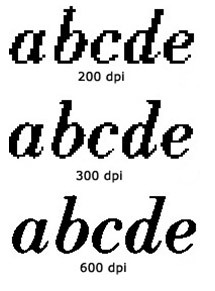
Собственно, чем выше разрешение сканера, тем больше можно будет увеличить картинку без потери качества, что удобно, например, при дальнейшей обработке в редакторе или для печати. Для упрощения будем приводить аналогии из мира фотографии. Разрешающую способность сканера можно сравнить с разрешающей способностью матрицы цифровой камеры: чем она больше, тем большего разрешения изображение можно получить «честным способом», без программных ухищрений.
Разрешение бывает двух видов: оптическое и интерполяционное. Оптическое разрешение («оптический зум» в цифровой камере) — это аппаратная характеристика устройства. Оно зависит от количества светочувствительных датчиков, приходящихся на дюйм сканируемого по горизонтали изображения. Интерполяционное разрешение получается путем интерполяции реального разрешения до, обычно, большего путем билинейного, бикубического и иных алгоритмов («цифровой зум» в цифровике). В результате получается искусственно увеличенное число пикселей.
Сколько нужно DPI, чтобы вкрутить лампочку?
Разберем на примере сканера Epson Perfection V850 Pro. Аппаратное разрешение сканера – до 6400×9600 dpi, где 6400 dpi – это разрешение сканирования по горизонтали, которое связано с плотностью размещения светочувствительных элементов в матрице сканера, а 9600 dpi – вертикальное разрешение сканирования, которое зависит от точности движения каретки и обработки результатов сканирования. Ориентироваться следует на первую цифру, т.к. это, по сути, и есть фактическое («оптическое») разрешение планшетного сканера. Интерполяционное разрешение 12800 dpi – это разрешение, полученное в результате программной обработки отсканированного оригинала путем увеличения его в четыре раза (в два по ширине и в два – по длине). Оно не приводит к улучшению качества изображения, но может помочь при сканировании графических эскизов (линии получаются более плавными), а также при увеличении небольших изображений, когда под рукой нет графического редактора, а рассмотреть объект сканирования требуется получше.
А теперь вспомним, что для качественной фотопечати формата А4/А3 оптимальным разрешением принтера считается 300-600 dpi. Т.е. все что больше – удел крутых фотографов, дорогих глянцевых журналов и т.п. А теперь прикинем, какое разрешение будет у изображения, которое предназначено для печати в формате А4 в 600 dpi:
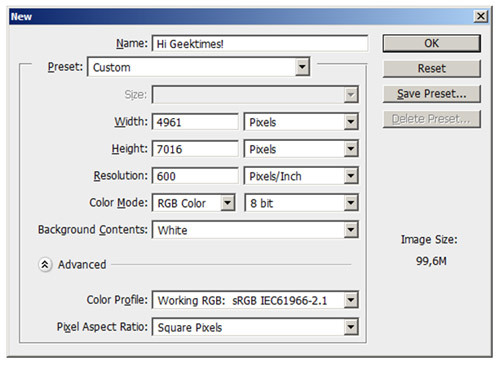
Ничего себе получается такое изображение в 4961×7016 = 34 мегапикселя.
А теперь прикинем, изображение какого, кхм, разрешения получим при сканировании А4 в 6400 dpi:
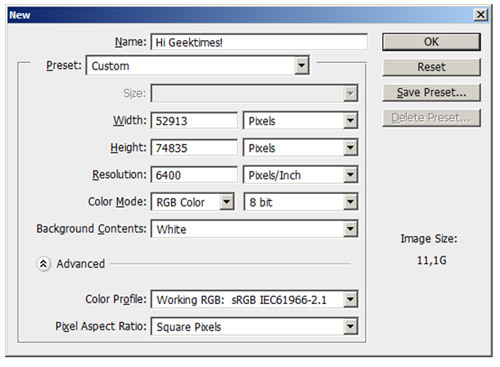
Что-то как-то сканировать сразу расхотелось… 4000 гигапикселей, наверное, многовато для одного листа А4!
Зачем же тогда сканерам такие сумасшедшие показатели разрешающей способности?
Все просто – для сканирования пленки и фото малых размеров! При сканировании пленки размером 35×24мм, конечно же, 600 dpi недостаточно. Поэтому в характеристиках сканера указывается максимальное поддерживаемое разрешение в режиме сканирования пленки. Для сканирования документов и фото среднего размера более чем достаточно 600 dpi, как мы смогли убедиться на примере выше.
Тип сканера — планшетный или потоковый
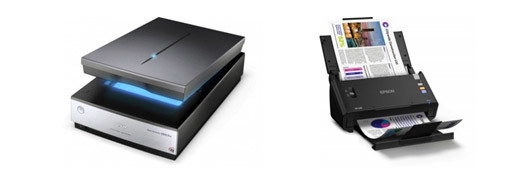
Для того чтобы определиться с типом сканера, рекомендуем обратить внимание на 2 параметра: тип сканируемых документов и площадь, которую вы готовы выделить под нового «жильца». Потоковые сканеры — это компактные устройства, которые легко разместить на рабочем столе. Планшетный сканер займет минимум в 2 раза больше места, чем потоковый собрат, но и вариантов материалов, которые он отсканирует значительно больше.
В таблице представлены данные по сканерам Epson. 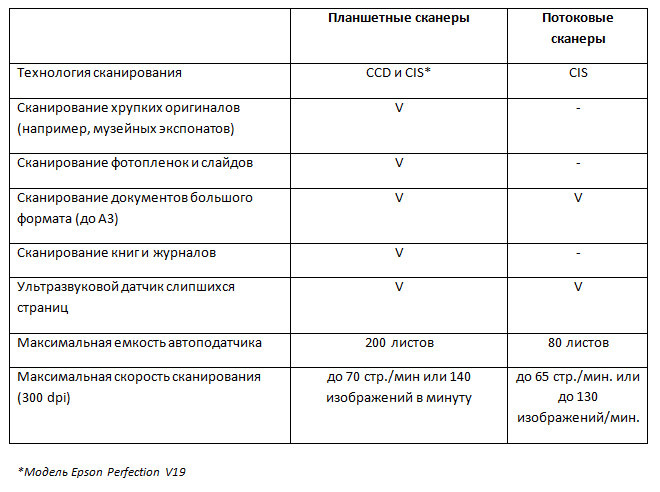
Планшетные сканеры
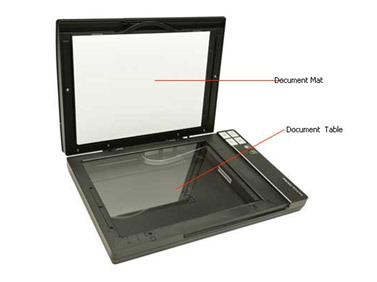
Отличительной особенностью планшетного сканера является плоское стекло, на которое кладется сканируемый объект — страница с текстом или изображением. Внутренняя сторона крышки сканера однотонная и служит универсальным фоном для считывания размера сканируемого документа. Для сканирования объемных предметов — например, книг, крышка может сниматься. Планшетные устройства подразделяются на сканеры для дома (серия Perfection) и бизнеса (WorkForce и Expression).
Домашние и профессиональные фотосканеры
Планшетные сканеры для дома серии Epson Perfection позволяют сканировать документы, брошюры и журналы, оцифровывать и обрабатывать фотографии, слайды и пленки, удаляя с них повреждения и восстанавливая цвет (с помощью поставляемого ПО).
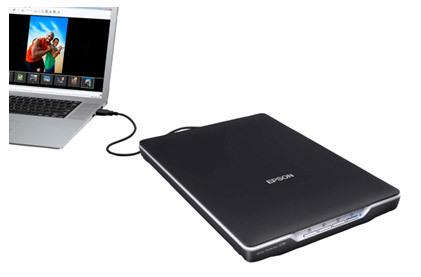
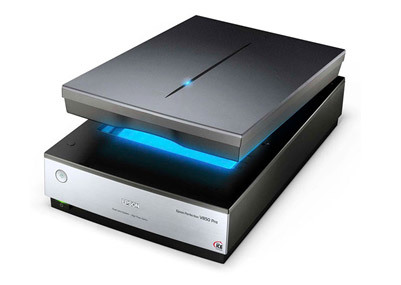
Топовая модель профессиональных фотосканеров — Epson Perfection V850 Pro создана на базе технологии CCD для профессиональной обработки фотографий, пленок и слайдов (35 мм, среднего формата и формата 9×12 см). В сканере можно настроить высоту держателя пленки для регулировки положения точки фокусировки, что помогает добиться большей четкости при сканировании. Специальные пластины держателя прижимают пленку к стеклу, что позволяет избежать появления колец Ньютона при сканировании.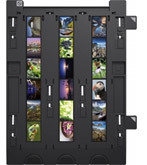
Две встроенные линзы сканируют оригиналы с большим оптическим разрешением — 6400dpi для пленки и 4800dpi для фотографий. Высокая оптическая плотность 4,0 DMax позволяет сканеру точно воспроизводить широкий спектр оттенков, особенно на затемненных участках изображения. Антибликовое покрытие High Pass Optics для линзы и зеркала обеспечивает наилучшее качество получаемых изображений.
Моделей планшетных сканеров довольно много, и важно выбрать модель под ваши задачи, чтобы не переплачивать за дорогостоящую оптику для обработки слайдов, если вы планируете сканировать только документы.
Планшетные сканеры для бизнеса
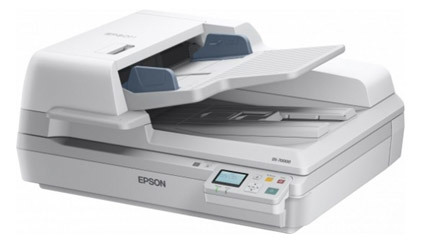
Бизнес-устройства рассчитаны на высокие нагрузки — до 8000 сканирований в день! И подходят для обработки:
- стандартной бумажной документации,
- ветхих или объемных образцов (книги, журналы),
- сшитых официальных документов, которые нельзя разъединять.
В линейке планшетных сканеров для бизнеса со всеми перечисленными задачами отлично справится, например, сканер Epson WorkForce DS-7500 с максимальной нагрузкой — 4000 документов в день. Для сканирования стопки страниц можно воспользоваться двусторонним автоподатчиком документов на 100 листов — датчики одновременно считывают лицевую и оборотную сторону листа. В случае обнаружения скрепленных или слипшихся страниц ультразвуковой датчик оповестит об этом. Хрупкие, объемные или скрепленные материалы необходимо разместить на стекле планшета. Оптическое разрешение у этой модели 1200 dpi (больше и не нужно, т.к. сканируются документы, а не пленка или небольшие фотографии), а интерполяционное 9600 dpi.
С помощью программных функций возможно:
- автоматически выравнивать изображение,
- настраивать цветовую палитру документа,
- удалять тень с места переплета при сканировании книг,
- выборочно удалить с документа красный, зеленый или синий цвет для повышения читаемости документа.
Потоковые сканеры
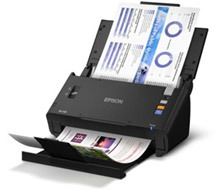 Потоковые, протяжные, роликовые или как их еще иногда называют — документ-сканеры рассчитаны на быструю многостраничную обработку документов. Стопка материалов загружается в автоподатчик и постранично протягивается через матрицу. Оригиналы должны быть непрозрачными (полупрозрачными), поскольку используется метод отражения света от поверхности.
Кстати, факс — это один из видов потокового сканера.
Несмотря на компактные размеры (обычно это небольшие настольные устройства) — они могут работать практически с любыми материалами от визитных и пластиковых карточек, до специальных бланков и материалов толщиной до 1,5 мм и размером до А3 формата.
Как и все планшетные сканеры для бизнеса, потоковые модели оснащены:
- ультразвуковым датчиком слипшихся страниц,
- технологией пропуска пустых страниц,
- функцией разбивки заданий для сохранения в различные файлы
- автоматической системой определения формата документа,
- системой распознавания и коррекции наклона документа.
Расскажем о самых интересных моделях потоковых сканеров для бизнеса:
Epson WorkForce DS-560 — первый документ-сканер Epson с возможностью беспроводного подключения и сканирования по Wi-Fi. Причем сканировать можно сразу на мобильные устройства и планшеты на базе Android и iOS. Скорость обработки — до 25 стр./мин в одностороннем режиме или до 50 изображений в минуту — в двустороннем режиме при разрешении 300 точек на дюйм. Сканер поддерживает сканирование в цвете, с оттенками серого или в черно-белом режиме и обеспечивает максимальное разрешение до 600 точек на дюйм. Вместимость автоподатчика документов составляет 50 листов. Максимальная нагрузка в день у данной модели составляет 3 000 страниц.
Флагман в нашей линейке потоковых сканеров – Epson WorkForce DS-860 с максимальной нагрузкой — до 6 000 страниц в день (представьте себе 12 пачек бумаги по 500 листов!) и лотком для загрузки бумаги емкостью 80 листов. Сканер способен обрабатывать документы со скоростью до 65 страниц в минуту для цветных и черно — белых документов формата А4 или 130 изображений в минуту при разрешении 300 точек на дюйм.
Как и большинство документ-сканеров Epson — WorkForce DS-860 доступен в двух модификациях: с возможностью подключения по USB и в сетевой версии.
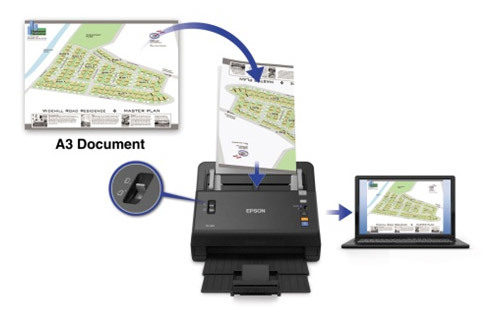
Трюк с двусторонним сканированием
Благодаря двустороннему сканированию потоковые сканеры Epson А4 формата позволяют получить цифровую копию документа в формате А3!
Мал, да удал!
Для тех, кто по долгу службы вынужден часто ездить в командировки — отлично подойдет портативный сканер Epson WorkForce DS-30. Он весит 325 гр. и без труда поместится в одной сумке вместе с ноутбуком. Его размеры всего 276×36,5×50 мм (длина, глубина, высота), так что его даже можно прятать в ящик, если на столе мало рабочего пространства. Epson WorkForce DS-30 — один из самых компактных и легких сканеров в своем классе. 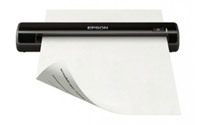
Работает он от обычного USB 2.0 кабеля, подключенного напрямую к компьютеру или ноутбуку. На корпусе сканера всего 1 кнопка, но ее можно запрограммировать на целый ряд задач: указывать не только режимы сканирования, но и адреса рассылок оцифрованных документов и изображений, вставлять их автоматически в определенные приложения для дальнейшей обработки.
Стандартный драйвер Epson Scan способен автоматически выравнивать и определять размер документа, увеличивать шрифты, защищать PDF файл, а также выполнять иные, не менее важные функции.
На сканирование документа А4 формата Epson WorkForce DS-30 потратит 13 секунд. А максимально возможное разрешение составит 600х600 dpi. Кроме того, сканер поддерживает все широко используемые форматы бумажных документов (A4, A5, A6, A8, B5), а также позволяет оцифровать визитные и банковские карточки.
Пара слов о программном обеспечении
ПО Epson Document Capture Pro помогает существенно расширить возможности работы с отсканированными материалами. ПО входит в комплект поставки всех бизнес-сканеров и позволяет:
- Сортировать документы в отдельные файлы (сканер определяет чистые страницы, вставленные между документами или распознает специальные штрих-коды или даты и в соответствии с ними сортирует и сохраняет документы в отдельные папки)
- Улучшать качество отсканированного изображения (усиление цвета, повышение резкости, удаление растра).
- Автоматически загружать документы при сканировании в облачное хранилище данных (для этого ПК, с которым работает сканер, должен быть подключен к сети Ethernet)
- Регистрировать задачи (набор таких операций, как сортировка, сохранение, определение местоположения отсканированного файла и т.д.), которые приложение выполнит автоматически при сканировании документов. В дополнение к запуску этих задач из Document Capture Pro можно также назначать их кнопке сканера, что позволит запускать задачи нажатием всего одной кнопки на сканере.
- Распознавать штрих-коды и поддерживать оптическое распознавание символов OCR-A и OCR-B.
Компромисс
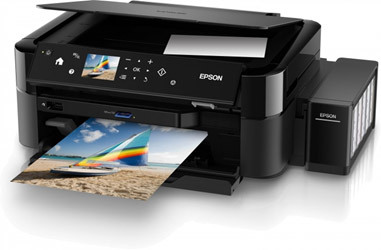
Если вы все же решите остановить свой выбор на универсальном многофункциональном решении (чтоб и жнец, и жрец, и на дуде игрец), можно купить любое Многофункциональное устройство Epson и ограничиться встроенным в него сканером на технологии CIS. Рекомендуем обратить внимание на линейку устройств «Фабрика печати Epson» – новинки серии не только обеспечивают рекордную экономию при печати, легко заправляются из специальных бутылочек с чернилами, но и догнали по функционалу картриджные модели принтеров Epson.
Например, 4-цветное МФУ Epson L555 или 6-цветное Epson L850. Таким образом, вы сможете делать копии документов, сканировать фотографии для семейного архива или сразу же распечатывать снимки для друзей и родственников, не задумываясь о замене расходки в принтере, т.к со стартового комплекта Фабрики печати можно распечатать до 11000 документов!
Вопросы? (Ответы. )
Как обычно, всегда готовы ответить на любые вопросы по теме!
* Строго говоря, разрешение сканера измеряется все же не в dpi, а в ppi (point per inch), т.к. де-факто определяет процесс обратный процессу печати – перевод «аналогового» источника в цифровой вид. Поэтому в данном случае нас интересует не то, с каким разрешением отпечатано, скажем, фото, которое мы хотим оцифровать, а сколько точек сканирующее устройство может «вытащить» из одного дюйма сканируемой поверхности.
Что такое разрешение Dpi при сканировании
Разрешение DPI (Dots Per Inch) – это параметр, определяющий количество точек на дюйм, которые может зафиксировать сканер при сканировании изображения. От выбранного разрешения зависит качество и детализация полученной цифровой копии.
Чем выше значение DPI, тем более точное и детализированное полученное изображение. Однако высокое разрешение требует большего времени и объема памяти для обработки и сохранения данных. Поэтому при выборе разрешения нужно учитывать данные задачи и возможности используемого оборудования.
Наиболее распространенными значениями разрешения при сканировании являются 300 DPI и 600 DPI. Первое значение достаточно для большинства повседневных задач, таких как сканирование документов или фотографий для интернета. А вот второе значение обеспечивает более высокую детализацию и может быть полезно, например, при создании фотоотчетов или восстановлении старых фотографий.
Кроме разрешения, при сканировании обратите внимание на другие настройки, такие как цветовая глубина (bit depth) и формат сохранения файла. Выбор цветовой глубины зависит от того, какие цвета и оттенки вы хотите увидеть на сканированном изображении. Чем выше цветовая глубина, тем больше цветов и оттенков может быть воспроизведено, но и объем файла будет больше.
Сохранение сканированных изображений в формате TIFF или RAW обеспечит максимально возможную информацию о цвете и деталях, но такие файлы занимают больше места на диске. Если вам необходимо сканировать большое количество документов с высокой скоростью или сохранять изображения для использования в Интернете, то формат JPEG может быть более подходящим вариантом.
Какое разрешение DPI выбрать для сканирования?
Определение правильного разрешения точек на дюйм (DPI) для сканирования является важным шагом для получения качественных результатов. DPI определяет количество точек (пикселей), которые сканер будет регистрировать на каждый дюйм входного документа.
Выбор правильного разрешения DPI зависит от нескольких факторов:
- Назначение сканирования: Если вы сканируете документы для просмотра и печати только на экране компьютера, то обычно достаточно разрешения 72-96 DPI. Однако, если вам нужно распечатать документы или сохранить их в высококачественном формате, вам потребуется большее разрешение.
- Размер оригинала: Чем больше оригинал, тем большее разрешение в DPI нужно выбрать. Для мелких фотографий или документов обычно достаточно 300-600 DPI. Для больших постеров или изображений, которые вы хотите масштабировать, может потребоваться разрешение более 600 DPI.
- Цель использования сканированного изображения: Если вы хотите иметь возможность редактировать сканированное изображение в графическом редакторе, например, для улучшения качества или изменения размера, рекомендуется использовать высокое разрешение DPI (600 и выше).
Также стоит отметить, что высокое разрешение DPI может занимать больше места на жестком диске, поэтому при выборе разрешения нужно учитывать доступное пространство на компьютере или другом устройстве хранения данных.
Ниже приведена таблица, в которой показаны рекомендуемые разрешения DPI для различных задач сканирования:
| Назначение сканирования | Разрешение DPI |
|---|---|
| Просмотр на экране (электронная почта, веб-сайты) | 72-96 DPI |
| Печать на принтере домашнего использования | 150-300 DPI |
| Печать на профессиональном принтере | 300-600 DPI |
| Редактирование в графическом редакторе | 600 DPI и выше |
Важно помнить, что разрешение DPI сканирования является лишь одним из факторов, влияющих на качество изображения. Он должен быть использован в сочетании с другими настройками, такими как яркость, контрастность и цветовая глубина, чтобы получить оптимальные результаты.
Как определить оптимальное разрешение DPI для сканирования?
Разрешение DPI (dots per inch) определяет, насколько детально будет изображение при сканировании. Чем выше значение DPI, тем больше деталей будет видно на сканированной фотографии или документе. Определение оптимального разрешения DPI для сканирования зависит от нескольких факторов:
- Тип сканируемого материала: Для сканирования текстовых документов обычно достаточно разрешения в диапазоне 300-600 DPI. При сканировании фотографий рекомендуется использовать более высокие значения, например, 1200 DPI и выше, чтобы сохранить все детали изображения.
- Цель сканирования: Если вам просто нужно сохранить копию документа или фотографии для личного использования, оптимальным может оказаться разрешение 300-600 DPI. Если же сканирование предназначено для профессиональной печати или публикации, требуется более высокое разрешение, например, 1200 DPI и выше.
- Размер печати: Если вы планируете распечатать сканированное изображение в большом формате, важно выбрать достаточно высокое разрешение, чтобы изображение сохраняло четкость и детали даже при увеличении размера печати.
При выборе разрешения DPI для сканирования также следует учитывать возможности самого сканера. Не все сканеры поддерживают высокие разрешения, поэтому важно проверить технические характеристики устройства перед началом сканирования.
Важно помнить, что высокое разрешение DPI приводит к увеличению размера файла, занимаемого сканированным изображением. Поэтому при выборе оптимального разрешения необходимо обеспечить баланс между качеством изображения и размером файла.
| Цель сканирования | Оптимальное разрешение DPI |
|---|---|
| Сохранение текстовых документов для личного использования | 300-600 DPI |
| Сохранение фотографий для личного использования | 1200 DPI и выше |
| Профессиональная печать или публикация | 1200 DPI и выше |
| Большой размер печати | 1200 DPI и выше |
В конце концов, определение оптимального разрешения DPI для сканирования зависит от конкретной ситуации и индивидуальных потребностей пользователя. Подбор разрешения требует некоторых экспериментов и настройки, поэтому рекомендуется проводить тестовые сканирования и оценивать качество изображения перед окончательным выбором разрешения.
Влияние разрешения DPI на качество сканированного изображения
Разрешение DPI (dots per inch) является одним из важных параметров при сканировании изображений. Оно определяет количество точек (пикселей) на дюйм, которые будут использованы при формировании растрового изображения.
Влияние разрешения DPI на качество сканированного изображения напрямую связано с детализацией и четкостью получаемого результата. Чем больше разрешение, тем более точное и детальное будет изображение. Но увеличение разрешения также ведет к увеличению размера файла и времени, затрачиваемого на сканирование.
Если сканирование выполняется для электронного использования изображения, например, для просмотра на компьютере или публикации в интернете, обычно достаточно использовать разрешение 72 DPI. Для печати на обычном принтере разрешение 300 DPI уже будет достаточным для получения хорошего качества печати.
Для специализированных задач, таких как сканирование фотографий для печати в высоком качестве или воспроизведение изображений в крупных форматах, рекомендуется использовать разрешение в диапазоне от 600 до 2400 DPI. Это позволит сохранить все мельчайшие детали и текстуры, которые могут быть важными при высококачественном воспроизведении изображения.
Однако необходимо учитывать, что увеличение разрешения ведет к увеличению объема информации, требующегося для хранения и обработки изображения. Поэтому перед выбором разрешения DPI необходимо учесть возможности используемой техники и программного обеспечения, а также предполагаемые условия использования сканированного изображения.
| Разрешение DPI | Качество |
| 72 DPI | Низкое |
| 300 DPI | Среднее |
| 600-2400 DPI | Высокое |
Как правило, в большинстве программ для сканирования предоставляются опции выбора разрешения DPI. При ее настройке следует учитывать конечные цели использования сканированного изображения и возможности используемого оборудования.
Как настроить разрешение DPI при сканировании на принтере или сканере?
Разрешение DPI (точек на дюйм) является одним из наиболее важных параметров при сканировании документов или изображений на принтере или сканере. Это значение определяет количество точек (пикселей) на дюйм, которое будет использоваться при создании цифровой копии документа или изображения.
Для настройки разрешения DPI при сканировании на принтере или сканере следуйте этим шагам:
- Откройте программу или приложение для сканирования, которое поставляется с вашим принтером или сканером.
- Выберите режим сканирования или опцию «Настройки сканирования».
- Найдите раздел «Разрешение» или «DPI» и выберите желаемое значение. Обычно доступны различные предустановленные значения, такие как 300 DPI, 600 DPI и 1200 DPI.
- Убедитесь, что выбрана опция «Сохранить как изображение» или «Сохранить как PDF», в зависимости от формата, в котором вы хотите сохранить результат сканирования.
- Дополнительные настройки, такие как яркость и контрастность, также могут быть доступны и могут быть настроены в зависимости от ваших потребностей.
- После завершения настройки разрешения и других параметров, нажмите кнопку «Сканировать» или «Начать сканирование» для начала процесса сканирования.
- По окончании процесса сканирования вы сможете сохранить результат на компьютере или отправить его напрямую на принтер для печати.
Важно помнить, что более высокое разрешение DPI обеспечивает более точную и детализированную копию документа или изображения, но также делает файлы более объемными. Поэтому выбор разрешения DPI зависит от конкретных потребностей и требований пользователя.
Более высокие значения DPI, такие как 600 DPI или 1200 DPI, часто используются для сканирования фотографий или изображений с высокой степенью детализации. Ниже значения DPI, например, 300 DPI, можно использовать для сканирования текстовых документов или изображений с низким уровнем детализации.
Зная, как настроить разрешение DPI при сканировании на принтере или сканере, вы сможете получить оптимальный результат в зависимости от типа документа или изображения, которое вы сканируете.
Разрешение DPI и размер файла сканированного изображения
Разрешение DPI (dots per inch), также известное как точек на дюйм, является одним из важных параметров, определяющих качество сканирования изображений. Большинство сканеров позволяют пользователю выбирать разрешение в процессе сканирования.
Разрешение DPI определяет, сколько точек будет отображено на одном дюйме сканированного изображения. Чем выше разрешение, тем более детализированным и остро воспринимаемым будет изображение после сканирования.
Однако следует отметить, что увеличение разрешения DPI приводит к увеличению размера файла сканированного изображения. Это связано с тем, что чем больше точек на дюйм, тем больше информации содержит изображение, и, следовательно, больше места требуется для его хранения.
Например, при сканировании изображения с разрешением 300 DPI и размером 8×10 дюймов, размер файла может составлять около 20 мегабайт. Если увеличить разрешение до 600 DPI, размер файла возрастет до около 80 мегабайт. Это важно учитывать при выборе разрешения для сканирования, особенно если у вас ограниченное место на жестком диске или вы планируете отправлять файлы по электронной почте или загружать их в интернет.
Также стоит помнить, что высокое разрешение может потребовать более мощного компьютера для обработки и отображения изображений. Поэтому выбор разрешения DPI – это компромисс между качеством изображения и размером файла.
Также следует отметить, что разрешение DPI может быть изменено или увеличено с помощью графических редакторов, но при этом качество изображения не улучшается, так как информация о деталях не была записана при сканировании.
Разрешение DPI и возможности индексации и поиска текста в сканированных документах
Разрешение DPI (dots per inch) при сканировании определяет количество точек на каждый дюйм сканированного изображения. Более высокое разрешение DPI обеспечивает более детализированное изображение, но при этом также увеличивается размер файла.
Одним из важных аспектов разрешения DPI при сканировании является возможность индексации и поиска текста в сканированных документах. Когда документ сканируется с достаточно высоким разрешением DPI, программа распознавания текста может преобразовать изображение документа в текстовый формат, который можно редактировать и искать.
При сканировании документов с низким разрешением DPI, например, 72 или 96 DPI, текст на изображении будет недостаточно четким для точного распознавания. В таких случаях поиск и индексация текста становятся сложными задачами.
Однако, если сканирование проводится с разрешением DPI от 300 и выше, программа распознавания текста сможет считать изображение и преобразовать его в редактируемый текст. Это позволит осуществлять поиск по тексту, копировать его, редактировать и использовать в различных целях.
При выборе разрешения DPI для сканирования документов, необходимо учитывать конкретные потребности и цели использования сканированных документов. Если требуется возможность индексации и поиска текста, рекомендуется выбирать разрешение DPI от 300 и выше.
Итак, разрешение DPI при сканировании играет важную роль в возможности индексации и поиска текста в сканированных документах. Выбор достаточно высокого разрешения DPI позволяет распознавать текст на изображении и использовать его для редактирования и поиска.
Разрешение DPI и возможности распознавания символов и шрифтов в сканированных изображениях
Разрешение DPI (dots per inch) при сканировании играет важную роль в качестве и возможностях распознавания символов и шрифтов на сканированных изображениях. Оно определяет количество точек на дюйм, которые система может записать или воспроизвести на бумаге или экране.
Чем выше разрешение, тем больше деталей и информации можно извлечь из сканированного изображения. Это важно для распознавания текста, шрифтов, формул и других элементов, содержащихся на странице.
При выборе разрешения DPI для сканирования, необходимо учитывать некоторые факторы:
- Тип документа — разрешение, необходимое для сканирования документа с текстом или изображением, может отличаться. Если вы хотите сохранить высокую четкость текста, разрешение должно быть достаточно высоким. Для изображений обычно требуется меньшее разрешение.
- Назначение сканированного изображения — если вы планируете распечатать сканированное изображение, разрешение должно быть достаточным для печати с высокой четкостью. Если изображение будет использоваться только на экране, разрешение может быть ниже.
- Размер исходного документа — чем больше размер исходного документа, тем выше разрешение требуется для сохранения деталей. Если документ небольшой, разрешение может быть меньше.
При правильной настройке разрешения DPI можно достичь высокого качества сканирования и точности распознавания текста и шрифтов. Однако, следует помнить, что чрезмерно высокое разрешение может занимать больше места на диске и увеличивать время обработки изображений.
Также важно подобрать правильные настройки распознавания символов и шрифтов на сканированных изображениях. Для этого можно использовать специальные программы и алгоритмы, которые на основе обучения машинного зрения и нейронных сетей позволяют достичь более точного распознавания текста.
Обычно при сканировании текстовых документов используются процедуры распознавания оптического текста (OCR), которые позволяют извлечь текст из сканированных изображений и сохранить его в редактируемых форматах, таких как Word или PDF.
В итоге, правильная настройка разрешения DPI и использование специализированных программ для распознавания символов и шрифтов позволяют достичь высокой точности и качества при сканировании документов.
Некоторые дополнительные факторы, влияющие на выбор разрешения DPI при сканировании
Разрешение DPI (dots per inch) при сканировании играет важную роль в определении качества и детализации изображения. Однако помимо этого основного аспекта, есть и другие факторы, которые следует учитывать при выборе соответствующего разрешения DPI.
- Тип сканируемого материала: Различные типы документов или фотографий могут требовать различных разрешений DPI для достижения оптимального результата. Например, для сканирования текстовых документов достаточно низкого разрешения, в то время как для фотографий высокое разрешение будет предпочтительным.
- Цель сканирования: Еще одним фактором, влияющим на выбор разрешения DPI, является цель сканирования. Если вы планируете использовать сканированные изображения для печати или увеличения, то требуется использовать высокое разрешение DPI, чтобы сохранить детализацию и качество изображения. Если же вы собираетесь использовать сканированные изображения только для просмотра на компьютере или в Интернете, то разрешение DPI может быть ниже.
- Размер искомого файла: Высокое разрешение сканирования приводит к увеличению размера файла. Если вы ограничены в объеме памяти или скорости передачи данных, то вам может потребоваться сканировать с меньшим разрешением DPI, чтобы уменьшить размер файла.
- Скорость сканирования: Высокое разрешение DPI требует большего времени на сканирование каждого изображения. Если вам нужно быстро сканировать большое количество документов, то использование более низкого разрешения может быть предпочтительным.
- Требуется ли обработка изображений: Если вы планируете проводить дополнительную обработку сканированных изображений, то требуется более высокое разрешение DPI, чтобы сохранить детализацию и минимизировать потерю качества при редактировании.
Учет этих дополнительных факторов поможет вам выбрать оптимальное разрешение DPI при сканировании, которое соответствует вашим потребностям и целям.
Вопрос-ответ
Зачем нужно устанавливать разрешение DPI при сканировании?
Разрешение DPI (dots per inch) при сканировании указывает, сколько пикселей будет использовано для представления каждого дюйма изображения. Чем выше разрешение, тем более детализированное и качественное будет сканированное изображение. Таким образом, установка правильного разрешения DPI позволяет достичь наилучшего качества сканирования.
Какое разрешение DPI лучше использовать при сканировании фотографий?
При сканировании фотографий обычно рекомендуется использовать разрешение от 300 до 600 DPI. Это позволит создать высококачественные цифровые копии фотографий с сохранением всех деталей и текстур. Однако, если нам нужно только просмотреть фотографию на экране компьютера, то достаточно использовать разрешение 72-96 DPI.
Какое разрешение DPI рекомендуется использовать при сканировании текстовых документов?
При сканировании текстовых документов рекомендуется использовать разрешение от 200 до 300 DPI. Это позволит создать чистые и читабельные цифровые копии документов с сохранением всех букв и символов. Если нужно распознать текст с помощью OCR (оптического распознавания символов), то рекомендуется использовать разрешение 300 DPI или выше.
Можно ли изменить разрешение DPI уже существующего сканированного изображения?
Да, возможно изменить разрешение DPI уже существующего сканированного изображения. Для этого можно использовать программы для редактирования изображений, такие как Adobe Photoshop. Однако, важно помнить, что при увеличении разрешения DPI происходит интерполяция пикселей, что может привести к ухудшению качества изображения. Поэтому рекомендуется устанавливать нужное разрешение DPI сразу при сканировании, чтобы избежать потери качества.
Что такое разрешение Dpi при сканировании
Разрешение Dpi (dots per inch) – это показатель, определяющий количество точек, которые могут быть отображены на дюйме при сканировании или печати изображений. Этот параметр важен для определения качества и детализации сканированного изображения или фотографии.
Чем выше разрешение Dpi, тем более детализированное изображение вы получаете. Однако увеличение разрешения также ведет к увеличению размера файла, потребляемой памяти и времени сканирования. Поэтому при выборе разрешения Dpi необходимо учитывать конечную цель и требования к изображению.
Для большинства стандартных задач, таких как сканирование документов, разрешение Dpi в диапазоне от 300 до 600 является оптимальным. Это обеспечит достаточно качественное изображение с приемлемым объемом файла. Однако для профессионального фото сканирования, особенно в случае, когда итоговое изображение будет увеличено или ретушировано, может потребоваться более высокое разрешение, например, 1200 или 2400 Dpi.
Важно помнить, что разрешение Dpi не является единственным фактором, определяющим качество скана. Важную роль также играют физические характеристики сканера, такие как оптическое разрешение и размер его матрицы. Поэтому при выборе сканера или установки параметров сканирования необходимо учитывать все эти факторы, чтобы получить наилучший результат.
Дефиниция и значение Dpi в сканировании
Dpi (dots per inch) – единица измерения, используемая для определения разрешения сканирования.
Разрешение сканирования – это количество точек на дюйм (dpi), которое может быть зафиксировано сканером при сканировании изображения. Чем выше разрешение, тем более детализированным и качественным будет сканированное изображение.
Для сканирования текстовых документов достаточно разрешения примерно 300-600 dpi. Однако, если вам требуется сканировать фотографии или изображения с высокой степенью детализации, необходимо использовать разрешение от 1200 до 2400 dpi и выше.
При выборе разрешения сканирования следует учитывать размер оригинала изображения. Чем больше оригинал, тем выше должно быть разрешение. Если выбрать недостаточное разрешение, то полученное сканированное изображение может быть размытым и нечетким.
Следует также помнить, что более высокое разрешение требует больше времени на сканирование и создает файлы большего размера. Поэтому при выборе разрешения нужно соблюдать баланс между качеством изображения и размером файла.
Важно отметить, что разрешение Dpi в сканировании влияет только на вывод изображения в цифровом формате на экране или его печать. Оригиналы, включая фотографии или текстовые документы, не имеют физических разрешений. Разрешение Dpi применяется только при цифровом воспроизведении или печати этих оригиналов.
Разрешение и его влияние на качество изображения
Разрешение – это один из важных параметров при сканировании изображений. Оно определяет количество точек (пикселей), которые могут быть записаны на единицу площади изображения. В настоящее время самыми популярными единицами измерения разрешения являются точки на дюйм (dpi) или точки на сантиметр (dpcm).
Чем выше значение разрешения, тем более детализированное изображение можно получить после сканирования. К примеру, если разрешение сканирования составляет 300 dpi, это означает, что на каждый дюйм площади ваших сканированных изображений содержится 300 точек.
Высокое разрешение может быть полезно, если необходимо перенести на бумагу изображение с большим количеством деталей или текста, которое будет читабельным даже после распечатки в крупном формате. Однако, высокое разрешение также может вести к увеличению размера файла и увеличению времени его обработки.
На практике, оптимальное разрешение зависит от типа изображения и предназначения его использования. Например, для просмотра на экране компьютера или мобильного устройства обычно достаточно разрешения 72 dpi. В то же время, для печати фотографии или документа, требуется более высокое разрешение – 300 dpi или даже больше, чтобы получить четкое изображение.
Необходимо учитывать, что увеличение разрешения изображения не всегда приводит к повышению его качества. Если исходное изображение имеет низкое разрешение, увеличение его разрешения может привести к размытию, потере деталей и появлению «ступенчатости» на границах объектов. Таким образом, исходное качество сканируемого изображения тоже играет важную роль при определении оптимального разрешения.
В заключение, разрешение – это ключевой параметр при сканировании изображений. Выбор оптимального разрешения зависит от типа и назначения изображения, а также от его исходного качества. Правильное использование разрешения поможет получить качественные сканы с достаточной детализацией и четкостью.
Определяющие факторы при выборе разрешения Dpi
Разрешение Dpi (точек на дюйм) – это важный параметр при сканировании, определяющий качество изображения и размер файла. Выбор правильного разрешения Dpi зависит от нескольких факторов:
- Цель сканирования: выбор разрешения Dpi зависит от того, для какой цели будет использоваться сканированное изображение. Если это просто для просмотра на экране, то достаточно низкого разрешения около 72-96 Dpi. Если же изображение планируется распечатывать или использовать для профессиональных целей, например, публикации в печати, нужно выбирать более высокое разрешение, например, 300 Dpi и выше.
- Размер оригинала: для получения качественного сканированного изображения нужно определить размер оригинала. Чем больше оригинал, тем выше должно быть разрешение Dpi. Например, для сканирования небольших фотографий или документов размером 10×15 см можно выбрать разрешение 300 Dpi, а для сканирования плакатов размером 50×70 см нужно выбирать более высокое разрешение, например, 600 Dpi или выше.
- Итоговое использование изображения: если изображение будет использоваться для печати, то может потребоваться более высокое разрешение Dpi. Некоторые типы печати, такие как промышленная печать или типография, могут иметь свои требования к разрешению Dpi. В таких случаях рекомендуется обратиться к профессионалам для получения рекомендаций.
- Сканер и его возможности: различные модели сканеров имеют разные технические характеристики и могут поддерживать различные диапазоны разрешений Dpi. При выборе разрешения следует учитывать возможности конкретного сканера.
Необходимость выбора правильного разрешения Dpi при сканировании связана с тем, что оно напрямую влияет на качество и размер сканированного изображения. Слишком низкое разрешение может привести к пикселизации и потере деталей, а слишком высокое разрешение может привести к более большому размеру файла без существенного улучшения качества изображения.
Поэтому при выборе разрешения Dpi следует учитывать цель сканирования, размер оригинала, планируемое использование изображения и возможности сканера. Важно найти баланс между качеством и размером файлов, чтобы получить оптимальные результаты при сканировании.
Основные понятия: оптическое и программное разрешение
Оптическое разрешение (DPI) – это показатель, который характеризует количество точек на дюйм (dots per inch), которые способен захватить оптический сканер при сканировании документа или изображения. Чем выше значение DPI, тем более детализированное изображение можно получить.
Программное разрешение – это разрешение изображения, которое может быть изменено программно с использованием графического редактора. Часто программное разрешение изображения измеряется в пикселях на дюйм (PPI). Увеличение программного разрешения может привести к увеличению размера файла, однако это не улучшает качество исходного изображения.
Оптическое разрешение играет важную роль при сканировании документов. Более высокое оптическое разрешение позволяет захватить больше деталей и текста на документе, создавая более четкое и качественное изображение. Оптическое разрешение диктуется физическими возможностями сканера и его оптической системой. В то же время, программное разрешение определяет детализацию изображения после его сканирования с использованием графического редактора. Оно может быть изменено в любой момент по желанию пользователя.
Важно понимать разницу между оптическим и программным разрешением, чтобы правильно настроить параметры сканирования и получить желаемый результат.
Принципы выбора разрешения Dpi в зависимости от задачи
Разрешение Dpi (dots per inch) является одним из основных параметров при сканировании. Оно указывает на количество точек на дюйм, которые сканер может зафиксировать при сканировании документа. Правильный выбор разрешения Dpi играет важную роль в получении высококачественного сканирования.
В зависимости от задачи, для которой необходимо выполнить сканирование, выбирается оптимальное разрешение Dpi. Различные задачи требуют разного разрешения для получения наилучших результатов:
- Сохранение текстовых документов: Для сканирования текстовых документов, таких как контракты, письма и прочие документы без сложных графических элементов, оптимальным разрешением является 300 Dpi. Это позволяет сохранить четкость и читаемость текста.
- Сохранение фотографий: Для сканирования фотографий рекомендуется использовать разрешение в диапазоне от 300 до 600 Dpi. Более высокое разрешение позволяет сохранить больше деталей и оттенков изображения.
- Создание презентаций и дизайнерских проектов: Для создания презентаций, дизайнерских проектов и других задач, связанных с графикой, рекомендуется использовать разрешение от 600 Dpi и выше. Это позволит сохранить все мельчайшие детали и градации цветов.
- Архивирование документов: Если требуется сканировать документы для последующего архивирования, рекомендуется использовать разрешение от 300 до 600 Dpi. Это обеспечит сохранность документов в хорошем качестве при их будущем использовании или печати.
Не стоит забывать, что более высокое разрешение Dpi приводит к большему размеру файла и большему времени сканирования. Поэтому при выборе разрешения необходимо учитывать и доступное пространство на диске, и время, которое можно потратить на сканирование.
Важно помнить, что оптимальное разрешение Dpi может отличаться в зависимости от конкретных требований и возможностей сканера. При выборе разрешения рекомендуется ознакомиться с инструкцией по использованию конкретной модели сканера или проконсультироваться с профессионалами в этой области.
Сопоставление разрешений Dpi для печати и экрана
При сканировании изображений и документов, важно понимать разницу между разрешением Dpi для печати и экрана. Разрешение Dpi (точек на дюйм) указывает на количество пикселей, которые будут отображены на дюйме печатной бумаги или экрана.
Для печати, рекомендуется использовать разрешение Dpi от 300 до 600. Это позволяет создать качественную и четкую печать, особенно для изображений с высокой детализацией. Если разрешение Dpi ниже 300, то печать может выглядеть размыто и недостаточно четко.
Для экрана, разрешение Dpi обычно составляет 72 или 96. Это связано с физическими ограничениями экранов и ограниченным количеством пикселей на дюйм. Более высокое разрешение Dpi для экрана может быть использовано для повышения четкости текста и изображений, но часто требует большей вычислительной мощности и может приводить к увеличенному использованию ресурсов системы.
При сопоставлении разрешений Dpi для печати и экрана, важно учитывать конечную цель использования изображения. Если изображение будет использоваться только в цифровом формате на экране, то разрешение Dpi может быть установлено на оптимальное значение для экрана. Если же изображение будет распечатано, необходимо установить более высокое разрешение Dpi для достижения хорошего качества печати.
Сопоставление разрешений Dpi для печати и экрана
При работе с изображениями и документами, важно иметь в виду разницу между разрешением Dpi для печати и экрана. Правильное сопоставление разрешений Dpi поможет достичь хорошего качества как при печати, так и при просмотре на экране.
Вопрос-ответ
Какое значение Dpi выбрать при сканировании документа?
Выбор значения Dpi при сканировании документа зависит от нескольких факторов. Во-первых, от конечного использования сканированного документа. Если вы планируете печатать документ на стандартном принтере, то достаточно выбрать разрешение 300-600 Dpi. Если вы планируете увеличивать сканированное изображение или печатать его на большом формате, то следует выбрать более высокое значение Dpi (от 1200 и выше). Также важно учитывать качество самого сканера и его возможности.
Чем отличается разрешение Dpi от Ppi?
Разрешение Dpi (dots per inch) относится к сканированию физических точек на дюйм, то есть качеству сканированного изображения на бумаге. Разрешение Ppi (pixels per inch) относится к качеству изображения в цифровом формате, которое сканер сохраняет на компьютере. Важно помнить, что разрешение Dpi может быть конвертировано в разрешение Ppi и наоборот, однако конечное качество изображения может зависеть от многих факторов, включая качество сканера и дополнительные настройки при сканировании.
Можно ли улучшить качество сканирования, увеличивая значение Dpi?
Увеличение значения Dpi может помочь улучшить качество сканирования, однако важно учитывать, что более высокое разрешение требует больше времени на сканирование и занимает больше места на компьютере. Кроме того, улучшение качества сканирования также зависит от качества самого сканера и дополнительных настроек, таких как яркость, контрастность и т. д. В итоге, выбор значения Dpi должен основываться на конкретных потребностях и ограничениях.
Можно ли изменить значение Dpi после сканирования документа?
Значение Dpi можно изменить после сканирования документа, однако важно помнить, что увеличение значения Dpi после сканирования не улучшит качество изображения. Если вы хотите увеличить разрешение изображения, то это возможно с помощью программного обеспечения для редактирования изображений, однако при этом может возникнуть потеря деталей и увеличение размера файла. Лучше всего выбирать нужное значение Dpi перед сканированием, чтобы получить наилучший результат.