Служба поддержки HUAWEI Планшеты
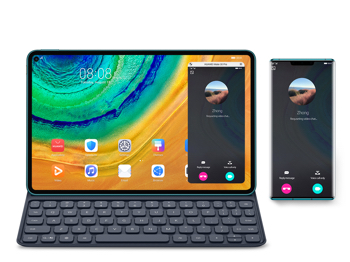
Режим Мультиэкран позволяет вам стать профи в многозадачности и выполнять несколько задач одновременно. Теперь все, что есть на вашем смартфоне, можно открыть на планшете.
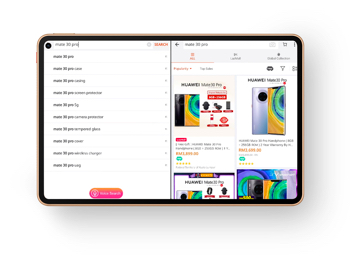
Вы можете открыть несколько приложений в режиме разделенного экрана или в режиме плавающего окна и выполнять несколько задач одновременно. Больше окон — выше эффективность.
Хотите выполнять различные задачи на планшете легко и удобно? Ознакомьтесь с советами, которые помогут вам стать профессионалом в работе в многозадачном режиме.
Как настроить планшет Huawei после покупки
Планшеты Huawei стали популярными устройствами в сегменте портативных гаджетов благодаря своей функциональности и удобству использования. Однако, после покупки нового планшета Huawei, многие пользователи сталкиваются с вопросом настройки и оптимизации устройства на максимальную производительность и использование его богатого набора функций.
В этой статье мы подробно расскажем о шагах, которые следует выполнить для правильной настройки планшета Huawei. Мы рассмотрим как основные настройки системы, так и настройки конкретных приложений, которые помогут вам получить максимальную отдачу от вашего нового планшета.
Перед тем как начать настраивать планшет, рекомендуется его полностью зарядить. Затем включите планшет, следуйте инструкциям по настройке языка, часового пояса и подключения к Wi-Fi. После этого вы попадете на главный экран планшета и сможете приступить к настройке более детальных параметров.
Начальные настройки и подключение планшета Huawei
После покупки планшета Huawei, вам потребуется выполнить некоторые начальные настройки, чтобы утилиты и приложения работали в полной мере. Ниже приведены основные шаги для настройки вашего нового планшета Huawei:
1. Включите планшет, нажав и удерживая кнопку питания.
2. Следуйте инструкциям на экране, чтобы выбрать язык и регион.
3. Подключите планшет к Wi-Fi сети. Для этого откройте меню «Настройки», затем выберите «Wi-Fi» и найдите доступную сеть.
4. Введите пароль Wi-Fi, если требуется, и подождите, пока планшет подключится к сети.
5. Зарегистрируйте свою учетную запись Huawei или войдите в уже существующую учетную запись. Это позволит вам получить доступ к различным сервисам и приложениям Huawei.
6. После регистрации учетной записи вам может быть предложено обновить операционную систему планшета. Если есть доступное обновление, установите его, чтобы получить последние функции и исправления ошибок.
7. После завершения этих начальных настроек ваш планшет Huawei будет готов к использованию. Вы можете перейти к настройке дополнительных параметров и загрузке нужных вам приложений.
Регистрация аккаунта Huawei и вход в систему
1. После включения планшета Huawei откройте приложение «Настройки».
2. Прокрутите вниз и найдите раздел «Аккаунты».
3. В разделе «Аккаунты» нажмите на кнопку «Добавить аккаунт».
4. В списке доступных аккаунтов выберите «Huawei ID».
5. На экране появится окно с предложением зарегистрировать новый аккаунт или войти в существующий. Если у вас уже есть аккаунт Huawei, нажмите на кнопку «Войти». Если нет, нажмите на кнопку «Зарегистрироваться» и следуйте инструкциям по заполнению регистрационной формы.
6. После ввода своих данных, нажмите на кнопку «Зарегистрировать».
7. Если вы регистрируетесь в первый раз, вам будет предложено прочитать и принять условия использования Huawei ID.
8. После успешной регистрации или входа в аккаунт Huawei, вы сможете синхронизировать свои данные и настроить дополнительные параметры планшета.
Обновление операционной системы планшета
1. Подключите планшет к Wi-Fi или активируйте мобильные данные.
2. Перейдите в настройки планшета, нажав на значок «Настройки» на главном экране.
3. Прокрутите вниз и выберите раздел «Система».
4. В разделе «Система» найдите «Обновление системы» и нажмите на него.
5. Планшет автоматически проверит наличие обновлений.
6. Если обновления доступны, нажмите на кнопку «Обновить», чтобы начать установку.
7. Если планшет не обнаружил новых обновлений, проверьте настройки, чтобы убедиться, что функция «Автоматическое обновление» включена.
8. Дождитесь завершения установки обновлений. Планшет может перезагрузиться несколько раз во время этого процесса.
9. После завершения обновления системы планшет будет готов к использованию с последней версией операционной системы.
Настройка подключения к Wi-Fi и мобильной сети
После покупки планшета Huawei необходимо настроить подключение к беспроводной сети Wi-Fi и мобильной сети, чтобы пользоваться интернетом и другими онлайн-сервисами.
1. Нажмите на иконку «Настройки» на главном экране планшета.
2. В открывшемся меню выберите раздел «Сеть и интернет».
3. В разделе «Wi-Fi» найдите доступные сети и выберите нужную.
4. Если сеть защищена паролем, введите его и нажмите кнопку «Подключиться».
5. Планшет подключится к Wi-Fi и вы сможете использовать интернет.
6. Для настройки подключения к мобильной сети перейдите в раздел «Мобильная сеть».
7. Включите опцию «Подключение к данных».
8. Если требуется, введите учетные данные оператора мобильной связи (имя точки доступа (APN), имя пользователя, пароль).
9. Нажмите кнопку «Сохранить», чтобы применить настройки.
10. После выбора и настройки подключения к Wi-Fi и мобильной сети планшет Huawei будет готов к использованию интернет-сервисов и общению в сети.
Установка и настройка приложений на планшете Huawei
После покупки планшета Huawei важно установить и настроить необходимые приложения, чтобы максимально использовать все возможности устройства. В этом разделе мы рассмотрим пошаговую инструкцию по установке и настройке приложений на планшете Huawei.
Шаг 1: Поиск и установка приложений из AppGallery
Планшеты Huawei используют собственный магазин приложений AppGallery. Для установки новых приложений перейдите в AppGallery на главном экране планшета и нажмите на значок поиска в правом верхнем углу экрана.
Введите название приложения в поисковую строку и нажмите на значок поиска. Выберите нужное приложение из результатов поиска и нажмите на кнопку «Установить». Автоматический процесс установки начнется, и приложение будет добавлено на ваш планшет.
Примечание: Если приложение, которое вы хотите установить, недоступно в AppGallery, вы можете воспользоваться другими сторонними магазинами приложений, такими как APKPure или Amazon Appstore.
Шаг 2: Проверка и обновление установленных приложений
После установки приложений из AppGallery или других магазинов приложений Huawei, рекомендуется проверить их на наличие обновлений. Для этого откройте приложение «Магазин» на главном экране планшета и перейдите в раздел «Мои приложения».
В списке установленных приложений найдите нужное приложение и нажмите на него, чтобы перейти на страницу с подробностями. Если доступна новая версия приложения, нажмите на кнопку «Обновить», чтобы загрузить и установить последнюю версию.
Шаг 3: Настройка разрешений приложений
Некоторые приложения могут запрашивать разрешения на доступ к различным функциям и данным на вашем планшете Huawei. После установки приложения вам может быть предложено разрешить или запретить доступ к этим функциям.
Чтобы настроить разрешения приложений, откройте раздел «Настройки» на главном экране планшета и найдите раздел «Приватность». Здесь вы можете управлять разрешениями для каждого приложения и настраивать, какие данные они могут использовать.
Примечание: Будьте внимательны при предоставлении разрешений приложениям и предоставляйте доступ только к необходимым данным и функциям.
Следуя этой пошаговой инструкции, вы сможете легко установить и настроить приложения на вашем планшете Huawei, чтобы в полной мере пользоваться всеми его возможностями и функциями.
Как пользоваться планшетом для начинающих (как работать с планшетным компьютером) — инструкция, для чайников, пособие, правильно, Самсунг, без сим-карты, Хуавей, айпад


Китайская компания Huawei сравнительно недавний игрок на рынке планшетов.
Ранее компания занималась в основном выпуском бытовой техники, небольших гаджетов, сетевого оборудования и т.д. В 2011 вышел их первый планшет Huawei Mediapad, который рынок не обошёл вниманием, благодаря прекрасному соотношению цена-качество. В конце 2012 года был анонсирован флагманский планшет премиум-класса, который составил достойную конкуренцию уже выпущенным продуктам Asus и Aser. Этот планшет — планшет huawei mediapad 10 fhd, где Fhd – FullHd расширение дисплея, которое составляет 1920×1200.
Этот 10-ти дюймовый планшет является достойным продолжением линейки Mediapad, с внушительными техническими характеристиками, которые не уступают своим основным конкурентам в данном сегменте рынка. В стандартную комплектацию планшета входят: сам планшет, miniUSB-USB 2.0 кабель, зарядное устройство с USB-коннектором.

Комплектация
Как пользоваться смартфоном: советы для начинающих – знайкак.ру
Эта статья предназначена для тех пользователей, которые впервые взяли в руки умный телефон. Современные смартфоны давно перестали выполнять только простейшие функции обеспечения голосовой связи и обмена СМС сообщениями. Сегодня эти устройства стали надежными и верными помощниками человека в повседневной жизни. Узнать последние новости – без проблем, связаться с друзьями и знакомыми, которые находятся в любой точке планеты – нет вопросов. Причем, если раньше нужно было оплачивать дорогой международный звонок, то сегодня, благодаря различным мессенджерам можно организовать видеоконференцию только при наличии подключения к интернету. И совершенно не имеет значения, где находится ваш собеседник, если у него также имеется современный гаджет с подключением к всемирной паутине.

Но и это далеко не все, что можно сделать с помощью смартфона. Рассчитать оптимальный маршрут для поездки на автомобиле или велосипедной прогулки, вести учет вашей физической активности, потребления/сжигания калорий, оказывать помощь в планировании семейного бюджета, найти новых друзей и даже вторую половинку – все это под силу маленькому умному устройству. Но чтобы ваш смартфон стал действительно умным и полезным, нужно его правильно настроить. И наша небольшая инструкция даст вам основы того, как пользоваться смартфоном новичку.


Google play
Прежде всего, еще раз напомню, что для доступа к Google Play вам нужен аккаунт Google. Информация о нем была в начале статьи. Значок самого магазина всегда находится на центральном рабочем столе смартфона — это одно из требований Google, которому вынуждены следовать все производители.
В верхней части экрана находится строка поиска, если вы ищете какое-то конкретное приложение, то сразу можете вбить его название туда. Чуть ниже расположены кнопки, ведущие к основным разделам магазина Google: приложениям, играм, фильмам, музыке, книгам и журналам.
Некоторые разделы магазина пока работают не во всех странах, но игры и приложения доступны абсолютно всем. Дальше идет список интересных новинок кино, различных подборок приложений, подсказки встроенного рекомендательного сервиса и прочая подобная информация.
Нас, в первую очередь, интересуют разделы игр и программ. Прежде всего, стоит отметить, что приложения бывают как платные, так и бесплатные. С приобретением бесплатных приложений все понятно — достаточно нажать на кнопку «Загрузить», а затем проверить список разрешений, которые требуются приложению для работы.
Что же касается приложений платных, то вначале вам предложат выбрать способ оплаты. Это либо кредитная карта, либо счет вашего мобильного телефона. Правда, последнюю возможность пока поддерживают не все операторы мобильной связи, но тут уж ничего не поделаешь.
Разделы программ и игр состоят из нескольких экранов, переключение между которым осуществляется с помощью горизонтального свайпа. На главном экране отображаются рекомендации друзей и советы редакции Google Play. Левый экран отведен под список категорий, с помощью которых можно быстро попасть в нужный подраздел.
Справа от главного экрана расположены экраны со списками самых популярных платных и бесплатных приложений. Если не знаете, что именно установить на свой новый смартфон, обязательно загляните туда.
К сожалению, популярность — штука непостоянная. Да и накрутить рейтинг, в теории, тоже вполне возможно. И иногда в «Топ» попадают какие-то уже совсем странные приложения, которые представляют интерес только для очень узкой аудитории. А вот проверенные временем программы, которые и так установили себе уже практически все, из «Топа» иногда пропадают, ведь количество их новых загрузок не так уж велико.
Именно поэтому для новых пользователей Android мы подготовили подборку из самых качественных, на наш взгляд, приложений всех категорий.


Skype
С появлением Интернета мобильная связь перестала быть единственным способом позвонить другу. Многие пользователи предпочитают другим программам для голосовой и видеосвязи именно Skype из-за его распространённости. В отличие от десктопной версии, мобильная версия не требует особых настроек, но по интерфейсу мы всё-таки пробежимся. Итак, разбираемся, как настроить скайп на планшете Андроид.
Запускаем Play Market и в поисковой строке вводим запрос «Скайп» или «Skype», как удобно. Самое первое приложение — наша цель, скачиваем его и устанавливаем. После запуска нам предложат зарегистрироваться или использовать уже существующий аккаунт, выбираем подходящий нам пункт. В случае с регистрацией — просто следуем инструкциям и заполняем все нужные поля, после чего авторизуемся под своим логином и паролем.
Установите и подробно изучите меню программы Skype
Мы попали в стартовое меню, самое время разобраться с интерфейсом.
- Кнопка «Настройки». Конкретных рекомендаций по этому меню быть не может, потому что все настройки строго индивидуальные. Здесь можно добавить аватарку или отключить ненужные уведомления.
- Набор номера. Скайп позволяет звонить даже на реальные мобильные телефоны, правда, платно. Если нас интересует эта функция, придётся пополнить счёт скайп. Двигаемся дальше.
- Добавить контакт. Главный раздел для нового аккаунта. Найти друга можно по регистрационным данным двумя способами: по ФИО и логину. Искать по логину намного проще, почти невозможно ошибиться, поэтому сразу спрашивайте у своего друга его логин и добавляйте его в друзья.
- Панель сообщений. В этой вкладке находятся все активные и неактивные диалоги, с помощью неё осуществляются все коммуникации с друзьями.
После того как вы добавите первого друга, можете попробовать наладить видеосвязь и насладиться бесплатным общением.
Lenovo tab 3 essential 710l 8gb
- диагональ 7 дюймов;
- встроенная память 8 ГБ;
- поддержка карт памяти до 32 ГБ;
- ОС Android 5.1;
- оперативная память — 1 ГБ;
- 4-ядерный процессор MediaTek MT8321;
- Wi-Fi, Bluetooth, 3G, GPS;
- поддержка сим-карты;
- основная камера — 2 МПикс;
- передняя камера — 0.3 МПикс;
- батарея — 3450 рублей.
Плюсы по отзывам пользователей — постоянное обновление прошивки от производителя, быстрая работа, батарею держит долго, поддержка 2 сим-карт.
К минусам относят — скрип корпуса, низкую чувствительность дисплея, не очень громкий звук.
Стоимость — 4199 рублей.
Lenovo TAB 3 Essential 710L 8Gb
- 7-дюймовый дисплей;
- встроенная память 16 ГБ, слот microSDXC, поддержка карт памяти до 128 ГБ;
- Android 7.0;
- оперативная память — 1 ГБ;
- 4-ядерный процессор Spreadtrum SC7731G 1300 МГц;
- Wi-Fi, 3G;
- основная камера — 2 МПикс;
- передняя камера — 2 МПикс;
- батарея — 4100 мАч.
Преимущества — легкий и удобный, качественная сборка, хорошо держит заряд.
Недостатки — подтормаживает при запуске нескольких приложений одновременно, слабая камера, медленный мобильный интернет.
Цена — 5765 рублей.
HUAWEI MediaPad T3 7.0 16Gb 3G
На видео о начале работы с планшетом
Включаем устройство, заходим в свой аккаунт и устанавливаем соединение с интернетом
Руководствуясь инструкцией, мы включаем свой смартфон или планшет, после чего перед вами появится рабочий стол системы, или, если происходит первое включение устройства, запустится мастер первичной настройки. К примеру, на смартфоне мастер предлагает выполнить следующее:
- Выбрать язык интерфейса.
- Подключится к интернету через Wi-Fi — если у вас нет поблизости сети, то этот шаг можно пропустить. Почему это меню появляется при первом же включении? Из-за того, что большинство программ разработаны для использования при рабочем интернет-подключении. Это вовсе не значит, что телефон или планшет бесполезен без интернета, подобный шаг создан скорее для удобства — мол, подключитесь к нему сразу, чтобы потом об этом не беспокоиться.
- Далее системный мастер предложит зайти в ваш Google-аккаунт или создать его, если вы ещё не обзавелись учётной записью. Крайне советуем завести себе аккаунт, ведь сама система Андроид сильно привязана к сервисам компании Google. Без него вы не зайдёте в магазин приложений, не сможете пользоваться почтой. Кроме того, учётную запись создать нетрудно, зато она всегда будет с вами на всех устройствах, где вы только пожелаете, что довольно удобно.
- В следующем меню вам нужно подтвердить время и дату, которые практически всегда определяются автоматически, либо ввести их вручную.
- В последнем окне вы увидите пункты, касающиеся определения вашего местоположения — лучше не выключать их, чтобы все сервисы правильно работали и смартфон верно определял время и дату.


Настройка даты и времени
Заходим в общие настройки планшета, спускаемся в самый низ и находим пункт «Дата и время». Настроить часовой пояс, дату и время мы можем либо вручную, либо автоматически. В «ручном» режиме всё понятно — выбираем нужный пункт и ставим время и дату. Автоматически настроить пункты можно, поставив галочку в соответствующей строке, в таком случае устройство будет синхронизироваться со временем и датой сети. Такой способ настройки актуален, только если у вас есть интернет-соединение. Формат даты и времени можно изменить или оставить предложенные по умолчанию варианты.
В разделе Дата и время можно выставить автоматические настройки или вручную проставить эти параметры
Защита от случайных покупок
Есть у Google Play и еще один минус. Вернее, даже не столько у самого Google Play, сколько у современных игр и приложений, распространяемых по схеме Free-to-Play. В подавляющем большинстве в них есть система внутриигровых покупок, которая может стать очень неприятным сюрпризом.
Очень многие родители время от времени дают детям поиграть в игры на своем смартфоне. И, разумеется, никакого подвоха в этот момент они совершенно не ожидают. В самом деле, ну что может натворить маленький ребенок во время игры в какого-нибудь «Крокодильчика Свомпи», Cut The Rope или Angry Birds? Тем более, сидя рядом с родителями?
К сожалению, многие недооценивают ту скорость, с которой современные дети разбираются с новой техникой. Быстро освоив управление и пройдя пару уровней, малыш может заинтересоваться красочными иконками, предлагающими открыть доступ к новым сказочным героям или красивым предметам.
Отдельно отмечу, что тот факт, что игра находится в разделе «Бесплатные игры», вовсе не гарантирует отсутствие в ней внутриигровых покупок. Скорее даже наоборот – создатели большинства бесплатных игр обожают навязывать пользователям разнообразный платный контент.
Это и покупка внутриигровой валюты, и особые предметы, и специальные бонусы, и новые герои, и доступ к секретным миссиям… В некоторых играх приходится платить даже за то, чтобы просто пройти несколько уровней подряд. И обо всех этих возможностях вам будут постоянно напоминать во время игры, используя красочные баннеры и заботливые всплывающие подсказки.
Больше про Хуавей: Как перезагрузить Honor 9 Lite, если он завис кнопками
Отличить «условно-бесплатные» игры от «полностью бесплатных» очень легко. Если игра предусматривает возможность внутриигровых покупок, то об этом будет явным образом указано на ее странице в Google Play. Соответствующая надпись располагается рядом с кнопкой «Установить». Аналогичное разрешение потребуется игре во время установки.
Чтобы раз и навсегда решить проблему случайных покупок, следует установить на них пароль. Сделать это очень легко. В первую очередь, нужно открыть магазин приложений Google Play. Обычно его иконка расположена прямо на главном экране смартфона.
Затем – открыть боковое меню. Сделать это можно, нажав на иконку в левом верхнем углу экрана либо просто проведя пальцем от левой кромки экрана вправо.
Теперь остается только перейти в раздел настроек и нажать на строку «Запрашивать пароль при покупке». На большинстве устройств по умолчанию используется вариант «Запрашивать каждые 30 минут». В этом случае вводить пароль потребуется только один раз в полчаса, а все остальные покупки в этом интервале можно будет совершать без дополнительного подтверждения.
Надеюсь, что эта инструкция позволит вам избежать досадных недоразумений, не лучшим образом сказывающихся на состоянии вашего кошелька.
Обои, виджеты, иконки
Но давайте вернемся к рабочему столу. Как я уже говорил, в Android их может быть несколько, и сделано это не просто так. Ведь на рабочем столе могут находиться не только иконки приложений, которые занимают не так уж много места, но и объемные виджеты.
Виджеты — штука не только красивая, но и очень полезная. Они позволяют сразу вывести на экран всю необходимую вам информацию, не заставляя каждый раз запускать соответствующее приложение. Это может быть виджет часов, погодный виджет, виджет с клейкими листочками заметок или покупок, виджет со списком писем или фотографий контактов, виджет с основными переключателями и очень, очень много чего еще.
Долгое время виджеты были отличительной чертой Android. За время существования этой ОС были созданы тысячи разнообразных виджетов всех цветов и размеров. Большинство из них способно работать на любой прошивке или фирменной оболочке, но есть и такие, которые установить на «не родные» смартфоны нельзя.
Кроме того, не стоит забывать и об эстетической стороне вопроса. Не всем нравится, когда рабочий стол полностью загроможден виджетами и иконками, которые не дают рассмотреть красивые обои. В Android это не проблема — создайте дополнительный рабочий стол и перенесите мешающие вам иконки туда.
Изменить обои или вынести на рабочий стол новый виджет можно через режим редактирования рабочих столов. Активируется на разных смартфонах он немного по-разному. В основном требуется либо сделать на пустом месте экрана долгий тап, либо выполнить «щипок» по любому рабочему столу.
Вообще, настройка внешнего вида и удобная организация рабочего пространства — одна из сильных сторон ОС Android. Этому вопросу в нашем блоге посвящена целая серия статей, ознакомиться с ними вы можете, кликнув на баннер ниже.
Здесь же я остановлюсь только на установке своей мелодии на звонок. Дело в том, что в Android смартфонах этот момент очень часто реализован не очень понятно и вызывает у новых пользователей вопросы.
Перенос контактов со старого аппарата
На этом первичная настройка смартфона закончена и им можно пользоваться. Вопрос только в том, как перенести на него контакты с прошлого телефона.
Если это не первый ваш Android смартфон, то все контакты, скорее всего, уже и так хранятся в облачном сервисе Google. Если, конечно, на вашем старом смартфоне вы не отключали их синхронизацию.
Проверить, сохранились ли в Google ваши контакты, можно прямо с компьютера. Для этого нужно зайти в почту Gmail и в левом верхнем углу выбрать пункт «Контакты».
Если вы «переезжаете» со смартфона, работающего на какой-то иной платформе, то перенести контакты можно двумя способами. Первый способ — записать их на SIM-карту. Еще несколько лет назад им пользовалось большинство людей и он всех устраивал.
А вот на сегодняшний день такой способ уже заметно устарел. Во-первых, далеко не факт, что у вашего старого телефона и нового Android смартфона совпадает формат SIM-карты. К примеру, в старом аппарате могла использоваться стандартная miniSIM-карта, а в новом — уже ее micro- или даже nano- аналог.
Второй способ — экспортировать контакты из старого телефона в виде vCard (.*vcf файлов). Такой способ поддерживает большинство имеющихся на рынке моделей, хотя досадные исключения тоже все еще попадаются. Далее *vcf файл можно записать на microSD карту или передать на смартфон любым другим образом. Например, с помощью почты.
Для импорта vCard контактов в новый смартфон нужно открыть его адресную книгу, нажать на кнопку «Меню», зайти в раздел «Управление контактами» и выбрать пункт «Экспорт и импорт». Отсюда можно как сохранить контакты на карту памяти, так и восстановить их из резервной копии.
Подробнее о резервном копировании и переносе личных данных (контактов, фотографий, SMS) в новый смартфон вы узнаете из семнадцатого выпуска нашей колонки.
Сброс планшета Huawei до заводских настроек через меню устройства
Простейший способ сброса текущих рабочих параметров телефона заключается в использовании системного меню планшета или смартфона. Чтобы воспользоваться данным методом, потребуется:
- открыть приложение настройки;
- пролистать вниз и найти в перечне доступных разделов пункт с названием «система»;
- на открывшейся странице выбрать подраздел «сброс»;

Выбирать придётся между двумя основными вариантами. Первый – «сброс всех параметров». Он позволяет обнулить пароли, графические ключи, отпечатки пальцев и изображение лица. Остальные файлы, не отвечающие за доступ к устройству, останутся неизменными. Второй – «сброс телефона». С его помощью уничтожаются практически все текущие параметры, удаляются пользовательские файлы (фото, видео, музыка), стираются приложения. В результате пользователь получает чистое устройство, почти в том же состоянии, что оно было перед покупкой.
«Доступ к сети закрыт. Сбой соединения» на Хонор и Хуавей: причины, как исправить?
Резервное копирование и восстановление данных
Резервное копирование данных на карту microSD
- Не все устройства поддерживают карты microSD.
- Принцип работы этой функции может отличаться в зависимости от используемого оператора.
Сохраните резервную копию данных на карте microSD, чтобы не потерять важные файлы.
1 Откройте приложение Резервные копии.
2 Выберите Резервировать > SD-карта > Далее.
3 Выберите данные, резервную копию которых хотите создать, и нажмите Резерв-ние.
Введите пароль резервного копирования в соответствующем поле. Для резервных копий фото, аудио- и видеофайлов и документов пароль не требуется.
- Настройте подсказку пароля, с помощью которой Вы сможете вспомнить Ваш пароль, если забудете его.
- По умолчанию резервные файлы сохраняются в папке HuaweiBackup в приложении Файлы.
Резервное копирование данных во внутреннюю память телефона
Сохраните резервную копию данных во внутренней памяти телефона, чтобы не потерять важные файлы. Можно сохранить резервную копию только файлов небольшого размера.
1 Откройте приложение Резервные копии.
2 Нажмите Резервировать > Внутренняя память > Далее.
3 Выберите данные, резервную копию которых хотите создать, и нажмите Резерв-ние.
Введите пароль резервного копирования в соответствующем поле. Для резервных копий фото, аудио- и видеофайлов и документов пароль не требуется.
- Настройте подсказку пароля, с помощью которой Вы сможете восстановить Ваш пароль, если забудете его.
- По умолчанию резервные файлы сохраняются в папке HuaweiBackup в приложении Файлы.
Резервное копирование данных на USB-накопитель
Используйте кабель USB OTG для подключения устройства к USB-накопителю и сохранения на нем резервных файлов. Таким образом можно подключить USB-накопитель, устройство считывания карт памяти (картридер) или устройство с установленной в него картой microSD.
1 Откройте приложение Резервные копии.
2 Нажмите Резервировать > USB-накопитель > Далее.
3 Выберите данные, резервную копию которых хотите создать, и нажмите Резерв-ние.
Аудио и видеоплеер Meridian.
Для всех любителей музыки рекомендуем отличный плеер «Meridian». В стандартных приложениях на Android 4 уже имеется установленный музыкальный плеер, который можно без проблем использовать. Тем не менее, нам нужен наиболее функциональный и настраиваемый медиаплеер.
Meridian – позволяет прослушивать музыку, ставить рейтинги на каждую из композиций, так же создавать плейлисты, настраивать качество звука, просматривать видео и многое другое. Что только не умеет «Meridian», он даже поддерживает управление жестами и видит каталог всех папок на вашем устройстве. Хотелось бы отметить, что данный проигрыватель распространяется на бесплатной основе.
Другие особенности:
- Редактирование (mp3, flac, ogg, mp4 audio…)
- Поддержка субтитров .SRT
- Рейтинг песни, в Pro версии можно синхронизировать с ПК
- Воспроизведение видео, музыки, для ваших музыкальных клипов
- Инструментарий для пересканирования SD-карты, чистка БД медиа
- Просмотр папок, индексный просмотр
- Настраиваемые вкладки
- … и многое другое.
Скидки и распродажи
Впрочем, в Google Play хватает и приятных сюрпризов. А именно скидок, бонусов и распродаж. Хотя цены в магазине Google обычно не слишком большие, возможность сэкономить всегда приятна.
Многие пользователи Android устройств даже не подозревают, что скидки на те или иные программы появляются в Google Play практически ежедневно. Иногда речь идет о символических 10-20% скидки, но иногда скидка составляет 90%, а то и все 100%. Проблема только в том, что вручную следить за изменением цен ассортимента магазина Google практически невозможно — уж больно много в нем разных программ.
Но этому горю несложно помочь. Достаточно просто установить специальное приложение, которое будет сообщать вам о текущих скидках и распродажах. Программ такого типа довольно много. В качестве примера приведу приложение AppSales, о котором уже как-то упоминалось на этом сайте.
При первом запуске программа предложит выполнить вход с использованиям учетной записи Google, что добавит пару дополнительных возможностей (синхронизация списка отлеживаемых приложений между разными устройствами, получение рекомендаций от друзей и пр.). Впрочем, это необязательно, пользоваться программой можно и так.
На главном экране показаны текущие скидки. Как видите, они весьма солидные. Причем зачастую речь идет о весьма известных программах. Например, на скриншоте вы можете заметить 80% скидку на популярную игру компании Ubisoft.
Если в общий список со скидками попадает слишком много неинтересных вам приложений, можно воспользоваться гибкой системой фильтров. Например, выбрав интересующие категории программ или задав минимальный процент скидки.
Кликнув на название приложения можно просмотреть о нем подробную информацию. Его описание, системные требования, график изменения цены. А если вы ждете скидки на какую-то конкретную программу, то можно просто добавить ее в список отслеживаемых.
Работа на планшете
Внизу экран находится еще одно меню. У него три значка
— стрелка в виде петли, при нажатии на нее происходит возврат на один шаг назад;
— значок в виде домика, при нажатии на него происходит возврат на главный экран (рабочий стол);
— значок в виде сдвоенных прямоугольников (кнопка обзора приложений), при нажатии на него открываются иконки всех запущенных приложений, можно открыть любое приложение, либо закрыть любое, смахнув приложение к краю экрана.
Формы значков могут быть другими, вместо стрелки – треугольник, вместо домика – кружок, вместо двух прямоугольников – квадратик, но они выполняют те же функции.
Может возникнуть вопрос – а как же работать без клавиатуры? Система очень умная, и если открывается окно, в котором необходимо вводить текст или цифры, всплывает экранная клавиатура, и мы можем вводить информацию.
Для работы с сенсорным экраном планшета Вы должны знать некоторые слова, что бы понимать, о чем идет речь. Свайп – ложится палец на экран и ведется, не отрывая от экрана в каком либо направлении. Тапнуть – нажать на сенсорный экран.
Для запуска программы или игры – необходимо тапнуть по значку этого приложения и оно запускается. Чтобы выйти из него – нужно нажать значок нижнего меню “домой”, приложение скроется, но останется в памяти. Если тапнуть на кнопку обзора приложений мы увидим иконку в списке запущенных задач, свайп к краю экрана останавливает программу и удаляет ее из памяти.
Установка мелодии вызова
Для начала рассмотрим классический способ установки мелодии вызова – через меню настроек. Заходим в настройки телефона, переходим в раздел «Звук» и выбираем пункт «Мелодия звонка».
Перед нами список стандартных мелодий, заранее установленных в смартфон производителем. На некоторых аппаратах прямо из этого же меню можно выбрать свою собственную композицию. Например, на смартфоне HTC One (M8), который используется в этой статье в качестве примера, для этого служит иконка « », расположенная в верхнем правом углу экрана.
Если же специальной кнопки для выбора своей мелодии в этом меню нет, то придется поступить немного хитрее. И просто положить нужный аудиофайл в папку, где находятся системные звуки – после этого он появится в списке стандартных мелодий.
Для этого нужно подключить смартфон к компьютеру с помощью кабеля, нажать на компьютере кнопку «Пуск», выбрать пункт «Мой компьютер» и в открывшейся папке найти значок вашего смартфона. Именно его нам и нужно открыть. Скорее всего, выглядеть он будет вот так, а его название будет совпадать с названием модели телефона.
Нас интересует папка «Media». Внутри нее должна находиться папка «Audio», а в ней, в свою очередь, папка «Ringtones». Таким образом, полный путь до интересующей нас папки выглядит следующим образом: MediaAudioRingtones. Именно сюда и следует скопировать нужную вам мелодию.
Для верности стоит перезагрузить смартфон. Все, теперь выбранная вами мелодия появится в общем списке. Схожим образом можно установить мелодию на звонок будильника, только путь в этом случае будет немного другой: MediaAudioAlarms.
Если возиться с подключением смартфона к компьютеру не хочется, можно сделать проще. Открыть нужную вам мелодию в аудиоплеере, а затем выбрать пункт «Установить на звонок» во всплывающем меню.
В старых версиях Android был неприятный «глюк», из-за которого назначенная таким образом мелодия «слетала» после перезагрузки смартфона. Но на современных телефонах я ничего подобного не встречал.
Способ установки персональной мелодии немного отличается на разных моделях смартфонов, но ничего сложного тут в любом случае нет. Для начала откройте телефонную книгу и тапните пальцем по нужному контакту. Среди прочей информации найдите пункт «Мелодия звонка», «Мелодия вызова» или «Установка рингтона».
Если ничего подобного на экране нет, то нажмите на кнопку «Меню» — скорее всего, нужный нам пункт находится там.
Как произвести вторичную настройку планшета?
Пользование планшетом не должно заканчиваться на серфинге интернета, можно установить много интересных приложений и программ, это зависит от Вашего рода деятельности.
Внимательно! Правильная настройка устройства поможет планшету работать на полную мощность с наименьшими затратами батареи.
Стоит обратить внимание на то, что очень много программ и приложений есть в интернет-магазине, это не значит, что нужно скачивать все подряд, что попадется под руки, к примеру, ускорители, фонарики.
Ускорители сами по себе бесполезны и наоборот грузят систему еще сильней, причем тащат с собой кучу рекламы, что тоже замедляет работу устройства. Поэтому проще всего в настройках самому задать параметры лимита фоновых процессов, также отключить геолокацию.
Если вы хотите, чтобы ваш планшет был максимально производительным, вам необходимо каждую неделю проводить профилактику, чистить кэш, удалять ненужный сохраненный мусор. В этом поможет программа CCleaner. Достаточно включить, проанализировать и программа сама найдет ненужные файлы, а после выбрать и удалить. В настройках энергосбережения выбрать пункт «Производительность» для быстрой работы телефона.
Настройка планшета должна максимально упростить его использование и максимально увеличить скорость работы приложений и загрузки.
Поэтому не следует устанавливать что-либо лишнее, а только по работе или нужные социальные сети, иначе приложения начинают тянуть рекламу, которая подгружает систему телефона, потом он начинает долго грузиться или притормаживает.
Важно! Обязательно настройте время, дату и геоданные. В большинстве случаях передачу геолокации отключают, так как она съедает заряд батареи.
Как настроить планшет Huawei
Настройка планшета Huawei является важным шагом для того, чтобы полноценно пользоваться всеми его функциями. Это позволяет настроить учетную запись, подключиться к сети Wi-Fi, установить необходимые программы и настроить дополнительные параметры.
Первым шагом при настройке планшета Huawei является выбор языка интерфейса. Выберите язык, который наиболее удобен для вас и следуйте инструкциям на экране. После этого вам будет предложено ввести информацию об учетной записи Huawei или создать новую. Учетная запись Huawei позволяет получить доступ ко многим дополнительным функциям, таким как хранение данных в облаке, обновления ПО и т. д.
Затем следует подключиться к сети Wi-Fi. Выберите доступную сеть Wi-Fi и введите пароль при необходимости. Это позволит вам получить доступ к интернету и использовать онлайн-сервисы и приложения, такие как электронная почта и социальные сети.
После того как планшет будет настроен, рекомендуется установить необходимые приложения. Перейдите в App Store или Play Market, введите в поиске название нужного вам приложения и установите его на планшет. Советуем установить приложения для работы с электронной почтой, социальными сетями, мессенджерами, медиа-плеером и офисными программами. Это позволит вам использовать планшет максимально эффективно и наслаждаться всеми его возможностями.
Не забудьте также настроить дополнительные параметры планшета Huawei, такие как яркость экрана, звук, уведомления и геолокацию. Это позволит вам настроить планшет в соответствии с вашими потребностями и предпочтениями.
В результате, после выполнения всех этих шагов, ваш планшет Huawei будет полностью настроен и готов к использованию. Вы можете наслаждаться его мощными функциями, находиться в онлайне всегда и везде, а также использовать различные приложения и сервисы для работы, развлечения и общения.
Шаг 1: Подключение планшета к Wi-Fi
Для использования планшета Huawei вам понадобится подключение к Wi-Fi. Это позволит вам просматривать веб-страницы, загружать приложения и получать доступ к онлайн-сервисам.
Чтобы подключить планшет к Wi-Fi, следуйте этим шагам:
| Шаг | Действие |
| 1 | Откройте Настройки на вашем планшете Huawei. |
| 2 | Найдите и выберите раздел Беспроводные сети и соединения. |
| 3 | В этом разделе выберите Wi-Fi. |
| 4 | На странице Wi-Fi найдите доступные сети и выберите вашу домашнюю Wi-Fi сеть. |
| 5 | Введите пароль для вашей Wi-Fi сети, если требуется. |
| 6 | Нажмите кнопку Подключить. |
Планшет Huawei будет пытаться подключиться к выбранной Wi-Fi сети. Если пароль введен правильно, планшет успешно подключится к Wi-Fi. Если у вас возникли проблемы с подключением, убедитесь, что введенный пароль верный и Wi-Fi сеть находится в зоне покрытия.
Как найти настройки Wi-Fi на планшете Huawei
Настройка Wi-Fi на планшете Huawei очень проста. Чтобы найти настройки Wi-Fi, вам нужно выполнить следующие шаги:
Шаг 1:
Откройте «Настройки» на планшете Huawei. Для этого найдите иконку «Настройки» на главном экране или перетяните панель уведомлений вниз и нажмите на значок шестеренки.
Шаг 2:
Прокрутите список настроек вниз и найдите раздел «Беспроводные сети и соединения». Нажмите на него, чтобы раскрыть дополнительные настройки.
Шаг 3:
В списке разделов найдите «Wi-Fi» и нажмите на него. Вы перейдете в раздел настроек Wi-Fi.
Шаг 4:
Здесь вы увидите список доступных Wi-Fi сетей. Нажмите на нужную сеть, чтобы подключиться к ней.
Шаг 5:
Если сеть защищена паролем, вам нужно будет ввести пароль для подключения. Введите пароль и нажмите «Подключиться». Если пароль введен верно, планшет Huawei установит соединение с сетью.
Теперь вы знаете, как найти настройки Wi-Fi на планшете Huawei и подключиться к нужной сети. Удачного использования вашего планшета!
Как подключить планшет Huawei к Wi-Fi
Если вы хотите настроить подключение планшета Huawei к Wi-Fi, следуйте этим простым инструкциям:
- Перейдите в настройки планшета, нажав на значок «Настройки» на домашнем экране.
- В меню настроек найдите вкладку «Wi-Fi» и выберите ее.
- На странице Wi-Fi вы увидите список доступных сетей Wi-Fi. Найдите нужную сеть и нажмите на нее.
- Если сеть защищена паролем, попросит ввести пароль. Введите пароль и нажмите «Подключиться».
- Планшет будет пытаться подключиться к выбранной сети.
- Когда подключение будет успешно установлено, на экране появится уведомление.
Теперь ваш планшет Huawei успешно подключен к сети Wi-Fi. Вы можете начать использовать интернет и наслаждаться быстрым и стабильным подключением.
Шаг 2: Обновление операционной системы
После первоначальной настройки планшета Huawei необходимо обновить операционную систему для обеспечения стабильной работы устройства и получения последних функций и исправлений.
Для обновления операционной системы на планшете Huawei следуйте инструкции ниже:
- Настройте подключение к Интернету через Wi-Fi или мобильные данные.
- Откройте меню «Настройки», которое можно найти на главном экране или в списке приложений.
- Прокрутите вниз, чтобы найти раздел «Система» и нажмите на него.
- В разделе «Система» выберите «Обновление системы».
- Планшет Huawei будет искать доступные обновления. Если обновление найдено, нажмите на кнопку «Обновить».
- Подождите, пока планшет Huawei загрузит и установит обновление операционной системы.
- После завершения обновления планшет автоматически перезагрузится.
Не рекомендуется выключать планшет Huawei или отключать его от Интернета во время обновления операционной системы, чтобы избежать возможных проблем с работой устройства.
После обновления операционной системы планшет Huawei будет готов к использованию с последними функциями и исправлениями. Рекомендуется регулярно проверять наличие новых обновлений и устанавливать их для обеспечения безопасности и оптимальной работы устройства.
Как проверить наличие обновлений на планшете Huawei
Шаг 1: Откройте «Настройки» планшета. Для этого нажмите на иконку «Настройки», которая обычно находится на главной странице или в панели уведомлений.
Шаг 2: Прокрутите вниз и найдите раздел «Система и обновления». Нажмите на него.
Шаг 3: В разделе «Система и обновления» выберите пункт «Обновление системы».
Шаг 4: Планшет Huawei автоматически проверит наличие новых обновлений. Если обновление доступно, вы увидите соответствующее уведомление. Нажмите на уведомление, чтобы перейти к загрузке и установке обновления.
Шаг 5: Если обновлений не обнаружено, вы увидите уведомление, которое сообщит, что ваша система обновлена до последней версии.
Если вы хотите быть увереными, что ваш планшет Huawei всегда обновлен, вы можете установить автоматическую проверку обновлений. Для этого вернитесь в раздел «Обновление системы» и выберите «Настройки» или «Дополнительно». Затем включите опцию «Автоматическая проверка обновлений».
Теперь вы знаете, как проверить наличие обновлений на планшете Huawei. Регулярная проверка и установка обновлений помогут вам получить лучший опыт использования вашего устройства Huawei.
Как установить обновления на планшет Huawei
Шаг 1: Подключите планшет к Интернету.
Убедитесь, что ваш планшет Huawei подключен к сети Wi-Fi или мобильным данным. Это позволит установить обновления из Интернета.
Шаг 2: Зайдите в настройки планшета.
На главном экране планшета Huawei найдите иконку «Настройки» и нажмите на нее, чтобы открыть меню настроек.
Шаг 3: Перейдите в раздел «Система».
В меню настроек найдите иконку «Система» и выберите ее. Здесь вы найдете настройки, связанные с операционной системой вашего планшета.
Шаг 4: Обновите систему.
В разделе «Система» найдите пункт «Обновление системы» и выберите его. Планшет Huawei выполнит поиск доступных обновлений.
Шаг 5: Установите обновления.
Если доступно новое обновление операционной системы, нажмите на кнопку «Установить», чтобы начать процесс обновления. Планшет Huawei автоматически загрузит и установит обновление.
Шаг 6: Перезагрузите планшет.
После успешной установки обновления системы планшет Huawei может потребовать перезагрузки. Следуйте инструкциям на экране, чтобы завершить процесс обновления.
Обратите внимание, что процесс установки обновлений может отличаться в зависимости от модели планшета Huawei и версии операционной системы.
Регулярно проверяйте наличие новых обновлений для вашего планшета Huawei, чтобы быть в курсе последних исправлений и улучшений.
Шаг 3: Установка приложений
Планшет Huawei предоставляет возможность установки приложений из различных источников.
- Откройте «Магазин приложений» на планшете;
- Найдите нужное вам приложение с помощью поиска или просмотрите разделы и категории;
- Нажмите на приложение, чтобы просмотреть подробную информацию;
- Нажмите кнопку «Установить», чтобы начать процесс установки;
- Дождитесь окончания установки приложения;
- После установки вы можете запустить приложение с помощью иконки на рабочем столе планшета.
Если нужное вам приложение недоступно в «Магазине приложений», вы можете попробовать установить его с помощью APK-файла, загрузив его из надежных источников. Для этого:
- Настройте планшет для установки приложений из неизвестных источников;
- Найдите APK-файл приложения на веб-сайте или в хранилище данных;
- Откройте файл и следуйте инструкциям на экране для установки;
- Дождитесь окончания установки приложения;
- Теперь вы можете запустить приложение с помощью иконки на рабочем столе планшета.
Будьте осторожны при установке приложений из сторонних источников, так как некоторые из них могут содержать вирусы или вредоносное ПО. Проверяйте источник перед установкой и используйте только надежные и проверенные приложения.