Драйвера для клавиатуры Пантеон Т9: инструкция по установке и настройке
Клавиатура Пантеон Т9 – это периферийное устройство, которое является неотъемлемой частью современных компьютеров. Она обеспечивает пользователей средствами ввода текста и позволяет комфортно работать с различными программами и играми. Однако, для того чтобы клавиатура Пантеон Т9 работала правильно, необходимо установить специальные драйвера.
Драйвера для клавиатуры Пантеон Т9 представляют собой программное обеспечение, которое позволяет операционной системе взаимодействовать с данной клавиатурой. Они обеспечивают правильную работу всех ее функций и предоставляют пользователю широкие возможности настройки и персонализации клавиатуры. Без установки драйверов могут возникнуть такие проблемы, как неправильное распознавание нажатий клавиш и отсутствие некоторых функций.
Где скачать драйвера для клавиатуры Пантеон Т9? Официальные драйверы можно найти на официальном сайте производителя. На нем обычно представлены все необходимые драйверы и программное обеспечение для различных моделей клавиатур Пантеон Т9. В зависимости от операционной системы, выберите соответствующую версию драйвера и загрузите его на компьютер.
Примечание: если вы не можете найти драйвера на официальном сайте производителя, можно воспользоваться поисковиками или посетить специализированные форумы и обсуждения, где пользователи делятся ссылками на драйвера и помогают друг другу с установкой.
Как установить драйвера для клавиатуры Пантеон Т9? После того, как вы скачали драйвер с официального сайта или другого источника, рекомендуется создать точку восстановления системы. Затем запустите загруженный файл и следуйте инструкциям на экране. Обычно установка драйвера заключается в выборе языка, принятии лицензионного соглашения и кратком процессе установки. После завершения установки перезагрузите компьютер, чтобы изменения вступили в силу.
Описание и особенности клавиатуры Пантеон Т9
Основной особенностью клавиатуры Пантеон Т9 является использование специального алгоритма T9. Этот алгоритм позволяет вводить текст, состоящий из слов, с помощью всего нескольких нажатий на клавиши. Благодаря этому функционалу, набор текста на клавиатуре Пантеон Т9 становится намного быстрее и удобнее, чем на традиционных клавиатурах.
Клавиатура Пантеон Т9 также предлагает пользователю возможность использовать автодополнение и предсказание слов. Это функции позволяют значительно ускорить процесс набора текста, так как клавиатура уже заранее предлагает варианты следующих слов и фраз.
Еще одной особенностью клавиатуры Пантеон Т9 является ее эргономичный дизайн. Клавиатура имеет удобную форму, которая позволяет пользователям долго работать или общаться, не испытывая дискомфорта или усталости. Клавиатура имеет мягкие клавиши, которые обеспечивают приятное ощущение при нажатии.
Клавиатура Пантеон Т9 также обладает высокой степенью совместимости. Она может использоваться с различными устройствами, включая компьютеры, ноутбуки, планшеты и смартфоны. Благодаря этому, пользователи могут вести текстовую коммуникацию с помощью клавиатуры Пантеон Т9, используя любое устройство на своем усмотрении.
Таким образом, клавиатура Пантеон Т9 предлагает уникальный алгоритм текстового ввода, который значительно упрощает и ускоряет процесс набора текста. Она также имеет ряд дополнительных функций, которые обеспечивают более комфортное использование клавиатуры. Благодаря эргономичному дизайну и высокой совместимости, клавиатура Пантеон Т9 является отличным выбором для всех, кто ищет надежную и удобную клавиатуру для своих устройств.
Роли и функции драйверов для клавиатуры пантеон т9
Вот некоторые из основных ролей и функций драйверов для клавиатуры пантеон т9:
- Регистрация и обработка нажатий клавиш. Драйверы отслеживают нажатия клавиш и передают информацию об этом операционной системе. Они также определяют, какие клавиши являются функциональными (например, клавиши «Fn» или «Ctrl») и могут применять специальные функции к ним.
- Управление подсветкой клавиатуры. Драйверы могут контролировать подсветку клавиш, позволяя пользователю настраивать яркость или цвет свечения. Они также могут предоставлять возможность выбора различных режимов подсветки (например, статический, циклический, пульсирующий).
- Настройка горячих клавиш. Драйверы позволяют пользователю настраивать горячие клавиши, то есть комбинации клавиш, выполняющие определенные действия. Например, пользователь может настроить клавишу «Ctrl + C» для копирования выделенного текста или клавишу «Alt + Tab» для переключения между открытыми приложениями.
- Управление макросами и профилями. Драйверы могут предоставлять возможность создания и применения макросов – последовательностей действий, которые могут быть выполняемыми одним нажатием клавиши. Они также позволяют пользователям сохранять и переключаться между различными профилями настройки клавиатуры.
- Поддержка программного обеспечения производителя. Драйверы могут предоставлять дополнительные функции и настройки, специфичные для конкретного устройства клавиатуры пантеон т9. Приложения, разработанные производителем, могут взаимодействовать с этими драйверами для предоставления дополнительных возможностей и улучшенного пользовательского опыта.
Таким образом, драйверы для клавиатуры пантеон т9 играют важную роль в обеспечении правильной работы и оптимального использования данного устройства. Установка и обновление драйверов может быть полезным для устранения проблем с работой клавиатуры и расширения ее функциональности.
Как включить заблокированную клавиатуру
Клавиатуру на некоторых ноутбуках можно отключить со стороны пользователя, но что делать, если отключение произошло не по вашему желанию или вы случайно воспользовались данной функцией. Деактивировать блокировку можно несколькими способами, которые будут рассмотрены в данной статье.

Что может быть причиной блокировки
В зависимости от причин, повлёкших блокировку клавиатуры на устройстве, придётся определять ваши дальнейшие действия и приемлемый способ их реализации. Вот основные причины блокировки клавиатуры:
- Её заблокировали вы или другой пользователь. Это могло произойти случайно или преднамеренно. Как правило, на многих ноутбуках есть возможность блокировать клавиатуру при помощи сочетания «горячих» клавиш;
- Поломка оборудования. Здесь уже сложнее, так как есть вероятность того, что клавиатуру придётся полностью менять;
- Системный сбой. Из-за системного сбоя клавиатура на ноутбуке может быть заблокирована. Для её разблокировки может понадобится определённый ряд действий, который зависит от сложности сбоя;
- Заражение вирусами. Для начала вам придётся удалить вирусное ПО, которое расположено на ноутбуке. Если после этого клавиатура не заработала, то придётся искать, что ещё задела деятельность вируса.
Перейдём к способам решения возникшей проблемы.
Вариант 1: «Горячие» клавиши
Данный вариант подойдёт в тех случаях, когда вы/другой пользователь случайно или преднамеренно заблокировали клавиатуру через сочетание клавиш. Также не стоит забывать, что ноутбук и Windows могут давать системные сбои, что может вести к блокировке клавиатуры, правда, случается это очень редко. Если это всё же случилось, то в большинстве случаев вам смогут помочь сочетания клавиш.
Перейдём к доступным сочетаниям клавиш:
-
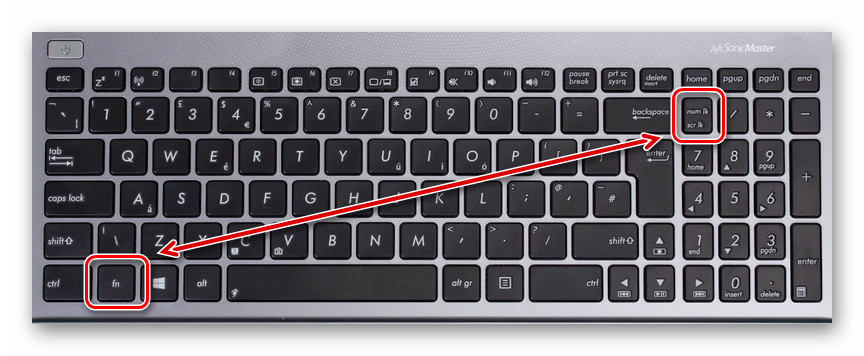
Если у вашего ноутбука полноразмерная клавиатура, то тут придётся использовать сочетание клавиш Fn+NumLock. Их расположение показано на скриншоте;


Рассмотренные комбинации клавиш подходят для ноутбуков от любых производителей, будь то Lenovo, ASUS, Samsung, Toshiba, Dexp, Dell, HP и т.д. Единственно исключение могут составлять очень старые ноутбуки, которых уже давно нет в продаже. У таких моделей, как правило, клавиатуру невозможно заблокировать или блокировка происходит с помощью отдельной кнопки на корпусе.
Вариант 2: Решение проблем с оборудованием
Необязательно использовать комбинации клавиш для деактивации клавиатуры на ноутбуках под управлением Windows. Она может быть отключена стандартными средствами системы. Также иногда имеют место быть различные сбои в системе, которые могут послужить причиной деактивации клавиатуры.
Решение этой проблемы заключено в следующей инструкции:
-
Для начала вызовите «Панель управления». Чтобы это сделать нажмите на иконку «Пуск» и выберите там «Панель управления». Изначально нужно раскрыть папку «Служебные», а там уже выбрать «Панель управления».


Данный способ полностью универсален для всех ноутбуков и операционных систем, начиная с Windows Vista.
Вариант 3: Программы-блокировщики
Может быть так, что на ваш ноутбук была каким-то образом установлена программа-блоировщик, которая блокирует при определённых условиях клавиатуру. К сожалению, если такое случилось, то обойти действие данных программ будет очень сложно и придётся пользоваться внешней подключаемой клавиатурой, а затем выполнить поиск программы, которая блокирует основную клавиатуру.
Однако и в этом случае может возникнуть много сложностей, так как такие программы работают в фоновом режиме и стараются максимально маскировать свои данные, что усложняет процесс их поиска.
Правда, у некоторых программ есть специальные горячие клавиши, которые могут сразу же снять блокировку или вызвать интерфейс этой программы. Попробуйте это сочетания:
- Alt+Home;


Данные программы не всегда являются вирусами, но и встречаются они очень редко. Как правило, их мог установить другой пользователь, который не хочет, чтобы компьютером пользовался кто-то кроме него. Правда, в таких случаях обычно устанавливают пароль на операционную систему.
Вариант 4: Деятельность вирусов
Есть вирусы, которые могут блокировать клавиатуру и другие элементы управления на ноутбуках. В таких случаях их придётся искать при помощи антивирусного ПО, а затем удалять. Однако удаление вируса не может гарантировать того, что сразу после этого клавиатура заработает, возможно дополнительно потребуется использовать другие способы, представленные в статье.
Провести проверку компьютера можно стандартным Защитником Windows, но это в тех случаях, если у вас на компьютере не установлен какой-либо коммерческий антивирус. Если он установлен, то проверку лучше всего проводить через него. Так как на рынке представлено много антивирусных решений, то дать универсальную инструкцию для каждого невозможно, поэтому рассмотрим всё на примере Защитника Windows:
-
Для начала вам нужно вызвать Защитник Windows. Так как клавиатура не работает, то лучше всего включить экранную клавиатуру. В Windows 10 для этого нужно перейти в «Параметры», там найти «Спец возможности», а затем в левой части экрана нажать на графу «Клавиатура». Установите переключатель напротив пункта «Использовать экранную клавиатуру» в положение «Включено». В других версиях Windows она может включаться по-другому.


Если после удаления вирусов клавиатура так и не была разблокирована, то просмотрите и выполните другие варианты решения проблемы, представленные в этой статье.
Вариант 5: Очистка системы от мусора
Если ваша система слишком сильно засорена мусорными файлами, то она может регулярно давать различные сбои и вообще работать медленно. К счастью, данная проблема решается очисткой системы и реестра при помощи специальных программ. Самостоятельно лезть в реестр или в системные разделы не рекомендуется, особенно, если вы плохо понимаете, что делаете, так как можете сделать только хуже.
Рассмотрим процесс очистки на примере программы CCleaner. Для начала нужно удалить весь системный мусор:
- Запустите программу и выберите там в левом меню плитку «Очистка», если таковая не была открыта по умолчанию.
- В раскрытом отделе «Windows» можете проставить галочки напротив дополнительных пунктов, но если вы не знаете, за что отвечает тот или иной пункт, то не ставьте там галочек, чтобы не удалить что-то лишнее.
- Нажмите на кнопку «Анализ», чтобы программа просканировала систему на наличие мусорных файлов в выбранных разделах.

После удаления мусора рекомендуется почистить реестр от ошибок и прочего. Сделать это можно по следующей инструкции:
- После запуска CCleaner раскройте вкладку «Реестр» в левом меню.
- Под заголовком «Целостность реестра» должны везде стоять галочки. Если их нет, то расставьте их вручную.
- Нажмите на кнопку «Поиск проблем».


По завершению очистки компьютер рекомендуется перезагрузить. Если после этого клавиатура не заработала, то попробуйте варианты решения проблемы, описанные выше.
Как видите, нет ничего сложного в том, чтобы включить заблокированную клавиатуру на ноутбуке от любого производителя, будь то Леново, Самсунг, Асус, Асер и т.д. Возможно, вам придётся использовать одновременно несколько вариантов решения проблемы, которые были описаны в этой статье.
Как разблокировать клавиатуру panteon t9


Механическая игровая клавиатура с двухзонной LED-подсветкой
PANTEON T9 – механическая игровая клавиатура. Кнопки работают на красных свитчах OUTEMU Red Switches, которые отличаются высоким ресурсом наработки на отказ, минимальным расстоянием между точкой срабатывания и точкой сброса, а также негромким кликом. Усилие на срабатывание 40 г обеспечивает комфорт в использовании, а малое расстояние до точки срабатывания — мгновенную реакцию на любое действие пользователя. С механической клавиатурой PANTEON T9 победа становится ближе!
Механические переключатели OUTEMU Red Switches
обладают гарантированным ресурсом наработки на отказ до 40 млн нажатий
Свитчи OUTEMU уже зарекомендовали себя на Российском рынке, как весьма надежное решение, но при этом гораздо более доступное чем лидер рынка Cherry mx. При проектировании Panteon T5 мы отдали предпочтение именно красным свитчам.
Важной особенностью OUTEMU Red Switches является минимальное усилие на срабатывание, а также тот факт, что они существенно тише своих синих коллег.
(NKRO — регистрация параллельных нажатий)
Неограниченный анти-гостинг открывает широчайшие игровые возможности — нажатие на каждую клавишу анализируется платой отдельно. Благодаря этому при управлении игровыми действиями можно одновременно нажимать любое количество клавиш.
Способы разблокировки клавиатуры на ноутбуке

Некоторые модели ноутбуков оснащены дополнительной функцией, позволяющей по необходимости временно отключить клавиатуру. По ходу данной статьи мы расскажем, как можно деактивировать подобную блокировку, а также о некоторых проблемах, с которыми иногда можно столкнуться.
Разблокировка клавиатуры на лэптопе
Причиной блокировки клавиатуры могут быть как ранее упомянутые горячие клавиши, так и некоторых другие факторы.
Способ 1: Сочетание клавиш
Данный метод снятия блокировки подойдет на случай, когда вы нажали клавиши на клавиатуре, вследствие чего она и перестала работать. В зависимости от разновидности ноутбука, нужные кнопки могут отличаться:
- На полнокнопочной клавиатуре обычно достаточно нажать «Fn+NumLock»;
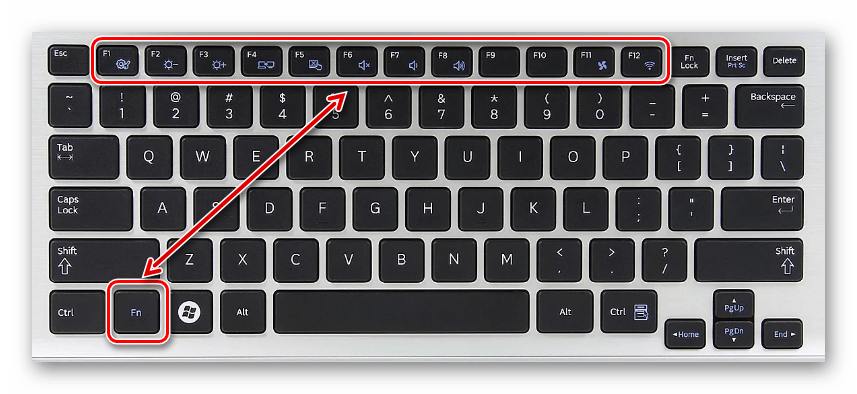
- На лэптопах с укороченной клавиатурой нужно нажать кнопку «Fn» и вместе с ней одну из верхних клавиш от «F1» до «F12».
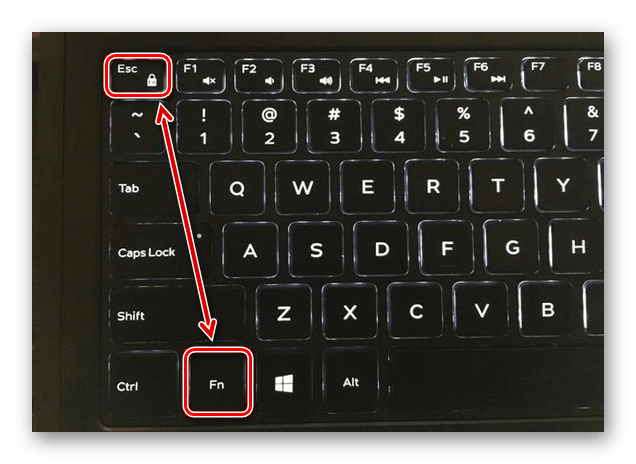
В большинстве случаев нужная кнопка обозначена специальной иконкой с изображением замка — именно ее и необходимо нажать в комбинации с «Fn».
Способ 2: Настройки оборудования
Клавиатура вполне может быть деактивирована системными средствами Windows. Чтобы включить ее, потребуется перейти к настройкам оборудования.
- Откройте «Панель управления» через меню «Пуск» и выберите «Диспетчер устройств».
Если у вас что-то не получается, обращайтесь к нам в комментариях.
Способ 3: Специальный софт
При использовании чужого ноутбука с заблокированной клавиатурой может быть такое, что владелец устройства специально установил для этих целей программу. Обойти подобный софт весьма проблематично и намного проще воспользоваться внешней периферией.
Обычно такие программы имеют собственный набор горячих клавиш, нажатие которых позволяет разблокировать клавиатуру. Следует попробовать следующие сочетания:
- «Alt+Home»;

- «Alt+End»;
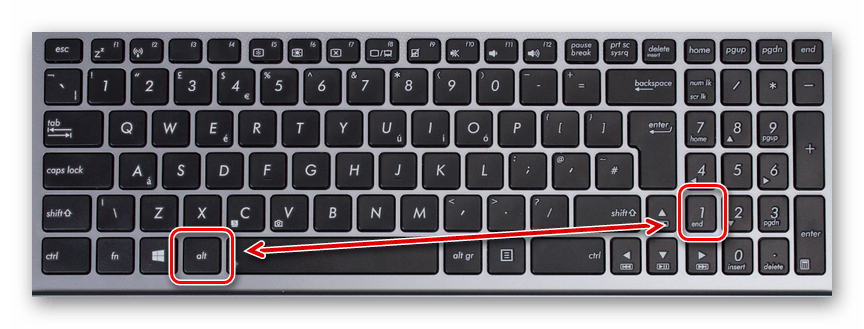
- «Ctrl+Shift+Del» с последующим нажатием «Esc».
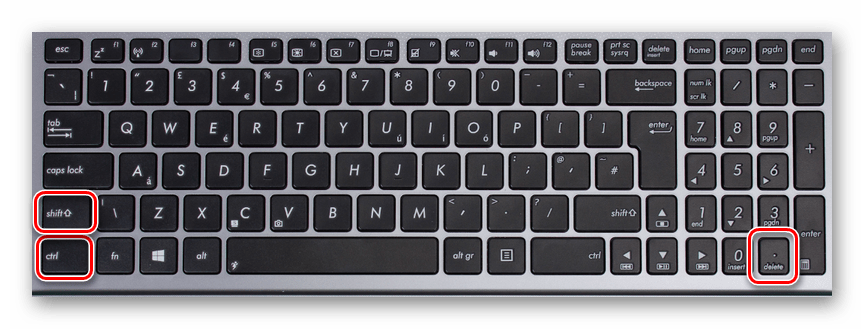
Встречаются подобные блокировки редко, но все же и они заслуживают внимания.
Способ 4: Удаление вирусов
Помимо целенаправленной блокировки клавиатуры пользователем, то же самое могут делать некоторые разновидности вредоносных программ, особенно если на ПК отсутствует антивирус. Исправить проблему вы можете, прибегнув к специальным программам, позволяющим найти и удалить зараженные файлы.
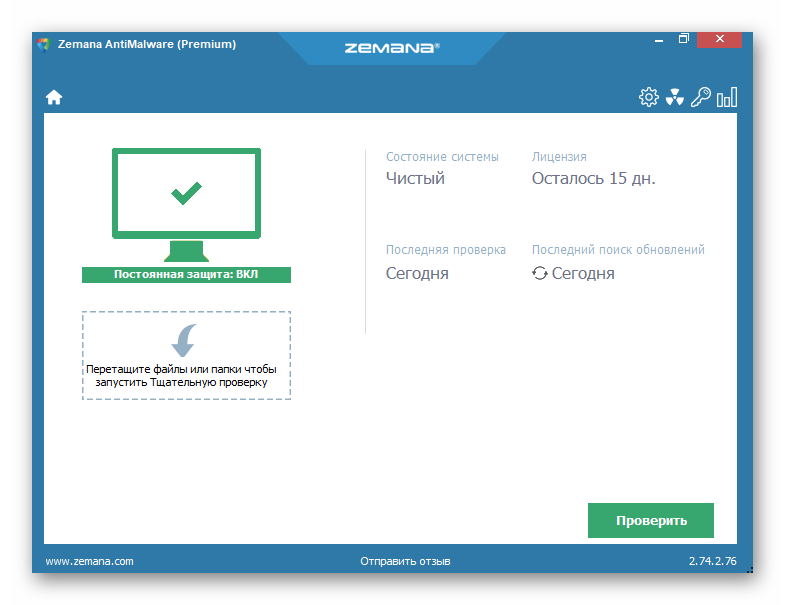
Помимо софта, также можно воспользоваться онлайн-сервисами, описанными нами в одной из инструкций.

Завершив очистку системы от вирусов, дополнительно нужно скачать и установить программу CCleaner. С ее помощью можно удалить мусор с компьютера, в том числе файлы и ключи реестра, которые могли быть созданы вредоносным ПО.

Если ни один способ из данной инструкции не принес должных результатов, стоит задуматься о возможных неполадках клавиатуры. О методах диагностики и устранении неисправностей мы рассказали в соответствующей статьей на сайте.
Заключение
Рассмотренных методов достаточно, чтобы снять любую блокировку с полностью исправной клавиатуры. Более того, некоторые способы также применимы и для ПК.