Разблокировать отключенный iPhone / iPad без iTunes, iCloud или компьютера
Мы привыкли устанавливать экранные пароли на мобильных телефонах для защиты конфиденциальности данных. Но когда ты забыл свой пароль iPhone, и мы начинаем паниковать. После ввода неправильного пароля несколько раз вы увидите экранную подсказку «iPhone отключен, повторите попытку через 1 минуту«.
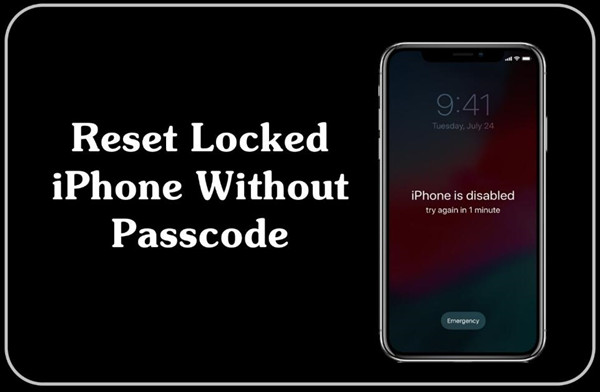
Иногда, когда вы подключаете устройство iOS к iTunes, iTunes потребует от вас ввести пароль и нажать «Доверять своему компьютеру» на вашем устройстве, так как вы забыли пароль и iPhone отключен, вы не можете авторизоваться на компьютере. В этом случае нельзя разблокировать или восстановить iPhone с помощью iTunes. Кроме того, если вы раньше не синхронизировали свой iPhone с iTunes или не отключили функцию «Найти iPhone», как разблокировать отключенный iPhone без iTunes? Если вы забыли пароль iCloud, как разблокировать отключенный айфон без iCloud? К счастью, вы помните пароль iCloud, и функция «Найти iPhone» включена. Как разблокировать iPhone без компьютера? Если вы все еще не можете разблокировать отключенный iPhone, ознакомьтесь с этой статьей, здесь вы узнаете, как легко разблокировать отключенный iPhone или iPad с / без iTunes, iCloud или компьютера. Давайте изучим.
Вам может понравиться:
СОДЕРЖАНИЕ
Часть 1. Как разблокировать iPhone без компьютера через приложение Find My iPhone на другом iPhone
Когда iPhone или iPad отключен и не подключается к iTunes, как исправить? Хуже того, что делать, если у вас нет компьютера, на котором можно было бы использовать iCloud для разблокировки пароля iPhone, что делать? Не волнуйтесь, если вы включили «Найти iPhone» на отключенном iPhone или iPad, вы можете следовать подробному руководству, чтобы разблокировать айфон без компьютера или iTunes через приложение Find My iPhone на другом доступном iPhone.
Шаг 1. Получите доступный iPhone (iPhone вашей семьи / iPhone вашего друга), перейдите в App Store, затем загрузите приложение «Find My iPhone».
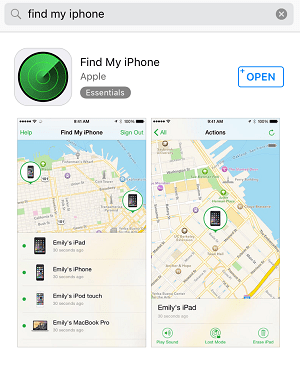
Шаг 2. После установки запустите его и войдите под своей учетной записью iCloud (обычно это Apple ID) и паролем.
Шаг 3. Далее будут перечислены все устройства iOS, использующие одну и ту же учетную запись iCloud, найден и выбран ваш отключенный iPhone или iPad.
Шаг 4. Затем щелкните значок «Действия» внизу экрана. Чтобы удалить пароль iPhone, нажмите «Стереть iPhone», после чего все данные и настройки будут удалены на отключенном iPhone. Конечно, пароль экрана будет удален с iPhone.
Если вы забыли свой Apple ID и пароль, этот метод неосуществим, обратитесь к части 2, чтобы выполнить операцию.
Часть 2. Как разблокировать iPhone / iPad с помощью стороннего инструмента
Если ни iTunes, ни iCloud не работают для вас, вы можете обратиться за помощью к сторонним инструментам. UkeySoft Unlocker это самый мощный инструмент разблокировки iOS, который поможет вам разблокировать отключенный пароль iPhone без iTunes всего за несколько кликов. Он отлично справился с удалением 4-значного / 6-значного пароля, Touch ID и Face ID на отключенном iPhone / iPad. Более того, если вы забудете пароль Apple ID, он также поможет вам разблокировать Apple ID без пароля.
Следуйте подробным инструкциям ниже, чтобы узнать, как удалить код доступа iPhone с помощью UkeySoft iOS Unlocker. Обратите внимание, что использование этого программного обеспечения для разблокировки iPhone / iPad приведет к удалению данных на вашем устройстве. Пожалуйста, сделайте резервную копию данных iPhone, прежде чем начать.
Действия по разблокировке отключенного iPhone / iPad с помощью UkeySoft Unlocker:
Шаг 1. Запустить UkeySoft Unlocker
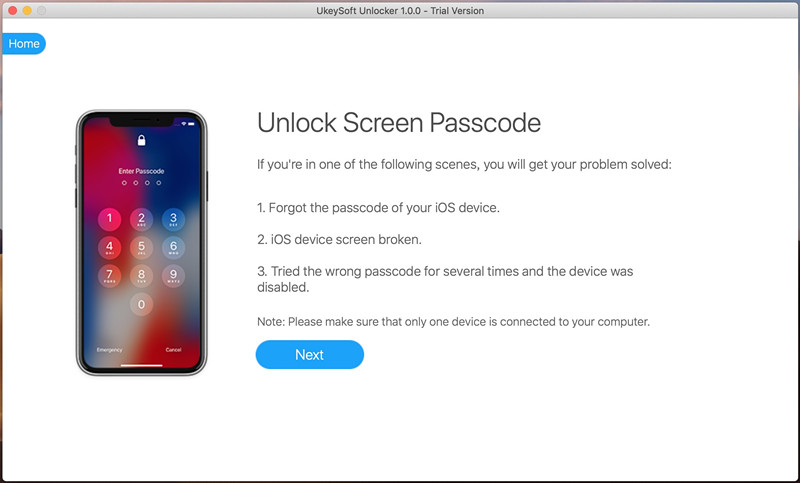
Нажмите на ссылку выше, чтобы загрузить и установить UkeySoft Unlocker на свой Windows / Mac. После этого запустите его. Чтобы удалить отключенный пароль iPhone пожалуйста, выберите опцию «Unlock Screen Passcode».

Шаг 2. Подключите свой iPhone к компьютеру
Теперь подключите ваш iPhone / iPad к компьютеру через USB-кабель Apple, затем нажмите кнопку «Далее».
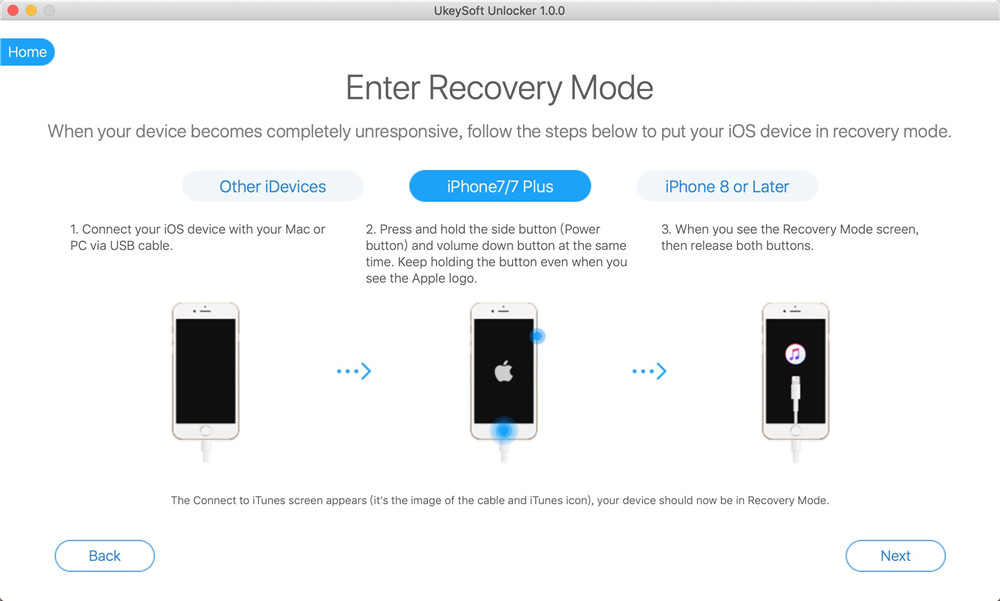
Шаг 3. Переведите iPhone в режим восстановления
Чтобы вывести iPhone из режима блокировки экрана, необходимо выполнить инструкции по переводу iPhone в режим восстановления.
Шаг 4. Скачать пакет прошивки
После завершения вышеуказанных настроек UkeySoft обнаружит и проанализирует ваш iPhone / iPad и предоставит ему соответствующую версию прошивки, просто нажмите кнопку «Пуск» и получите соответствующий пакет прошивки.
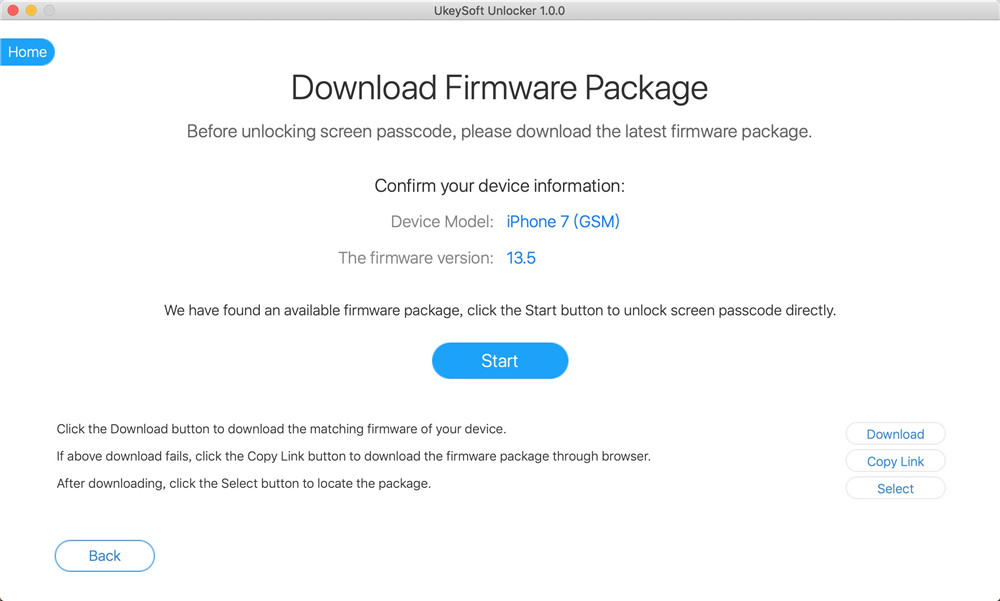
Шаг 5. Начните разблокировать iPhone без пароля
Когда вы видите «Загрузка завершена!» на экране просто нажмите кнопку «Пуск», чтобы начать разблокировку пароля на экране iPhone.
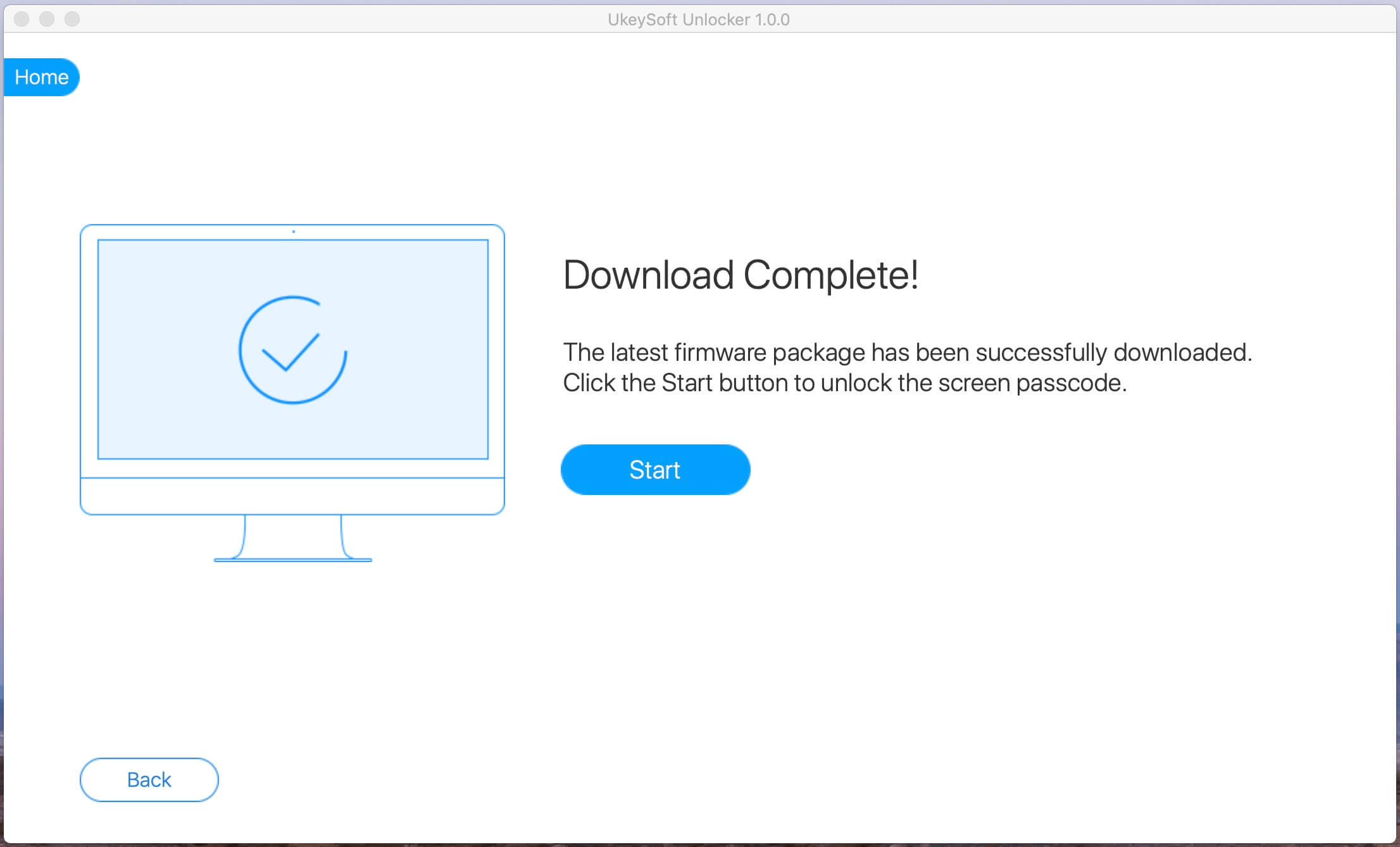
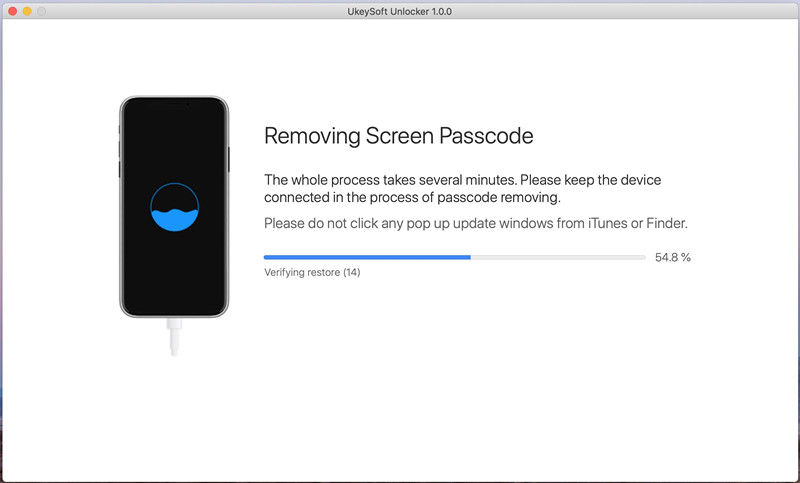
Шаг 6. Успешно разблокируйте пароль экрана iPhone
Через несколько секунд, когда вы увидите «Удаление завершено!», Это означает, что вы успешно удалили пароль iPhone!
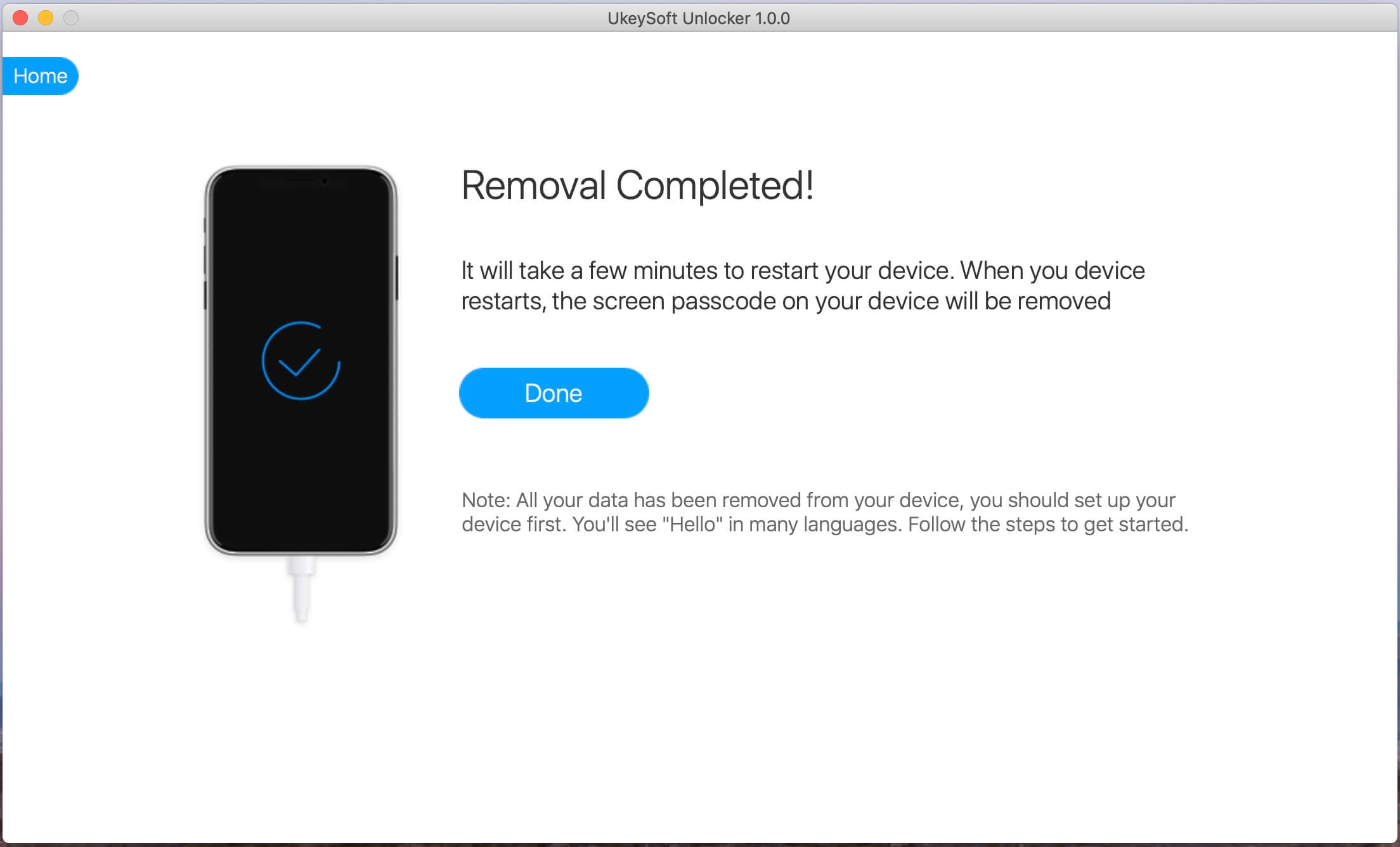
Теперь ваш iPhone будет перезагружен как новый iPhone, и вы можете установить для него новый пароль!
Часть 3. Как разблокировать отключенный iPhone / iPad с помощью iTunes
Когда вы видите сообщение «iPhone отключен, подключитесь к iTunes». Как говорится в сообщении, вы можете использовать iTunes для разблокировки пароля iPhone, но убедитесь, что вы ранее синхронизировали свой заблокированный iPhone / iPad с iTunes. Это простое руководство по обходу отключенного iPhone через iTunes:
Шаг 1. Подключите отключенный iPhone или iPad к компьютеру через кабель Apple USB. Затем запустите iTunes, и iTunes появится как можно скорее.
Шаг 2. Чтобы войти в заблокированный iPhone, нажмите значок «Телефон» слева, и он отобразит информацию о вашем iPhone, затем нажмите «Сводка»> «Восстановить iPhone».
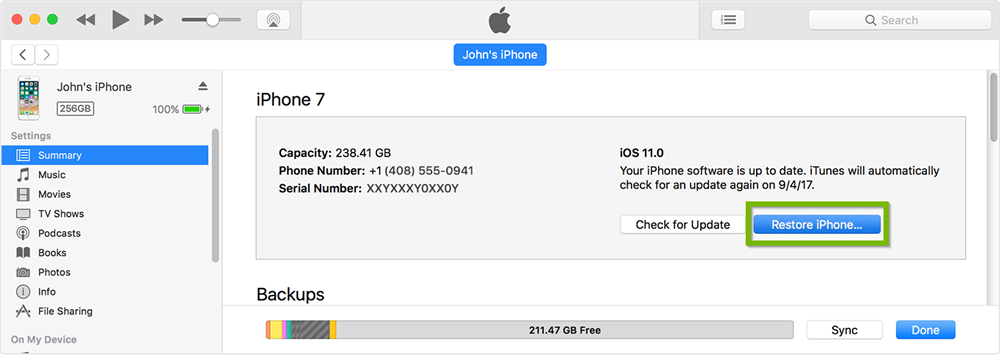
Шаг 3. Если iTunes спросит, хотите ли вы сделать резервную копию настроек, выберите «Резервное копирование».
Шаг 4. Снова нажмите кнопку «Восстановить» и дождитесь окончания восстановления. После восстановления все данные на iPhone были удалены, включая код доступа к экрану, и вы увидите, что ваш iPhone находится в интерфейсе Hello.
Часть 4. Как разблокировать отключенный iPhone / iPad с помощью iCloud
Если iTunes не помогает разблокировать отключенный iPhone, у вас все еще есть возможность обойти пароль iPhone без iTunes, попробуйте iCloud. Если функция «Найти iPhone» включена, вы можете разблокировать отключенный iPhone с помощью iCloud. Посмотрим, как это работает.
Шаг 1. Посещение icloud.com через веб-браузер на компьютере или другом мобильном телефоне.
Шаг 2. Войдите в iCloud, используя свой пароль Apple ID, связанный с отключенным iPhone.
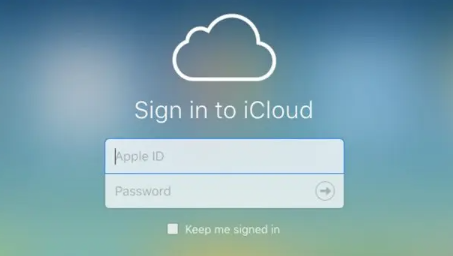
Советы: Если вы обнаружите, что Apple ID имеет двухэтапную проверку, это означает, что вам нужно использовать отключенный iPhone, чтобы получить код подтверждения. Самый эффективный способ — извлечь SIM-карту и установить ее на другой телефон, чтобы получить код. Или вы можете попробовать следующий способ использования стороннего инструмента для разблокировки отключенного iPhone.
Шаг 3. После успешного входа в iCloud нажмите «Найти iPhone».
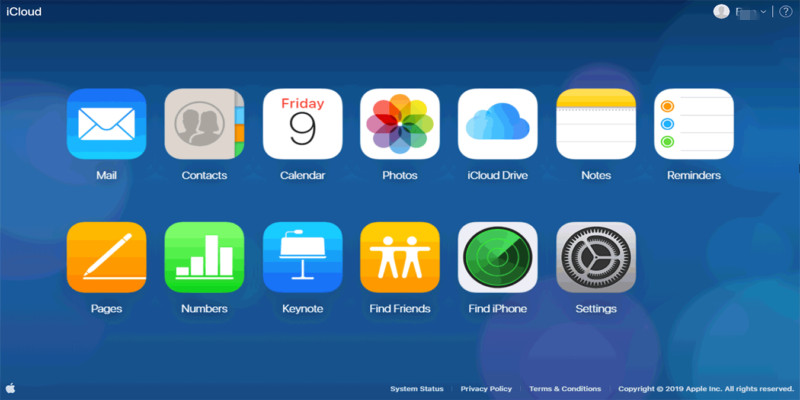
Шаг 4. Просто нажмите кнопку «Все устройства», чтобы найти отключенный iPhone и его местоположение.
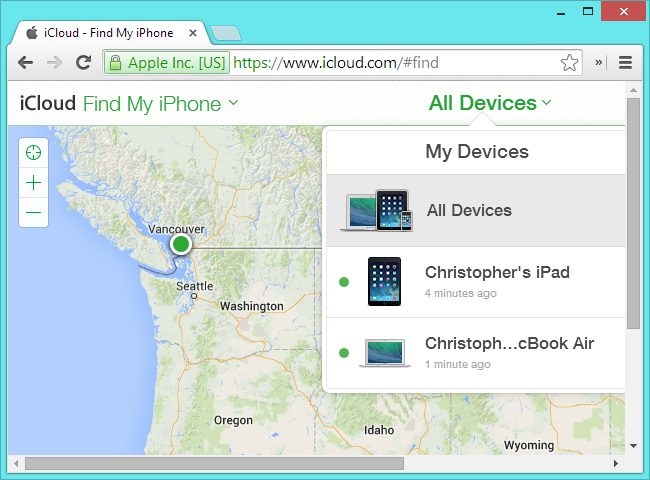
Шаг 5. Чтобы избавиться от отключенного iPhone, просто нажмите «Стереть iPhone», чтобы стереть все на вашем iPhone, включая код блокировки экрана.
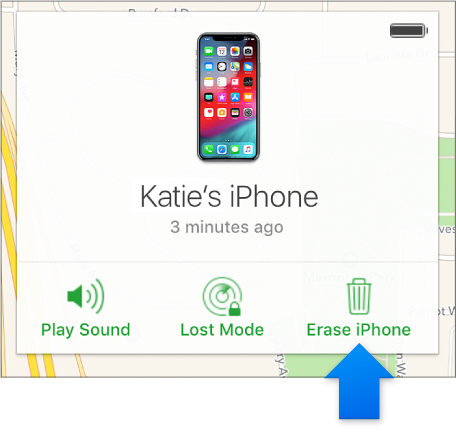
После этого вы можете активировать и настроить свой iPhone.
Если вы хотите быстро разблокировать iPhone без использования iTunes или iCloud, рекомендуется использовать профессиональный сторонний разблокировщик — UkeySoft Unlocker. Надеюсь, что описанный выше метод поможет вам разблокировать экранный пароль.
Горячие решения — ТАКЖЕ НА ПРОГРАММНОМ ОБЕСПЕЧЕНИИ UkeySoft
- 3 способа разблокировать пароль iPhone Вы ищете простой и эффективный способ разблокировать пароль iPhone? Прочтите эту статью, вы узнаете, как разблокировать отключенный iPhone тремя способами, после чего вы сможете снова использовать свой iPhone.
- [Руководство] Как разблокировать iPhone 14/13, если вы забыли пароль В этом посте показан лучший способ разблокировать iPhone 14/13, если вы забыли пароль, чтобы вы могли восстановить доступ к своему iPhone.
- Как удалить Apple ID с iPhone 14/14 Pro/14 Pro Max Полное руководство, показывающее, как удалить Apple ID с iPhone 14, iPhone 14 Pro и iPhone 14 Pro Max полностью без пароля простым щелчком мыши.
- Как разблокировать iPhone 14 без пароля В этом посте показано, как лучше всего разблокировать iPhone 14 и другие модели iPhone без кода доступа, полностью вернув ваше устройство в нормальное состояние.
Комментарии
подскажите: тебе нужно авторизоваться прежде чем вы сможете комментировать.
Еще нет аккаунта. Пожалуйста, нажмите здесь, чтобы зарегистрироваться.
разблокировка iPhone
Удалите Apple ID, экран блокировки, экранное время и блокировку MDM с устройств iOS без пароля.
[4 эффективных способа] Как разблокировать айфон без компьютера
Если у вас много неправильных попыток ввода пароля, iPhone будет заблокирован. Что делать, если вы забыли пароль от своего айфона? Как разблокировать айфон без компьютера? Не волнуйтесь, в этой статье мы представим вам 4 эффективных метода, чтобы помочь вам решить вашу проблему без ПК или Mac.
Способ 1. Как сбросить пароль на айфоне без компьютера через Siri
Siri предоставляет способ снять пароль с айфона без компьютера. Но это не подходит всем, он работает только на iPhone с iOS 10.1 или более ранними версиями. Просто узнайте больше о подробном процессе, как снять пароль с айфона без компьютера.
-
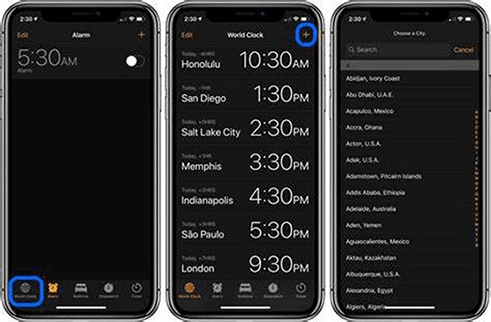
Нажмите на Главная кнопку, чтобы активировать Siri на iPhone, или вы можете сказать “Привет, Сири”, чтобы активировать голосовые команды. Попросите Siri показать текущее время.
Когда появится всплывающее окно с местом и временем, вы можете нажать на Мировые часы и выберите + значок, чтобы добавить новый город.
Способ 2. Как разблокировать iPhone без компьютера через Сброс настройки
Эта функция появилась с выходом ios 15.2.
Сначала нажмите “стереть устройство айфон”.
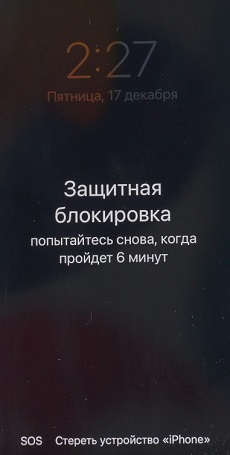
Этот метод хорош всем, кроме того, это имеет как минимум два ограничения. Первое — он требует ваш iPhone был обновлён до ios 15.2. Второе — требование подключения iPhone к WiFi или сотовой сети. В противном случае, выполнить сброс будет невозможно.
Способ 3. Как разблокировать айфон без компьютера через Локатор
Если первый и второй способ вам не подходит, вы можете пользоваться другим методом. Но вам нужно подготовить другое устройство ios, подключенное к тому же Apple ID.
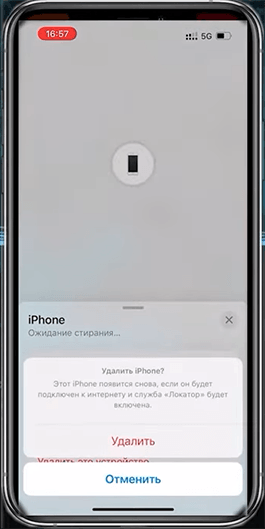
- Сначала вы открываете локатор другого айфона.
- Потом нажмите “Устройство”.
- Найдите iPhone, пароль которого вы забыли.
Затем нажмите “Удалить это устройство”.
Способ 4. Как без компьютера разблокировать айфон через 4uKey
Если ни один их вышеуказанных способов вам не подходит, и если у вас поблизости есть компьютер, вам можно попробовать программу Tenorshare 4uKey. Tenorshare 4uKey — мощнейший инструмент для разблокировки, и операция очень простая. Она позволяет разблокировать айфон без пароля, удалив его пароль блокировки вне завиимости от версии ios, на которой он работает, подключения к интернету и даже уровня зарядки. Tenorshare 4uKey удобна тем, что не предъявляет вам никаких условий и не требует от вас никаких профессиональных знаний. Все, что вам нужно сделать, это следовать инструкциям.
-
Загрузите и установите программу Tenorshare 4uKey на свой ПК. Откройте программу и подключите свой iPhone к компьютеру с помощью USB-кабеля.
В главном меню программы нажмите кнопку «Начать разблокировать».

В следующем окне внимательно прочтите всю информацию, а затем нажмите кнопку «Начинать».
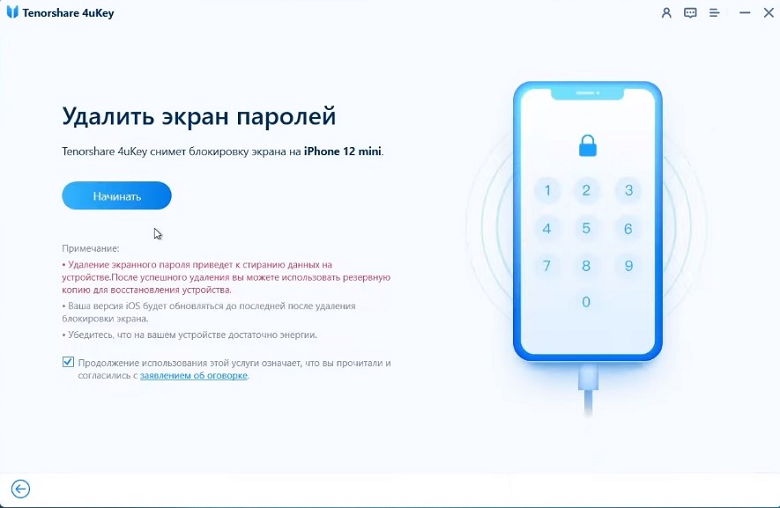
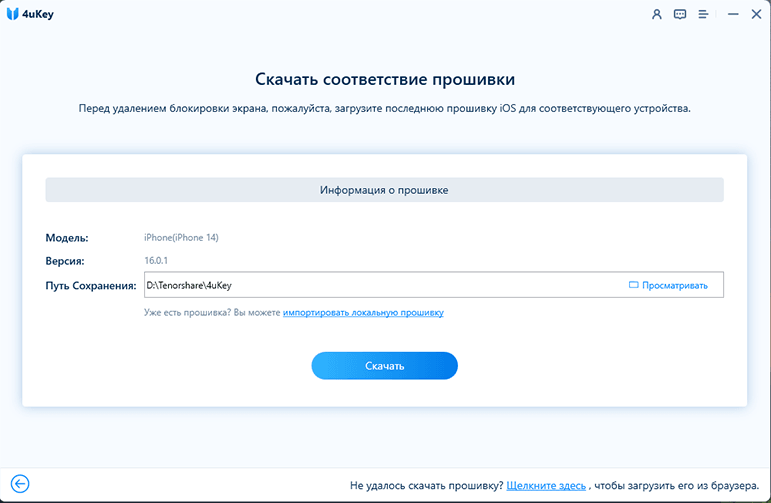
Когда iPhone будет переведен в режим восстановления, программа 4uKey автоматически определит необходимый пакет с прошивкой последней официальной версии iOS и предложит загрузить ее на Ваш ПК. Чтобы разрешить загрузку, нажмите кнопку «Скачать».
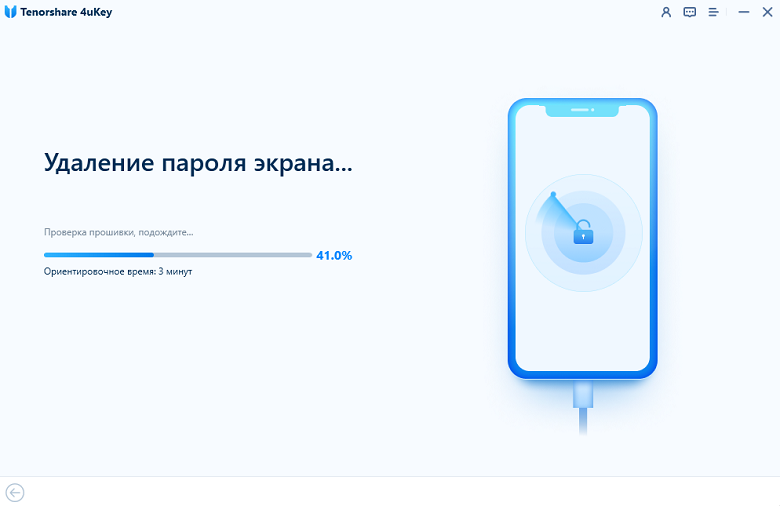
Как только прошивка будет загружена на компьютер, нажмите кнопку «Начать удалять», чтобы запустить процесс восстановления заводских настроек на устройстве.
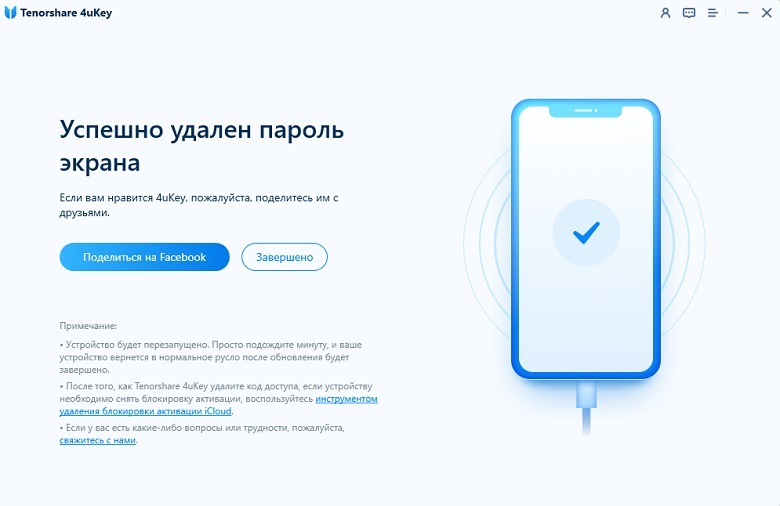
После завершения работы программы iPhone будет автоматически перезагружен и запущен в стандартном режиме работы. Настройте его в соответствии со своими предпочтениями и загрузите необходимые данные.
Заключение
В этой статье мы дали 4 эффективных способа для решения проблемы “как разблокировать айфон не зная пароля без компьютера”, вы можете выбрать способ, который подходит вам в соответствии с вашими потребностями. Конечно, мы думаем, что Tenorshare 4uKey является наиболее удобным и быстрым, потому что она поможем вам быстро сбросить пароль, и вам не нужно вводить пароль Apple ID, не требует никаких профессиональных знаний. Скачайте и попробуйте!
Как разблокировать iPhone, если забыли пароль
Считается, что продукция компании Apple одна из наиболее качественных и безопасных. В первую очередь имеется в виду высокая степень защиты, которая на деле нередко оборачивается против самого владельца. В случае с цифровым паролем устройство попросту заблокируется после 10 неверных попыток ввода.
При этом с каждой попыткой увеличивается время ожидания: после шести попыток — 1 минута, после семи — 5 минут, после восьми — 15 минут, после девяти — 1 час.
Если в настройках включена опция «Стереть данные», после неудачной 10 попытки запустится процедура удаления.
Сам девайс предложит выполнить сброс до заводских настроек, стерев всю хранящуюся на нем информацию, что допустимо, если ранее был сделан бэкап.
1. Удаление пароля через iTunes
iTunes — это программа, которая стоит не только на смартфонах, но и на ПК и ноутбуках Apple и предоставляет доступ к разным сервисам компании. Ее основное назначение — возможность слушать музыку, смотреть фильмы и читать, но также система позволяет управлять «яблочными» гаджетами. Иными словами, iTunes на ПК можно использовать как проводник между телефоном и компьютером, что как нельзя кстати в контексте разблокировки.
Способ сработает только в определенных случаях:
- iPhone ранее уже подключался к ПК и считает его доверенным устройством;
- на смартфоне отключена функция «Найти iPhone».

Если все условия выполнены, следуйте следующей инструкции:
- Подключите телефон к компьютеру с помощью кабеля.
- Запустите iTunes.
Найдите вкладку с названием вашей модели, откройте настройки синхронизации и нажмите «Восстановить iPhone».

Главное — не используйте смартфон и не отключайте от ПК до перезагрузки. Также после запуска iTunes владельцам версии 8 и выше необходимо нажать клавишу повышения громкости, затем понижения громкости и зажать боковую кнопку блокировки до появления режима восстановления. На 7 и 7+ с этой целью нужно держать боковую кнопку и клавишу увеличения громкости нажатыми. На более старых версиях — зажать кнопку «Домой» и одну из кнопок громкости.
2. Через Macbook
В случае, если вы пользуетесь Macbook, можно снять блокировку даже удаленно через приложение «Локатор».
-
Запустите приложение «Локатор» на своем Mac.

В «Локаторе» видны все устройства Apple, подключенные к одному AppleID.

Метод работает на iPhone с активной функцией «Найти iPhone».
3. Режим восстановления
Во-первых, способ предназначен для моделей от 6 до XR. Во-вторых, пользователь должен помнить Apple ID и иметь доступ к iCloud. Очень важно вводить корректные сведения и перед их подтверждением внимательно проверять указанную информацию.
Если допустить ошибку в данных при активной функции «Найти iPhone», смартфон может станет «кирпичом» — утратить работоспособность.
- Отключите гаджет.
- Переведите его в режим Recovery Mode (Режим восстановления).
Этот этап у большинства моделей осуществляется по-разному. Версии 8, 8+, X и SE переходят в режим восстановления при зажатии кнопки блокировки, модели 7 и 7+ — клавиши уменьшения громкости, более ранние — кнопки «Домой».
Если запустился экран ввода пин-кода, значит, что-то было сделано неверно. Выключите смартфон и попробуйте заново.
4. Установка новой прошивки через DFU режим
DFU-режим — это, по сути, полная переустановка системы, которая, увы, не сохранит ваши материалы, но позволит настроить смартфон заново.
Если говорить о визуальном отличии, в режиме восстановления на экране гаджета появляется индикатор подключения к ПК на iOS. При включении DFU смартфон не будет реагировать на нажатия и демонстрировать хоть какие-то признаки жизни. В таком состоянии iPhone будет распознан только ноутбуком или стационарным компьютером.
- Подсоедините телефон к компьютеру и выключите его.
- После того, как экран потухнет, зажмите кнопку включения на 3 секунды.
- Если клавиша Home на вашем смартфоне физическая, продолжая держать кнопку питания, зажмите кнопку «Домой». Спустя 10 секунд отпустите кнопку питания, а еще через 5 секунд — кнопку «Домой».
Если на вашей версии iPhone Home сенсорная, тогда вместо «Домой» зажимайте кнопку уменьшения громкости.
Интерфейс iTunes распознает девайс и начнет проверку обновлений. В автоматическом режиме прошивка обновится, и доступ к телефону будет восстановлен.
Может возникнуть вопрос: как столь защищенная система допускает такие простые лазейки. Все очень просто. Поскольку DFU-режим создан для инженерного обслуживания устройств от Apple, он не предусматривает каких-либо ограничений на количество попыток ввода пароля. Получается, что условно любой из пользователей может подобрать код посредством перебора.
5. Сбросить счетчик неверных попыток
Иногда бывает так, что пароль на самом деле не забывался, а вот ввести его правильно почему-то не выходит. Если вся проблема заключается только в превышении количества неудачных попыток входа, можно сбросить их счетчик.
Желательно, чтобы ранее была проведена синхронизация с iTunes. Если с этим пунктом вопросов не возникло, тогда следуем дальнейшей инструкции:
- Подключаем iPhone при помощи USB к ПК.
- Запускаем iTunes и выбираем вкладку «Устройство».
- Находим кнопку «синхронизировать с» и указываем название гаджета.
- Запустите процесс синхронизации и прервите его нажатием крестика.
Из-за ошибки синхронизации появится окно с просьбой ввести код. Постарайтесь не ошибиться и указать его верно.
6. Восстановить пароль от Apple ID
В ситуации, когда девайс находится в рабочем состоянии и допускает до пунктов меню, можно зайти в настройки и поменять пароль Apple ID. В первую очередь, необходимо выяснить, можно ли изменять пункты настроек.
Как разблокировать iPhone, если забыл пароль

Сегодня производители мобильных устройств не забывают о безопасности и неприкосновенности персональных данных. Цифровой код, сканер отпечатка пальцев, технология Face ID — все это призвано не допустить мошенников, любопытных партнеров, детей, коллег к содержимому вашего телефона. Пароль и прочие методы идентификации надежно сберегут неприкосновенность личной жизни и финансов. Но вот что делать и как разблокировать iPhone, если забыли пароль уже вы? Во-первых, не стоит расстраиваться. Максимум что вам грозит при самых жестких методах восстановления — полная потеря всей личной информации. Для того, чтобы это не стало сюрпризом, делайте периодически «бэкапы» через iTunes. И, конечно, будьте осторожны, покупая гаджет с рук, проверяйте устройство по серийному номеру, чтобы убедиться, что его никто не ищет.
В каких случаях требуется экстренная разблокировка iPhone
Мы не станем говорить о случаях, когда в ваши руки попал чужой телефон. В этом случае его все же лучше вернуть владельцу. Но все же нетипичные ситуации могут возникнуть:
- Функция Face ID перестала работать (сломался сканер, не реагирует). Да, ситуация не самая распространенная, но такое случается.
- Сломался сканер отпечатка пальца, сбились настройки.
- Вы задумались, пока крутили телефон в руках, и истратили десять попыток сканирования отпечатка пальца.
- Вы пользовались только паролем, но не можете его вспомнить и попытки восстановления исчерпаны.
- Телефон попал в руки ребенка, который 10 раз неверно ввел информацию, и теперь гаджет заблокирован.
- Пароль установил ребенок, играясь, и не помнит его.
- Вы купили гаджет с рук и не проверили, готов ли он к работе с вами. В этом случае стоит не только восстанавливать пароль, но сперва убедиться, не числится ли ваш гаджет в угоне. Это можно сделать, введя серийный номер на сайте Apple: у устройства должен быть статус Clean. Хотя, если это не так, мы вообще не рекомендуем вам платить деньги за столь сомнительную покупку.
- Вы купили устройство с рук, а предыдущий хозяин не снял активацию устройства в iCloud.

Топ-5 способов разблокировки iPhone
Итак, перед вами ваш любимый iPhone, который вдруг стал недружелюбным. Вернуть его в привычный режим можно одним из пяти способов разблокировать iPhone всех моделей, если забыл пароль. Причем некоторые способы позволят сохранить личную информацию, другие же приведут к полной потере данных на вашем «яблочном» гаджете.
Как разблокировать iPhone через iTunes
Итак, если вы больше 9 раз ввели неверный пароль или воспользовались сканером распознавания на гаджете, то умная операционная система отключит устройство, заблокирует и дезактивирует его. Чтобы не допустить мошенников к личным данным (например, паролям от кошельков, вашим личным фото и контактам), все содержимое на устройстве будет удалено.
И все закончится хорошо, если вы регулярно делали резервное восстановление iPhone в iTunes. В этом случае для того, чтобы сбросить телефон понадобится авторизованный компьютер.
- Присоедините iPhone к компьютеру с помощью кабеля, включите iTunes.
- Чтобы принудительно перезапустить телефон на iPhone X, XS и XR, а также iPhone 8 и 8 Plus нужно нажать и быстро отпустить кнопку «прибавить громкость», затем «убавить громкость». После этого держите нажатой боковую кнопку, пока не появится экран режима восстановления. (значок программы). На iPhone 7 и 7 Plus одновременно нажимайте боковую кнопку и кнопку «+ громкость». На iPhone 6s нажмите кнопку «Домой» и верхнюю или боковую клавишу.
- Выберите «восстановить телефон» в появившемся окне.
- Если при синхронизации вы сохраняли резервные копии системы, после загрузки программного обеспечения на экране появится предложение использовать их для записи на телефон. Соглашайтесь.
- Настройте заново вновь включившийся телефон и пользуйтесь им.
У пользователей iTunes могут возникать проблемы, и в этом случае уместно использовать сторонние инструменты, которые помогут вам удалить пароль.

Установка новой прошивки через DFU — режим на iPhone, если забыл пароль
Если мягкое восстановление не помогло, то остается использовать жесткий сброс для установки новой прошивки. Эту задачу можно решить в DFU режиме. Чтобы попасть туда на iPhone 6 и 6s одновременно вдавливаем кнопки Домой и Включение и держим 10 сек.
Для iPhone 7 и 7 Plus порядок действий другой:
- Подсоедините телефон к iTunes.
- Зажмите кнопки понижения громкости и выключения, держите до тех пор, пока телефон не выключится. Отпустите только кнопку Включения.
- В режиме DFU экран должен быть черным, без значка iTunes.
- На экране компьютера программа предложит проверить обновления, после нажатия кнопки «Проверить» она сообщит, что телефон в режиме восстановления. Нажмите ОК и переустановите прошивку (ее лучше скачать заранее).
Как перевести iPhone X в режим восстановления DFU
- Подключите iPhone к компьютеру кабелем Lightning.
- Нажимайте в течение 10 сек одновременно боковую кнопку и клавишу снижения громкости звука. Отпустите только боковую кнопку, держите клавишу еще секунд 10-15.
- Если экран смартфона черный, вы вошли в нужный режим.
После этого можно выполнить те же действия, что и в режиме Recovery Mode: установить новую прошивку можно, скачав файл с расширением. IPSW с одного из сайтов в интернете. Официально предлагается качать прошивку сразу через программу, но придется долго ждать и телефон будет периодически просыпаться и все придется начинать сначала.

Что делать, если на iPhone была включена функция «Найти телефон», а теперь он заблокирован?
Эта ситуация наиболее опасна. Предположим, вы купили iPhone с рук, а прошлый хозяин не удалил свою привязку устройства к Apple ID.При попытке восстановления телефона, все заблокировалось. В этом случае лучше обратиться к хозяину, чтобы он все же снял блокировку. Если это невозможно, нужно обратиться в сервисный центр Apple с чеком или отправить документы на электронку в американский офис компании через официальный сайт.
Чтобы не оказаться в неудобной ситуации, при покупке iPhone советуем проверить, привязан ли он к iCloud, это можно сделать на сайте облачной системы в разделе activationlock. Проверка проводится по IMEI.
Обойти блокировку с помощью Voice Over можно только на устройствах с версией прошивки старее iOS 7.1 (на десятке уже стоит iOS 12). Но телефон тогда не будет работать с мобильными сетями.
Зато подобная функция отлично защищает владельцев от воришек. Одним нажатием кнопки можно сделать гаджет абсолютно бесполезным для грабителя.
Что делать, если вам ничего не помогло?
Если у вас нет доступа к компьютеру с авторизованным iTunes можно воспользоваться приложениями для восстановления заблокированного iPhone, но это стоит делать только на свой страх и риск. Например, это может быть программа iMyFone LockWiper(восстановление происходит через режим DFU, программа подменяет собой iTunes) . Также есть программа 4uKey, которая помогает без iTunesсбросить телефон до заводских настроек и поставить прошивку.
И, конечно, крайний случай с документами, подтверждающими, что телефон ваш, обратиться в сервисный центр или в саму компанию — письмо придется писать на английском языке.