Как скачать и установить драйвер на принтер Pantum M6500
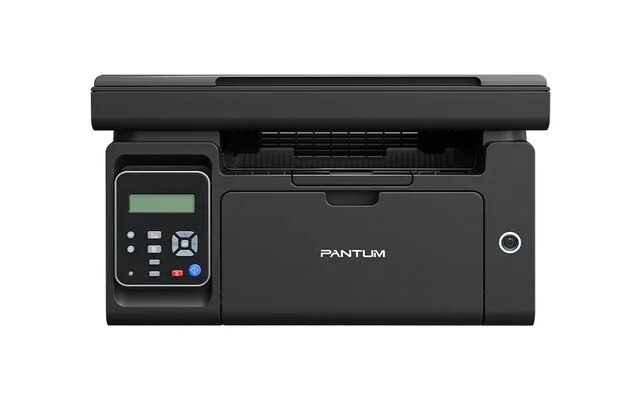
Приобретение нового принтера может быть захватывающим моментом, но перед тем, как начать печатать, вам необходимо установить драйвер на ваш компьютер. В этой статье мы расскажем вам, как скачать и установить драйвер на принтер Pantum M6500. Следуйте этим простым шагам, чтобы начать печатать ваши документы.
Шаг 1: Подключение принтера
Перед тем, как начать установку драйвера, убедитесь, что ваш принтер Pantum M6500 подключен к вашему компьютеру. Подключите принтер к компьютеру с помощью кабеля USB или установите его в локальную сеть.
Шаг 2: Поиск драйвера
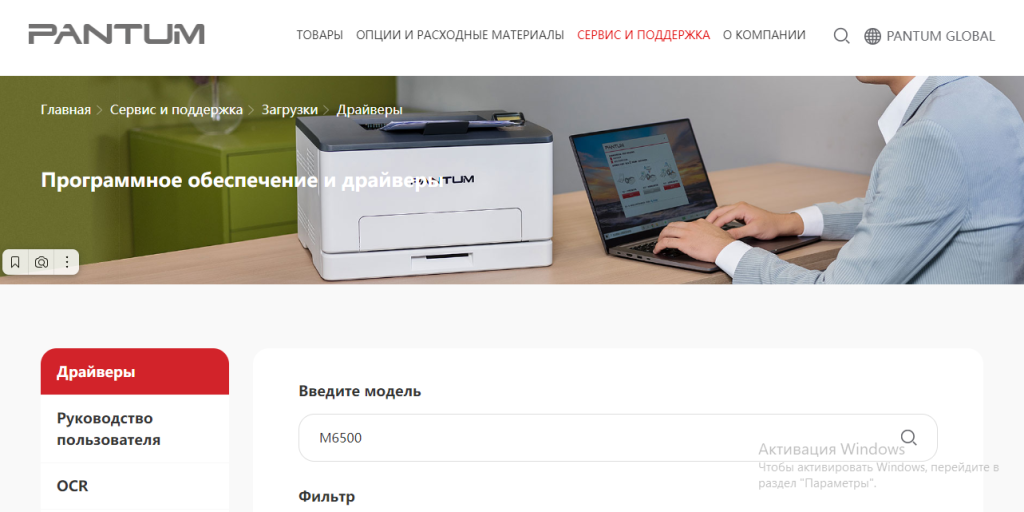
Откройте веб-браузер и перейдите на официальный веб-сайт Pantum. Найдите раздел поддержки или загрузки драйверов и введите модель вашего принтера – Pantum M6500. Вы должны найти страницу с загрузкой драйвера для вашей операционной системы.
Шаг 3: Скачивание драйвера
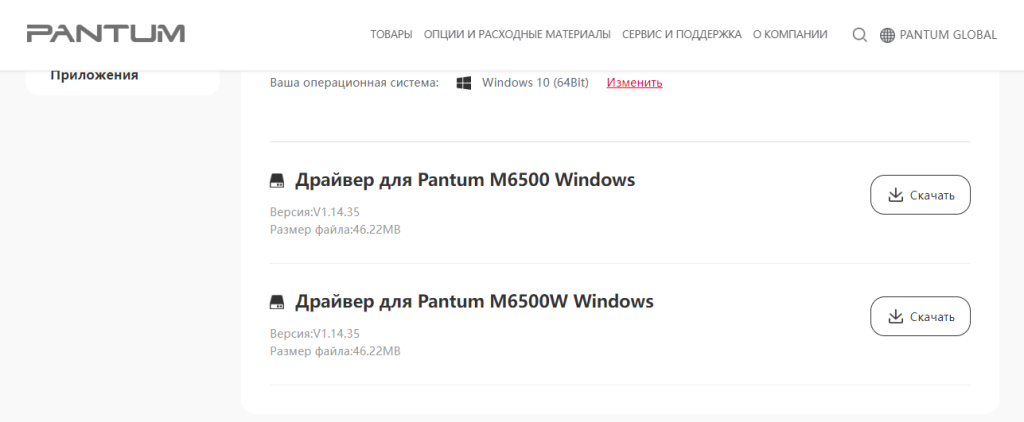
На странице загрузки драйвера выберите вашу операционную систему из выпадающего списка. Нажмите на ссылку для скачивания драйвера. Драйвер будет загружен на ваш компьютер в виде исполняемого файла.
Шаг 4: Установка драйвера
Найдите загруженный файл драйвера на вашем компьютере и дважды щелкните по нему, чтобы запустить процесс установки. Следуйте инструкциям на экране, чтобы завершить установку драйвера. Это может потребовать некоторого времени.
Шаг 5: Подключение принтера к компьютеру
После завершения установки драйвера подключите принтер Pantum M6500 к вашему компьютеру, если он еще не был подключен. Ваш компьютер должен автоматически обнаружить принтер и установить его в систему.
Шаг 6: Проверка установки
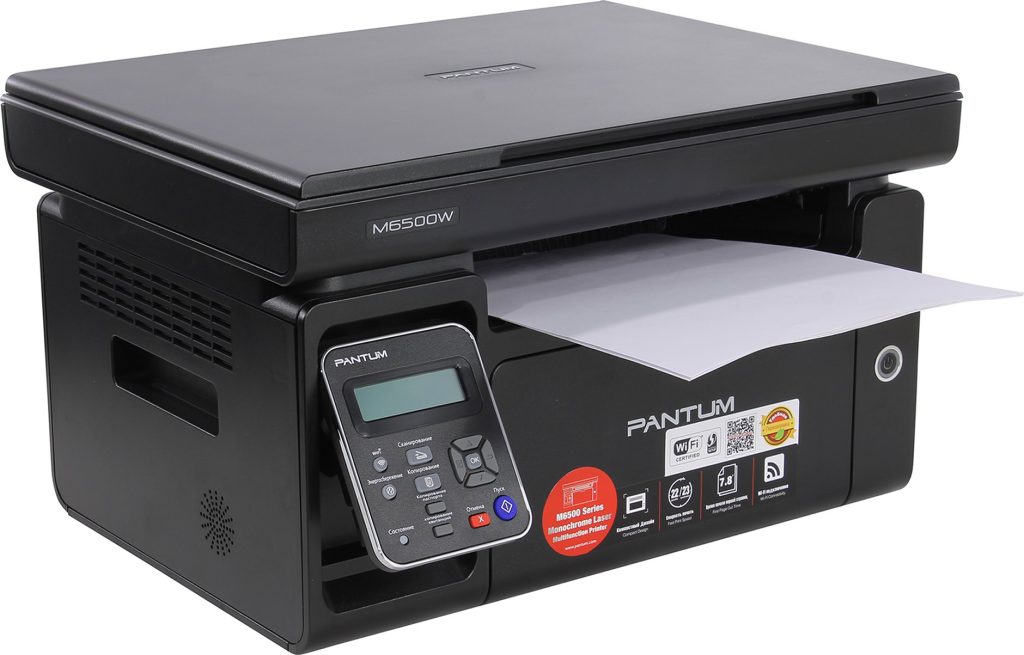
После подключения принтера откройте любое приложение, которое позволяет печатать, например, текстовый редактор. Выберите печать и убедитесь, что ваш принтер Pantum M6500 отображается в списке доступных принтеров. Если принтер отображается, значит, установка драйвера прошла успешно.
Теперь вы готовы начать печатать с помощью своего принтера Pantum M6500. Установка драйвера – это важный шаг, который обеспечивает правильное функционирование принтера и позволяет вам получать качественные печатные документы.
На какие принтеры подходит данный драйвер?
Принтеры Pantum обладают широким спектром моделей, для которых существуют соответствующие драйверы. Драйвер Pantum подходит для следующих моделей принтеров:
- Pantum P2200
- Pantum M6500
- Pantum P2500
- Pantum M6550
- Pantum P3000
- Pantum M6600
- Pantum P3300
- Pantum M6700
Плюсы и минусы
Плюсы драйвера Pantum:
- Простота установки: Драйвер Pantum легко устанавливается на компьютеры с операционными системами Windows, macOS и Linux. Установка занимает всего несколько минут и не требует специальных навыков.
- Хорошая совместимость: Драйвер Pantum совместим с большим количеством операционных систем и может быть использован на различных компьютерах и ноутбуках.
- Удобство использования: Драйвер Pantum предоставляет простой и интуитивно понятный интерфейс, что делает его использование максимально удобным для пользователей.
- Надежность и стабильность: Драйвер Pantum обеспечивает стабильную и надежную работу принтера, минимизируя возможные сбои и ошибки.
Минусы драйвера Pantum:
- Ограниченные функции: Драйвер Pantum может не поддерживать некоторые дополнительные функции принтера, которые доступны в официальном программном обеспечении Pantum.
- Отсутствие обновлений: Драйвер Pantum может не получать регулярные обновления, что может привести к некоторым проблемам совместимости с новыми операционными системами или программным обеспечением.
- Ограниченная поддержка: В случае возникновения проблем с драйвером Pantum, поддержка может быть ограничена и не всегда гарантирована.
В целом, драйвер Pantum является удобным и надежным решением для использования принтеров Pantum на различных операционных системах. Однако, перед установкой драйвера, рекомендуется проверить его совместимость с конкретной моделью принтера и операционной системой.
Драйвер для принтера Pantum M6500 для Windows 7, 10, 11
МФУ – это устройство, позволяющее сканировать текст, печатать какую-то цифровую информацию на бумаге или в автоматическом режиме производить ксерокопирование. Аппаратное обеспечение, о котором идёт речь ниже, отлично справляется со всеми тремя задачами. Естественно, для этого на вашем компьютере должна присутствовать новейшая версия драйвера.
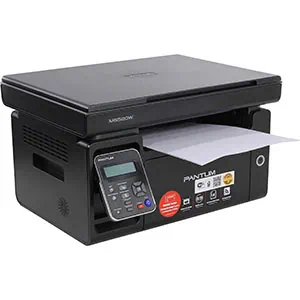
| Разработчик: | Pantum |
| Размер: | 18 Мб |
| Модель: | M6500 series |
Как установить
Переходим к разбору конкретного примера, который показывает, как производится установка драйвера для МФУ Pantum M6500:
- Сначала нужно скачать исполняемый файл драйвера. Дальше производим распаковку всех нужных файлов и запускаем процесс установки.
- Принимаем лицензию программного обеспечения и устанавливаем флажок напротив пункта «Я согласен с …».
- Дальше останется включить принтер и дождаться, пока оборудование будет автоматически обнаружено.
Сканер может быть подключён посредством одного из трёх интерфейсов. Это беспроводной режим WiFi, USB-порт или проводная сеть.
Драйвер для Pantum M6500

Драйвер Pantum M6500 можно установить на компьютер для ниже перечисленных систем. Ниже есть инструкция, как можно установить данный драйвер на ваше устройство.
Windows 2003/2008/2012/XP/Vista/7/8/8.1/10
Ссылка: Pantum M6500 (или скачайте драйвера тут)
Windows 2003/2008/2012/XP/Vista/7/8/8.1/10
Установка драйвера в Windows 10
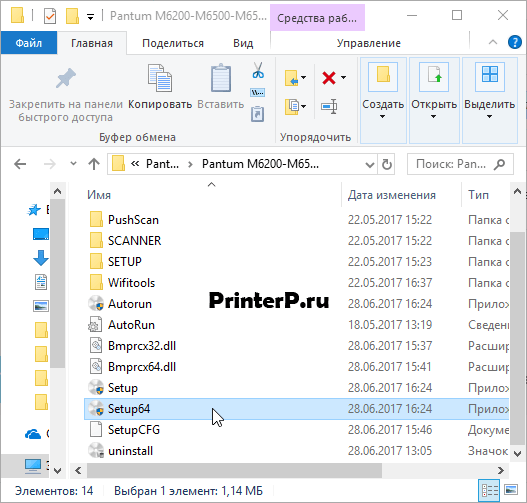
Установка драйвера для Pantum M6500 необходима для начала работы на принтере. Скачать программное обеспечение предлагаем на этой странице – перейдите по ссылке. В загруженной папке следует выбрать Setup64 (для x64, а Setup для x32) двойным щелчком и далее следовать пошаговой инструкции.
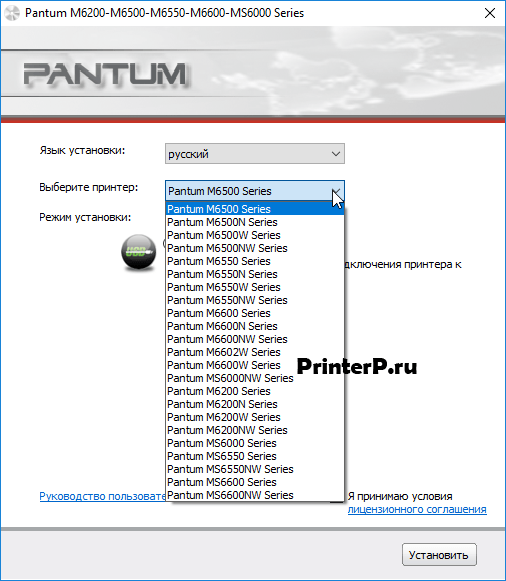
В появившемся окне следует выбрать требуемые параметры установки. В первом поле выставить язык, кликнув прямо по нему, чтобы получить доступ к выпадающему списку. В нем выбираем «русский» одним щелчком. Спускаемся ниже и аналогичным способом ставим возле пункта «Выберете принтер» нужную модель.
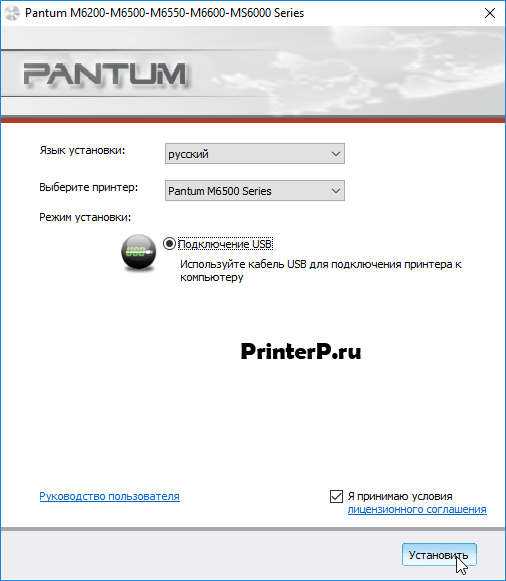
Еще ниже определяем режим установки, поставив маркер около «Подключение USB». Изучаем лицензионное соглашение, перейдя к документу по ссылке. Ставим галочку «Я принимаю условия…» и щелкаем «Установить».
Когда появится окно процесса установки, следует подождать его завершения (зеленая полоса должна дойти до конца). Рекомендуется в это время не запускать другие операции. Тогда потребуется минимум времени и загрузка пройдет без сбоев.
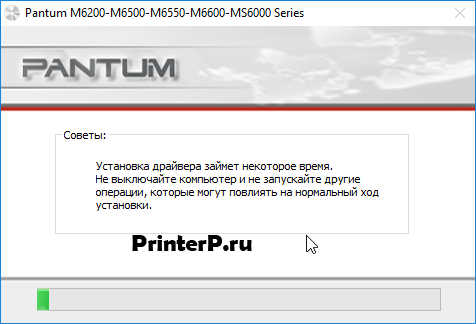
Если все прошло успешно, на рабочем столе появится значок нового оборудования – принтера. Чтобы начать работу или произвести настройки достаточно щелкнуть по нему два раза.
Драйвер для Pantum M6500
 Pantum M6500
Windows XP / Vista / 7 / 8 / 8.1 / 10 / 2003 / 2008 / 2012
Варианты разрядности: x32/x64
Размер драйвера: 72 MB
Нажмите для скачивания: Pantum M6500 или Pantum M6500
Как установить драйвер в Windows 10
Принтер Pantum M6500 – это экономичное, надежное устройство, с помощью которого можно получать напечатанную информацию в хорошем качестве. Чтобы можно было пользоваться всеми достоинствами и преимуществами модели, важно установить программное обеспечение, которое было разработано именно для этой модели. Вместе с принтером в комплекте должен идти диск, на котором записан дистрибутив, но, если устройство не новое, его может не оказаться. Не во всех компьютерах есть CD-ROM. В этом случае взять утилиту можно в интернете. Проще всего сделать это вверху данной страницы. Там есть ссылка. Чтобы скачать драйвер Pantum M6500 нажмите на нее.
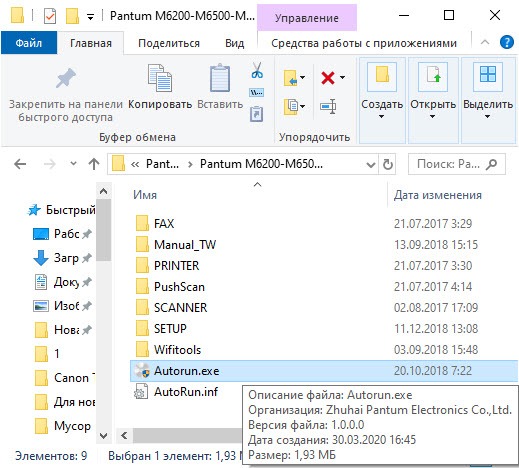
Откройте загруженную папку и дважды кликните по файлу Autorun.
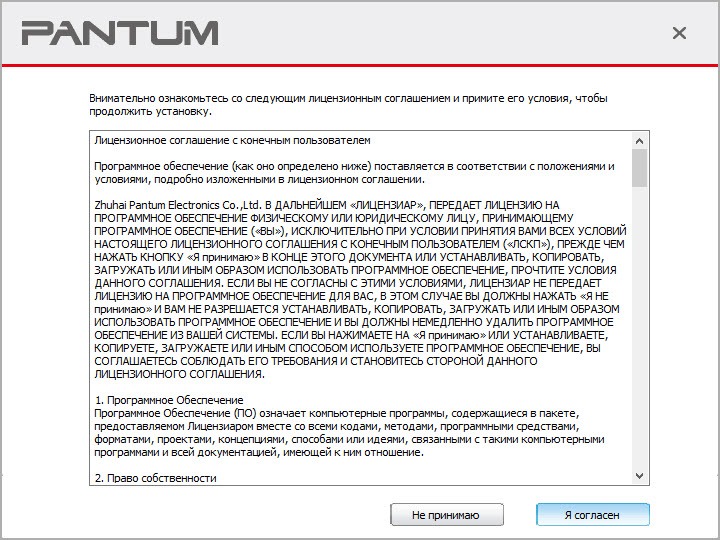
На первом шаге надо подтвердить, что вы принимаете лицензионное соглашение. Для этого нажмите «Я согласен».
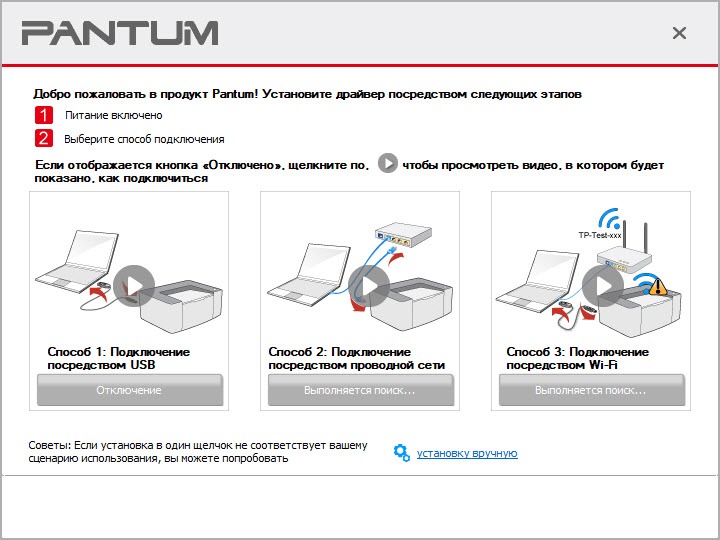
Включите принтер и подключите его к компьютеру. Если не знаете, как это сделать, просмотрите первое видео.
Проверьте, чтобы был выбран русский язык. Если вам комфортней читать на другом языке, можете выбрать его. Укажите модель своего принтера и нажмите «Установить».
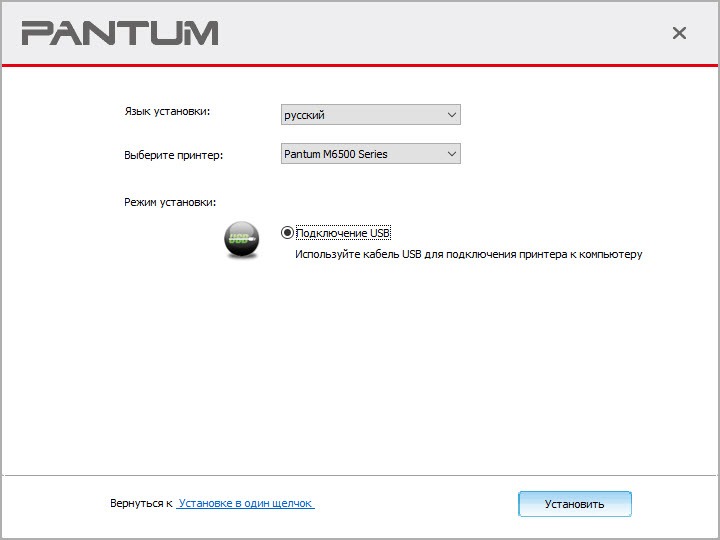
Немного подождите. Когда появится новое окно, нажмите в нем «Готово» и можете начинать печатать.