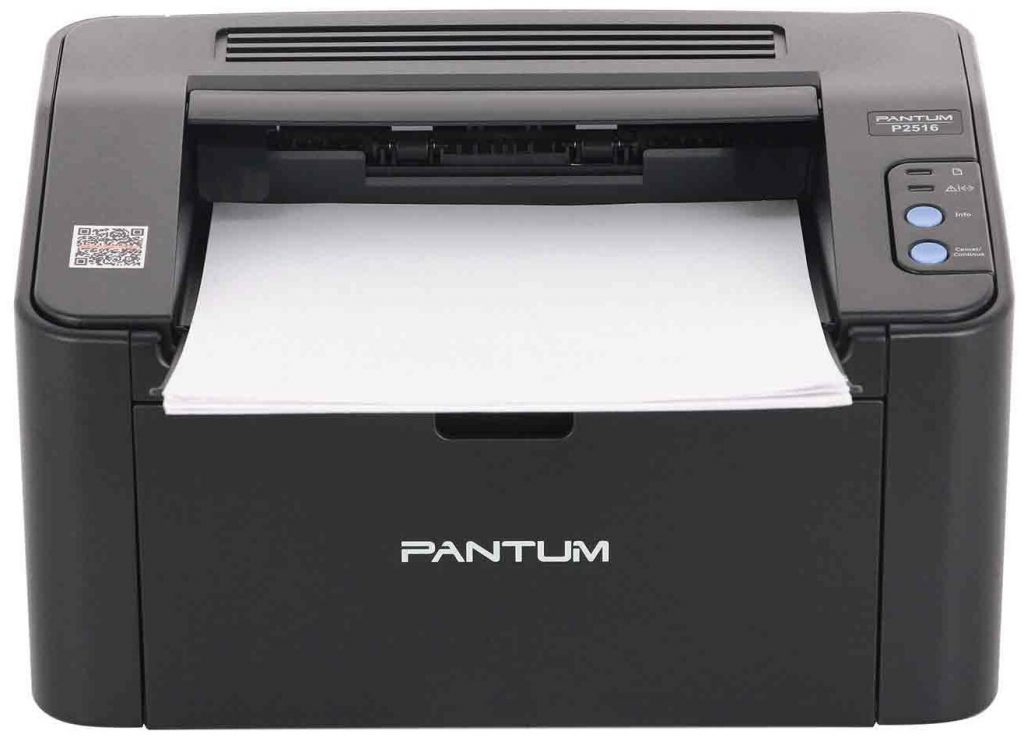
Принтер – это незаменимое оборудование в каждом офисе, а также в доме любого человека, который часто работает с документами. С помощью этого устройства копируют, сканируют и печатают файлы, поэтому в документообороте оно незаменимо. Но, чтобы принтер работал корректно, необходимо его правильно установить. Одним из важных этапов является установка драйверов. В этой статье рассмотрим, откуда их можно скачать и, как поставить на свой компьютер.
Особенности Pantum
В этой статье мы будем говорить о принтерах китайской компании Pantum. Этот бренд стал одним из самых популярных в России за последнее время. Их принтеры можно найти во многих офисах, копировальных центрах и квартирах.
Такая популярность вызвана двумя основными преимуществами принтеров бренда Pantum:
- Широкий модельный ряд. Компания выпускает, как обычные домашние принтеры, рассчитанные под нужды одного человека, так и большие копировальные машины, способные исполнять задачи, поступающие с целого офиса. Такие устройства устанавливаются компаниями среднего и крупного бизнеса, имеющими крупный документооборот;
- Экономическая эффективность. В долгосрочной перспективе принтеры от Pantum позволяют покупателю сэкономить деньги. Сам принтер стоит недорого, его обслуживание тоже не требует особых расходов. Специально для России были выпущены перезаливаемые картриджи, а также наборы для их заправки. Таким образом, снижение стоимости покупки, содержания принтера, а также расходных материалов для него, приводит к снижению стоимости печати. А в масштабах большой компании расходы могут снизиться серьёзно.
Процесс установки драйвера
Драйверами называют программное обеспечение, позволяющее компьютеру отправлять команды какому-либо внешнему устройству, в данном случае принтеру. Некоторые устройства устанавливают их самостоятельно при подключении, но принтер – это сложное оборудование, поэтому скачивать и устанавливать программное обеспечение пользователю придётся самостоятельно.
Если принтер добавлен в список в разделе «Устройства», но не виден при попытке печати, то вам требуется установка драйверов. Если они были установлены ранее, возможно, требуется их обновление. Иногда специальный диск с установщиком программного обеспечения идёт в комплекте с принтером. Но такой вариант распространения использовался раньше, когда интернет не был сильно распространён, поэтому новые модели редко снабжаются установочным диском.
Поэтому, вам понадобится перейти на официальный сайт компании и скачать бесплатно драйвера там. Стоит отметить, что не стоит качать программное обеспечение со сторонних источников. Если вы установите драйвера оттуда, гарантия на принтер будет аннулирована, и компания больше не будет нести за него ответственность. Сейчас официальный сайт имеет следующий адрес https://www.pantum.ru/support/download/driver/ .

Перейдя на сайт, найдите вашу модель принтера, например, Pantum M6500. В списке есть все модели этого производителя. Можно найти даже старые принтеры, поэтому вы сможете ими пользоваться, если нет официального диска c драйверами.

На сайте есть удобный поиск по моделям, поэтому вам достаточно будет ввести наименование своей. Найдя подходящие драйвера, нажмите на кнопку «скачать».
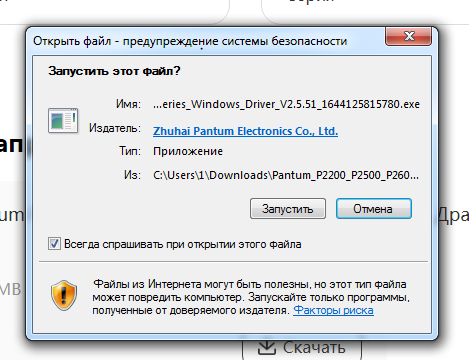
Браузер сразу же загрузить exe-файл, являющийся установщиком. Нажмите на него и подтвердите запуск, в открывшемся окне.

Через небольшой промежуток времени откроется окно установки, где вам предложат прочитать лицензионное соглашение. Подтвердите согласие, поставив галочку возле надписи «Я согласен с…».
Далее вам предложат 3 варианта установки в зависимости от способа, которым принтер подключён к компьютеру:
- Через USB;
- Через проводную сеть;
- Через Wi-Fi.
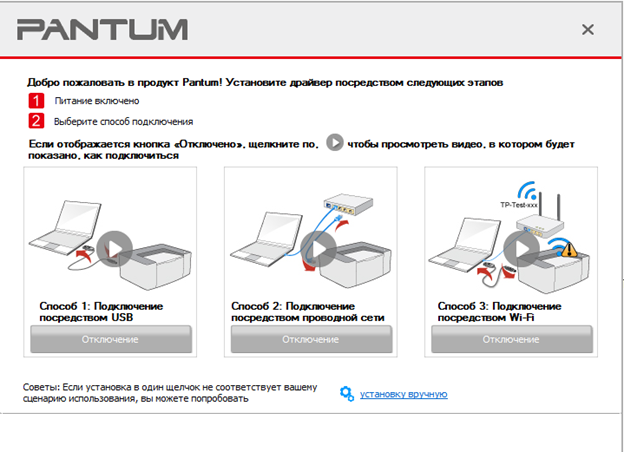
Это варианты установки в один клик. Достаточно выбрать подходящий и драйвера будут установлены на ваш компьютер.
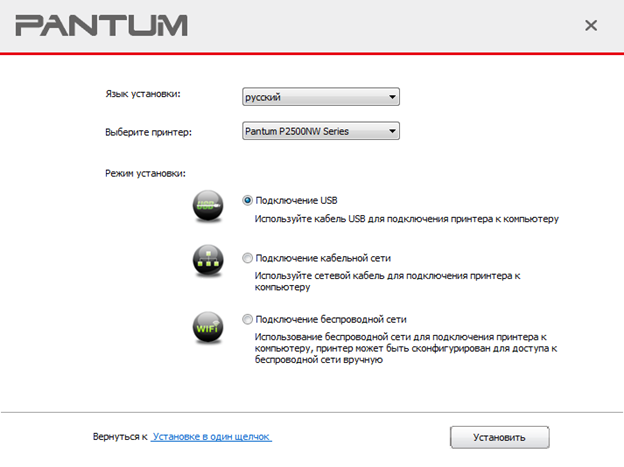
Если эти способы недоступны или у вас нет возможности подключить принтер в данный момент, нажмите на кнопку: «установку вручную».
Вы увидите следующее окно, где вам нужно будет выбрать язык установки (по умолчанию русский), модель своего принтера и способ, при помощи которого вы будете с ним взаимодействовать. Драйвера Pantum одинаковы для целой линейки устройств. Поэтому в списке моделей вы найдёте не только ваш принтер, но и близкие к нему.
Когда настроите все параметры правильно, нажмите «Установить». Программное обеспечение вскоре будет установлено на ваш компьютер и вы сможете без проблем пользоваться принтером.
P2518 pantum драйвер windows 10
Если вы владеете принтером Pantum P2518 и работаете на операционной системе Windows 10, то вам понадобится установить соответствующий драйвер, чтобы устройство функционировало корректно. В этой статье мы расскажем, как скачать и установить драйвер Pantum P2518 для Windows 10.
Прежде чем приступить к установке драйвера, убедитесь, что на вашем компьютере установлена операционная система Windows 10 и что у вас есть доступ к интернету. Это важно, так как скачивание драйвера будет производиться онлайн.
Чтобы скачать драйвер Pantum P2518 для Windows 10, перейдите на официальный сайт производителя принтеров Pantum. На главной странице сайта найдите раздел «Поддержка» или «Драйверы и программы». В этом разделе вы сможете найти драйвер для вашей модели принтера.
Найдите на странице список операционных систем и выберите Windows 10. Затем нажмите на ссылку для скачивания драйвера Pantum P2518 для Windows 10. После того, как файл будет скачан, найдите его на вашем компьютере и запустите установку.
Скачать драйвер Pantum P2518 для Windows 10: подробная инструкция
Pantum P2518 — это лазерный принтер, обладающий высокой скоростью печати и надежной работой. Чтобы использовать все его функции на компьютере, необходимо установить соответствующий драйвер. В этой статье мы расскажем, как скачать и установить драйвер Pantum P2518 для Windows 10.
Шаг 1: Подготовка к установке
Перед установкой драйвера Pantum P2518 для Windows 10 вам понадобятся следующие материалы:
- Компьютер под управлением Windows 10.
- Интернет-соединение для скачивания драйвера.
- Pantum P2518 USB-кабель для подключения принтера к компьютеру.
Шаг 2: Скачивание драйвера
- Откройте веб-браузер на компьютере и перейдите на официальный сайт Pantum.
- На главной странице сайта найдите раздел «Поддержка» или «Драйверы и загрузки».
- В разделе «Поиск драйверов» укажите модель вашего принтера — Pantum P2518.
- Найдите драйвер, совместимый с вашей операционной системой Windows 10, и нажмите на ссылку для скачивания.
Шаг 3: Установка драйвера
- После завершения скачивания найдите загруженный драйвер Pantum P2518 на вашем компьютере.
- Щелкните правой кнопкой мыши на файле драйвера и выберите опцию «Выполнить как администратор».
- Следуйте инструкциям установщика, чтобы завершить процесс установки. Обычно вам нужно будет согласиться с условиями использования и выбрать путь для установки драйвера.
- После завершения установки подключите Pantum P2518 к компьютеру с помощью USB-кабеля.
Шаг 4: Проверка работы принтера
После установки драйвера Pantum P2518 для Windows 10 вам следует проверить, успешно ли выполнена установка и принтер готов к использованию:
- Откройте меню «Пуск» и найдите раздел «Настройка».
- В разделе «Настройка» выберите опцию «Принтеры и сканеры».
- Найдите Pantum P2518 в списке установленных принтеров и убедитесь, что он отображается в статусе «Готов к использованию».
- Для проверки работы принтера попробуйте напечатать тестовую страницу или любой текстовый документ.
Теперь ваш Pantum P2518 готов к использованию на компьютере под управлением Windows 10. Если у вас возникли проблемы во время установки или использования принтера, вы можете обратиться в службу поддержки Pantum для получения помощи и дополнительной информации.
Почему вам нужен драйвер Pantum P2518 для Windows 10
Драйвер Pantum P2518 является неотъемлемой частью программного обеспечения принтера Pantum P2518 и необходим для его работы на операционной системе Windows 10. Установка и использование драйвера Pantum P2518 для Windows 10 позволяет вам наслаждаться всеми функциями принтера и обеспечивает стабильную и эффективную работу устройства.
Основные причины, по которым вам может понадобиться драйвер Pantum P2518 для Windows 10, включают:
- Совместимость: Драйвер Pantum P2518 обеспечивает совместимость между операционной системой Windows 10 и принтером Pantum P2518. Он позволяет операционной системе понимать и взаимодействовать с устройством, обеспечивая стабильную и надежную работу.
- Функциональность: Установка драйвера Pantum P2518 для Windows 10 позволяет вам использовать все возможности и функции принтера. Вы сможете печатать документы, сканировать изображения и копировать документы с высоким качеством и эффективностью.
- Качество печати: Драйвер Pantum P2518 для Windows 10 обеспечивает оптимальное качество печати. Он обрабатывает данные и управляет принтером таким образом, чтобы ваши документы и изображения выводились с высокой четкостью, точностью цветов и детализацией.
- Регулярные обновления: Обновления драйвера Pantum P2518 для Windows 10 выпускаются производителем регулярно. Установка последних версий драйвера позволяет улучшить совместимость, исправить ошибки и добавить новые функции, повышая производительность принтера.
Поэтому, чтобы насладиться полными возможностями и стабильной работой принтера Pantum P2518 на операционной системе Windows 10, рекомендуется установить и использовать драйвер Pantum P2518.
Как скачать и установить драйвер Pantum P2518 на Windows 10
Установка правильных драйверов для вашего принтера Pantum P2518 очень важна, чтобы гарантировать его правильную работу на операционной системе Windows 1O. Следуя нижеследующим инструкциям, вы сможете легко и быстро скачать и установить драйвер Pantum P2518 на ваш компьютер.
- Перейдите на официальный веб-сайт Pantum и найдите раздел «Поддержка» или «Драйверы».
- В разделе «Поддержка» найдите модель вашего принтера Pantum P2518.
- Выберите операционную систему Windows 10 и найдите соответствующую ссылку для скачивания драйвера.
- Щелкните по ссылке для скачивания драйвера и сохраните его на своем компьютере.
- После завершения загрузки откройте загруженный файл драйвера Pantum P2518.
- Запустите файл драйвера и следуйте инструкциям на экране для установки драйвера на ваш компьютер.
- После установки драйвера перезагрузите компьютер, чтобы изменения вступили в силу.
- После перезагрузки компьютера ваш принтер Pantum P2518 должен быть готов к использованию на операционной системе Windows 10.
Теперь вы можете наслаждаться полноценной работой принтера Pantum P2518 на операционной системе Windows 10. Убедитесь, что вы регулярно обновляете драйвера своего принтера, чтобы гарантировать его оптимальную работу и совместимость с другими программами и устройствами.
Руководство по использованию драйвера Pantum P2518 на Windows 10
При установке принтера Pantum P2518 на компьютер с операционной системой Windows 10 необходимо скачать и установить соответствующий драйвер. В этом руководстве мы расскажем, как выполнить эту операцию.
- Перейдите на официальный сайт Pantum и найдите раздел «Поддержка».
- В разделе «Поддержка» найдите страницу драйверов для модели P2518 и щелкните на ссылку для скачивания драйвера для Windows 10.
- После загрузки драйвера откройте его и следуйте инструкциям мастера установки.
- Подключите принтер Pantum P2518 к компьютеру с помощью USB-кабеля.
- Во время установки драйвера мастер автоматически обнаружит подключенное устройство и выполнит его настройку.
- По завершению установки драйвера можно будет использовать принтер Pantum P2518 для печати документов.
Если вы уже установили драйвер, но имеете проблемы с его использованием, рекомендуется перезагрузить компьютер и проверить правильность подключения принтера к USB-порту. Если проблемы со связью все еще возникают, можно попробовать обновить драйвер до последней версии, доступной на официальном сайте Pantum.
Теперь вы знаете, как скачать и установить драйвер для принтера Pantum P2518 на компьютер с Windows 10. Следуйте инструкциям в этом руководстве, чтобы настроить свой принтер и начать печатать документы с высоким качеством.
Принтер лазерный pantum p2518 драйвера
Принтеры Pantum P2518 — надежные устройства, предназначенные для печати высококачественных документов. Они отличаются простотой использования и удобством настройки. Однако, для корректной работы принтера необходимо установить соответствующие драйвера.
Драйвера для принтеров Pantum P2518 можно найти на официальном сайте производителя. Скачивание и установка драйверов осуществляется в несколько простых шагов. Для начала, необходимо найти страницу с драйверами на сайте Pantum. Обычно они расположены в разделе «Поддержка» или «Драйверы и загрузки». После выбора соответствующей модели принтера, можно приступить к скачиванию драйвера.
После того как драйвер был скачан, его необходимо установить на компьютер. Для этого, запустите установочный файл и следуйте инструкциям на экране. При установке драйвера могут быть предложены дополнительные программы или компоненты, которые рекомендуется установить для полноценной работы принтера. После завершения процесса установки, перезагрузите компьютер.
После перезагрузки компьютера, принтер Pantum P2518 будет готов к использованию. Однако, для более точной настройки принтера, рекомендуется обратиться к руководству пользователя, которое можно найти вместе с принтером или на сайте производителя. В руководстве указаны основные параметры настройки принтера, такие как разрешение печати, качество печати, настройки бумаги и другие параметры.
Принтер Pantum P2518: особенности и характеристики
Принтер Pantum P2518 представляет собой лазерный принтер, способный выполнять печать высокого качества. Он обладает рядом особенностей, которые делают его удобным и функциональным устройством для домашнего или офисного использования.
Особенности принтера Pantum P2518:
- Высокая скорость печати. Принтер Pantum P2518 способен печатать до 22 страниц в минуту, что делает его быстрым и эффективным решением для печати больших объемов документов.
- Высокое качество печати. Благодаря разрешению 1200 x 1200 точек на дюйм, принтер Pantum P2518 позволяет получать четкий и чистый вывод текста и графики.
- Экономичность. Принтер Pantum P2518 использует технологию экономичной печати, что позволяет снизить расход чернил и увеличить срок службы картриджей.
- Поддержка различных типов бумаги. Принтер Pantum P2518 поддерживает печать на обычной бумаге, этикетках, карточках, конвертах и других типах носителей, что делает его универсальным в использовании.
- Удобная установка и настройка. Принтер Pantum P2518 имеет простой и интуитивно понятный процесс установки, который позволяет быстро подключить и настроить устройство.
- Наличие различных интерфейсов подключения. Принтер Pantum P2518 оборудован USB-портом, что позволяет подключить его к компьютеру или ноутбуку, а также Ethernet-портом, который позволяет создать сетевое подключение и печатать с различных устройств.
Технические характеристики принтера Pantum P2518:
| Технология печати | Лазерная |
| Разрешение печати | 1200 x 1200 точек на дюйм |
| Скорость печати | До 22 страниц в минуту |
| Интерфейс подключения | USB, Ethernet |
| Поддержка типов бумаги | Обычная бумага, этикетки, карточки, конверты и др. |
Принтер Pantum P2518 сочетает в себе высокую скорость, качество печати и удобство в использовании, что делает его отличным выбором для домашнего или офисного применения.
Устройство Pantum P2518 и его основные функции
Принтер Pantum P2518 — это надежное и функциональное устройство, созданное специально для повседневной печати документов в офисных условиях.
Основные характеристики:
- Технология печати: лазерная;
- Формат бумаги: A4;
- Скорость печати: до 22 страниц в минуту;
- Разрешение печати: до 1200×1200 точек на дюйм;
- Время выхода первого отпечатка: менее 7,8 секунды;
- Емкость лотка для бумаги: до 150 листов;
- Поддержка двусторонней печати: нет;
- Интерфейс подключения: USB;
- Ресурс картриджа: до 1600 страниц;
- Поддержка операционных систем: Windows, Mac, Linux.
Основные функции принтера Pantum P2518:
- Быстрая печать. Скорость печати до 22 страниц в минуту позволяет быстро получать готовые документы, что большое преимущество при работе с большим объемом документов.
- Высокое качество печати. Разрешение печати до 1200×1200 точек на дюйм обеспечивает четкое и детализированное отображение текста, графики и изображений.
- Удобство использования. Принтер оснащен удобными кнопками управления и отсеком для загрузки бумаги. Он легко устанавливается и подключается к компьютеру.
- Экономичность. Ресурс картриджа позволяет печатать до 1600 страниц, что существенно снижает затраты на замену расходных материалов.
- Совместимость. Принтер Pantum P2518 поддерживает работу с различными операционными системами, что делает его удобным для работы в любом офисе.
Итоги. Принтер Pantum P2518 — это надежное устройство с высокой скоростью печати и качественным отображением документов. Оно имеет все основные функции, необходимые для работы в офисе, и при этом остается экономически эффективным. Благодаря своей простоте использования и совместимости с различными операционными системами, этот принтер будет отличным выбором для офисных задач.
Способы установки драйверов для принтера Pantum P2518
Установка драйверов является необходимым шагом для правильной работы принтера Pantum P2518. Драйверы обеспечивают связь между операционной системой компьютера и принтером, позволяя управлять его функциями и осуществлять печать.
Для установки драйверов для принтера Pantum P2518 существуют несколько способов:
- С помощью диска, поставляемого вместе с принтером. На диске обычно находится установочный файл, который позволяет легко и быстро установить необходимые драйверы. Для этого необходимо вставить диск в оптический привод компьютера и следовать инструкциям на экране.
- Скачать драйверы с официального сайта производителя. Pantum предоставляет на своем веб-сайте официальные драйверы для своих принтеров. На сайте обычно есть раздел «Поддержка» или «Драйверы», где можно найти и загрузить необходимые драйверы. Для этого нужно выбрать модель принтера Pantum P2518 и операционную систему компьютера.
- Использовать автоматическую установку драйверов. Некоторые операционные системы имеют встроенную функцию автоматической установки драйверов для подключенного принтера. Для этого необходимо подключить принтер Pantum P2518 к компьютеру, включить его и дождаться, пока операционная система сама обнаружит устройство и предложит установить соответствующие драйверы.
После установки драйверов рекомендуется перезагрузить компьютер, чтобы изменения вступили в силу и принтер был готов к работе. При установке необходимо также убедиться, что выбранные драйверы совместимы с операционной системой вашего компьютера.
Установка драйверов для принтера Pantum P2518 необходима для обеспечения стабильной работы устройства и печати без ошибок. Правильно установленные драйверы позволяют использовать все функции принтера и получать качественные печатные документы.
Как настроить принтер Pantum P2518 на компьютере
Настройка принтера Pantum P2518 на компьютере не вызывает сложностей, если у вас уже установлен соответствующий драйвер. Для начала убедитесь, что у вас есть установочный диск или загрузите драйвер с официального сайта производителя Pantum.
Для установки и настройки принтера Pantum P2518 на компьютере выполните следующие шаги:
- Подключите принтер Pantum P2518 к компьютеру с помощью USB-кабеля. Убедитесь, что принтер включен и готов к работе.
- Вставьте установочный диск в CD/DVD-привод компьютера или запустите загруженный файл драйвера.
- Выберите язык установки и следуйте инструкциям мастера установки. Обычно вам будет предложено принять лицензионное соглашение и выбрать путь установки драйвера.
- После установки драйвера, компьютер автоматически обнаружит подключенный принтер и установит необходимые драйверы.
- Проверьте, что принтер Pantum P2518 появился в списке установленных принтеров на компьютере. Для этого откройте «Панель управления» -> «Принтеры и устройства».
- Для проверки работы принтера можно напечатать тестовую страницу. Откройте любой текстовый документ или изображение и выберите печать. Убедитесь, что принтер Pantum P2518 выбран в качестве устройства печати.
Теперь ваш принтер Pantum P2518 настроен и готов к использованию на компьютере. Если у вас возникли проблемы с установкой или настройкой принтера, обратитесь за помощью к специалисту или обратитесь в службу поддержки производителя Pantum.
Программное обеспечение для работы с принтером Pantum P2518
Pantum P2518 — это лазерный принтер с высокой скоростью печати и хорошим качеством печати. Для его работы необходимо установить соответствующее программное обеспечение.
Для начала работы с принтером Pantum P2518 необходимо установить драйвер принтера. Драйвер — это программное обеспечение, которое обеспечивает связь между компьютером и принтером. Он позволяет передавать команды печати на принтер и обрабатывать полученные результаты.
Драйвер для принтера Pantum P2518 можно скачать с официального сайта производителя. На сайте Pantum вы найдете раздел «Поддержка» или «Скачать драйверы», где можно выбрать свою модель принтера и операционную систему. После выбора соответствующего драйвера, его следует загрузить на компьютер.
После загрузки драйвера принтера Pantum P2518 его следует установить на компьютер. Для этого нужно запустить установочный файл, следуя инструкциям на экране. Обычно установка драйвера сводится к простым шагам, таким как принятие пользовательского соглашения и выбор директории установки.
После успешной установки драйвера принтера Pantum P2518 можно приступить к его настройке. В большинстве случаев принтер обнаруживается автоматически и становится доступным для печати. Однако, если это не произошло, можно выполнить настройку принтера вручную.
Для настройки принтера Pantum P2518 можно воспользоваться панелью управления компьютера. В операционной системе Windows это делается через раздел «Принтеры и устройства». В этом разделе нужно выбрать свой принтер и выполнить настройки, такие как выбор размера бумаги, типа печати и других параметров.
Также для настройки принтера Pantum P2518 можно использовать программное обеспечение, входящее в комплект поставки принтера. Обычно это специальные утилиты, позволяющие производить расширенные настройки принтера, такие как режим экономии тонера или калибровка печатающей головки.
В заключение, для работы с принтером Pantum P2518 необходимо установить специальное программное обеспечение — драйвер принтера. После его установки и настройки принтер станет доступным для печати с компьютера.
Основные проблемы с установкой драйверов и их решение
1. Отсутствие драйверов на официальном сайте производителя.
- Проверьте, правильно ли вы ввели название модели принтера и операционную систему в поисковую строку.
- Попробуйте найти драйверы на других надежных сайтах, специализирующихся на драйверах для устройств.
- Свяжитесь с технической поддержкой производителя для получения дополнительной информации.
2. Конфликт с уже установленными драйверами или программным обеспечением.
- Проверьте, совместимы ли установленные драйверы с новым принтером.
- Удалите старые драйверы принтера и выполните повторную установку новых драйверов.
- Загрузите последние обновления операционной системы и программного обеспечения, которые могут решить проблемы совместимости.
3. Неуспешная попытка установки драйверов.
- Перезагрузите компьютер и попробуйте выполнить установку драйверов еще раз.
- Убедитесь, что у вас есть права администратора для установки драйверов на компьютер.
- Проверьте наличие достаточного свободного пространства на жестком диске компьютера.
- Возможно, драйверы были повреждены при загрузке. Скачайте их заново и повторите установку.
4. Проблемы с подключением принтера к компьютеру.
- Проверьте, правильно ли подключены все кабели между принтером и компьютером.
- Убедитесь, что принтер включен и находится в режиме ожидания.
- Попробуйте использовать другой USB-порт на компьютере.
- Проверьте, настроен ли принтер в качестве устройства по умолчанию в настройках операционной системы.
Если после применения вышеперечисленных решений проблема с установкой драйверов по-прежнему не решена, рекомендуется связаться с технической поддержкой производителя принтера для получения дополнительной помощи и решения проблемы.
Руководство пользователя для принтера Pantum P2518
Принтер Pantum P2518 — это устройство для печати, которое предназначено для выполнения различных печатных задач. В этом руководстве описаны основные функции принтера и предоставляются инструкции по его установке и настройке.
Технические характеристики
Прежде чем начать использование принтера Pantum P2518, рекомендуется ознакомиться с его техническими характеристиками:
- Тип принтера: лазерный
- Цветность печати: черно-белая
- Разрешение печати: до 1200 x 1200 точек на дюйм
- Скорость печати: до 22 страниц в минуту
- Интерфейс подключения: USB 2.0
Установка принтера Pantum P2518
Для установки принтера Pantum P2518 выполните следующие шаги:
- Распакуйте принтер и удалите все защитные материалы.
- Подключите кабель питания к принтеру и включите его в розетку.
- Подключите принтер к компьютеру с помощью USB-кабеля.
- Дождитесь, пока операционная система обнаружит новое устройство и установит необходимые драйвера.
- Установите приложение для управления принтером, если требуется.
Настройка принтера Pantum P2518
После успешной установки принтера необходимо выполнить его настройку:
- Откройте приложение для управления принтером.
- Выберите язык и страну, в которых будет использоваться принтер.
- Настройте параметры печати, такие как тип и размер бумаги, ориентацию страницы и качество печати.
- Убедитесь, что принтер правильно подключен и готов к работе.
Использование принтера Pantum P2518
Принтер Pantum P2518 готов к использованию. Для печати документов выполните следующие шаги:
- Откройте приложение, в котором находится документ, который нужно распечатать.
- Выберите команду печати (обычно находится в меню «Файл»).
- Укажите принтер Pantum P2518 в качестве устройства для печати и настройте необходимые параметры печати.
- Нажмите кнопку «Печать» и дождитесь окончания печати.
- Извлеките напечатанный документ из лотка принтера. Если требуется, выполните дополнительные действия, такие как складывание или переплет документа.
Принтер Pantum P2518 — надежное и простое в использовании устройство, которое позволяет выполнить печать документов высокого качества. Следуйте инструкциям, предоставленным в этом руководстве, для правильной установки, настройки и использования принтера Pantum P2518.
Как подключить принтер Pantum P2516 к компьютеру: пошаговая инструкция
Подзаголовки:
1. Проверьте наличие всех компонентов.
2. Установите драйвер принтера на компьютер.
3. Подключите принтер к компьютеру через USB-кабель.
4. Завершите установку принтера и настройте его.
Шаг 1. Проверьте наличие всех компонентов.
Перед началом подключения убедитесь, что у вас есть все необходимые компоненты: принтер Pantum P2516, USB-кабель, диск с драйверами и инструкцией по установке.
Шаг 2. Установите драйвер принтера на компьютер.
Вставьте диск с драйверами в CD-привод вашего компьютера и следуйте инструкциям на экране. Если диск отсутствует, можно скачать драйвер с официального сайта Pantum.
Шаг 3. Подключите принтер к компьютеру через USB-кабель.
Подключите один конец USB-кабеля к принтеру, а другой конец — к USB-порту на вашем компьютере. Проверьте, что соединение установлено корректно.
Шаг 4. Завершите установку принтера и настройте его.
После подключения принтера, драйвер должен автоматически установиться на компьютере. Если этого не произошло, запустите установку вручную и следуйте подсказкам на экране. По завершении установки настройте параметры печати в соответствии с вашими потребностями.
Дополнительные советы:
— Если проблемы с подключением принтера не исчезают, проверьте правильность установки драйвера и кабеля.
— Перед использованием принтера рекомендуется ознакомиться с инструкцией по эксплуатации, чтобы избежать ошибок и повреждений устройства.
— Регулярно чистите принтер и картридж от пыли и грязи, чтобы обеспечить более стабильную и качественную печать.