Raspberry Pi 4
Completely upgraded, re-engineered
Faster, more powerful

From $35
You'll recognise the price along with the basic shape and size, so you can simply drop your new Raspberry Pi into your old projects for an upgrade; and as always, we've kept all our software backwards-compatible, so what you create on a Raspberry Pi 4 will work on any older models you own too.
Dual displays
4K output
We've listened to your feedback: with Raspberry Pi 4, you can run two monitors at once — and in 4K, too!
Your new desktop computer
The speed and performance of the new Raspberry Pi 4 is a step up from earlier models. For the first time, we've built a complete desktop experience. Whether you're editing documents, browsing the web with a bunch of tabs open, juggling spreadsheets or drafting a presentation, you'll find the experience smooth and very recognisable — but on a smaller, more energy-efficient and much more cost-effective machine.
Silent, energy-efficient
The fanless, energy-efficient Raspberry Pi runs silently and uses far less power than other computers.
Fast networking
Raspberry Pi 4 comes with Gigabit Ethernet, along with onboard wireless networking and Bluetooth.
USB 3
Your new Raspberry Pi 4 has upgraded USB capacity: along with two USB 2 ports you'll find two USB 3 ports, which can transfer data up to ten times faster.
Your choice of RAM
We're making different variants of the Raspberry Pi 4 available, depending on how much RAM you need — 1GB, 2GB, 4GB, or 8GB.
Raspberry Pi 4

The Raspberry Pi 4 is an awesome little device. It can even run IntelliJ IDEA Ultimate edition and Docker. Just KDE seems to give it a little headache.
With a little bit of surprise, the Raspberry Pi Foundation has released the Raspberry Pi 4 Model B [RPi4MB] earlier this year. Finally, the Raspberry Pi 4 Desktop Kit [RPi4DK] has become available in India, so I ordered one for testing it.
1 Ordering
After the release of the Raspberry Pi 4 in June 2019, it still took a while until the Raspberry Pi 4 Desktop Kit was available in India. I finally ordered mine at Factory Forward on 22nd of August. That was 2 months after the release of the Raspberry Pi 4. It arrived on the 26th of August, which was reasonably fast. Supply is still short. Most of the time when I visit any of the reseller websites, it is out of stock. I expect a steady supply to become available later this year.
2 Unboxing
The Raspberry Pi 4 Desktop Kit comes in a nice package containing the actual packages of the Desktop Kit components. It consists of:
- Raspberry Pi 4 Model B with 4 GiB RAM
- Raspberry Pi USB Keyboard with integrated USB 2.0 Hub (3 ports)
- Raspberry Pi USB Mouse
- 2 × micro HDMI to standard HDMI cables, 1m length
- Raspberry Pi 3A (15.3W) USB-C power supply
- Raspberry Pi 4 Case
- Official Raspberry Pi Beginner’s Guide (English)
- 16 GB micro SD Card with Raspbian
3 First Impression
All the parts are nice and beautiful. The colors distinguish it clearly from other products. The white and red color scheme marks the product clearly as Raspberry Pi product.
I noticed a difference in the shade of white between the keyboard, the case, and the mouse. People who have a significant level of OCD will feel disturbed. For everybody else, this won’t matter.
4 4K? Yes? No? Yes. But no. Or yes?
The Raspberry Pi 4 is advertised as supporting 2×4K (3840×2160). So I connected the Raspberry Pi 4 to them. But the Raspberry Pi 4 would only show Full HD (1920×1080).
This could be solved by running sudo apt update && sudo apt upgrade to upgrade the Raspbian packages to their latest version. After reboot, 4K was available. But with 4K, it would not run reliably for hours. I first doubted heat. But another reason might be the RAM assigned to the GPU. I had a much better experience when I increased the setting for the RAM assigned to the GPU to 256 GiB.
5 Heat
This leads us to the next problem. When the Raspberry Pi 4 is operated with 2 4K screens, it gets incredibly hot. The closed case makes problems even worse. But even with an open case, the Raspberry Pi 4 cannot run 2 4K screens reliably for multiple hours. It will simply crash due to overheating.
If you want to run the Raspberry Pi 4 with 2 4K screens, you must get a case and cooling solution different from the Desktop Kit. No cooling or passive cooling will not cut it. If you want to put it in heavy-duty, and 2 4K screens is heavy-duty for its GPU, it needs active cooling.
So, I will find out about cooling solutions and once I have a good active cooling solution, I will configure it back to 4K.
6 KDE
KDE doesn’t work yet. It can be installed, but it won’t run properly. To install KDE, use sudo apt update && sudo apt install kde-full . You can then have SDDM as display manager, and from there, select Plasma during the login to boot into KDE Plasma.
But when booting into KDE Plasma, you will not see anything usable. There seems to be some incompatibility between some desktop effects which seem to be enabled by default, and the graphics drivers. I could see boxes with different shades of grey, but no readable text or anything.
Что такое Raspberry Pi: мини-ПК от 20 долларов — не просто игрушка
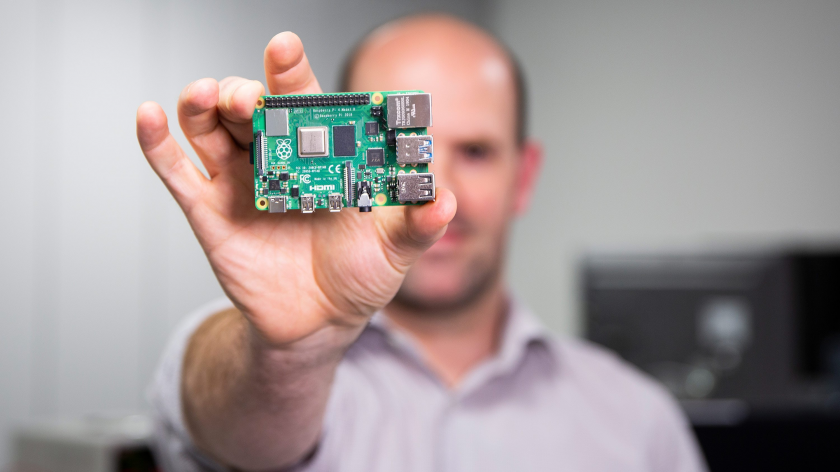
Там, где полноценный компьютер использовать неудобно из-за его размеров и энергопотребления, наиболее привлекательно выглядят небольшие девайсы вроде Raspberry Pi, которые лишены перечисленных выше недостатков, и, хотя не столь мощны, без проблем справляются с разного рода проектами.
Содержание
Что такое Raspberry Pi
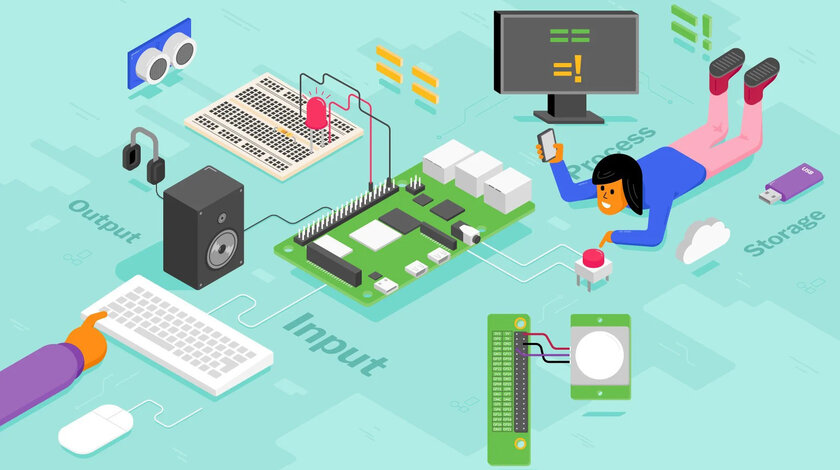
Raspberry Pi — это одноплатный компьютер, построенный на ARM-архитектуре и обладающий небольшой ценой и скромными габаритами. У него есть процессор, ОЗУ, видеоускоритель, а некоторые вариации обладают множеством полноценных разъёмов, включая USB, Ethernet и microHDMI. Иными словами, он полностью готов к работе из коробки. Микрокомпьютер разрабатывается британской компанией Raspberry Pi Foundation. Изначально разработанный для обучения, Raspberry Pi обрёл широкое распространение среди энтузиастов.
Для чего нужен Raspberry Pi
Существует невообразимое множество способов использования этого одноплатника, но пока что стоит рассказать лишь о самых очевидных.
Хаб для умного дома
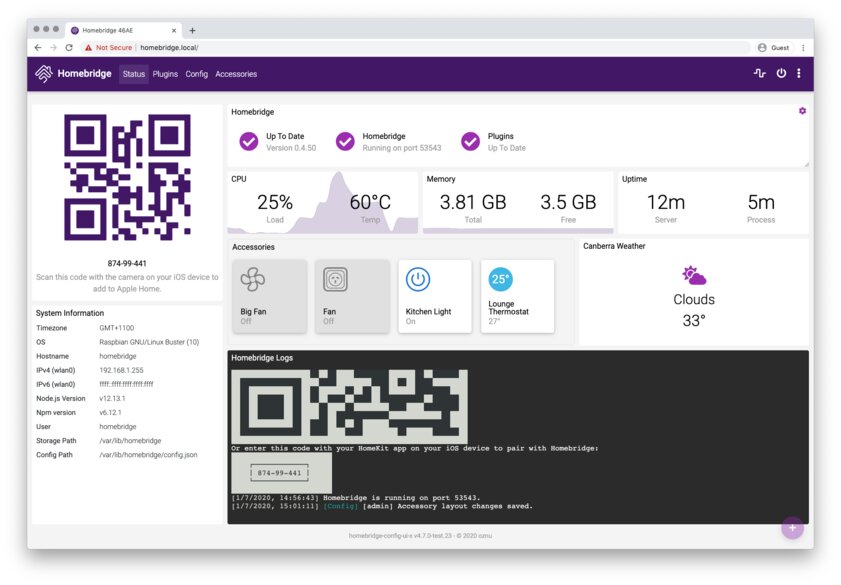
Умные лампочки, розетки, датчики и даже чайники — сейчас многие отдают предпочтение интеллектуальным гаджетам, которыми можно управлять удалённо через смартфон или планшет. Главное преимущество таких девайсов в том, что их можно автоматизировать: к примеру, когда датчик влаги фиксирует слишком сухой воздух в комнате, умный увлажнитель включается и начинает работать до тех пор, пока всё тот же датчик не определит влажность в доме как приемлемую и не остановит его. Данный сценарий может выполняться как по команде пользователя, так и без его ведома.
Проблема лишь в том, что умные гаджеты от разных производителей порой нельзя настроить на взаимодействие друг с другом. А для владельцев смартфонов от Apple отдельным препятствием становится невозможность подключить девайсы к системе умного дома Apple Homekit. Raspberry Pi решает это — благодаря программам HomeBridge или Home Assistant этот одноплатный компьютер может выступать в роли хаба, который объединяет все умные устройства в одну «сеть». Такое решение даёт свободу для настройки автоматизации на Android и iOS, а также нивелирует отсутствие официальной поддержки девайсом платформы Apple HomeKit.
Сетевое хранилище
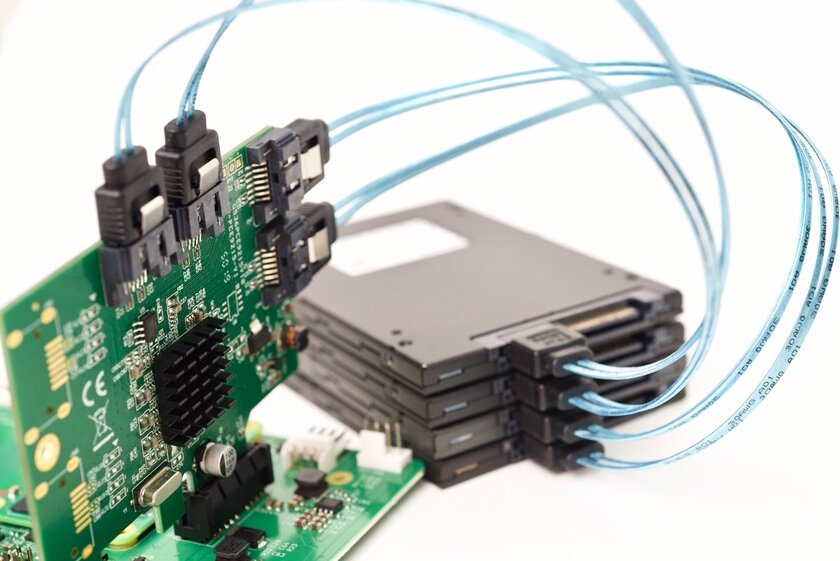
Сетевое хранилище (NAS) — это домашний сервер, в котором можно хранить важные файлы, бэкапы, фильмы, фотографии или музыку. Готовые решения для этого стоят дорого, а вариант с компьютером из дешёвых комплектующих занимает много пространства и потребляет энергии куда больше, чем компактный одноплатник. Поэтому для создания простого домашнего NAS последнего в лице Raspberry Pi будет более чем достаточно. Желательно выбрать модель с портом Gigabit Ethernet и USB 3.0, чтобы скорость передачи данных не разочаровывала. Какие версии обладают подобным функционалом — об этом в разделе ниже.
Медиаплеер
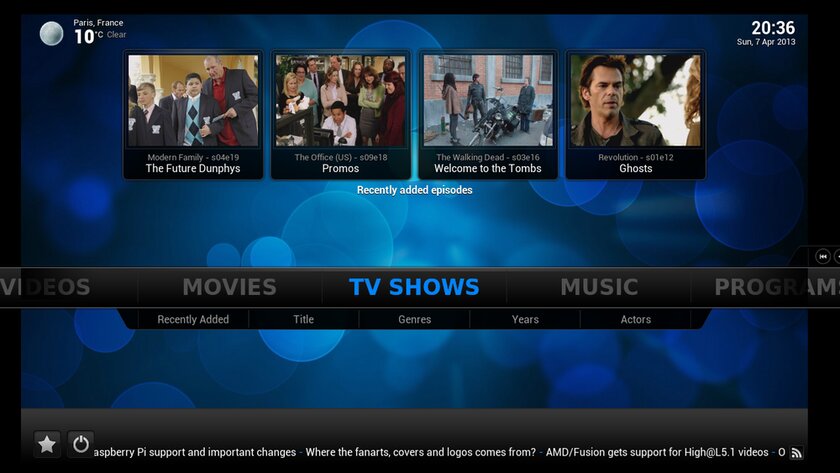
Самая удобная вещь для просмотра фильмов дома — медиаплеер. Мощные версии Raspberry Pi несложно превратить в самый настоящий медиакомбайн, способный «крутить» видеофайлы из домашнего сетевого хранилища или стримить торренты без загрузки. На 4K-видео рассчитывать не стоит, но Full HD, скорее всего, потянет. Как и в случае с NAS, лучше всего использовать для подобных целей варианты с быстрым Ethernet и USB 3.0 — подключение внешних накопителей также может пригодиться.
Блокировщик рекламы
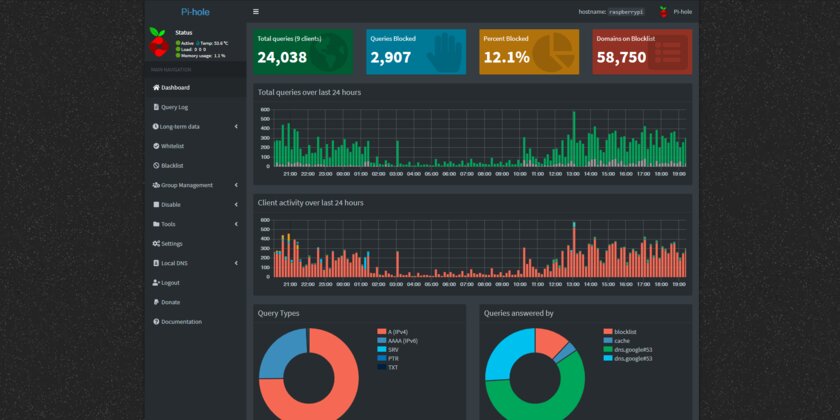
Популярные расширения для браузеров для блокировки рекламы доступны не на всех устройствах. Smart TV, iPhone с Google Chrome, да даже мобильные приложения — все они не лишены рекламы, и избавиться от неё с помощью расширений невозможно. Зато самый недорогой Raspberry можно быстро приспособить в качестве DNS-фильтра, блокирующего любые запросы к сайтам с рекламой. Настраивается такой блокировщик очень просто, а возможности веб-интерфейса не ограничиваются базовыми функциями и статистикой.
Игровая ретроконсоль или аналог Steam Link
Найти оригинальную ретроконсоль и диски или картриджи к ней сложно и дорого, ПК с эмулятором зачастую неудобно подключать к телевизору, зато Raspberry Pi легко перенести из одного места в другое, а её производительности хватит для эмуляции первой PlayStation. Помимо этого, одноплатник можно использовать для трансляции современных игр с основного ПК через приложение Steam Link. В таком случае, опять же, нужен быстрый и стабильный интернет, доступный лишь на топовых моделях Raspberry.
Какой Raspberry Pi выбрать
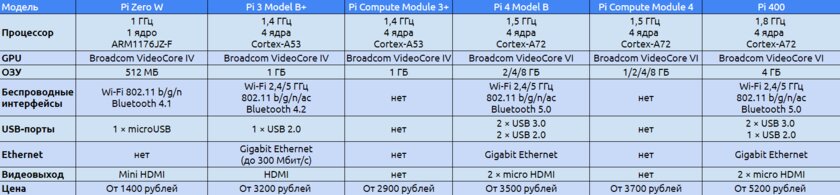
Первые Raspberry Pi поступили в продажу ещё в 2012 году, и с тех пор устройство претерпело множество изменений, что в конечном итоге вылилось в различные вариации. Их довольно много, и рассказывать обо всех смысла нет. Поэтому ниже я приведу список только тех версий, которые, на мой взгляд, являются актуальными и достойны покупки.
Pi Zero W — дешёвый и компактный
От 1400 рублей
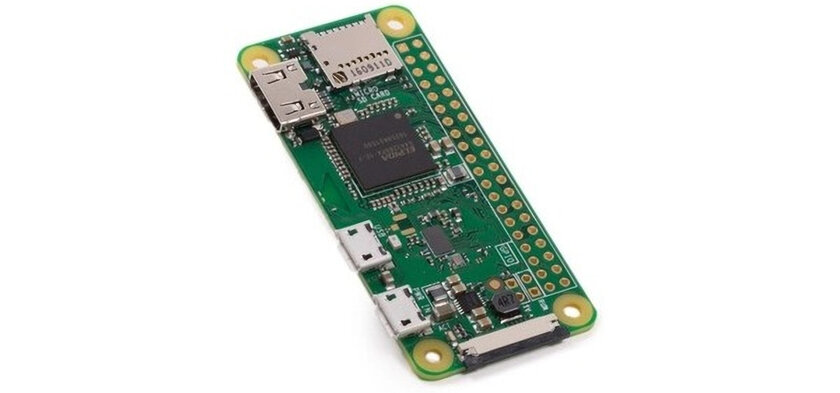
Базовый и самый доступный Raspberry Pi с одноядерным процессором и 512 МБ ОЗУ подойдёт только для решений, где важна компактность. В иных случаях стоит отдать предпочтение более производительным моделям. От обычного Pi Zero он отличается лишь наличием беспроводных интерфейсов Bluetooth и Wi-Fi, которые задействуются в большинстве интересных проектов. Данный девайс слишком слабый для ТВ-приставки или обычной офисной работы, зато он справится с блокировкой рекламы или обслуживанием девайсов для умного дома. Важно уточнить, что у него отсутствуют порты USB и Ethernet.
Pi 3 Model B+ — старый, но актуальный
От 3200 рублей
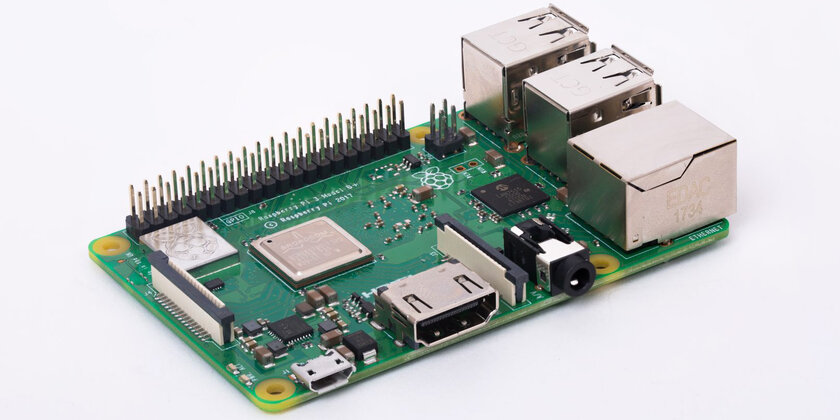
От обычной Pi 3 Model B эта версия отличается наличием более быстрого четырёхъядерного процессора Broadcom BCM2837B0, порта Gigabit Ethernet с пропускной способностью до 300 Мбит/с, технологии Power over Ethernet, а также поддержкой Wi-Fi 5 ГГц. Можно немного сэкономить, взяв Model B, если всё это не так важно, но для большинства юзкейсов эти фичи будут крайне полезны. Хотя этой версии Raspberry должно хватить для реализации многих идей, 1 ГБ ОЗУ может стать «бутылочным горлышком».
Pi Compute Module 3+ — как 3B+, но ещё меньше
От 2900 рублей
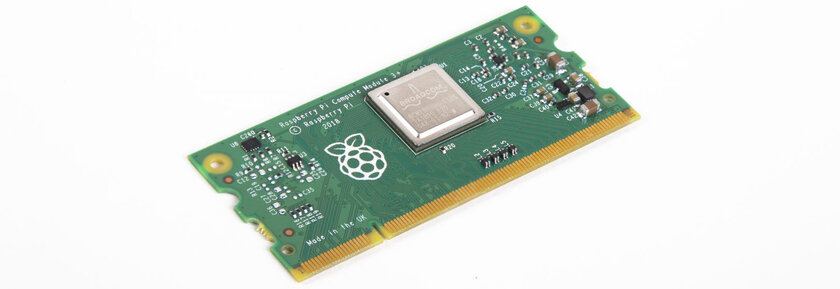
Вычислительная плата представляет из себя всё тот же Raspberry Pi 3 Model B+ по начинке, но в более компактном форм-факторе. У девайса нет портов — добавить их можно только при помощи платы Compute Module 1/3/3+ IO Board. На ней расположен разъём DDR2 SODIMM, в который вставляется вычислительная плата. Сама компания позиционирует Compute Module 3+ как девайс для интеграции с другими продуктами, нежели как решение для отдельного использования.
Pi 4 Model B — флагман среди всех Raspberry
От 3500 рублей
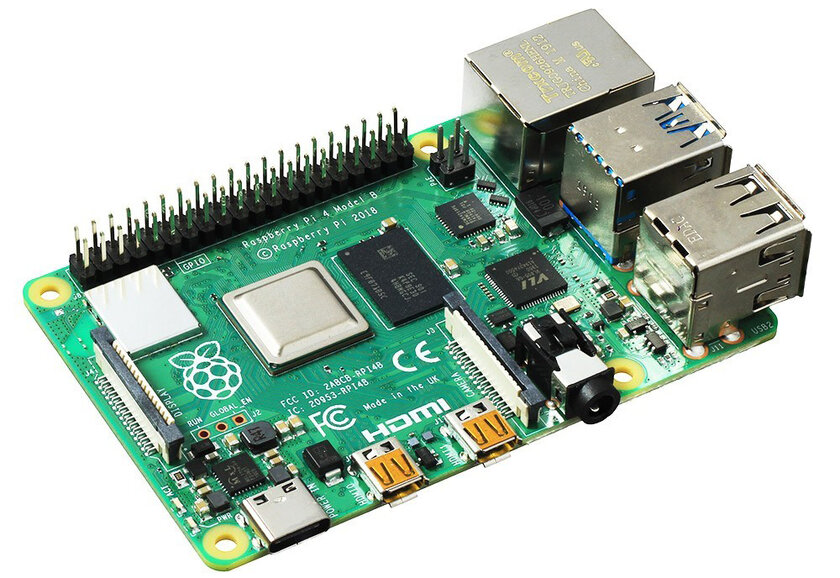
Самая флагманская Raspberry, доступная на сегодняшний день. Процессор, конечно, таковым не назовёшь — устаревший Broadcom BCM2711 с четырьмя ядрами Cortex-A72. Но в линейке мини-компьютеров решений производительнее пока нет. На выбор доступно 2, 4 или 8 ГБ оперативной памяти. Последний вариант на текущий момент избыточен для большинства ситуаций, но будет полезен для тех, кто разворачивает сразу несколько виртуальных машин или использует RAM-диск. Кстати, в этой модели наконец-то появились 2 быстрых порта USB 3.0 и Bluetooth 5.0.
Pi Compute Module 4 — «облегчённый» Pi 4B
От 3700 рублей
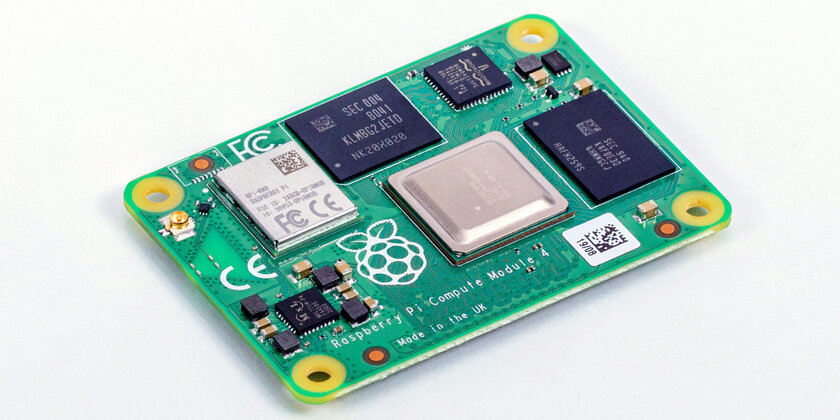
Как и Compute Module 3+, является упрощенной версией обычной модели. Форм-фактор модуля сменился — больше никакого DDR2 SODIMM. Преимущества Pi Compute Module 4 заключаются в компактности и более низкой цене — остальные характеристики идентичны Raspberry Pi 4. Портов всё так же нет — для этого нужно докупать IO Board. У последней есть важная особенность в виде слота PCIe Gen 2 ×1. К нему уже можно подключать периферию вроде хабов USB 3.0 и сетевых карт, правда, поддерживаются далеко не все устройства.
Pi 400 — готовое решение для работы
От 5200 рублей
- В тему:Полноценный ПК внутри клавиатуры, и это дёшево. Обзор Raspberry Pi 400
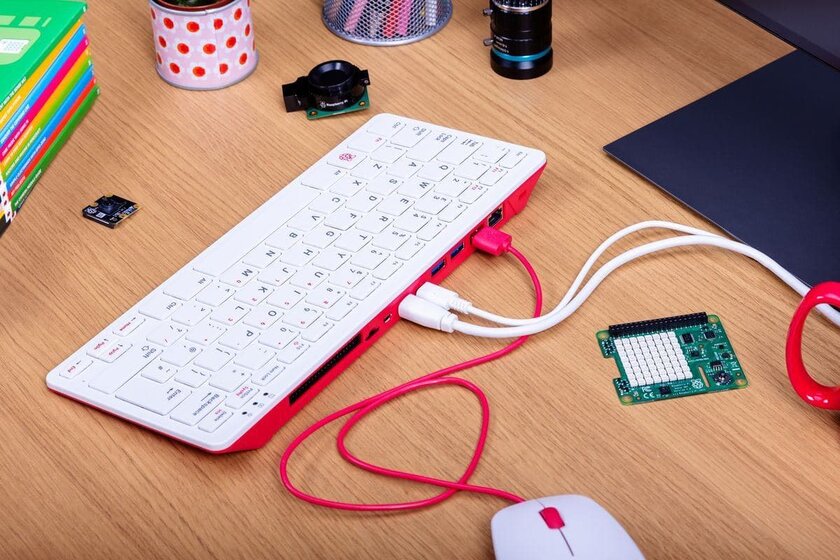
Недавно представленная Pi 400 представляет из себя облачённую в совмещённый с клавиатурой корпус обычную Pi 4 Model B, но без Jack 3,5-мм и Power over Ethernet. Стоит отметить наличие более свежей ревизии процессора относительно предшественника: благодаря этому базовая частота чипа на 0,3 ГГц выше, а разогнать его удаётся до 2,2 ГГц, в то время как раньше максимум был зафиксирован на отметке 2,147 ГГц. Кроме того, внутри корпуса расположена металлическая пластина, выполняющая роль радиатора, которая эффективно отводит тепло, нагревая в большей степени порты, расположенные сзади.
❓ Можно ли заменить настольный компьютер на Raspberry Pi 4?
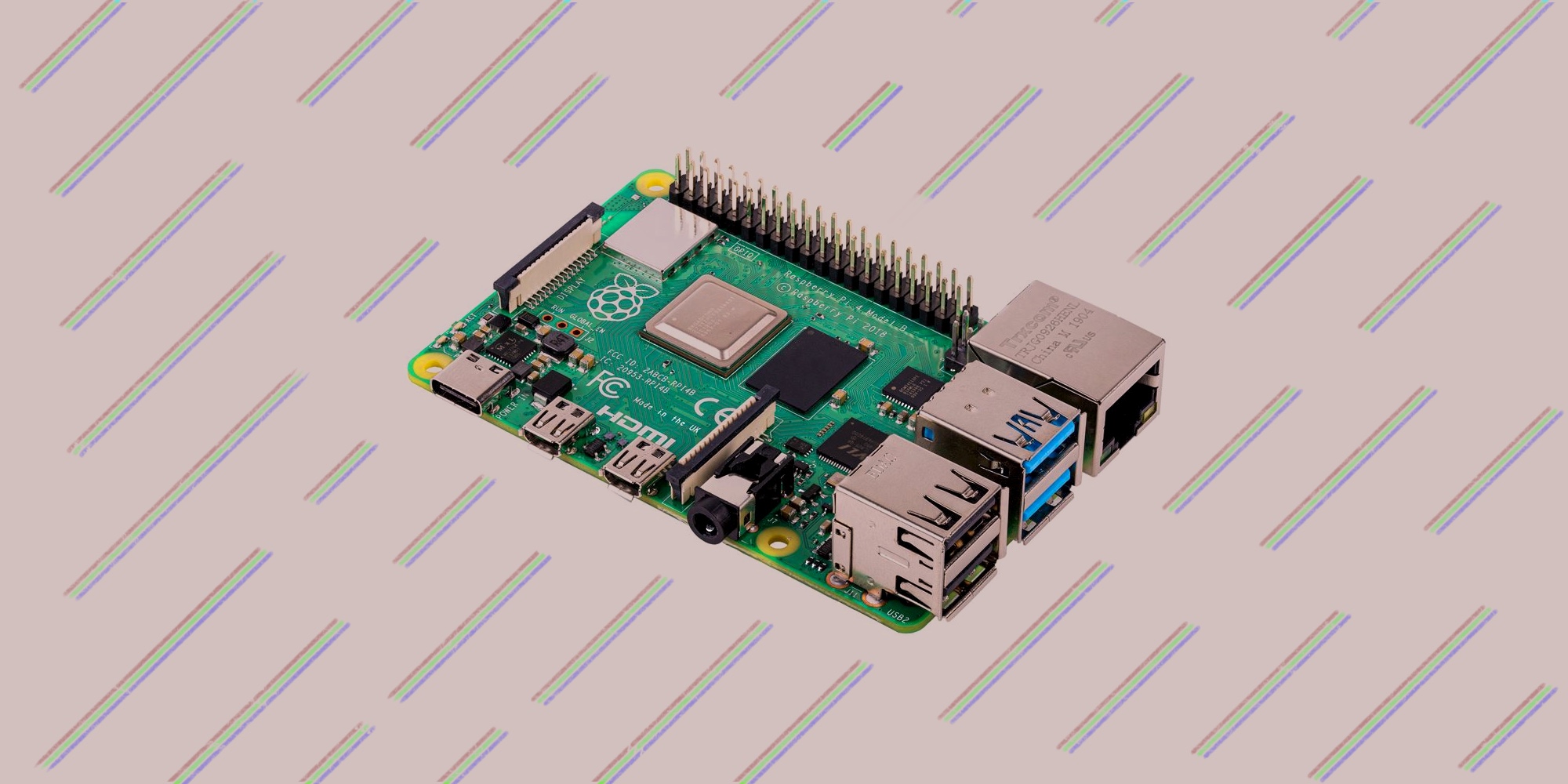
C 2012 г. продано более 30 млн миникомпьютеров Raspberry Pi. Изначально «Малина» рассматривалась как платформа для обучения информатике. В первой версии был одноядерный процессор с частотой 700 МГц и 512 МБ ОЗУ. В 2019 г. компания выпустила четвертую версию, которую мы сегодня рассмотрим в качестве замены десктопу.
Технические характеристики Raspberry Pi 4:
- CPU Quad Core Cortex-A72 (ARM v8) 64-bit SoC @ 1.5GHz;
- 2, 4 или 8 ГБ LPDDR4–3200 SDRAM;
- Wi-Fi 2.4/5.0 ГГц, Bluetooth 5.0, BLE;
- Gigabit Ethernet port;
- 2x USB 3.0 и 2x USB 2.0;
- Подключение двух мониторов через micro-HDMI (4kp60);
- Аппаратное декодирование видео до 4K H.265 (4kp60 decode), H264 (1080p60 decode, 1080p30 encode).
Почему Raspberry Pi?
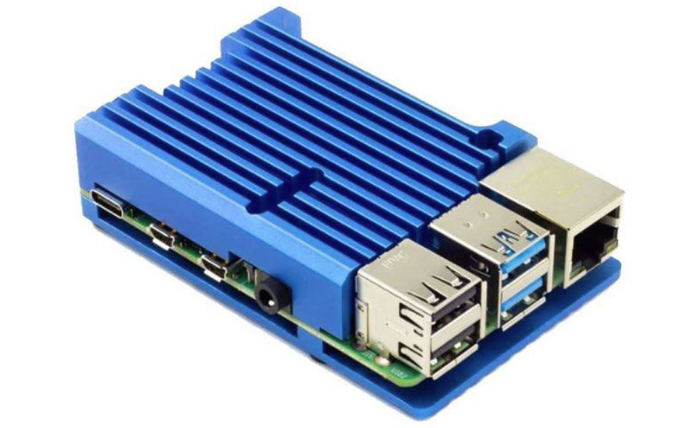 Рис. 1. Raspberry Pi 4 в корпусе
Raspberyy Pi обычно используют как бюджетный и бесшумный компьютер на линуксе в качестве сервера, «печатной машинки», медиацентра или для робототехники. К «Малине» нужно купить корпус. Он бывает как с местом для вентилятора, так и без него.
Корпус без вентилятора эффективно отводит тепло – температура корпуса не превышает 50° (Рис. 2).
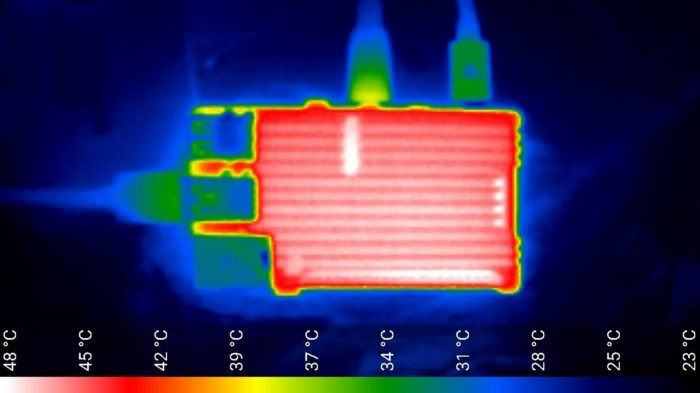 Рис. 2. Изображение работающего Raspberry Pi 4 на тепловизоре
Операционная система Raspbian
При первом запуске система тормозит, так как по умолчанию ОС работает в режиме энергосбережения. Чтобы отключить этот режим и повысить частоту ядра отредактируем файл config.txt командой sudo nano /boot/config.txt и раскомментируем следующие строчки:
Недостатком малины является отсутствие кнопок «ВКЛ/ВЫКЛ» и режима сна. Если компьютер выключен, то включить его можно только повторным подключением адаптера питания к сети. Чтобы упростить процесс запуска используется USB-кабель с кнопкой включения-выключения (рис. 3).
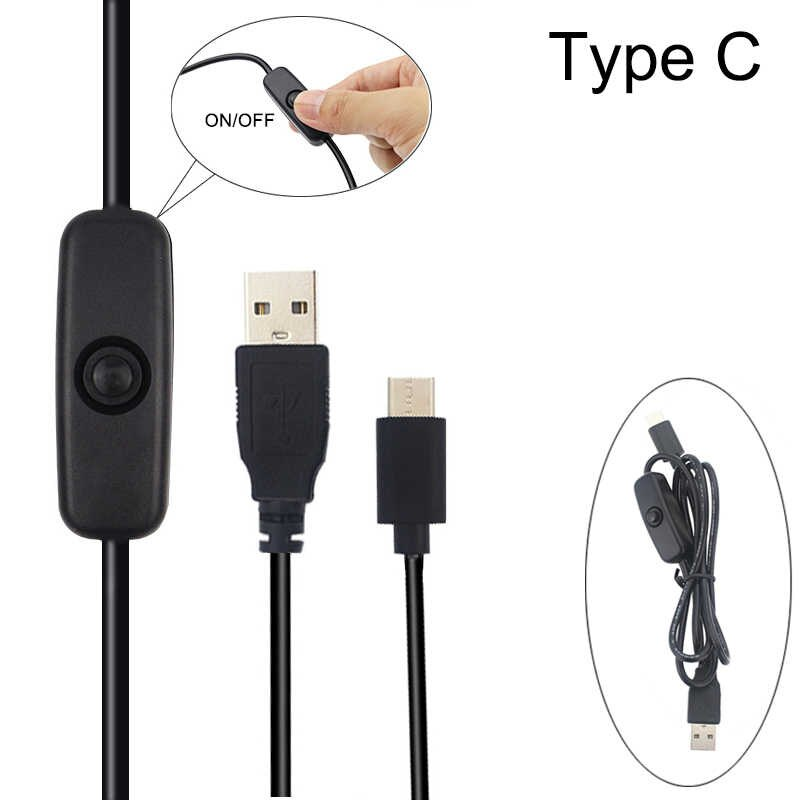 Рис. 3. USB-кабель с кнопкой включения/выключения для Raspberry Pi 4
При серфинге плата потребляет немного – около 5 Вт. При наборе текста – 3 Вт.
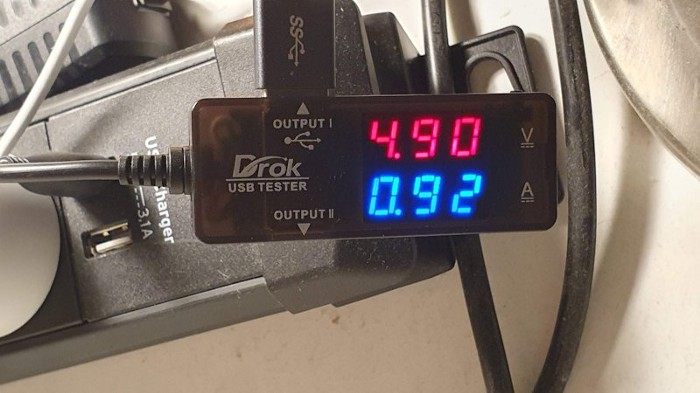 Рис. 4. Показатели напряжения и силы тока в Raspberry Pi 4
Веб-браузер
С веб-браузером не все так однозначно. Браузер Chromium предустановлен в ОС, но он не равнозначен Chrome. Некоторые сайты – Amazon Prime и т. д. – отказываются работать, выдавая ошибку о неподдерживаемом браузере. Главная страница Амазона при этом открывается нормально.
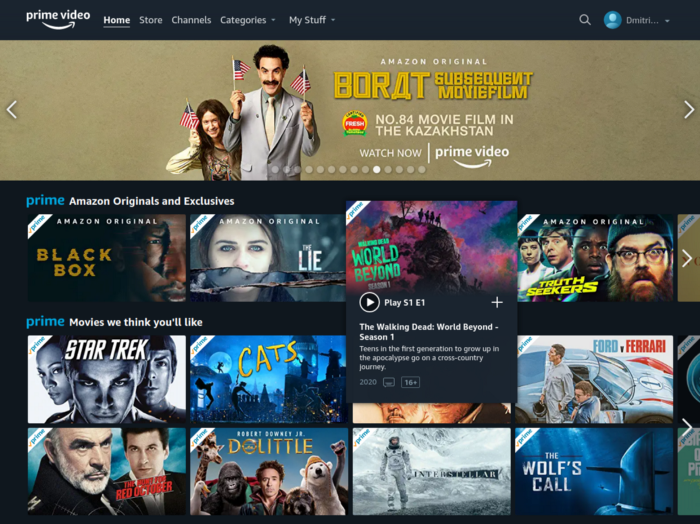 Рис. 5. Главная страница Amazon Prime
 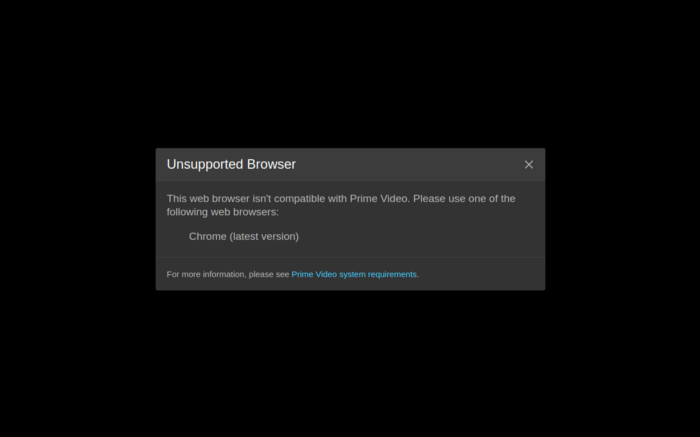 Рис. 6. Ошибка в Raspbian «Unsupported Browser»
Попытка изменения User-Agent ни к чему не привела. Оказалось, что ошибка вызвана отсутствием поддержки DRM. На этом сайте лежит рабочая инструкция по включению поддержки DRM.
YouTube работает отлично, но периодически слышны щелчки при воспроизведении аудио. Это распространенная проблема в Linux при воспроизведении через HDMI, которая решается редактированием файла /etc/pulse/default.pa :
sudo pico /etc/pulse/default.pa
Добавляем в конце этой строчки tsched=0 :
load-module module-udev-detect tsched=0
Тест браузера на сайте Basemark показывает 64.81 балла. Для сравнения: последний планшет Microsoft Surface X получает 457 баллов, при этом разница в цене такая же как и в баллах.
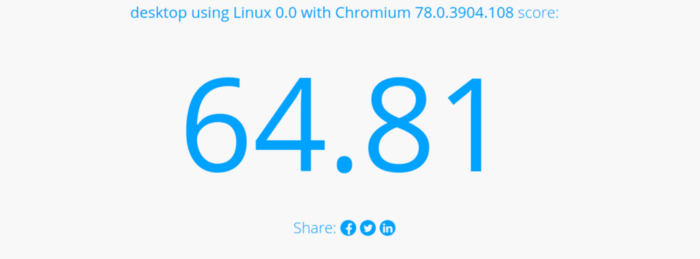 Рис. 7. Результаты теста Chromium на Raspbian в бенчмарке Basemark
Скорость Wi-Fi
Смартфон Galaxy S10 показал вдвое большую скорость загрузки (64,3 Мб/с) и отдачи (19,6 Мб/с) в сравнении с RPi 4 (33 МБ/с) с использованием одной и той же Wi-Fi-точки. Возможно, скорость падает из-за металлического корпуса Raspberry Pi, но 33 Мб/с достаточно для работы.
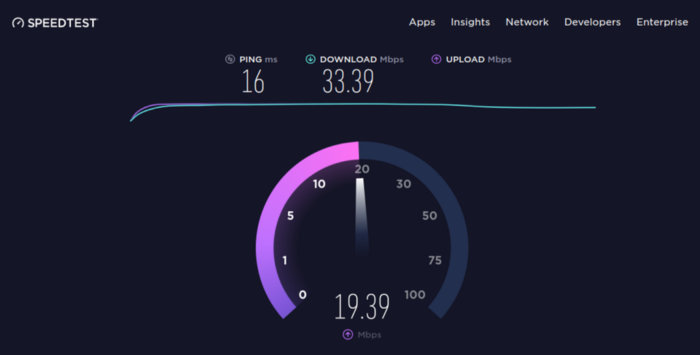 Рис. 8. Результаты теста скорости Wi-Fi в Raspberry Pi 4
Программирование
С программированием все хорошо. Конечно, Raspberry Pi не может заменить десктоп, но в целом она позволяет работать практически на всех языках программирования от Fortran до Python.
Простой и удобный редактор кода Mu для Python:
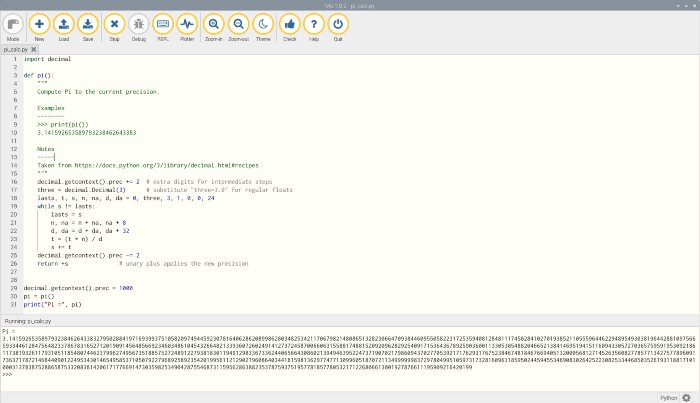 Рис. 9. Интерфейс редактора кода Mu
 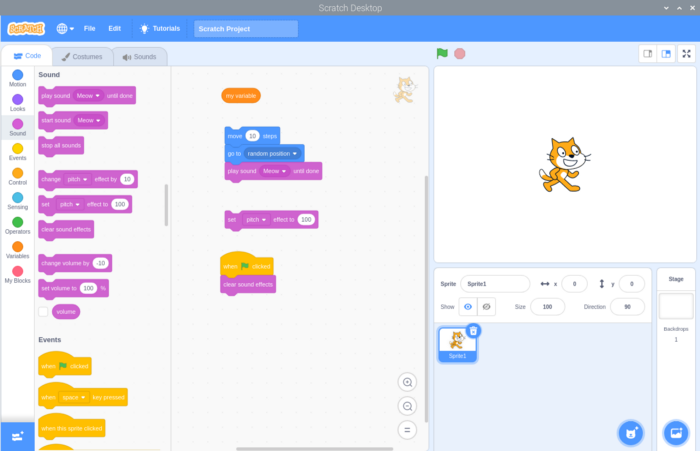 Рис. 10. Интерфейс графического редактора кода Scratch
Raspberry Pi хорошо подходит для изучения основ кодинга или просто для экспериментов с Linux. Отсутствие встроенного диска здесь является скорее плюсом: можно иметь несколько SD-карт с предустановленными образами и менять их менее, чем за минуту в случае необходимости.
Что касается самой Linux, терминала, то все работает как обычно, без неожиданностей. Приведем отображения списка запущенных процессов в утилите htop с работающим браузером и несколькими программами в фоновом режиме:
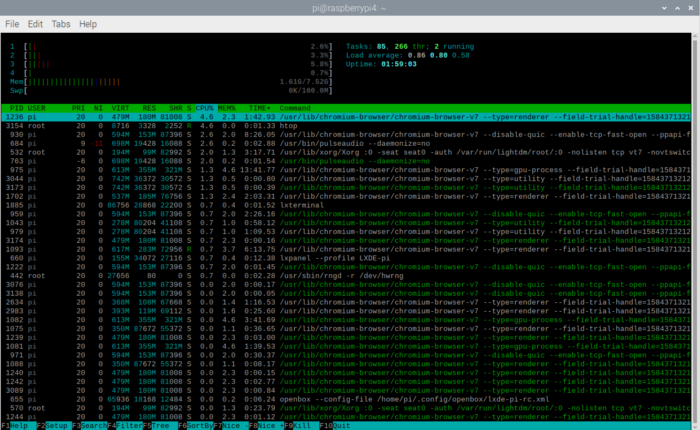 Рис. 11. Список запущенных процессов в Raspberry Pi 4
Загрузка ядер невелика, но при воспроизведении видео в браузере она увеличивается примерно до 70%. Если сделать своеобразный стресс-тест, открыв графический редактор, файловый проводник и браузер с YouTube, то загрузка процессора дойдет до максимума, но свободной оперативной памяти хватит с большим запасом.
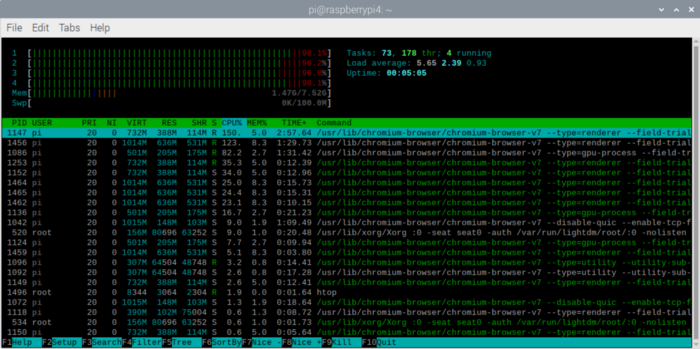 Рис. 12. Показатели загрузки ядер в Raspberry Pi 4 при максимальной нагрузке
 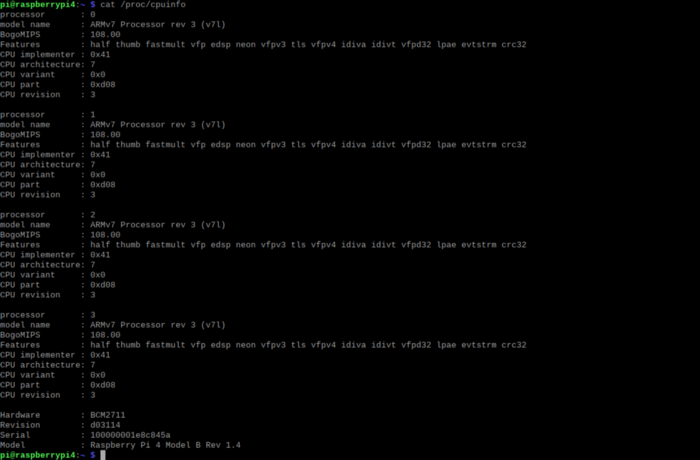 Рис. 13. Результат выполнения команды cat /proc/cpuinfo в Raspbian
В целом Raspbian работает хорошо, за исключением отсутствия поддержки DRM из коробки. Теперь попробуем Ubuntu.
Ubuntu 20.04.1
Установка Ubuntu мало чем отличается от установки Raspbian: скачиваем образ с сайта Ubuntu, устанавливаем на карту памяти и запускаем на малине.
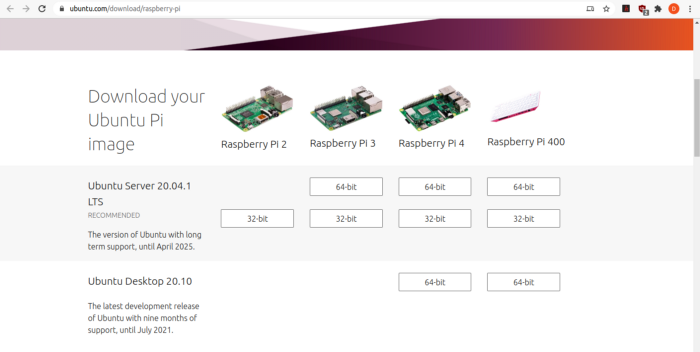 Рис. 14. Страница выбора дистрибутива для миникомпьютеров Raspberry Pi 2-4
Рассмотрим серверную версию Ubuntu Server 64-bit 20.04.1 LTS и установим недостающие элементы самостоятельно. Для начала настроим Wi-Fi. Откроем файл sudo nano/etc/netplan/50-cloud-init.yaml и добавим в него параметры точки доступа.
После перезагрузки проверяем интернет-соединение командой ping 8.8.8.8 .
Далее установим рабочий стол следующими командами:
sudo apt-get update
sudo apt-get upgrade
sudo apt-get install ubuntu-desktop
Процесс установки займет около 30 минут.
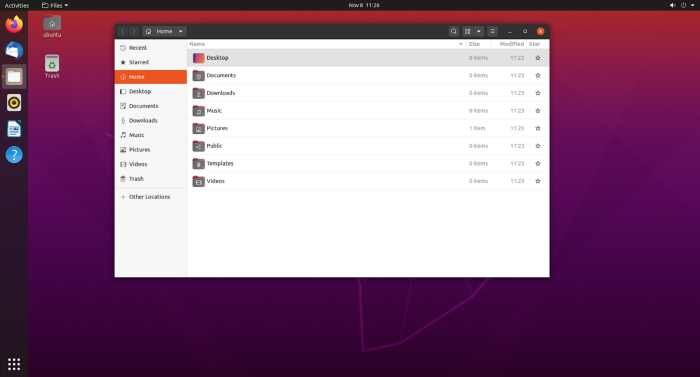 Рис. 15. Графический интерфейс Ubuntu 20.04 на Raspberry Pi 4
Конечно, можно сразу установить Ubuntu с интерфейсом, но это не так интересно.
Система оказалась с багами:
- Wi-Fi работает, но не отображается в настройках системы. Появляется надпись «Wi-Fi Unavailable», а список сетей пуст. В то же время команда ifconfig показывает нормально работающий адаптер wlan0 и IP-адрес.
- Разрешение монитора определяется некорректно, поэтому пришлось вручную добавлять параметры HDMI в файл конфигурации.
- По неизвестной причине выход на наушники всегда активен, а встроенные динамики монитора не работают. Можно переключить звук на HDMI, но после перезагрузки все настройки слетают.
- Менеджер приложений выглядит неплохо, но установка зависает в статусе «Ожидание» (В таких случаях нужно просто подождать, либо закрыть окно менеджера приложений и через некоторое время снова его открыть – программа будет в «Установленных» – Прим. пер.). Спасает команда apt-get .
Веб-бразуер
В Ubuntu встроен веб-браузер Chromium, но попробуем установить Chrome.
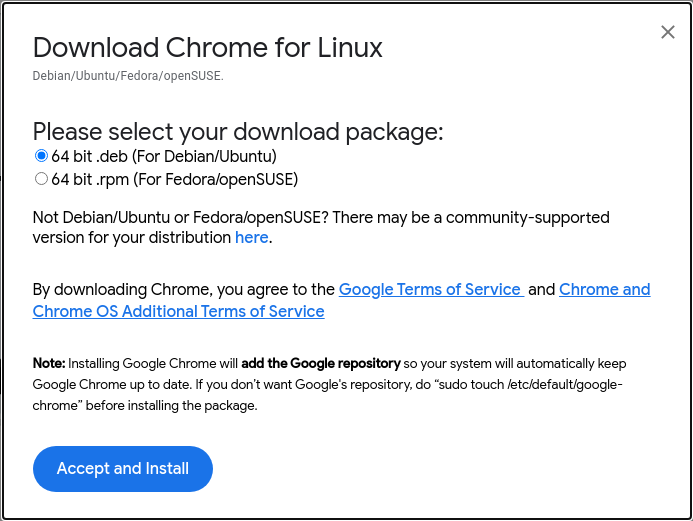 Рис. 16. Страница загрузки Chrome для Raspberry Pi 4
При установке выдается ошибка: «архитектура (amd64) не соответствует системной (arm64)». Похоже, что версии Chrome для ARM пока нет. Это значит, что все, что написано про Raspbian актуально для Ubuntu. Тест Basemark в Chromuim выдает 36.6 балла в отличии 64.8 на Raspbian.
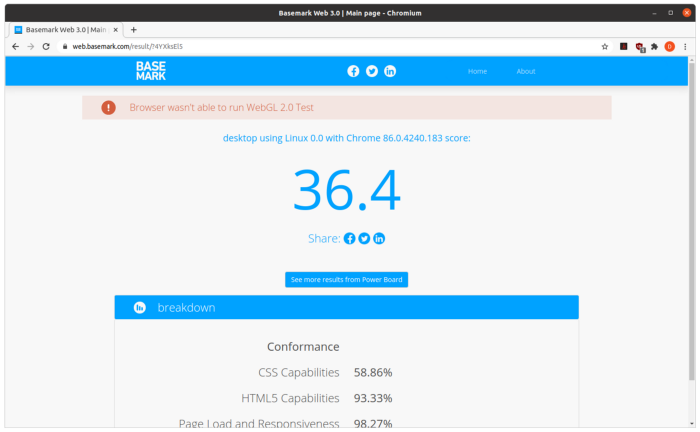 Рис. 17. Результаты теста Chromium в Ubuntu 20.04 в бенчмарке Basemark
На этом тестирование Ubuntu 20.04 было прекращено, так как нет смысла рекомендовать тормозную систему с багами.
Релиз Ubuntu 20.10
Версия Ubuntu 20.10, на момент написания статьи, имела статус «последнего релиза с девятью месяцами поддержки до июля 2021 года». Это означает, что данная версия не является окончательным релизом. Но по сравнению с тем, что было, этот релиз определенно не должен быть хуже.
В этой версии пофиксены проблемы с Wi-Fi, менеджером приложений, дисплеем, скорость работы системы возросла.
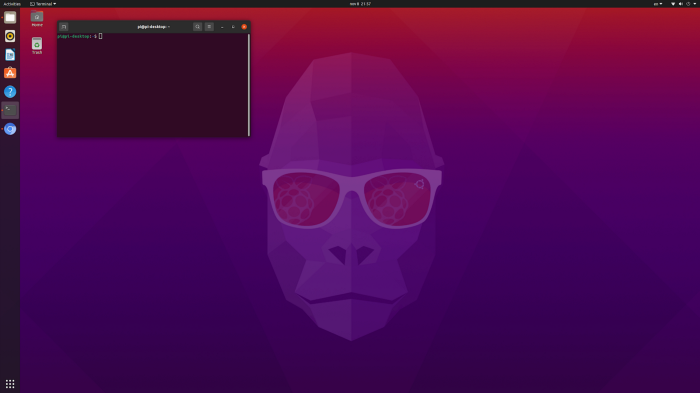 Рис. 18. Графический интерфейс Ubuntu 20.10 на Raspberry Pi 4
В бенчмарке Basemark получаем 46.15 балла.
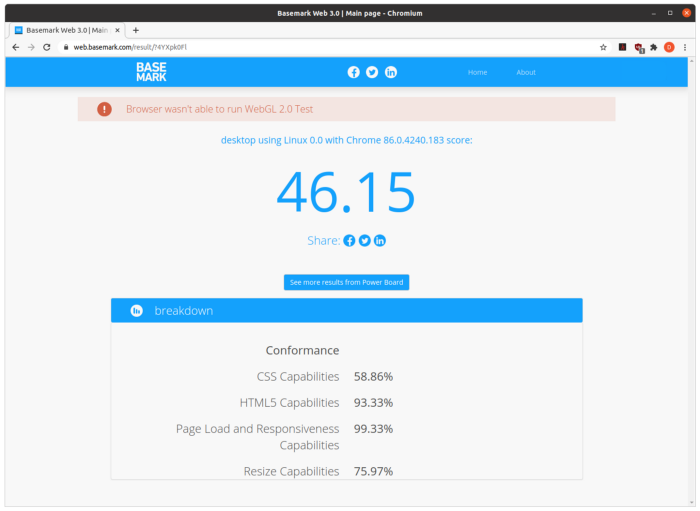 Рис. 19. Результаты теста Chromium в Ubuntu 20.10 в бенчмарке Basemark
Raspbian стабильнее и производительнее Ubuntu, но последний симпатичнее с точки зрения UI. Что касается использования RPi 4 в качестве десктопа, то для нетребовательных приложений он сгодится.
- бесшумный;
- компактный;
- цена.
- низкая производительность;
- ARM.
Для чего использовать:
- бюджетный офисный компьютер;
- эксперименты с Linux;
- робототехника.
Программисту для полноценной работы «Малина» не подходит, так как она не производительна и библиотеки должны поддерживать архитектуру процессора ARM. Лучше купить неттоп или собрать его самостоятельно. Как это сделать – читайте в нашей статье «Брендовый неттоп vs самосборный мини-ПК: выбираем компьютер для программиста».