Выбираем ATX корпус
Если театр начинается с вешалки, то компьютер — уж точно с корпуса (корпуса системного блока). Он в значительной степени определяет внешний вид компьютера (как системы), и именно с него начинается приобретение нового компьютера. Исключение составляют специальные длинные двухпроцессорные платы (они имеют увеличенный размер) или новый "нестандартный" процессор AMD Athlon, для которого рекомендована мощность БП не менее 300 Вт (для обычных достаточна 230 Вт; возможно, после перехода AMD на процессоры со встроенным L2-кешем, проблема будет решена).
Эта статья родилась на основе материала, собранного мною перед приобретением нового ATX корпуса. Надеюсь, что она окажется полезной читателям. Дело в том, что если, например, по процессорам есть и обзоры и конференции, из которых можно узнать и как разгонять/охлаждать, и какие серии лучше гоняться и еще массу подробностей, то вот по корпусам — тишина. Естественно, критерии выбора носят субъективный характер.
Разумеется, речь пойдет о домашнем компьютере, а отнюдь не офисном или серверном. Далее, предпочтение отдается корпусам с ATX-питанием, по сравнению с морально устаревшим AT-питанием. Наконец, рассматриваются только качественные продукты ("люблю, когда железо правильное"), далекие от жестяных банок 🙂
Заметим, что корпус (здесь и ниже системного блока) называется по-английски Case (чехол), а иногда Chassis (шасси), хотя последнее более уместно по отношению к несущей части корпуса. Эти термины могут встречаться в предложениях продавцов или на сайтах производителей.
Что выбирается
Рассмотрим сначала основные параметры выбора корпуса (более подробно они обсуждаются ниже).
- Тип корпуса: десктоп или башня
- Тип башни. Если пользователь выбрал башню, то далее он выбирает один из четырех ее типов, различающихся по высоте
- Число отсеков, как внутренних, так и наружных. Это число имеет большое значение для расширяемости системы
- Качество изготовления корпуса. Здесь важные такие параметры, как толщина стали, жесткость, предотвращение излучения наружу
- Удобство корпуса. К параметрам такого рода относятся, например, исполнение кнопок (чтобы случайно их не нажать), и легкость открывания корпуса. К числу "скрытых" параметров относятся расположение блока питания, наличие мест для дополнительных вентиляторов
- Дизайн корпуса. Несмотря на субъективность, этот параметр очень важен, т.к. если корпус вам нравится, то невольно создает приятную рабочую обстановку. Некоторые производители выпускают несколько модификаций корпусов, имеющих одинаковые перечисленные выше параметры, но отличающиеся по дизайну. Примером является наличие дверцы на лицевой части корпуса, размещение световых индикаторов, их форма, цвет корпуса и др. Далее, одному нравится строгие формы, а другому футуристические (заметим, что жизнь в угасающие Макинтоши вдохнул во многом необычный дизайн корпусов iMac из полупрозрачного пластика)
- Дополнительные возможности. Примером являются кнопка сна, окно ИК-передатчика
- Тип питания. Для домашнего компьютера используются в основном AT и ATX (буквы латинские). ATX является более новым стандартом и имеет существенные преимущества перед AT. Соответственно, именно этот тип питания как правило имеет системная плата. Существуют корпуса и системные платы с комбинированным питанием, однако это представляет интерес только для целей использования с прежним оборудованием.
- Мощность блока питания. Существует несколько стандартных значений мощности. Наиболее распространены 200, 235 и 250 ВА. Для возможности расширения, а также из-за роста энергопотребления графическими ускорителями полезно иметь запас по мощности
- Качество блока питания. В значительной степени определяет долговечность других компонент. При появлении неполадок со стороны блока питания последние с трудом диагностируются
Тип корпуса и число отсеков
Десктопы и башни
Обычно корпус имеет форму параллелепипеда, причем с двумя ярко выраженными большими гранями. Этакий сплющенный втрое куб. В зависимости от того, расположены ли эти грани горизонтально или вертикально в рабочем положении, корпуса разделяются на два больших класса.
Десктоп (desktop). Буквальный перевод — настольный. Корпус ставится на стол большой гранью
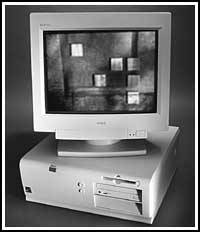
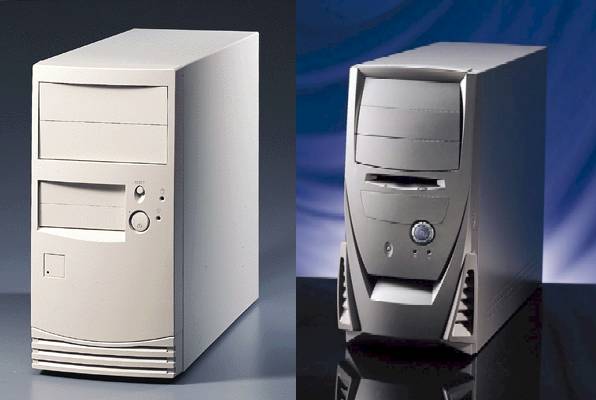
Башня (tower). Большие грани расположены вертикально (см. первые два рисунка)
Неудобство десктопа
Десктоп появился первым, но сейчас он явно устарел по следующим соображениям. Раньше дисплеи имели малый размер (с экранами 14" и 15") и их ставили на десктоп для экономии места на столе. Если же поставить на десктоп современный большой (17" и 19") дисплей, то нарушится комфортное расположение глаз. Дело в том, что пользователь должен смотреть на экран немного сверху вниз. Именно, верхний край экрана должен быть на несколько сантиметров ниже уровня глаз, а сам экран повернут перпендикулярно взору. Объясняется это тем, что веки должны быть полузакрыты, иначе происходит высыхание глазной влаги. Недаром в некоторых компьютерных столах подставку для дисплея делают опускающуюся вниз и имеющую скат.
Размещение десктопа и дисплея отдельно требует слишком много места. Кроме того неудобно снимать тяжеленный дисплей (и при этом еще найти место, куда его поставить) в случае необходимости открыть корпус.
Сейчас владельцы десктопов размещают на нем принтер. Однако он эстетически не смотрится на таком "пьедестале". Кроме того, отдельно стоящий принтер и башня занимают примерно ту же площадь, что и десктоп.
Всех этих недостатков лишена башня. Кроме того, если есть внешний модем (а также телефон или схожее размером внешнее устройство), то он удобно размещается на верхней грани башни.
Заметим, что десктоп можно поставить и на бок, превратив его в башню, но такая замена не будет полноценной. Во-первых, затрудняется открывание корпуса. Во-вторых, не все приводы нормально работают со съемными дисками в вертикальном положении. Для компакт-дисков приходится поворачивать удерживающие их лепестки, что также усложняет работу. Поэтому ниже будем рассматривать исключительно башни.
Выбирайте корпуса-башни
Типы башен
Некоторые пользователи, увидев аккуратный маленький корпус, восклицают: "как хорошо такой для дома". На самом деле все обстоит наоборот: для домашнего компьютера нужна расширяемость. Если понимать под домашним компьютером универсальный компьютер, а не игровую приставку!
Башни делятся на четыре подтипа, различающиеся по высоте. В порядке возрастания это — микро (micro), мини (mini), миди (midi, middle — средняя) и полная (big, full). Для большинства корпусов "классификатором" является число больших внешних отсеков, согласно приведенной ниже таблице (хотя бывают и исключения).
Напомним, что корпус имеет некоторое число больших (5.25") и малых (3.5") внешних отсеков (bay, читается бэй), выходящих на лицевую сторону. В них вставляются те внутренние устройства, к которым требуется доступ в процессе работы: приводы дискет (флоповод) и компакт дисков (сейчас получили распространение корпуса, где дискеты вставляются в щель, но принципиально это неважно).
При традиционном дизайне отсеки располагаются сверху, причем большие выше малых (у футуристических корпусов все может быть наоборот).
Оптимальность миди башни
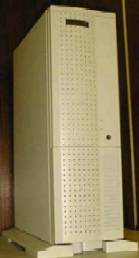 Полная башня предназначена для серверов, и громоздка (по высоте), избыточна и дорога для домашнего компьютера. Полные башни обычно имеют дверцу, закрывающую отсеки и кнопки. Заметим, что если есть место под столом, то полная башня является более интересным выбором, чем башня микро.
Микро башня имеет недостаточное число отсеков. Кроме того, в микро корпусах плохо обстоит дело с отводом тепла. Лишнее тепло крайне неблагоприятно действует на все без исключения внутренние компоненты.
Поэтому наиболее популярны мини и миди башни. Миди башня с ее большим числом отсеков более предпочтительна. Вот какие устройства требуют большие отсеки:
- CD и CD-RW приводы. Заметим, что CD привод является обязательным компонентом. CD-RW привод удобен для целей архивации и переноса больших объемов данных. Заметим, что современные CD-RW приводы обладают достаточно большой скоростью чтения и вполне заменяют "чистый" CD привод
- DVD привод. DVD диски набирают популярность, так как значительно более вместительны по сравнению с CD. Используются в основном для целей качественного видео и размещения больших программных продуктов. DVD привод читает CD диски, так что такой привод является более универсальным устройством
- Фрейм для жесткого диска. Удобен для пользователей, занимающихся видео монтажом и фотографией. В него помещают второй, емкий диск, который включают внешним ключом только тогда, когда это необходимо. Диск помещается в кассете, которая может быть легко вынута
Еще интересным примером является встраиваемый в большой отсек сканер фотографий с выдвигающимся поддоном.
Заметим, что в большой отсек можно также помещать малые устройства через переходную рамку — "штаны".
Кроме того, только корпусом миди башни можно полностью загородить 17» дисплей от яркого бокового света (высоты мини башни для этого недостаточно). Таким образом, миди башня является хорошим компромиссом между расширяемостью и компактностью.
Выбирайте миди башню
Где стоять миди
На мой взгляд оптимальное место для миди башни — на столе, так как:
- ею можно загородить 17» дисплей от яркого бокового света;
- легко доступны приводы съемных дисков (дискет и др.);
- видны световые индикаторы;
- легко доступна внутренность корпуса;
- меньше засасывается пыли (которая убывает экспоненциально с высотой);
- корпус хорошо охлаждается;
- длины кабелей периферийных устройств всегда хватает.
Вот почему я скептически отношусь к так называемым компьютерным столам, похожим на этажерки, сводящим на нет указанные преимущества (там башня томится в тесном отсеке около пола).
Число малых отсеков
Помимо количества больших наружных отсеков (которые определяют тип башни) у корпуса есть еще такие параметры:
- малых (3,5») наружных
- малых (3,5») внутренних
Число малых наружных отсеков обычно равно 1 или 2. Один отсек в настоящее время почти всегда занят под флоповод, так как промышленность аж с 1984 г. не может перейти на более емкий привод (в том смысле, что нет промышленного стандарта).
Второй отсек может, например, пригодиться для:
- привода дискет высокой емкости (типа Zip или Orb);
- концентратора портов USB. Он удобен, когда нужно часто подключать внешние устройства с USB интерфейсом;
- ИК-передатчика. Применяется, например, для работы с принтером.
Число малых внутренних отсеков обычно также равно 1 или 2. Они используются для установки жестких дисков. Для целей расширяемости также желательно, чтобы их было 2. Например, при захвате видео иногда массив из 2-4 жестких дисков.
Выбирайте миди корпус с 2 внешними и 2 внутренними малыми отсеками
Тип питания и форм-фактор корпуса
Тип питания
Корпус поставляется со встроенным блоком питания (он вырабатывает различные напряжения для внутренних устройств и системной платы). Для домашних компьютеров применяются следующие типы:
- AT — морально устаревший. Используется для недорогих компьютеров
- ATX — более новый, имеющий преимущества перед AT (см. Приложение)
Новые типы питания (после AT) разрабатываются компанией Intel исходя из потребностей развития компьютеров, особенно системных плат. При этом учитывался переход на пониженные напряжения, совершенствование взаимного расположения внутренних компонент, а также отказ от устаревших шин и портов.
Понятие о форм-факторе корпуса
На самом деле AT и ATX являются спецификациями, описывающими связку корпус — системная плата. Они определяют не только тип питания, но и некоторые элементы конструкции и взаимного расположения компонент (подробнее см. ниже Приложение о преимуществе ATX перед AT).
Комплексно это называется форм фактором (для краткости ФФ). Поэтому говорят о корпусе, имеющем форм фактор ATX (аналогично для AT).
Выбирайте миди башню ФФ ATX
Качество корпуса
Толщина металла
Основным параметром качества корпуса является толщина металла его шасси (несущей рамы), а также стенок (кожуха). Если шасси сделано из толстого металла, то практически отсутствует шум и вибрация. Кроме того, такой корпус прочен, что также важно. Если шасси добротное, то такими же являются и стенки (кожух). Наоборот, у дешевых корпусов стенки легко прогибаются, как жесть 🙂
Выбирайте корпус с толщиной металла шасси не меньше 0.8 мм, лучше 1 мм
Гладкое шасси
У некоторых моделей края шасси не обрабатываются. Поэтому при монтаже, если самостоятельно не поработать напильником, то можно порезать руку или загнать металлическую занозу. Существуют корпуса с обработанными гладкими краями и даже покрашенным шасси.
Низкое излучение наружу
Хороший корпус должен быть экранирован, т.е. не выпускать наружу радиочастотные помехи, которые мешают внешним устройствам и бытовой электронике. Излучение обнаруживается, например, если подойти с радиоприемником к компьютеру при снятом кожухе — звук сразу покроется треском и шипением.
Критерием является наличие в спецификации соответствие жесткому (американскому) стандарту FCC Class B на величину излучения от офисных и домашних компьютеров. Заметим, что иногда термин Class B в документации опускают.
Также заметим, что лучшие корпуса изнутри покрыты пермаллоем — материалом, не пропускающим низкочастотные электромагнитные излучения. Правда, корпуса с таким покрытием и стоят примерно в 2 раза дороже обычных.
Экранирование выполняется за счет плотного прилегания стенок к шасси посредством специальных лапок.
Блок питания
Мощность
Существует несколько стандартных значений мощности. Для домашнего компьютера подойдут 200, 235 и 250 Вт, причем для ATX корпуса характерны два последних значения. Заметим, что, несмотря на прогнозы снижения энергопотребления, современные высокооборотные жесткие диски и графические ускорители скорее поднимают планку. Тоже относится и к магнитооптике. Так как полезно иметь запас по мощности, то рекомендуется мощность 235 Вт .
Для функции suspend to RAM нужен большой ток (720 ma иначе память не подпитаешь). Такой ток дает Elan 10AB (750). Видимо поэтому большая мощность не помешает.
Заметим, что выход процессора AMD Athlon опрокинул устоявшиеся представления о мощности: для него рекомендована мощность БП не менее 300 Вт.
Качество блока питания
От блока питания требуется стабильно выдавать нужные номиналы и служить долго и безотказно. Развитые блоки также исправляют (в большей или меньшей степени) отклонения во входном питании. Ярким примером являются блоки питания Seasonic SR-250FS-Rx, который допускает очень широкие разбросы: 180–264 В по напряжению и 47–63 Гц по частоте.
Качество блока питания в значительной степени определяет долговечность внутренних компонент. Если засбоил блок питания, то, во-первых, никакие внешние устройства питания (фильтры, стабилизаторы и т.д.), не помогут. К тому же эти сбои трудно диагностировать и можно потратить уйму времени на проверку главной платы, памяти и т.д. пока дойдет очередь до блока питания.
Срок работы блока питания составляет 4–7 лет, а продлить его можно тем, что реже выключать и включать компьютер, причем интервал между последовательным выключением и включением должен составлять не менее 10 секунд. При выходе блока питания из строя его проще заменить, чем ремонтировать. Блоки питания продаются отдельно, но стоимость хороших блоков составляет $35–40 (поэтому хороший корпус в принципе не может стоить $40 :)).
Минимальные требования к блоку питания — наличие хотя бы одного сертификата авторитетных тестовых лабораторий из числа: UL, CSA, TUV, CB, CE, VDE, FCC, FTZ, DEMKO, NEMKO, FIMKO & SEMKO (это оговаривается в спецификации к блоку). Соответствующие наклейки располагаются на видном месте блока. Обычно в предложениях продавцов ограничиваются упоминанием TUV (что, в принципе, достаточно).
Выбирайте сертифицированные блоки питания
Выключатель или розетка?
На блоке питания, помимо сетевого разъема-вилки могут находиться или розетка для питания дисплея или выключатель (последнее характерно для ATX питания).
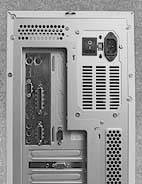 У ATX питания напряжение все время подается на системную плату. Если нужно провести работы внутри корпуса, нужно обесточить компьютер. Блок питания с выключателем позволяет быстро и удобно обесточить системную плату.
Предпочтение следует, видимо отдавать выключателю, предоставляющему дополнительное удобство. Тогда дисплей подключать к отдельной розетке его стандартным кабелем. При подключении через корпус экономиться розетка, но нужен переходник, так что выигрыш сомнительный. А кроме дисплея питать вроде больше нечего 🙂
Кстати, и в случае AT питания использование розетки нежелательно, так как кнопка питания компьютера одновременно включает и его и дисплей. Это ведет к обгоранию выключателя так как 17» CRT-дисплей потребляет приличный ток.
Функциональность корпуса
Легкость доступа внутрь
Снимающаяся боковая стенка (левая, если смотреть со стороны лица) обеспечивает легкий доступ к внутренним компонентам. У некоторых корпусов снимаются обе стороны (тогда для жесткости верхняя стенка обычно составляет одно целое с шасси). В традиционном же исполнении кожух является П-образным.
Для быстрого снятия (кожуха или стенки) вместо традиционных винтов применяют винты с головкой в насечках (барашек) или замки-защелки. Это позволяет обходиться вообще без отвертки.
В некоторых корпусах применяют также выезжающую раму, на которой размещается пластина с системной платой. Все вставленное в плату вынимать не надо, в том числе и карты. Однако необходимость отключения от платы проводков индикаторов, а также поворота корпуса (если он придвинут торцом к стенке) снижает привлекательность этого решения.
Тут не могу не рассказать как здорово эта проблема решена у PowerMac (не путать с "бытовым" iMac’ом, где корпус и дисплей составляют одно целое). Там правую стенку можно открыть как дверь секретера (то есть ось поворота составляет нижнее правое ребро). А вместе со стенкой поворачивается и системная плата, становясь доступной.
Дизайн кнопок управления
На лицевой стороне находятся как минимум 2 кнопки: включения (POWER) и перезагрузки (RESET, сброс). К их дизайну предъявляются определенные требования (например, совсем плохо, если все они одинаковые, например, круглые, одного диаметра и цвета и расположены близко друг от друга).
Кнопка выключения
Требования к кнопке включения:
- должна выделяться цветом и размером от других
- не должна выступать, лучше, когда она чуть утоплена (так она меньше повреждается и ее труднее случайно нажать)
Заметим, что для питания типа AT лучшим выключателем является тумблер. Для питания типа ATX это в принципе невозможно, т.к. здесь измеряется также длительность нажатия (развитые BIOS программируются на аварийное выключение питания при нажатии более 4 секунд, когда основная кнопка не срабатывает)
Кнопка перезагрузки (Reset)
Эта кнопка должна быть мелкой и утопленной, чтобы затруднить непреднамеренное нажатие на нее. Наилучший вариант, когда она настолько маленькая, что нажимается только тонким предметом типа шариковой ручки.
Кнопка Sleep
Есть на некоторых ATX корпусах. Позволяет мгновенно послать компьютер в состояние сна (энергосберегающий режим), если надо сделать паузу в работы. Более дорогой альтернативой является использование клавиатуры с такой же кнопкой. Нельзя сказать, что эта кнопка жизненно важна 🙂
Расположение блока питания
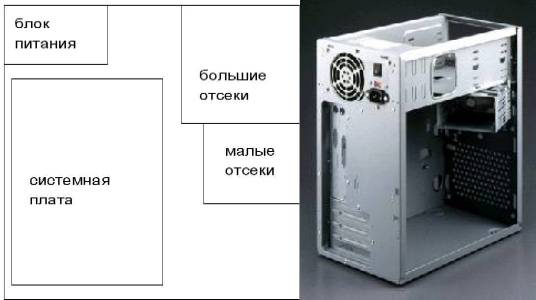
Блок питания в башне располагают обычно в верхней части корпуса, а ниже его располагается системная плата. В достаточно высоких корпусах блок питания располагается полностью над системной платой, так что их проекции на боковую стенку не пересекаются. Это обычное расположение, "без перекрытия".
Это особенно понятно, когда блок лежит на полке (еще бывает крепление просто на винтах к задней стенке).
В более низких корпусах (39 см и ниже) указанные проекции частично пересекаются, так как блок питания повернут на 90° относительно продольной оси. Поэтому такие корпуса несколько шире обычных — порядка 22 см. На системной плате под блоком питания находится гнездо процессора. Это создает следующие неудобства:
- процессор закрыт блоком питания и поэтому для работы с процессором нужно сначала демонтировать блок питания (или вести работы вслепую)
- блок питания загромождает место около процессора, ухудшая его обдув
- появляется ограничение на высоту переходных плат для процессоров (сокетный вариант для слотового гнезда). Чтобы обойти это, компания ASUS выпускает специальные низкопрофильные переходные платы
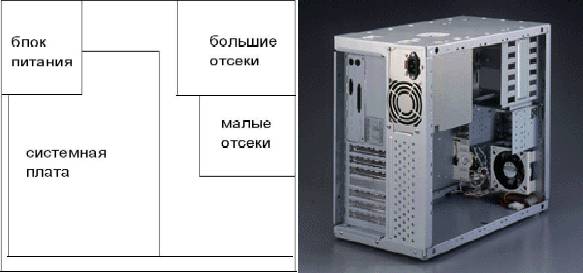
Очевидно лучше высокие корпуса, "без перекрытия"
Размеры корпуса
Повторим, что для домашнего компьютера компактный корпус — не лучший вариант.
Высота корпуса должна быть не менее 42 см. Во-первых, это почти гарантирует, что блок питания располагается без перекрытия (см. выше). Но главное, что таким корпусом можно загородить от бокового света 17-дюймовый дисплей.
Следующее требование субъективно: для меня важно, чтобы глубина корпуса была не более 45 см. Дело в том, что я держу мышь с левой стороны, несмотря на то, что правша. Просто заметил, что серые и служебные клавиши заставляют руку летать за мышью приличные десятки сантиметров за один "взмах". За день, наверное, набегают сотни метров 🙂 Для мыши с левой стороны это не происходит. Корпус у меня придвинут к дисплею и поэтому коврик мыши располагается как раз напротив корпуса. Несмотря на то, что стол имеет приличную глубину — 77 см. — указанная глубина корпуса является предельной, учитывая, что стол придвинут к стене, а сзади корпуса должно быть не менее 5 см. для нормальной вентиляции и чтобы кабели не очень изгибались.
Заметим, что коротких корпусов оказалось существенно меньше длинных (47 см и более).
Ширина корпуса особой роли не играет и диапазон 17-20 см. вполне нормален. Если корпус шире, то нужно проверить, нет ли перекрытия.
Легкая замена приводов
Речь идет о том, чтобы заменять (вынимать, вставлять) приводы не снимая пластину с системной платой, а только сняв стенки (или даже одну стенку).
Все дело в правых (если смотреть с лицевой стороны корпуса) винтах крепления диска к раме отсеков, которые закрываются пластиной (винты слева всегда доступны).
Существуют корпуса, где указанная замена возможна. Там применяют следующие решения:
- Короб малых отсеков делается снимающимся (выдвигается на салазках влево). При этом, если в коробе находится привод, вставляемый в отсек, то нужно также снимать и лицевую панель.
- На пластине, несущей системную плату, делаются отверстия напротив винтов, так что отверткой и пинцетом можно исхитриться поработать с винтами.
- Пластина, на которую крепится системная плата, смонтирована на раме, выдвигающейся назад на салазках. Тогда достаточно отодвинуть раму (отодвинув защелку) на 10–15 см, чтобы получить доступ к правым винтам приводов. Кабели приводов снимать не надо. Обычно не надо снимать и тонкие проводки светодиодов, так как у большинства ATX плат они находятся в нижнем ближнем углу платы.
Место для второго вентилятора и его размер
Во всех хороших современных корпусах предусматривается возможность установки дополнительного вентилятора (основным является встроенный в блок питания). Его используют для охлаждения таких "горячих" устройств как скоростной диск (7200 об/мин и выше), современная графическая 3D-карта, разогнанный процессор. Возможность установки означает наличие решетки в шасси и мест под винты.
Место для дополнительного вентилятора предусматривается или впереди, в нижней части, либо сзади, под блоком питания.
В первом случае поток насквозь проходит сквозь корпус, что является оптимальным для охлаждения. Эти модели распознаются по декоративным решеткам впереди (через которые засасывается воздух). Однако передний всос создает дополнительный шум.
Во втором случае поток воздуха не оптимален, но дополнительный вентилятор точно обдувает процессор. Кроме того, этот вариант более тихий.
Некоторые модели предусматривают оба типа установки дополнительных вентиляторов!
Далее, вентиляторов вентиляторы бывают большие (диаметром 80–90 мм), как в блоке питания, и малые (диаметром 50–60 мм). Соответственно места также рассчитаны на большой или малый вентилятор.
Интересно, что согласно грядущей спецификации PC’2001 (компьютер, не соответствующий этой спецификации, теряет сертификацию Windows Hardware Quality Laboratory, которая оценивает, годен ли компонент или PC целиком для работы под Windows. Коротко и ясно.) уровень шума, исходящий от корпуса, установлен на очень низкой отметке 37 дБ. Это много меньше, чем создают 2, а тем более 3 вентилятора. Так что в этой области нас ждут перемены.
Щель для дискет
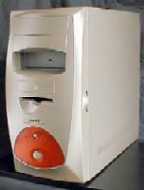 Некоторые корпуса имеют исполнение отсека для флоповода в виде щели (см. фото). Это выглядит привлекательно, но дискету приходится буквально выщипывать из корпуса (заталкивается она тоже не всегда просто).
Эти же корпуса иногда имеют более глубокую лицевую панель, так что вынуть или вставить компакт диск также трудновато.
Окно для ИК-передатчика
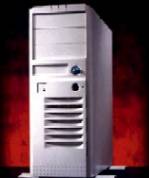 Некоторые корпусы имеют отверстие и посадочное гнездо изнутри для монтажа "глаза" ИК-передатчика (на инфракрасных лучах), который используется обычно для беспроводной передачи на принтер. Такое окно есть лишь на небольшом числе корпусов.
Заметим, что альтернативой являются ИК-передатчики, монтируемые в малый отсек корпуса.
Фильтр для выбора моделей
Ниже приводятся модели ATX миди корпусов (т.е. с 3 большими внешними отсеками), доступные на московском рынке, и отвечающие следующим требованиям:
- из толстой стали
- с сертифицированным блоком питания, мощность не менее 235 Вт, с управляемой скоростью вращения вентилятора
- без перекрытия системной платы блоком питания
- с местом для установки дополнительного вентилятора
- с сертификатом FCC Class B на излучение
- с гладкими обработанными краями
- со съемной боковой стенкой
- без щелевого отсека для флоповода
- длиною не более 47 см
Забегая чуть вперед скажу, что сейчас такие модели можно купить за $60–75. Весить покупка будет около 10 кг. Это не тяжело, но громоздко. Так что, отправляясь за покупкой, прихватите веревки и палку. Последняя, просунутая под веревками, будет неплохой ручкой.
Модели корпусов, прошедшие фильтр
Все корпуса имеют сертификат ISO 9002 на производство, а блок питания имеет собственный выключатель.
Atx корпус что это

Содержание
Выбор комплектующих для ПК во многом похож на выбор запчастей для автомобиля. Внешний вид имеет определенное значение, главным образом для энтузиастов, но для большинства пользователей первостепенное значение имеет функциональность. Однако выбор корпуса, в отличие от других компонентов ПК, больше похож на выбор одежды. Убедившись, что материнская плата и другие компоненты хорошо сидят в корпусе, вы обращаете внимание на художественные особенности дизайна и мелкие декоративные детали. И ничего плохого в этом нет – это тоже искусство, и компьютер начинается с корпуса.
Типы компьютерных корпусов
Функциональность важнее формы, даже если форма является для вас итоговым фактором, от которого зависит окончательное решение о покупке той или иной модели корпуса. Другими словами, внешний вид важен, но только после того, как вы убедились, что корпус подходит вам по функциональным параметрам. И на первом месте среди этих параметров стоит размер (формат) корпуса. Вопрос о размере включает в себя ряд более узких специфических аспектов, которые нужно принять во внимание, как то: достаточно ли места на вашем столе или рядом с ним для размещения ПК, или лучше приобрести корпус с настенным креплением? Или в комнате вообще тесно (например, в студенческом общежитии) и поэтому лучше взять более компактный корпус? Или в вашей системе куча вентиляторов, радиаторов и других компонентов, для которых, наоборот, нужен более просторный корпус?
Все это очень важные вопросы, и на каждый конкретный случай можно подобрать подходящий корпус. Итак, рассмотрим наиболее распространенные типы компьютерных корпусов.
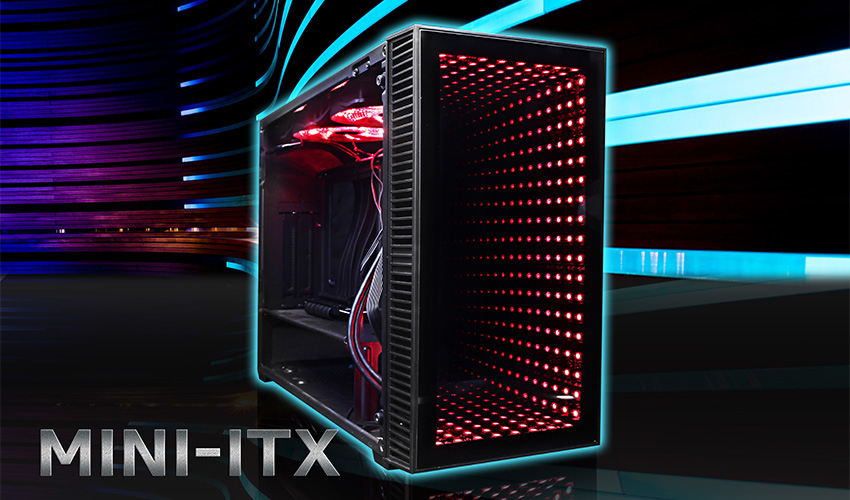
Маленькие корпуса: Mini-ITX и Micro-ATX Mini Tower
Оба формата – Mini-ITX и Micro-ATX – предназначены для самых компактных компьютеров, по крайней мере, среди типовых настольных ПК. Mini-ITX – намного более распространенная опция из двух, поскольку она ориентирована на самый компактный стиль сборки. Этот формат примерно вдвое меньше стандартного формата ATX (башенных корпусов средних размеров, mid-tower), тогда как Micro-ATX меньше стандартных корпусов ATX примерно на четверть. Корпуса Mini-ITX настолько малы, что корректно функционировать в них могут только специализированные компоненты. Если вы хотите собрать компактный ПК в таком корпусе, не беспокойтесь – найти эти компоненты в продаже несложно, и их высокое качество гарантировано ведущими производителями.
Корпуса Micro-ATX, в свою очередь, рассчитаны на соответствующий формат материнских плат (Micro-ATX); эти платы, по сути, представляют собой уменьшенные версии стандартных моделей плат ATX и отличаются от них меньшим количеством функциональной оснастки – например, на них обычно меньше слотов RAM и PCIe. Большинство корпусов Micro-ATX выглядят как уменьшенные копии стандартных корпусов mid-tower, в отличие от корпусов Mini-ITX, которые имеют совершенно другие пропорции. Еще раз – эти корпуса разрабатываются в расчете на экономию места. В конце концов, не всем нужен полноразмерный корпус. Ниже перечислены примеры корпусов каждого из этих форматов.
- Fractal Nano S Black;
Стандартные корпуса: ATX Mid Tower
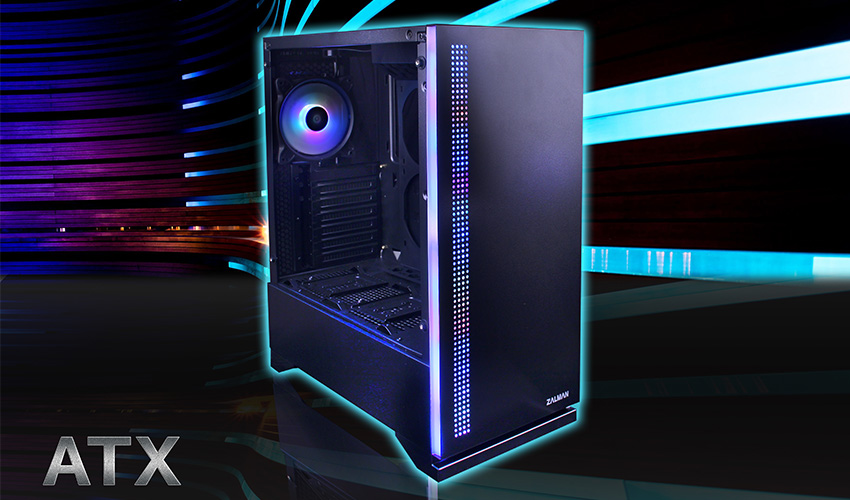
Корпуса этого формата использует большинство людей. Скорей всего, такие корпуса вы уже неоднократно видели. Если среди ваших друзей есть геймеры или вы работаете в офисе, где каждое рабочее место оборудовано персональным компьютером, то, вероятнее всего, во всех этих ситуациях используются башенные корпуса среднего размера ATX mid-tower. Эти корпуса подходят для большинства материнских плат Intel и AMD, и только в некоторых специфических случаях вам может понадобиться корпус большего размера, например, для размещения больших видеокарт или модульной СВО.
Таким образом, если специфика вашей ситуации не требует установки большого полноразмерного корпуса или, наоборот, компактного корпуса Mini-ITX, то вам, скорей всего, лучше остановиться на стандартном корпусе средних размеров ATX mid-tower. Ниже перечислено несколько примеров популярных моделей корпусов этого формата:
Большие корпуса: ATX Full и ATX Super Tower
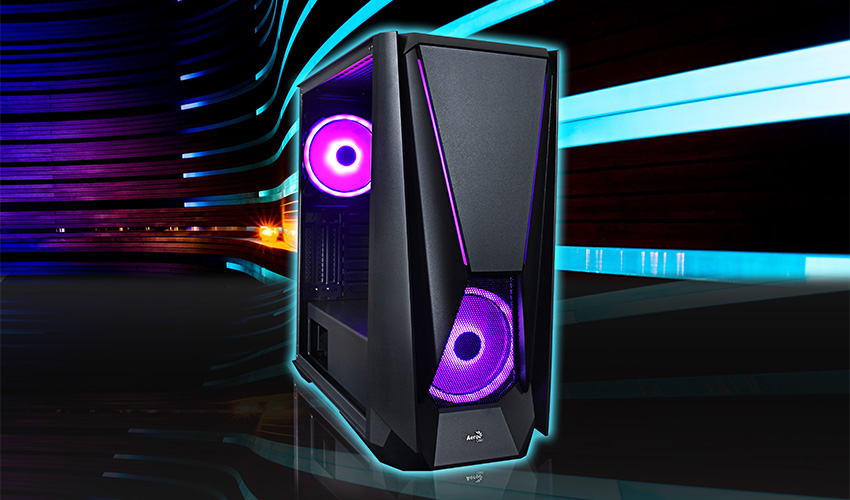
Хотя размеры материнских плат обычно не превосходят стандартный формат ATX, этого нельзя сказать о других компонентах. Вам может потребоваться более габаритный блок питания, большее количество вентиляторов для более интенсивного воздушного охлаждения, двойная конфигурация видеокарт, модульная СВО с большим количеством шлангов и массивными резервуарами, а также другие компоненты в виде карт расширения, например, модуль Wi-Fi. Если все это про вас и у вас достаточно места для установки большого корпуса, вам, скорей всего, понадобится корпус формата Full или даже Super – просто чтобы разместить в нем все эти компоненты.
Полноразмерные корпуса формата Full по размерам значительно превосходят корпуса mid-tower, но все-таки они, как правило, предназначены для размещения компонентов только одной системы. В отличие от них формат Super Tower может вместить две или даже три системы, если он достаточно велик. Под “системой” здесь понимается целый компьютер, включающий в себя материнскую плату, процессор и остальные компоненты. Двухсистемные (Dual System) корпуса представляют отдельную категорию, и, если ваша конфигурация в этот формат не вписывается, вам может помочь корпус формата Super. И это действительно большие корпуса – большинство моделей Super Tower имеют высоту около 90 см, глубину 60 см и ширину 30 см. Ниже перечислены примеры больших корпусов.
Модели ATX Super:
- Phanteks Enthoo Elite;
- Lian Li PC-010WX.
Модели ATX Full:
Специализированные корпуса: открытые (Open-Air), с настенным креплением (Wall Mount) и двухсистемные (Dual System) корпуса
Дальше у нас идут неформатные корпуса. Не в смысле “неформат”, а просто более необычные опции по сравнению с корпусами, ориентированными на потребности большинства пользователей. Прежде чем идти за одним из этих корпусов и говорить “Вау, я хочу такой корпус, он прикольный”, давайте разберем особенности этих корпусов и, соответственно, для чего они нужны. Потому что, например, открытый корпус, может быть, и выглядит действительно прикольно, но большинству сборщиков ПК, в том числе пользователям, собирающим компьютер своими руками, покупать его нецелесообразно.
Название «открытый» (open-air) говорит само за себя. Это корпус без стенок. У него есть задняя панель – просто, чтобы было к чему прикрепить материнскую плату – и обычно прозрачная передняя панель для защиты компонентов, но, как правило, нет дна и боковых панелей. Некоторые конструкции в стиле open-air не имеют передней стеклянной панели, а только заднюю для крепления компонентов и дно для опоры.
Эти корпуса подходят тем людям, которые тратят деньги на то, чтобы превратить свой компьютер в произведение искусства. Модульные СВО, масса RGB-подсветки, топовые компоненты класса «для энтузиастов» – вот чем заполняют эти корпуса. Основной недостаток концепции open-air – в том, что здесь компоненты ПК подвергаются намного большему риску по сравнению с обычной сборкой. Шерсть домашних животных, пыль, любые частицы, парящие в воздухе, могут легко попасть внутрь корпуса без стенок. Если вы живете в обстановке с чистым воздухом, или, по крайней мере, ваш компьютер стоит в комнате, где поддерживается лабораторная чистота, то открытый корпус может стать для вас неплохим вариантом.
Корпуса с настенным креплением обычно представляют собой открытые корпуса, у которых задняя панель выполняет две основные функции – служит несущей опорой для крепления компонентов ПК и для крепления самого корпуса на стену. Такой компьютер может быть подвешен наподобие полки. Здесь также имеют место определенные риски, обусловленные особенностями данной конструкции: во-первых, общий для всех открытых корпусов риск попадания внутрь ПК летающего мусора; во-вторых, дополнительный риск того, что корпус свалится со стены. Однако в расположении настенного корпуса на некоторый высоте есть и преимущество. Если у вас дома потенциально опасные для техники объекты сосредоточены внизу (например, маленькие дети или собаки), то простой подъем компьютера над полом может быть оптимальным решением, которое также хорошо в том случае, если у вас нет места на полу.
С двухсистемными корпусами (Dual System) тоже все понятно. Эти корпуса достаточно вместительны для того, чтобы в один корпус можно было установить компоненты двух отдельных компьютерных систем, каждая из которых включает в себя материнскую плату, процессор, видеокарту и все остальное. Часто удобно иметь два компьютера: например, один для работы, другой для игр, или один для стриминга, а другой для хостинга (вариантов много).
И если вам удобнее для всего этого оборудования использовать один корпус, а не держать на столе два системных блока, хорошим решением станет двухсистемный корпус. Учтите, что двухсистемные корпуса достаточно тяжелые и со всеми компонентами могут весить до 36 кг, поэтому, если вы не можете самостоятельно поднять такой груз, обеспечьте себе помощников, когда будете приступать к сборке.
Примеры нестандартных корпусов:
- открытый корпус с настенным креплением – модель Thermaltake Core P5;
- двухсистемный корпус – модель Corsair Obsidian 1000D.

Лучшие корпуса для ПК
На самом деле такого понятия, как “абсолютно лучший корпус”, просто нет. Потому что, если вы собираете систему на материнской плате Mini-ITX, то вряд ли будете рассматривать опции корпусов формата Full Tower, независимо от их возможностей в части охлаждения. Это крайне важно. Корпус должен удовлетворять конкретно вашим требованиям, и, хотя при выборе корпуса принимается во внимание не так уж много факторов, все-таки прежде всего корпус должен соответствовать условиям использования конкретно в вашей ситуации.
В общем, если корпус технически соответствует вашим потребностям и вам нравится его дизайн, то с высокой вероятностью это и есть тот самый “лучший” корпус. Если вас интересуют отзывы других пользователей, читайте обзоры на заслуживающих доверия сайтах, однако имейте в виду, что как положительные, так и отрицательные оценки внешнего вида той или иной модели во многом субъективны и могут не совпадать с вашими. В обзорах основное внимание следует обращать на характеристики функциональности и надежности корпуса, а что касается художественных особенностей дизайна, то просто поищите в сети хорошие фотографии рассматриваемой модели. Корпуса бывают черные, белые, цветные, с подсветкой RGB, бесшумные и т.д. – перечень возможных характерных особенностей можно продолжать и продолжать.
Поэтому, вместо того, чтобы просто предлагать вам различные опции самых дорогих корпусов, мы составили рейтинг популярных моделей на основании обзоров, написанных пользователями. Это независимые и достаточно подробные отзывы, которые позволяют нам рекомендовать следующую пятерку лучших корпусов:
Какие бывают форм-факторы корпусов для ПК

Компактная реализация, сетчатая панель или, может быть, продуманный кабель менеджмент? Разнообразие корпусов представленных в продаже позволяет подобрать устройство под любые нужды. Главное — определить круг требований предъявляемых к устройству. Но, несмотря на все это множество, самым распространенным остается классический вариант исполнения — Tower. О его различных вариациях мы и поговорим в данном материале.
Какие бывают форм-факторы корпусов Tower для ПК
Корпуса Tower подразделяются на несколько типоразмеров примерно одинаковой высоты. Но на деле размеры корпуса могут немного отличаться от типичного стандарта, потому что каждый производитель хочет «удивить» покупателя дизайном и внутренним наполнением изделия. Косвенно это касается и форм-фактора совместимых плат. Посадочные места под них остаются неизменными из-за унификации, хотя размер самих плат может варьироваться в зависимости от производителя и модели.
Full-Tower

Большое количество накопителей, плат расширения или массивное кастомное жидкостное охлаждение — типоразмер Full-Tower позволяет воплотить любую задумку. Высота корпусов данного типоразмера превышает 50 см, а количество слотов расширения, как правило, более восьми. В среднем в таких корпусах бывает от четырех до восьми отсеков для накопителей 3.5, но некоторые модели позволяют разместить и вовсе 12 штук. Поддерживаются материнские платы крупного форм-фактора XL-ATX и E-ATX, а также стандартные форм-факторы в виде Standard, Micro и Mini. Данный типоразмер подойдет для создания высокопроизводительного игрового ПК или рабочей станции.
За счет внушительных размеров можно без проблем устанавливать крупные видеокарты и системы охлаждения, но для этого придется более тщательно выбирать блок питания — с достаточной длиной проводов.
Намного реже встречаются типоразмеры Super-Tower и Ultra-Tower. Они крупнее Full-Tower и в бытовых сборках встречаются довольно редко. Высота таких корпусов — 65 см и более. Они подойдут для двухпроцессорных систем, серверов и иных узконаправленных специализированных задач.
Midi-Tower

Midi-Tower — самая массовая вариация типоразмера Tower. Причина тому — удачное сочетание функциональности и размера. Подобрать Midi-Tower можно практически под любые запросы. Как правило, в таких корпусах можно разместить любые материнские платы — от Mini-ITX до E-ATX, а также до трех устройств в отсеки 5.25. Высота корпуса может варьироваться от 40 до 50 см, а ширина от 20 до 25 см. Количество слотов расширения в среднем составляет шесть или семь штук, а для размещения накопителей 3.5 предусмотрено от двух и более посадочных мест.
Midi-Tower — универсальный типоразмер, который подойдет для сборки офисного, домашнего и даже игрового ПК. В общей своей массе корпуса данного типоразмера дешевле своих более крупных и более мелких собратьев.
Mini-Tower

Mini-Tower и Micro-Tower незначительно отличаются друг от друга в размерах. Это компактная альтернатива более крупным корпусам Tower. Как правило, в таких корпусах всего один отсек под устройства 5.25, а под установку накопителей 3.5 редко выделено более двух отсеков. Высота данного типоразмера в среднем 30–37 см, что сказыается на количестве слотов расширения — их обычно три или четыре. Также есть ограничения и по форм-фактору совместимых плат — поддерживаются только Mini-ITX и Micro-ATX.
Mini-Tower — хорошая альтернатива Midi-Tower, если нужен простой многофункциональный ПК или крепкий игровой «середнячок». Такие корпуса занимают меньше места на рабочем столе.
Бывают еще более скромные по размеру корпуса. Эту отдельную категорию обозначают SFF — малый форм-фактор. Их размеры обычно измеряются не высотой и шириной, а литрами — объемом внутреннего пространства.

SFF корпуса могут быть реализованы в следующих видах:
Mini-tower — стандартная компоновка, как у более крупного варианта, о котором говорилось выше, но с уменьшенной высотой.
Desktop — узкие, но с высотой примерно такой же, как у полноразмерных версий. Видеокарта в такой реализации, как правило, располагается на одной линии с материнской платой. Такие корпуса можно расположить как вертикально, так и горизонтально.
Cube — корпус в виде небольшого «куба», где материнская плата располагается горизонтально.
Сэндвич — приближенный к Mini-tower вариант, но в такой реализации плата и видеокарта разделены перегородкой, образующей своеобразный «бутерброд».
Из-за своих малых габаритов SFF-корпуса поддерживают установку лишь самых небольших материнских плат форм-фактора Mini-ITX. Система хранения в виде жестких дисков формата 3.5 сильно ограничена. SFF позволяют сэкономить место при малой площади рабочего места, их легко можно поместить в рюкзак и взять с собой, например, в рабочие поездки. Такие корпуса отлично подойдут для основы ПК в виде домашнего кинотеатра, офисного и даже игрового решения. Все зависит от того, какие комплектующие подберет пользователь.
Сложности игровых сборок в компактных корпусах
Несмотря на размеры, SFF-корпуса позволяют собирать в них высокопроизводительные игровые решения. Но компактность несет в себе ряд проблем, с которыми пользователь столкнется при сборке.
Во-первых, необходимо заранее спланировать порядок установки комплектующих. При неправильном подходе придется снимать некоторые детали, чтобы подобраться к нужной. Во-вторых, важен кабель-менеджмент. Тут уже не получится просто бросить подключенную связку проводов как попало — боковые крышки могут попросту не закрыться.

В-третьих, подбор комплектующих. Для SFF выбор ограничен рамками размера Mini-ITX-плат. Также могут возникнуть проблемы и с охлаждением. Конечно, корпуса с большой шириной — Mini-tower и Cube — позволяют вместить крупногабаритные башенные кулеры, так что здесь выбрать будет просто. Но когда речь заходит об узких версиях корпусов, то могут возникнуть некоторые трудности. От башенной конструкции придется отказаться и свести выбор к версиям с горизонтальной реализацией. Такие системы охлаждения предсказуемо проигрывают по рассеиванию тепла «башням» в этой же ценовой категории.
Примерно та же ситуация и с видекартами. Корпуса Mini-tower и Сэндвич вместят и крупногабаритные карты с тремя вентиляторами. А в более мелких и узких корпусах придется ограничиться одновентиляторной версией — о топовой видеокарте можно забыть. Но здесь могут пригодиться турбинные модели, которые зачастую обходят стороной обладатели полноразмерных корпусов. В условиях тесного расположения комплектующих система охлаждения с прямым выбросом нагретого воздуха за пределы корпуса будет весьма полезной, хотя и немного шумной.

Ограничения коснутся и выбора блока питания. Выбор блоков питания формата SFX, которые являются уменьшенной версий стандартного ATX-блока для компактных корпусов, очень скудный. Качественные модели с наиболее востребованной номинальной мощностью в 500–650 Вт появляются в очень небольшом количестве и моментально исчезают. Именно эта особенность может поставить крест на сборке небольшого ПК.
Форм-факторы платформы
У каждого типоразмера корпуса имеется конкретный список поддерживаемых форм-факторов материнских плат. Ниже представлена таблица с типовыми значениями для каждой платформы.
| XL-ATX | E-ATX | Standard-ATX | Micro-ATX | Mini-ITX | |
| Ultra/Super Tower | + | + | + | + | + |
| Full-Tower | + | + | + | + | + |
| Midi-Tower | — | + | + | + | + |
| Mini/Micro-Tower | — | — | — | + | + |
Standard-ATX

Многолетний стандарт материнских плат — Standard-ATX. Это полноразмерные платы 305х244 мм, выбор которых весьма обширен. Данный форм-фактор позволяет при желании разместить восемь устройств в разъемах M.2. Количество слотов для модулей оперативной памяти может быть как стандартным — четыре разъема, так и продвинутым — восемь слотов, что актуально для старших чипсетов, которые используются в рабочих станциях. Как правило, платы Standard-ATX имеют на борту множество интерфейсов для подключения и слотов расширения PCI-E, что служит большим подспорьем для пользователя.
Данный форм-фактор плат можно использовать для разнообразнейших сборок ПК. Мощные игровые решения, серверы с множеством накопителей или рабочие станции с несколькими видеокартами.
Более крупные версии данного форм-фактора — E-ATX и XL-ATX. E-ATX представляет собой расширенную вбок плату ATX с типоразмером 305х330 мм. В свою очередь XL-ATX расширена не только вбок, но и в высоту. Ее размер — 345х262 мм. Эти платы предназначены для ультимативных решений на старших чипсетах.
Micro-ATX

Micro-ATX — своеобразная золотая середина среди материнских плат. За счет более компактных размеров в этом форм-факторе может не быть пары PCI-E слотов, которые зачастую не используются, а вот система питания остается неизменной — от старшей модели. Стандартный размер платы Micro-ATX — 244х244 мм. Слотов для установки модулей оперативной памяти обчно 2–4. Меньше всего слотов, как правило, у бюджетных моделей.
На основе материнских плат Micro-ATX можно собирать высокопроизводительные ПК разной направленности, но с некоторыми нюансами. Из-за меньшего количества слотов расширения и более плотной компоновки схем не всегда удастся разместить одновременно всё необходимое, а количество разъемов SATA и M.2, как правило, уступает полноразмерной плате Standard-ATX.
Mini-ITX

Материнские платы Mini-ITX размером всего в 170х170 мм являются отличным решением для компактной сборки, хотя и немного ограничены по функционалу. Количество слотов для модулей оперативной памяти не может быть больше двух, разъемов на задней панели и для накопителей, как правило, меньше, чем у более крупных плат. Но самый явный нюанс — всего один слот PCI-Е.
На основе платы Mini-ITX можно собрать как производительный ПК, так и вариант попроще для офиса или мультимедийной системы. Еще одной вариацией мини-плат является Mini-STX с размером 140х140 мм. Данный вариант предназначен для ультракомпактных систем, а его отличительная особенность — использование модулей оперативной памяти от ноутбука и внешних блоков питания.
Корпуса бывают самых разных размеров и форм. Главный вопрос — что нужно вам. Если это простое решение для домашних задач, то можно вполне ограничиться самым маленьким SFF-корпусом, чтобы было компактно и симпатично. А вот геймерам и создателям качественного профессионального контента нужно хорошо подумать: стоит ли компактность тех ухищрений, к которым придется прибегнуть, чтобы собрать производительную машину.
Atx корпус что это
 ATX (Advanced Technology Extended) — форм-фактор для настольных ПК. Начиная с момента своего выхода ны рынок, который произошел в 2001 году, данный форм-фактор выступает в роли лидирующего стандарта на рынке массово-выпускаемых форм-факторов для компьютерных систем.
ATX определяет следующие параметры материнской платы:
- Геометрия материнской платы;
- Базовые требования к положению разъемов и отверстий на корпусе;
- Форма и расположение некоторых разъемов (в основном, разъемов питания);
- Геометрия размеров блока питания;
- Расположение блока питания на корпусе;
- Электрические параметры блока питания;
Размеры плат

Название
Размеры платы (мм)
WTX
Baby-AT
ATX
EATX (Extended)
LPX
microBTX
NLX
Ultra ATX
DTX
Mini-DTX
EBX
microATX (min.)
Mini-ITX
EPIC (Express)
Mini ATX
ESM
Nano-ITX
COM Express
ESMexpress
ETX/XTX
Pico-ITX
PC/104 (-Plus)
ESMini
Qseven
mobile-ITX
CoreExpress
История
Форм-фактор ATX был создан и обнародован среди производителей компьютерных систем в 1995 году. Автором разработки является компания Intel. Стандарт ATX выступил в роли логической альтернативы и эволюционной замены применявшемуся долгое время и уже устаревающему стандарту AT.
Помимо компании Intel, и другие компании-поставщики OEM-техники начали активно выпускать материнские платы и блоки питания к ним (а также иные компоненты) в новом форм-факторе ATX. Глобальное вытеснение старого стандарта пришлось на конец 1999 — начало 2001 года. На тот момент, прочие современные стандарты (microATX, flexATX, mini-ITX), в большинстве своем, сохранили в себе отпечаток ключевых особенностей стандарта ATX, изменив лишь размеры плат и число слотов.
По ходу своего развития, спецификация ATX прошла следующую эволюцию стандартов:
- ATX 1.0 Standard.
- ATX 1.1 Standard.
- ATX 1.2 Standard.
- ATX 1.3 Standard.
- ATX 2.0 Standard.
- ATX 2.1 Standard.
- ATX 2.2 Standard.
- ATX 2.3 Standard.
В 2003 году компанией Intel был обнародован новый стандарт, получивший название BTX. Он был создан с целью повышения уровня и интенсивности охлаждения системного блока. Замена ATX была обусловлена увеличивающейся тепловой мощностью компонентов компьютера. Прежде всего, это были процессоры. Начался новый этап перехода на новый формат, который, впрочем, вскоре прекратился. Большинство представителей компьютерной индустрии отказалось от массового распространения нового формата по причине сокращения рассеиваемой компонентами ПК мощности.
По сей день, ATX и его производные являются наиболее распространенными на рынке форм-факторами, и в обозримом будущем более интересной альтернативы им не намечается.
Ключевые отличия ATX от AT
- За питание процессора отвечает материнская плата. Чтобы обеспечить работу управляющего блока, а также некоторых периферийных устройств, на плату направляется дежурное напряжение в 5/3,3 вольт. Несмотря на то, что во многих инструкциях в целях безопасной замены компонентов, настоятельно требуют отключать шнур питания из розетки, многие блоки питания ATX оснащены разрывающим выключателем, установленным прямо на корпусе.
- Вентилятор, расположенный на задней стенке блока питания, может быть дополнен или заменен вентилятором размером 12/14 см, который устанавливается на дне блока питания. Это дает возможность создать воздушный поток большого объема при меньших оборотах, что соответственно, приводит к уменьшению уровня шума. Расположение элементов на материнской плате осуществлено таким образом, что радиатор процессора установлен на пути воздушного потока от вентилятора блока питания.
- Разъем питания стал другим. В целях невозможности некорректного подключения двух похожих друг на друга разъемов питания (как это было в предыдущем стандарте), стандарт ATX оснащен разъемом с ключом, который нельзя подключить неправильно. По причине увеличения потребляемой мощности, число контактов в ATX-разъеме питания увеличилось сперва до 20, а затем — до 24.
- Получила модернизацию и задняя панель корпуса. Стандарт AT обладал лишь отверстием для разъема клавиатуры на задней панели. Прочие устройства подключались посредством специальных плат с разъемами, устанавливаемых на материнской плате и крепившихся к специальным щелевым прорезям. Стандарт ATX отличается тем, что в нем разъемы для клавиатуры (и мыши) по традиции расположены сверху, остальное место занимает прямоугольное отверстие фиксированного размера, которое, в зависимости от производителя материнской платы, может наполняться различными разъемами в произвольном порядке. В комплекте с материнской платой поставляется специальная «заглушка» с прорезями под конкретную материнскую плату. Это очень удобно, поскольку у пользователя появляется позможность применять один и тот же корпус с материнскими платами, оснащенными совершенно разными наборами разъемов. Также, данная «заглушка» обладает еще кое-какими функциями: она сокращает излучаемое ЭМИ и образует единый контур заземления шасси.
Разъемы и заглушка
 Металлическая «заглушка», расположенная в задней части корпуса, выполняет очень важную функцию. Благодаря ей, производители материнских плат в процессе интеграции в свои продукты различных интерфейсных устройств, могут вполне свободно располагать разъемы, не проводя при этом согласования их положения с производителями корпусов.
Единственное требование к заглушке — это внешние геометрические размеры: