Обзор и настройка IP-телефона Grandstream GXP1625
В данной статье рассмотрим настройку IP-телефона Grandstream GXP1625.
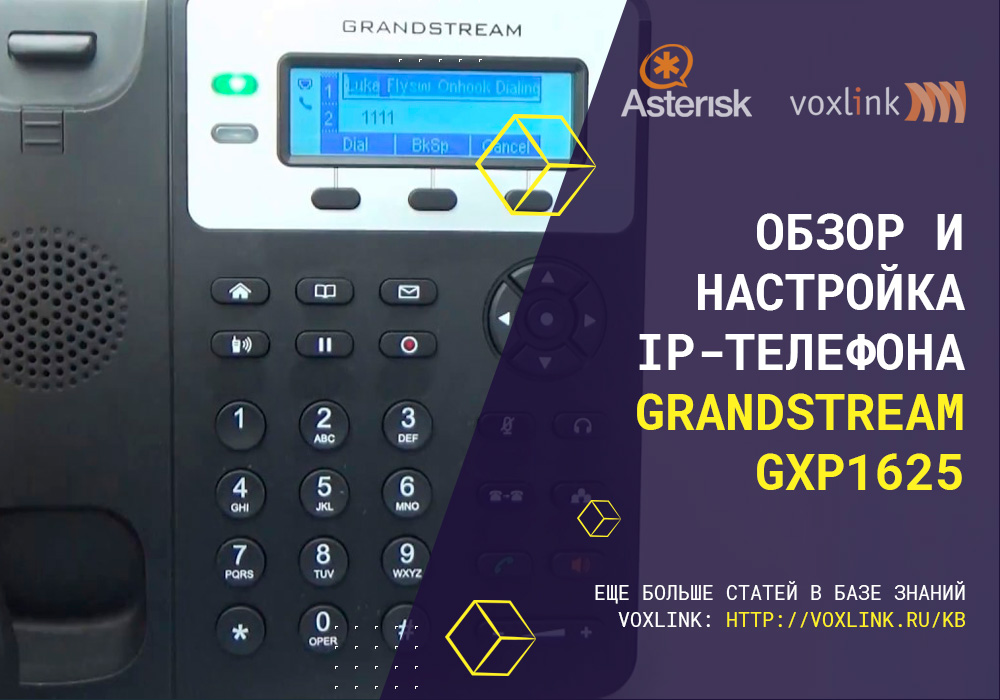
Данная модель поддерживает 2 SIP-линии, поэтому наиболее подходит для малого бизнеса. Средствами данного телефона можно организовать трёхстороннюю конференц-связь. Также отличительной особенностью данной модели является поддержка PoE (Power over Ethernet) технологии.
Перейдём к настройке данного IP телефона и подключению его к серверу Asterisk.
При входе в web-интерфейс подключаемся по IP-адресу. Нажимаем кнопку «MENU», затем выбираем пункт «STATUS» -> «Network Status» -> «IP», в котором можно будет увидеть IP-адрес аппарата.
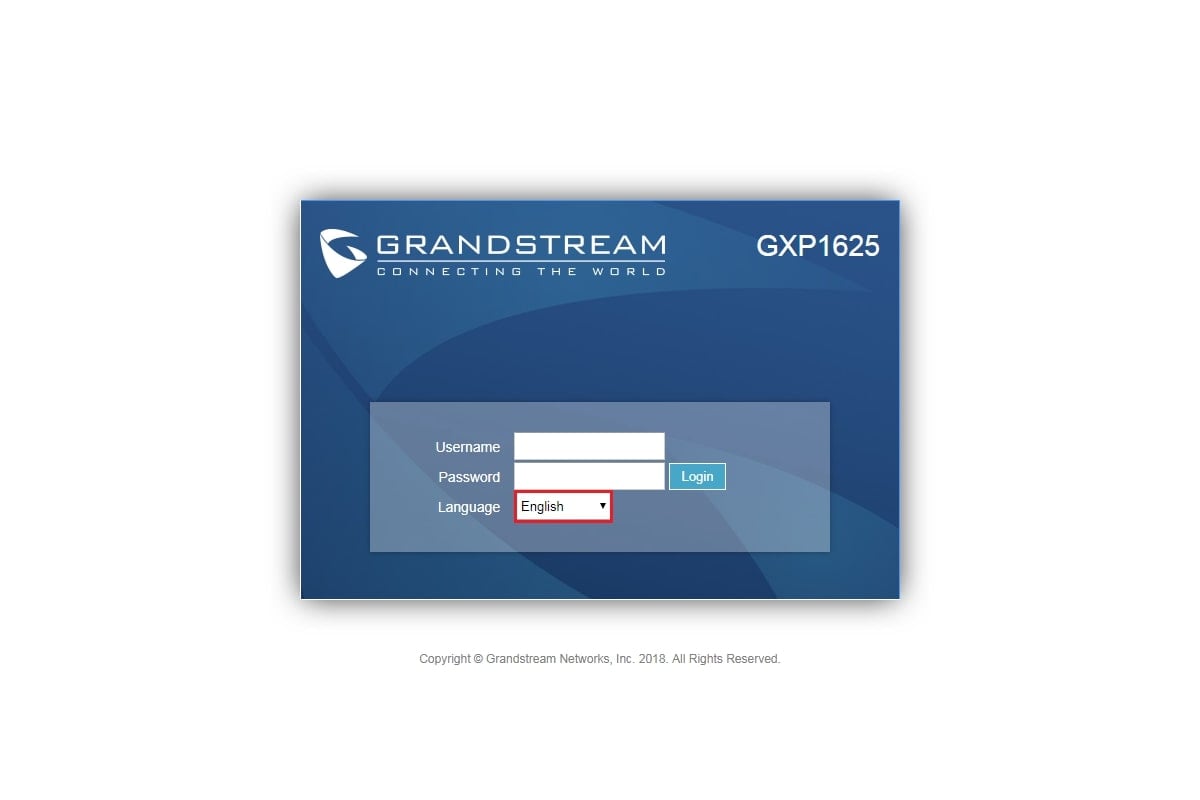
По умолчанию используется логин: admin и пароль: admin.
Также на странице авторизации можно выбрать язык, на котором будет отображаться web-интерфейс телефона. Для удобства выберем Русский.
Если пароль безвозвратно утерян и попасть на web-интерфейс не представляется возможным, можно сбросить телефон до заводских настроек. Стоит обратить внимание, что данная операция приведёт к сбросу всех настроек телефона.
Для сброса аппарата к заводским настройкам необходимо выполнить следующие шаги:
1) Переходим в телефоне по следующему пути: Menu -> System -> Factory Reset -> Ok.
2) Далее соглашаемся с тем, что настройки телефона станут дефолтными (Нажимаем ОК);
3) Ждём окончания перезагрузки аппарата.
После этого телефон будет сброшен к заводским настройкам.
Возможны проблемы при работе с web-интерфейсом (постоянные вылеты в меню авторизации). В частности, наблюдается с браузером Google Chrome. Вылеты прекращаются, если зайти на web-интерфейс в режиме инкогнито.
Настройка телефона
Вкладка Состояние
Первая вкладка, в которую мы попадаем – вкладка Состояние. Данный раздел исключительно информативный и изменить в нём ничего не получится. Рассмотрим имеющиеся в нём подвкладки.
Состояние учётной записи
Как видно из названия, здесь можно узнать о текущем состоянии настроенных учётных записей. На данный момент ни одной учётной записи не настроено на телефоне, поэтому в обеих строках видим статус SIP регистрации: «Нет».
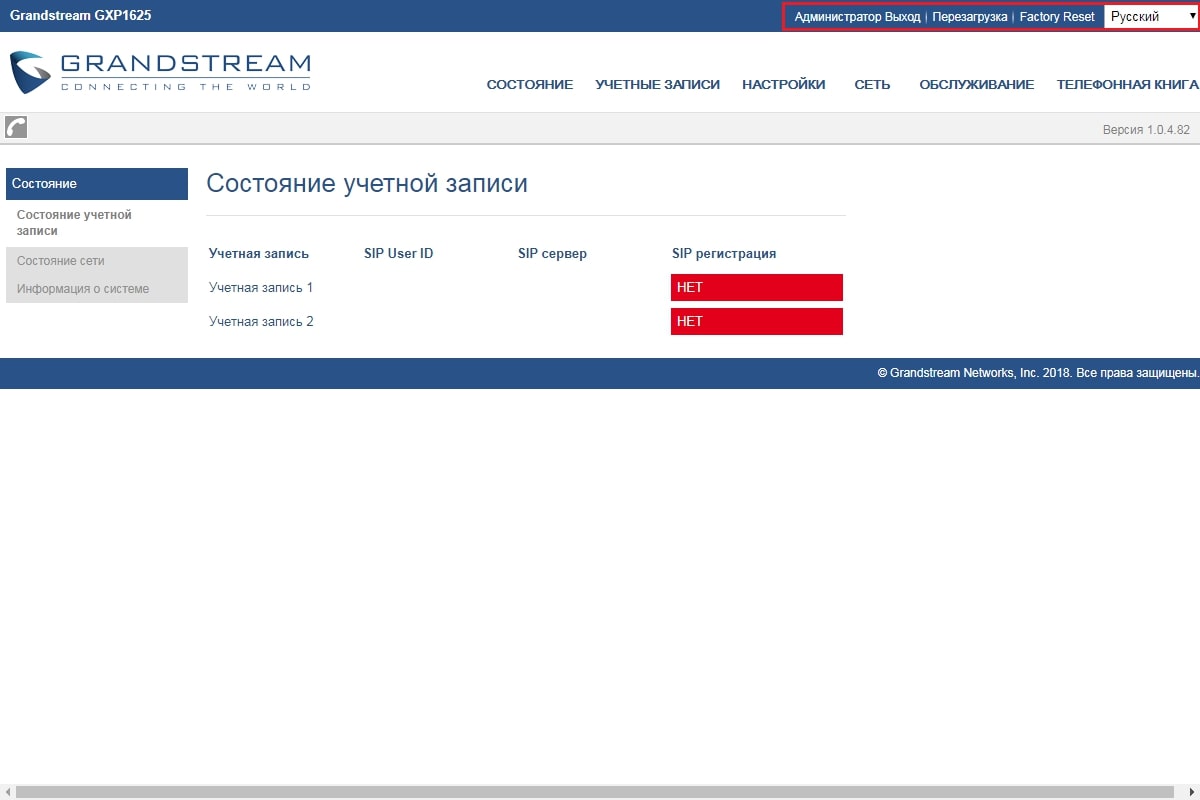
Справа вверху web-интерфейса всегда доступны для выбора основные функции телефона:
Администратор Выход — завершение сеанса пользователя Admin;
Перезагрузка — перезагружает телефон;
Factory Reset — сброс к заводским настройкам телефона;
А также возможность перевыбрать текущий язык интерфейса;
Состояние сети
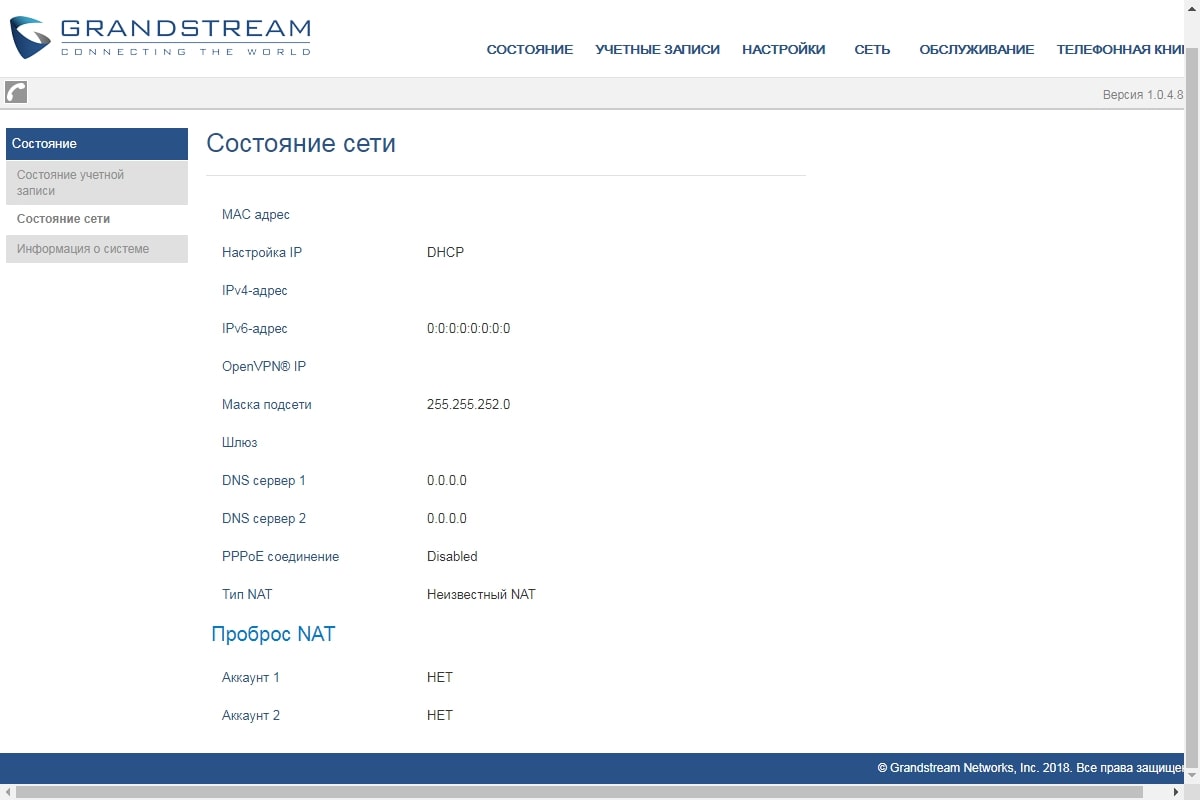
Также информативная вкладка, на которой можно посмотреть текущие сетевые настройки. Здесь можно посмотреть MAC-адрес и текущий IP-адрес, тип подключения, и узнать о настройках NAT и DNS.
Информация о системе
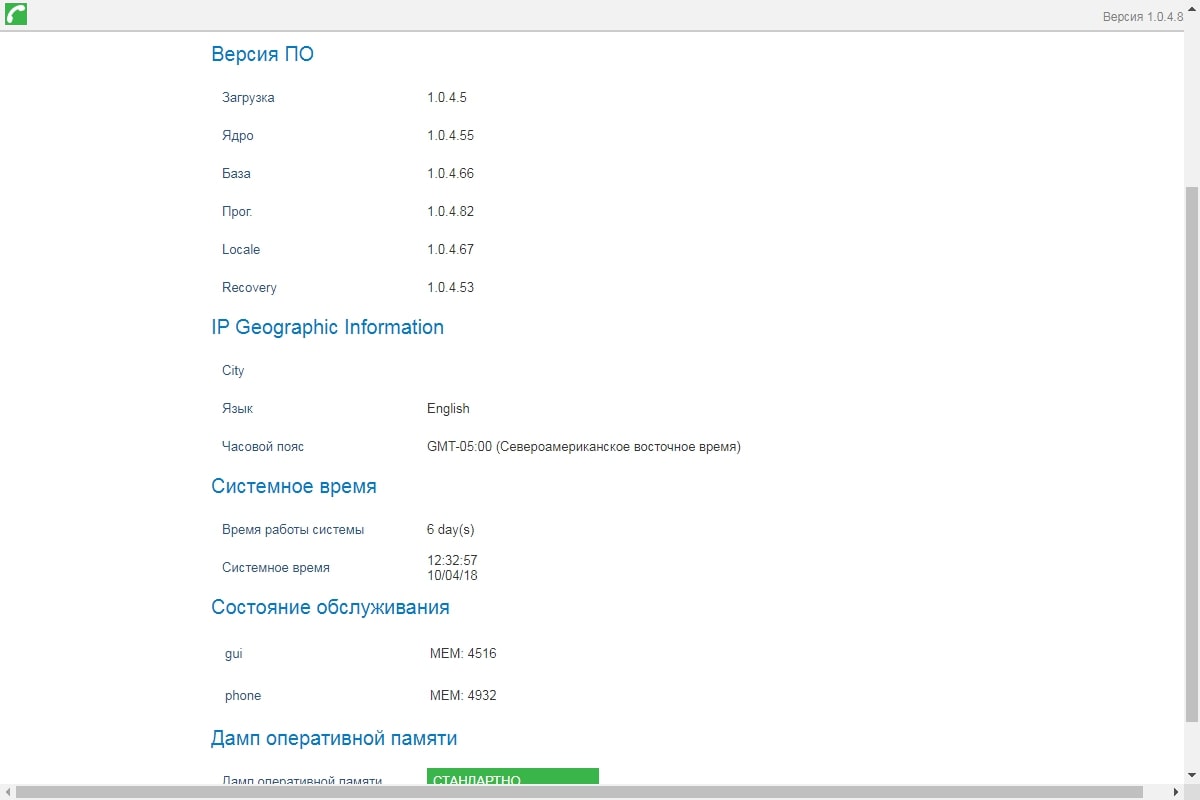
Здесь можно узнать различную информацию о версии ПО, системном времени и состоянии обслуживания.
Прошивка аппарата
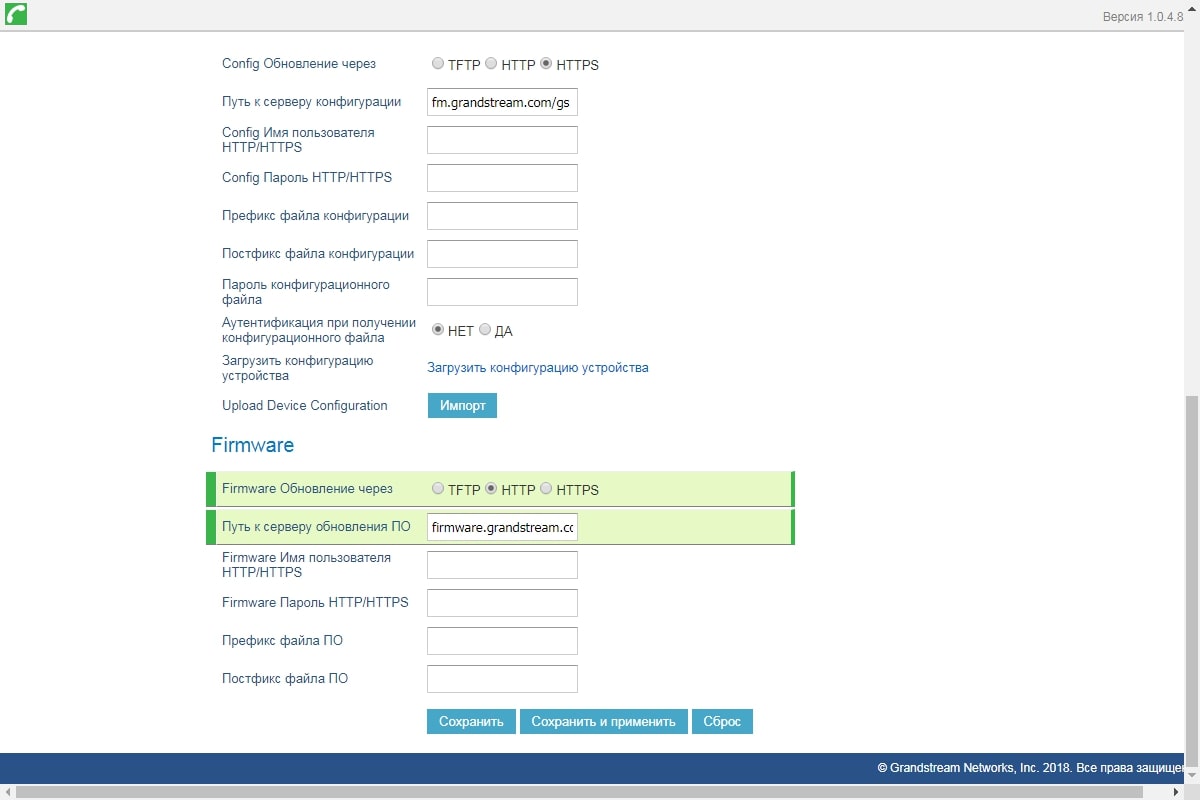
Производится на вкладке Обслуживание -> Обновление и подготовка к работе. Поддерживает возможность прошивки по TFTP, HTTP, HTTPS.
Актуальный файл прошивки (необходимо будет скачать в том случае, если будем прошивать аппарат по TFTP) можно найти скачать по ссылке:
Если будем обновлять прошивку через HTTP, то в графе «Путь к серверу обновления ПО» указываем firmware.grandstream.com. Также выбираем в графе «Firmware обновление через» HTTP.
Настройки безопасности
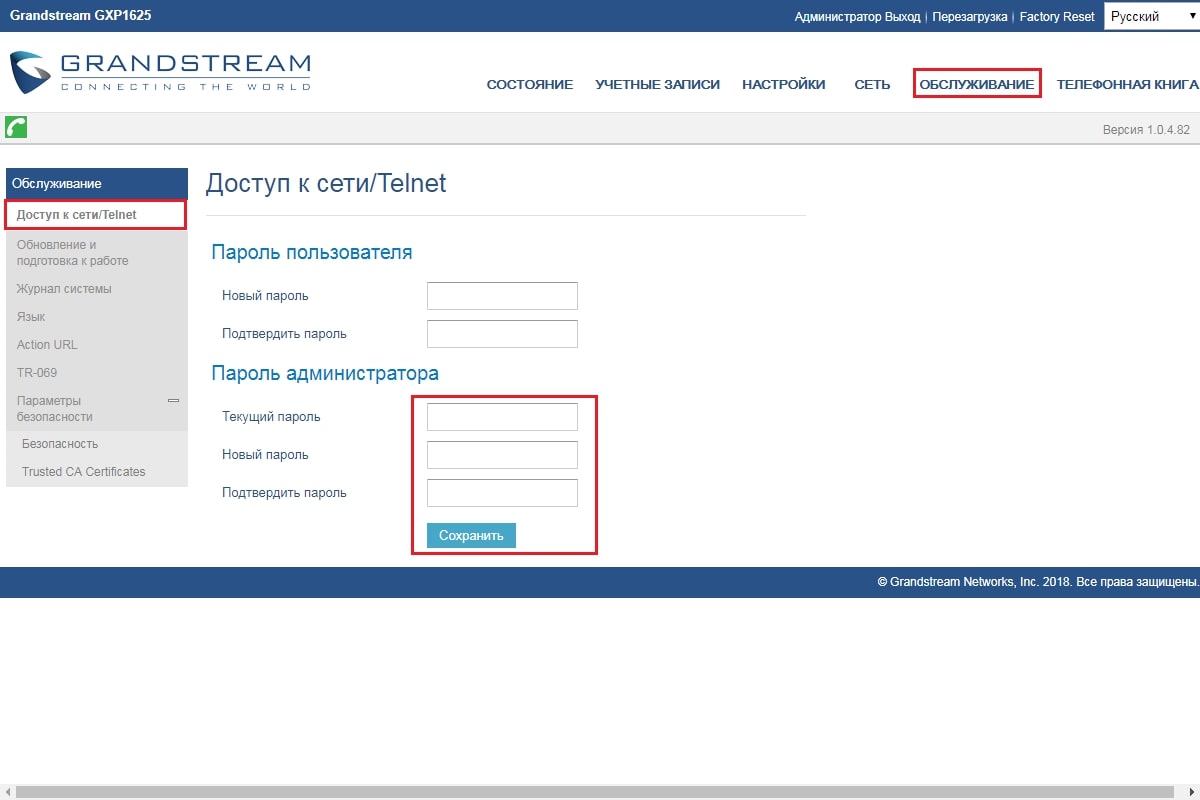
Для достижения необходимой безопасности со стороны телефона, поменяем пароль от web-интерфейса, а также порты HTTP и HTTPS на нестандартные.
Переходим на вкладку Обслуживание -> Доступ к сети/Telnet. Здесь меняем пароль для доступа к web-интерфейсу телефона.
Теперь перейдём к смене порта для доступа по HTTP и HTTPS. Для этого переходим на вкладку Обслуживание -> Параметры безопасности -> Безопасность. Выбираем здесь режим доступа, а также, если нужно, меняем стандартные порты 80 и 443 для HTTP и HTTPS соответственно.
В верхней части настроек на данной вкладке можно установить пароль для блокировки аппарата.
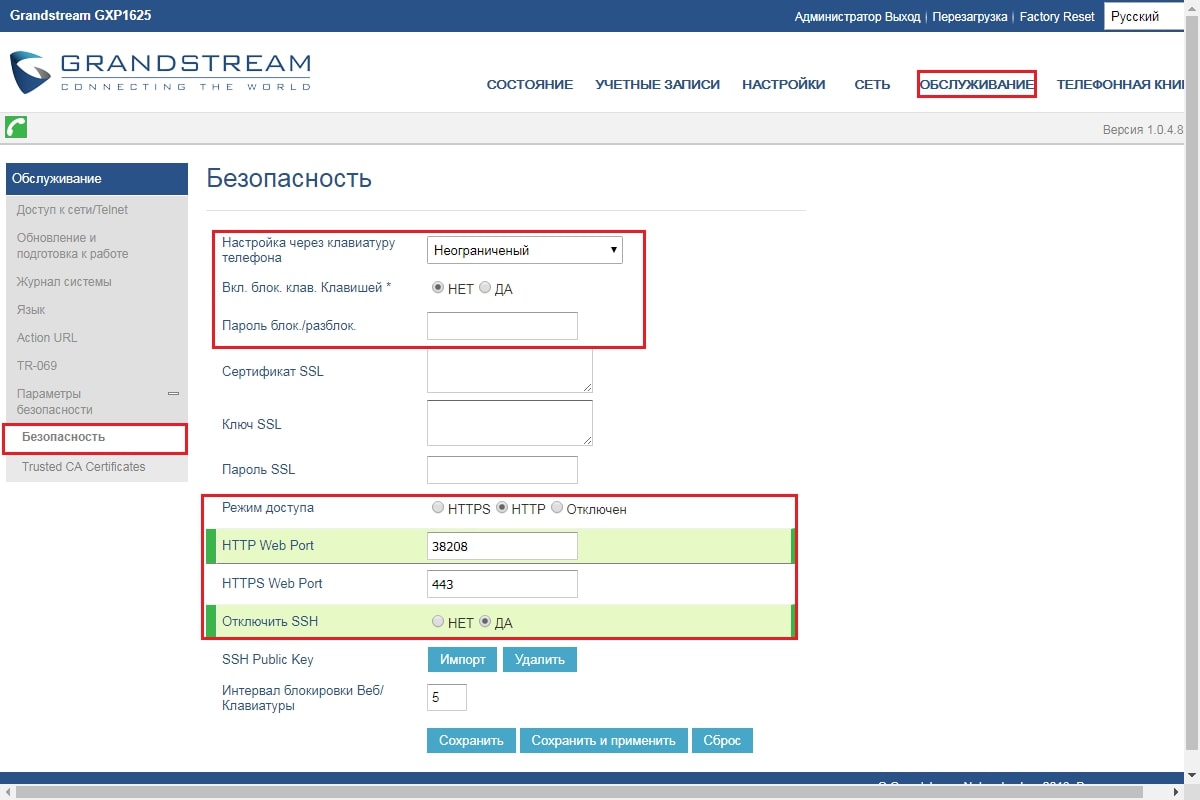
Если нет необходимости в подключении к телефону по ssh, то данный порт рекомендуется выключить (Отключить SSH выставить в положение ДА)
Настройки сети
Коротко рассмотрим основные вкладки для настройки сети.
Сеть -> Стандартный. Производим базовые настройки сети телефона. Здесь можно включить опцию получения IP адреса по DHCP, или прописать его вручную, указать адреса DNS-серверов. Также на этой вкладке можно включить PPPoE соединение.
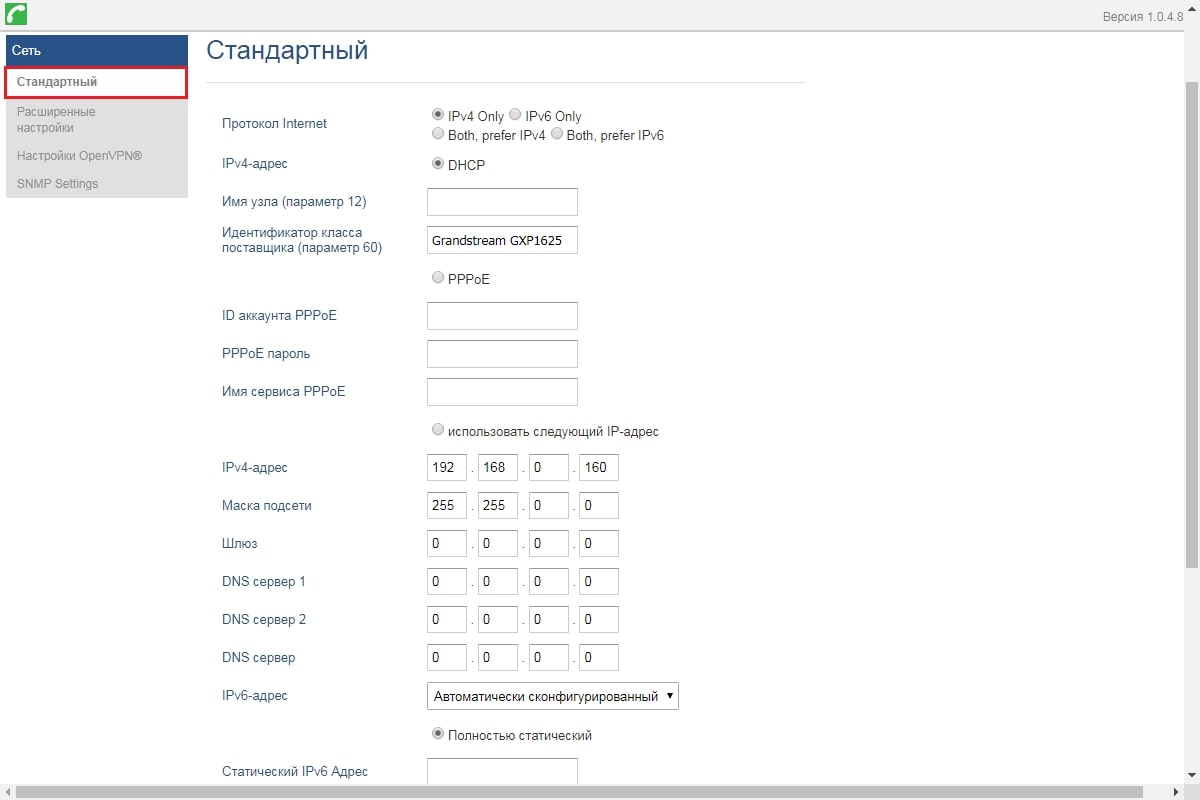
Сеть -> Расширенные настройки. Здесь настраиваем (если это необходимо) прокси HTTP и HTTPS, а также настраиваются опции для подключения телефона по VLAN.
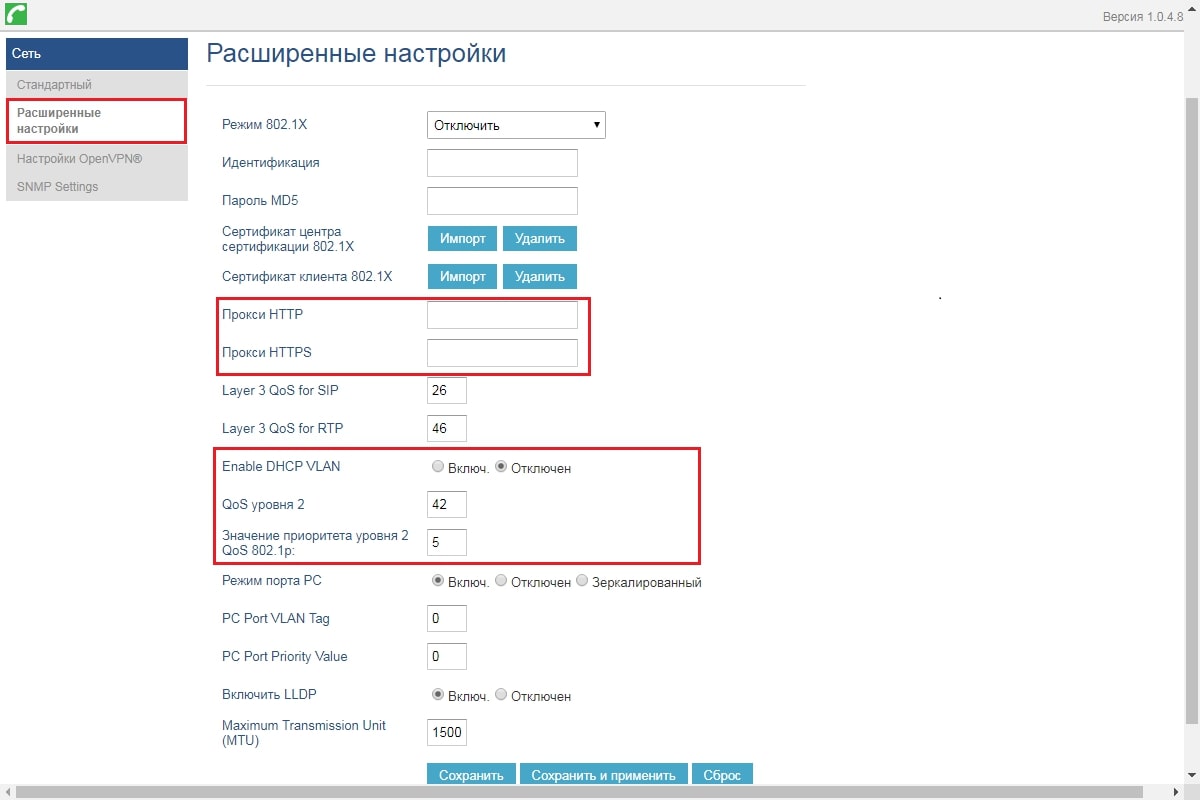
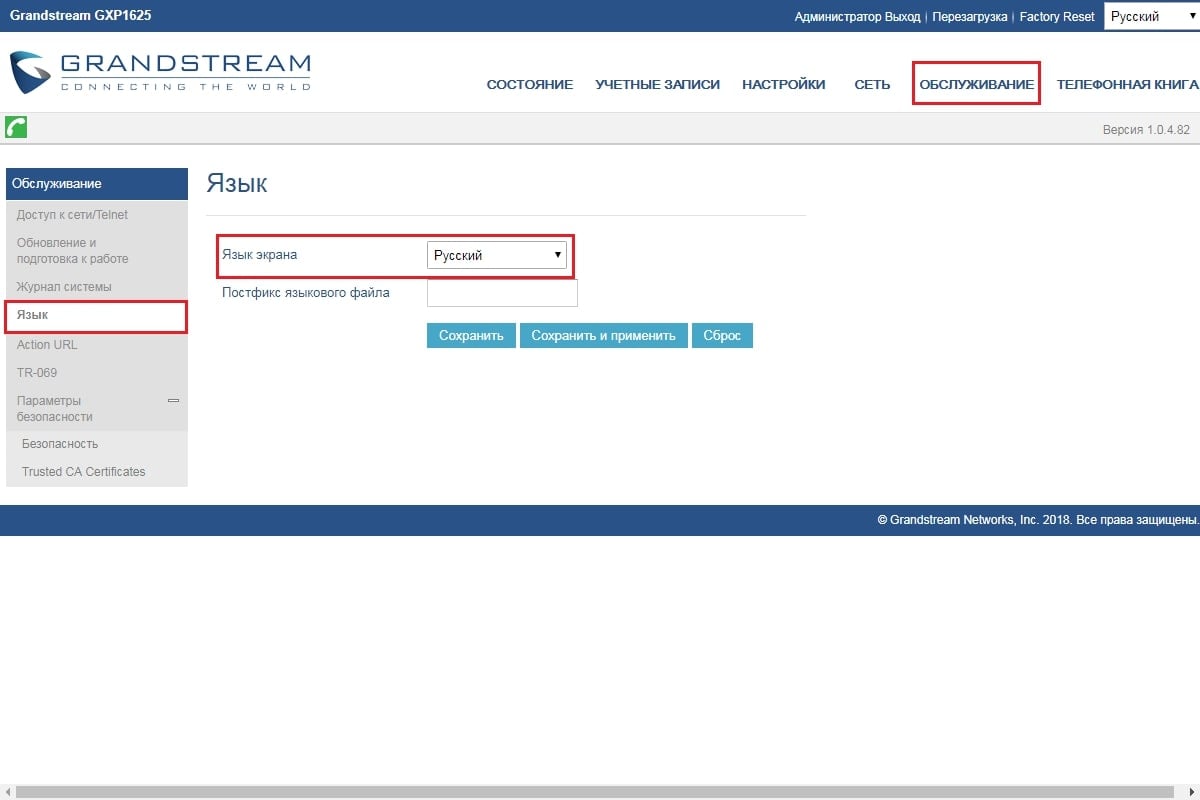
Настройки языка телефона производятся на вкладке: Обслуживание -> Язык.
Логирование
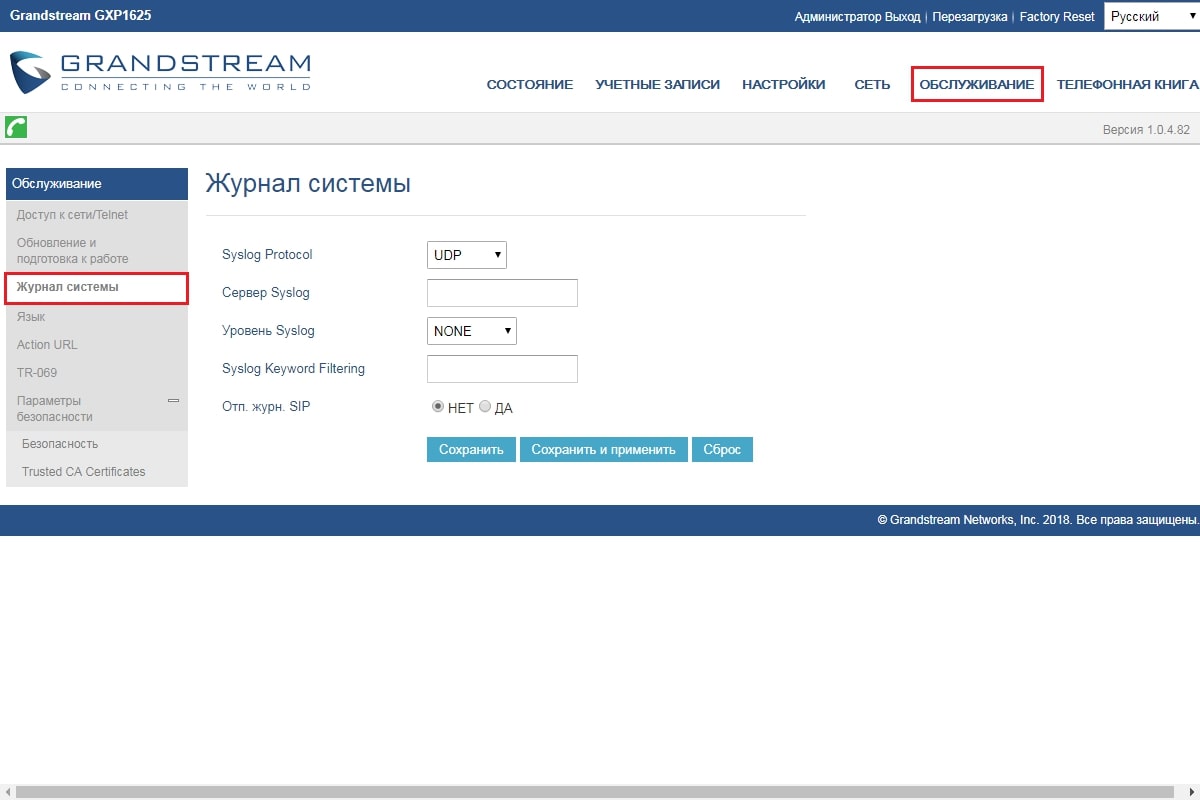
Логирование аппарата производится на вкладке Обслуживание -> Журнал системы. При этом, как и на большинстве других телефонов, логирование производится на сервер Syslog. Поэтому его необходимо заранее подготовить.
Настройки аппарата
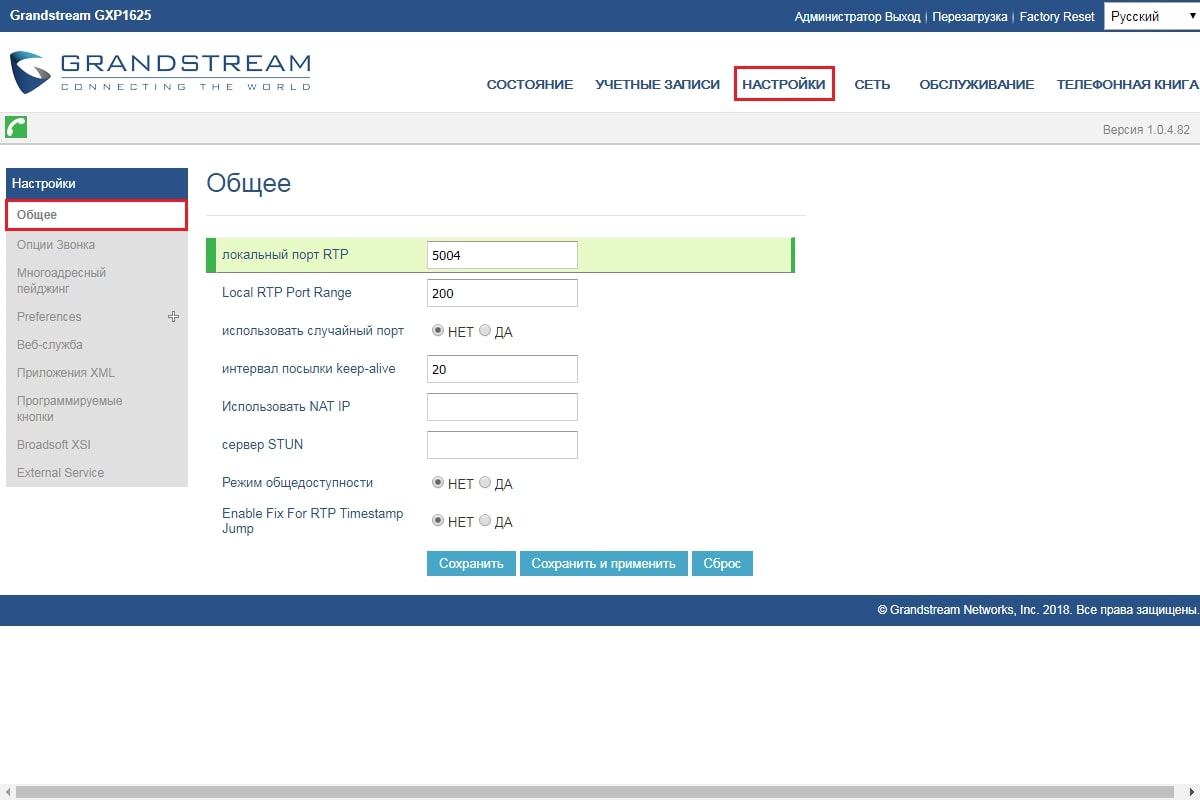
Настройки -> Общее. На данной вкладке производятся такие настройки, как: Локальный порт RTP, Использование случайного порта (для SIP и RTP), настройки IP адресов серверов NAT и STUN.
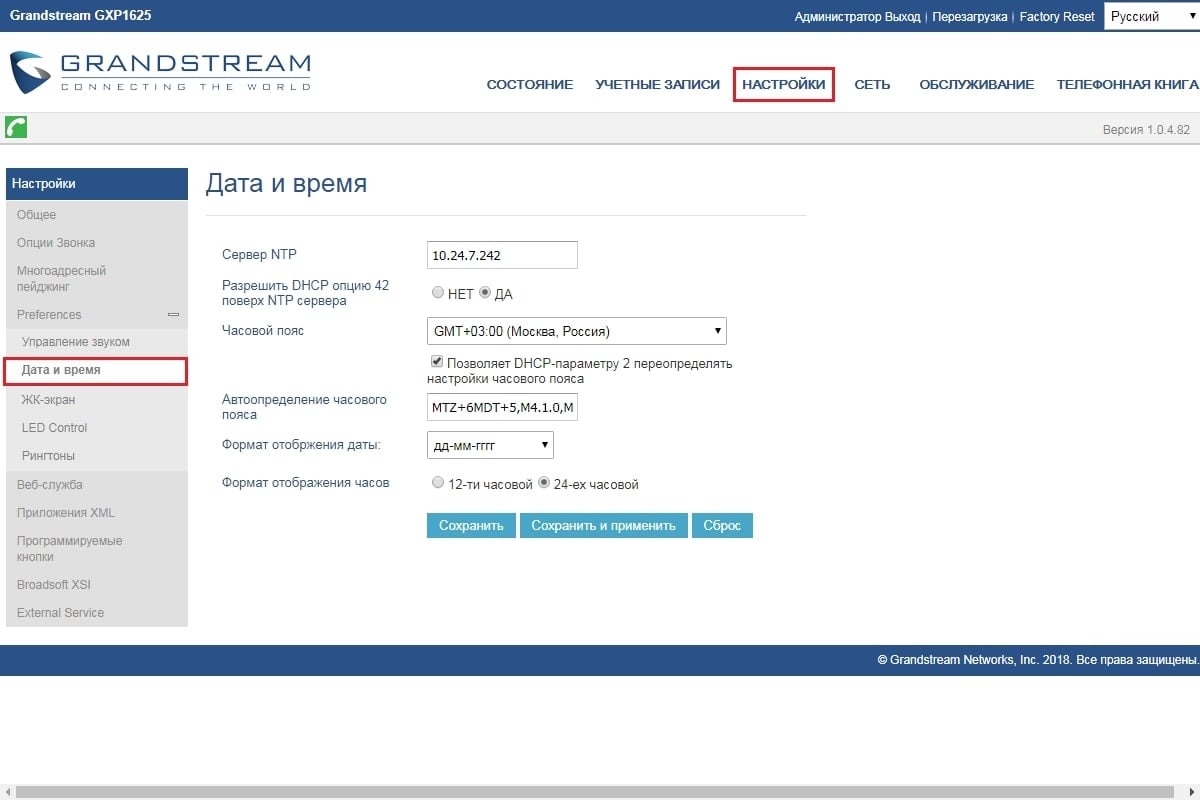
Время и дата. Настраивается на вкладке Настройки -> Preferences -> Дата и время:
Сервер NTP — указываем IP адрес сервера Asterisk (время будет синхронизироваться с ним);
Часовой пояс — выбираем часовой пояс, который будет использовать телефон;
Также настраиваем формат отображения часов на экране, формат отображения даты и прочие настройки.
Регистрация на сервере Asterisk
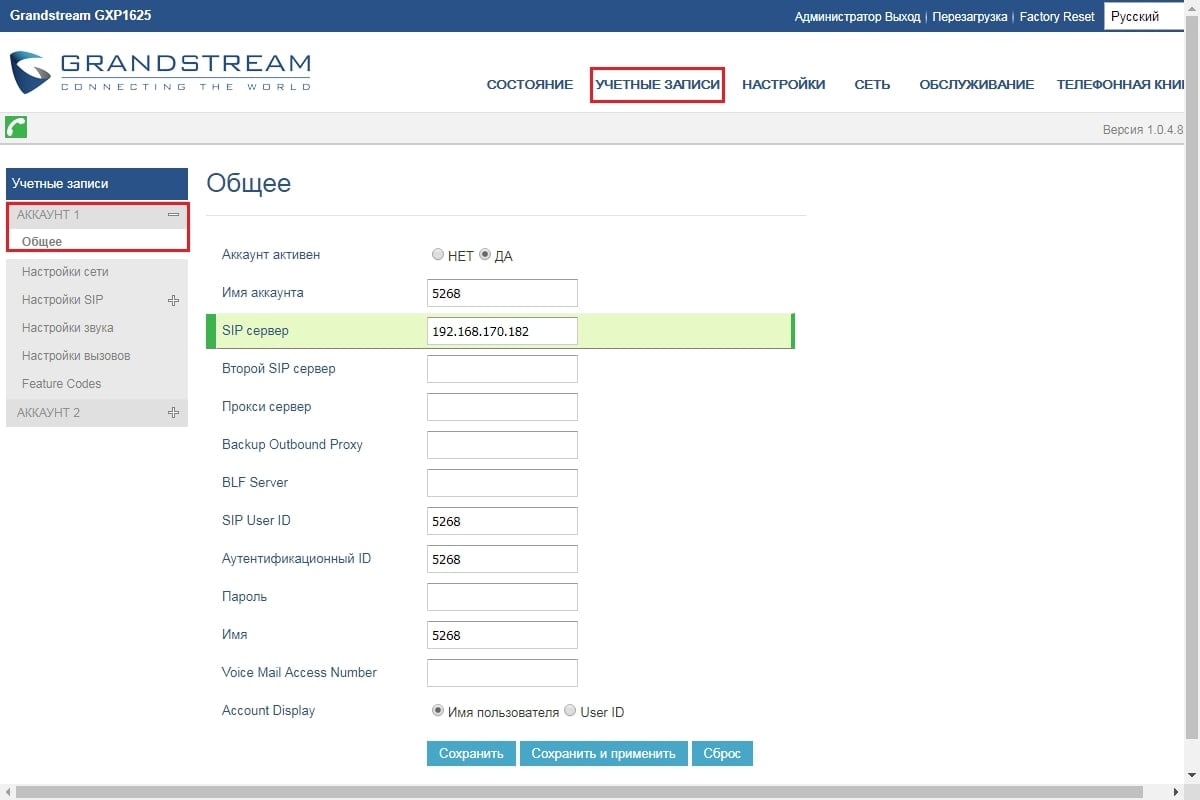
Аккаунт 1 -> Общее. На этой вкладке производятся основные настройки регистрации на сервере Asterisk.
Аккаунт активен – если стоит в положении «Да», активирует выбранный аккаунт;
Имя аккаунта – имя текущего аккаунта, которое будет отображаться на дисплее;
SIP сервер – указываем IP адрес сервера Asterisk;
Второй SIP сервер – указываем IP адрес второго сервера (если есть);
Прокси сервер – указываем IP прокси сервера (если есть);
SIP User ID – указывается внутренний номер абонента;
Аутентификационный ID – указывается внутренний номер абонента;
Пароль – указывается пароль от внутреннего номера абонента;
Имя — будет отображаться на дисплее вызываемого абонента (необязательный параметр);
Можно указать до 2-х SIP серверов. При этому регистрация на второй SIP сервер будет производиться в случае недоступности первого. Поля для настройки обоих SIP-серверов одинаковы.
Подробнее о том создании внутренних номеров на IP АТС Asterisk можно почитать в статье:
https://voxlink.ru/kb/freepbx/freepbx-extensions/
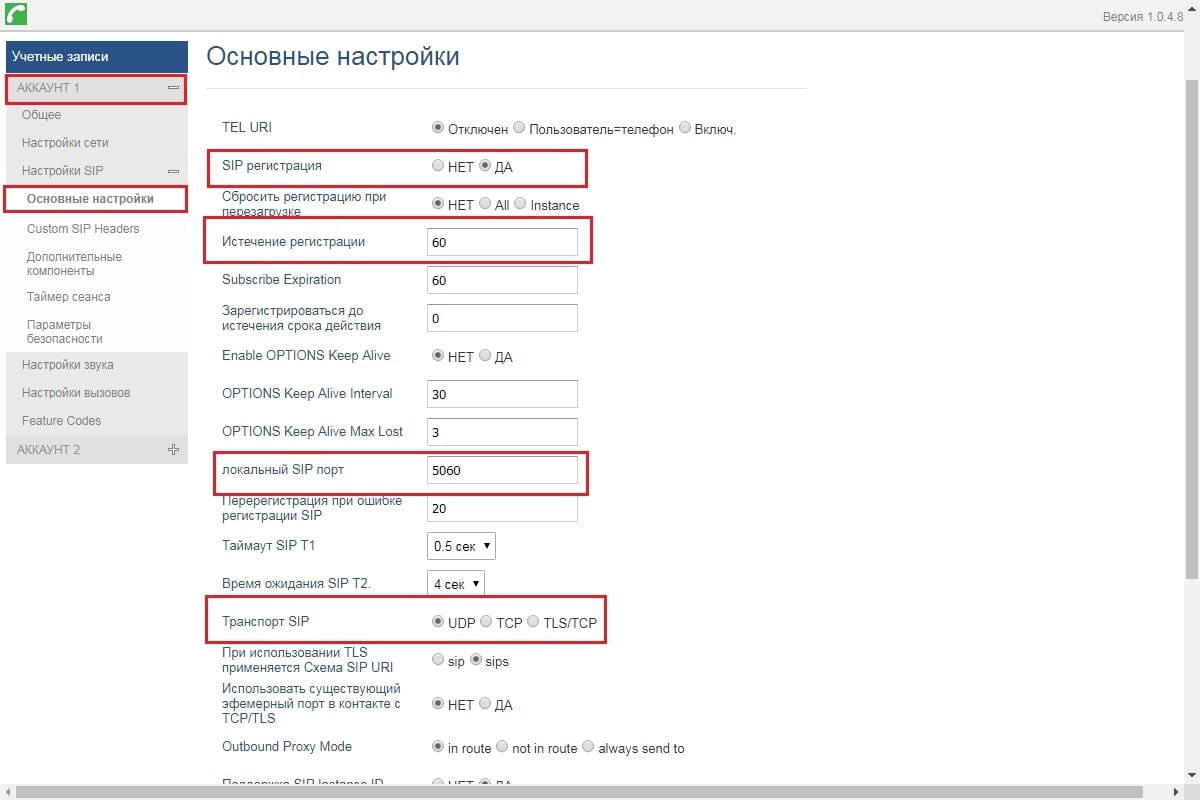
Аккаунт -> Настройки SIP -> Основные настройки. На этой вкладке производятся следующие настройки:
SIP регистрация — включение опции регистрации на стороне Asterisk (по умолчанию выставлено в «Да», так и оставляем);
Истечение регистрации — устанавливаем время (в минутах), которое должно пройти до перерегистрации телефона на сервере;
Локальный SIP порт — порт, с которого будет происходить регистрация на сервер (по умолчанию 5060);
Транспорт SIP — протокол, по которому будут передаваться данные (возможны UDP, TCP, TLS/TCP);
Аккаунт -> Настройки звука. Настройка используемых телефоном кодеков проводится на данной вкладке. Для каждого аккаунта список кодеков настраивается индивидуально.
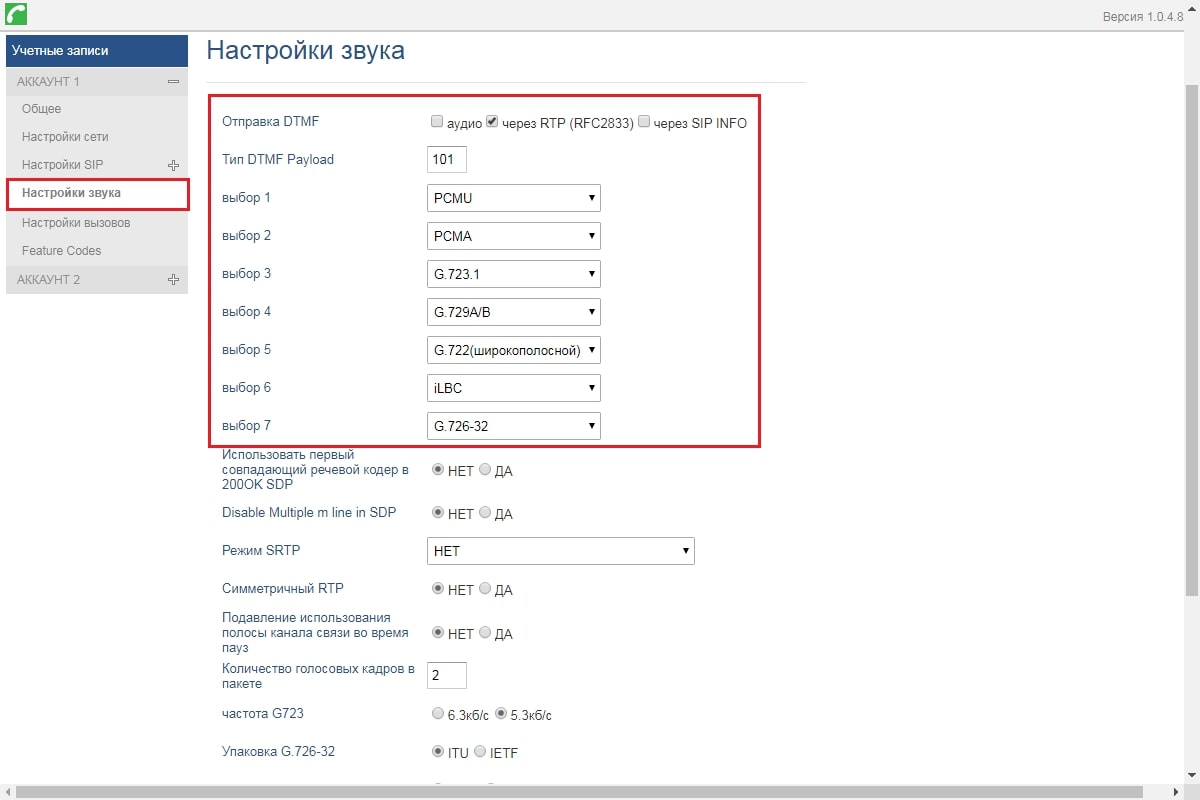
Приоритет выбранных кодеков: наиболее приоритетным считается первый выбранный кодек, наименее приоритетным — последний.
Посмотреть список поддерживаемых кодеков можно во FreePBX на вкладке Settings -> Asterisk SIP Settings.
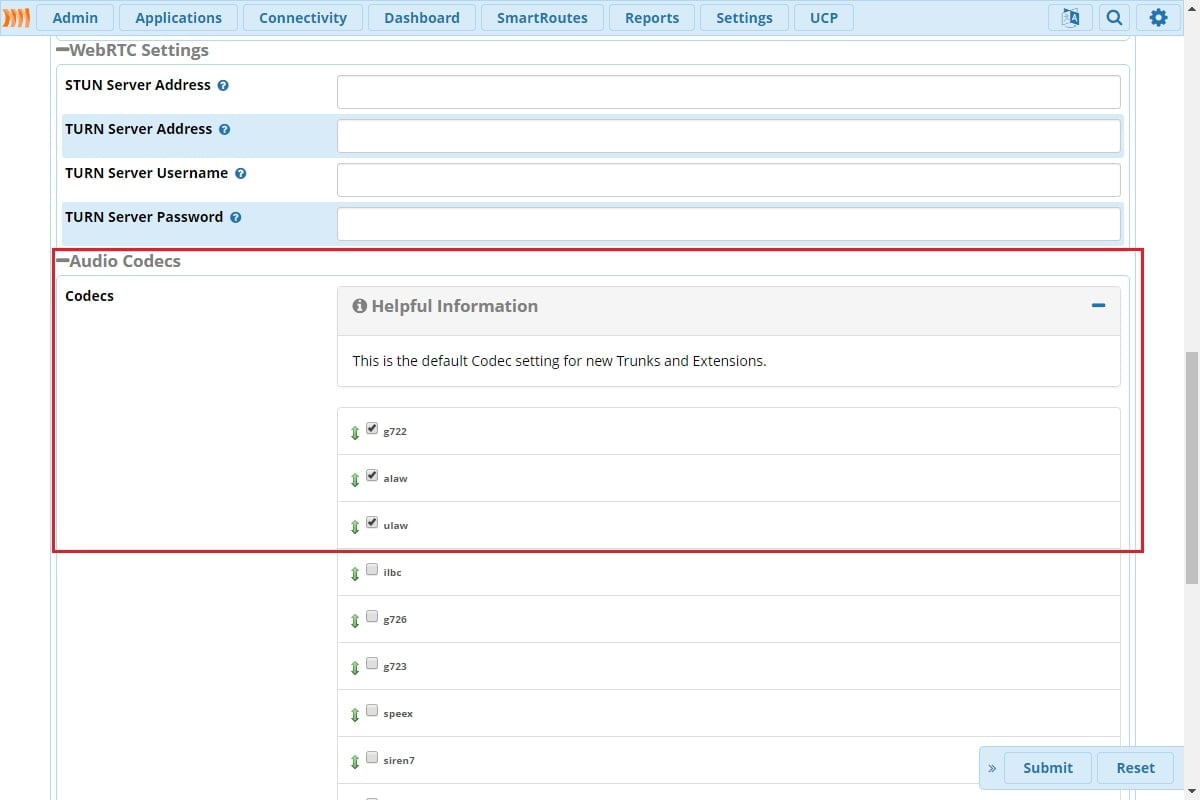
Также можно посмотреть список поддерживаемых кодеков и в CLI самого Asterisk. Для этого выполним команду:
asterisk -rx ‘sip show settings’ | grep Codecs

Для получения более детальной информации по настройкам SIP в Asterisk можно выполнить команду:
asterisk -rx ‘sip show settings’
Если все настройки были произведены верно, то во вкладке Состояние -> Состояние учётной записи, в строке SIP регистрация увидим «ДА».
Дополнительные настройки
В этом разделе рассмотрим некоторые дополнительные настройки, которые могут потребоваться в процессе эксплуатации аппарата.
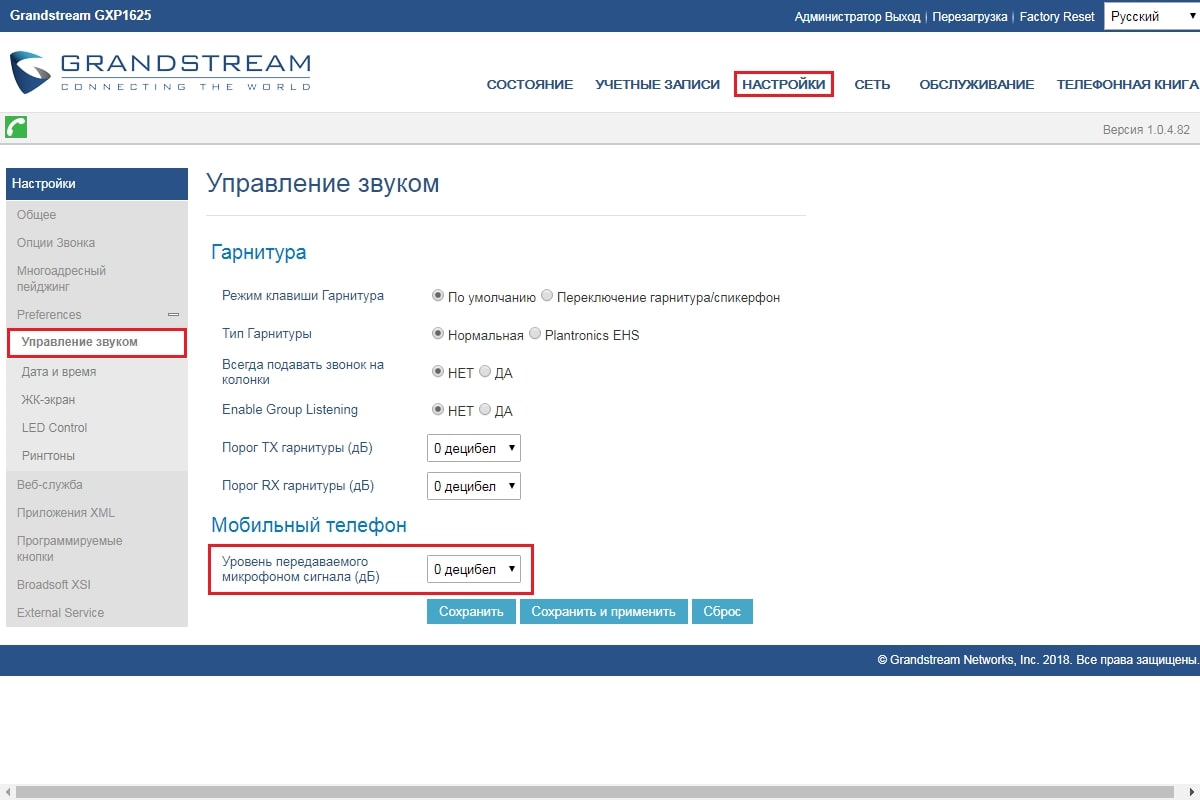
Настройки -> Управление звуком. На этой вкладке производятся основные настройки звука, при эксплуатации гарнитур. Также можно увеличить/уменьшить громкость микрофона.
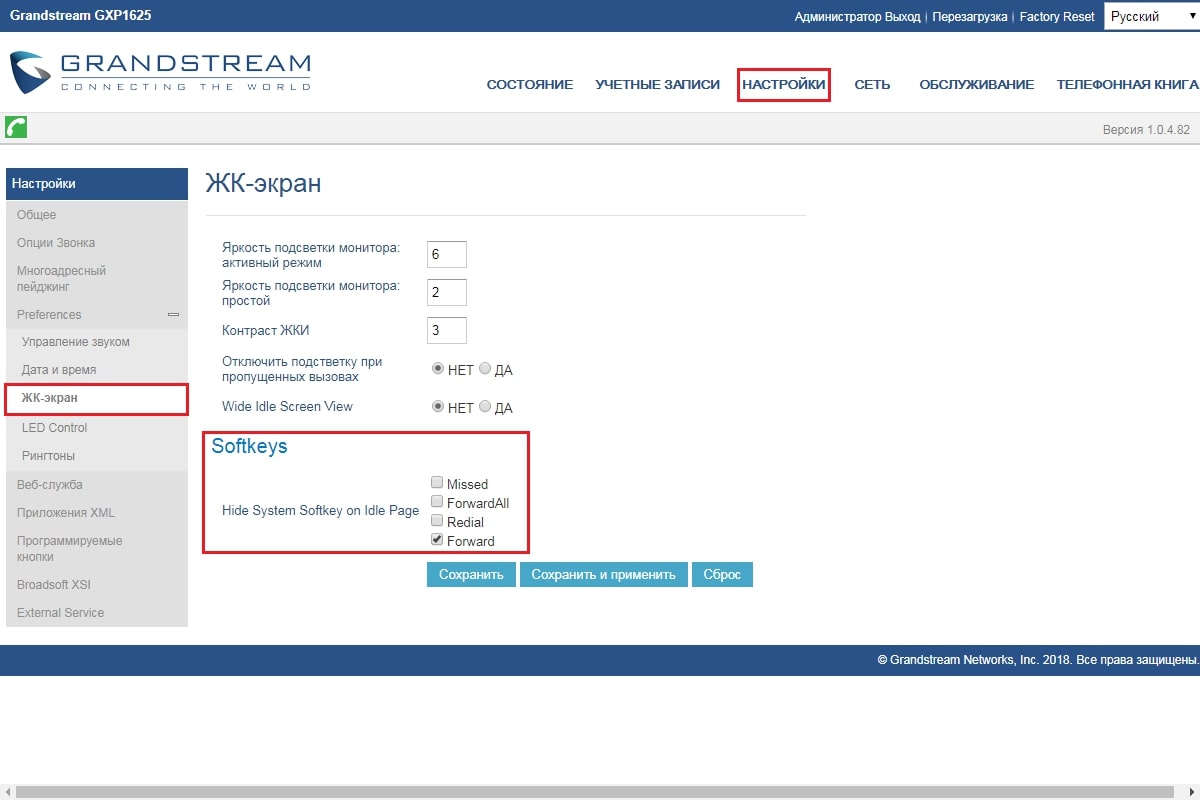
Настройки -> ЖК-экран. Основные настройки экрана проводятся здесь. Также можно выбрать, какие именно программные кнопки стоит отображать на экране (выбранные будут скрыты).
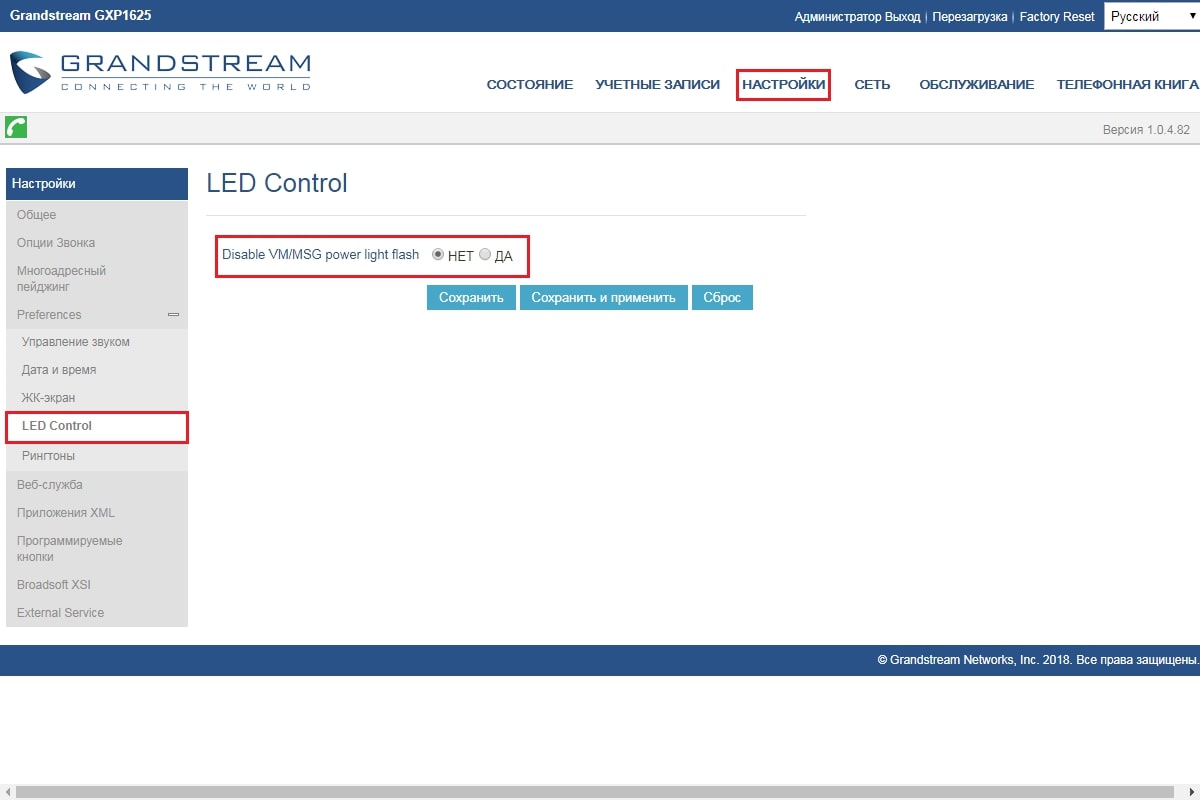
Настройки -> LED Control. Здесь можно отключить индикатор отображения голосовых сообщений (переводим в переключатель в положение «ДА»)
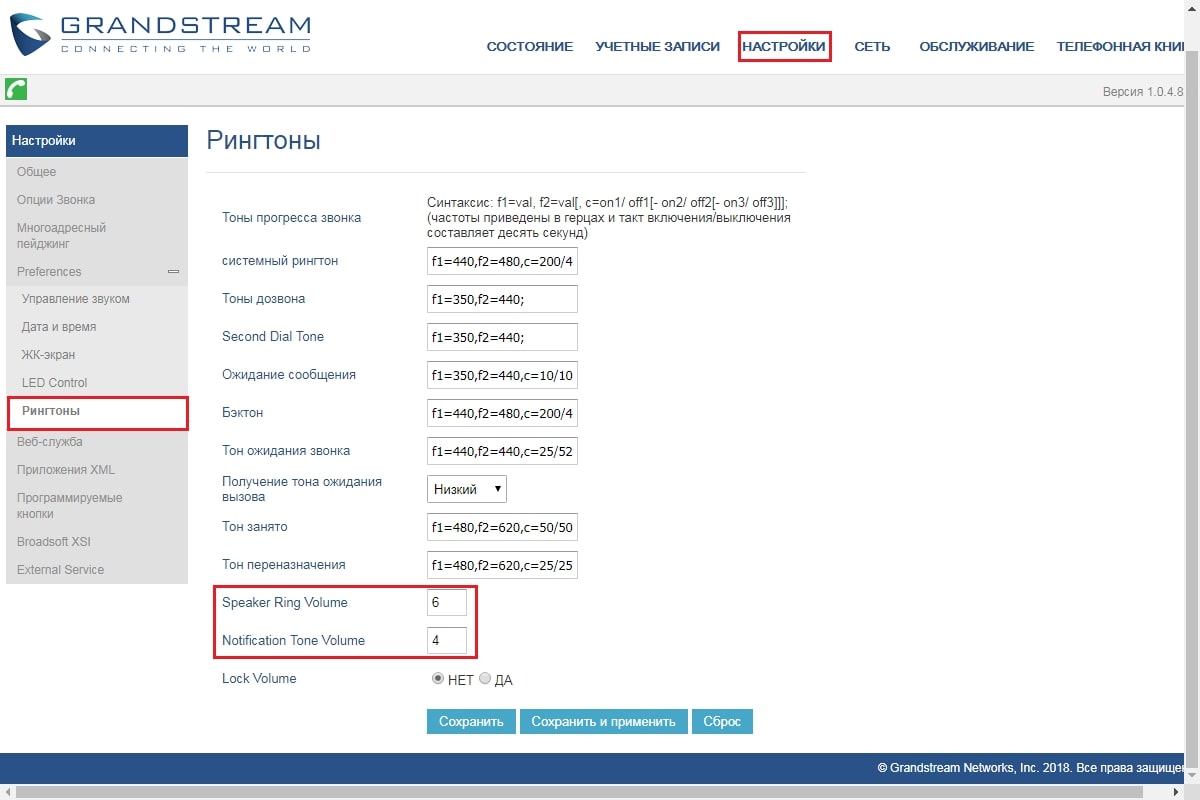
Настройки -> Рингтоны. Кроме настроек тонов (если нет необходимости менять — оставляем по умолчанию), здесь присутствуют настройки громкости аппарата (возможные значения от 0 до 7).
Проблемы при регистрации
Бывает так, что при регистрации телефона происходит ошибка. Для того чтобы понять, в чём именно ошибка, необходимо выполнить вход в консоль Asterisk.
Чтобы зайти в CLI Asterisk, если вы используете дистрибутив от нашей компании, необходимо выполнить команду «а». Если вы используете другой дистрибутив, то выполняем команду «asterisk -rvvv». Ключ -vvv отвечает за уровень дебага.
Одна из наиболее частых ошибок при регистрации телефона — ошибка в логине/пароле. В консоли данная ошибка отображается следующим образом:

На приведённом скриншоте:
0009 — номер, который пытается зарегистрироваться;
192.168.170.207 — IP адрес сервера Asterisk, на который происходит регистрация;
192.168.170.120:51380 — IP адрес и порт, с которого происходит регистрация;
После данной общей информации следует описание ошибки (в данном случае Wrong Password, что означает неверный пароль).
Также необходимо обратить внимание на настройки внутренних номеров, а именно вкладка Applications -> Extensions -> Advanced. Смотрим на значение полей Deny и Permit. Deny — список подсетей, с которых запрещено регистрироваться данному номеру, Permit — список сетей, с которых разрешено. В случае, если будет допущена ошибка в данной настройке, в консоли увидим следующее:

Также на этой странице стоит обратить внимание на транспортный протокол, в поле Transport. В случае, если на телефоне и на внутреннем номере разные протоколы, получим ошибку следующего содержания:

Также следует учитывать тот факт, что при запущенном сервисе Fail2ban подобные ошибки могут привести к попаданию IP адреса, с которого происходит регистрация, в бан.
Для проверки бан-листа, следует выполнить в консоли Linux (не путать с консолью Asterisk) команду:
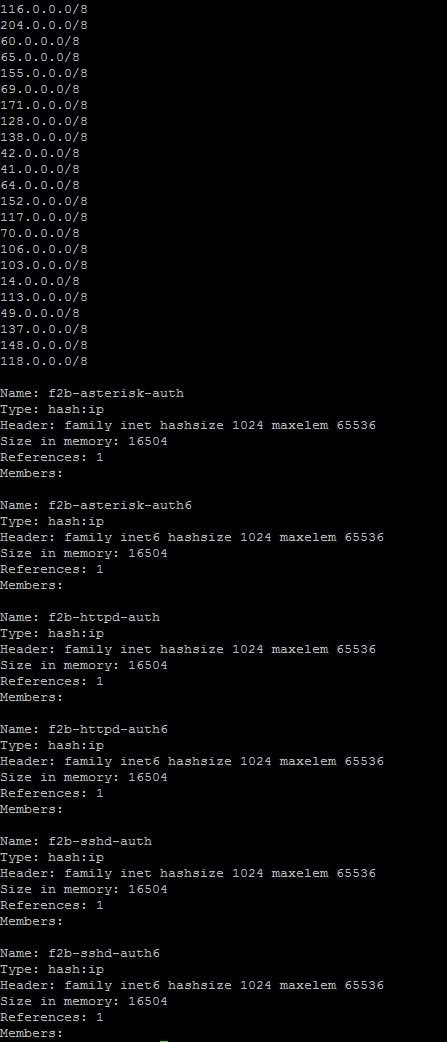
Все адреса, попавшие в бан будут находится в списках Members. В самом большом списке Members, который выводится в самом начале, находятся списки сетей, доступ которым полностью запрещён правилами fail2ban.
Для того, чтобы разбанить IP адрес, необходимо в консоли выполнить команду:
Базовое руководство пользователя IP-телефона серии GANDSTREAM GXP1600
Главная » ГРАНДСТРИМ » Базовое руководство пользователя IP-телефона серии GANDSTREAM GXP1600 
Базовый IP-телефон GRANDTREAM серии GXP1600  Подключение нового телефона
Когда ваш телефон будет доставлен, убедитесь, что в нем есть все перечисленное ниже.

Если чего-то не хватает, пишите customerservices@vivivoip.co.uk кто разберется в этом..
Сначала вставьте подставку в выделенные слоты на задней панели телефона. У вас может быть стенд двумя разными способами. Либо вставьте крючки в слоты, выделенные красным, либо для более вертикального положения вставьте их в слоты, выделенные синим цветом. После того, как вы вставили подставку, сдвиньте ее вверх, чтобы зафиксировать на месте.
Please enable JavaScript

Теперь вам нужно подключить кабель Ethernet от маршрутизатора/коммутатора к порту LAN на задней панели телефона, выделенному красным ниже. Если вы ограничены в сетевых портах и вам нужно подключение к вашему компьютеру, вы подключаете кабель Ethernet от ПК-порта телефона к ПК. После этого телефон передаст соединение с вашим компьютером.

Затем подключите приемник к порту трубки, выделенному красным цветом. Если вы подключаете гарнитуру, используйте порт, выделенный синим цветом. Порты приемника и гарнитуры используют один и тот же разъем, поэтому убедитесь, что вы используете правильные порты, иначе они не будут работать.

После подключения приемника вы можете включить свой новый телефон. Вставьте кабель питания в базовый блок и подключите его. Трубка включится, и на дисплее отобразится загрузочный экран.
Знакомство с вашим новым телефоном
Ниже представлена раскладка клавиатуры вашего нового Grandstream GXP1450. Существует четыре различных версии этого телефона. Ниже приведена раскладка GXP 1610/1615/1620/1625, а на следующей странице — раскладка 1628 и 1630. На странице 9 показано, что делает каждая клавиша на телефоне.
Компоновка Grandstream GXP1610/1615/1620/1625

Компоновка Grandstream GXP1628/1630
Обратите внимание, что модели 1628 и 1630 отличаются только количеством имеющихся у них клавиш BLF. Перейдите на страницу 20, чтобы узнать, как настроить клавиши BLF на телефоне.

Нажимайте клавишу ВВЕРХ/ВНИЗ для прокрутки вариантов. Нажмите клавишу ВЛЕВО, чтобы вернуться в предыдущее меню.
Когда телефон находится в режиме ожидания, вы можете использовать навигационную клавиатуру для доступа к пропущенным звонкам, набранным звонкам и отвеченным звонкам:
Что делают кнопки клавиатуры
Режим трубки, громкой связи и гарнитуры
Серия Grandstream GXP 16xx имеет возможность совершать/принимать вызовы через телефонную трубку, режим громкой связи или гарнитуры. Во время разговора вы можете переключиться с использования трубки на громкую связь, нажав кнопку громкой связи. Если вы уже используете динамик, снова нажмите кнопку, когда трубка снята с трубки, чтобы вернуться к использованию трубки.
Sip-аккаунты и линии
Ваш новый телефон Grandstream будет иметь 2/3 активных линий.
Если у вас есть 1620/1625/1628 или 1630, вы можете нажать клавишу соответствующей линии перед выполнением вызова, чтобы указать, с какой линии вы хотите сделать вызов.
Если у вас есть учетные записи на нескольких линиях, при поступлении входящего вызова линия, которая звонит, будет мигать красным цветом. Когда вы ответите на вызов, линия станет постоянно красной. Любые другие линии останутся открытыми, чтобы вы могли начать другой вызов или начать перевод.
ЖК-дисплей
На вашем новом телефоне Grandstream есть несколько значков, с которыми вы, возможно, захотите ознакомиться, а также несколько меню, которые могут помочь вам, если вам нужно повторно набрать номер или получить доступ к другим функциям.
Переслать все – Это заставляет все звонки, поступающие на ваш телефон, переадресовываться на другой номер или телефон.
Пропущенный звонок — Если вы получите пропущенный вызов на своем телефоне, это покажет детали вызова и позволит вам перезвонить
СледующийSCR – Это отобразит IP-адрес телефона
Повторный набор – ранее набранный номер
Повторный набор – ранее набранный номер
Набор номера – Набор введенного или выбранного вами номера.
Ответ — Отвечает на входящий звонок, когда звонит телефон
Отклонить – Если телефон звонит, он отклонит вызов и отправит его на голосовую почту или другим членам группы вызова.
Конец вызова – Завершение активного вызова
На следующей странице приведены значки ЖК-дисплея, которые могут отображаться на вашем телефоне.
ДНД – Режим «Не беспокоить» включен, и на ваш телефон не будут поступать звонки.


Переверните страницу, чтобы увидеть, как звонить с вашего нового телефона.
Как совершать звонки с помощью нового телефона
Чтобы набрать номер с новой трубки

Сначала поднимите трубку, сняв крючок.
Если вы используете гарнитуру, нажмите значок гарнитуры или, если вы хотите использовать динамик, нажмите кнопку динамика.

Как только приемник/гарнитура/динамик подняты, первая линия станет активной. Если вам нужно набрать номер со второй учетной записи VOIP, нажмите кнопку второй линии ниже.

Наберите номер, а затем нажмите клавишу отправки или клавишу набора номера, чтобы начать вызов.

Повторный набор номера

Сначала возьмите трубку
Нажмите программную кнопку повторного набора, и последний набранный вами номер или добавочный номер начнет звонить.

Чтобы позвонить на номер из истории вызовов

к view ваша история звонков, пожалуйста, нажмите кнопку «Меню/ОК»
Прокрутите до «Журнал звонков» с помощью клавиш со стрелками. Затем перейдите к «Полученные вызовы», «Пропущенные вызовы» или «Набранные вызовы» с помощью клавиш со стрелками. Вы можете прокрутить этот список и нажать OK, чтобы выбрать одну из записей вызовов. Нажмите OK еще раз, чтобы повторно набрать этот номер.

Звонок из телефонной книги
Чтобы позвонить на номер из телефонной книги, вам нужно получить к нему доступ одним из трех способов.
- Нажмите кнопку телефонной книги
- Нажмите кнопку меню/ОК, выделенную красным, и прокрутите вниз до «Телефонная книга». Затем снова нажмите кнопку меню
- Получив доступ к телефонной книге, прокрутите вверх или вниз, чтобы найти нужный номер. Нажмите кнопку OK, чтобы выбрать номер, затем снова нажмите OK, чтобы позвонить по выбранному номеру.
Как отвечать на звонки с помощью нового телефона
Когда на ваш телефон поступает звонок ЖК-дисплей отобразит номер или расширение на экране. Чтобы ответить на звонок, вам нужно снять трубку, чтобы ответить на звонок.

Или вы можете отвечать на звонки, нажав кнопку динамика, а затем кнопку линии, чтобы ответить на звонок.

Множественные входящие звонкиЕсли вы уже разговариваете по телефону и поступает другой вызов, ваш телефон издаст звуковой сигнал, чтобы сообщить вам, что у вас есть ожидающий вызов. Нажмите мигающую клавишу линии, чтобы переключиться на новый вызов и ответить на него. Первоначальный вызов, на котором вы находились, будет поставлен на удержание. Вы можете нажать клавишу первой линии, чтобы вернуться к исходному вызову.

Перевод телефона в режим DND
Чтобы включить режим DND (не беспокоить), выполните следующие действия;
Нажмите кнопку меню/ОК, выделенную красным, а затем с помощью клавиш со стрелками перейдите в «Настройки» и выберите «Не беспокоить». Нажмите кнопку OK, чтобы включить или отключить режим «Не беспокоить».
Если функция «Не беспокоить» включена, вы увидите этот значок на своем экране, и любые поступающие к вам звонки не будут звонить, а вместо этого будут отправлены на вашу голосовую почту или другие добавочные номера в группе вызовов.
Функция телефона во время разговора

Ожидание вызова / Удержание вызова

Держать — Чтобы поставить активного абонента на удержание, вам нужно будет нажать клавишу HOLD, выделенную синим цветом, чтобы перевести линию на удержание.

Продолжить – Когда вы переводите кого-либо на удержание, клавиша линии будет мигать зеленым, когда вы будете готовы возобновить вызов, нажмите мигающую клавишу линии, чтобы возобновить вызов.
Несколько вызовов — Если на второй линии поступает другой вызов, клавиша, выделенная красным, будет мигать зеленым. Если вы нажмете на эту вторую линию, активный абонент первой линии будет переведен на удержание, и вы сможете поговорить с абонентом второй линии.
Чтобы возобновить вызов абонента на линии 1, нажмите кнопку линии, которая мигает на телефоне, чтобы возобновить вызов.

Как отключить микрофон
Для отключения микрофона во время активного звонка нужно нажать клавишу Mute, кнопка которой выделена оранжевым цветом.
При нажатии на то, что звонящий вас не услышит из микрофона, для включения звука нажмите кнопку еще раз
Это не поставит вызывающего абонента на удержание, а только отключит звук вызывающего абонента. См. Ожидание вызова/Удержание вызова, чтобы узнать, как удерживать активного абонента во время вызова.
Переадресация звонящего
Слепой – Чтобы перевести вызывающего абонента на другой добавочный номер, не разговаривая с другим абонентом, нажмите клавишу перевода, выделенную синим цветом, а затем снова нажмите клавишу перевода, чтобы перенаправить вызывающего абонента на этот пункт назначения.
Посещать  Чтобы перевести вызывающего абонента на другой добавочный номер или номер и сначала поговорить с другим абонентом, прежде чем переадресовывать вызывающего абонента, необходимо нажать клавишу активной линии, чтобы перевести вызов на удержание. Нажмите на вторую клавишу линии, которая не используется, наберите добавочный номер/номер и подождите, пока с вами заговорит человек.
Если они согласны на передачу, нажмите клавишу перевода, а затем клавишу линии, которая находится на удержании, чтобы перевести вызов.
Как настроить BLF на телефоне
Только для 1628/1630

Чтобы настроить индикаторы занятости на своем телефоне, перейдите на портал VIVI и выберите «Быстрый набор».

Выберите добавочный номер, для которого вы хотите настроить индикаторы занятости.

Здесь вы можете добавить имя и номер. Нажмите в поле с номером, чтобы увидеть список ваших расширений на выбор. Вы также можете ввести здесь внешний номер, чтобы использовать его в качестве быстрого набора. Нажмите «Сохранить», когда закончите.
Затем необходимо перезагрузить телефон. Как только это будет сделано, должны появиться индикаторы занятости.
Система меню телефона

Ниже приведено руководство по меню телефона. Вы можете получить к нему доступ, нажав клавишу меню на телефоне.
Система меню телефона – Меню конфигурации клавиатуры
Состояние сети – Отображает информацию об IP-адресе, такую как DHCP/статический IP/PPOE, адреса IPv4 и IPv6, маску подсети, шлюз и DNS-сервер.
Состояние счетов — Статус регистрации аккаунта
Состояние системы –
Меню аппаратного обеспечения — версия аппаратного обеспечения и номер детали
Не беспокоить — Не беспокоить можно включить или выключить. См. стр. 15, чтобы узнать, как включить эту функцию.
Мелодия — Выбрать разные мелодии звонка
Громкость звонка – Используйте клавиши со стрелками влево или вправо, чтобы изменить громкость звонка.
ЖК-дисплей контраст – Используйте клавиши со стрелками влево или вправо для увеличения или уменьшения контрастности ЖК-дисплея.
ЖК-дисплей яркость – Используйте клавиши со стрелками влево или вправо, чтобы увеличить или уменьшить яркость ЖК-дисплея.
Язык дисплея – Вы можете выбрать английский, упрощенный китайский, традиционный китайский, корейский, японский, итальянский, испанский, французский, немецкий, португальский, русский, хорватский, венгерский, польский, словенский, которые встроены в телефон.
Дата и время – Здесь вы можете изменить время, отображаемое на
Безопасность – Настройте тип доступа, доступный для телефона
гарнитура Тип – Выберите тип гарнитуры Normal или Plantronics EHS.
Диагностический режим – ВСЕ светодиоды загорятся. Вы можете нажать любую клавишу на клавиатуре, чтобы отобразить название кнопки на экране. Поднимите и верните трубку, чтобы убедиться, что телефон реагирует на это. Нажмите Меню/ОК, чтобы выйти из этого режима.
Обратите внимание – чтобы вернуться в главное меню, нажмите клавишу со стрелкой влево.
Доступ к Web конфигурация
Вы можете получить доступ к web пользовательский интерфейс конфигурации вашего телефона, введя его IP-адрес в URL бар из web браузер. Данные для входа в систему для телефона будут отправлены вам нашей командой. Свяжитесь со службой поддержки, если вам нужен доступ, и мы организуем это для вас.
Если вы не уверены, что вам нужно сделать, вы можете организовать удаленный сеанс с нашей службой поддержки, которая может исследовать любые проблемы и изменить настройки по мере необходимости.
Неисправный телефон или запасные части
Если в вашем телефоне возникнет неисправность, нам нужно будет провести удаленный сеанс с вами, чтобы выяснить, в чем проблема. Вас могут попросить переместить трубку на другой порт Ethernet или поменять местами некоторые части с другим работающим телефоном, чтобы проверить, сохраняется ли проблема. Вам также потребуется перезагрузить телефон и, возможно, любое сетевое оборудование, такое как маршрутизатор или сетевые коммутаторы. Если телефон неисправен, мы вышлем вам по электронной почте инструкции о том, куда вернуть телефон.
Если вашему телефону требуется запасная часть, такая как блок питания, приемник или Curly Шнур и т. д., то, пожалуйста, свяжитесь со службой поддержки клиентов или нашей службой поддержки, которая разместит заказ для вас после некоторого тестирования. С вас может взиматься плата за часть.
Если у вас возникли какие-либо проблемы на следующей странице, мы дали вам несколько полезных советов о том, как решить некоторые проблемы, с которыми вы можете столкнуться.
Неисправности и решения
Затем наберите 121, чтобы выполнить эхо-тест. Во время разговора нажмите клавишу громкости и убедитесь, что громкость не уменьшена.
Проверьте, работает ли громкая связь.
Если у вас есть подключение к Интернету, вам может потребоваться перезагрузить маршрутизатор или любые сетевые коммутаторы, которые у вас есть. Если это не поможет, обратитесь в службу поддержки.
Если у вас нет подключения к Интернету на каком-либо устройстве, вам может потребоваться связаться с вашим интернет-провайдером или управляющим зданием.
настройка телефона grandstream gpx1620
Настройка данного телефона может осуществляться либо через web-интерфейс, либо через меню самого телефона. Рассмотрим вариант настройки телефона через web-интерфейс, так как данный вариант более наглядный.
Если нет возможности получить IP-адрес автоматически по DHCP, то нужно присвоить его вручную, для этого нажмите круглую кнопку справа (Вход в меню), выберите пункт (подтверждение выбранного пункта производится круглой кнопкой — Вход в меню): Сеть \ Настройки IP \ Статический IP \ IP — ввести необходимый адрес, затем ввести по аналогии маску подсети, адрес основного шлюза и адрес DNS сервера. После применения сетевых параметров, телефон можно подключить в Вашу локальную сеть используя LAN-порт телефона. В данную модель телефона встроен коммутатор, при необходимости к телефону можно подключить компьютер или другие сетевое устройство, используя PC-порт.
Зная присвоенный телефону IP-адрес, на телефон можно зайти через web-интерфейс используя web-браузер и соответствующий телефону адрес (Рис.1). Учетные данные по умолчанию admin, admin.

После заполнения полей отмеченных на рисунке выше зеленым, учетными данными, нажмите кнопку Сохранить и применить.
Далее, необходимо указать используемые кодеки. Перейдите в раздел Настройки звука и укажите используемые кодеки, в зависимости от выбранного тарифного плана. G711 U-law в данной модели телефона обозначен как PCMU. G711 A-law – соответственно как PCMA. Если используется G729, то он указывается первым в приоритете. При использовании G711, первыми в приоритете указываются оба варианта G711. Остальные параметры без изменений (Рис. 3)
Примените настройки нажатием кнопки Сохранить и применить.
После произведенных настроек телефонный аппарат должен получить регистрацию на сервере телефонии Мобилон. Проверить регистрацию можно в разделе СОСТОЯНИЕ\ Состояние учетной записи. Пример успешной регистрации (Рис.4)
Настройка сетевых параметров При необходимости можно откорректировать сетевые параметры телефона. В разделе СЕТЬ \ Стандартный, доступны настройки режима сети Статический IP, DHCP или PPPoE. В разделе СЕТЬ \ Расширенные настройки, доступны дополнительные настройки, например вкл/выкл PC-порт телефона или назначить VLAN-тег на PC-порт.
Дополнительные рекомендуемые параметры телефона В случае если к локальной сети подключены несколько IP-телефонов рекомендуется использовать случайное выделение порта для телефона, параметр доступен в разделе НАСТРОЙКИ \ Общее (Рис. 5)
Для корректной работы телефона из локальной сети рекомендуется включить режим преодоления NAT сервера Keep Alive, необходимые параметр доступны в следующих разделах УЧЕТНЫЕ ЗАПИСИ \ АККАУНТ 1 \ Настройки сети (Рис. 6) и УЧЕТНЫЕ ЗАПИСИ \ АККАУНТ 1 \ Настройки SIP (Рис. 7)
Для исключения поступления на телефон анонимных вызовов необходимо включить следующий параметр, доступен в разделе УЧЕТНЫЕ ЗАПИСИ \ АККАУНТ 1 \ Настройки вызовов (Рис. 
Для защиты телефона от спамовых звонков необходимо в настройках безопасности включить следующий параметр, доступен в разделе УЧЕТНЫЕ ЗАПИСИ \ АККАУНТ 1 \ Настройки SIP \ Параметры безопасности (Рис. 9)
Телефон поддерживает функцию оповещения о входящем вызове во время разговора, для настройки данной функции нужно перейти в раздел НАСТРОЙКИ \ Опции звонка (Рис. 10)
Изменение остальных параметров зачастую не требуется.
Инструкция по ручному обновлению ПО Grandstream GXP1620
Внимание! Во время обновления ПО отключать аппарат из сети электропитания категорически запрещено! Это может привести к неисправности телефона/шлюза.
Перед обновлением аппарата убедитесь в том, что он включен, и интернет-кабель подключен к аппарату. Кабель интернета должен быть подключен в порт LAN телефона Grandstream GXP1620
Вход на страницу настроек
Шаг 1. Узнаём IP адрес телефонного аппарата.
Для того, чтобы узнать IP-адрес устройства нажмите кнопку MENU на телефоне, затем выберите пункт STATUS. Далее, выбираете пункт Network Status, а оттуда переходите в меню IP, в котором телефон укажет свой IP адрес.
Шаг 2. Заходим на страницу настройки по полученному IP-адресу.
На компьютере запускаете web-браузер (не рекомендуется использование браузера Internet Explorer). В адресной строке браузера прописываете IP адрес, который узнали на предыдущем шаге. После перехода по данному адресу, у Вас откроется страница настройки, которая запросит ввод логина и пароля. По умолчанию на телефоне установлен пароль: admin. На некоторых версиях прошивки аппарат может потребовать имя пользователя. По умолчанию имя пользователя: admin.
Обновление ПО
Шаг 1. Переходим на страницу обновления
Для этого во вкладке «Обслуживание» выбираем пункт «Обновление и подготовка к работе». Здесь в поле «Автоматическое обновление» необходимо выставить настройки согласно скриншоту.
Шаг 2. Устанавливаем обновление.
Прокрутите страницу вниз. В разделе «Firmware» необходимо выбрать режим «HTTP» и указать путь к серверу обновления ПО: firmware.grandstream.com. После чего не забудьте сохранить изменения.
Шаг 3. Проверка обновления.
Для ускорения процесса рекомендуем перезагрузить аппарат. Проверить актуальность прошивки можно на сайте grandstream.
Обзор и настройка IP-телефона Grandstream GXP1625
В данной статье рассмотрим настройку IP-телефона Grandstream GXP1625.
Данная модель поддерживает 2 SIP-линии, поэтому наиболее подходит для малого бизнеса. Средствами данного телефона можно организовать трёхстороннюю конференц-связь. Также отличительной особенностью данной модели является поддержка PoE (Power over Ethernet) технологии.
Перейдём к настройке данного IP телефона и подключению его к серверу Asterisk.
По умолчанию используется логин: admin и пароль: admin.
Также на странице авторизации можно выбрать язык, на котором будет отображаться web-интерфейс телефона. Для удобства выберем Русский.
Если пароль безвозвратно утерян и попасть на web-интерфейс не представляется возможным, можно сбросить телефон до заводских настроек. Стоит обратить внимание, что данная операция приведёт к сбросу всех настроек телефона.
Для сброса аппарата к заводским настройкам необходимо выполнить следующие шаги:
2) Далее соглашаемся с тем, что настройки телефона станут дефолтными (Нажимаем ОК);
3) Ждём окончания перезагрузки аппарата.
После этого телефон будет сброшен к заводским настройкам.
Возможны проблемы при работе с web-интерфейсом (постоянные вылеты в меню авторизации). В частности, наблюдается с браузером Google Chrome. Вылеты прекращаются, если зайти на web-интерфейс в режиме инкогнито.
Настройка телефона
Вкладка Состояние
Первая вкладка, в которую мы попадаем – вкладка Состояние. Данный раздел исключительно информативный и изменить в нём ничего не получится. Рассмотрим имеющиеся в нём подвкладки.
Состояние учётной записи
Как видно из названия, здесь можно узнать о текущем состоянии настроенных учётных записей. На данный момент ни одной учётной записи не настроено на телефоне, поэтому в обеих строках видим статус SIP регистрации: «Нет».
Справа вверху web-интерфейса всегда доступны для выбора основные функции телефона:
Администратор Выход — завершение сеанса пользователя Admin;
Перезагрузка — перезагружает телефон;
Factory Reset — сброс к заводским настройкам телефона;
А также возможность перевыбрать текущий язык интерфейса;
Состояние сети
Также информативная вкладка, на которой можно посмотреть текущие сетевые настройки. Здесь можно посмотреть MAC-адрес и текущий IP-адрес, тип подключения, и узнать о настройках NAT и DNS.
Информация о системе
Здесь можно узнать различную информацию о версии ПО, системном времени и состоянии обслуживания.
Прошивка аппарата
Актуальный файл прошивки (необходимо будет скачать в том случае, если будем прошивать аппарат по TFTP) можно найти скачать по ссылке:
Если будем обновлять прошивку через HTTP, то в графе «Путь к серверу обновления ПО» указываем firmware.grandstream.com. Также выбираем в графе «Firmware обновление через» HTTP.
Настройки безопасности
Для достижения необходимой безопасности со стороны телефона, поменяем пароль от web-интерфейса, а также порты HTTP и HTTPS на нестандартные.
В верхней части настроек на данной вкладке можно установить пароль для блокировки аппарата.
Если нет необходимости в подключении к телефону по ssh, то данный порт рекомендуется выключить (Отключить SSH выставить в положение ДА)
Настройки сети
Коротко рассмотрим основные вкладки для настройки сети.
Логирование
Сервер NTP — указываем IP адрес сервера Asterisk (время будет синхронизироваться с ним);
Часовой пояс — выбираем часовой пояс, который будет использовать телефон;
Также настраиваем формат отображения часов на экране, формат отображения даты и прочие настройки.
Регистрация на сервере Asterisk
Аккаунт активен – если стоит в положении «Да», активирует выбранный аккаунт;
Имя аккаунта – имя текущего аккаунта, которое будет отображаться на дисплее;
SIP сервер – указываем IP адрес сервера Asterisk;
Второй SIP сервер – указываем IP адрес второго сервера (если есть);
Прокси сервер – указываем IP прокси сервера (если есть);
SIP User ID – указывается внутренний номер абонента;
Аутентификационный ID – указывается внутренний номер абонента;
Пароль – указывается пароль от внутреннего номера абонента;
Имя — будет отображаться на дисплее вызываемого абонента (необязательный параметр);
Можно указать до 2-х SIP серверов. При этому регистрация на второй SIP сервер будет производиться в случае недоступности первого. Поля для настройки обоих SIP-серверов одинаковы.
Подробнее о том создании внутренних номеров на IP АТС Asterisk можно почитать в статье:
https://voxlink.ru/kb/freepbx/freepbx-extensions/
SIP регистрация — включение опции регистрации на стороне Asterisk (по умолчанию выставлено в «Да», так и оставляем);
Истечение регистрации — устанавливаем время (в минутах), которое должно пройти до перерегистрации телефона на сервере;
Локальный SIP порт — порт, с которого будет происходить регистрация на сервер (по умолчанию 5060);
Транспорт SIP — протокол, по которому будут передаваться данные (возможны UDP, TCP, TLS/TCP);
Приоритет выбранных кодеков: наиболее приоритетным считается первый выбранный кодек, наименее приоритетным — последний.
Также можно посмотреть список поддерживаемых кодеков и в CLI самого Asterisk. Для этого выполним команду:
Для получения более детальной информации по настройкам SIP в Asterisk можно выполнить команду:
Дополнительные настройки
В этом разделе рассмотрим некоторые дополнительные настройки, которые могут потребоваться в процессе эксплуатации аппарата.
Проблемы при регистрации
Бывает так, что при регистрации телефона происходит ошибка. Для того чтобы понять, в чём именно ошибка, необходимо выполнить вход в консоль Asterisk.
Одна из наиболее частых ошибок при регистрации телефона — ошибка в логине/пароле. В консоли данная ошибка отображается следующим образом:
На приведённом скриншоте:
0009 — номер, который пытается зарегистрироваться;
192.168.170.207 — IP адрес сервера Asterisk, на который происходит регистрация;
192.168.170.120:51380 — IP адрес и порт, с которого происходит регистрация;
После данной общей информации следует описание ошибки (в данном случае Wrong Password, что означает неверный пароль).
Также на этой странице стоит обратить внимание на транспортный протокол, в поле Transport. В случае, если на телефоне и на внутреннем номере разные протоколы, получим ошибку следующего содержания:
Также следует учитывать тот факт, что при запущенном сервисе Fail2ban подобные ошибки могут привести к попаданию IP адреса, с которого происходит регистрация, в бан.
Для проверки бан-листа, следует выполнить в консоли Linux (не путать с консолью Asterisk) команду:
Все адреса, попавшие в бан будут находится в списках Members. В самом большом списке Members, который выводится в самом начале, находятся списки сетей, доступ которым полностью запрещён правилами fail2ban.
Для того, чтобы разбанить IP адрес, необходимо в консоли выполнить команду:
service fail2ban restart
При этом все IP адреса, находящиеся в бане будут разбанены.
На этом обзор и настройка IP телефона Grandstream GXP1625 завершена
Вопросы по телефонам серии GXP16xx
У нас Грандстрим GXP16xx. Как можно установить быстрый набор номеров?
Настройка быстрого набора (speed dial) возможна для клавиш Line Key X и Softkeys, см. Полную инструкция к оборудованию в разделе Документация Проводные IP телефоны начального уровня В случае использования для целей быстрого набора клавиши Line Key уменьшается доступное количество одновременно используемых линий.
Для моделей GXP1628/1630 также данная функция доступна для настроек клавиш на боковой панели.
Задать вопрос по оборудованию
Хотите стать партнером? Заполните форму и мы свяжемся с Вами.
© Grandstream-Russia.ru, 2013-2018, официальный дистрибьютор Grandstream Networks
Представленная на сайте информация носит исключительно информационный характер и ни при каких условиях не является публичной офертой, определяемой положениями Статьи 437 (2) Гражданского кодекса Российской Федерации.
Производитель оставляет за собой право изменять технические параметры без предварительного уведомления.
Для получения подробной информации о наличии и стоимости указанных товаров и (или) услуг, а также значении конкретных техничеких параметров, пожалуйста, обращайтесь к менеджерам магазинов из раздела «Где купить», наши специалисты помогут Вам выбрать и купить телефон grandstream
Системный телефон Grandstream GXP-1620 инструкции
» style=»background: #e74c3c; color: #ffffff;»> СТОП-ЦЕНА
Модель поддерживает протокол SIP — у вас будет возможность общаться через интернет между компьютерами.
Определитель номера позволит заранее узнать, кто находится на другом конце линии.
Благодаря функции «громкая связь» вам не нужно поднимать трубку для разговора.
| Тип | VoIP-телефон |
| Поддержка Skype | нет |
| Поддержка SIP | есть, подключение к нескольким серверам |
| Интерфейсы | WAN, LAN |
| Количество линий | 2 |
| Подключение гарнитуры | есть |
| Встроенная телефонная книга | есть, 500 контактов |
| Поддержка PoE | нет |
| Эхокомпенсация | есть |
| Распознавание голосовой активности | есть |
| Генерация комфортного шума | есть |
| Определитель номера | есть |
| Удержание, ожидание вызова | есть |
| Конференц-связь | есть |
| Громкая связь | есть |
| Web-интерфейс | есть |
| Поддержка NAT | есть |
Покупали у нас этот товар? Поделитесь своим опытом использования товара и получите 1000 бонусов на счет: 500 за текст + 500 за фотографии. Отзывы с фотографиями мы проверяем без очереди и максимально быстро. Подробные правила
Ссылка для написания отзыва доступна вам в Личном кабинете
Гарантия производителя обычно устанавливается на срок один или два года, но для дорогой электроники этого не всегда достаточно.
Приобретение сертификата дополнительной гарантии позволяет:
Почему производитель техники устанавливает гарантию на один, два или в очень редких случаях на три года? Все просто. Чем дольше работает техника, тем выше вероятность поломки. Но вы же не выбрасываете холодильник, стиральную машину или ноутбук сразу после окончания гарантии производителя? Конечно, нет. А что если техника ломается, когда гарантия уже закончилась? Приходится оплачивать ремонт из своего кармана. И часто это большие деньги. Задачу решит сертификат «Дополнительная гарантия».
Gxp1620 1625 инструкция на русском
Посмотреть инструкция для Grandstream GXP1625 бесплатно. Руководство относится к категории офисные телефоны, 2 человек(а) дали ему среднюю оценку 8.7. Руководство доступно на следующих языках: английский. У вас есть вопрос о Grandstream GXP1625 или вам нужна помощь? Задайте свой вопрос здесь
Не можете найти ответ на свой вопрос в руководстве? Вы можете найти ответ на свой вопрос ниже, в разделе часто задаваемых вопросов о Grandstream GXP1625.
Какой вес Grandstream GXP1625?
Какая высота Grandstream GXP1625?
Какое разрешение экрана дисплея Grandstream GXP1625?
Какая ширина Grandstream GXP1625?
Какая толщина Grandstream GXP1625?
Инструкция Grandstream GXP1625 доступно в русский?
Не нашли свой вопрос? Задайте свой вопрос здесь
Базовый IP-телефон GRANDTREAM серии GXP1600 Подключение нового телефона
Когда ваш телефон будет доставлен, убедитесь, что в нем есть все перечисленное ниже.
| Телефон GXP 1600 | В поле |
| Базовый блок | |
| Получатель | |
| Curly шнур | |
| Адаптер питания | |
| Сетевой кабель | |
| Базовая подставка | |
| Краткое руководство Grandstream |
Если чего-то не хватает, пишите customerservices@vivivoip.co.uk кто разберется в этом..
Сначала вставьте подставку в выделенные слоты на задней панели телефона. У вас может быть стенд двумя разными способами. Либо вставьте крючки в слоты, выделенные красным, либо для более вертикального положения вставьте их в слоты, выделенные синим цветом. После того, как вы вставили подставку, сдвиньте ее вверх, чтобы зафиксировать на месте.
Теперь вам нужно подключить кабель Ethernet от маршрутизатора/коммутатора к порту LAN на задней панели телефона, выделенному красным ниже. Если вы ограничены в сетевых портах и вам нужно подключение к вашему компьютеру, вы подключаете кабель Ethernet от ПК-порта телефона к ПК. После этого телефон передаст соединение с вашим компьютером.
Затем подключите приемник к порту трубки, выделенному красным цветом. Если вы подключаете гарнитуру, используйте порт, выделенный синим цветом. Порты приемника и гарнитуры используют один и тот же разъем, поэтому убедитесь, что вы используете правильные порты, иначе они не будут работать.
После подключения приемника вы можете включить свой новый телефон. Вставьте кабель питания в базовый блок и подключите его. Трубка включится, и на дисплее отобразится загрузочный экран.
Знакомство с вашим новым телефоном
Ниже представлена раскладка клавиатуры вашего нового Grandstream GXP1450. Существует четыре различных версии этого телефона. Ниже приведена раскладка GXP 1610/1615/1620/1625, а на следующей странице — раскладка 1628 и 1630. На странице 9 показано, что делает каждая клавиша на телефоне.
Компоновка Grandstream GXP1610/1615/1620/1625
Компоновка Grandstream GXP1628/1630
Обратите внимание, что модели 1628 и 1630 отличаются только количеством имеющихся у них клавиш BLF. Перейдите на страницу 20, чтобы узнать, как настроить клавиши BLF на телефоне.
Нажимайте клавишу ВВЕРХ/ВНИЗ для прокрутки вариантов. Нажмите клавишу ВЛЕВО, чтобы вернуться в предыдущее меню.
Когда телефон находится в режиме ожидания, вы можете использовать навигационную клавиатуру для доступа к пропущенным звонкам, набранным звонкам и отвеченным звонкам:
Нажмите клавишу ВВЕРХ, чтобы view пропущенные вызовы Нажмите вниз, чтобы view Набранные вызовы Нажмите ВПРАВО, чтобы view отвеченные звонки
Функция пейджинга/интеркома — эта функция недоступна в нашем сервисе.
Что делают кнопки клавиатуры
Режим трубки, громкой связи и гарнитуры
Серия Grandstream GXP 16xx имеет возможность совершать/принимать вызовы через телефонную трубку, режим громкой связи или гарнитуры. Во время разговора вы можете переключиться с использования трубки на громкую связь, нажав кнопку громкой связи. Если вы уже используете динамик, снова нажмите кнопку, когда трубка снята с трубки, чтобы вернуться к использованию трубки.
Sip-аккаунты и линии
Ваш новый телефон Grandstream будет иметь 2/3 активных линий.
Если у вас есть 1620/1625/1628 или 1630, вы можете нажать клавишу соответствующей линии перед выполнением вызова, чтобы указать, с какой линии вы хотите сделать вызов.
Если у вас есть учетные записи на нескольких линиях, при поступлении входящего вызова линия, которая звонит, будет мигать красным цветом. Когда вы ответите на вызов, линия станет постоянно красной. Любые другие линии останутся открытыми, чтобы вы могли начать другой вызов или начать перевод.
ЖК-дисплей
На вашем новом телефоне Grandstream есть несколько значков, с которыми вы, возможно, захотите ознакомиться, а также несколько меню, которые могут помочь вам, если вам нужно повторно набрать номер или получить доступ к другим функциям.
Переслать все – Это заставляет все звонки, поступающие на ваш телефон, переадресовываться на другой номер или телефон.
Пропущенный звонок — Если вы получите пропущенный вызов на своем телефоне, это покажет детали вызова и позволит вам перезвонить
СледующийSCR – Это отобразит IP-адрес телефона
Повторный набор – ранее набранный номер
Повторный набор – ранее набранный номер
Набор номера – Набор введенного или выбранного вами номера.
Ответ — Отвечает на входящий звонок, когда звонит телефон
Отклонить – Если телефон звонит, он отклонит вызов и отправит его на голосовую почту или другим членам группы вызова.
Конец вызова – Завершение активного вызова
Трансфер – Нажмите кнопку TRAN и наберите номер или внутренний номер. Затем нажмите клавишу еще раз, чтобы выполнить слепой перевод.
На следующей странице приведены значки ЖК-дисплея, которые могут отображаться на вашем телефоне.
ДНД – Режим «Не беспокоить» включен, и на ваш телефон не будут поступать звонки.
Переадресация вызова – Все звонки, поступающие на ваш телефон, будут переадресовываться на другой номер или телефон.

Статус динамика – Если вы наберете номер и нажмете на динамик, этот значок появится справа.
Пропущенный звонок — У вас был пропущенный вызов. Нажмите программную клавишу, чтобы увидеть, кто вам звонил.
Немой — если вы нажмете кнопку отключения звука на телефоне, появится значок отключения звука. Это будет работать только тогда, когда вы разговариваете по телефону.
Переверните страницу, чтобы увидеть, как звонить с вашего нового телефона.
Как совершать звонки с помощью нового телефона
Чтобы набрать номер с новой трубки
Сначала поднимите трубку, сняв крючок.
Если вы используете гарнитуру, нажмите значок гарнитуры или, если вы хотите использовать динамик, нажмите кнопку динамика.
Как только приемник/гарнитура/динамик подняты, первая линия станет активной. Если вам нужно набрать номер со второй учетной записи VOIP, нажмите кнопку второй линии ниже.
Наберите номер, а затем нажмите клавишу отправки или клавишу набора номера, чтобы начать вызов.
Повторный набор номера
Сначала возьмите трубку
Нажмите программную кнопку повторного набора, и последний набранный вами номер или добавочный номер начнет звонить.
Чтобы позвонить на номер из истории вызовов
к view ваша история звонков, пожалуйста, нажмите кнопку «Меню/ОК»
Прокрутите до «Журнал звонков» с помощью клавиш со стрелками. Затем перейдите к «Полученные вызовы», «Пропущенные вызовы» или «Набранные вызовы» с помощью клавиш со стрелками. Вы можете прокрутить этот список и нажать OK, чтобы выбрать одну из записей вызовов. Нажмите OK еще раз, чтобы повторно набрать этот номер.
Звонок из телефонной книги
Чтобы позвонить на номер из телефонной книги, вам нужно получить к нему доступ одним из трех способов.
- Нажмите кнопку телефонной книги
- Нажмите кнопку меню/ОК, выделенную красным, и прокрутите вниз до «Телефонная книга». Затем снова нажмите кнопку меню
- Получив доступ к телефонной книге, прокрутите вверх или вниз, чтобы найти нужный номер. Нажмите кнопку OK, чтобы выбрать номер, затем снова нажмите OK, чтобы позвонить по выбранному номеру.
Как отвечать на звонки с помощью нового телефона
Когда на ваш телефон поступает звонок ЖК-дисплей отобразит номер или расширение на экране. Чтобы ответить на звонок, вам нужно снять трубку, чтобы ответить на звонок.
Или вы можете отвечать на звонки, нажав кнопку динамика, а затем кнопку линии, чтобы ответить на звонок.
Множественные входящие звонки Если вы уже разговариваете по телефону и поступает другой вызов, ваш телефон издаст звуковой сигнал, чтобы сообщить вам, что у вас есть ожидающий вызов. Нажмите мигающую клавишу линии, чтобы переключиться на новый вызов и ответить на него. Первоначальный вызов, на котором вы находились, будет поставлен на удержание. Вы можете нажать клавишу первой линии, чтобы вернуться к исходному вызову.
Перевод телефона в режим DND
Чтобы включить режим DND (не беспокоить), выполните следующие действия;
Нажмите кнопку меню/ОК, выделенную красным, а затем с помощью клавиш со стрелками перейдите в «Настройки» и выберите «Не беспокоить». Нажмите кнопку OK, чтобы включить или отключить режим «Не беспокоить».
Если функция «Не беспокоить» включена, вы увидите этот значок на своем экране, и любые поступающие к вам звонки не будут звонить, а вместо этого будут отправлены на вашу голосовую почту или другие добавочные номера в группе вызовов.
Функция телефона во время разговора
Ожидание вызова / Удержание вызова
Держать — Чтобы поставить активного абонента на удержание, вам нужно будет нажать клавишу HOLD, выделенную синим цветом, чтобы перевести линию на удержание.
Продолжить – Когда вы переводите кого-либо на удержание, клавиша линии будет мигать зеленым, когда вы будете готовы возобновить вызов, нажмите мигающую клавишу линии, чтобы возобновить вызов.
Несколько вызовов — Если на второй линии поступает другой вызов, клавиша, выделенная красным, будет мигать зеленым. Если вы нажмете на эту вторую линию, активный абонент первой линии будет переведен на удержание, и вы сможете поговорить с абонентом второй линии.
Чтобы возобновить вызов абонента на линии 1, нажмите кнопку линии, которая мигает на телефоне, чтобы возобновить вызов.
Как отключить микрофон
Для отключения микрофона во время активного звонка нужно нажать клавишу Mute, кнопка которой выделена оранжевым цветом.
При нажатии на то, что звонящий вас не услышит из микрофона, для включения звука нажмите кнопку еще раз
Это не поставит вызывающего абонента на удержание, а только отключит звук вызывающего абонента. См. Ожидание вызова/Удержание вызова, чтобы узнать, как удерживать активного абонента во время вызова.
Переадресация звонящего
Слепой – Чтобы перевести вызывающего абонента на другой добавочный номер, не разговаривая с другим абонентом, нажмите клавишу перевода, выделенную синим цветом, а затем снова нажмите клавишу перевода, чтобы перенаправить вызывающего абонента на этот пункт назначения.
Посещать Чтобы перевести вызывающего абонента на другой добавочный номер или номер и сначала поговорить с другим абонентом, прежде чем переадресовывать вызывающего абонента, необходимо нажать клавишу активной линии, чтобы перевести вызов на удержание. Нажмите на вторую клавишу линии, которая не используется, наберите добавочный номер/номер и подождите, пока с вами заговорит человек.
Если они согласны на передачу, нажмите клавишу перевода, а затем клавишу линии, которая находится на удержании, чтобы перевести вызов.
Как настроить BLF на телефоне
Только для 1628/1630
Чтобы настроить индикаторы занятости на своем телефоне, перейдите на портал VIVI и выберите «Быстрый набор».
Выберите добавочный номер, для которого вы хотите настроить индикаторы занятости.
Здесь вы можете добавить имя и номер. Нажмите в поле с номером, чтобы увидеть список ваших расширений на выбор. Вы также можете ввести здесь внешний номер, чтобы использовать его в качестве быстрого набора. Нажмите «Сохранить», когда закончите.
Затем необходимо перезагрузить телефон. Как только это будет сделано, должны появиться индикаторы занятости.
Система меню телефона
Ниже приведено руководство по меню телефона. Вы можете получить к нему доступ, нажав клавишу меню на телефоне.
Система меню телефона – Меню конфигурации клавиатуры
Состояние сети – Отображает информацию об IP-адресе, такую как DHCP/статический IP/PPOE, адреса IPv4 и IPv6, маску подсети, шлюз и DNS-сервер.
Состояние счетов — Статус регистрации аккаунта
Состояние системы –
Меню аппаратного обеспечения — версия аппаратного обеспечения и номер детали
Меню версии программного обеспечения – MAC-адрес и другие версии программного обеспечения. Меню географической информации IP – город, язык и часовой пояс
Не беспокоить — Не беспокоить можно включить или выключить. См. стр. 15, чтобы узнать, как включить эту функцию.
Мелодия — Выбрать разные мелодии звонка
Громкость звонка – Используйте клавиши со стрелками влево или вправо, чтобы изменить громкость звонка.
ЖК-дисплей контраст – Используйте клавиши со стрелками влево или вправо для увеличения или уменьшения контрастности ЖК-дисплея.
ЖК-дисплей яркость – Используйте клавиши со стрелками влево или вправо, чтобы увеличить или уменьшить яркость ЖК-дисплея.
Язык дисплея – Вы можете выбрать английский, упрощенный китайский, традиционный китайский, корейский, японский, итальянский, испанский, французский, немецкий, португальский, русский, хорватский, венгерский, польский, словенский, которые встроены в телефон.
Дата и время – Здесь вы можете изменить время, отображаемое на
Безопасность – Настройте тип доступа, доступный для телефона
гарнитура Тип – Выберите тип гарнитуры Normal или Plantronics EHS.
Замок со звездой – Включите функцию блокировки клавиатуры и настройте пароль блокировки клавиатуры.
Диагностический режим – ВСЕ светодиоды загорятся. Вы можете нажать любую клавишу на клавиатуре, чтобы отобразить название кнопки на экране. Поднимите и верните трубку, чтобы убедиться, что телефон реагирует на это. Нажмите Меню/ОК, чтобы выйти из этого режима.
Клавиатура Диагностический режим – Нажмите все клавиши, чтобы увидеть, отвечает ли телефон. Как только это будет сделано, поднимите приемник с крючка, чтобы выйти из этого режима.
Обратите внимание – чтобы вернуться в главное меню, нажмите клавишу со стрелкой влево.
Доступ к Web конфигурация
Вы можете получить доступ к web пользовательский интерфейс конфигурации вашего телефона, введя его IP-адрес в URL бар из web браузер. Данные для входа в систему для телефона будут отправлены вам нашей командой. Свяжитесь со службой поддержки, если вам нужен доступ, и мы организуем это для вас.
Если вы не уверены, что вам нужно сделать, вы можете организовать удаленный сеанс с нашей службой поддержки, которая может исследовать любые проблемы и изменить настройки по мере необходимости.
Неисправный телефон или запасные части
Если в вашем телефоне возникнет неисправность, нам нужно будет провести удаленный сеанс с вами, чтобы выяснить, в чем проблема. Вас могут попросить переместить трубку на другой порт Ethernet или поменять местами некоторые части с другим работающим телефоном, чтобы проверить, сохраняется ли проблема. Вам также потребуется перезагрузить телефон и, возможно, любое сетевое оборудование, такое как маршрутизатор или сетевые коммутаторы. Если телефон неисправен, мы вышлем вам по электронной почте инструкции о том, куда вернуть телефон.
Если вашему телефону требуется запасная часть, такая как блок питания, приемник или Curly Шнур и т. д., то, пожалуйста, свяжитесь со службой поддержки клиентов или нашей службой поддержки, которая разместит заказ для вас после некоторого тестирования. С вас может взиматься плата за часть.
Если у вас возникли какие-либо проблемы на следующей странице, мы дали вам несколько полезных советов о том, как решить некоторые проблемы, с которыми вы можете столкнуться.
Неисправности и решения
Затем наберите 121, чтобы выполнить эхо-тест. Во время разговора нажмите клавишу громкости и убедитесь, что громкость не уменьшена.
Проверьте, работает ли громкая связь.
Приемник или curlшнур может быть неисправен. Если возможно, поменяйте их местами с любыми другими, которые вам нужно подтвердить, если это приемник / curlу шнур.
Режим «Не беспокоить»
Если у вас есть подключение к Интернету, вам может потребоваться перезагрузить маршрутизатор или любые сетевые коммутаторы, которые у вас есть. Если это не поможет, обратитесь в службу поддержки.
Если у вас нет подключения к Интернету на каком-либо устройстве, вам может потребоваться связаться с вашим интернет-провайдером или управляющим зданием.
Если вы перезагрузили трубку, а индикатор «Занято» больше не загорается, убедитесь, что вы ввели правильный добавочный номер для индикатора «занято», и повторите попытку.
Если здесь все правильно, перейдите в «Редактор системы» > «Расширения» и измените имя отсюда. Нажмите «Сохранить и применить». Теперь перезагрузите телефон, чтобы обновить имя
Чтобы изменить формат даты, перейдите в «Настройки» > «Дата и время» > «Формат отображения даты» и выберите нужный формат.
Документы / Ресурсы
Инструкции и Руководства для Grandstream GXP1620/GXP1625.
Мы нашли 12
инструкции доступные для бесплатного скачивания:
Инструкция по установке, Руководство пользователя, Техническая спецификация