Настройка функции автоматической центровки, Настройка эффектов force feedback – Thrustmaster F430 FFB User Manual
По умолчанию функция автоматической центровки не активирована.
Многие новые игры имеют свой режим автоматической центровки.
Поэтому, настоятельно рекомендуется (в большинстве случаев) отключить функцию
автоматической центровки руля и позволить игре самостоятельно настроить ее.
Качество Force Feedback (Обратной связи по усилию) будет значительно улучшено.
Режим автоматической центровки преимущественно применяется к играм, которые не имеют
параметр Force Feedback (Обратной связи по усилию) или устанавливают этот режим на
только "низкий" уровень.
НАСТРОЙКА ФУНКЦИИ АВТОМАТИЧЕСКОЙ ЦЕНТРОВКИ С ПОМОЩЬЮ ПО
— Настройка интерфейса “Панель Управления” находится на странице 2.
— Чтобы отключить функцию автоматической центровки, выберите "By the game".(Выполнить
— Чтобы включить функцию автоматической центровки, выберите "By the game".(Выполнить в
В этом режиме можно настраивать показатель автоматической центрировки (от 0 до 100).
НАСТРОЙКА ФУНКЦИИ АВТОМАТИЧЕСКОЙ ЦЕНТРОВКИ С ПОМОЩЬЮ
ОБОРУДОВАНИЯ
Чтобы активировать или отключить функцию автоматической центровки непосредственно во время
игры, нажмите кнопку "Force" (Усилие) (2), которая находится на руле. После активации функции
показатель автоматической центровки будет соответствовать значению, предварительно
указанному в настройках "By the wheel" (Выполнить в игре) в интерфейсе "Control Panel" (Панель
АВТОМАТИЧЕСКАЯ ЦЕНТРОВКА
(рекомендуется для всех игр "Force Feedback")
НАСТРОЙКА ЭФФЕКТОВ FORCE FEEDBACK
(страница 2 в разделе "Панель
Доступны 4 режима настройки (от 0 до 150):
— main forces (основное обратное усилие)
— static Forces (статическое обратное усилие)
— dynamic Forces (динамическое обратное усилие)
— aggressiveness (агрессивность)
Как настроить force feedback на руле Thrustmaster T150
Thrustmaster T150 — популярная игровая руль с функцией force feedback, которая позволяет получить настоящие ощущения от управления автомобилем в симуляторе гонок. Однако, чтобы получить наилучший игровой опыт, необходимо правильно настроить force feedback. В этой подробной инструкции мы расскажем, как настроить Thrustmaster T150 для максимально реалистичных ощущений и удовольствия от гоночных симуляторов.
Первым шагом в настройке force feedback является установка последних драйверов для руля. Драйвера можно скачать с официального сайта производителя Thrustmaster. Установите драйвера и перезагрузите компьютер для корректной работы руля.
После установки драйверов подключите руль к компьютеру с помощью USB-кабеля. Затем откройте настройки руля в вашем любимом симуляторе гонок. Обычно, настройки руля можно найти в меню «Опции» или «Настройки управления». После открытия настроек руля найдите вкладку «Force Feedback».
Во вкладке «Force Feedback» можно настроить различные параметры, такие как сила, эффекты, достоверность и др. Рекомендуется начать с установки настройки «Сила» на среднее значение. Далее, протестируйте настройки, сыграв небольшую гонку. Если сила слишком сильная, уменьшите значение, если слишком слабая — увеличьте значение.
Не бойтесь экспериментировать с настройками и искать оптимальное сочетание параметров, чтобы добиться наилучшего ощущения и реалистичности при управлении автомобилем.
Помимо настроек силы, стоит обратить внимание на установку эффектов force feedback, таких как вибрация при проезде через неровности, сопротивление в руле при острой повороте и другие. У каждого симулятора гонок могут быть свои уникальные настройки, поэтому рекомендуется изучить руководство пользователя или форумы сообщества, чтобы узнать о наилучших настройках force feedback для вашей любимой игры.
Пользуясь этой подробной инструкцией и проведя тщательную настройку force feedback на руле Thrustmaster T150, вы сможете насладиться полным погружением в игровой мир гонок и получить настоящее реалистичное управление автомобилем.
Как настроить Force Feedback Thrustmaster T150: подробная инструкция
Шаг 1: Установка драйверов и прошивки
Перед тем, как начать настройку Force Feedback, убедитесь, что у вас установлены последние драйвера и прошивка для вашего рулевого колеса Thrustmaster T150. Вы можете загрузить их с официального сайта Thrustmaster. Установите все необходимые обновления и перезагрузите компьютер.
Шаг 2: Откройте настройки управления
Откройте игру или программу, с которой вы собираетесь использовать рулевое колесо Thrustmaster T150, и найдите раздел настройки управления. Обычно он находится в меню «Опции» или «Настройки».
Шаг 3: Настройка Force Feedback
В настройках управления найдите раздел, отвечающий за настройку Force Feedback. Возможно, он будет обозначен как «Force Feedback», «Реакция руля» или что-то подобное. Откройте это меню и выполните следующие действия:
- Установите ползунок «Сила сопротивления» по своему усмотрению. Вы можете установить его на более низкие значения, если вам нужен мягкий и легкий контроль, или на более высокие, если вы предпочитаете большую интенсивность.
- Настройте ползунок «Сила вибрации» в соответствии с вашими предпочтениями. Это управляет интенсивностью вибрации рулевого колеса. Вы можете выбрать настройку, которая лучше всего соответствует вашему стилю игры.
- Изучите дополнительные настройки Force Feedback, такие как «Сила трения» или «Сила вращения». Они могут предоставить еще больше вариантов настройки по вашему вкусу.
Шаг 4: Тестирование и доработка настроек
После того, как вы настроили Force Feedback в соответствии с вашими предпочтениями, рекомендуется протестировать его в игре или программе. Сыграйте некоторое время и оцените, насколько удобны настройки и как они влияют на ваш опыт игры. Если вам необходимо внести изменения, вернитесь к настройкам управления и скорректируйте их.
Вот и все! Теперь вы знаете, как правильно настроить Force Feedback на рулевом колесе Thrustmaster T150. Попробуйте разные настройки и найдите оптимальные для вашего личного предпочтения и стиля игры. Не бойтесь экспериментировать и настраивайте рулевое колесо под себя!
Основные настройки
После подключения Thrustmaster T150 к компьютеру, необходимо выполнить ряд основных настроек для оптимального использования системы force feedback. Эти настройки позволят вам настроить силу и реакцию рулевого колеса в различных играх или симуляторах.
1. Сначала откройте программное обеспечение управления рулевым колесом Thrustmaster T150 на вашем компьютере. Обычно оно устанавливается автоматически при подключении рулевого колеса.
2. В программе найдите вкладку, отвечающую за настройку force feedback или силы обратной связи. Эта вкладка может называться по-разному в разных играх или симуляторах.
3. В этой вкладке вы найдете различные параметры, которые можно регулировать. Обычно они включают настройки, такие как сила force feedback, реакция на неровности на дороге, сопротивление вращения рулевого колеса и другие.
4. Рекомендуется начать с настройки силы force feedback. Прокручивайте ползунок, чтобы увеличить или уменьшить силу обратной связи. Обратите внимание на то, как рулевое колесо реагирует на ваши действия, и настройте силу так, чтобы она соответствовала вашим предпочтениям.
5. Далее можно настроить реакцию на неровности на дороге и другие дополнительные параметры. Эти параметры позволяют изменить поведение рулевого колеса во время гонки или виртуального вождения.
6. После того, как вы настроите основные параметры, не забудьте сохранить настройки и закрыть программу управления рулевым колесом.
С помощью этих основных настроек вы сможете настроить force feedback на рулевом колесе Thrustmaster T150 так, чтобы оно подходило именно вам. Конечно, каждая игра может требовать некоторых специфических настроек, поэтому рекомендуется ознакомиться с документацией или руководством пользователя для каждой конкретной игры или симулятора.
Настройка силы обратной связи
Для тонастройки силы обратной связи на контроллере Thrustmaster T150 вам понадобится специальное программное обеспечение — Thrustmaster Control Panel. Пожалуйста, следуйте этим инструкциям:
- Скачайте и установите программу Thrustmaster Control Panel с официального сайта производителя.
- Подключите руль Thrustmaster T150 к компьютеру через USB-порт.
- Запустите Thrustmaster Control Panel.
- Выберите руль T150 из списка доступных устройств.
- Настройте силу обратной связи с помощью ползунков или других соответствующих инструментов в зависимости от версии программы.
- Проверьте настройки в выбранной игре, чтобы убедиться, что сила обратной связи работает корректно.
Рекомендуется начать с предустановленных значений и потом тонко настроить силу обратной связи в зависимости от ваших предпочтений и особенностей игры.
Не забудьте сохранить настройки после завершения процесса.
Удачной настройки и приятной игры с новым рулем Thrustmaster T150!
Настройка гибкости руля
Для настройки гибкости руля установите программное обеспечение Thrustmaster Control Panel, которое поставляется в комплекте с рулевой базой. Запустите программу и перейдите на вкладку «Force Feedback».
Возможно, вам потребуется создать новый профиль или выбрать существующий профиль для вашего руля. После этого вы увидите различные настройки Force Feedback, включая гибкость руля.
Настройка гибкости руля может осуществляться разными способами, в зависимости от программного обеспечения. Однако, во многих случаях вы увидите ползунок или значение, которое можно изменить для задания желаемой гибкости руля. Во время настройки рекомендуется вносить изменения постепенно и тестировать новые настройки на треке или в игре, чтобы определить оптимальную гибкость руля.
Помните, что каждый человек имеет индивидуальные предпочтения в отношении гибкости руля, поэтому вам может потребоваться провести несколько экспериментов, чтобы найти свои настройки. При этом важно ориентироваться на свои собственные ощущения и комфорт управления.
Дополнительные возможности
Настройка force feedback в контроллере Thrustmaster T150 предоставляет также ряд дополнительных возможностей для индивидуальной настройки устройства и повышения иммерсии в играх.
Сила отдачи при столкновении (Collision Force)
С помощью этой настройки можно регулировать силу отдачи, которая передается контроллером при столкновении автомобиля со стеной или другими объектами на трассе. Регулировка данной настройки позволяет сделать силу отдачи более ощутимой или менее интенсивной в зависимости от ваших предпочтений.
Сила эффекта дорожной неровности (Road Texture Force)
Эта настройка отвечает за силу отдачи, которая передается контроллером при пересечении автомобилем различных поверхностей дороги, таких как гравий, асфальт или тротуары. Регулировка данной настройки позволяет сделать ощущения от виртуальной езды более реалистичными, передавая ощущение покачивания и вибрации при проезде по неровностям дороги.
Сила эффекта дрифта (Drift Effect Force)
Эта настройка регулирует силу отдачи контроллера при выполнении автомобилем резких поворотов или дрифта. Позволяет более четко ощутить управляемость автомобиля и сделать ощущения при выполнении сложных маневров более реалистичными.
Использование этих дополнительных возможностей позволяет настроить контроллер Thrustmaster T150 под свои предпочтения и сделать игровой процесс более реалистичным и увлекательным.
Force Feedback settings explanation
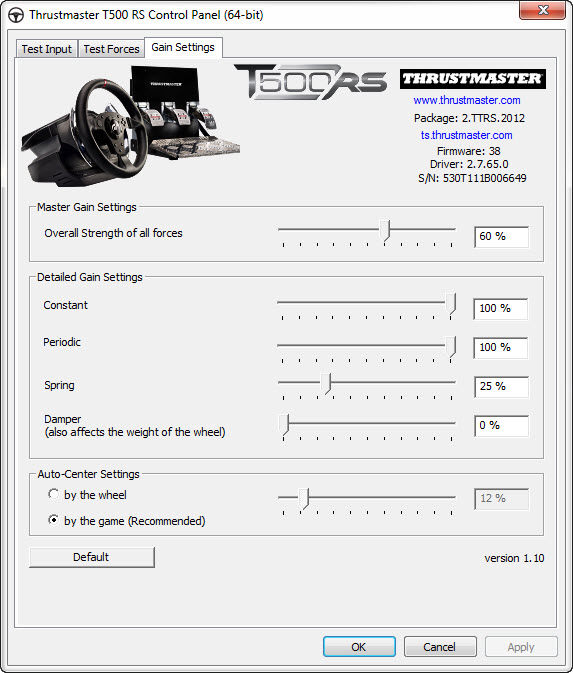
A constant force will keep the same level in time. When a game decides to apply a force of x% of what the wheel can do, the "Constant" will keep that force at the same level.
Example: A driving simulator game will usually use the constant force to simulate the G-Force. It will create a constant force at 0% but, depending on the speed and the wheel angle, the force will be increased accordingly.
A periodic force will vary in time according to the type of periodic effect, amplitude and frequency. Because a periodic force includes an offset that has the same behavior as a constant force, some games will create a periodic force and merge an effect they would render for a constant force (like the G-Force) and a periodic effect (bumping road).
Example: A periodic effect gives the shaking effect on the wheel. At high frequency, you will feel it rumble. but in some cases very low frequency are used to create crash effects where the wheel first turns fully to the left, then to the right and then to the left again, before stopping. Of course, that depends on what the game developers decide.
A spring force is a force that increases according to how far you are from a specific position on the wheel. The basic spring force we could think of is a default spring center where the wheel goes back to its center position when you release it. But the force can be set to negative, which will make the wheel go further away from the center position.
Example: Basic spring force where the wheel goes back to its center position.
A damper force controls how the wheel will react when it’s moving. It is usually used as a (dynamic) friction or if you use it while the wheel gets back to its center position (spring effect), then it will behave like controlling the damping on a spring-mass system. A game will usually use the damper force in order to make it harder for the player to turn the wheel while in other circumstance make it feel like if it’s very smooth and easy.
Example: Controlling the force you need to apply on the wheel to rotate it.
The SPRING and DAMPER effects are what we call Dynamic Effects, because they rely on information which depends on the wheel (position for spring or speed for damper). The Dynamic Effects are those effects which benefit the most from hardware force-feedback implementation (compare to software) — like in the T500RS — because you want a fast response based on how the player will turn his wheel.
The CONSTANT and PERIODIC effects are what we call Static Effects. Once the game sets them, they act according to the parameters set or modified through time by the game regardless of how the user turns the wheel. The game might adjust them accordingly, but they are not linked directly to the wheel position, speed or acceleration.
Как настроить force feedback на Thrustmaster T150: пошаговая инструкция
Регулировка эффекта force feedback на руле является одним из самых важных аспектов в создании реалистичного впечатления от гоночной игры. Оно позволяет почувствовать дорожное покрытие, препятствия и соперников, делая геймплей более вдохновляющим и захватывающим.
В этой статье мы расскажем вам, как правильно настроить force feedback на руле Thrustmaster T150, который является отличным выбором для любителей гоночных игр и имеет широкий функционал для настройки этой особенности. Вы сможете настроить эффект, чтобы получить максимально реалистичное ощущение за рулём вашего автомобиля в виртуальном мире.
Примечание: Перед тем, как приступить к настройке, убедитесь, что у вас установлены последние драйверы для вашего руля Thrustmaster T150. Вы также можете загрузить соответствующий программный пакет управления, предоставленный производителем, чтобы получить доступ ко всем возможностям устройства.
Перед настройкой force feedback рекомендуется проверить, что ваше рулевое управление надежно закреплено и ситуировано таким образом, чтобы вы могли комфортно обращаться с рулём. Подключите руль к вашему компьютеру и включите устройство. После этого вы можете приступить к настройке force feedback.
Подготовка к настройке
Перед началом настройки форс-фидбека на руле Thrustmaster T150 необходимо выполнить несколько предварительных шагов:
1. Подключите руль к компьютеру:
Используйте кабель USB, чтобы подключить руль к компьютеру. Убедитесь, что кабель надежно вставлен и соединение установлено.
2. Установите необходимое программное обеспечение:
Перед настройкой форс-фидбека скачайте и установите драйверы и ПО, предоставленные производителем вашего руля. Убедитесь, что у вас установлена последняя версия драйверов.
3. Проверьте правильность подключения:
Убедитесь, что руль правильно подключен к компьютеру и обнаружен системой. Вы можете проверить это в настройках устройств или в меню соответствующей программы.
4. Подготовьте программу настройки:
Для настройки форс-фидбека на руле Thrustmaster T150 вам понадобится специальная программа, предоставленная производителем. Установите ее на компьютер и запустите перед началом настройки.
После выполнения всех этих шагов вы будете готовы к настройке форс-фидбека на руле Thrustmaster T150. Не забудьте сохранить и закрыть все остальные программы, которые могут влиять на работу руля во время настройки.
Установка драйвера
Перед началом настройки force feedback на руле Thrustmaster T150 необходимо установить драйверы, которые позволят операционной системе распознать и работать с рулем.
1. Подключите руль к компьютеру при помощи USB-кабеля, который идет в комплекте.
2. Перейдите на официальный сайт производителя Thrustmaster и найдите раздел поддержки или загрузок.
3. В разделе загрузок найдите необходимый драйвер для вашей операционной системы. Скачайте его на компьютер.
4. После завершения загрузки драйвера запустите его исполняемый файл и следуйте инструкциям установщика.
5. Отключите руль от компьютера и подключите его заново.
6. После подключения компьютер должен автоматически распознать руль и установить все необходимые драйверы.
7. Перезагрузите компьютер, чтобы завершить установку драйвера.
По завершении всех вышеперечисленных шагов драйвер для руля Thrustmaster T150 должен быть успешно установлен на вашем компьютере. Теперь вы готовы приступить к настройке force feedback и наслаждаться реалистичным управлением в ваших любимых гоночных играх.
Подключение руля к компьютеру
Для начала, убедитесь, что ваш компьютер включен и работает нормально. Затем следуйте этим шагам:
- Найдите свободный порт USB на вашем компьютере и вставьте один конец USB-кабеля в руль Thrustmaster T150, а другой конец — в порт USB компьютера.
- Дождитесь, пока компьютер распознает подключенное устройство. Возможно, вам понадобится драйвер или программное обеспечение для правильной работы руля.
- Если на вашем компьютере установлена операционная система Windows, откройте «Панель управления» и выберите «Устройства и принтеры». Проверьте, отображается ли ваш руль в списке устройств.
- Если у вас установлена операционная система MacOS, откройте меню «Приложения» и выберите «Системные настройки». Затем перейдите в раздел «Bluetooth и другие устройства» и проверьте, отображается ли ваш руль в списке устройств.
После выполнения этих шагов, ваш руль Thrustmaster T150 должен быть успешно подключен к вашему компьютеру. Теперь вы готовы сконфигурировать и настроить force feedback для наилучшего игрового опыта.
Запуск программы управления рулём
Чтобы настроить force feedback на руле Thrustmaster T150, вам понадобится запустить программу управления рулём. Эта программа позволяет изменять настройки рулевого усилия и других параметров руля.
| Шаг 1: | Подключите руль к компьютеру с помощью USB-кабеля. |
| Шаг 2: | Запустите программу управления рулём, которую вы можете скачать с официального сайта Thrustmaster. |
| Шаг 3: | После запуска программы, выберите свою модель руля в списке доступных устройств. |
| Шаг 4: | Подключите руль к программе, следуя инструкциям на экране. |
| Шаг 5: | Теперь вы можете настроить force feedback и другие параметры руля по своему вкусу. |
| Шаг 6: | После завершения настроек, сохраните изменения и закройте программу управления рулём. |
Теперь у вас должны быть настроены force feedback и другие параметры на вашем руле Thrustmaster T150. Вы можете запускать игры и наслаждаться реалистичным восприятием управления виртуальным автомобилем.
Калибровка руля
Калибровка руля очень важна для корректной работы force feedback на Thrustmaster T150. Во время калибровки рекомендуется следовать следующим шагам:
- Убедитесь, что ваш руль и все соединенные с ним устройства включены и подключены к компьютеру.
- Откройте программное обеспечение, предоставленное Thrustmaster для управления рулем, или используйте соответствующее приложение стороннего разработчика.
- Выберите пункт меню «Калибровка руля» или «Настройки руля».
- Следуйте инструкциям, чтобы пройти калибровку. Обычно вам будет предложено повернуть руль в крайние положения и удерживать его в этих положениях в течение нескольких секунд.
- По завершении калибровки руль должен работать корректно, а force feedback должен реагировать на действия в игре.
Если у вас возникли проблемы с калибровкой или настройкой руля, рекомендуется обратиться за помощью к документации, предоставленной с устройством, или обратиться в службу поддержки Thrustmaster.
Настройка силы обратной связи
Настройка силы обратной связи на руле Thrustmaster T150 позволяет вам получить более реалистичные ощущения при вождении и повысить иммерсию в играх. Вот пошаговая инструкция для настройки этой функции:
- Убедитесь, что руль подключен к вашему компьютеру и включен.
- Откройте программное обеспечение управления рулем Thrustmaster. Обычно оно поставляется вместе с рулем или может быть загружено с сайта производителя.
- В меню программного обеспечения найдите раздел настроек силы обратной связи.
- Настройте параметры силы обратной связи в соответствии с вашими предпочтениями. Обычно можно регулировать такие параметры, как сила, чувствительность и демпфирование.
- Проверьте настройки, совершив тестовый заезд. Ощущения от силы обратной связи могут быть индивидуальными, поэтому экспериментируйте с разными значениями настроек, чтобы найти оптимальную конфигурацию.
- Сохраните настройки и закройте программное обеспечение управления рулем.
- Теперь вы можете наслаждаться более реалистичной силой обратной связи в ваших любимых гоночных играх!
Помните, что настройки могут отличаться в зависимости от конкретной модели руля и программного обеспечения, поэтому обратитесь к инструкции пользователя или руководству владельца, если у вас возникнут проблемы или вопросы.
Тестирование и настройка параметров
После установки и подключения руля Thrustmaster T150 к компьютеру, необходимо приступить к тестированию и настройке параметров force feedback.
Для начала, запустите игру или специальную программу, совместимую с вашим рулем. Перейдите в настройки и найдите секцию, посвященную регулировке force feedback.
Далее следует провести тестирование различных параметров и подобрать наиболее комфортные и реалистичные настройки для вашего руля.
- Сила force feedback: Этот параметр позволяет регулировать силу, с которой руль будет возвращаться к центру. Настройте его так, чтобы руль ощущался устойчивым, но при этом не было слишком большого сопротивления.
- Чувствительность: Этот параметр определяет, насколько сильно реагирует руль на ваши действия. Увеличьте его значение, если хотите, чтобы малейшие движения руля сказывались на поведении автомобиля. Уменьшите значение, если чувствуете, что руль слишком реагирует на каждый ваш штурм.
- Сила трения: Этот параметр определяет степень трения, которое вы ощущаете при вращении руля. Настройте его так, чтобы ощущалась определенная сопротивляемость при поворотах, но при этом не было слишком большого трения, мешающего вам комфортно управлять автомобилем.
- Сила дампфирования: Этот параметр отвечает за сопротивление, которое вы ощущаете при вращении руля. Настройте его так, чтобы у вас была возможность ощущать дорожное покрытие и реагировать на него, но при этом не было слишком большого сопротивления, которое могло бы мешать управлению.
- Параметры эффектов: В зависимости от игры или программы, вам могут быть доступны различные эффекты force feedback, такие как вибрация, удары и другие. Исследуйте эти параметры и настройте их в соответствии с вашими предпочтениями.
После того как вы настроили все параметры, не забудьте сохранить настройки. Затем проведите несколько тестовых заездов, чтобы убедиться, что руль работает корректно и ощущения при управлении автомобилем соответствуют вашим ожиданиям.