Включение и настройка эквалайзера на iPhone
Воспроизведение музыки – не главная функция iPhone, однако с этой задачей смартфон справляется хорошо. Чтобы сделать звук чуть лучше, не прибегая к покупке дорогих наушников, можно попробовать настроить эквалайзер в Айфоне. Он не поднимет звучание на качественно новый уровень, но поможет акцентировать внимание на отдельных характеристиках звука в зависимости от музыкального жанра.
Настройка эквалайзера на iPhone
Включить эквалайзер и выбрать настройки звучания можно на любой современной модели смартфона от Apple. Чтобы сделать это:
- Зайдите в стандартное приложение «Настройки».
- Откройте раздел «Музыка».
- В поле «Воспроизведение» нажмите на пункт «Эквалайзер».
- Выберите один из предустановленных пресетов.
Опция улучшения звука одинаково настраивается на iPhone 5, 6 и 7. При выборе звучания в оставляйте музыку играть на фоне. Это поможет понять, как меняется звук в зависимости от выбранного пресета, и остановиться на подходящем наборе параметров для конкретного жанра.
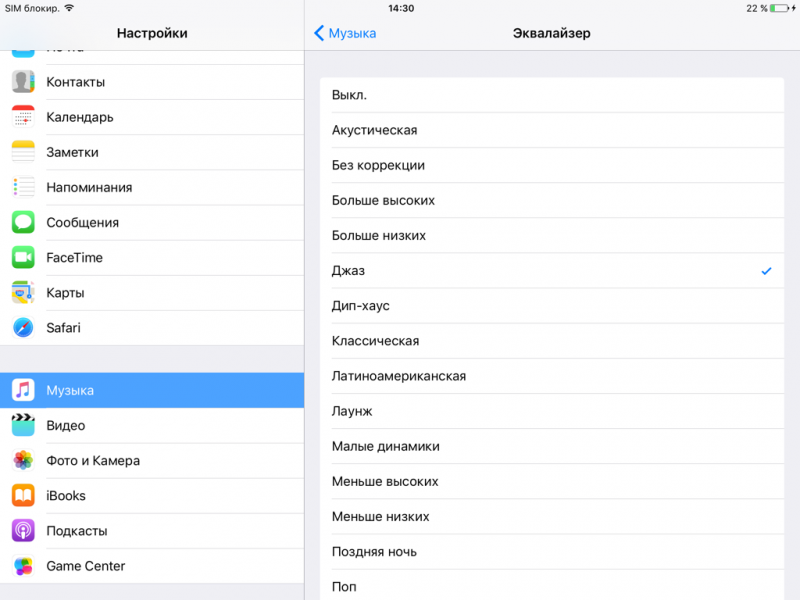
К сожалению, пользователям доступны только предустановленные настройки. Если вы хотите добавить больше баса, то выбирайте пресет «Больше низких». Однако выполнить ручную настройку звучания не получится – акцент на басы будет ровно такой, какой добавлен в пресет.
Чтобы сделать прослушивание музыки более комфортным, используйте еще одну опцию, которая называется «Проверка звука». Найти её можно также в разделе «Музыка». После включения этой функции система будет самостоятельно стабилизировать громкость треков, чтобы предыдущая и следующая песня звучали одинаково.
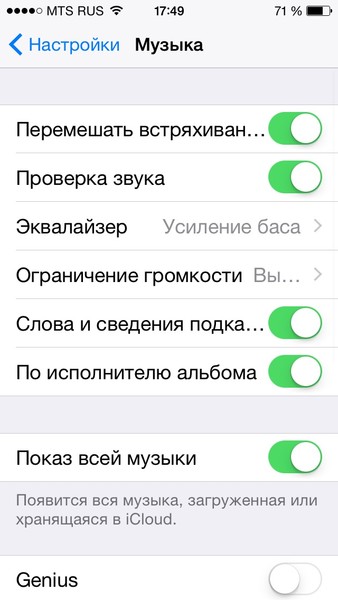
Настройки звучания будут работать только при воспроизведении треков через стандартное приложение «Музыка». Если вы используете другой проигрыватель, то ищите параметры звука в его настройках.
Эквалайзер в iTunes
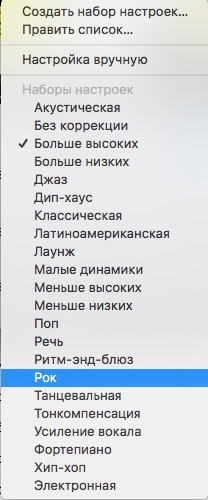
Эквалайзер есть и в iTunes. Чтобы запустить его, раскройте меню «Окно» и поставьте галочку возле пункта «Эквалайзер». Для настройки звучания поставьте отметку «Вкл» и выберите пресет в выпадающем меню.
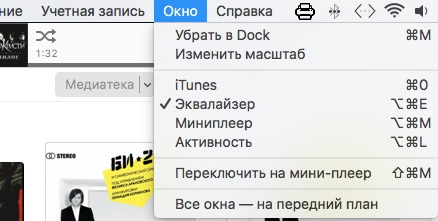
В iTunes, в отличие от эквалайзера на iPhone, есть возможность ручной настройки. Вы можете самостоятельно поиграть с разными параметрами звука, установив оптимальные значения. Чтобы сохранить пресет, выберите пункт «Создать набор настроек».
Функция стабилизации громкости также присутствует в iTunes. Чтобы включить её, откройте настройки iTunes и на вкладке «Воспроизведение» отметьте пункт «Коррекция звука».
Сторонние плееры для iPhone
Если эквалайзер, используемый в Айфоне, не впечатляет возможностями, установите плеер от стороннего разработчика. К сожалению, найти бесплатное приложение с хорошим эквалайзером практически невозможно. Но если вы готовы заплатить за качественное звучание, установите jetAudio Music Player. За возможность вручную настраивать эквалайзер придется заплатить, однако в результате покупки вы получите доступ в такое функциональное меню:
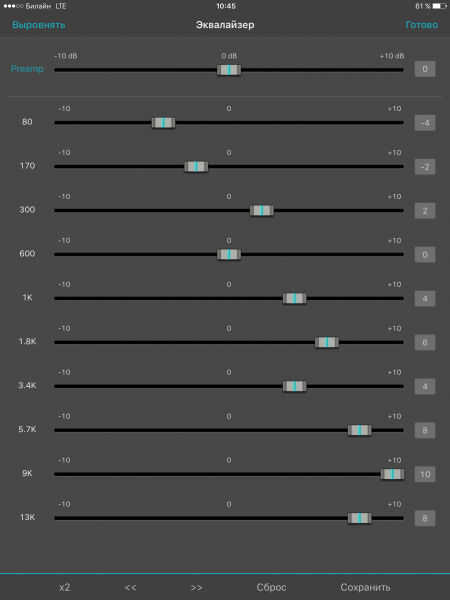
Плеер запоминает до 4 пользовательских пресетов, плюс есть набор предустановленных схем звучания. Есть и другие платные варианты:
- EQ 10.
- Equalizer.
Настройки, сделанные в этих эквалайзерах, работают только при воспроизведении музыки в них. Если включить песню в другом приложении, никакого эффекта не будет. Сами же эквалайзеры имеют не самый подходящий интерфейс для постоянного прослушивания, так что приходится выбирать между качеством звука и удобством использования приложения.
Можно обойтись без сторонних плееров и эквалайзеров. Чтобы звук был крутым:
- Замените стандартные наушники iPhone на более качественные.
- Заливайте треки в формате ALAC.
В хороших наушниках музыка в нормальном качестве будет отлично звучать без лишних манипуляций с настройками и пресетами.
-
Информация была полезной?
Не забывайте читать комментарии, там тоже много полезной информации. Если на ваш вопрос нет ответа, а на более поздние комментарии есть ответ, значит ответ на ваш вопрос содержится в статье, уважайте чужое время.
Как настроить эквалайзер на iPhone и Mac. Колонки или наушники зазвучат лучше
 В закладки
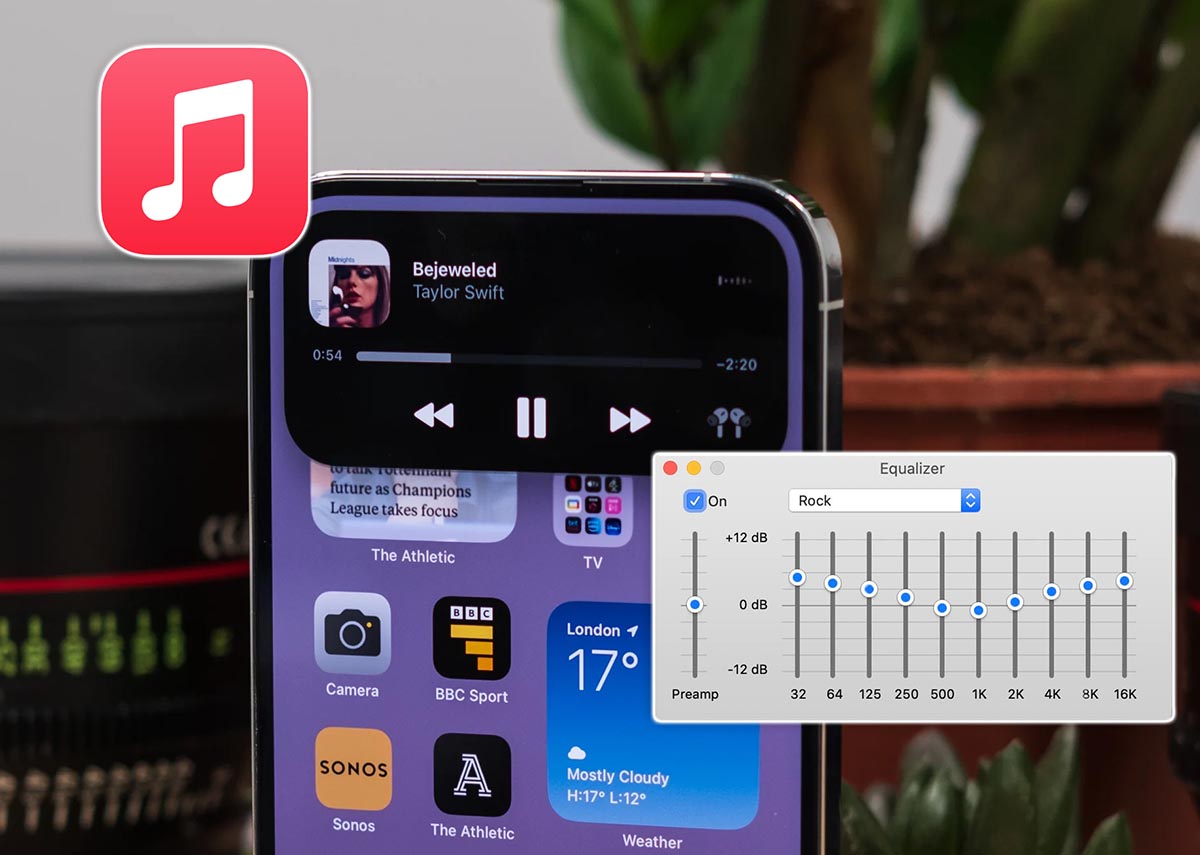
Эквалайзер это мощный инструмент не только для аудиофилов с большими накладными наушниками, но и хороший способ прокачать самые простые беспроводные вкладыши. Применение правильных параметров позволит сильно улучшить качество звука при прослушивании музыки или просмотре фильмов.
Сейчас расскажем, как настраивать звук при помощи эквалайзера на iPhone или Mac.
�� Спасибо re:Store за полезную информацию. ��
Как настроить эквалайзер на iPhone
Изначально в параметрах системы нет настроек эквалайзера для всего выводимого звука. Такие настройки доступны только в некоторых приложениях.
Разумеется, опция есть в стандартной утилите Музыка.
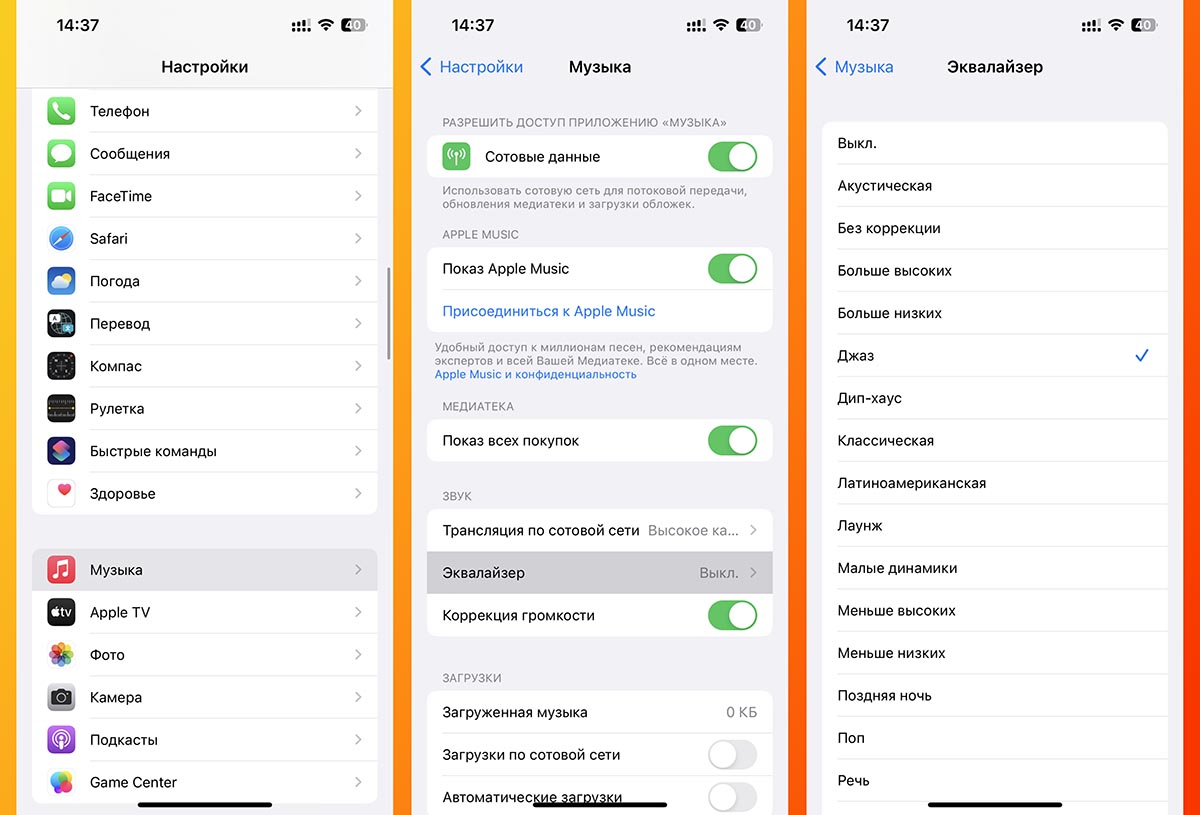
► Перейдите в Настройки — Музыка — Эквалайзер.
► Выберите один из 23 предустановленных пресетов.
К сожалению, ручной подстройки частот не предусмотрено. Заданные параметры будут работать только при воспроизведении через приложение Музыка.
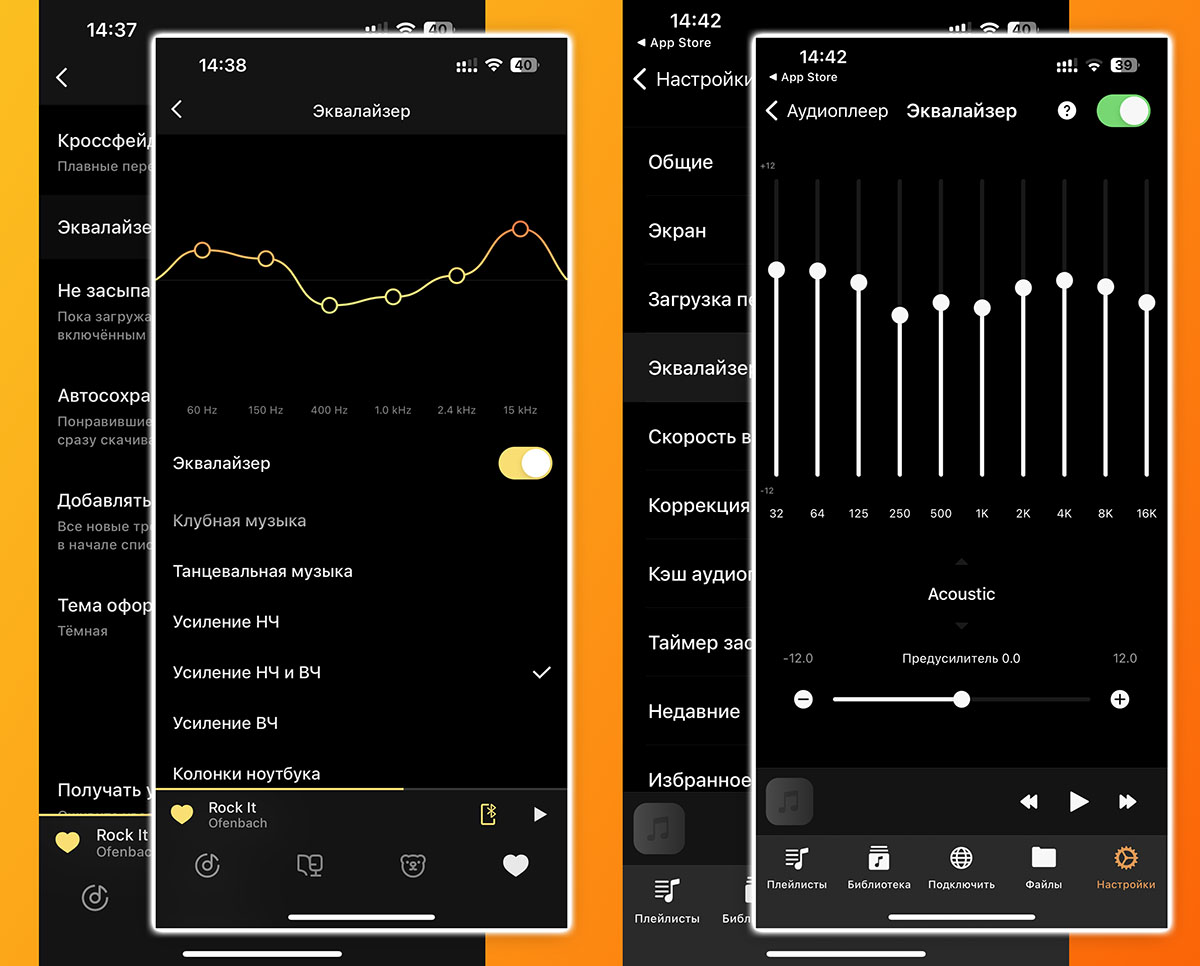
Настройки эквалайзера в сторонних плеерах Яндекс Музыка и Flacbox.
Как настроить эквалайзер на Mac
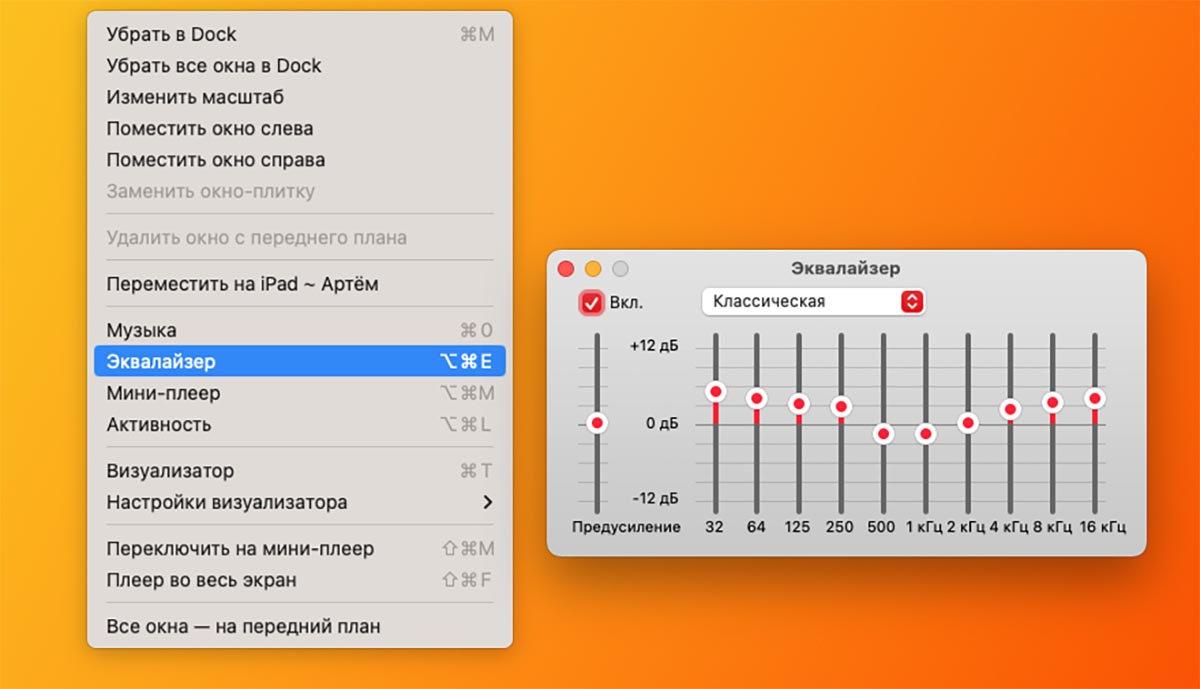
На Mac, как и в iOS, нет системного эквалайзера для настройки всех выводимых звуков. Подстраивать звучание нужно непосредственно в используемом плеере. Опция доступна в стандартной утилите Apple.
► Запустите приложение Музыка через поиск Spotlight или Launchpad.
► В строке меню выберите пункт Окно — Эквалайзер или используйте сочетание клавиш Command + Option (Alt) + E.
► Активируйте флаг Вкл. и выберите одну из предустановленных настроек.
Кроме этого можно вручную подстраивать звучание частот ползунками и сохранять свой пресет.
В закладки
Как изменить эквалайзер на айфоне
Эквалайзер — это инструмент, позволяющий более гибко настроить звук на устройствах Apple, включая iPhone. С его помощью вы сможете изменить баланс между высокими и низкими частотами, чтобы достичь более сбалансированного и качественного звучания музыки, фильмов или аудиокниг. В этой статье мы расскажем вам, как настроить эквалайзер на iPhone шаг за шагом.
Перед тем как начать настройку эквалайзера, вам понадобится открыть приложение «Настройки» на вашем iPhone. После этого найдите раздел «Музыка» и выберите в нем «Эквалайзер». Вам будет предложено несколько предустановленных настроек эквалайзера, таких как «Рок», «Поп», «Классика» и другие. Кроме того, вы можете создать свое собственное настроение эквалайзера по своему вкусу.
Если вы решите создать свое собственное настроение, то ниже списка предустановленных настроек вы найдете ползунок с именем «Создать настроение». С его помощью вы сможете настроить 8 ползунков, отвечающих за различные частотные полосы, которые влияют на звучание вашей музыки. Перемещайте ползунки вверх или вниз, чтобы усилить или ослабить соответствующие частоты.
Не забывайте, что каждый слушатель имеет свои предпочтения и что может звучать прекрасно на одном устройстве, может звучать плохо на другом. Поэтому настройте эквалайзер на основе ваших личных предпочтений и экспериментируйте, пока не добьетесь желаемого звучания.
После того как вы выбрали нужные настройки эквалайзера или создали свое собственное настроение, вы можете прослушать настройки на аудиопримере нажав на кнопку «Применить». Если настройки вам не понравились, вы всегда можете вернуться к предустановленным настройкам или изменить свое собственное настроение.
Шаг 1: Откройте настройки
Чтобы настроить эквалайзер на своем iPhone, первым делом откройте раздел «Настройки» на вашем устройстве.
Для этого найдите иконку «Настройки» на главном экране и нажмите на нее. Обычно эта иконка представлена синим цветом, с изображением шестеренки.
После того, как вы открыли раздел «Настройки», вам станут доступны все основные настройки вашего устройства.
Шаг 2: Найдите «Музыку» в списке
После открытия настроек iPhone пролистайте вниз и найдите раздел «Музыка». Чтобы упростить поиск, вы можете воспользоваться функцией поиска сверху на экране настроек, где можно ввести ключевое слово «Музыка».
После того, как вы найдете раздел «Музыка», нажмите на него, чтобы открыть подробные настройки музыки.
В этом разделе вы можете настроить различные параметры, связанные с воспроизведением музыки на вашем iPhone, включая эквалайзер.
Перейдите к следующему шагу, чтобы узнать, как настроить эквалайзер на iPhone.
Шаг 3: Выберите «Эквалайзер» в разделе «Воспроизведение»
Для того чтобы настроить эквалайзер на вашем iPhone, вам необходимо открыть приложение «Настройки» на домашнем экране.
На главной странице настроек прокрутите страницу вниз и найдите раздел «Музыка». Нажмите на него, чтобы открыть подробные настройки музыки.
 |
 |
В разделе «Музыка» найдите вариант «Воспроизведение» и нажмите на него. Здесь вы сможете настроить различные параметры воспроизведения.
Прокрутите список опций в разделе «Воспроизведение» вниз до тех пор, пока не увидите вариант «Эквалайзер».
 |
 |
Выберите «Эквалайзер», чтобы открыть настройки эквалайзера.
Шаг 4: Включите эквалайзер и настройте звук
Теперь, когда вы нашли и открыли плеер на вашем iPhone, настало время включить эквалайзер и настроить звук под свои предпочтения.
1. Зайдите в настройки звука. Для этого откройте приложение «Настройки» на вашем устройстве и нажмите на вкладку «Звук» или «Музыка».
2. Найдите раздел «Эквалайзер» и включите его переключателем.
3. После того, как эквалайзер включен, нажмите на кнопку «Настройки» рядом с ним.
4. Теперь вы увидите список доступных предустановок эквалайзера, например «Классический», «Рок», «Джаз» и т.д. Выберите предустановку, которая вам больше всего нравится, или оставьте эквалайзер в положении «Плоский» для сохранения натурального звука.
5. Если вы не нашли подходящей предустановки, вы можете настроить эквалайзер вручную. Для этого нажмите на кнопку «Создать или изменить предустановку», которая находится внизу списка предустановок.
6. В открывшемся окне вы увидите график с частотами и ползунками для настройки звука. Перемещайте ползунки, чтобы усилить или ослабить звук в определенном диапазоне частот.
7. Когда вы настроите звук по своему вкусу, нажмите на кнопку «Готово» или «Сохранить», чтобы сохранить свои настройки.
Теперь ваш эквалайзер на iPhone готов к использованию. Вы можете наслаждаться улучшенным звуком и настроенным звуковым пространством в своих любимых треках и аудиозаписях.
Шаг 5: Настройка эквалайзера для конкретной песни
Когда вы настроили эквалайзер для своих наушников или аудиосистемы, вы можете перейти к настройке эквалайзера для конкретной песни на iPhone.
- Откройте приложение «Музыка» на вашем iPhone и выберите желаемую песню.
- Нажмите на кнопку «Теперь играет» внизу экрана, чтобы открыть плеер.
- Нажмите на значок эквалайзера внизу плеера, чтобы открыть настройки эквалайзера.
- Выберите предустановленный эквалайзер из списка, или нажмите на «Создать» для создания своего собственного эквалайзера.
- Настройте частоты, уровни и полосы эквалайзера для достижения желаемого звука.
- Нажмите на кнопку «Сохранить» в правом верхнем углу экрана, чтобы сохранить настройки эквалайзера для этой песни.
Теперь ваш эквалайзер будет настроен специально для этой песни на вашем iPhone. Вы можете повторить этот процесс для других песен в вашей медиатеке, чтобы настроить эквалайзер индивидуально для каждой из них.
Шаг 6: Сохраните настройки эквалайзера
Когда вы довольны своими настройками эквалайзера, не забудьте сохранить их, чтобы они применялись к вашей музыке каждый раз. Вам потребуется выполнить следующие действия:
- Нажмите кнопку «Готово» в правом верхнем углу экрана.
- Вернитесь на экран «Настройки» и выберите «Музыка».
- Прокрутите вниз и найдите раздел «Эквалайзер».
- Включите опцию «Эквалайзер» и выберите «iTunes Store» или «Apple Music» в качестве источника.
- Затем выберите название вашего эквалайзера из списка доступных.
- Наконец, нажмите «Готово» в правом верхнем углу экрана, чтобы сохранить настройки.
Теперь ваш эквалайзер будет автоматически применяться к вашей музыке в iTunes или Apple Music. Вы можете поэкспериментировать с различными настройками и сохранить их для разных жанров музыки или конкретных песен, чтобы получить максимальное удовольствие от прослушивания.
Улучшите звук вашего iPhone с помощью этих настроек эквалайзера iPhone
Dr. Pepper — не единственная вещь, которая поставляется с 23 вкусами. Узнайте о 23 предустановленных настройках встроенного эквалайзера iPhone и о 3 лучших альтернативах.
Вы достаете свой iPhone и включаете свой любимый плейлист, чтобы заглушить шум и сосредоточиться на учебе. Но сегодня что-то происходит немного по-другому. Звуки не впечатляют и, конечно, не дают вам энергии, необходимой для долгой учебной сессии.
К счастью, вы слышали о настройках эквалайзера iPhone и решили попробовать. Однако вместо простых ползунков вы сталкиваетесь со списком из 23 вариантов на выбор. Сейчас самое время учиться, а не ходить по списку!
Не расстраивайтесь! Вы попали в нужное место, чтобы быстро разобраться в настройках. Мы также собрали несколько приложений, чтобы вы могли еще лучше контролировать звук на своем iPhone. Читай дальше!
Как настроить эквалайзер на вашем iPhone или iPad
Настройка параметров эквалайзера на iPad или iPhone — это простой процесс, который можно выполнить, выбрав предустановку в меню настроек музыки.
Как и все эквалайзеры, они регулируют относительную мощность различных частот. Проще говоря, эквалайзеры — это способ изменить мощность басов, средних, высоких и любых других частот в вашей музыке. Лучшие настройки эквалайзера подчеркивают музыку, которую вы слушаете, так, как вам нравится.
Во-первых, давайте найдем, где находится эквалайзер на вашем iPhone и iPad:
Значок настроек вашего iPhone

Выберите параметр «Музыка» в приложении «Настройки iPhone».

Выберите параметр «Музыка» в приложении «Настройки iPhone».
Некоторые системы позволяют изменять настройки эквалайзера напрямую с помощью ползунков, но настройки iPhone позволяют выбирать только из заранее определенных шаблонов.
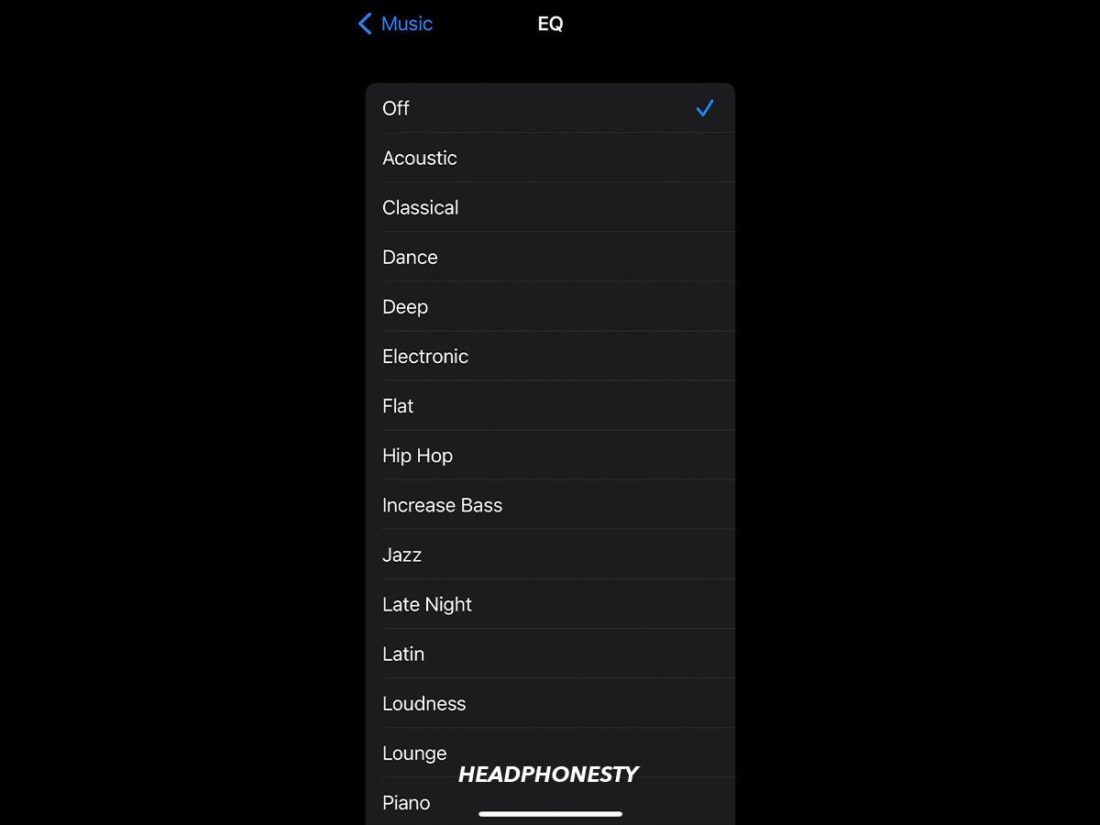
Список настроек эквалайзера на вашем iPhone.
Хотите знать, какую настройку эквалайзера выбрать? Читайте дальше, чтобы узнать, что делает каждая настройка эквалайзера iPhone.
Понимание предустановок эквалайзера iPhone: что они на самом деле делают?
Некоторые эквалайзеры имеют возможность выполнять пользовательские настройки с помощью ползунков и дополнительных параметров. Однако встроенный эквалайзер iPhone этого не делает: он дает вам 23 пресета на выбор.
Преимущество этого подхода заключается в том, что выбор эквалайзера разработан экспертами, чтобы соответствовать большинству вкусов и музыкальных стилей. К сожалению, имея на выбор менее двух десятков пресетов, их может быть сложно разобрать. Вот что делает каждый параметр:
- Acoustic: подчеркивает низкие и высокие ноты, деликатно уравновешивая средние частоты. Вероятно, предназначен для прослушивания неэлектронных акустическая музыка.
- Bass Booster: усиливает глубокие басовые ноты. Используйте его с басовыми наушниками для классного эффекта.
- Bass Reducer: Уменьшает глубокие басовые ноты.
- Классический: уменьшает средние частоты, чтобы выделить поразительные высокие и мрачные глубокие моменты.
- Dance: подчеркивает более глубокие басовые ноты, чтобы вы могли чувствовать ритм, но по-прежнему обеспечивает полную мощность характерных для песни средних частот.
- Глубокий: акцентирует внимание на басах и средних частотах, чтобы вы могли сосредоточиться на басовых частях музыки, не жертвуя общей целостностью песни. Другими словами, подчеркиваются «более глубокие» аспекты музыки, а высокие частоты приглушаются.
- Электронный: усиливает глубокие доли с небольшим акцентом на высоких нотах для максимального контраста. Отлично подходит для прослушивания лучшей музыки EDM.
- Flat: нейтральная настройка с минимальным эффектом.
- Хип-хоп: приглушает верхние средние частоты, оставляя место для битов и ритмичности лирики хип-хопа, чтобы сиять.
- Джаз: Понижает средние частоты, чтобы вытянуть свинговые удары альт-саксофона. Попробуйте с любимым бибоп джаз плейлист.
- Поздняя ночь: Несмотря на имя, поздно ночью твоя музыка кажется громче. Он делает это, увеличивая громкость во время тихих частей и уменьшая ее во время громких частей. Этот процесс немного снижает качество музыки, но некоторые люди на самом деле предпочитаете качество звука «поздней ночью».
Этот немного особенный. Это влияет на весь ваш телефон, а не только на то, что воспроизводится через музыкальное приложение.
Три лучших сторонних приложения-эквалайзера для iOS
Если вы хотите больше контролировать настройки эквалайзера или хотите влиять на вещи за пределами Apple Music, вам придется получить стороннее приложение.
Быстрый поиск по слову «эквалайзер» в App Store выдаст десятки результатов. К счастью для вас, мы сократили список до 3 отличных вариантов эквалайзера для iOS:
Каждое из этих приложений на самом деле лучше всего описать как музыкальные проигрыватели с эквалайзером. Они не повлияют на вывод звука всего телефона, а только на выбранные приложения, с которыми они настроены. Если вам нужен другой вариант эквалайзера, который будет контролировать весь вывод звука, проверьте, есть ли эквалайзер в приложении для ваших наушников.
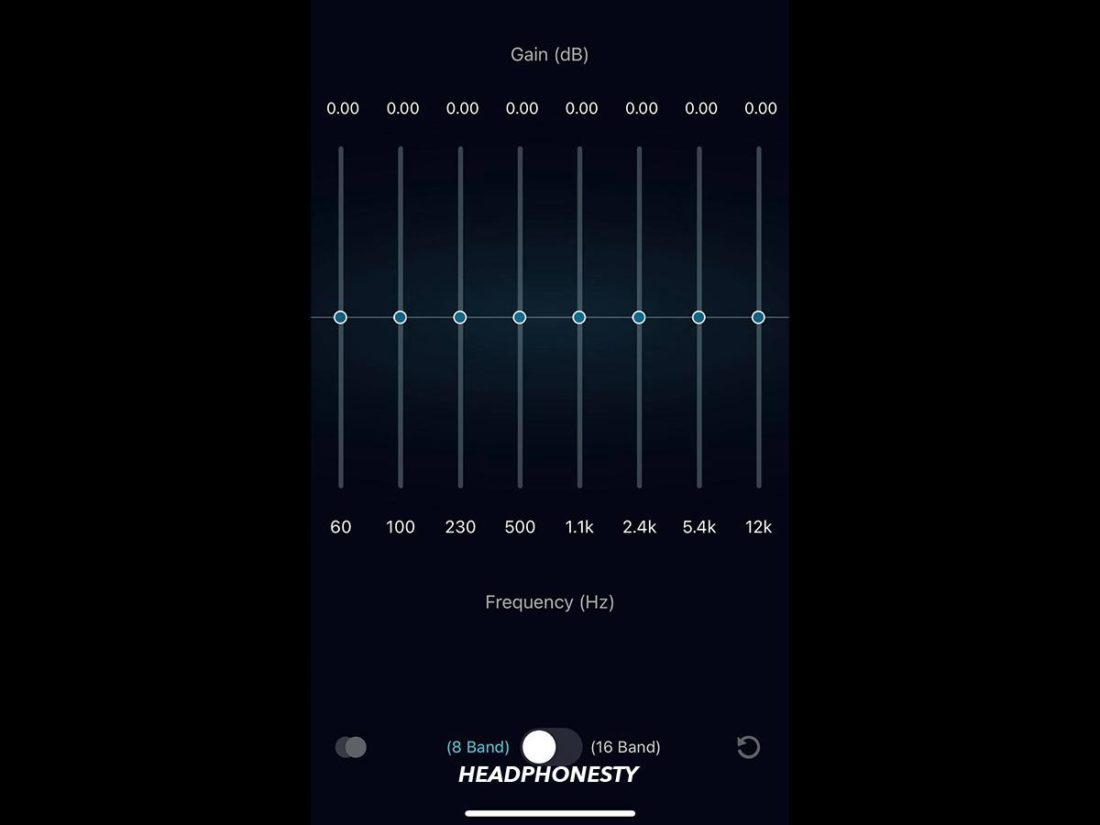
Как управлять настройками эквалайзера iPhone с помощью приложения Boom
Boom: усиление басов и эквалайзер это эквалайзер, который позволяет вам создавать свой собственный звук с помощью ползунков. Он также имеет объемный звук и дополнительные режимы басов, чтобы добавить изюминку вашему прослушиванию.
Приложение довольно часто обновляется, чтобы оставаться в курсе и вводить новые функции. Например, ранее в этом году Boom добавил специальные профили для наушников Bose и Sony.
Boom даже может подключаться к некоторым другим приложениям, таким как Spotify, для воспроизведения ваших плейлистов через Boom. Он также обрабатывает плейлисты со смесью DRM и музыка без DRM, просто не работающая во время песен DRM.
Работа с Boom должна быть гладкой, но с некоторыми типами файлов могут возникать незначительные ошибки и зависания.
Boom начинается с недельной бесплатной пробной версии, а впоследствии может быть оплачена ежемесячной/годовой подпиской или разовой полной покупкой.
Эквалайзер Pro +

Как работает приложение Equalizer Pro +
Эквалайзер Pro + это красочный графический эквалайзер, который позволяет вам рисовать настройки эквалайзера. Вы можете сохранить столько разных, сколько хотите, и назначить разные настройки эквалайзера для каждой песни.
Приложение хорошо интегрируется с песнями, загруженными из iCloud, и работает с различными другими форматами, включая FLAC, OGG, MP3, APE и WAV.
Еще одна вещь, которую стоит отметить в Equalizer Pro +, это то, что он использует всего 32,4 МБ — примерно в четверть меньше, чем другие приложения в нашем списке.
Отсутствие пробного периода разочаровывает, но Equalizer Pro + стоит менее 7 долларов даже за полную стоимость. Так что, если вы часто скачиваете свою музыку, стоит попробовать.
Эвермузыка Про
Evermusic Pro — облачный плеер с эквалайзером. Эквалайзер приложения имеет не только пресеты для конкретных жанров, но и возможность точно определить ваши настройки. С Evermusic Pro вы также будете использовать усиление предварительного усилителя, которое увеличивает громкость вашей музыки.

Как работает звуковой эквалайзер приложения Evermusic Pro.
Как облачный проигрыватель, он может распознавать и воспроизводить песни из облачных сервисов, таких как Google Drive, Dropbox и более дюжины других.
Evermusic Pro также имеет несколько интересных преимуществ, которых мы не ожидали. Оптимизация интерфейса для Apple CarPlay, например, является приятным бонусом для более безопасного использования во время дальних поездок. Закладки для ваших аудиокниг были еще одним приятным штрихом.
Вы можете получить доступ к этому приложению с единовременной покупкой около 10 долларов США.
Заключение
Теперь вы знаете, как в полной мере управлять настройками эквалайзера вашего iPhone. Это может быть выбор лучшего пресета или запуск музыки через приложение с эквалайзером.
Если вы все еще чувствуете, что эти настройки эквалайзера не соответствуют вашим стандартам, ознакомьтесь с нашим руководством по различным лайфхакам с настройками наушников iPhone, которые обязательно улучшат ваши впечатления от прослушивания.
Нам любопытно узнать, как вы используете пресеты. Используете ли вы непреднамеренные комбинации, такие как «Dance», чтобы послушать хип-хоп? Мы действительно хотим знать, что вы обнаружили, и ваше мнение о странных песнях/эквалайзерах по умолчанию. Дайте нам знать об этом в комментариях!