Обзор умного центра управления бытовыми приборами Redmond SkyCenter RSC-11S
Концепция интернета вещей — вычислительной сети физических предметов, которые соединяются между собой с помощью встроенных технологий, — была создана в 1999 году. До этого попытки дистанционного управления бытовыми приборами и домашними системами, конечно, тоже были, но с тех пор можно говорить о единой сети.
И все двадцать лет, прошедшие с той поры, умозрительный «умный дом» становился все умнее и умнее — а потом как-то так получилось, что стал понятен и доступен всем — и даже за не слишком большие деньги. В какой-то мере с этой концепцией мы уже одной ногой в фантастическом романе, где вкалывают роботы, а человек счастлив. Например, придя домой в нагретую или, наоборот, охлажденную квартиру, к готовой чашке кофе и подогретому обеду.
В последнее время «интернет вещей» стал доступен буквально из розетки — если, конечно, в нее воткнут специальный управляющий центр, например Redmond SkyCenter RSC-11S. К нему можно подсоединить несколько бытовых приборов и управлять ими дистанционно, через интернет. Для этого надо, как обещает производитель, только поставить на смартфон приложение Ready for Sky. Так мы и сделали — и посмотрели, что будет дальше.
Характеристики
| Производитель | Redmond |
|---|---|
| Модель | SkyCenter RSC-11S |
| Тип | центр управления умным домом |
| Страна производства | Китай |
| Гарантия | 12 месяцев |
| Мощность | 7 Вт |
| Защита от поражения электротоком | класс I |
| Материал корпуса | термостойкий пластик |
| Тип управления | электронный, дистанционный (Ready for Sky) |
| Стандарт передачи данных | Bluetooth 4.0, Wi-Fi |
| Поддержка ОС | Android 4.3 JellyBean и выше (устройства, сертифицированные Google), iOS 11.0 и выше |
| Защита от резкого перепада напряжения | есть |
| Вес | 90 г |
| Габариты (Ш×В×Г) | 90×40×65 мм |
| Цена на момент публикации статьи | около 3 тысяч рублей |
Комплектация
Небольшая белая с оранжевым коробочка из достаточно тонкого картона на передней стороне украшена изображением умного центра и его названием, а также рисунком абстрактного смартфона со схематическими волнами по направлению к умному центру.
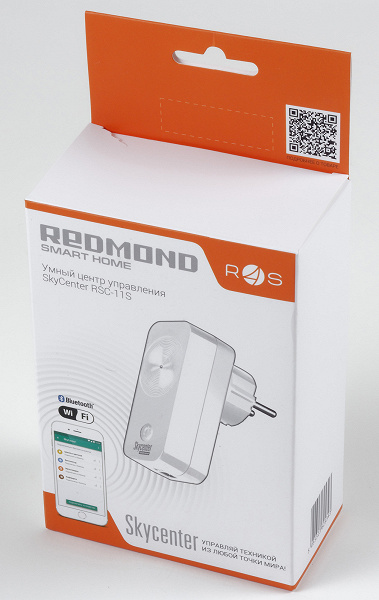
Изучение этого рисунка привело к тому, что мы заранее определили, какие розетки в нашей тестовой лаборатории не подходят для SkyCenter RSC-11S: все, расположенные слишком низко над горизонтальными поверхностями, и, пожалуй, некоторые с крышками.
На противоположной стороне нарисованы домашние приборы, которые можно соединять со смартфоном через RSC-11S: телевизор, торшер, утюг (господи, неужели теперь не надо будет волноваться, выключен ли он!), обогреватель, чайник, кондиционер и мультиварка. Разумеется, на коробке подчеркнуто, что вся эта техника должна быть фирмы Redmond.
У коробки есть картонный выступ для того, чтобы вешать ее на стенд. На этом выступе есть QR-код для более подробного ознакомления с товаром, а на обороте написано все о том, где сделан и кем импортирован этот прибор.
Еще немного мелкого шрифта мы обнаружили на дне коробки. Там на четырех языках (русский, украинский, казахский и английский) приводятся технические характеристики устройства: стандартное напряжение, мощность 7 Вт, поддержка приложения Ready for Sky для iOS и Android и используемые протоколы — Bluetooth 4.0 и Wi-Fi.
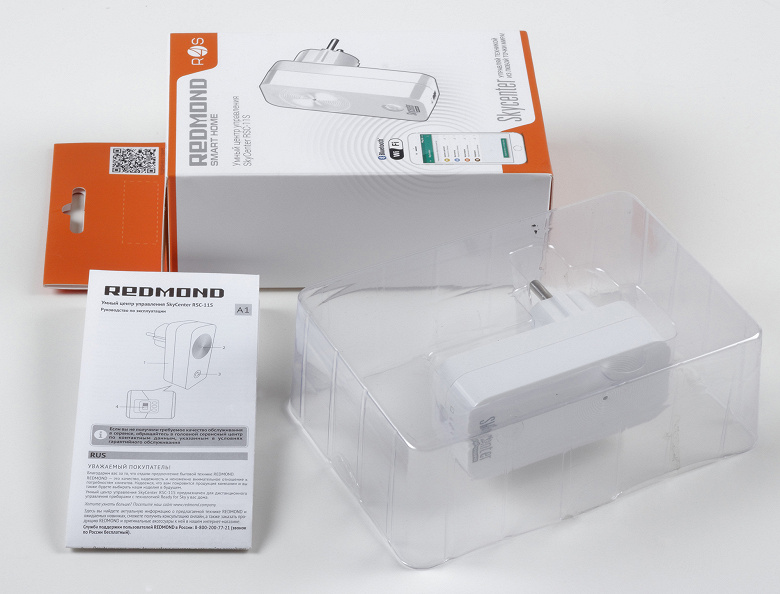
Вскрыв коробку, внутри мы обнаружили бокс из прозрачного пластика, в который для безопасности перевозки был помещен SkyCenter RSC-11S, и инструкцию по применению.
На первый взгляд
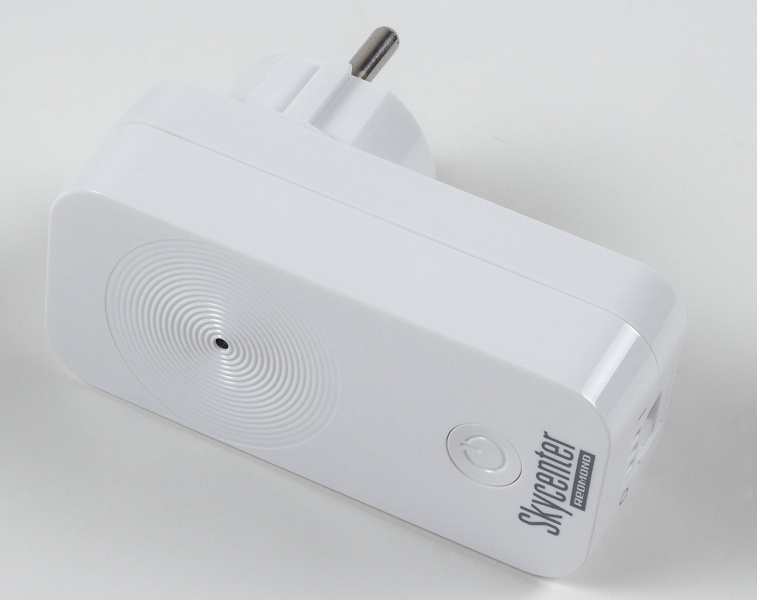
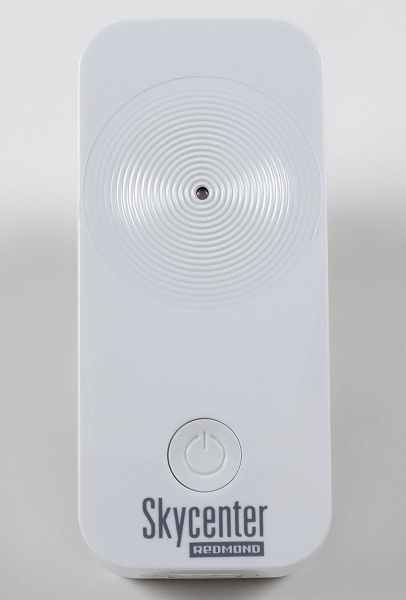
Redmond SkyCenter RSC-11S сделан из белого гладкого пластика. Это параллелепипед со скругленными углами, на передней стороне которого есть выступ — вилка для обычной электрической розетки, а с задней белая кнопка управления и светодиод в симпатичном узоре из концентрических кругов.
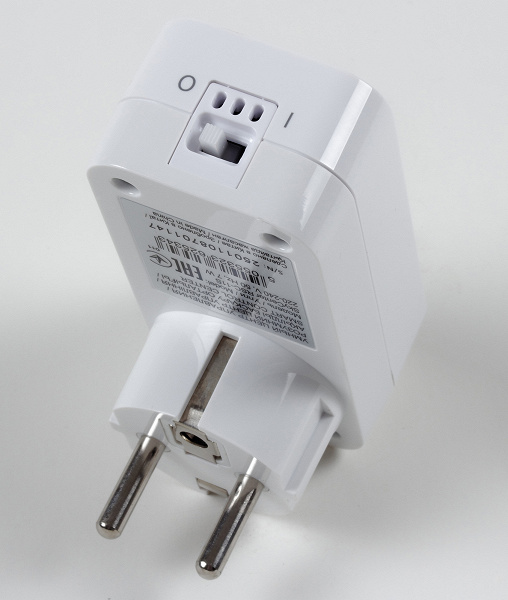
На нижней грани параллелепипеда мы увидели двухпозиционный выключатель 0-I.
Инструкция
Инструкция-гармошка содержит схему прибора с отдельно вынесенной схемой выключателя (расшифровку схемы надо искать далее по тексту), описание мер предосторожности при работе с прибором (из полезного — не надо им пользоваться вне помещений и хорошо бы отключать на время грозы), технические характеристики (кроме перечисленных на коробке — еще защита от поражения током I класса, защита от резкого перепада напряжения и термостойкость пластикового корпуса).
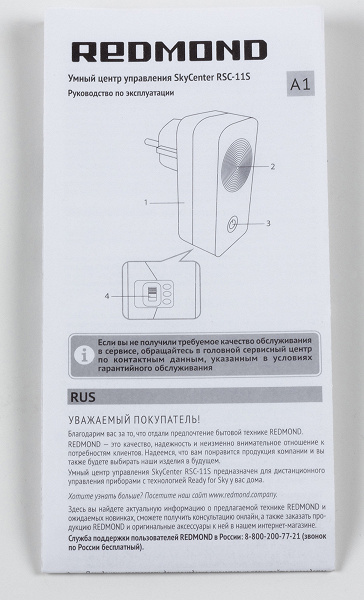
Эксплуатация прибора, в основном, сводится к тому, чтобы подключить устройство к мобильнику, на котором установлено приложение Ready for Sky, и следовать инструкциям в приложении. Для этого умный центр надо включить в розетку, перевести выключатель в положение I и проследить, чтобы индикатор на приборе мигнул. Затем синхронизировать его со смартфоном, причем в процессе индикатор должен мигать, а после синхронизации — гореть.
Приборы, к которым подключается центр, должны быть не дальше, чем в 15 метрах от него. Количество приборов, которые может «тянуть» RSC-11S, в инструкции не указано. Зато он может работать с несколькими смартфонами, причем последняя команда, отданная какому-то устройству, отменяет все предыдущие.
Управление
Управление непосредственно с прибора сводится к тому, что он включается и выключается (без сброса настроек, сделанных ранее) выключателем 0-I, а сброс настроек производится длительным нажатием кнопки «Вкл.» на спинке прибора.
Управление со смартфона
Чтобы подключить умный центр управления к смартфону, на последнем должно стоять приложение Ready for Sky. При входе в приложение не стоит искать RSC-11S с помощью кнопки «Найти устройство» — надо, напротив, выбрать его из списка допустимых устройств.
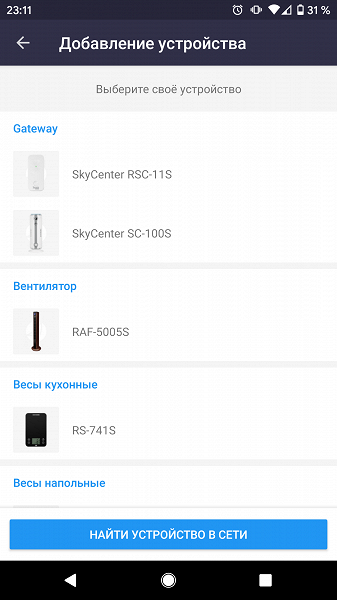
Приложение предложит выбрать собственный внутренний источник Wi-Fi с простым паролем и затем подсоединить умный центр к сети и включить его. Теперь устройство видно в приложении и его надо выбрать.
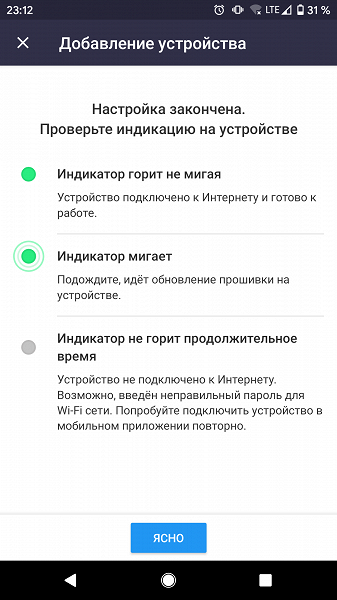
Когда мы нажали на строку устройства, нам предложили подключиться к уже нашему источнику Wi-Fi. Затем приложение в очередной раз, уже снаружи, нашло RSC-11S. Если тапнуть на эту строку, то после некоторого ожидания приложение сообщит, что успешно подключилось к устройству и оповестит об окончании настройки. Для того, чтобы окончательно завершить процесс, приложение просит проверить состояние индикатора на приборе: горит, мигает или не горит. Конкретно в момент демонстрации этого экрана индикатор не горит, но если нажать кнопку «Ясно», то он загорится.
Итак, мы подключили умный центр к приложению, а теперь надо подключить к умному центру другие устройства. Для этого их надо найти. У нас на тестовой кухне стояла совместимая с RSC-11S духовка SkyOven 5717S, которую мы и нашли в списке доступных устройств.
Для продолжения работы с духовкой после выбора нам предложили поставить второе приложение RS4 Home, через которое духовка была снова обнаружена и подключена. Теперь, если отключить на телефоне Bluetooth или, например, выйти в магазин, при включении RS4 Home будет обнаружен центр управления, а через него — духовка. Таким образом, мы можем включать и выключать ее через Интернет и в магазине иметь доступ к ее кулинарной книге.
Для того, чтобы подключить второе устройство, кофеварку, мы просто повторили всю последовательность действий — как для духовки. Даже если вы добавляете устройство прямо в центр управления, вам придется дважды включать на нем доступность к коннекту: сначала для приложения, потом для центра.
Управлять центром можно через два и более подключенных к нему мобильных устройства с разными аккаунтами в приложении.
Эксплуатация
Собственно говоря, вся эксплуатация свелась к тому, что мы включили умный центр управления в розетку и подключили к нему все приборы, которые могли: духовку и кофеварку. И та, и другая кулинарная машина охотно подчинялась распоряжениям через интернет. Правда, в зависимости от соединения как смартфона с сетью, так и домашней сети с RSC-11S доступ к управлению устройствами иногда был излишне затянутым. Несколько раз мы не смогли получить доступ к управлению устройством, а кулинарная книга духовки почти всегда грузилась очень медленно.
Кроме того, при планировании работы на расстоянии надо точно знать, что дома есть электричество и доступ в интернет, домашние не выключили непонятный прибор из розетки или не воткнули вместо кофеварки миксер. Ну и заранее заправить кофеварку кофе и водой, а духовку — какой-нибудь пищей для приготовления.
В последнем случае мы столкнулись с проблемой: уходя из дома надолго, мы не хотели бы оставлять в духовке мясо. Все-таки лежать целый день вне холодильника ему не очень полезно. Нарезанные овощи за это время могут высохнуть, а тесто — опасть. Поэтому для удаленного приготовления еды подойдут не все рецепты. Мы советуем присмотреться к приготовлению маринованного мяса или продуктов в фольге или рукаве для запекания.
Для более коротких отлучек или для менее скоропортящихся вещей таких ограничений, конечно, нет. Стиральная машина или кондиционер совершенно спокойно подождут включения хоть двое суток.
С центром RSC-11S мы поняли преимущество дистанционного включения перед отложенным стартом: первое дает большую гибкость в планировании. Например, если вы собираетесь выпить чашку кофе после возвращения из магазина и знаете, что на варку кофе нужно пять минут, то вы не стоите в очереди как на иголках и не думаете, что кофе там стынет, пока кассирша оформляет третий подряд возврат. Просто за пять минут до возвращения домой вам нужно зайти в приложение. Но есть и минус: если мобильник сел или интернет кончился, никакого кофе к приходу не будет.
Если кто-то выключил центр управления — не переживайте, что вам придется все заново настраивать. При выключении из сети RSC-11S не теряет соединения с приборами: даже если их нет в доступе (прибор подключен более чем в 15 метрах от них), запись о связи с ними сохраняется. Для того, чтобы убрать эту запись (обо всех приборах разом), надо нажать и подержать кнопку «Вкл.».
Светодиод центра, оповещающий о его работе, постоянно горит приятным зеленым светом и может служить ночником в темном помещении. Выключить его никак нельзя, если прибор включен в розетку и соединен с бытовыми устройствами.
Умный центр управления SkyCenter RSC-11S можно только протирать влажной мягкой салфеткой. Никаких абразивов, моющих средств и мытья под струей воды! Ну и, конечно, нельзя мыть его в посудомойке. Влажность ему вообще не очень показана, особенно попадание воды на контактные штыри и внутрь корпуса.
Наши измерения
Вне зависимости от интенсивности использования включенное устройство потребляет 0,9 Вт.
Сетевые ресурсы устройство расходует также крайне экономно: по нашим измерениям, SkyCenter RSC-11S генерирует в среднем 142 КБ в час — чуть больше 3 МБ в сутки. Интенсивность использования устройства практически не влияет на потребляемый трафик.
Экономичность и невысокие требования к интернет-трафику вполне позволяют держать устройство постоянно включенным, к примеру, в загородном доме, подключенном к интернету с относительно дорогим лимитным тарифом.
Выводы
Возможность дистанционного управления — это достаточно интересное и многообещающее направление развития рынка бытовых приборов и систем. Уже сейчас с помощью умного управляющего центра SkyCenter RSC-11S можно включать и выключать домашнюю технику через внешние сети.
SkyCenter RSC-11S является простым и понятным в управлении прибором, достаточно легко подключаемым и не требующим сложных умений и навыков.
Подключение устройств Redmond
На данной странице представлена инструкция по подключению устройств Redmond к Умному Дому Яндекса. Некоторые пункты статьи внесены, основываясь на личном опыте пользователей и не являются официальной рекомендацией Яндекса.
С этим брендом, если вам понравились его устройства, готовьтесь к сложностям. Был этап периодических сбоев в облаке, затем компания отказалась от услуг разработчиков приложения Ready4Sky, в итоге возможность регистрации стала зависеть от даты выпуска устройства, затем новые устройства перестали регистрироваться, а Redmond выпустил для новых устройств своё приложение.
С августа 2023 года навык 4sky вообще снят с публикации самим разработчиком.
Что такое gateway (шлюз) и зачем он нужен
Главное: сами по себе устройства Redmond не могут интегрироваться в умный дом. Необходимо отдельно докупить специальное устройство — гейтвей (gateway, шлюз). Одной стороной шлюз смотрит на устройства через Bluetooth, другой — во внешний мир через Wifi. Напрямую устройства работать не будут. Либо придётся выделить смартфон или планшет, на котором имеются оба интерфейса, и установить на него программный вариант шлюза.
Инструкция
Что нам понадобится:
- Ready for Sky — приложение для настройки устройств.
- Гейтвей (шлюз):
- центр умного дома REDMOND SkyCenter 11S (аппаратный вариант),
или - приложение R4S Gateway (программный вариант).
- центр умного дома REDMOND SkyCenter 11S (аппаратный вариант),
- Приложение Яндекс — для объединения аккаунтов Яндекс и Redmond (после этого устройства станут видны Алисе).
Приложение Ready for Sky
- Скачиваем приложение для управления устройствами Ready for Sky (Android, iOS).
- Регистрируемся и входим в аккаунт.
Подключение шлюза
| Аппаратный гейтвей – центр управления SkyCenter 11S | Программный гейтвей – приложение R4S Gateway |
|---|---|
| 1) Подключите SkyCenter к свободной розетке у вас дома. Убедитесь, что SkyCenter находится на расстоянии не более 15 м до умных приборов. | 1) Установите мобильное приложение R4S Gateway на свободное Android-устройство (минимальные требования ОС – 4.4. Jelly Bean) |
| 2) В приложении Ready for Sky необходимо нажать кнопку ДОБАВИТЬ по центру экрана или кнопку «+» в верхнем правом углу. В открывшемся каталоге нажмите на иконку SkyCenter RSC-11S и следуйте инструкции в приложении. | 2) В приложении R4S Gateway введите такой же логин и пароль, который вы использовали для входа в мобильное приложение Ready for Sky. Выполните вход в приложение R4S Gateway. |
| 3) Если всё сделано верно, то SkyCenter RSC-11S появится в списке доступных приборов. | 3) Нажмите на экране кнопку Включить |
Подсоединение устройств к шлюзу
- Войдите в экран управления SkyCenter нажатием на строку в списке в приложении Ready for Sky.
- Нажмите на «Подключить устройство», далее нажмите на «Найти устройство в сети», выберите устройство и синхронизируйте его с центром умного дома, следуя подсказкам на экране.
Объединение аккаунтов Redmond и Яндекс
- Открываем приложение «Яндекс». Во вкладке «Устройства» выбираем пункт «Управление устройствами», нажимаем на + и «Добавить устройство».
- Выбираем в списке пункт «Ready for Sky».
- Ознакамливаемся с инструкцией на экране и нажимаем на «Объединить аккаунты».
- Вводим свои данные от аккаунта Ready for Sky, подтверждаем всё.
- В приложении «Яндекс» нажимаем снизу «обновить список устройств».
Шлюз из ТВ-приставки (нестандартное решение)
Если нет ненужного Android-телефона\планшета под установку приложения, а покупать отдельный аппаратный шлюз нет желания и средств, то можно установить программный гейтвей на Android-приставку или ТВ. При этом обратите внимание:
- Если ваша приставка\ТВ при выключении отключает Bluetooth-интерфейс — будут сбои в работе, либо никогда не отключайте приставку.
- Если приставка\ТВ имеет «родной» Bluetooth-пульт, то высока вероятность, что приложение гейтвея будет работать постоянно.
Шлюз на ESP без облака Redmond (хардкорное решение)
Вынесено в отдельную инструкцию «MQTT-шлюз для Redmond своими руками». Метод позволяет обойтись не только без гейтвея, но и вообще без облака Redmond.
Видео-инструкция
Доступные для интеграции устройства
| Модель | Где можно купить | Характеристики, особенности |
|---|---|---|
| Вентилятор RAF-5005S | магазин Redmond | |
| Гриль RGM-M810S | магазин Redmond | |
| Кофеварка RCM-M1505S-E | магазин Redmond | |
| Кофеварка RСM-1508S | multivarka.pro | |
| Кофеварка RCM-M1509S | магазин Redmond | |
| Кофеварка RCM-M1519S | магазин Redmond | |
| Мультипекарь RMB-M657/1S | магазин Redmond | |
| Мультипекарь RMB-M658/3S | магазин Redmond | |
| Мультипекарь RMB-M659/3S | магазин Redmond | |
| Обогреватель RFH-C4522S | магазин Redmond | |
| Обогреватель RFH-C4519S | магазин Redmond | |
| Обогреватель RCH-7001S | магазин Redmond | |
| Обогреватель RCH-7002S | магазин Redmond | |
| Обогреватель RCH-7003S | магазин Redmond | |
| Конвектор RCH-4529S | магазин Redmond | |
| Конвектор RCH-4530S | магазин Redmond | |
| Конвектор RCH-4525S | магазин Redmond | |
| Конвектор RCH-4526S | магазин Redmond | |
| Конвектор RCH-4527S | магазин Redmond | |
| Конвектор RCH-4528S | магазин Redmond | |
| Теплый пол RSF-171S | магазин Redmond | |
| Розетка RSP-100S | магазин Redmond | |
| Розетка RSP-103S | магазин Redmond | |
| Увлажнитель SkyDew RFH-3310S | магазин Redmond | |
| Увлажнитель RHF-3317S | магазин Redmond | |
| Увлажнитель RHF-3318S | магазин Redmond | |
| Цоколь RSP-202S | магазин Redmond | |
| Чайник RK-M170S-E | магазин Redmond | |
| Чайник RK-M171S | магазин Redmond | |
| Чайник RK-M173S-E | магазин Redmond | |
| Чайник RK-G200S | магазин Redmond | |
| Чайник RK-G201S | магазин Redmond | |
| Чайник RK-G202S | магазин Redmond | |
| Чайник RK-G203S | магазин Redmond | |
| Чайник RK-G210S | магазин Redmond | |
| Чайник RK-G211S | магазин Redmond | |
| Чайник RK-G212S | магазин Redmond | |
| Чайник RK-G213S | магазин Redmond | |
| Чайник RK-G214S | магазин Redmond | |
| Чайник RK-M216S | магазин Redmond | |
| Чайник RK-G240S | магазин Redmond |
Возможные проблемы и их решение
Устройства перестают управляться
Бывает, что устройства перестают управляться через Яндекс, при этом родное приложение продолжает работу. В этом случае просто переподключите шлюз:
- SkyCenter RSC-11S вытащить из розетки и вставить через пару секунд;
- устройство с программным гейтвеем лучше полностью перезагрузить (перезапуск Bluetooth и WiFi помогают не всегда).
Не подключаются устройства Sky Guard
Интеграция в Умный Дом Яндекса работает через приложение Ready for Sky и несовместима с устройствами линейки Sky Guard:
Ready For Sky и умный дом от Redmond – новый уровень домашнего комфорта

Ready For Sky это приложение от компании Redmond для синхронизации целой линейки умной бытовой техники со смартфоном пользователя и осуществления дистанционного управления, как внутри дома через bluetooth, так и удаленно, через интернет. Концепция redmond smart home подразумевает ряд бытовых приборов от Redmond Sky, в том числе, специальных центров управления, и простой программный комплекс для управления этой техникой.
Умный дом от Redmond является доступной и бюджетной альтернативой дорогим и сложным в установке топовым системам. Приобрести ее элементы возможно в магазинах или через интернет, настройка и подключение выполняется просто и не требует каких-либо специальных знаний.
Делаем умный дом вместе с Redmond
Чтобы начать работать в системе Redmond Smart Home достаточно иметь хотя бы один прибор из серии Sky или SkyGuard, и смартфон с android или ios. Пользователь устанавливает приложение и получает при этом удобную систему управления со своего телефона всей техники Redmond Sky, и обычной техники с помощью специальных умных розеток, а также, при использовании специальных устройств, может управлять всем этим через интернет из любой точки на планете, где у него есть доступ в сеть. Умный трекер Redmond, например, можно прикрепить к любому предмету, например, к ключам, и найти их с помощью смартфона при потере, а в розетку SkyPort подключить обыкновенный утюг, сделав его, таким образом, “умным”. Компания подразделяет свои умные приборы на группы: умная кухня Redmond – Sky Kitchen, умный дом – Sky Home, и умный фитнес, соответственно, Sky Fitness.
Технологии дистанционного управления
В основной своей массе техника Redmond Sky управляется через приложение Ready For Sky по своей технологии R4S, смысл которой заключается в создании единого центра управления (на базе приложения) многими устройствами разными способами, на данный момент, через bluetooth 4 или через интернет.
Также Redmond предлагает небольшую линейку устройств Sky Guard, работающих на приложении Ready For Sky Guard. Данные приборы не совместимы с основным приложением R4S. Поэтому важно при покупке или планировании иметь в виду этот момент.
Ready For Sky

Большинству техники Redmond Smart Home для работы требуется специальная программа. Приложение ready for sky устанавливается бесплатно на Android (версия 4.3 и выше) из Play Google или на iOS (8.0 или выше) из App Store. Ready For Sky APK также можно скачать и надругих ресурсах. Установка приложения стандартная, специальной инструкции не требуется. После установки необходимо выполнить регистрацию в Ready For Sky (или создать аккаунт, если его еще нет). Для синхронизации с прибором Redmond Sky необходимо выбрать в меню приложения новое устройство, и зажать на самом приборе специальную кнопку на 5 секунд. В результате гаджеты “подружатся”. Делать это нужно только один раз при синхронизации, затем устройство будет всегда отображаться в приложении.
Кстати, при попадании смартфона в зону действия BLE ваших умных приборов устройства синхронизируются автоматически. Благодаря этой фишке можно настроить, например, включение кофеварки при вашем приближении к дому. То есть приборы как бы “понимают”, что вы пришли домой.
Sky Guard
Приложение Ready For Sky Guard предназначено для небольшой группы устройств, отвечающих за безопасность. Установка и синхронизация приложения выполняется точно также, как и на R4S home. Более подробное описание самих устройств вы найдете далее в статье.
Выбор центра управления умным домом

Реализация управления умным домом от Редмонд очень гибкая. Если вы (ваш смартфон с установленным приложением) находитесь в зоне действия BLE ваших умных приборов, вы управляете ими через Bluetooth. Если же у вас имеется специальный центр управления, то возможности существенно расширяются. В данном случае вы можете передавать команду (уже не находясь в зоне bluetooth приборов) из любой точки, где
есть интернет, на этот шлюз, а он, в свою очередь, передаст её выбранному устройству по BLE. В этой ситуации в зоне действия Bluetooth находится центр управления (гейтвей), а вы можете управлять своей системой хоть с края света, лишь бы там можно было подключиться к сети. Рассмотрим схемы управления
подробнее.
Управляем приборами через Bluetooth с телефона

Это самый ближний круг управления. Для его реализации вы должны находиться в зоне действия приборов. Радиуса действия BLE хватает на любую среднестатистическую квартиру. Существует стереотип, что wi-fi лучше, быстрее, “круче”, чем Bluetooth. Но сейчас это утверждение верно только по отношению к старым версиям Bluetooth. Последняя версия Bluetooth 4 (технология BLE) превосходит существующий на данный момент wi-fi по скорости, надёжности, безопасности передачи данных и имеет такой же радиус действия. BLE передает больше данных за единицу времени и требует для этого в разы меньше энергии, что особенно актуально для носимых устройств на аккумуляторах.
Центр умного дома SkyCenter 11S

Redmond SkyCenter 11s используется в качестве моста между вашим смартфоном и вашими умными устройствами. Он питается от обычной розетки 220в и должен быть подключен к вашей домашней сети Wi-Fi (для связи с вами). Центр передает ваши команды на умные устройства по BLE, получая их от вас через домашнюю сеть wi-fi. Пользователю не нужно выбирать, что ему подключать и в какой момент, bluetooth или wifi. Ready For Sky делает это сам, в зависимости от доступности того или иного канала связи. Просто на вашем телефоне wi-fi и bluetooth должны быть включены. Вот здесь и начинают проявляться плюсы BLE.
Несмотря на постоянное включенное состояние bluetooth 4 потребляет мизерное количество электроэнергии аккумулятора вашего телефона.
Центр умного дома SkyCenter SC-100S

Центр умного управления Redmond Sky Center является целым комплексом интересных возможностей. Помимо функции гейтвея, он обладает еще рядом интересных фишек:
- Центр является роутером. При наличии CS-100s отдельный роутер для создания домашней сети wi-fi уже не нужен, так как центр имеет слот для сим-карты и сам выполняет функции роутера.
- IP-видеокамера. Вы можете в любое время удаленноподключиться к центру и с экрана своего смартфона посмотреть, что происходит у вас дома. У устройства имеются специальные светодиоды, дающие возможность видеть через эту камеру и в темноте.Также её можно использовать в качестве видеоняни. Камера передает и звук. Еще центр имеет функцию обратной связи, вы даже сможете поговорить с ребенком, если он проснется.
- Датчик движения. При каком-либо движении в зоне действия датчика центр посылает сигнал на ваш телефон. Можно настроить датчик так, что в этот момент подключится еще и камера, и будет снимать происходящее и отсылать на смартфон хозяина. Датчик движения можно настроить на включение чайника или другого умного устройства. Например, при открытии двери будет включаться лампочка в умном цоколе.
Приставка SkyTVbox100s
Еще один шлюз для управления – Redmond Gateway SkyTVbox100S. Умный модуль управления Redmond Gateway подключается к домашней сети по wi-fi или через LAN-кабель, имеет внутреннюю память 8 гб, мощный процессор 2.4kGz и гнездо для подключения аудиосистемы. Таким образом все, что происходит на экране вашего смартфона вы переносите на ваш smart-телевизор. Благодаря таким мощным характеристикам устройство быстро подгружает контент в телевизор, в том числе игры и фильмы.
Смартфон в качестве управляющего центра
Если у вас имеется старенький телефон, то в качестве шлюза можно использовать и его. Необходимо только, чтоб этот телефон умел подключаться к домашней сети wi-fi, имел Bluetooth 4 и операционную систему android не ниже 4.3 или iOS не ниже 8.0. На него устанавливается бесплатное приложение R4S Gateway.
При запуске необходимо войти в профиль под таким же логином и паролем, как и в ready for sky на вашем основном смартфоне. После этой операции телефон будет выполнять функции моста.
Умная Wi-Fi розетка-Gateway Redmond SkySocket RSP-102S-E

Этот гаджет используется как управляющее устройство для приборов серии Guard. Для работы необходимо приложение ready for sky guard. Розетка redmond gateway 102S E используется как гейтвей для приборов
R4S Guard и в качестве умной розетки для любых обычных бытовых приборов.
Превращаем простые вещи в умные
Вы можете использовать обычные бытовые приборы в вашей системе умного дома. Для этого вам пригодится умная розетка Redmond. В ней присутствует BLE-модуль для связи с телефоном или гейтвеем. Для комфортного управления освещением можно использовать умный цоколь Redmond. Умный трекер Redmond – это маячок в виде брелка, который отсылает данные о своем местоположении на ваш смартфон.
Умные розетки

На данный момент Редмонд выпускает две розетки для приложения Ready For Sky. Это SkyPort 100S (обновленная версия умной розетки Redmond SkyPlug RSP 100s) и SkyPort 103S. В каждое устройство встроен Bluetooth-модуль для управления с телефона. В меню приложения можно задать различные параметры подачи или отключения питания, например, выключить утюг, когда вы уходите из дома(то есть, когда смартфон покидает зону Bluetooth ваших умных устройств). Розетки выдерживают подключаемую нагрузку до 2,2 кВт. Можно установить сколько угодно таких устройств, создав единое управляемое пространство.
Умное освещение
Умный цоколь Redmond SkySocket 202s. Варианты использования гаджета многообразны. Например, установив умный цоколь Redmond в гараже или на входе можно включить или выключить свет из автомобиля или на подходе к дому с помощью смартфона. Корпус выполнен из термостойкого пластика, цоколь под лампу E27.
Трекер и брелок – найдется вcе
Очень интересное устройтво – умный трекер Redmond. С его помощью вы быстро определите, где все-таки лежит ваша связка ключей или в какие кусты решил прогуляться любимый пёс без вашего ведома. На экране приложения будет отображаться точка с указанием расстояния до объекта. Как вариант, можно поиграть в прятки с ребенком, незаметно положив ему в карман этот брелок. Да, немного не честно, зато повеселитесь. C экрана телефона можно также заставить устройство подать звуковой сигнал. Есть и ложка дегтя – радиус действия трекера 15 метров. Хотя, для квартиры вполне достаточно.
Умная техника от Redmond
На данный момент выпущено несколько десятков представителей умной техники Redmond. Все они совместимы с приложением Ready For Sky и центрами управления линейки.
Умная мультиварка – завтрак в один клик

Эти друзья по кухне существенно упрощают хлопоты по кухне. Можно заложить продукты в прибор еще с вечера, а включить его только утром. Пока вы совершите все утренние хлопоты – завтрак будет готов. Бренд выпускает несколько моделей умных мультиварок и мультикухонь, подробнее ознакомиться с ними можно в этой статье. Со всеми приборами поставляется книга рецептов. Принцип работы заключается в том, что вы просто закладываете определенный набор продуктов в прибор, по рецепту из вашего же смартфона, и включаете устройство. Остальное программа сделает сама. Конечно, присутствует возможность изменять параметры программы (функция Мультиповар), что позволяет экспериментировать в процессе приготовления.
Робот-пылесос
Среди приборов Redmond есть и такой товарищ. Особенно его полюбит ваш кот. Робот-пылесос REDMOND станет вашим трудолюбивым помощником. Робот оснащен инфракрасным датчиком, поэтому он объезжает различные препятствия. Срок работы без подзарядки составляет, по информации производителя, порядка 45-100 минут (в зависимости от модели). Затем пылесос самостоятельно возвращается на станцию подзарядки. Прибор умеет выполнять как сухую, так и влажную уборку. Можно выставить различные режимы работы. Если же включить автомат, устройство будет рассчитывать траекторию движения самостоятельно. Дистанционное управление осуществляется со специального пульта. К сожалению, модулем удаленной связи он пока еще не обладает, так что с телефона им управлять нельзя. В этом, наверное, нет необходимости, на то он и робот.
Чистые окна больше не ваша забота
И это правда. Теперь эту работу можно возложить на робота
мойщика окон от Redmond. Робот управляется через смартфон с помощью специального приложения. С помощью специальных приспособлений он удерживается на вертикальной поверхности, и, двигаясь по ней, выполняет действия по ее очистке. После окончания задания машинка издаст специальный звуковой сигна для того, чтобы его сняли. Но даже если этого не произойдет, робот не упадет (например в случае разрядки), он удержится на месте с помощью специального крепления.
Вечный друг на кухне

Пожалуй, самый известный представитель умной техники Redmond, это чайник RK G200S. Но есть и другие, не менее интересные. Некоторые модели, помимо дистанционного управления, обладают подсветкой и светомузыкой в такт мелодии, играющей на смартфоне.
Redmond предлагает широкий ассортимент приборов Smart Home:
Эти гаджеты с дистанционным управлением сделают ваш быт комфортнее и проще.
Умный дом – безопасный дом
Отдельным особняком среди устройств Sky стоят приборы линейки SkyGuard. Линейка позиционируется как система безопасности. Все эти приборы работают на приложении Ready For Sky Guard. C Ready For Sky они не совместимы. Розетка Redmond SkySocket rsp r1s, умная wifi камера видеонаблюдения redmond skycam rg c1s, датчик движения, герконовый датчик – всеми этими устройствами можно управлять как через bluetooth (находясь дома), так и удаленно, через интернет, при наличии в системе розетки-гейтвея SkySocket RSP-102S-E.
Как настроить скай центр редмонд
REDMOND SkyCenter 11S инструкция по эксплуатации онлайн — страница 3
Инструкция REDMOND SkyCenter 11S для устройства центр умного дома содержит страницы на русском языке.
Размер файла: 886.70 kB. Состоит из 4 стр.
Вы можете скачать pdf файл этой инструкции: Скачать PDF


Как настроить центр управления
SkyCenter RSC-11S
Как добавить в центр управления SkyCenter RSC-11S устройство и управлять им.
Чтобы добавить в центр управления SkyCenter RSC-11S устройство и управлять им нужно:
Зарегистрироваться в приложении Ready for Sky;
Настроить управление через гейтвей SkyCenter RSC-11S
ШАГ 1: Регистрация в приложении Ready for Sky для новых пользователей
Скачайте на свой смартфон приложение Ready for Sky из AppStore или Google Play;
Зарегистрируйтесь в приложении, следуя подсказкам на экране.
ШАГ 2: настройка управления гейтвея SkyCenter RSC-11S через приложение Ready for Sky
ВАЖНО (!) Перед началом процесса настройки и добавления устройств.
Проверьте доступность интернета в домашней сети WiFi. Либо в той сети, к
которой вы собираетесь подключать центр управления.
Для этого откройте используемый вами браузер и перейдите на любую страницу. Если
она открылась, то интернет у вас есть.
Подключите SkyCenter RSC-11S к свободной розетке у вас дома. Убедитесь, что
SkyCenter находится на расстоянии не более 15 м до умных приборов; в прямой
видимости. В квартире расстояние может сократиться в зависимости от материала,
толщины стен и т.д.
Откройте приложение Ready for Sky, войдите в меню «Добавить устройство» и
выберите в списке SkyCenter RSC-11S; Добавить устройство находится в правом верхнем
углу под пиктограммой «+».
Переведите переключатель на SkyCenter в положение «I»;
Нажмите кнопку включения на гейтвее, RSC-11S и удерживайте не менее 5 секунд,
Когда индикатор начнет мигать, перейдите в настройки Wi-Fi вашего устройства и
выберите сеть, название которой начинается с RSC-11S. Введите пароль 12345678;
o Для приложение Ready For Sky на Андроид не надо переходить в настройки.
Когда подключение будет установлено, вернитесь в приложение Ready for Sky;
Выберите на экране устройство SkyCenter RSC-11S и подключите его к домашней
сети Wi-Fi, введя имя и пароль сети;
Если индикатор на SkyCenter загорелся зеленым – устройство успешно
подключилось к интернету. Если индикатор мигает зеленым – устройство обновляется.
Если прошло некоторое время, а индикатор не загорелся – возможно Вы неправильно
ввели пароль от wifi сети, попробуйте удалить устройство из аккаунта и произвести
пейринг заново.
RSC-11S Не удалось подключиться
Так же есть ряд вопросов по Redmond SkySocket RSP-102S, Почему перестали приходить уведомления, уже как пол года их нет.
| Цитата |
|---|
| Владислав Еремин пишет: С утра перестал работать redmond skycenter 11s! Пробывал подключать к мобильной точке доступа, потом опять пробывал подключить к домашнему роутеру. Удалял устройство и по-новой добавлял. Мигает зеленая лампочка время от времени. В чем проблема? Прочел в интернете ни одного у меня такая проблема вот ссылка https://vk.com/topic-27721772_31202396?offset=1800 |
Доброго времени суток! Утром ушли на работу, все прекрасно работало, по возвращению
перестал подключаться и потух зеленый индикатор. Перепробовали все возможные способы, такие как смену сети Wi-Fi, сброс к заводским настройкам, переустановка приложения R4S, все безрезультатно. Вроде как пытается подключиться, но в приложении не появляется и не загорается зеленый индикатор. В чем причина? Центром управления пользуемся 2 месяца, стало быть он накрылся? На данном фото после часового ожидания, так и ничего не загорелось.
Техника R4S Guard, включая розетку RSP-102S-E более не поддерживается производителем, по причине устаревания технологии.
Если срок службы изделия еще не закончился, вы можете обратиться в торгующую организацию, где совершалась покупка товара, для уточнения способов возврата.
Также, в фирменных розничных магазинах REDMOND возможна замена техники R4S Guard на актуальные устройства со скидкой 40%.
Не могу подключить к Скай центру устройства: розетку и увлажнитель. В приложении нажимаю добавить устройство, выбираю устройство и все. уходит в поиск и так до бесконечности. Хотя поставил на телефон Гетвей, все работает, розетка видна, увлажнитель виден, даже все работает через Алису.
| Цитата |
|---|
| Евгений Бондаренко пишет: RSC-11S перестал гореть зелёным и видется в приложении ready for sky. Попытка удалить и заново добавить устройство не помогает. Включаю устройство в розетку, перевожу переключатель в положение I , лампа моргает 1 раз зелёным цветом. После я наживаю на кнопку и жду около 5 секунд, зелёная лампочка быстро моргает 2 раза, а после начинает медленно моргать зелёным (примерно 1 раз в пол секунды, на сколько я помню, моргать должно в этот момент раза в 2-3 быстрее, но так почему то не происходит), приложение RSC-11S не обнаруживает. Я пробовал сбрасывать настройки на RSC-11S держа кнопку около 12 секунд, лампочка начинает мигать, гаснет и загореться снова, так он вроде сбрасывается, но подключаться не хочет всё равно. Я пробовал полностью удалить приложении ready for sky — не помогает. |
Возможно, что сам центр работает некорректно, т.к. сервер работает исправно, все устройства подключаются и функционируют. Попробуйте сделать сброс через длительное удержание кнопки на корпусе, и подключить центр к Wi-Fi, который раздает второй телефон/планшет, главное, чтобы у сети был пароль, т.к. к открытой сети прибор может вообще не подключаться.
Если центр не подключится и к мобильной сети — лучше обратиться в сервисный центр, т.к. на лицо неправильная работа прибора.
Обзор умного центра управления бытовыми приборами Redmond SkyCenter RSC-11S
Концепция интернета вещей — вычислительной сети физических предметов, которые соединяются между собой с помощью встроенных технологий, — была создана в 1999 году. До этого попытки дистанционного управления бытовыми приборами и домашними системами, конечно, тоже были, но с тех пор можно говорить о единой сети.
И все двадцать лет, прошедшие с той поры, умозрительный «умный дом» становился все умнее и умнее — а потом как-то так получилось, что стал понятен и доступен всем — и даже за не слишком большие деньги. В какой-то мере с этой концепцией мы уже одной ногой в фантастическом романе, где вкалывают роботы, а человек счастлив. Например, придя домой в нагретую или, наоборот, охлажденную квартиру, к готовой чашке кофе и подогретому обеду.
В последнее время «интернет вещей» стал доступен буквально из розетки — если, конечно, в нее воткнут специальный управляющий центр, например Redmond SkyCenter RSC-11S. К нему можно подсоединить несколько бытовых приборов и управлять ими дистанционно, через интернет. Для этого надо, как обещает производитель, только поставить на смартфон приложение Ready for Sky. Так мы и сделали — и посмотрели, что будет дальше.
Характеристики
| Производитель | Redmond |
|---|---|
| Модель | SkyCenter RSC-11S |
| Тип | центр управления умным домом |
| Страна производства | Китай |
| Гарантия | 12 месяцев |
| Мощность | 7 Вт |
| Защита от поражения электротоком | класс I |
| Материал корпуса | термостойкий пластик |
| Тип управления | электронный, дистанционный (Ready for Sky) |
| Стандарт передачи данных | Bluetooth 4.0, Wi-Fi |
| Поддержка ОС | Android 4.3 JellyBean и выше (устройства, сертифицированные Google), iOS 11.0 и выше |
| Защита от резкого перепада напряжения | есть |
| Вес | 90 г |
| Габариты (Ш×В×Г) | 90×40×65 мм |
| Цена на момент публикации статьи | около 3 тысяч рублей |
Комплектация
Небольшая белая с оранжевым коробочка из достаточно тонкого картона на передней стороне украшена изображением умного центра и его названием, а также рисунком абстрактного смартфона со схематическими волнами по направлению к умному центру.
Изучение этого рисунка привело к тому, что мы заранее определили, какие розетки в нашей тестовой лаборатории не подходят для SkyCenter RSC-11S: все, расположенные слишком низко над горизонтальными поверхностями, и, пожалуй, некоторые с крышками.
На противоположной стороне нарисованы домашние приборы, которые можно соединять со смартфоном через RSC-11S: телевизор, торшер, утюг (господи, неужели теперь не надо будет волноваться, выключен ли он!), обогреватель, чайник, кондиционер и мультиварка. Разумеется, на коробке подчеркнуто, что вся эта техника должна быть фирмы Redmond.
У коробки есть картонный выступ для того, чтобы вешать ее на стенд. На этом выступе есть QR-код для более подробного ознакомления с товаром, а на обороте написано все о том, где сделан и кем импортирован этот прибор.
Еще немного мелкого шрифта мы обнаружили на дне коробки. Там на четырех языках (русский, украинский, казахский и английский) приводятся технические характеристики устройства: стандартное напряжение, мощность 7 Вт, поддержка приложения Ready for Sky для iOS и Android и используемые протоколы — Bluetooth 4.0 и Wi-Fi.
Вскрыв коробку, внутри мы обнаружили бокс из прозрачного пластика, в который для безопасности перевозки был помещен SkyCenter RSC-11S, и инструкцию по применению.
На первый взгляд
Redmond SkyCenter RSC-11S сделан из белого гладкого пластика. Это параллелепипед со скругленными углами, на передней стороне которого есть выступ — вилка для обычной электрической розетки, а с задней белая кнопка управления и светодиод в симпатичном узоре из концентрических кругов.
На нижней грани параллелепипеда мы увидели двухпозиционный выключатель 0-I.
Инструкция
Инструкция-гармошка содержит схему прибора с отдельно вынесенной схемой выключателя (расшифровку схемы надо искать далее по тексту), описание мер предосторожности при работе с прибором (из полезного — не надо им пользоваться вне помещений и хорошо бы отключать на время грозы), технические характеристики (кроме перечисленных на коробке — еще защита от поражения током I класса, защита от резкого перепада напряжения и термостойкость пластикового корпуса).
Эксплуатация прибора, в основном, сводится к тому, чтобы подключить устройство к мобильнику, на котором установлено приложение Ready for Sky, и следовать инструкциям в приложении. Для этого умный центр надо включить в розетку, перевести выключатель в положение I и проследить, чтобы индикатор на приборе мигнул. Затем синхронизировать его со смартфоном, причем в процессе индикатор должен мигать, а после синхронизации — гореть.
Приборы, к которым подключается центр, должны быть не дальше, чем в 15 метрах от него. Количество приборов, которые может «тянуть» RSC-11S, в инструкции не указано. Зато он может работать с несколькими смартфонами, причем последняя команда, отданная какому-то устройству, отменяет все предыдущие.
Управление
Управление непосредственно с прибора сводится к тому, что он включается и выключается (без сброса настроек, сделанных ранее) выключателем 0-I, а сброс настроек производится длительным нажатием кнопки «Вкл.» на спинке прибора.
Управление со смартфона
Чтобы подключить умный центр управления к смартфону, на последнем должно стоять приложение Ready for Sky. При входе в приложение не стоит искать RSC-11S с помощью кнопки «Найти устройство» — надо, напротив, выбрать его из списка допустимых устройств.
Приложение предложит выбрать собственный внутренний источник Wi-Fi с простым паролем и затем подсоединить умный центр к сети и включить его. Теперь устройство видно в приложении и его надо выбрать.
Когда мы нажали на строку устройства, нам предложили подключиться к уже нашему источнику Wi-Fi. Затем приложение в очередной раз, уже снаружи, нашло RSC-11S. Если тапнуть на эту строку, то после некоторого ожидания приложение сообщит, что успешно подключилось к устройству и оповестит об окончании настройки. Для того, чтобы окончательно завершить процесс, приложение просит проверить состояние индикатора на приборе: горит, мигает или не горит. Конкретно в момент демонстрации этого экрана индикатор не горит, но если нажать кнопку «Ясно», то он загорится.
Итак, мы подключили умный центр к приложению, а теперь надо подключить к умному центру другие устройства. Для этого их надо найти. У нас на тестовой кухне стояла совместимая с RSC-11S духовка SkyOven 5717S, которую мы и нашли в списке доступных устройств.
Для продолжения работы с духовкой после выбора нам предложили поставить второе приложение RS4 Home, через которое духовка была снова обнаружена и подключена. Теперь, если отключить на телефоне Bluetooth или, например, выйти в магазин, при включении RS4 Home будет обнаружен центр управления, а через него — духовка. Таким образом, мы можем включать и выключать ее через Интернет и в магазине иметь доступ к ее кулинарной книге.
Для того, чтобы подключить второе устройство, кофеварку, мы просто повторили всю последовательность действий — как для духовки. Даже если вы добавляете устройство прямо в центр управления, вам придется дважды включать на нем доступность к коннекту: сначала для приложения, потом для центра.
Управлять центром можно через два и более подключенных к нему мобильных устройства с разными аккаунтами в приложении.
Эксплуатация
Собственно говоря, вся эксплуатация свелась к тому, что мы включили умный центр управления в розетку и подключили к нему все приборы, которые могли: духовку и кофеварку. И та, и другая кулинарная машина охотно подчинялась распоряжениям через интернет. Правда, в зависимости от соединения как смартфона с сетью, так и домашней сети с RSC-11S доступ к управлению устройствами иногда был излишне затянутым. Несколько раз мы не смогли получить доступ к управлению устройством, а кулинарная книга духовки почти всегда грузилась очень медленно.
Кроме того, при планировании работы на расстоянии надо точно знать, что дома есть электричество и доступ в интернет, домашние не выключили непонятный прибор из розетки или не воткнули вместо кофеварки миксер. Ну и заранее заправить кофеварку кофе и водой, а духовку — какой-нибудь пищей для приготовления.
В последнем случае мы столкнулись с проблемой: уходя из дома надолго, мы не хотели бы оставлять в духовке мясо. Все-таки лежать целый день вне холодильника ему не очень полезно. Нарезанные овощи за это время могут высохнуть, а тесто — опасть. Поэтому для удаленного приготовления еды подойдут не все рецепты. Мы советуем присмотреться к приготовлению маринованного мяса или продуктов в фольге или рукаве для запекания.
Для более коротких отлучек или для менее скоропортящихся вещей таких ограничений, конечно, нет. Стиральная машина или кондиционер совершенно спокойно подождут включения хоть двое суток.
С центром RSC-11S мы поняли преимущество дистанционного включения перед отложенным стартом: первое дает большую гибкость в планировании. Например, если вы собираетесь выпить чашку кофе после возвращения из магазина и знаете, что на варку кофе нужно пять минут, то вы не стоите в очереди как на иголках и не думаете, что кофе там стынет, пока кассирша оформляет третий подряд возврат. Просто за пять минут до возвращения домой вам нужно зайти в приложение. Но есть и минус: если мобильник сел или интернет кончился, никакого кофе к приходу не будет.
Если кто-то выключил центр управления — не переживайте, что вам придется все заново настраивать. При выключении из сети RSC-11S не теряет соединения с приборами: даже если их нет в доступе (прибор подключен более чем в 15 метрах от них), запись о связи с ними сохраняется. Для того, чтобы убрать эту запись (обо всех приборах разом), надо нажать и подержать кнопку «Вкл.».
Светодиод центра, оповещающий о его работе, постоянно горит приятным зеленым светом и может служить ночником в темном помещении. Выключить его никак нельзя, если прибор включен в розетку и соединен с бытовыми устройствами.
Умный центр управления SkyCenter RSC-11S можно только протирать влажной мягкой салфеткой. Никаких абразивов, моющих средств и мытья под струей воды! Ну и, конечно, нельзя мыть его в посудомойке. Влажность ему вообще не очень показана, особенно попадание воды на контактные штыри и внутрь корпуса.
Наши измерения
Вне зависимости от интенсивности использования включенное устройство потребляет 0,9 Вт.
Сетевые ресурсы устройство расходует также крайне экономно: по нашим измерениям, SkyCenter RSC-11S генерирует в среднем 142 КБ в час — чуть больше 3 МБ в сутки. Интенсивность использования устройства практически не влияет на потребляемый трафик.
Экономичность и невысокие требования к интернет-трафику вполне позволяют держать устройство постоянно включенным, к примеру, в загородном доме, подключенном к интернету с относительно дорогим лимитным тарифом.
Выводы
Возможность дистанционного управления — это достаточно интересное и многообещающее направление развития рынка бытовых приборов и систем. Уже сейчас с помощью умного управляющего центра SkyCenter RSC-11S можно включать и выключать домашнюю технику через внешние сети.
SkyCenter RSC-11S является простым и понятным в управлении прибором, достаточно легко подключаемым и не требующим сложных умений и навыков.
Как настроить скай центр редмонд
В данной теме обсуждаем, оставляем комментарии по системе умного дома от компании Redmond.
Я отвечу на интересующие вас вопросы, помогу разобраться с проблемами и подобрать решение.
В теме нет куратора. По вопросам наполнения шапки обращайтесь к модераторам раздела через кнопку под сообщениями, на которые необходимо добавить ссылки.
Если в теме есть пользователь, желающий стать Куратором и соответствующий Требованиям для кандидатов, он может подать заявку в теме Хочу стать Куратором (предварительно изучив шапку темы и все материалы для кураторов).
Сообщение отредактировал velikashkin — 05.02.22, 10:07
Хочу. Данная тема будет наполняться по мере возможности. Данные устройства у меня в наличии и я по мере сил буду тут выкладывать и причесывать.
Добавлено 19.06.2019, 23:40:
Ваш вопрос слишком общий. Сформулируйте точнее.
Это что-то вроде, что лучше Самсунг или Сяоми. У каждого свои почитатели.
Ок, тогда более конкретно, в чем преимущества и недостатки схемы аппаратного скай центра и связанных с ним по блютуз устройств и их конкурентами, работающими по вайфай? Сравниваем например лампы/розетки.
Сообщение отредактировал Sser888 — 20.06.19, 00:50
Система на блютус изначально рассчитана на много устройств в одном месте. То есть, не будет перекрытия сигналов как в случае вайфай. Если у вас одно два устройство, то ничего страшного, в случае когда вокруг вас соседи, то их вайфай будет перекрывать ваши. Сигналы накладываются, скорость становится меньше. Плюс фактор цены. Блютус позволяет сделать устройства более доступными.
Еще момент, вам нехватает нормального умного ик пульта..тот, что есть сейчас ниочем. Мало того, что стоит неадекватно, так еще и управляет только тв, а мне надо в первую очередь для кондея. Тв зачастую можно итак к смарту прикрутить. Зачем ему такой пульт в принципе?
Сообщение отредактировал Sser888 — 20.06.19, 23:28
В квартире 2,3,4 комнаты проблем быть не должно. В доме, где кирпич и всё прочее, может и не добить.
Ну и многое зависит от стен. У меня из какой-то гипсовой ерунды с дырками посередине.
Добавлено 21.06.2019, 00:00:
Думаю,что будет офлайн
Добавлено 21.06.2019, 00:01:
Он обучаемый, можно залить свои пульты. Если не уверены, можно сходить в фирменный магазин и проверить.
Указывайте меня пожалуйста в тэгах, как при цитировании. Так я сразу увижу упоминание.
Работает не со всеми моделями. В базу добавляют. Мало кто из производителей хочет делиться кодами.
Еще хотелось бы что-то вроде такого устройства..https://redmond.compan…ond-skyheat-rch-4529s/ но только с возможностью голосового управления, мониторингом температуры и нормальным «мелким» штепселем, вместо штепселя в виде «припаянного к нему 11s». Будет?
Сообщение отредактировал Sser888 — 22.06.19, 22:55
Голосовое управление постепенно реализуется в продуктах. Чайником уже можно управлять.
Решение вынести вилку было принято, чтобы нагрев обогревателя не оказывал минимальное воздействие на датчики.
Добрый день всем!
ramzess_666, расскажите про вот этот девайс: https://multivarka.pro…niya-skycenter-sc100s/
В сети информации мало. Может ли он заменить 11s? Он вообще выпускается ещё? Где посмотреть примеры с качеством видео? Обзоры?
Проект сложный, постоянно дорабатывается.
Обзоров на него нет, заменить сможет. Образцов видео в публичном доступе нет.
Ожидаю поступления к концу 2019.
Если вы про температуру, то можете посмотреть на модели 7001s, 7002s, 7003s.
Датчики температуры будут присутствовать в датчиках для умного дома и также в обогревателях, про которые я написал.